
ClonBrowser — adalah browser kuat untuk pekerjaan multi-profil yang memungkinkan Anda mengelola banyak ruang kerja secara efisien dari satu komputer. Ini membuat profil virtual terisolasi, yang masing-masing memiliki konfigurasi unik: resolusi layar, versi OS, font, dan parameter WebGL.
Namun, mengatur profil hanyalah setengah dari tugas. Setengah lainnya adalah perutean jaringan yang benar. Jika Anda menjalankan 10 ruang kerja dari satu alamat IP, hal ini dapat menyebabkan masalah koneksi atau pembatasan akses oleh platform.
Dalam panduan ini, kita akan membahas jenis proksi mana yang harus dipilih untuk tugas Anda (untuk memastikan pengoperasian yang stabil) dan cara menghubungkannya dengan benar di ClonBrowser.
Bagian 1. Strategi: Proksi apa yang dibutuhkan untuk ClonBrowser?
Sebelum membuat profil, Anda perlu memilih infrastruktur yang tepat. Kesalahan pada tahap ini dapat menyebabkan terputusnya sesi kerja.
1. Proksi Seluler (4G/5G)
- Untuk apa: Manajemen media sosial (Facebook, TikTok, Instagram), pekerjaan agen pemasaran, pengujian otomatis.
- Intinya: Anda mendapatkan IP dinamis dari operator seluler. Berkat teknologi CGNAT, alamat-alamat ini memiliki tingkat kepercayaan yang tinggi dari platform, memberikan koneksi yang andal dan stabil.
- Di ClonBrowser: Gunakan ini untuk tugas-tugas yang memerlukan perubahan alamat IP secara berkala.
2. Proksi Residensial (ISP)
- Untuk apa: E-commerce (Amazon, eBay), platform keuangan, CoinList, sistem pembayaran (PayPal).
- Intinya: Alamat IP statis dari penyedia layanan internet rumah.
- Di ClonBrowser: Gunakan ini dalam mode statis. Satu ruang kerja harus terikat pada satu IP selama waktu kerja. Perubahan IP yang sering dapat mengganggu sesi aktif dan memicu pemeriksaan keamanan tambahan pada platform seperti Amazon.
3. Proksi Pusat Data (Datacenter)
- Untuk apa: Pengumpulan data sederhana, tugas teknis, situs dengan persyaratan koneksi dasar.
- Batasan: Proksi ini kurang cocok untuk mengelola profil klien yang penting karena tingkat reputasi IP (Trust Score) yang tidak stabil.
Bagian 2. Persiapan Data
Untuk pengoperasian yang stabil dan perutean koneksi yang aman (WebRTC/DNS), kami menyarankan penggunaan saluran privat dari CyberYozh App.
Setelah pembelian, Anda akan menerima data di akun pribadi Anda. ClonBrowser mendukung input data secara terpisah. Anda akan membutuhkan:
- Host: Alamat IP (misalnya,
172.98.60.180) - Port: Port (misalnya,
58763) - Username/Password: Login dan kata sandi untuk otorisasi.
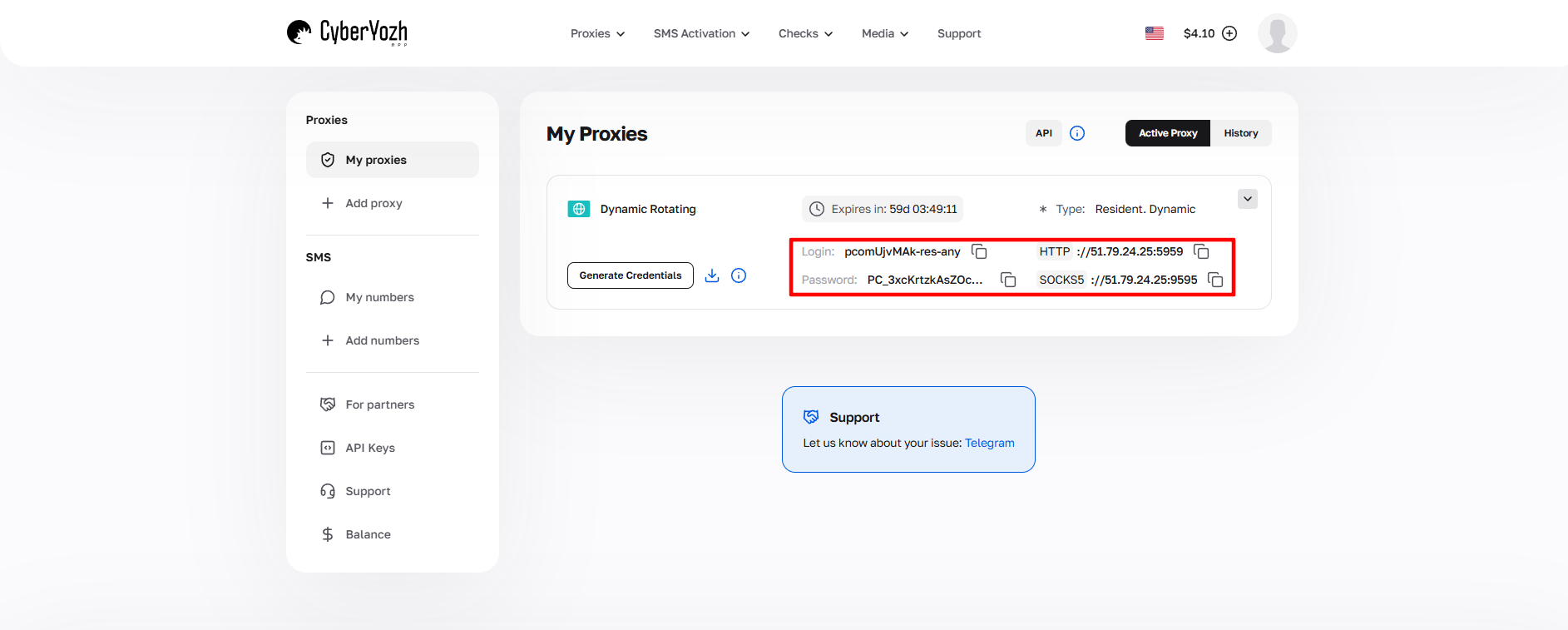 Gbr 1. Tangkapan layar antarmuka platform CyberYozh App, menunjukkan lokasi data untuk menghubungkan server proksi. Gambar menampilkan bidang untuk alamat IP (Host), port (Port), nama pengguna (Proxy Username), dan kata sandi (Proxy Password).
Bagian 3. Membuat profil dan menghubungkan proksi
Langkah 1. Membuat profil baru
- Jalankan ClonBrowser.
- Pada layar utama, klik tombol besar «Create a New Browser Profile» (Buat profil browser baru).
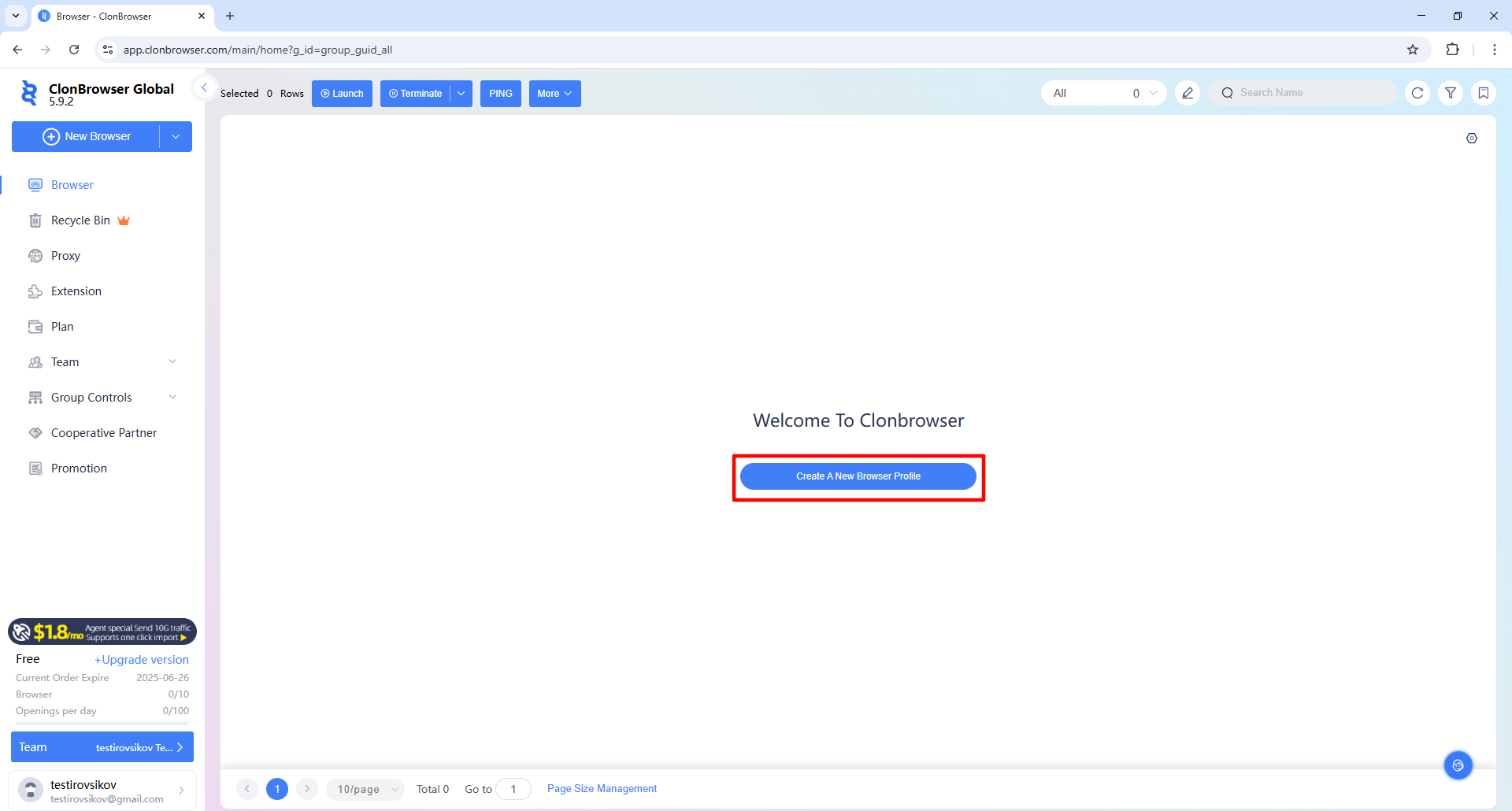 Gbr 2. Antarmuka layar utama ClonBrowser dengan tombol "Create a New Browser Profile". Gambar menunjukkan halaman awal program tempat pengguna dapat memulai pembuatan profil browser baru.
Langkah 2. Pengaturan Dasar
Pada jendela yang terbuka, isi parameter utama:
- Name: Beri nama profil (misalnya,
Google_Project_01). - Browser: Pilih mesin browser (biasanya Chrome).
- OS: Pilih sistem operasi.
- Saran: Pilih OS yang benar-benar terpasang di PC Anda (Windows ke Windows, Mac ke Mac). Ini meningkatkan kompatibilitas teknis profil.
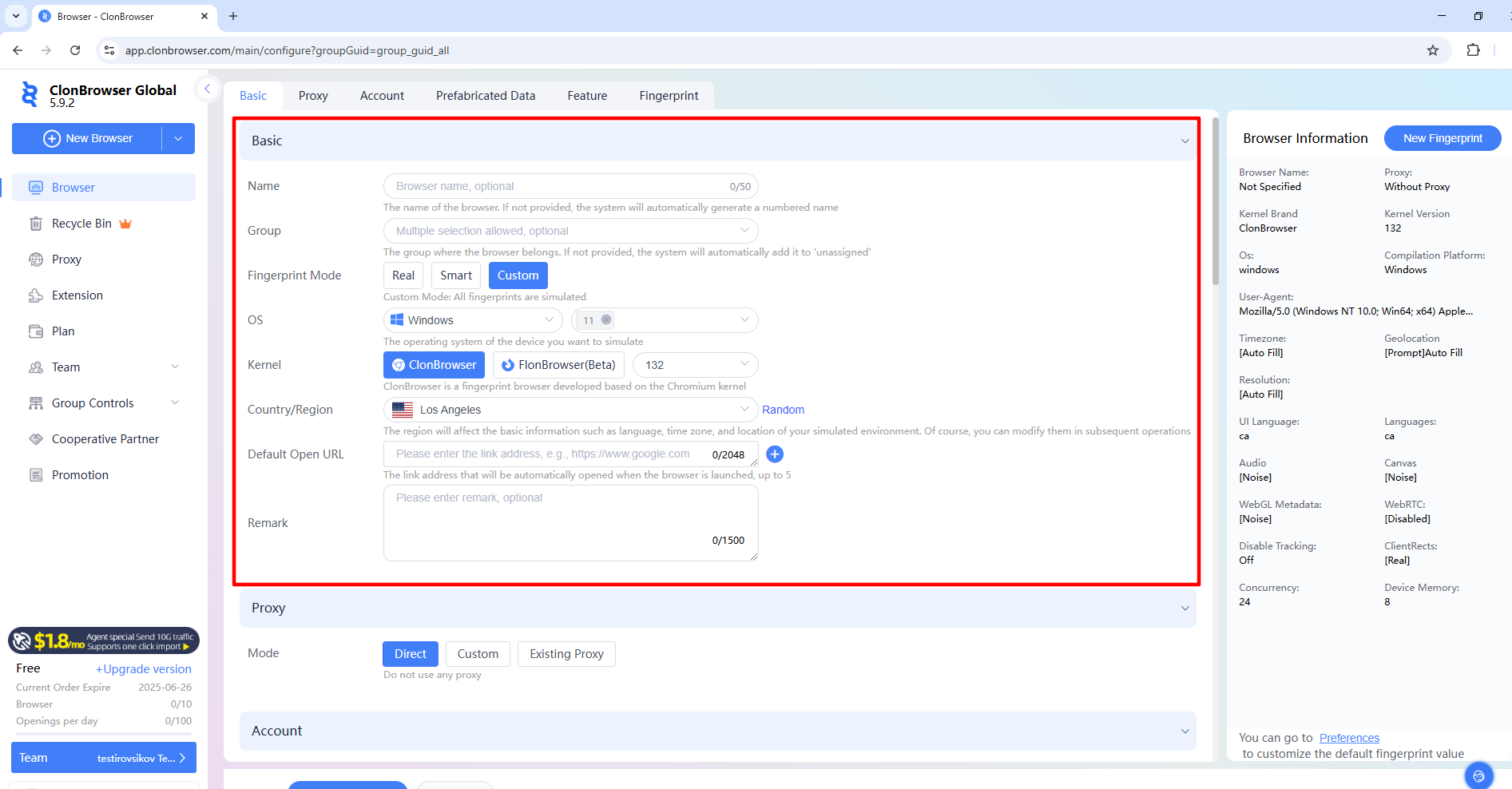 Gbr 3. Antarmuka pembuatan profil baru di ClonBrowser, menunjukkan pengaturan dasar untuk konfigurasi ruang kerja. Gambar menampilkan bidang untuk memasukkan nama profil, pilihan jenis browser, sistem operasi, dan pengaturan User Agent.
Langkah 3. Pengaturan Proksi (Penting!)
Gulir pengaturan ke bawah hingga bagian Proxy.
- Klik tombol Custom (Kustom) untuk memasukkan data secara manual.
- Proxy Type: Pilih protokol. Kami merekomendasikan SOCKS5. Protokol ini universal, mendukung UDP, serta bekerja lebih cepat dan lebih stabil dengan situs web yang berat dibandingkan HTTP.
- Isi bidang dengan data dari akun pribadi penyedia layanan Anda:
- Proxy Host: IP Anda.
- Proxy Port: Port Anda.
- Proxy User / Password: Login dan kata sandi Anda.
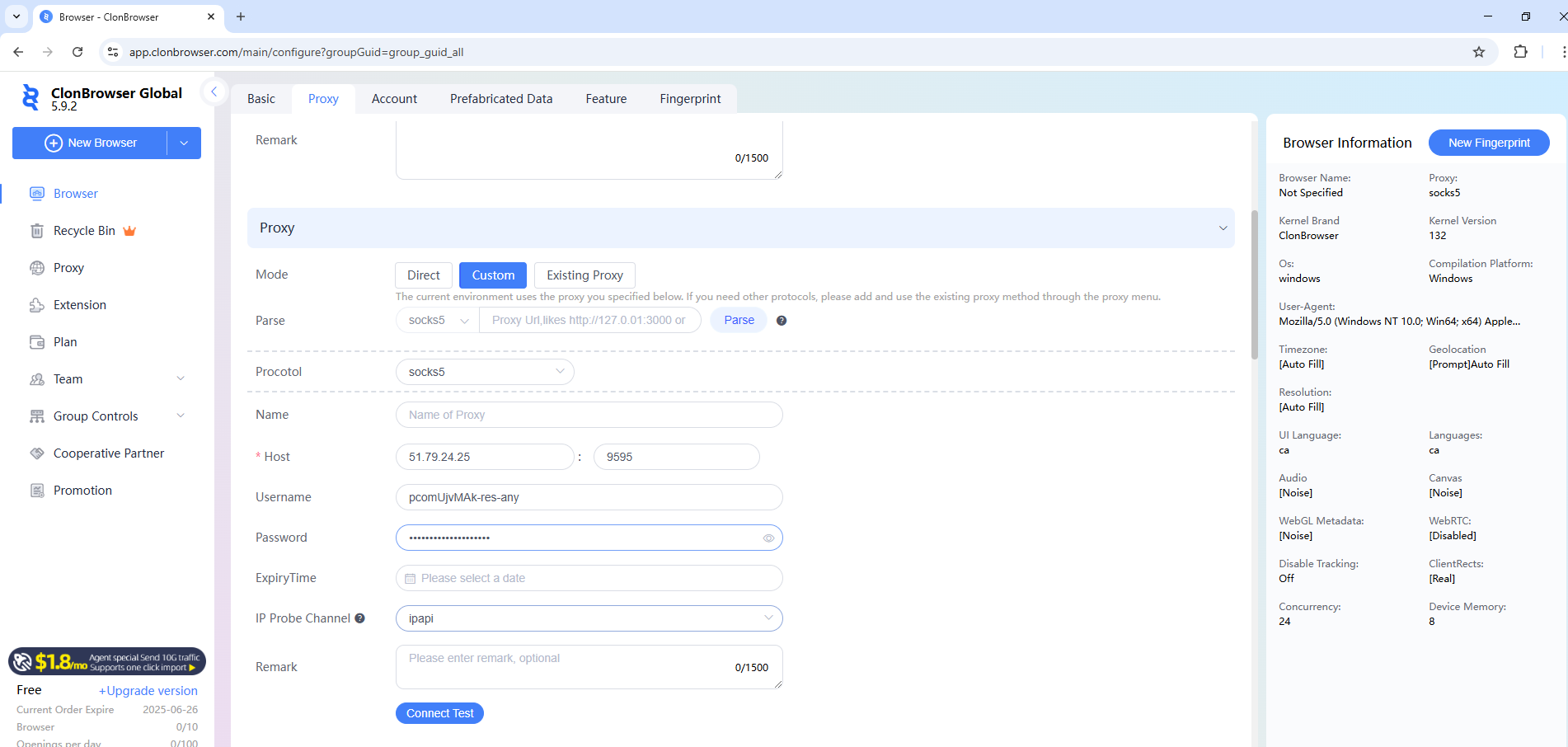 Gbr 4. Antarmuka pengaturan server proksi di ClonBrowser. Menampilkan panel konfigurasi dengan bidang untuk memasukkan parameter koneksi proksi, termasuk host, port, jenis proksi, dan kredensial untuk otentikasi.
Langkah 4. Pengujian Koneksi
Jangan simpan profil sebelum Anda memeriksa parameter koneksi.
- Klik tombol «Connect Test».
- Sistem akan memeriksa ketersediaan server.
- Jika Anda melihat tulisan hijau (misalnya, Connection successful dan deteksi negara) — semuanya baik-baik saja.
- Jika terjadi kesalahan — periksa data, saldo, atau perbarui IP (jika itu proksi seluler).
- Klik «Create Browser» untuk menyimpan profil.
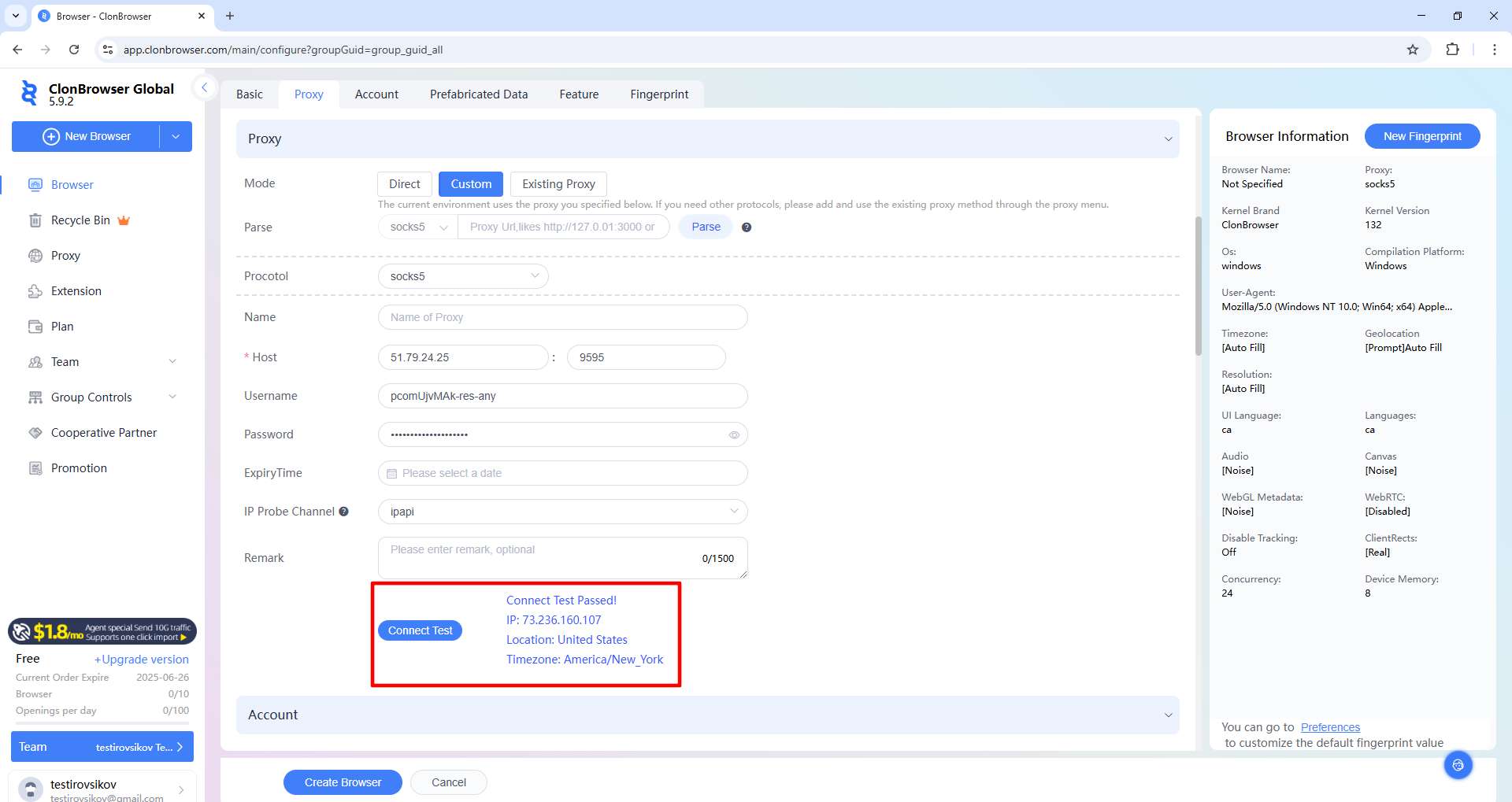 Gbr 5. Proses pengujian koneksi proksi di antarmuka ClonBrowser. Gambar menunjukkan hasil pemeriksaan koneksi menggunakan tombol "Connect Test", yang memungkinkan verifikasi kebenaran parameter proksi yang dimasukkan dan operasionalitasnya.
Bagian 4. Menjalankan dan memeriksa koneksi
Profil telah dibuat dan muncul di daftar umum.
- Klik tombol «Launch» (Jalankan).
- Jendela browser akan terbuka.
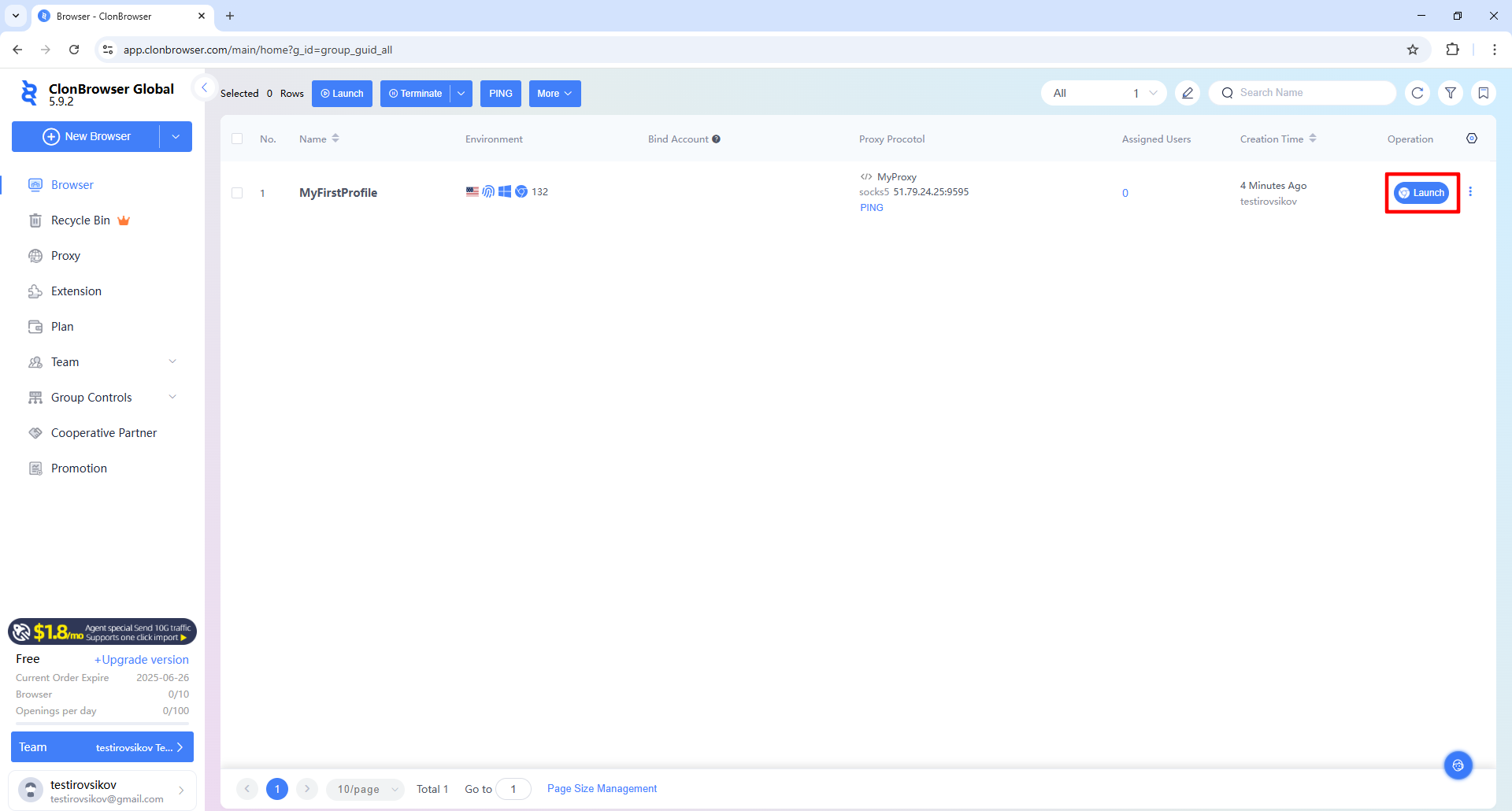 Gbr 6. Antarmuka panel manajemen profil ClonBrowser, menampilkan daftar profil browser yang dibuat dengan tindakan yang tersedia. Gambar menunjukkan tombol "Launch" untuk menjalankan profil yang dipilih dengan parameter proksi yang dikonfigurasi.
Pemeriksaan Akhir: Sebelum melakukan otorisasi pada platform kerja (Facebook, Amazon, dll.), disarankan untuk memeriksa parameter perutean jaringan Anda. Buka browserleaks.com/ip atau whoer.net.
Daftar periksa:
- Apakah alamat IP cocok dengan proksi yang terhubung?
- Apakah negara terdeteksi dengan benar?
- Apakah WebRTC mengarahkan lalu lintas dengan benar?
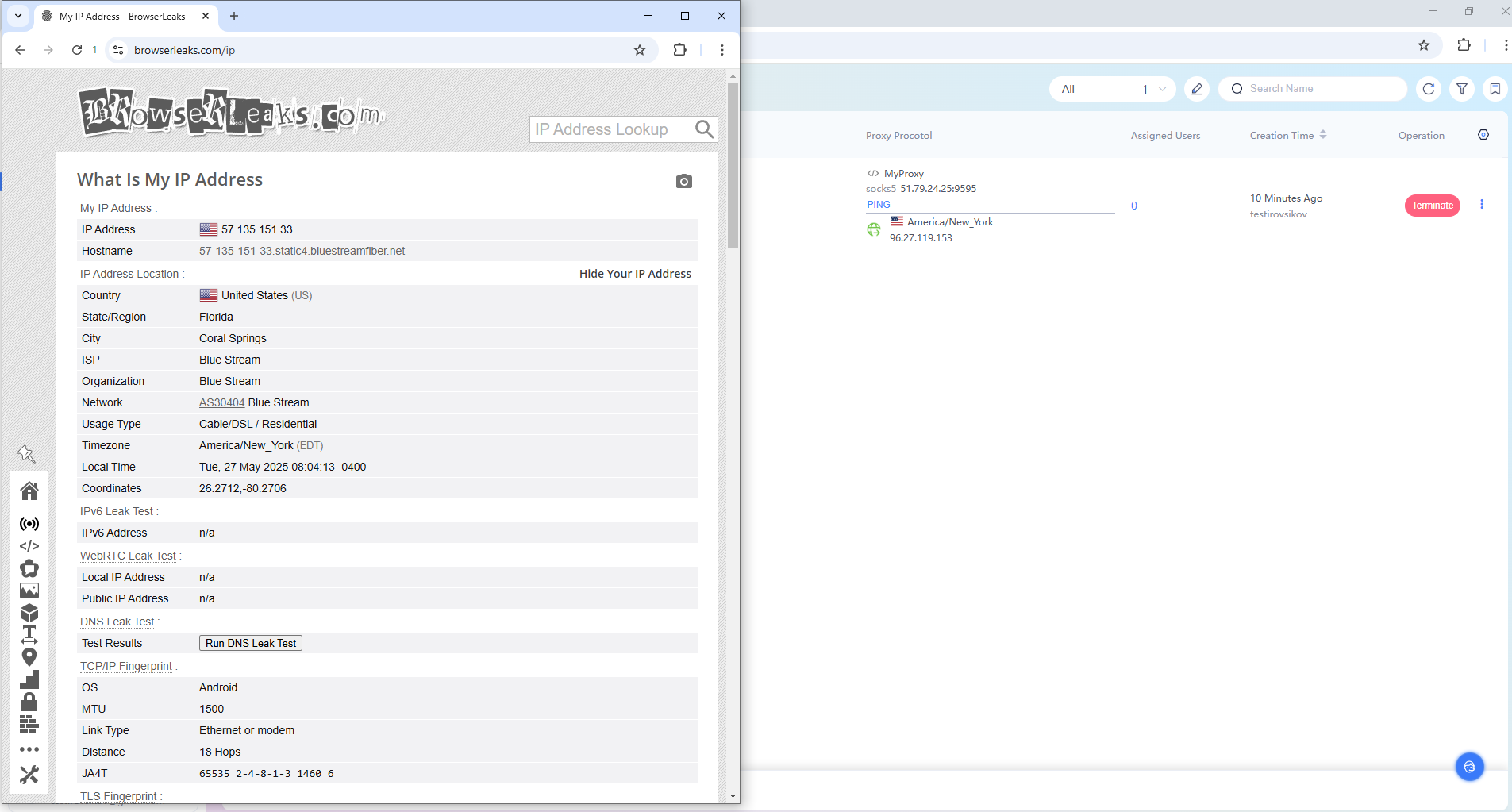 Gbr 7. Antarmuka menampilkan jendela kerja browser dengan profil aktif, mengonfirmasi integrasi pengaturan proksi yang berhasil dan kesiapan sistem untuk bekerja di jaringan.
Jika semua poin sudah sesuai — pengaturan telah dilakukan dengan benar, dan Anda siap untuk bekerja.
Kesimpulan
ClonBrowser dalam kombinasi dengan proksi berkualitas adalah fondasi yang andal untuk manajemen proses bisnis.
- Untuk penskalaan tugas pemasaran, gunakan Proksi Seluler.
- Untuk mengelola toko perusahaan dan akun, gunakan Proksi Residensial.
Anda dapat menemukan proksi dengan dukungan UDP untuk tugas apa pun di katalog CyberYozh App. Selamat bekerja!
