
MoreLogin — adalah browser anti-deteksi yang dengan cepat mendapatkan popularitas di kalangan penggemar kripto dan praktisi arbitrase. Fitur utamanya adalah teknologi spoofing sidik jari "Real Canvas" dan keamanan yang terverifikasi (audit oleh perusahaan SlowMist). Selain itu, browser ini memiliki perlindungan anti-phishing bawaan ScamSniffer, yang sangat krusial saat bekerja dengan dompet kripto.
Browser yang andal bekerja paling baik dengan alamat IP yang berkualitas. Proxy adalah jaminan koneksi yang stabil dan aman untuk tugas-tugas Anda.
Dalam panduan ini, kita akan membahas tipe proxy mana yang harus dipilih untuk tugas tertentu (untuk pengelolaan profil profesional yang aman di berbagai platform) dan cara mengonfigurasinya dengan benar di MoreLogin.
Bagian 1. Strategi: Proxy Apa yang Dibutuhkan untuk MoreLogin?
Pemilihan proxy tergantung pada apa yang akan Anda lakukan. Kesalahan pada tahap ini bisa berakibat pada kehilangan aset Anda.
1. Proxy Residensial (ISP)
- Apa itu: Alamat IP dari penyedia layanan internet rumah tangga.
- Kegunaan: Ideal untuk Mata Uang Kripto (Airdrop, CoinList, bursa), E-commerce (Amazon, eBay), dan sistem pembayaran.
- Mengapa: Stabilitas koneksi adalah prioritas untuk layanan ini. Penggunaan IP residensial statis memastikan operasi yang lancar dan mengurangi kemungkinan sesi terputus. Gunakan IP statis.
2. Proxy Seluler (4G/5G)
- Apa itu: IP dinamis dari operator seluler.
- Kegunaan: Jejaring Sosial (Facebook, TikTok, Twitter/X), registrasi massal (Discord, Gmail).
- Mengapa: Jejaring sosial paling mempercayai lalu lintas seluler (teknologi CGNAT). Jika Anda perlu mengelola banyak profil pemasaran atau pekerjaan di platform seperti Twitter atau Discord, proxy seluler privat dengan rotasi melalui tautan perubahan IP adalah pilihan terbaik.
3. Proxy Datacenter (Server)
- Apa itu: IP dari penyedia hosting.
- Putusan: Hanya cocok untuk tugas teknis atau situs dengan tingkat keamanan rendah. Untuk proyek serius di MoreLogin, kami tidak menyarankannya.
Bagian 2. Persiapan Data
Untuk keamanan dan kecepatan maksimal, kami merekomendasikan penggunaan saluran privat dari CyberYozh App.
Setelah pembelian, Anda akan menerima data koneksi di panel akun Anda. Anda akan membutuhkan:
- Host: Alamat IP (misalnya,
172.98.60.180) - Port: Port (misalnya,
58763) - Username: Login
- Password: Kata Sandi
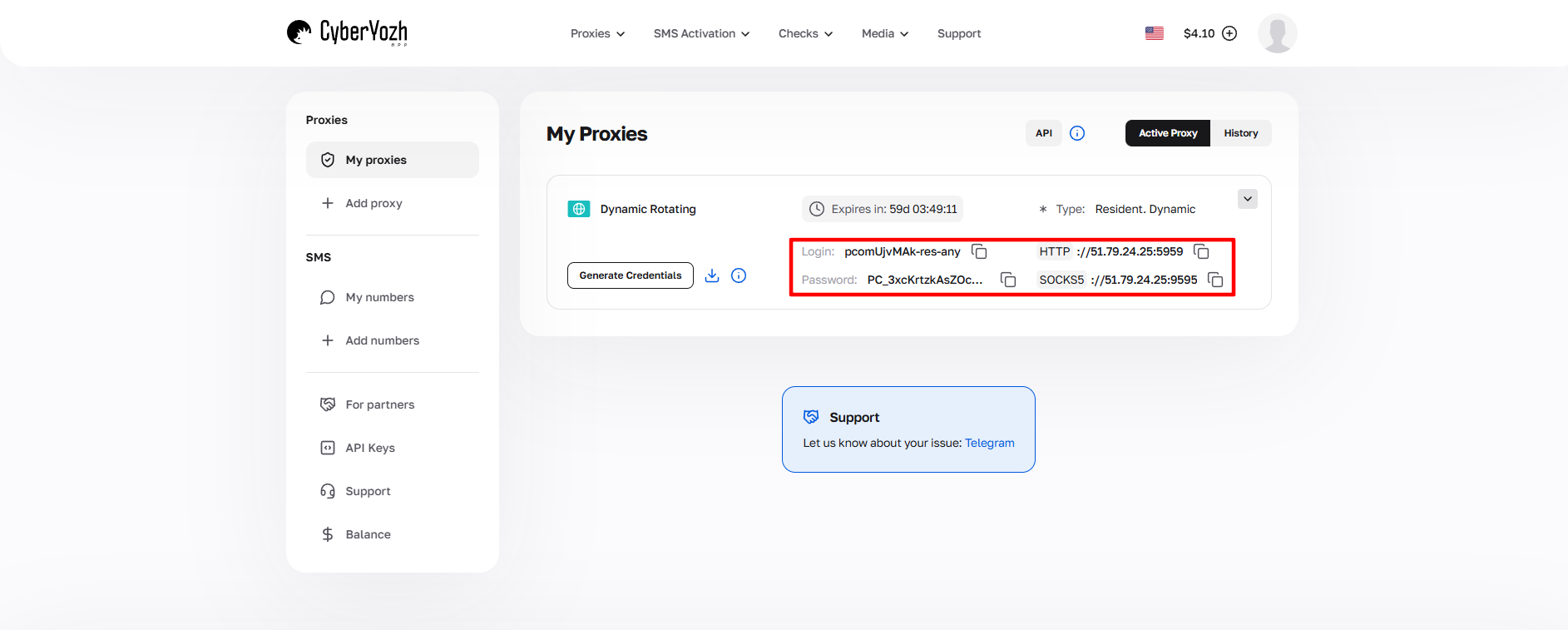 Gbr 1. Screenshot antarmuka platform CyberYozh, menunjukkan lokasi data untuk koneksi server proxy. Gambar menampilkan kolom untuk alamat IP (Host), port (Port), nama pengguna (Proxy Username), dan kata sandi (Proxy Password).
Bagian 3. Pengaturan Proxy di MoreLogin
MoreLogin memiliki pengelola proxy yang memudahkan Anda untuk menambahkan IP satu kali dan kemudian menetapkannya dengan cepat ke berbagai profil.
Langkah 1. Membuat Profil
Jalankan MoreLogin dan klik tombol «+ New Profile» (Profil Baru). Tips: Gunakan «Advanced Create» (Pembuatan Lanjutan) untuk kontrol penuh atas pengaturan, bukan «Quick Create».
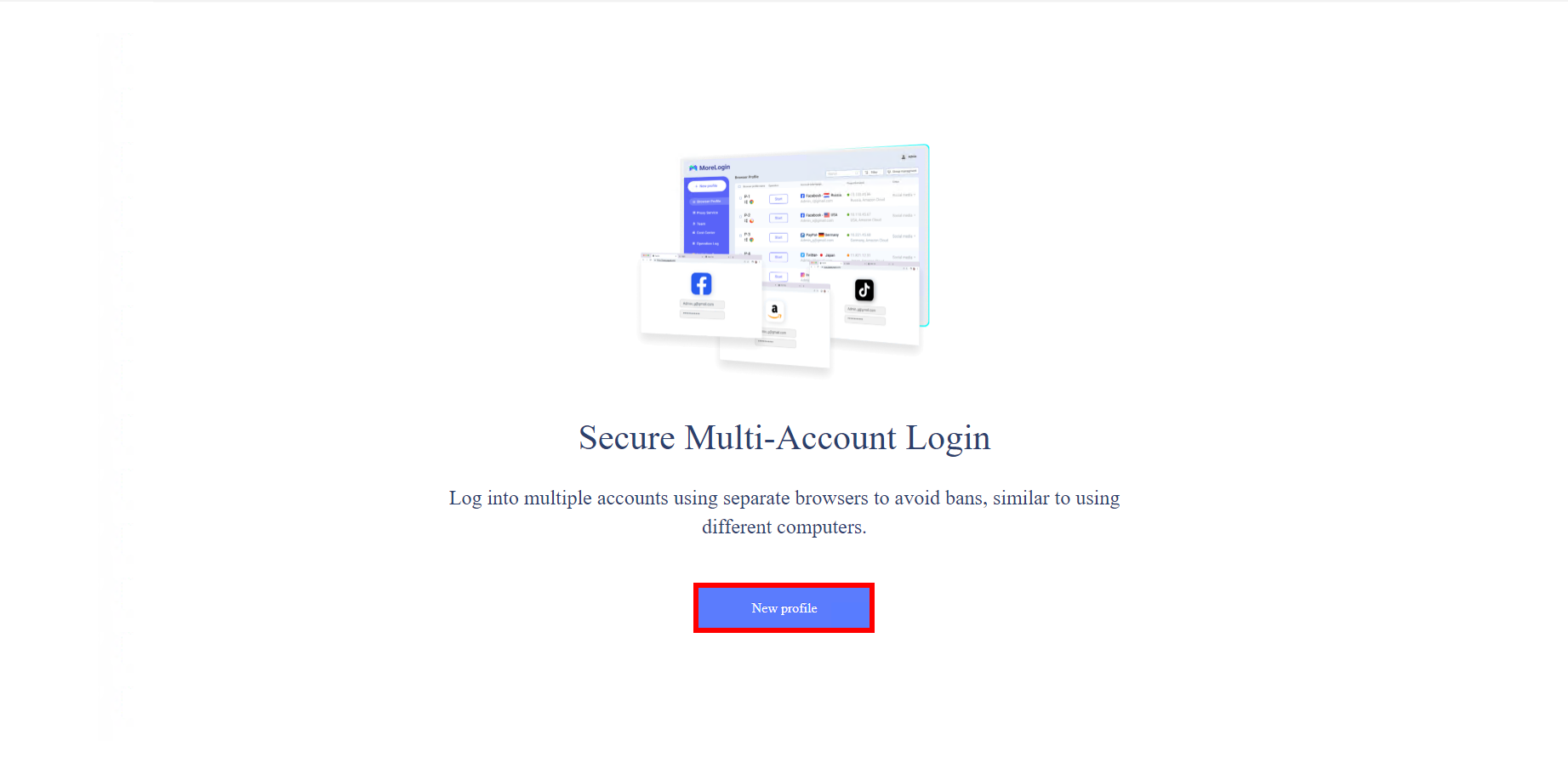 Gbr 2. Antarmuka browser anti-deteksi MoreLogin
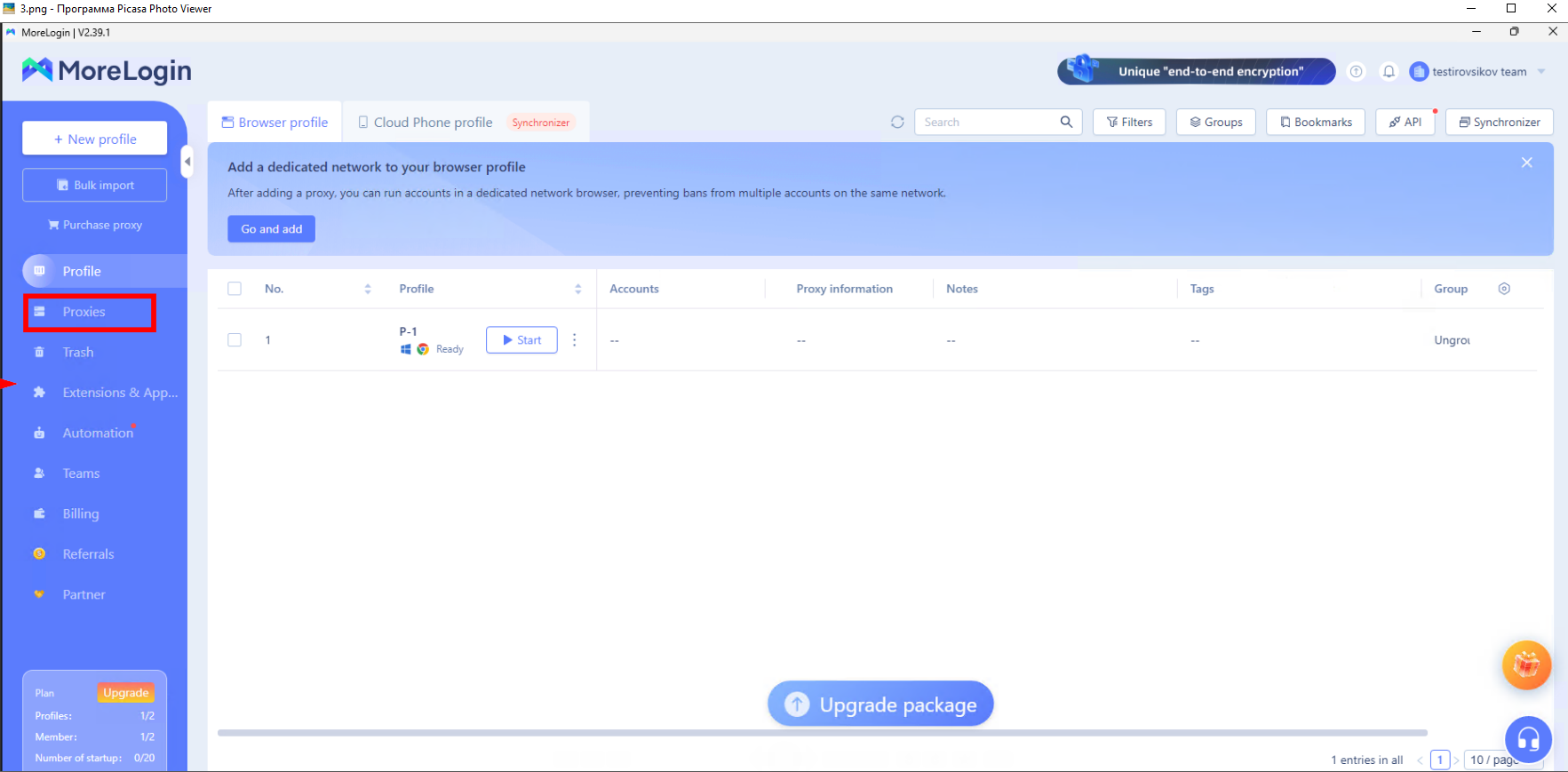 Gbr 3. Antarmuka browser anti-deteksi MoreLogin, menunjukkan jendela utama pemilihan profil.
Langkah 2. Menambahkan Proxy ke Basis Data
Anda dapat memasukkan proxy langsung di pengaturan profil, tetapi lebih baik menambahkannya ke pengelola terlebih dahulu.
- Di jendela pembuatan profil, cari bagian Proxy.
- Klik tombol «Proxy Management» (atau Add Proxy tergantung versi).
- Jendela penambahan akan terbuka.
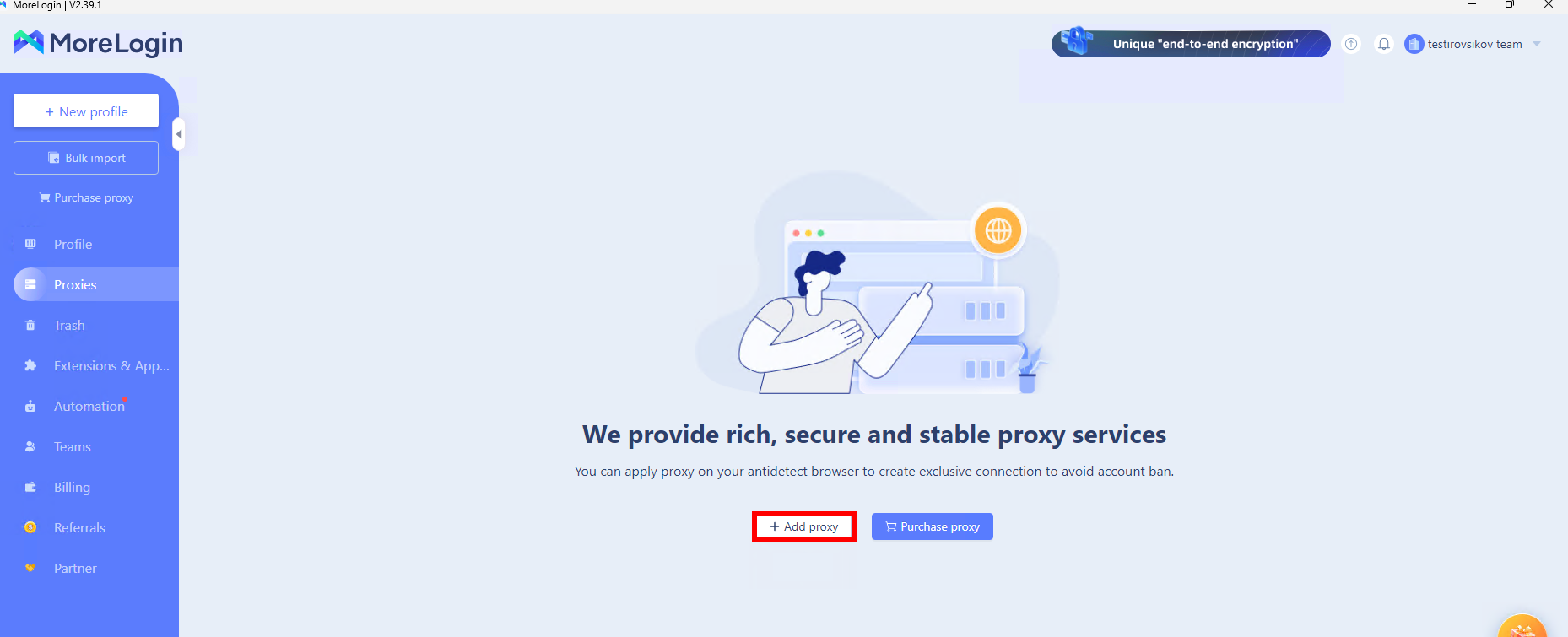 ) Gbr 4. Antarmuka pengaturan proxy di browser anti-deteksi MoreLogin, layar awal.
Langkah 3. Memasukkan Data
Isi kolom dengan data dari panel penyedia Anda:
- Proxy Type: Pilih SOCKS5. Ini adalah protokol yang paling andal, mendukung UDP (penting untuk kecepatan dan privasi).
- Proxy Host: IP Anda.
- Proxy Port: Port Anda.
- Username / Password: Data otorisasi Anda.
Setelah memasukkan data, klik tombol «Proxy detection» (Pemeriksaan). Jika tes berhasil, klik Confirm (Tambahkan).
 Gbr 5. Antarmuka pengaturan proxy di browser anti-deteksi MoreLogin. Menampilkan contoh pengisian kolom, mendemonstrasikan format input data yang benar untuk koneksi ke server proxy.
Langkah 4. Menghubungkan Proxy ke Profil
Kembali ke pembuatan profil.
- Di bagian Proxy Option pilih tab «Saved Proxy» (Proxy Tersimpan).
- Pilih proxy yang baru saja Anda tambahkan dari daftar.
- Klik OK atau Confirm.
Sekarang alamat IP ini terikat secara permanen ke profil ini.
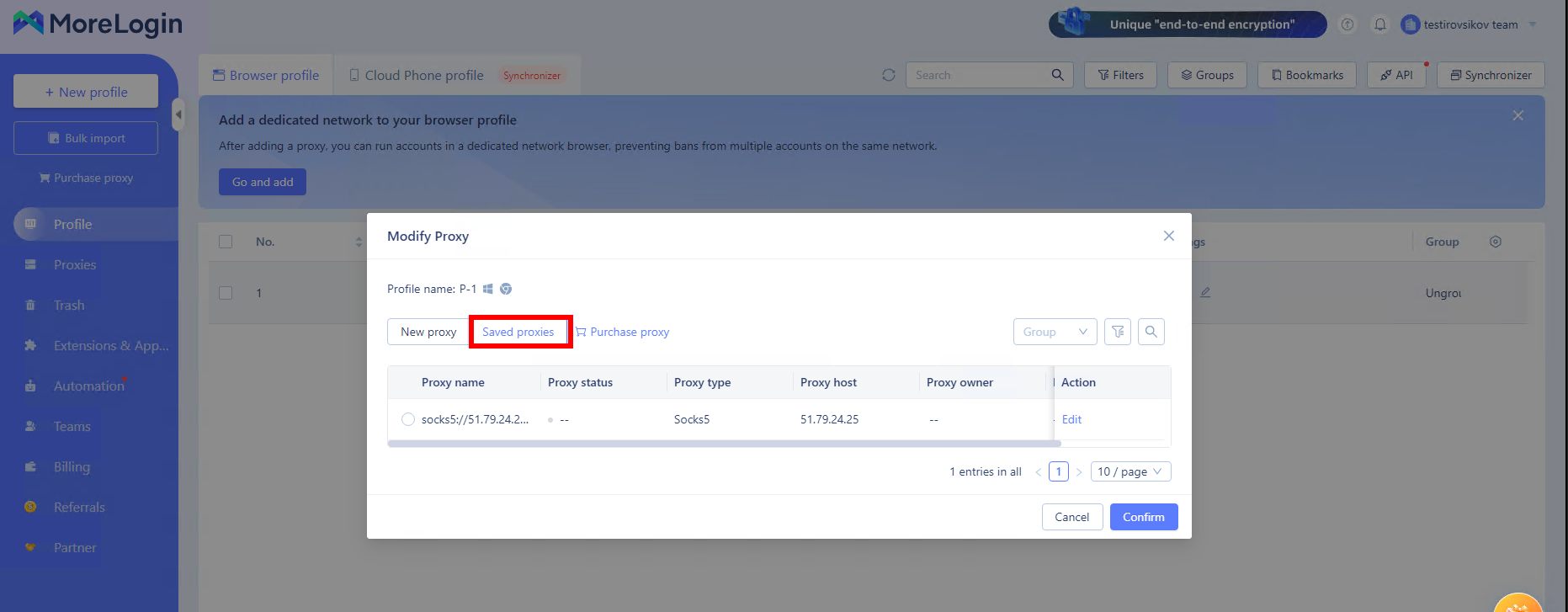 Gbr 6. Antarmuka browser anti-deteksi MoreLogin, menunjukkan jendela penetapan proxy ke profil. Gambar menunjukkan tab "Saved proxies", berisi pengaturan server proxy yang disimpan sebelumnya, dengan opsi pilihan dan konfirmasi melalui tombol "Confirm".
Bagian 4. Menjalankan dan Memeriksa
Klik Start di sebelah profil yang dibuat dalam daftar umum.
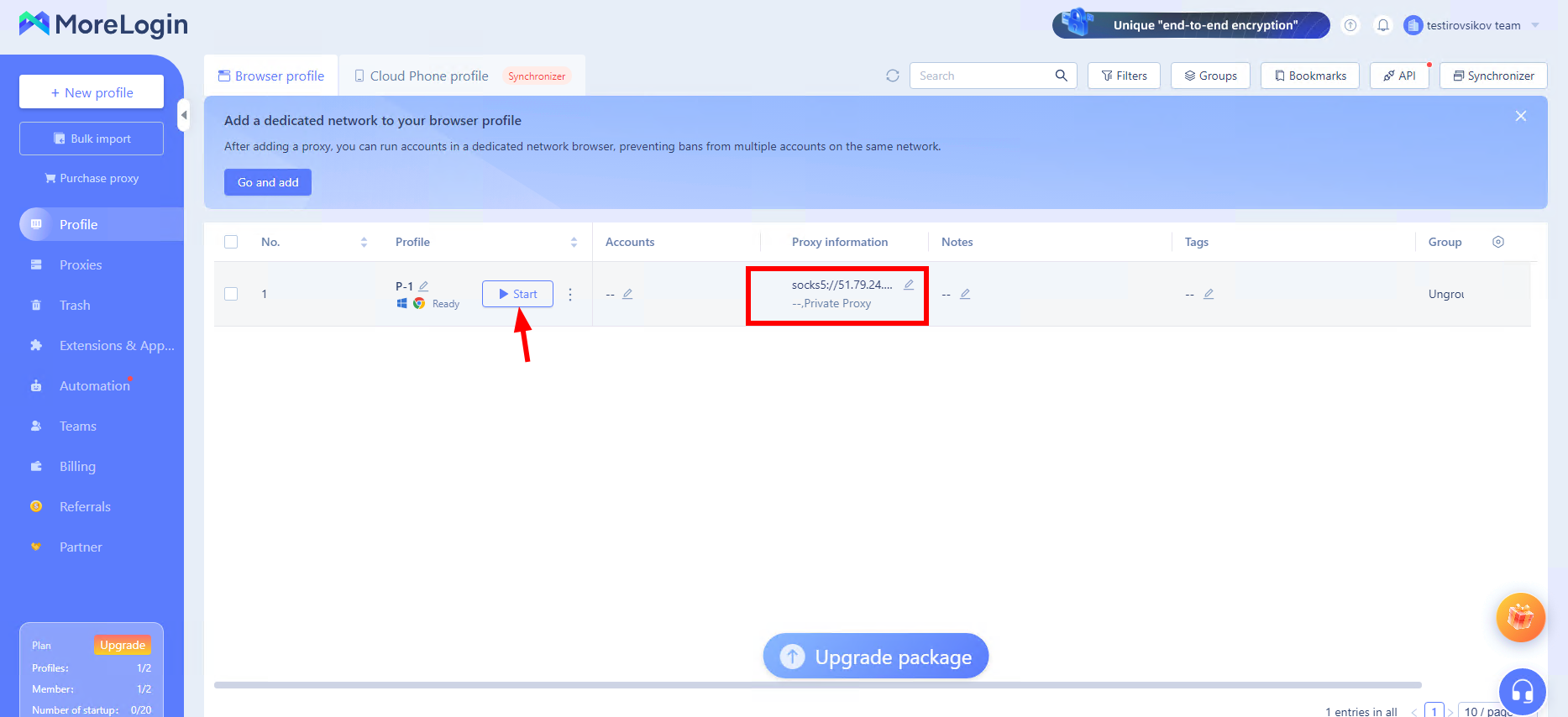 Gbr 7. Antarmuka browser anti-deteksi MoreLogin, menunjukkan profil yang berhasil dikonfigurasi dengan server proxy yang terhubung.
Jendela browser akan terbuka. Sebelum masuk ke dompet atau jejaring sosial, pastikan pengaturan privasi dan jaringan sudah diterapkan dengan benar. Buka browserleaks.com/ip atau whoer.net.
Checklist Keamanan:
- IP Address: Harus sesuai dengan proxy yang dibeli.
- WebRTC: Tidak boleh mengungkapkan IP lokal asli Anda.
- Geolocation: Harus sesuai dengan bendera negara proxy.
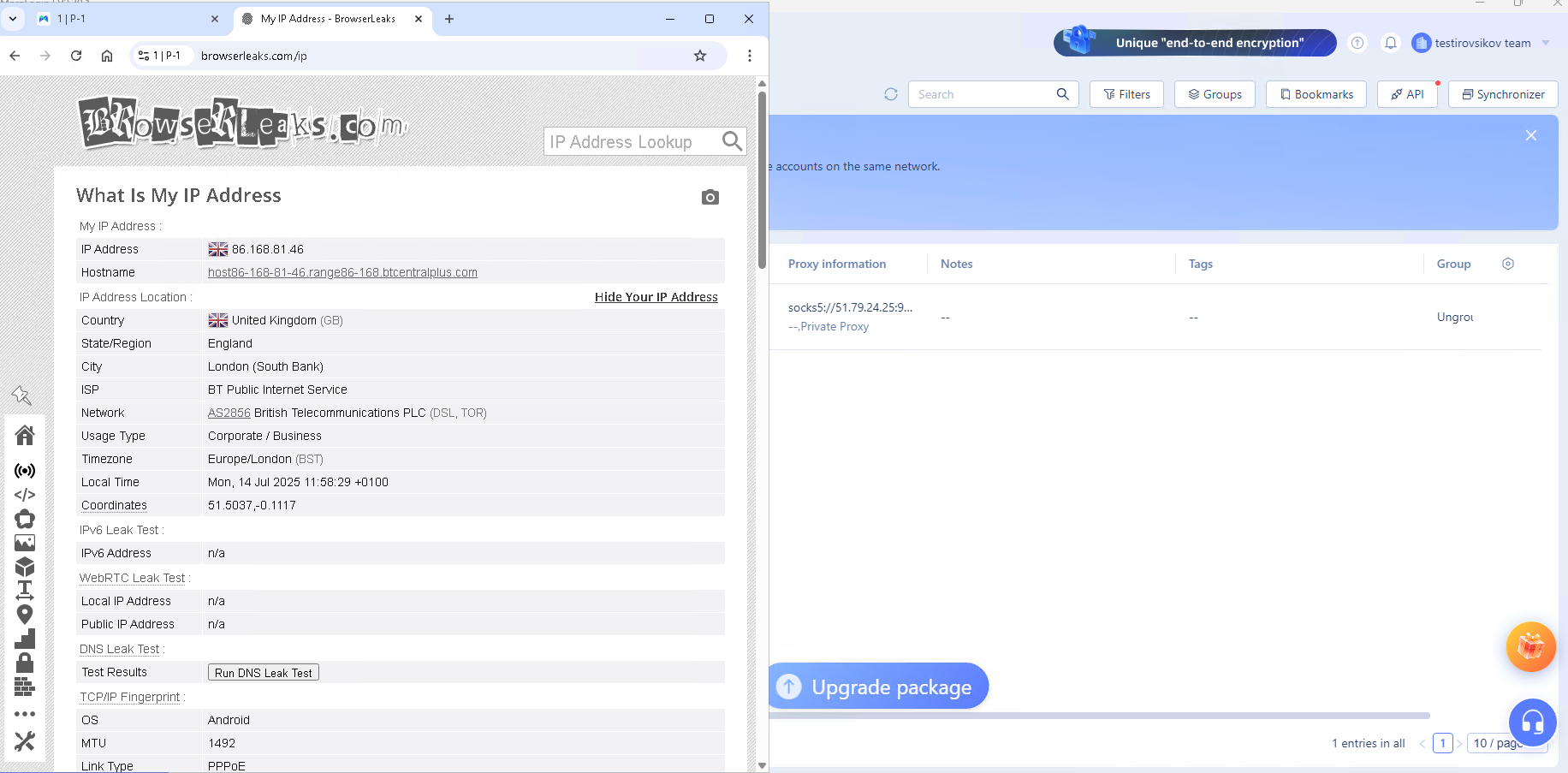 Gbr 8. Antarmuka situs web BrowserLeaks, menampilkan hasil pemeriksaan koneksi proxy yang dikonfigurasi.
Jika semua parameter normal — Anda terlindungi sepenuhnya.
Kesimpulan
MoreLogin adalah alat yang hebat untuk perlindungan aset, tetapi efektivitasnya tergantung pada kualitas IP Anda.
- Untuk kripto dan belanja online gunakan Proxy Residensial.
- Untuk jejaring sosial gunakan Proxy Seluler.
Proxy yang andal dan cepat untuk semua tugas MoreLogin dapat Anda temukan di katalog CyberYozh App. Selamat bekerja dengan aman!
