
Multilogin — adalah standar industri untuk mengelola lingkungan browser yang terisolasi. Ini memungkinkan Anda membuat profil terpisah untuk penjelajahan dan pengujian yang aman.
Namun, Multilogin hanya memberikan isolasi pada tingkat browser. Koneksi jaringan Anda adalah tanggung jawab Anda sendiri. Menggunakan proksi murah atau yang tidak dipilih dengan benar dengan perangkat lunak mahal ini ibarat mengisi bahan bakar mobil super dengan bensin murah. Hasilnya sama — koneksi yang tidak stabil atau ancaman terhadap keamanan data.
Dalam panduan ini, kita akan membahas jenis proksi mana yang harus dipilih untuk tugas Anda (pemasaran digital, proyek kripto, e-commerce) dan cara mengonfigurasi koneksi di Multilogin dengan benar.
Bagian 1. Strategi: Proksi apa yang dibutuhkan untuk Multilogin?
Sebelum membuat profil, Anda harus memilih "bahan bakar" yang tepat. Kesalahan di sini dapat menyebabkan kegagalan dalam pengoperasian lingkungan.
1. Proksi Seluler (4G/5G)
- Kegunaan: Manajemen media sosial, kampanye pemasaran digital, dan pengujian perangkat lunak.
- Inti: IP dinamis dari operator seluler.
- Di Multilogin: Gunakan ini untuk tugas-tugas yang memerlukan distribusi IP dinamis dan manajemen koneksi yang fleksibel. Jika proksi bersifat privat, pastikan IP berubah sebelum meluncurkan profil baru melalui tautan perubahan alamat.
2. Proksi Residensial Statis (ISP)
- Kegunaan: Proyek kripto, E-commerce (Amazon, eBay, Etsy), sistem pembayaran korporat.
- Inti: Alamat IP statis dari penyedia layanan internet rumah.
- Di Multilogin: Di sini berlaku aturan «1 Profil = 1 IP Statis». IP tidak boleh berubah. Ini sangat penting untuk stabilitas kerja dengan keuangan dan platform korporat.
3. Proksi Pusat Data (Datacenter)
- Kegunaan: Scraping data, tugas teknis, pengujian.
- Catatan: Untuk tugas pemasaran di Multilogin, proksi ini tidak direkomendasikan. Platform dengan mudah mengidentifikasinya sebagai IP server, yang mungkin tidak cocok untuk tugas yang memerlukan koneksi pengguna standar.
Bagian 2. Persiapan Data
Untuk bekerja dengan Multilogin, kami merekomendasikan penggunaan proksi dari CyberYozh App.
Setelah pembelian, Anda akan menerima data di akun pribadi Anda. Anda akan membutuhkan:
- Host: Alamat IP (misalnya,
172.98.60.180) - Port: Port (misalnya,
58763) - Username: Login
- Password: Kata Sandi
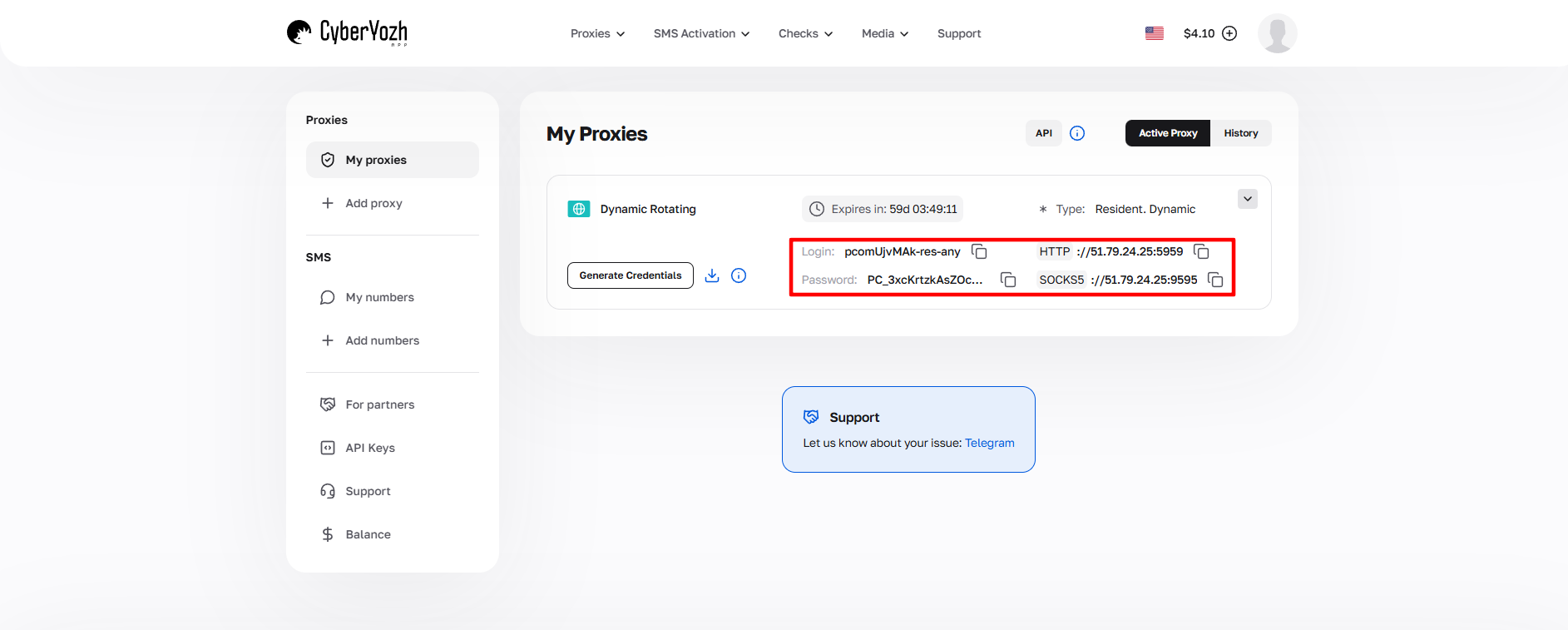 Gbr. 1. Tangkapan layar antarmuka platform CyberYozh, yang menunjukkan lokasi data untuk menghubungkan server proksi. Gambar menampilkan bidang untuk alamat IP (Host), port (Port), nama pengguna (Proxy Username), dan kata sandi (Proxy Password).
Bagian 3. Pembuatan Profil dan Koneksi
Langkah 1. Pembuatan Profil
Jalankan Multilogin. Klik tombol hijau «New profile» (Profil baru).
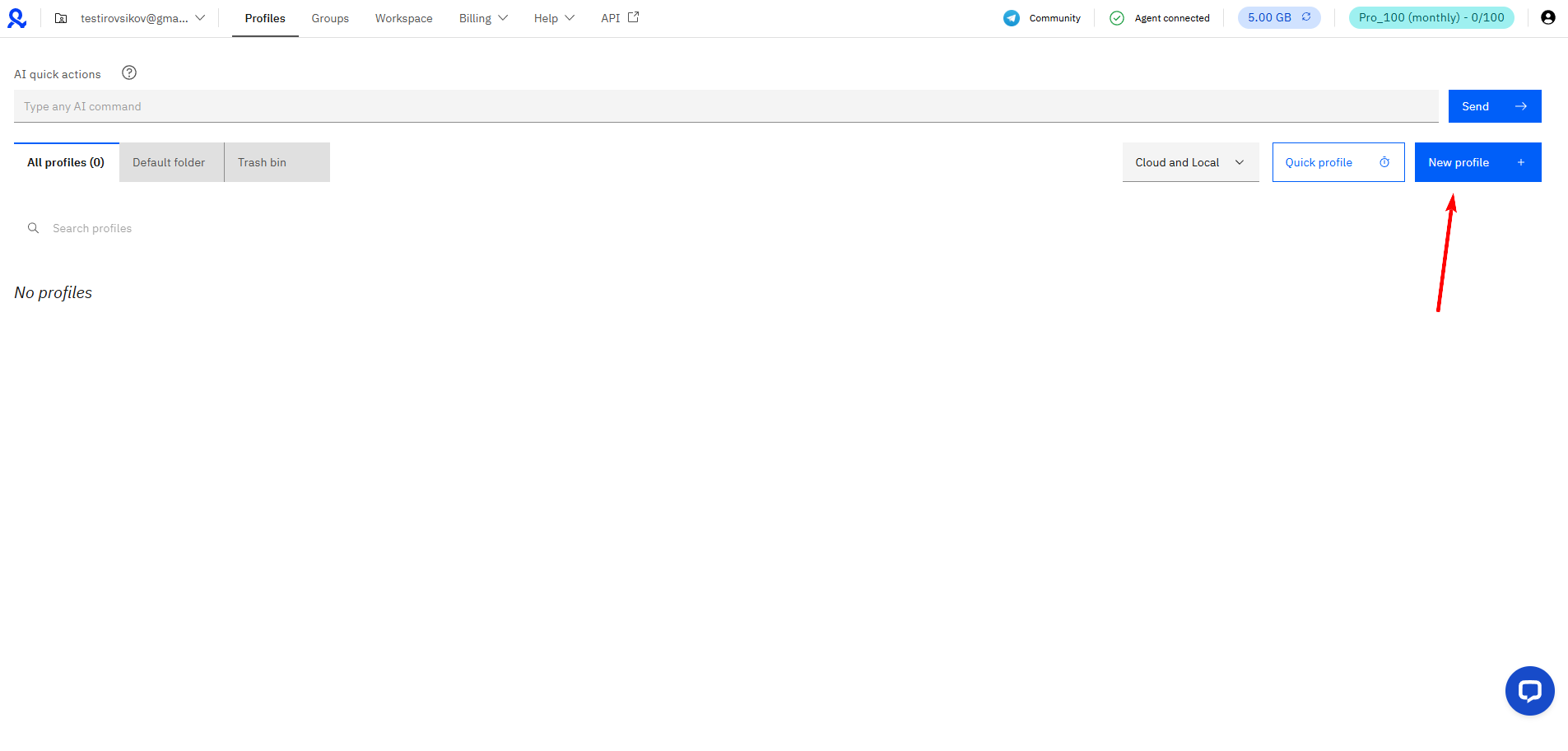 Gbr. 2. Antarmuka pengguna Multilogin, yang menunjukkan jendela pembuatan profil baru. Tombol "New profile" adalah titik awal untuk menyiapkan profil browser baru.
Langkah 2. Pengaturan Dasar
- Name: Beri nama profil.
- Browser: Pilih mesin browser:
- Mimic: Browser berbasis Chrome. Ideal untuk produk Google dan sebagian besar tugas.
- Stealthfox: Browser berbasis Firefox.
- OS: Pilih sistem operasi. Penting: Untuk performa dan kompatibilitas optimal, pilihlah OS yang terpasang di PC Anda (Windows ke Windows, macOS ke macOS).
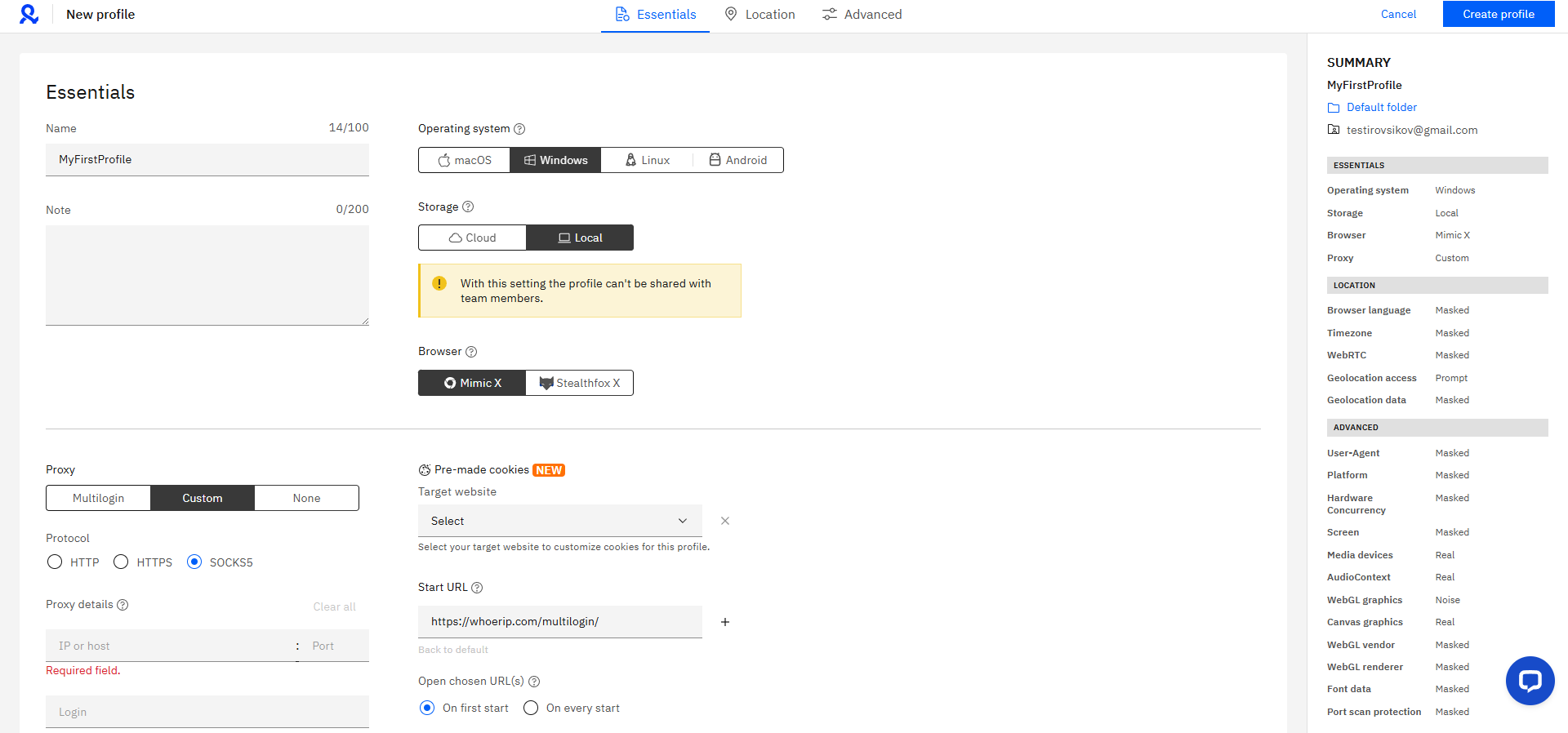 Gbr. 3. Antarmuka program Multilogin dalam proses pengaturan profil browser. Gambar menampilkan bidang utama untuk konfigurasi profil, termasuk pengaturan untuk memilih browser, sistem operasi, dan user agent.
Langkah 4. Pengaturan Proksi
Klik pada bagian Edit proxy settings.
- Connection type: Pilih protokol. Kami merekomendasikan SOCKS5. Ini lebih cepat dan lebih andal daripada HTTP saat bekerja dengan media dan skrip yang kompleks.
- Isi bidang dengan data dari akun pribadi Anda:
- New address (Host): Alamat IP.
- Port: Port.
- Username / Password: Data otentikasi Anda.
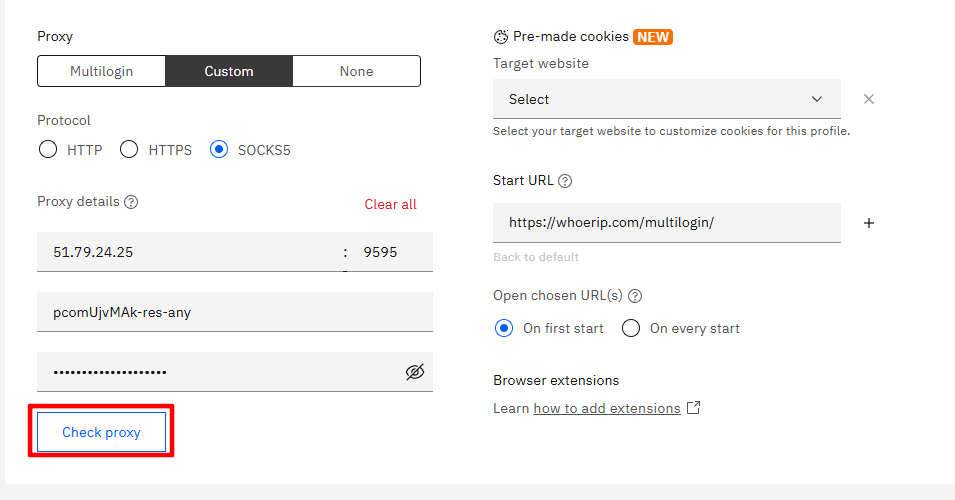 Gbr. 4. Jendela konfigurasi pengaturan proksi di Multilogin, menunjukkan bidang untuk memasukkan parameter server proksi: host, port, jenis proksi, serta bidang otentikasi — nama pengguna (Username) dan kata sandi (Password).
Langkah 4. Pemeriksaan Koneksi
Jangan pernah membuat profil tanpa pemeriksaan. Klik tombol «Check Proxy».
Multilogin akan memeriksa ketersediaan server dan menentukan parameternya.
- Jika pemeriksaan berhasil («Proxy connected»), Anda akan melihat negara, kota, dan zona waktu proksi.
- Penting: Multilogin secara otomatis akan menyesuaikan zona waktu (Timezone) dan geolokasi (WebRTC) profil dengan data proksi Anda.
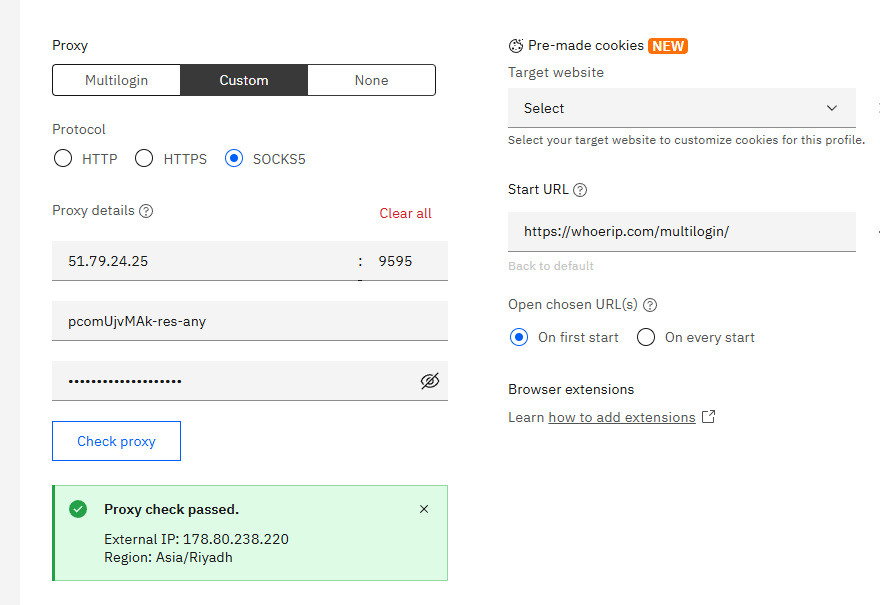 Gbr. 5. Kotak dialog pemeriksaan koneksi proksi di antarmuka Multilogin. Gambar menunjukkan tombol "Check Proxy" dan indikator status pemeriksaan, yang memungkinkan pengguna untuk memastikan pengaturan server proksi yang dimasukkan sudah benar.
Klik «Create profile» di bagian bawah layar.
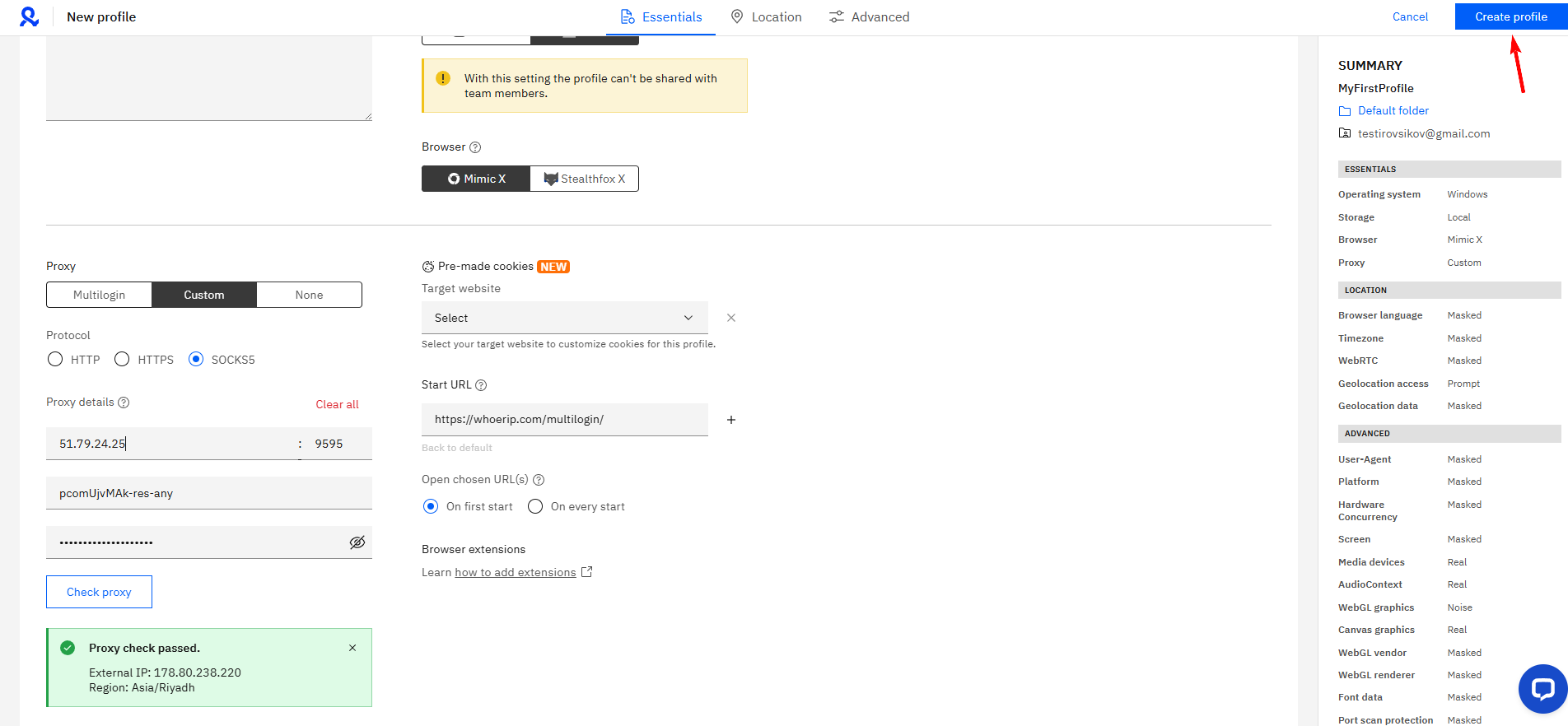 Gbr. 6. Antarmuka Multilogin pada tahap akhir pembuatan profil. Gambar menunjukkan tombol "Create profile", yang menyelesaikan proses pengaturan dan pembuatan profil browser baru dengan parameter server proksi yang telah ditetapkan.
Bagian 4. Peluncuran dan Pemeriksaan Akhir
Profil Anda sudah siap. Klik tombol Start di sebelah namanya.
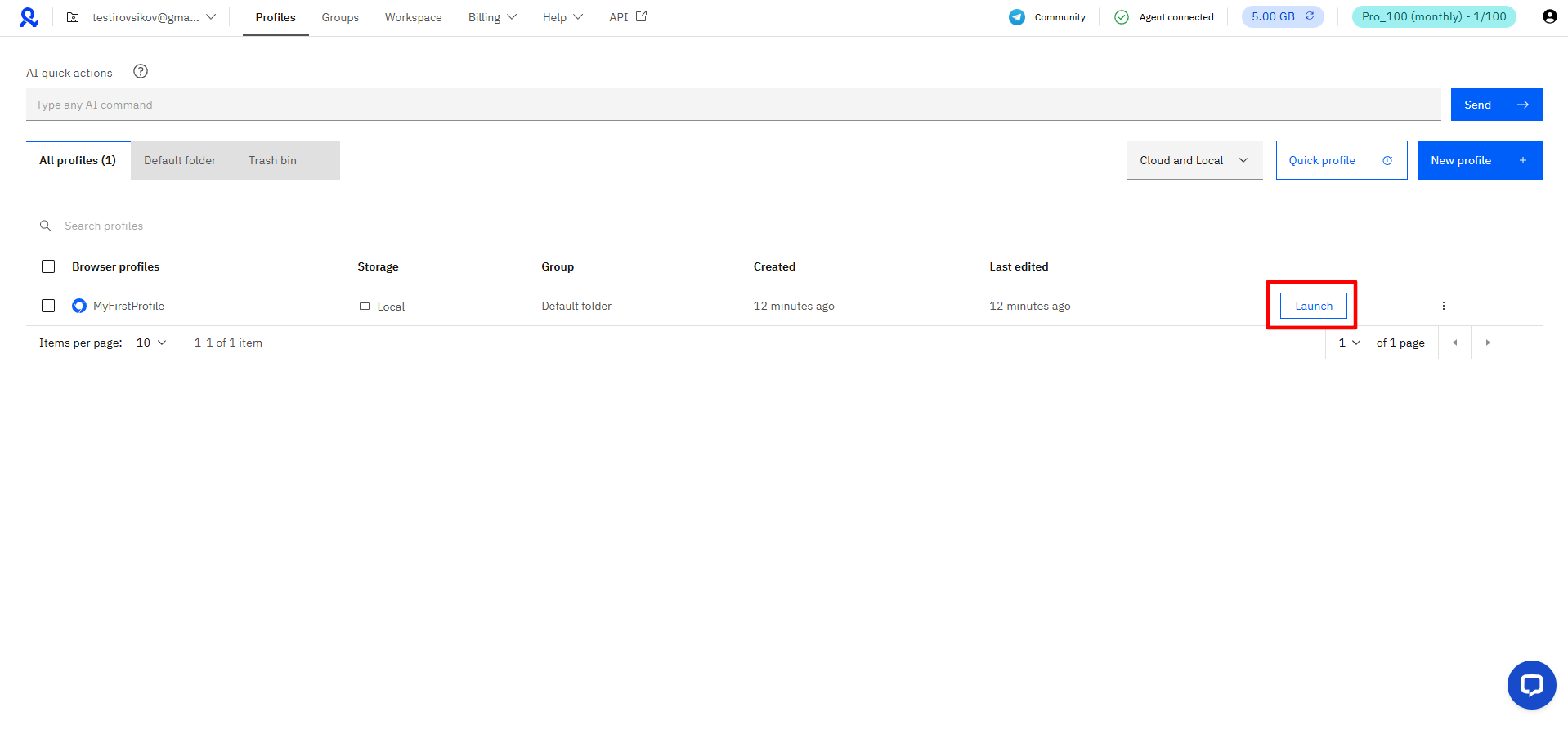 Gbr. 7: Menjalankan profil setelah pengaturan proksi. Gambar menunjukkan daftar profil yang dibuat dengan elemen kontrol untuk aktivasinya.
Jendela browser (Mimic atau Stealthfox) akan terbuka. Sebelum mulai bekerja, pastikan pengaturan koneksi diterapkan dengan benar dan aman. Buka browserleaks.com/ip atau whoer.net.
Daftar periksa (Check-list) pengaturan jaringan:
- IP: Apakah cocok dengan yang dibeli?
- DNS: Apakah tidak "bocor"? (Harus dari negara yang sama dengan proksi).
- WebRTC: Apakah tidak mengungkapkan IP lokal Anda?
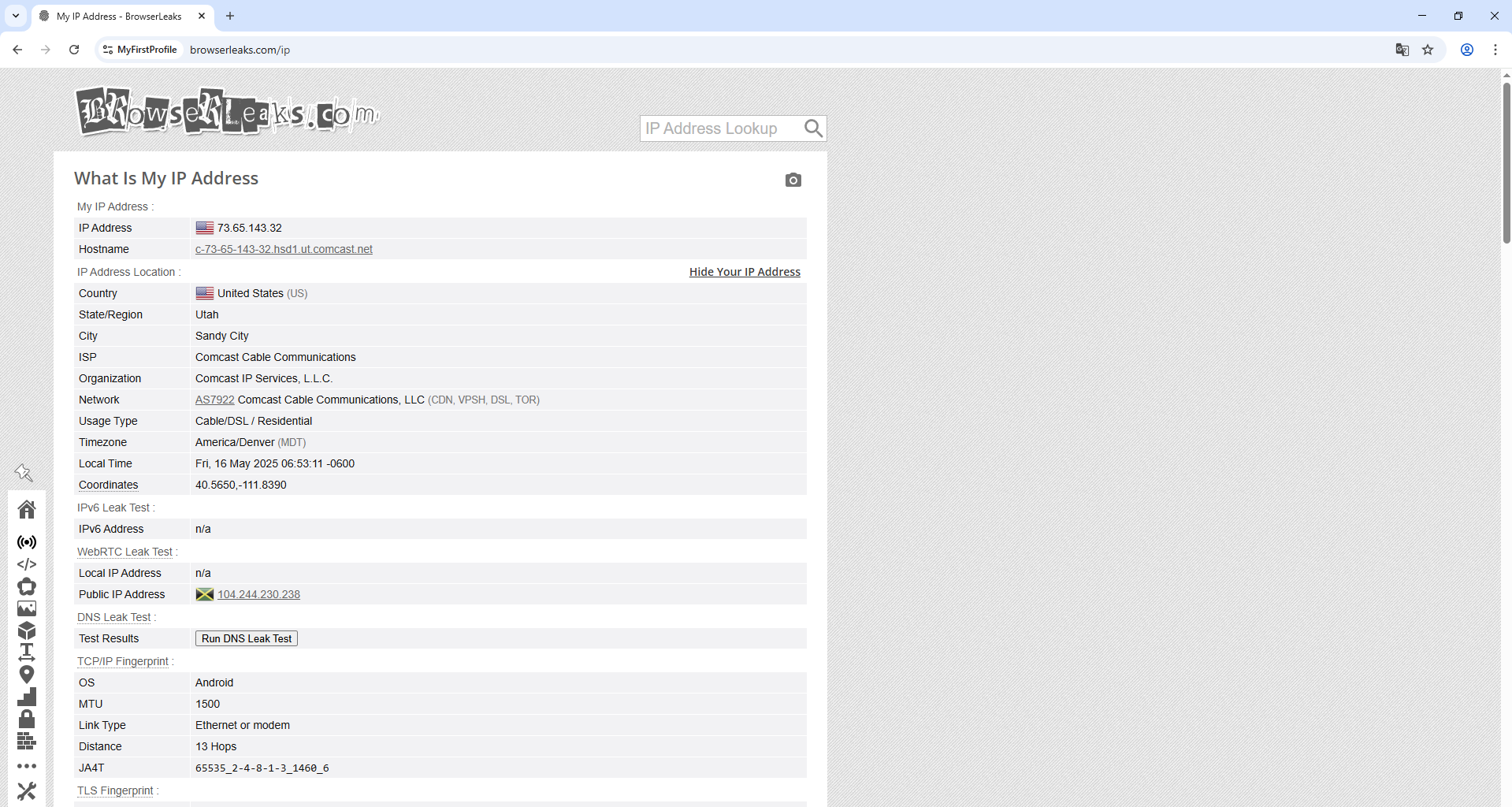 Gbr. 8. Halaman web layanan pemeriksaan alamat IP, yang menunjukkan hasil pengujian koneksi proksi yang dikonfigurasi dalam profil Multilogin. Antarmuka menampilkan informasi tentang alamat IP saat ini dan parameter jaringan terkait, yang memungkinkan verifikasi kerja server proksi yang dipasang sudah benar.
Jika semua indikator normal — lingkungan terisolasi Anda telah berhasil dikonfigurasi dan siap digunakan.
Kesimpulan
Multilogin adalah alat untuk para profesional, dan memerlukan pendekatan yang tepat dalam pemilihan IP.
- Untuk manajemen profil media sosial yang aman, gunakan Proksi Seluler.
- Untuk perlindungan aset keuangan, gunakan Proksi Residensial.
Proksi privat yang paling andal untuk standar tinggi Multilogin dapat Anda temukan di katalog CyberYozh App. Selamat bekerja!
