
Undetectable Browser — adalah browser anti-deteksi yang mengutamakan kebebasan dan keamanan. Berbeda dengan banyak pesaing berbasis "cloud", browser ini memungkinkan Anda menyimpan profil secara lokal di perangkat Anda. Ini berarti data dan cookie Anda tidak meninggalkan komputer Anda, yang sangat penting untuk menangani data keuangan dan pribadi.
Penyimpanan lokal membantu menjaga kerahasiaan. Proxy berkualitas tinggi memastikan koneksi yang stabil dan aman untuk tugas sehari-hari Anda.
Dalam panduan ini, kita akan membahas tipe proxy mana yang harus dipilih untuk tugas Anda (agar tidak membuang-buang anggaran) dan cara mengonfigurasi koneksi dengan benar di Undetectable Browser menggunakan dua metode.
Bagian 1. Strategi: Proxy Apa yang Dibutuhkan untuk Undetectable?
Sebelum menyiapkan profil, Anda perlu memilih proxy yang tepat. Pilihan proxy yang benar memastikan akses yang stabil dan tanpa gangguan ke alat profesional Anda.
1. Proxy Mobile (4G/5G)
- Kegunaan: Manajemen media sosial, kampanye pemasaran, dan pemeliharaan profil perusahaan.
- Inti: IP dinamis dari operator seluler. Kepercayaan (trust) maksimal dari jejaring sosial berkat teknologi CGNAT.
- Di Undetectable: Jika Anda memiliki proxy mobile pribadi, atur rotasi IP yang nyaman di browser (terdapat kolom untuk link perubahan IP di manajer proxy).
2. Proxy Residensial Statis (ISP)
- Kegunaan: E-commerce (Amazon, eBay), bursa kripto, CoinList, bekerja dengan sistem pembayaran.
- Inti: Alamat IP statis dari penyedia layanan internet rumah (ISP).
- Di Undetectable: Gunakan aturan «1 Profil = 1 IP Statis». Alamat IP harus tetap statis untuk memastikan koneksi yang stabil dan andal untuk e-commerce dan platform keuangan.
3. Proxy Datacenter
- Kegunaan: Scraping, tugas teknis, pengujian.
- Risiko: Tidak direkomendasikan untuk tugas yang memerlukan stabilitas koneksi tinggi atau mengelola profil bisnis yang penting.
Bagian 2. Persiapan Data
Untuk operasional yang stabil, kami menyarankan penggunaan proxy yang telah terverifikasi dari CyberYozh App. Kami menjamin pool IP yang bersih dan kecepatan tinggi.
Setelah melakukan pembelian, Anda akan menerima data di akun pribadi Anda. Anda akan membutuhkan:
- Host: Alamat IP (misalnya,
172.98.60.180) - Port: Port (misalnya,
58763) - Username: Login
- Password: Kata Sandi
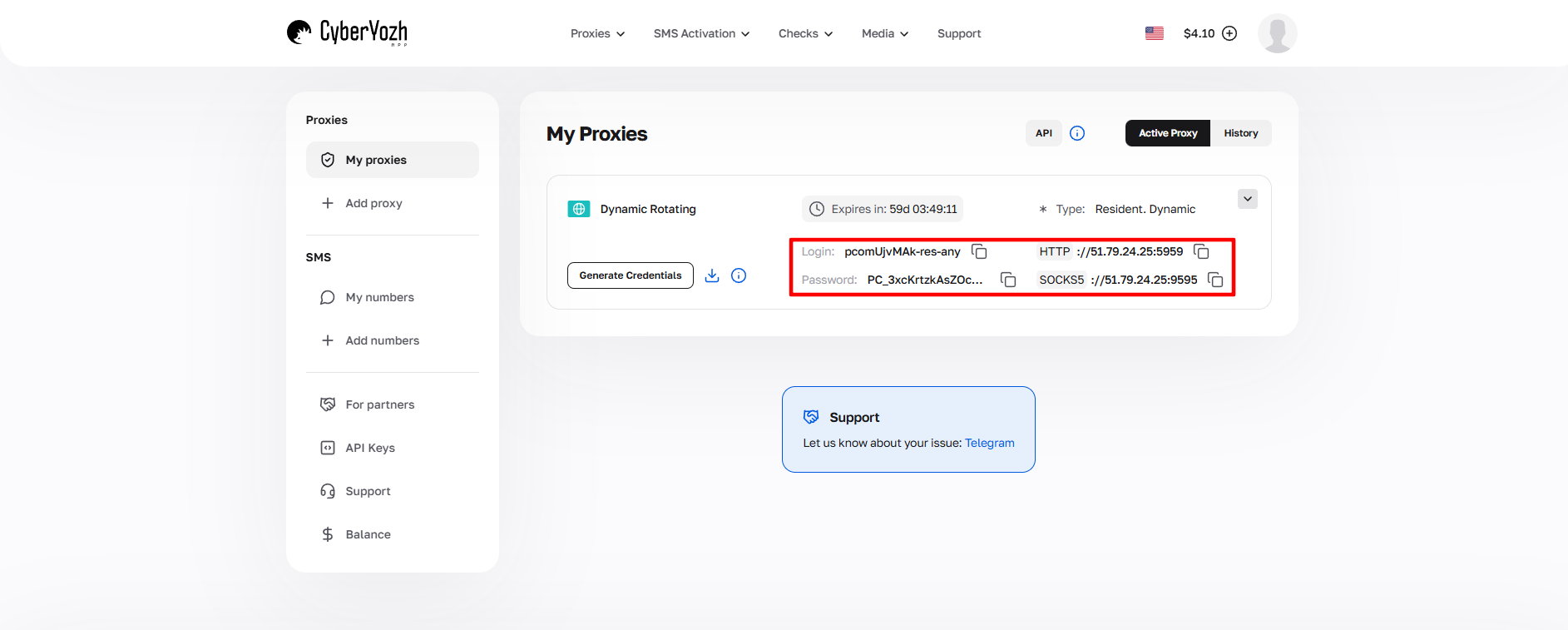 Gbr 1. Tangkapan layar antarmuka platform CyberYozh, menunjukkan lokasi data untuk koneksi server proxy. Gambar menampilkan kolom untuk alamat IP (Host), port (Port), nama pengguna (Proxy Username), dan kata sandi (Proxy Password).
Bagian 3. Pengaturan Proxy: Dua Metode
Di Undetectable, ada dua cara untuk menambahkan proxy: secara langsung saat membuat profil atau melalui manajer umum. Kami merekomendasikan Metode 1 (melalui Manajer) — ini adalah pendekatan profesional untuk menjaga database proxy Anda tetap teratur.
Metode 1: Melalui Manajer Proxy (Direkomendasikan)
Buka bagian Proxy di menu kiri.
 Gbr 2. Antarmuka menu kiri browser anti-deteksi Undetectable dengan bagian "Proxy" yang disorot, ditujukan untuk mengelola koneksi proxy.
Klik tombol New Proxy (Proxy Baru). Jendela penambahan akan terbuka.
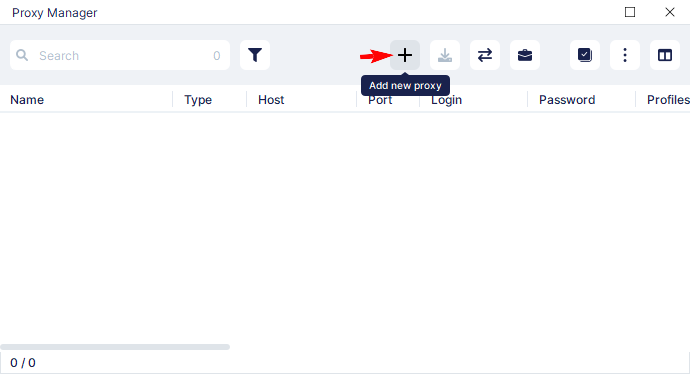 Gbr 3. Antarmuka penambahan proxy baru di browser anti-deteksi Undetectable.
Isi data pada jendela yang terbuka:
- Proxy Name: Berikan nama yang jelas (misalnya,
Proxy CyberYozh). - Type: Pilih SOCKS5. Ini adalah protokol yang paling andal, mendukung UDP (penting untuk WebRTC dan kecepatan).
- Host / Port / Login / Password: Masukkan data dari dashboard penyedia Anda.
- IP Change Link: Jika Anda menggunakan proxy mobile, tempelkan link perubahan IP di sini.
- Klik Check Proxy (Periksa). Jika status berwarna hijau — klik Save (Simpan).
 Gbr 4. Formulir konfigurasi dengan kolom untuk memasukkan parameter utama server proxy: nama proxy, tipe protokol (SOCKS5/HTTPS), alamat IP, port, dan kredensial autentikasi (login/password). Di bagian bawah antarmuka terdapat tombol untuk memverifikasi dan mengonfirmasi pengaturan koneksi.
Metode 2: Pengaturan di Dalam Profil
Sekarang mari kita buat profil dan hubungkan proxy kita ke profil tersebut.
Klik New Profile (Profil Baru) di menu utama.
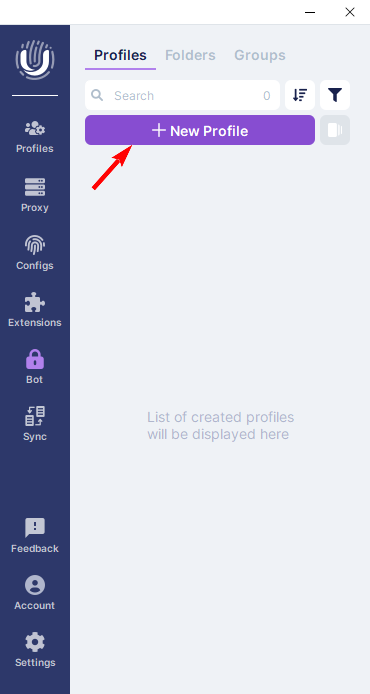 Gbr 5. Antarmuka browser anti-deteksi Undetectable yang menampilkan tombol "New Profile" untuk membuat profil baru.
Pengaturan Sidik Jari (Penting): Di jendela yang terbuka, konfigurasikan parameter profil browser:
- Profile Name: Nama profil.
- OS & Browser: Pilih sistem operasi dan engine. Tips: Pilih OS yang sesuai dengan OS asli Anda (Windows untuk Windows).
- Screen: Resolusi layar.
Tab User Agent, CPU, RAM sebaiknya dibiarkan otomatis.
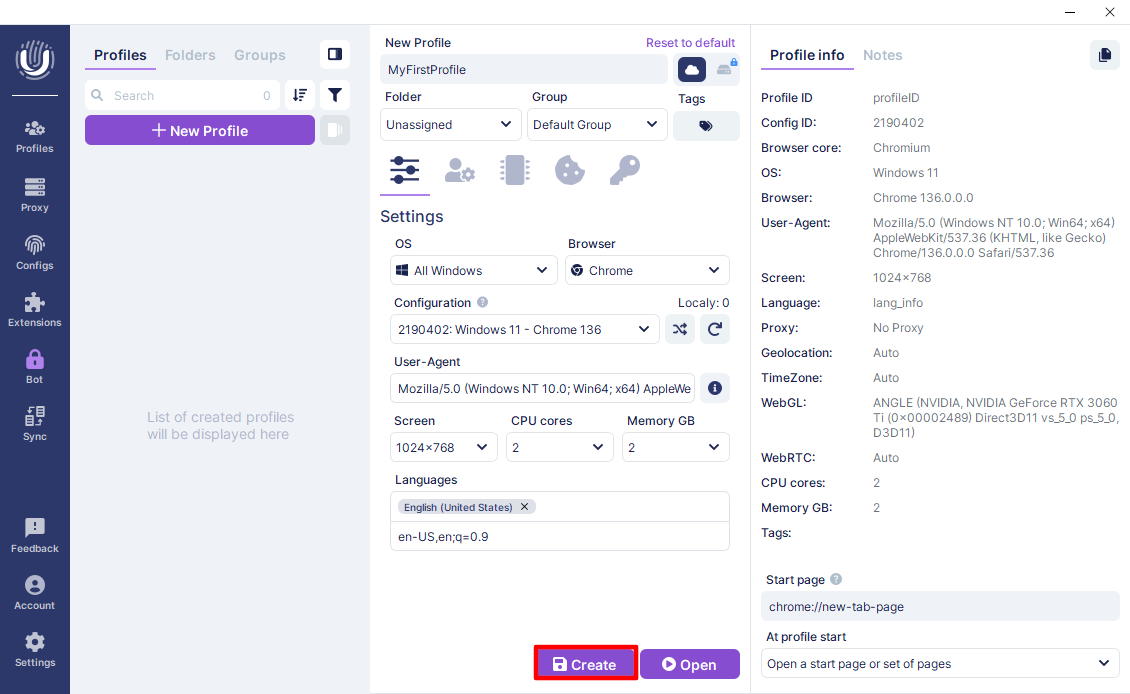 Gbr 6. Antarmuka konfigurasi profil baru di browser anti-deteksi Undetectable.
Menghubungkan Proxy: Buka tab Proxy di jendela yang sama. Di sini ada dua jalan:
Jalan A (Pilih yang sudah ada): Pada daftar dropdown Select proxy, pilih proxy yang telah kita buat di Manajer (Metode 1). Ini cepat dan mudah.
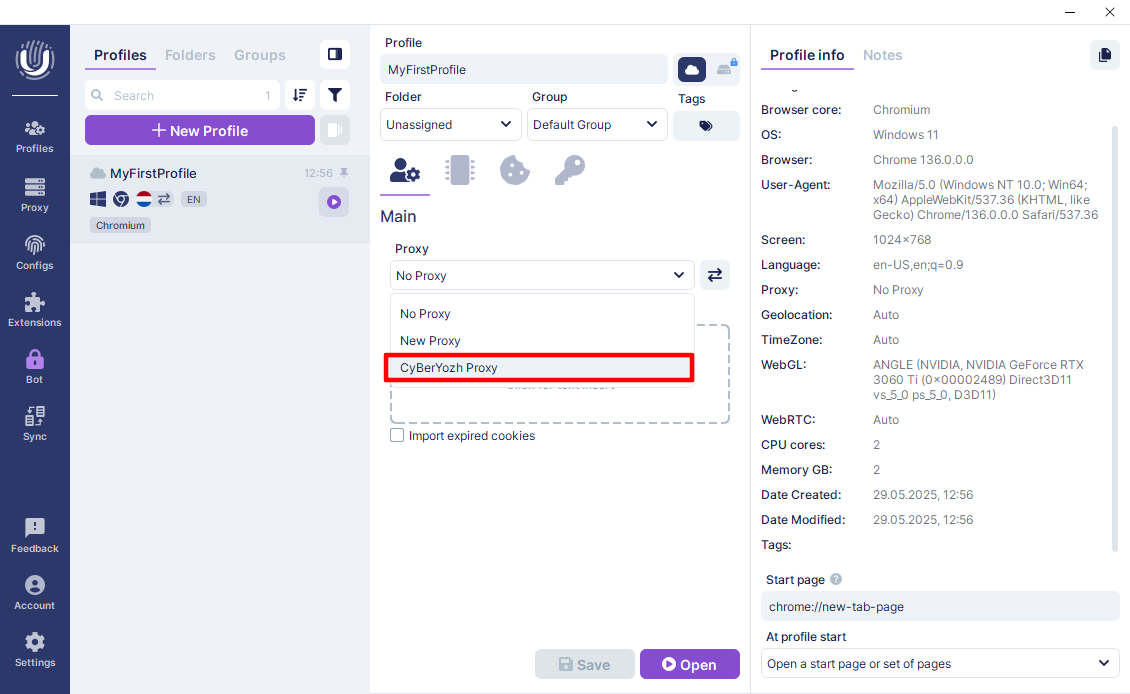 Gbr 7. Antarmuka pemilihan server proxy di browser anti-deteksi Undetectable.
Jalan B (Input manual): Pilih New Proxy, protokol SOCKS5 dan masukkan data secara manual dengan format
ip:port:login:pass.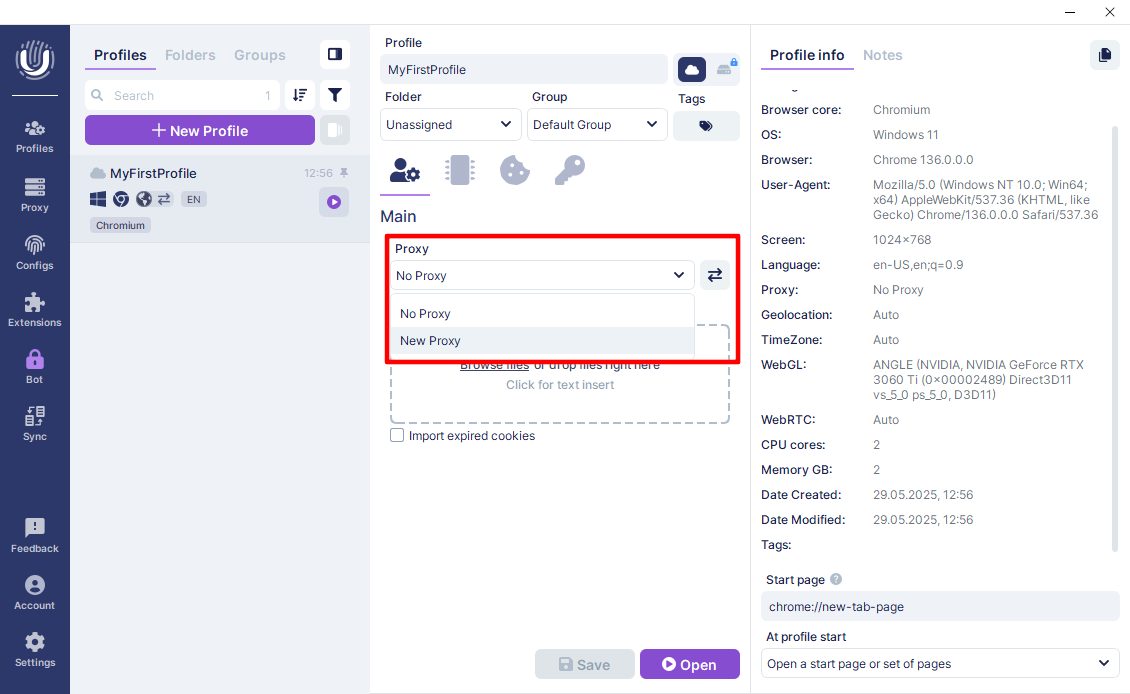 Gbr 8. Antarmuka pengaturan proxy di browser anti-deteksi Undetectable.
Pemeriksaan: Klik tombol periksa (ikon radar/Check). Pastikan proxy aktif, menunjukkan GEO yang benar, dan status hijau.
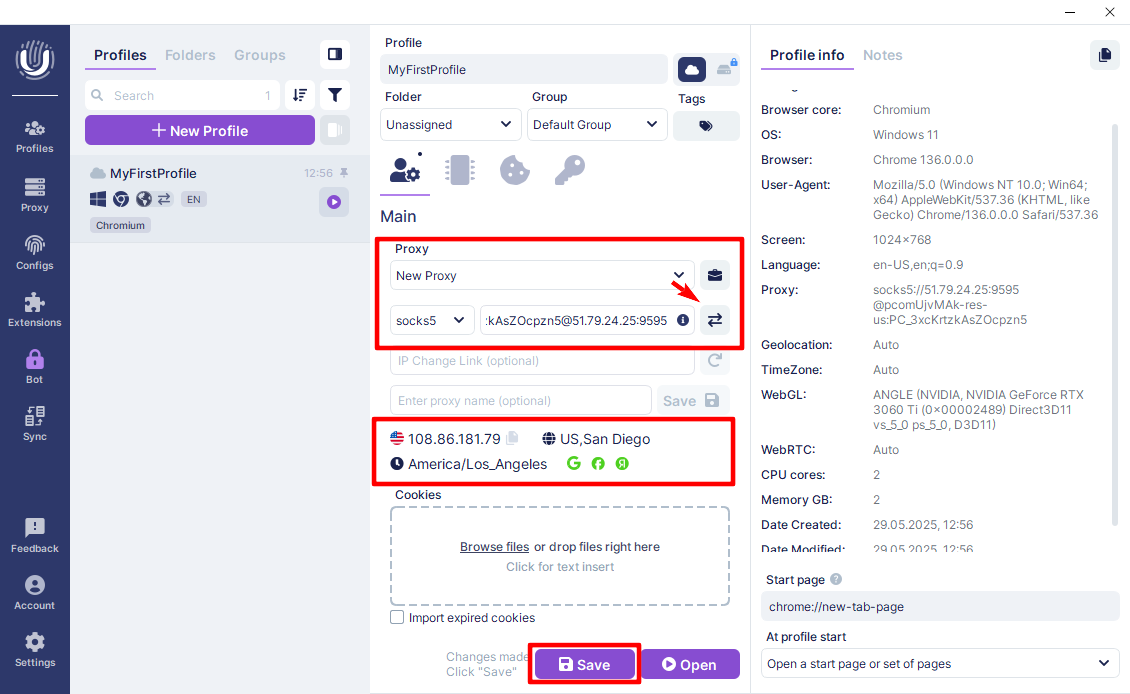 Gbr 9. Menunjukkan antarmuka pengaturan koneksi proxy di browser anti-deteksi Undetectable. Gambar menampilkan panel konfigurasi dengan kolom untuk memasukkan parameter server proxy, termasuk jenis koneksi (SOCKS5/HTTPS), alamat IP, port, login, dan password. Di bagian bawah antarmuka terdapat tombol untuk memeriksa koneksi dan menyimpan pengaturan.
Klik Create untuk menyelesaikan pembuatan profil.
Bagian 4. Menjalankan dan Pemeriksaan Akhir
Profil Anda sudah siap. Buka bagian Profiles dan klik tombol Start.
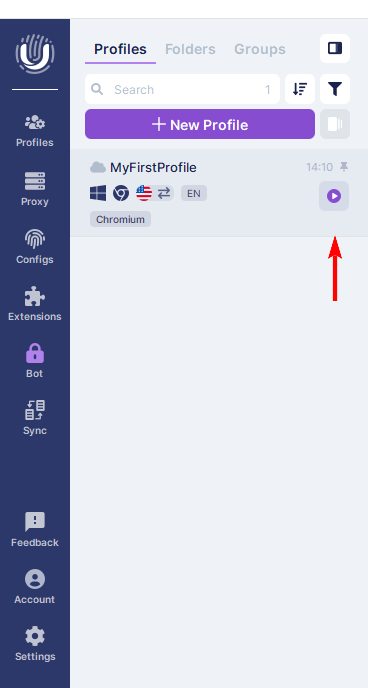 Gbr 10. Antarmuka browser anti-deteksi Undetectable dengan daftar profil dan kontrol untuk menjalankannya. Antarmuka ini memungkinkan pengguna untuk mengelola profil yang dibuat dan menjalankannya dengan konfigurasi yang ditentukan, termasuk koneksi proxy yang dikonfigurasi.
Jendela browser akan terbuka. Sebelum mulai bekerja, pastikan untuk memeriksa anonimitas Anda. Buka browserleaks.com/ip atau whoer.net.
Checklist Keamanan:
- Alamat IP: Harus sesuai dengan yang dibeli.
- DNS: Tidak boleh "bocor" (menunjukkan negara penyedia asli Anda).
- WebRTC: Tidak boleh mengungkapkan IP lokal Anda. Undetectable menggantinya secara otomatis, namun pemeriksaan tetap wajib dilakukan.
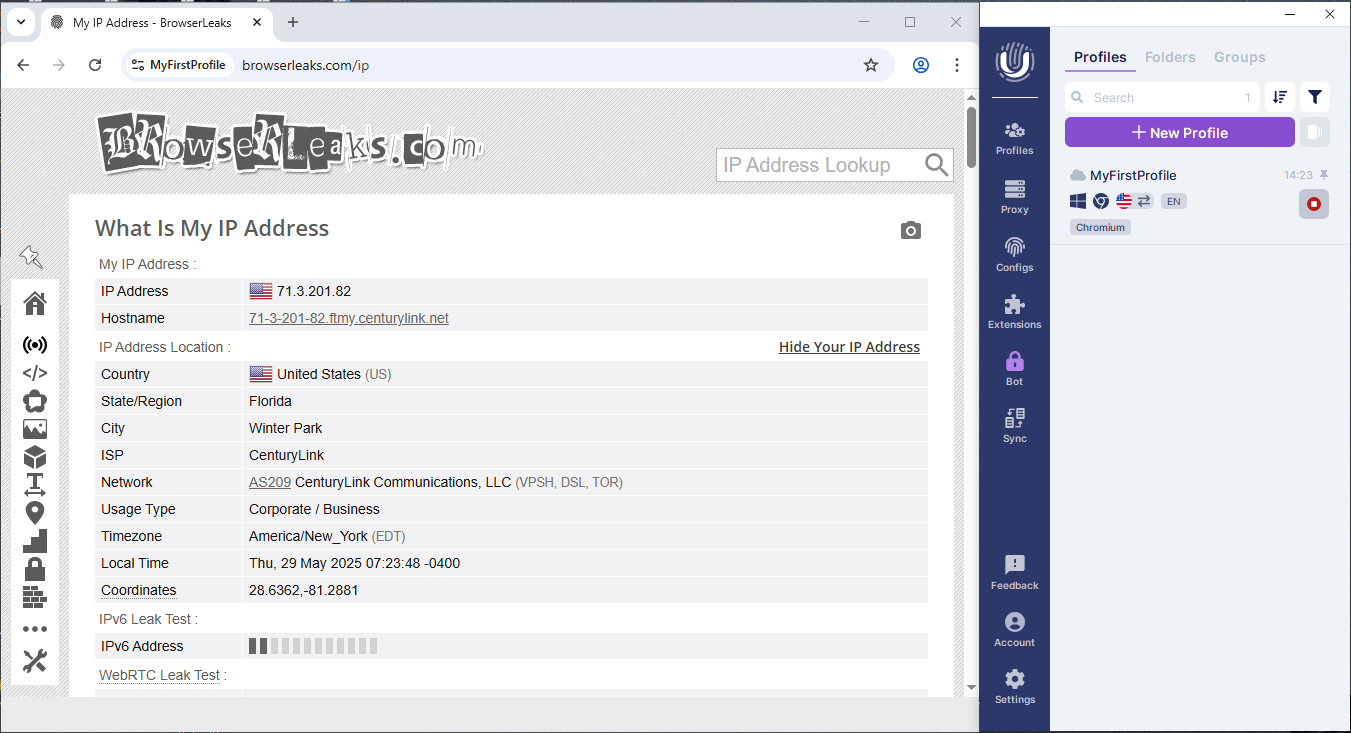 Gbr 11. Menunjukkan hasil pemeriksaan alamat IP dan parameter jaringan, yang memungkinkan konfirmasi visual atas kebenaran pengaturan koneksi proxy dan penyamaran sidik jari digital.
Jika semua indikator normal — pengaturan privasi dan jaringan Anda telah berhasil diterapkan.
Kesimpulan
Undetectable Browser — pilihan yang sangat baik bagi mereka yang menghargai privasi data.
- Untuk media sosial, gunakan Proxy Mobile.
- Untuk keuangan dan toko online, gunakan Proxy Residensial Statis.
Proxy berkualitas dengan riwayat bersih untuk tugas apa pun selalu dapat Anda temukan di katalog CyberYozh App. Selamat bekerja!
