
Detect Expert (sebelumnya Vektor T13) adalah alat canggih untuk membuat mesin virtual dengan sidik jari perangkat keras yang unik, yang dirancang khusus untuk pekerjaan profesional dengan berbagai layanan daring. Perangkat lunak ini merupakan solusi komprehensif untuk teknologi antideteksi, yang memungkinkan pengguna mengelola beberapa lingkungan virtual secara efektif, memastikan operasi yang stabil, dan manajemen proses yang mulus.
Dalam panduan ini, kita akan membahas cara bekerja dengan browser antideteksi Vektor T13 – mulai dari pembelian komponen yang diperlukan (proksi dan perangkat lunak) hingga pengaturan dan pengujian. Instruksi ini mencakup instalasi, pengaturan keamanan, dan verifikasi efektivitas. Contoh ditampilkan dalam antarmuka bahasa Inggris, tetapi Anda dapat menggunakan versi bahasa apa pun karena semua fungsinya identik.
Memilih Proksi: Bahan Bakar Berkualitas untuk Mesin Anda
Vektor T13 memberi Anda "tubuh" yang ideal (PC virtual). Proksi memberi Anda "tempat tinggal" (alamat IP). Kesalahan dalam memilih tipe proksi akan merusak seluruh skenario penyamaran Anda.
1. Proksi Seluler (4G/5G)
- Kegunaan: Mengelola beberapa profil media sosial untuk agensi pemasaran dan registrasi yang aman.
- Inti: Anda mendapatkan IP dari operator seluler asli. Berkat teknologi CGNAT, IP ini memberikan keandalan tinggi, stabilitas koneksi, dan anonimitas kolektif.
- Dipadukan dengan Vektor T13: Solusi ideal. Mesin virtual terlihat seperti PC rumahan yang berbagi internet dari ponsel (Tethering). Pengaturan ini memastikan profil koneksi yang otentik dan sangat stabil.
- 👉 Pelajari lebih lanjut tentang proksi seluler di sini
2. Proksi Residensial Berputar (ISP)
- Kegunaan: Bekerja dengan Amazon, eBay, PayPal, Stripe, bursa kripto.
- Inti: Alamat IP dari penyedia internet rumahan.
- Dipadukan dengan Vektor T13: Gunakan sesi statis (Sticky) dan pilih durasinya. Atur kredensial di akun pribadi CyberYozh App. Mesin virtual terlihat seperti komputer biasa yang terhubung ke router rumahan. Stabilitas jaringan yang optimal untuk manajemen e-commerce.
3. Proksi Pusat Data (Datacenter)
- Kegunaan: Hanya untuk tugas teknis, pengumpulan data (parsing), atau pengujian.
- Keputusan: Tidak disarankan digunakan dengan Vektor T13 untuk tugas serius. Tidak ada gunanya menghabiskan sumber daya untuk membuat mesin virtual yang sempurna jika kemudian menghadapi kebocoran privasi atau pemutusan koneksi pada IP dari pusat data.
Mendapatkan Data Koneksi Proksi di CyberYozh App
Di situs web CyberYozh App, pilih tipe proksi yang sesuai dengan kebutuhan Anda, dengan mempertimbangkan parameter berikut:
• Tipe proksi: seluler atau residensial
• Tipe IP: statis atau dinamis
• Geolokasi: pilih negara atau wilayah
• Penyedia: pastikan sesuai dengan persyaratan Anda
 Gbr 1. Cuplikan layar antarmuka platform CyberYozh, menunjukkan lokasi data untuk koneksi server proksi. Gambar menampilkan kolom untuk alamat IP (Host), port (Port), nama pengguna (Proxy Username), dan kata sandi (Proxy Password).
Setelah membeli proksi, Anda akan menerima informasi koneksi:
- Host: Alamat IP proksi
- Port: Port proksi
- Proxy Username: Nama pengguna
- Proxy Password: Kata sandi
Contoh proksi:
- Host: 172.98.60.180
- Port: 58763
- Login: 7XbvvWautzmOZMA
- Password: xdtAof3xB7RSmUr
Persiapan
Yang diperlukan untuk bekerja: - PC atau laptop dengan Windows 10 - Program Antidetect VektorT13 - Lisensi - Gambar resmi Windows OS 10/11 untuk membuat mesin virtual
Aktivasi
Aktifkan lisensi. Untuk melakukannya, tekan: file, settings, license.
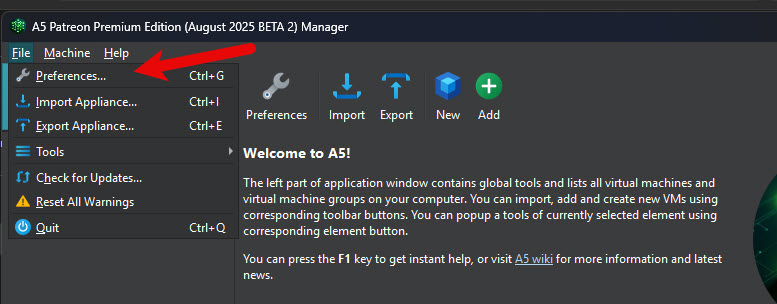 Gbr 2. Antarmuka pengaturan lisensi dalam program Detect Expert (Vektor T13). Gambar menunjukkan kotak dialog untuk memasukkan Machine ID dan kunci aktivasi yang diperlukan untuk pendaftaran perangkat lunak.
Salin Machine ID
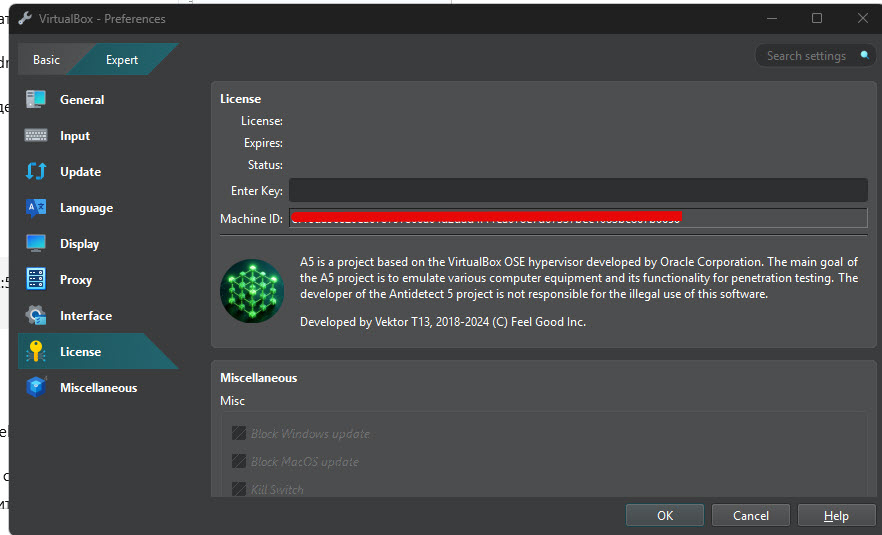 Gbr 3. Antarmuka input Machine ID dalam program Detect Expert (Vektor T13). Gambar menampilkan kotak dialog dengan kolom untuk memasukkan Machine ID, yang diperlukan untuk mendapatkan kunci aktivasi dari situs resmi. Di bagian kiri jendela terdapat tombol untuk menyalin pengenal.
Masuk ke situs web Detect.Expert di akun Anda. Di menu pendaftaran mesin virtual, masukkan Machine ID Anda.
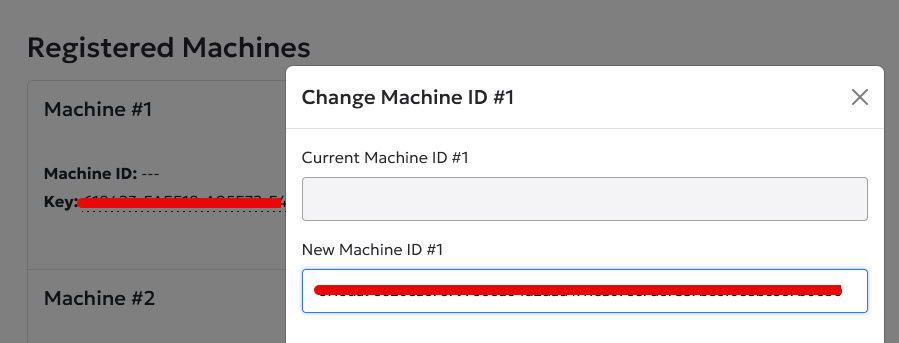 Gbr 4. Antarmuka aktivasi lisensi di situs Detect.Expert. Gambar menunjukkan kotak dialog akun pribadi pengguna dengan kolom untuk memasukkan Machine ID dan tombol untuk mendapatkan kunci aktivasi.
Anda akan menerima kunci untuk aktivasi. Salin kunci tersebut.
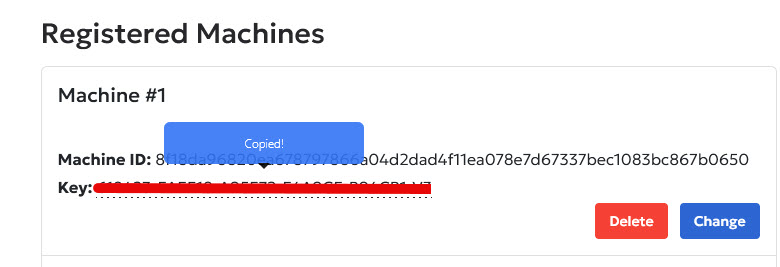 Gbr 5. Antarmuka aktivasi lisensi di situs Detect.Expert. Gambar menunjukkan kotak dialog akun pribadi pengguna dengan kolom penerimaan kunci aktivasi.
Kembali ke program Antidetect di menu pengaturan lisensi dan tempelkan kunci lisensi yang telah Anda salin ke kolom atas.
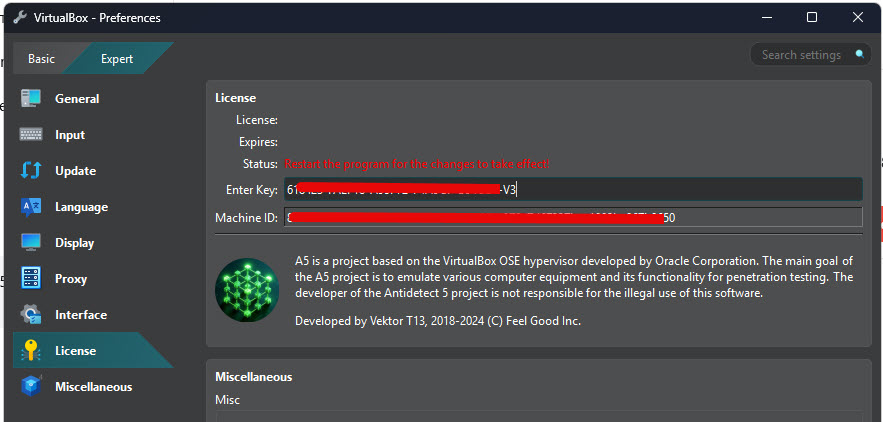 Gbr 6. Layar input kunci lisensi dalam program Detect Expert (Vektor T13). Gambar menunjukkan kolom untuk menempelkan kunci aktivasi yang diperoleh dari situs resmi.
Nyalakan ulang program agar perubahan diterapkan. Setelah memulai ulang, Anda akan melihat pesan yang kurang lebih seperti ini tentang keberhasilan aktivasi lisensi.
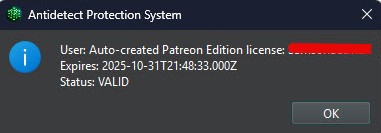 Gbr 7. Pesan keberhasilan aktivasi lisensi dalam program Detect Expert (Vektor T13). Gambar menunjukkan konfirmasi pendaftaran perangkat lunak yang berhasil dengan informasi tentang masa berlaku lisensi.
Pengaturan Program
Antidetect Vektor T13 sangat berbeda dari antideteksi browser biasa. Semua antideteksi browser dibuat berdasarkan mesin Chromium. Sedangkan antideteksi Vektor T13 dibuat berdasarkan mesin virtual.
Ini berarti Anda dapat membuat mesin virtual dalam jumlah tak terbatas, memilih sidik jari perangkat keras Anda sendiri untuk setiap mesin virtual (prosesor, motherboard, RAM, kartu video, dan banyak lagi).
Dan dengan cara ini, Anda dapat membuat mesin virtual sebanyak yang Anda inginkan, yang masing-masing akan berfungsi sebagai lingkungan sistem yang sepenuhnya independen dan terisolasi.
Dalam antideteksi browser biasa, digunakan proksifikasi bawaan standar, yang tidak mendukung fungsionalitas penuh dengan protokol UDP. Hal ini, pada gilirannya, dapat menyebabkan kebocoran alamat IP asli dan DNS. Berbeda dengan itu, antideteksi Vektor T13 memiliki klien VPN bawaan yang bekerja sepenuhnya dengan UDP. Anda juga dapat menginstal klien VPN pihak ketiga (misalnya OpenVPN Connect) yang Anda inginkan, atau proksifikasi dengan dukungan UDP (seperti NekoRay atau V2RayN). Oleh karena itu, dengan antideteksi kami dan pengaturan yang benar, Anda tidak akan mengalami masalah kebocoran IP.
Namun keuntungan utamanya adalah antideteksi browser terpaksa mengganti sidik jari secara perangkat lunak, dan ini sangat jelas terlihat oleh sistem pemantauan pihak ketiga. Sedangkan dalam antideteksi kami, konfigurasi pada level perangkat keras memberikan perlindungan data maksimal dan kontrol privasi yang ketat.
Tahap 1. Pengaturan Dasar
Untuk membuat mesin virtual, Anda perlu mengunduh gambar ISO sistem dari situs resmi.
Selanjutnya tekan New untuk membuat mesin.
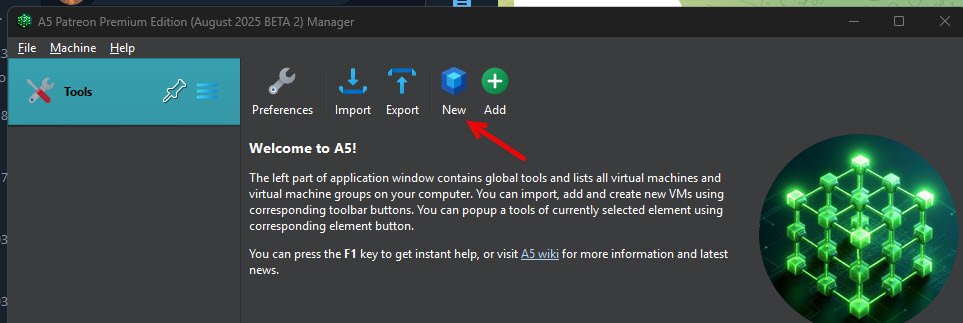 Gbr 8. Antarmuka pembuatan mesin virtual baru dalam program Detect Expert (Vektor T13). Gambar menunjukkan tombol "New" untuk memulai proses pembuatan mesin virtual.
Wajib mencantumkan nama mesin dan jalur ke gambar ISO yang telah kita unduh sebelumnya, serta versi Windows.
Centang kotak Skip Unattended Installation hanya jika instalasi manual Windows sangat diperlukan. Untuk kasus lainnya, kami menyarankan untuk mengosongkan centang tersebut, karena ini akan memungkinkan penambahan disk secara otomatis dengan Guest Additions yang diperlukan untuk banyak fungsi Antidetect VektorT13.
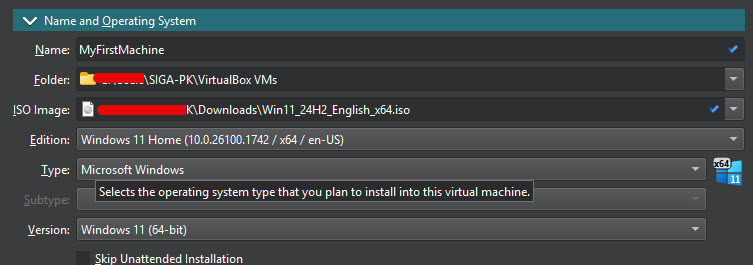 Gbr 9. Antarmuka pembuatan mesin virtual baru dalam program Detect Expert (Vektor T13). Gambar menunjukkan nama mesin dan jalur ke gambar ISO
Pada bagian unattended install, Anda dapat secara opsional mengatur login dan kata sandi untuk administrator sistem, tetapi ini hanya pilihan; langkah ini dapat dilewati. Kotak centang Guest Additions harus tetap tercentang.
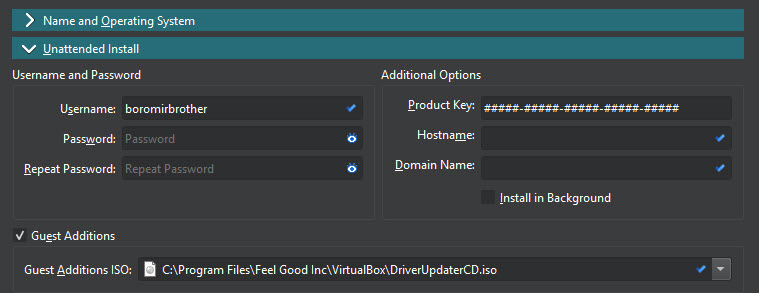 Gbr 10. Antarmuka pembuatan mesin virtual baru dalam program Detect Expert (Vektor T13). Gambar menunjukkan opsi tambahan untuk mengatur login dan kata sandi untuk administrator sistem
Pada bagian Hardware, atur jumlah RAM dan inti prosesor yang akan dialokasikan untuk mesin virtual. Semua tergantung pada kekuatan komputer pribadi Anda, tetapi persyaratan minimum yang disarankan untuk pengoperasian sistem virtual yang normal adalah RAM 8 gigabyte dan 2 inti prosesor.
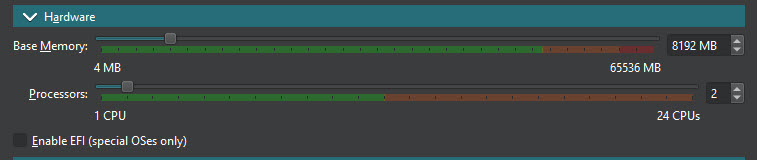 Gbr 11. Pengaturan parameter perangkat keras mesin virtual. Gambar menunjukkan antarmuka pemilihan jumlah RAM dan inti prosesor untuk mesin virtual.
Perhatian! Jika Anda menggunakan sistem operasi Windows 10 atau Windows 11 biasa, kotak centang “Enable EFI (special OSes only)” harus DIKOSONGKAN, karena ini hanya ditujukan untuk sistem operasi khusus, misalnya, Mac OS.
Pada bagian Hard Disk, kita mengatur jalur penempatan disk virtual dan jumlah memori pada hard disk yang akan dialokasikan untuk sistem virtual. Perhatian! Jika jalur ke disk virtual atau disk virtual itu sendiri rusak, maka sistem virtual tidak akan berjalan.
Sediakan ruang yang cukup untuk sistem Windows itu sendiri dan program-program yang akan diinstal di dalamnya. Kami menyarankan untuk mengatur mulai dari 50 gigabyte, karena sistem operasi Windows saja sudah memakan ruang sekitar 40. Jika Anda bersedia memberikan seluruh ruang kosong pada hard disk Anda untuk sistem virtual, Anda dapat mencentang kotak Pre-Allocate Full Size.
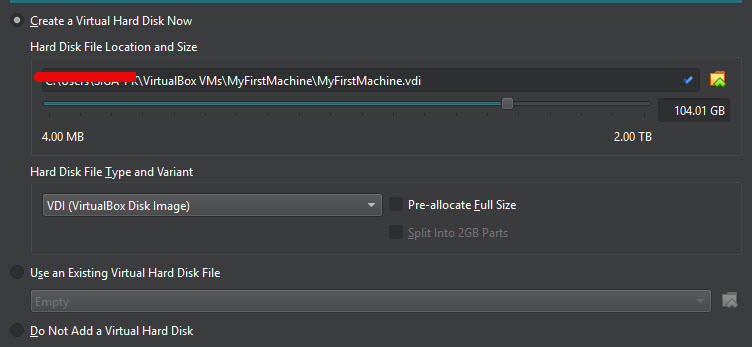 Gbr 12. Pengaturan hard disk virtual. Gambar menunjukkan parameter untuk memilih jalur penyimpanan dan ukuran disk virtual untuk mesin virtual baru.
Di menu Presets, Anda harus memilih preset untuk sistem virtual. Preset adalah sekumpulan alat dan sidik jari yang dikonfigurasi secara khusus untuk layanan tertentu. Pemilihan tergantung pada layanan apa yang Anda kerjakan. Misalnya, Anda dapat memilih preset untuk bekerja dengan Amazon, Google, eBay, PayPal, LinkedIn, Marketplace, layanan surat, dan banyak lainnya.
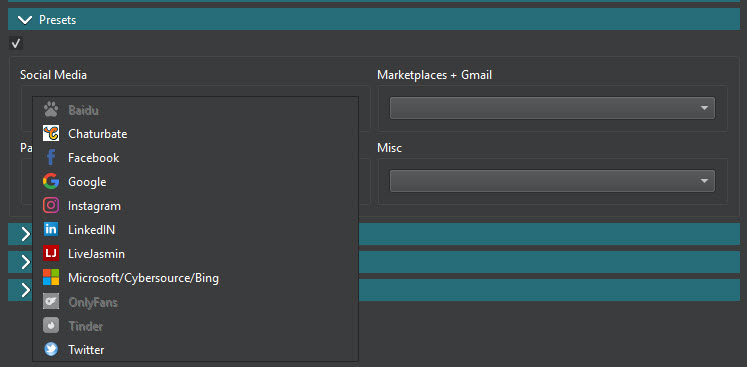 Gbr 13. Pemilihan preset untuk mesin virtual. Gambar menunjukkan menu pilihan pengaturan awal untuk bekerja dengan berbagai layanan.
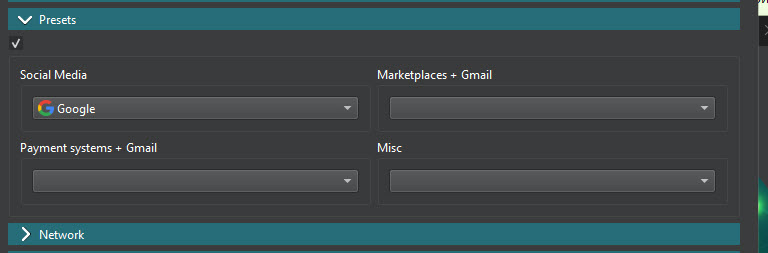 Gbr 14. Pengaturan preset lanjutan. Gambar menunjukkan parameter tambahan untuk pengaturan halus preset mesin virtual.
Tahap 2. Pengaturan Jaringan
Menu Network dibagi menjadi beberapa bagian.
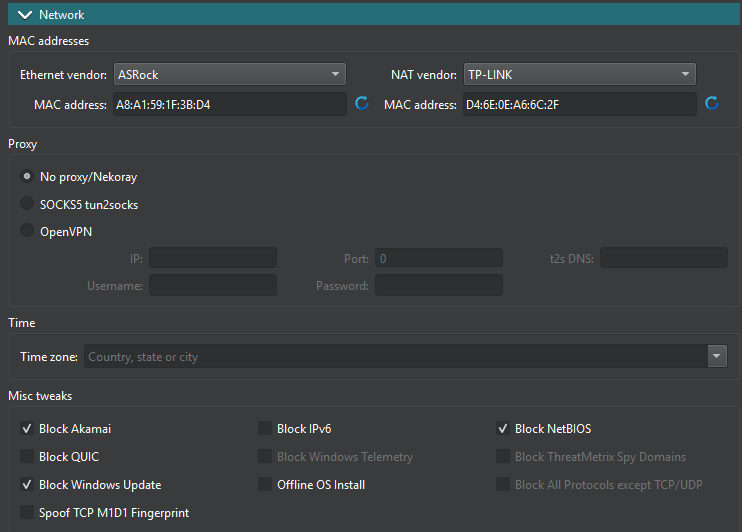 Gbr 15. Pengaturan parameter jaringan mesin virtual. Gambar menunjukkan menu konfigurasi alamat MAC, proksi, dan parameter jaringan lainnya.
1) Mac addresses. Anda dapat memilih produsen perangkat keras jaringan dan alamat MAC. Ini opsional; Anda dapat membiarkan nilai-nilai ini sesuai default.
2) Proxy. Ini adalah bagian utama bagi kita. Pengaturan proksi atau VPN. Anda dapat memilih salah satu dari tiga poin. Saya telah menjelaskan setiap poin secara lebih detail di bagian "Contoh peluncuran mesin virtual".
No proxy/NekoRay. Dengan memilih poin ini, Anda akan membuat mesin virtual tanpa proksi atau VPN yang telah diinstal sebelumnya. Setelah instalasi sistem, Anda dapat menginstal proksifikasi apa pun, misalnya, NekoRay atau klien OpenVPN, dan terhubung ke proksi atau VPN melalui alat tersebut.
SOCKS5 tun2socks. Dalam hal ini, Anda harus memasukkan data proksi: IP, port, login, kata sandi.
Saat sistem dimulai, proksifikasi tun2socks akan digunakan secara otomatis, yang akan melakukan koneksi ke proksi di latar belakang. Metode ini nyaman ketika diperlukan untuk membuat mesin virtual dengan proksi yang telah ditentukan secara cepat. Hal ini juga memungkinkan untuk terhubung ke proksi bahkan sebelum Windows dimulai, yang terkadang diperlukan untuk beberapa tugas.
- OpenVPN. Ini adalah cara yang paling sederhana, nyaman, dan andal, karena Anda hanya perlu menunjukkan jalur ke konfigurasi OpenVPN, serta nama pengguna dan kata sandi darinya.
Perhatian! Metode ini hanya cocok untuk proksi yang disediakan dengan konfigurasi OpenVPN. Tidak semua proksi mendukung konfigurasi OpenVPN. Perhatikan hal ini saat membeli. Terlepas dari poin mana yang Anda pilih, setelah instalasi sistem, Anda dapat mengubah metode koneksi, proksi, atau konfigurasi VPN kapan pun.
3) Timezone. Perlu mengatur zona waktu yang sesuai dengan geolokasi proksi Anda.
4) Misc tweaks. Di sini Anda dapat menunjukkan opsi mana yang harus diblokir tergantung pada persyaratan keamanan lingkungan Anda. Jika tidak yakin apakah memerlukan centang tertentu, kami menyarankan untuk menghubungi dukungan teknis Antidetect VektorT13.
Perhatian! Jika proksi Anda tidak mendukung protokol UDP, kotak centang "Block QUIC" harus dicentang.
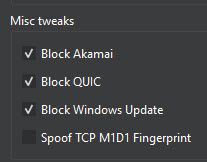 Gbr 16. Pengaturan parameter jaringan tambahan. Gambar menunjukkan opsi untuk mengatur pemblokiran protokol dan layanan tertentu.
Tahap 3. AntiOS dan Sidik Jari
AntiOS adalah perangkat lunak yang tertanam dalam antideteksi VektorT13 dan meningkatkan keamanan digital Anda, memungkinkan isolasi lingkungan kerja secara penuh. Opsi yang Anda pilih di menu ini akan diterapkan secara otomatis saat pemuatan sistem.
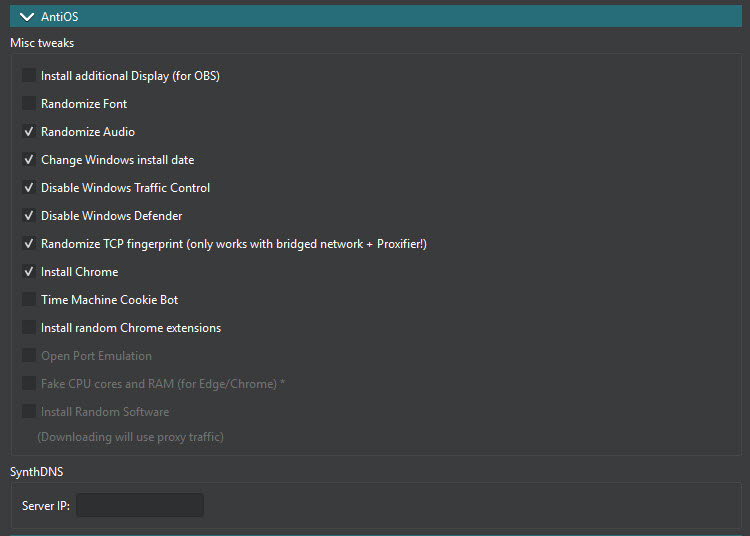 Gbr 17. Pengaturan AntiOS dan sidik jari. Gambar menunjukkan antarmuka pengaturan parameter khusus untuk meningkatkan anonimitas mesin virtual.
Di menu Canvas, Anda dapat mengubah model kartu grafis dan cara penggantian sidik jari. Hal ini memungkinkan penggantian sidik jari Canvas pada level perangkat keras (bukan pada level perangkat lunak seperti yang dilakukan pada antideteksi browser). Manajemen sidik jari Canvas sangat penting untuk menjaga kontrol privasi yang ketat.
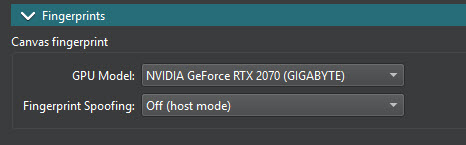 Gbr 18. Pengaturan sidik jari Canvas. Gambar menunjukkan parameter untuk penggantian sidik jari grafis pada level perangkat keras.
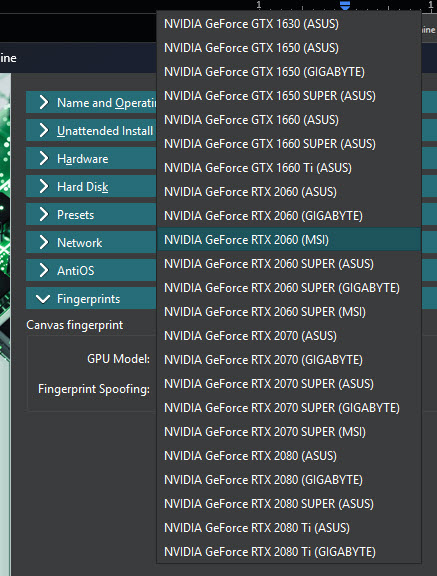 Gbr 19. Pengaturan sidik jari Canvas. Gambar menunjukkan parameter untuk memilih kartu video tertentu.
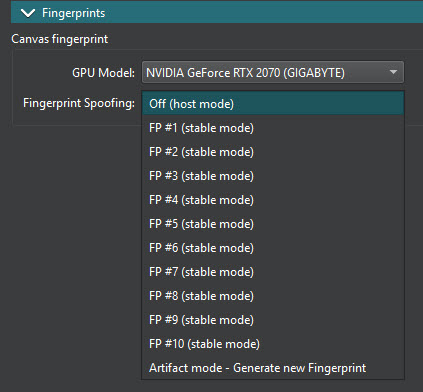 Gbr 20. Pengaturan sidik jari tambahan. Gambar menunjukkan parameter tingkat lanjut untuk pengaturan sidik jari perangkat keras yang unik.
Peluncuran Pertama Mesin Virtual
Setelah pengaturan selesai, tekan Finish. Di menu kiri jendela utama program Antidetect akan ditampilkan daftar mesin virtual. Dalam hal ini kita baru memiliki satu mesin virtual.
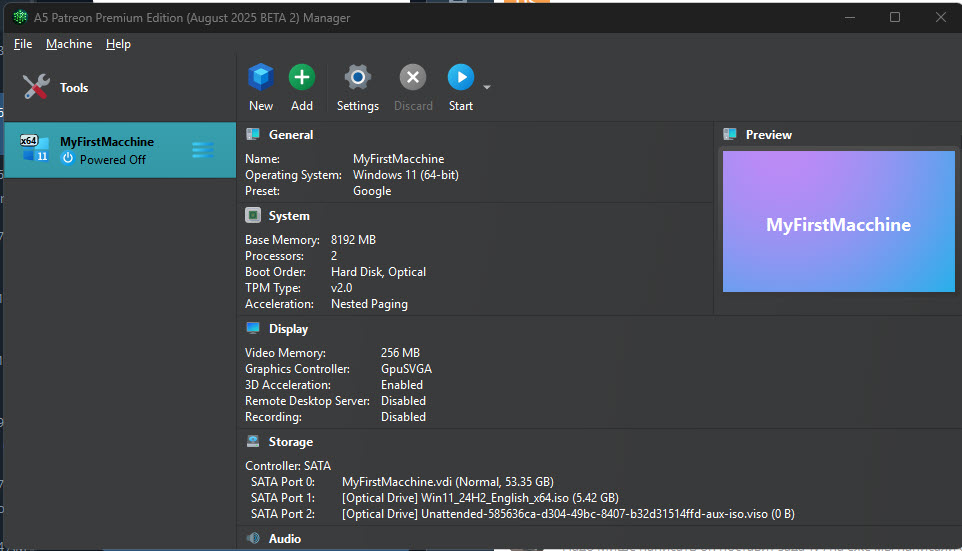 Gbr 21. Daftar mesin virtual yang dibuat. Gambar menunjukkan antarmuka jendela utama program dengan daftar mesin virtual yang tersedia dan tombol kontrol.
Tekan tombol "Start".
Pada peluncuran pertama mesin virtual, program instalasi Windows akan dijalankan, persis seperti pada komputer biasa saat instalasi. Ikuti petunjuk langkah demi langkah dan tunggu hingga instalasi selesai. Setelah itu, program akan secara otomatis menjalankan Windows.
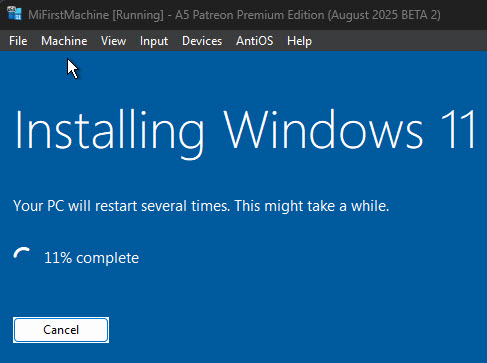 Gbr 22. Proses instalasi Windows pada mesin virtual. Gambar menunjukkan penginstal standar Windows dalam proses pengaturan sistem operasi.
Contoh Peluncuran Mesin Virtual dan Koneksi ke Proksi / VPN
Jika poin “No proxy/NekoRay” dipilih
 Gbr 23. Pengaturan koneksi tanpa proksi. Gambar menunjukkan parameter untuk konfigurasi mesin virtual tanpa proksi yang telah diinstal sebelumnya.
Jika Anda memilih poin ini, maka dalam pengaturan awal sistem virtual Anda tidak perlu memasukkan data proksi apa pun. Anda harus menggunakan proksifikasi tambahan seperti Proxifier atau NekoRay dan menyimpan, lalu terhubung ke proksi di sana.
Perhatian! Ingatlah bahwa pada setiap mulai ulang, Anda harus menjalankan proksifikasi dan mengaktifkan proksi.
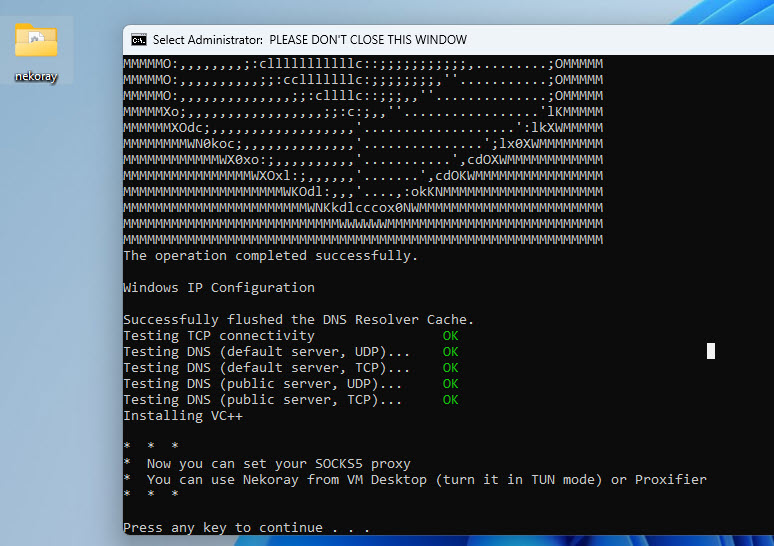 Gbr 24. Gambar menunjukkan layar dengan pesan tentang keberhasilan operasi dan pengujian DNS
Buka folder nekoray. Jalankan file Nekobox.exe
Tambahkan proksi, tekan Start, System Proxy, dan Tun Mode. Setelah itu, Anda dapat memeriksa dan memastikan di situs pengecek bahwa IP mesin virtual telah berubah.
 Gbr 25. Antarmuka proksifikasi NekoRay dalam lingkungan mesin virtual Detect Expert (Vektor T13). Gambar menampilkan panel kontrol dengan modul System Proxy dan Tun Mode yang diaktifkan, menunjukkan koneksi proksi yang berhasil.
Jika poin SOCKS5 tun2socks dipilih.
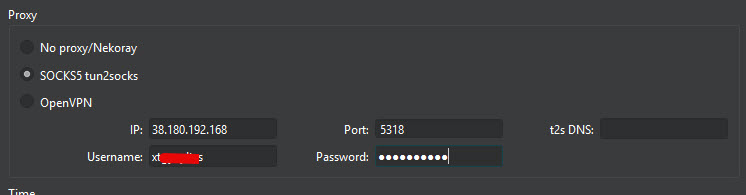 Gbr 26. Antarmuka konfigurasi koneksi proksi tipe SOCKS5 tun2socks dalam perangkat lunak Detect Expert (Vektor T13). Gambar menampilkan panel input parameter koneksi, termasuk kolom untuk alamat IP, port, nama pengguna, dan kata sandi.
Dalam hal ini, Anda harus memasukkan alamat IP, nomor port, login, dan kata sandi dari Proksi. Program akan menyimpan data ini, dan setelah peluncuran sistem virtual, proksi dengan data ini akan secara otomatis terhubung melalui aplikasi Tun2Socks.
Ini cukup nyaman, karena pada setiap awal sistem, proksi akan terhubung secara otomatis. Artinya, Anda tidak akan lupa untuk mengaktifkannya.
Saat memulai Windows, jendela konsol hitam dengan program Tun2Socks akan terbuka secara otomatis. Segera setelah Anda melihat alamat IP, Anda dapat menjalankan browser dengan situs pengecek apa pun dan melihat bahwa IP Anda telah berubah menjadi IP proksi.
Perhatian! Jendela konsol tidak boleh ditutup, jika tidak Tun2Socks akan tertutup dan situs web akan melihat IP asli Anda. Jendela dapat diminimalkan.
Jika di masa mendatang perlu mengganti proksi dengan yang lain, masuk ke folder Tun2Socks di desktop sistem virtual. Temukan file start.bat di sana, buka dengan editor teks, dan ganti data proksi di sana dengan yang baru. Simpan file dan nyalakan ulang sistem.
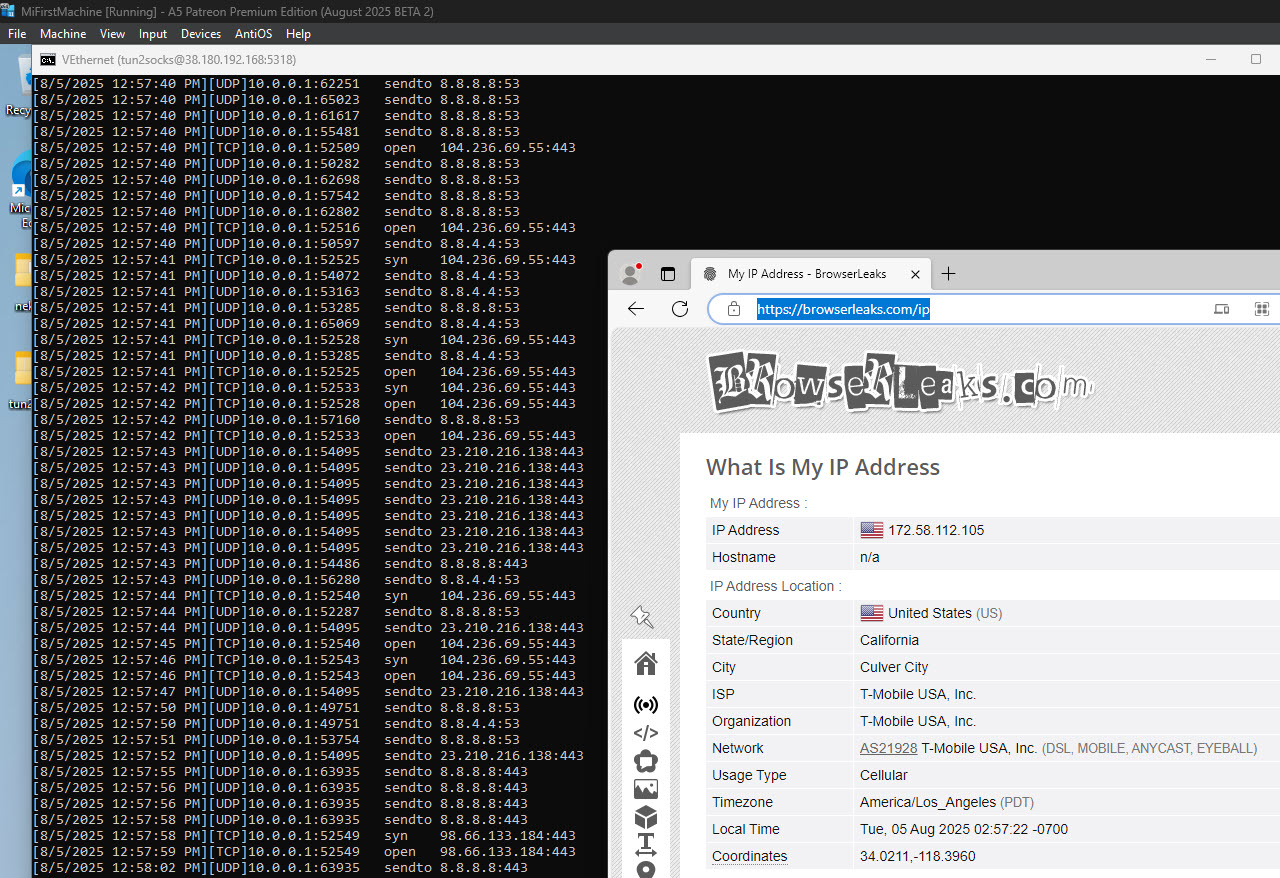 Gbr 27. Antarmuka proksifikasi NekoRay dalam lingkungan mesin virtual Detect Expert (Vektor T13). Gambar menampilkan panel kontrol dengan modul System Proxy dan Tun Mode yang diaktifkan, menunjukkan koneksi proksi yang berhasil.
Jika poin OpenVPN dipilih
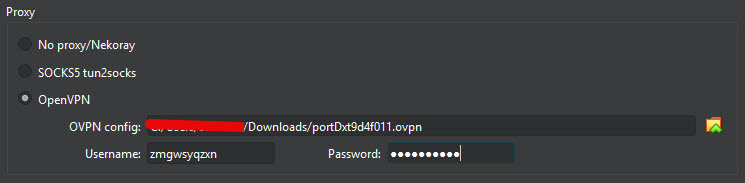 Gbr 28. Antarmuka konfigurasi koneksi proksi OpenVPN dalam perangkat lunak Detect Expert (Vektor T13). Gambar menampilkan panel dialog pengaturan koneksi pribadi virtual, menunjukkan antarmuka terstruktur untuk mengunggah dan mengonfigurasi profil OpenVPN. Panel berisi kolom untuk menunjukkan jalur ke file konfigurasi (.ovpn), serta parameter otentikasi tambahan.
Di dalam mesin virtual, buka menu sistem (Tray). Klik kanan pada ikon OpenVPN GUI dan Anda akan melihat bahwa profil OpenVPN Anda, yang telah Anda tambahkan sebelumnya saat pengaturan awal mesin virtual, sudah ada di sana. Tekan “Connect”. Masukkan login dan kata sandi dari config (jika program memintanya).
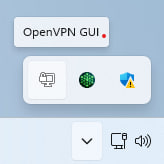 Gbr 29. Antarmuka menu sistem OpenVPN GUI dalam lingkungan virtual Detect Expert (Vektor T13). Gambar menunjukkan menu konteks yang dipanggil dengan klik kanan pada ikon OpenVPN di tray sistem.
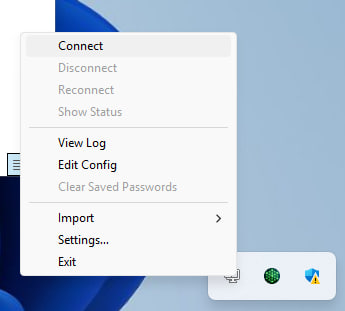 Gbr 30. Antarmuka koneksi OpenVPN dalam perangkat lunak Detect Expert (Vektor T13), menunjukkan keberhasilan pembuatan koneksi VPN yang aman.
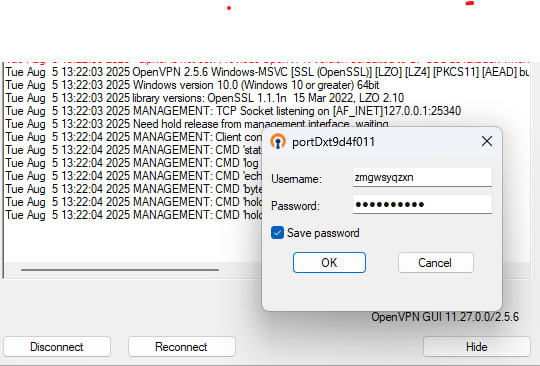 Gbr 31. Antarmuka dialog sistem manajemen keamanan koneksi jaringan dalam kompleks perangkat lunak Detect Expert (Vektor T13). Gambar menampilkan modul informasi dan konfigurasi, yang menampilkan parameter koneksi VPN saat ini dengan indikator status terowongan yang aman.
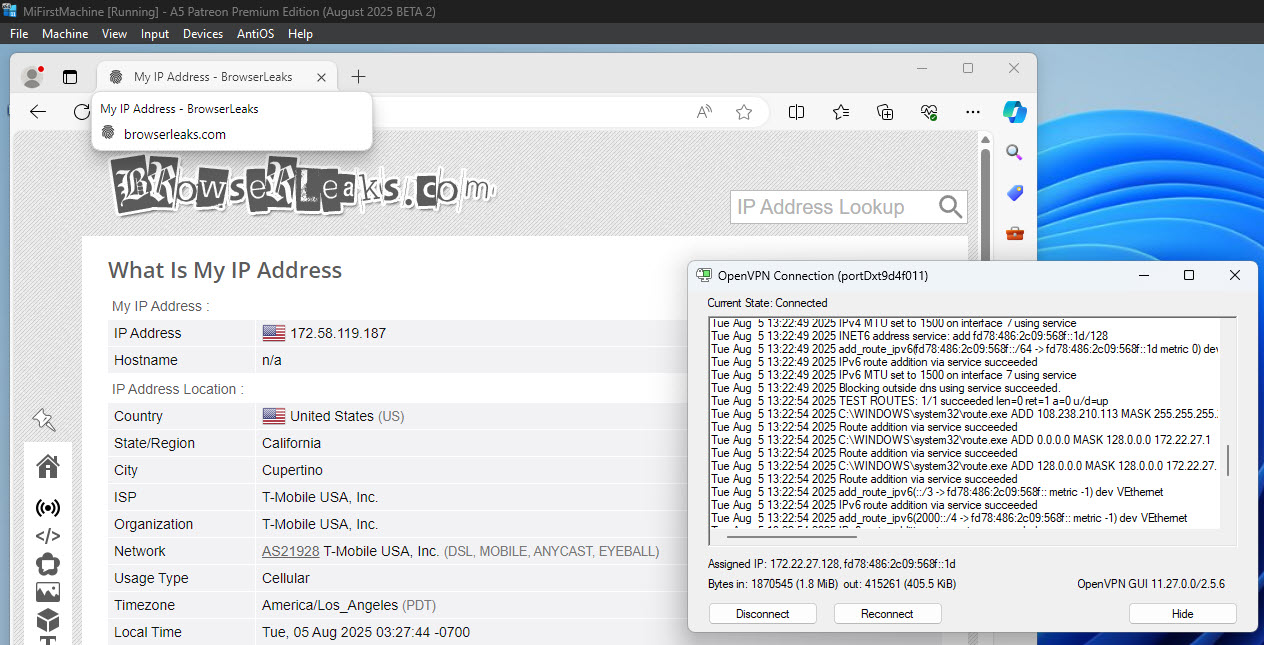 Gbr 32. Visualisasi antarmuka koneksi OpenVPN dalam kompleks perangkat lunak Detect Expert (Vektor T13). Gambar menampilkan antarmuka pengguna grafis yang menunjukkan proses pembuatan koneksi pribadi virtual yang aman.
Jika perlu, Anda dapat menambahkan profil baru atau menghapus yang lama.
Selamat! Anda telah berhasil mengatur proksi di browser antideteksi Detect Expert (Vektor T13). Sekarang mesin virtual Anda telah dikonfigurasi secara aman dan memiliki sidik jari jaringan yang unik, yang memastikan interaksi yang terlindungi dengan berbagai layanan daring. Konfigurasi ini menjamin bahwa infrastruktur jaringan asli Anda tetap terisolasi sepenuhnya dari lingkungan virtual, memberikan kerahasiaan data yang lengkap dan mencegah pelacakan eksternal.
Untuk memperkuat perlindungan, kami menyarankan Anda untuk menggunakan penyewaan nomor anonim untuk menerima SMS dan aktivasi — hal ini akan memberikan kerahasiaan tambahan dan perlindungan terhadap kebocoran data.
