
Indigo — adalah browser profesional yang dirancang untuk pemasar digital dan spesialis SMM. Browser ini tidak hanya mengelola parameter User-Agent, tetapi juga menciptakan lingkungan digital yang sepenuhnya terisolasi berdasarkan dua mesin unik: Mimic (berbasis Chrome) dan Stealthfox (berbasis Firefox).
Namun, pengaturan profil yang paling akurat sekalipun tidak akan efektif jika Anda menggunakan alamat IP yang tidak stabil. Saat bekerja dengan platform besar, IP Anda adalah faktor kunci stabilitas koneksi dan perlindungan data perusahaan.
Dalam panduan ini, kita akan membahas jenis proksi mana yang harus dipilih untuk tugas Anda (untuk memastikan koneksi yang lancar dan andal sejak awal) dan cara mengonfigurasi koneksi di Indigo dengan benar.
Bagian 1. Strategi: Proksi Apa yang Dibutuhkan untuk Indigo?
Indigo paling sering digunakan untuk tugas-tugas serius: mengelola media sosial, menjalankan kampanye iklan, dan proyek e-commerce. Pemilihan proksi di sini adalah fondasi untuk manajemen profil yang aman dan berkelanjutan.
1. Proksi Seluler (4G/5G)
- Kegunaan: Manajemen SMM di Facebook, Instagram, TikTok, Google Ads. Menjalankan kampanye klien.
- Inti: Ini adalah IP dinamis dari operator seluler. Media sosial mengenalinya sebagai koneksi dari pengguna seluler biasa.
- Di Indigo: Gunakan proksi seluler pribadi dengan fitur rotasi via tautan. Hal ini memungkinkan agensi pemasaran untuk mengelola banyak profil klien secara aman dengan menetapkan pengaturan jaringan unik untuk masing-masing profil.
2. Proksi Residensial (ISP)
- Kegunaan: E-commerce (Amazon/eBay), pengujian pasar internasional, tugas korporat.
- Inti: Ini adalah IP statis dari penyedia layanan internet rumah. Mereka terlihat seperti Wi-Fi rumah biasa.
- Di Indigo: Aturan penting di sini adalah «1 Profil = 1 IP Statis». IP tidak boleh berubah selama proses kerja untuk menjaga kontinuitas sesi dan mencegah pemutusan koneksi mendadak atau verifikasi tambahan.
3. Proksi Pusat Data (Datacenter)
- Kegunaan: Tugas teknis, parsing, pengujian beban situs web.
- Penting: Untuk manajemen media sosial atau kampanye iklan, penggunaan proksi ini tidak disarankan karena dapat menyebabkan ketidakstabilan koneksi atau permintaan pemeriksaan keamanan tambahan.
Bagian 2. Persiapan Data
Untuk bekerja dengan Indigo, kami menyarankan penggunaan saluran pribadi dari CyberYozh App. Kami menjamin kolam IP yang bersih dan dukungan untuk protokol populer.
Setelah pembelian, Anda akan menerima data di akun pribadi Anda.
- Host: Alamat IP (misalnya,
172.98.60.180) - Port: Port (misalnya,
58763) - Username / Password: Login dan kata sandi.
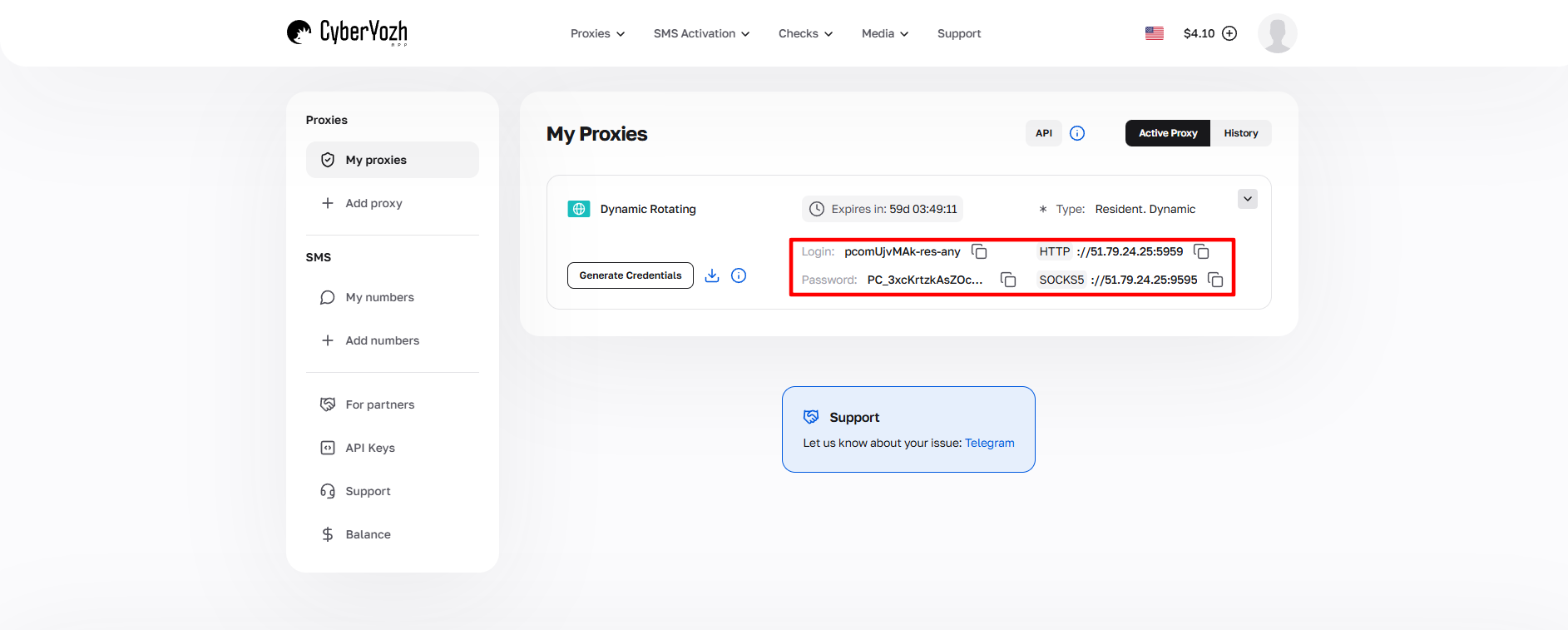 Gbr. 1. Tangkapan layar antarmuka platform CyberYozh, menunjukkan lokasi data untuk koneksi server proksi. Gambar menampilkan kolom untuk alamat IP (Host), port (Port), nama pengguna (Proxy Username), dan kata sandi (Proxy Password).
Bagian 3. Pembuatan Profil dan Koneksi
Langkah 1. Membuat Profil
Jalankan Indigo. Di menu utama, klik tombol hijau New Profile (Profil Baru).
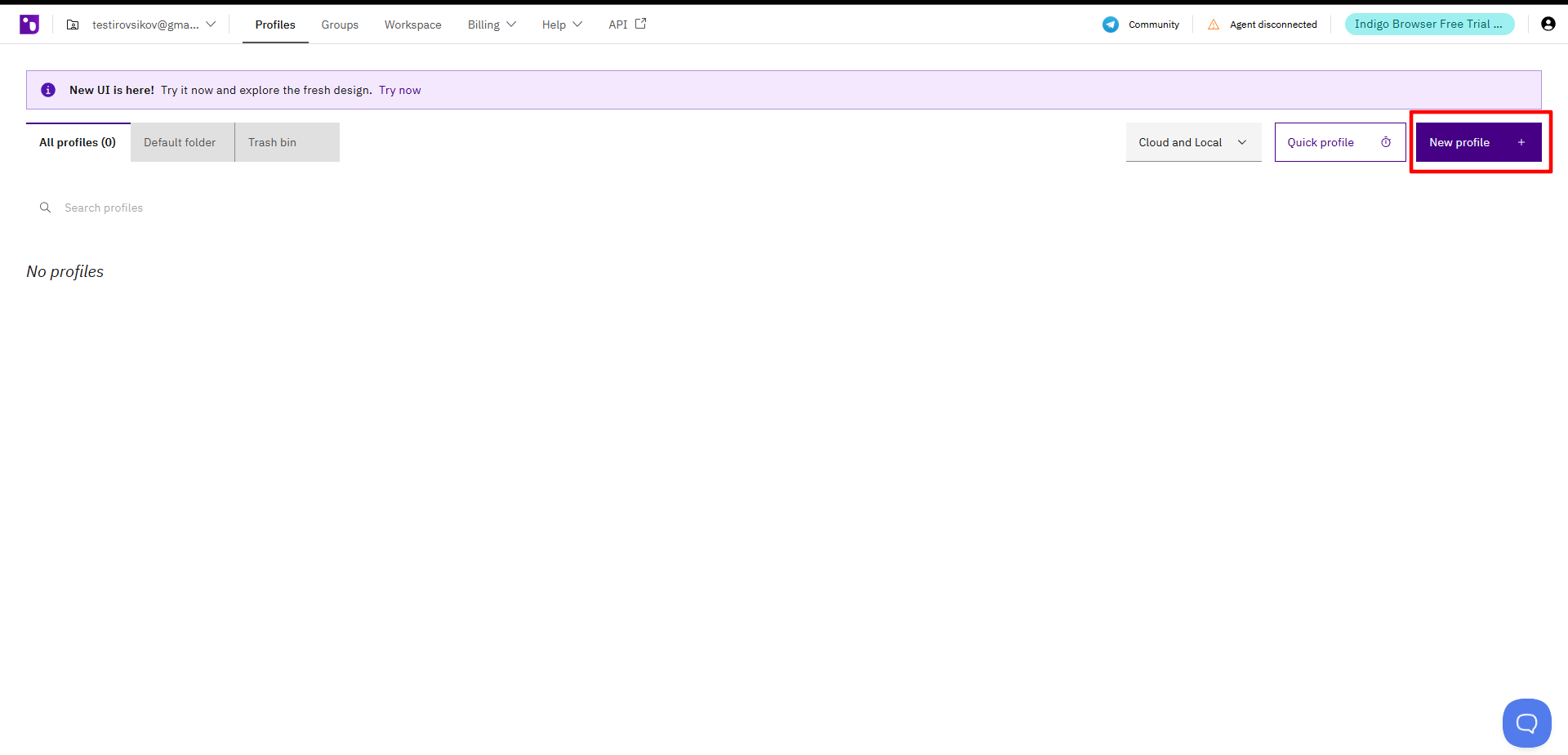 Gbr. 2. Antarmuka pengguna Indigo, menunjukkan jendela pembuatan profil baru. Gambar menampilkan tombol "New Profile" untuk memulai pengaturan profil browser baru.
Langkah 2. Memilih Parameter
- Name: Masukkan nama profil.
- OS (Sistem Operasi): Poin penting. Pilih OS yang benar-benar ada di PC Anda (Windows ke Windows, macOS ke macOS). Ini membuat pengaturan lingkungan menjadi sealami mungkin.
- Browser: Pilih mesin browser:
- Mimic (Chrome): Ideal untuk layanan Google dan sebagian besar tugas pemasaran.
- Stealthfox (Firefox): Bagus jika Anda membutuhkan variasi atau pekerjaan spesifik dengan sumber daya web.
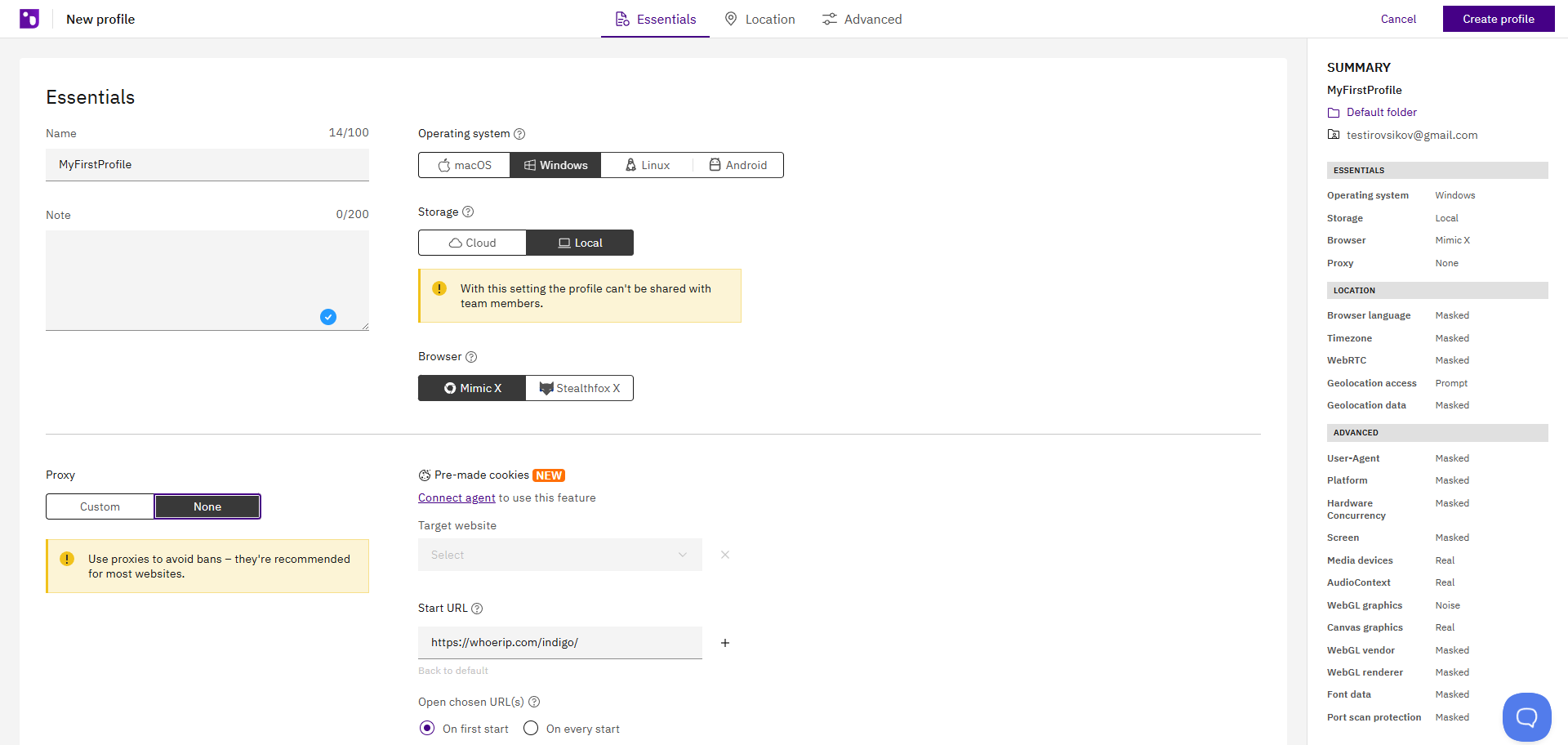 Gbr. 3. Antarmuka program Indigo dalam proses pengaturan profil browser. Gambar menunjukkan kolom utama untuk konfigurasi profil, termasuk pengaturan browser, sistem operasi, dan user agent.
Langkah 3. Pengaturan Proksi (Edit Proxy Settings)
Klik tombol Edit proxy settings. Menu konfigurasi akan terbuka.
- Connection type: Pilih protokol. Kami menyarankan SOCKS5. Protokol ini bekerja lebih cepat dengan konten media dan mendukung UDP, yang penting untuk WebRTC.
- Masukkan data proksi Anda:
- Proxy Host (IP)
- Port
- Login & Password
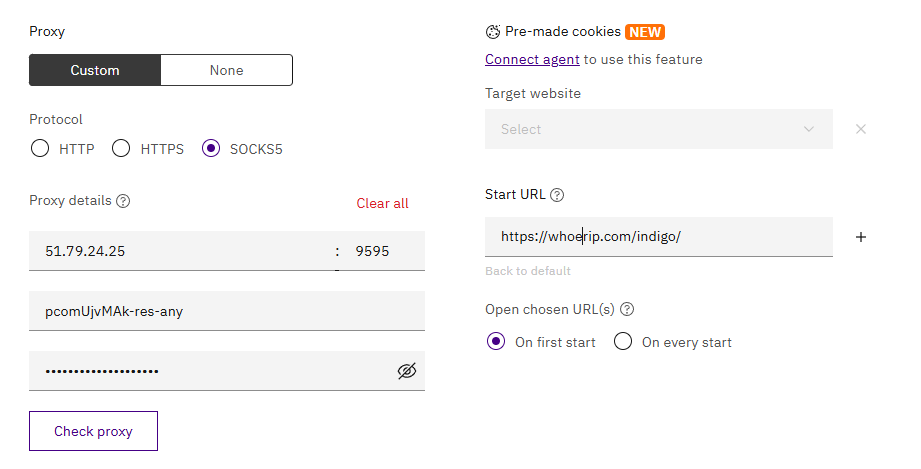 Gbr. 4. Jendela konfigurasi pengaturan proksi di Indigo dengan kolom untuk memasukkan parameter server proksi: host, port, tipe proksi, dan data otentikasi.
Langkah 4. Memeriksa Koneksi
Pastikan untuk mengklik tombol Check Proxy sebelum menyimpan.
- Indigo akan memeriksa ketersediaan server dan menentukan geolokasi (Negara, Kota, Zona Waktu).
- Jika pemeriksaan berhasil (centang hijau), zona waktu dan geolokasi profil akan menyesuaikan dengan proksi secara otomatis.
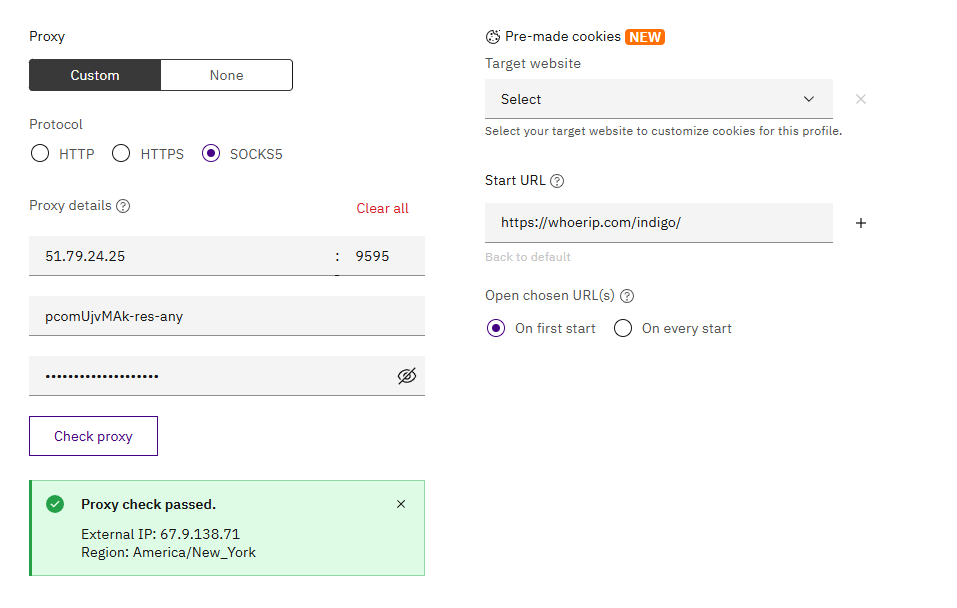 Gbr. 5. Jendela dialog pemeriksaan koneksi proksi di Indigo. Gambar menunjukkan tombol "Check Proxy" dan indikator status pemeriksaan.
Klik Get new fingerprint (Buat konfigurasi sidik jari) lalu klik Create Profile untuk menyelesaikan pengaturan.
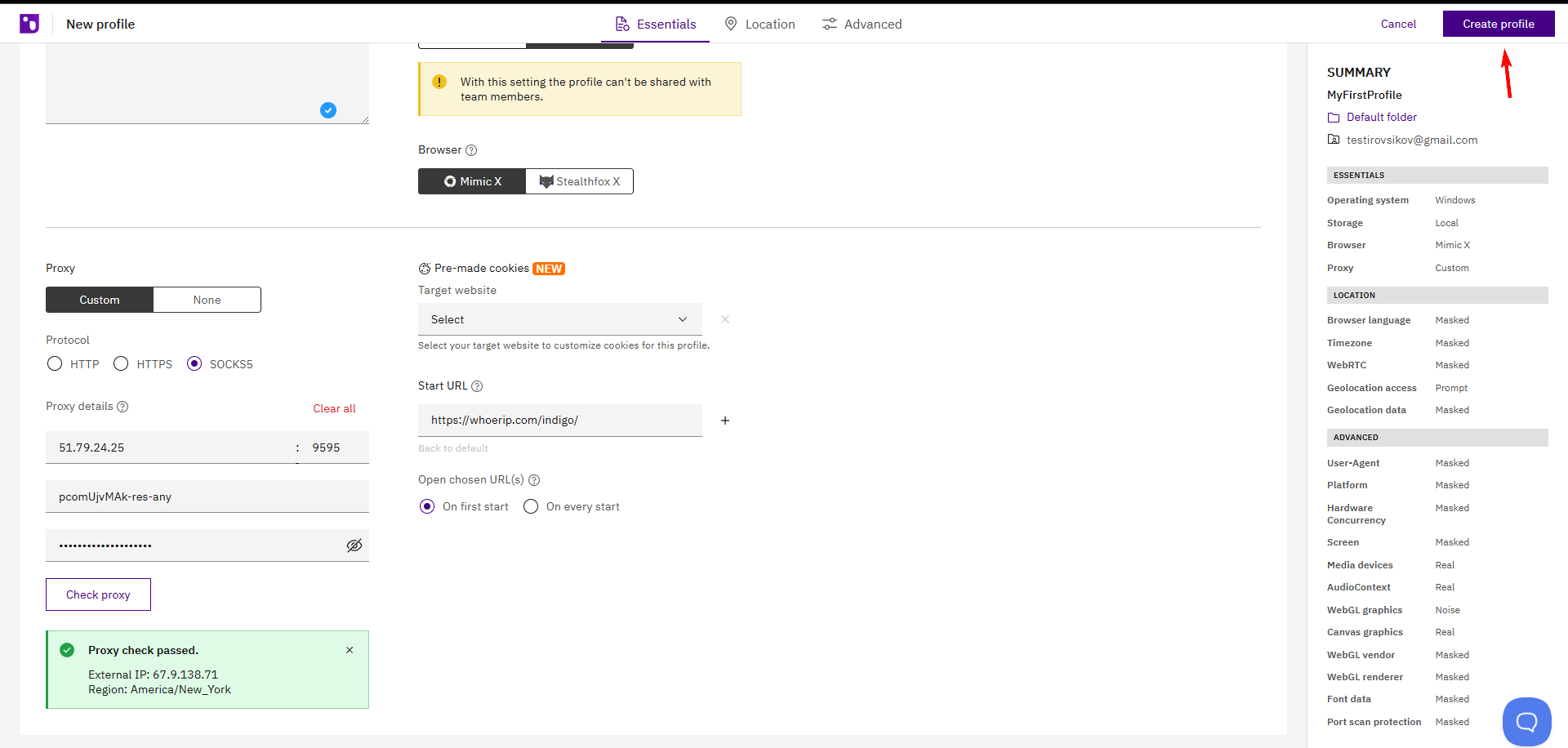 Gbr. 6. Antarmuka Indigo pada tahap akhir pembuatan profil. Tombol "Create Profile" menyelesaikan proses pengaturan profil baru.
Bagian 4. Menjalankan dan Memeriksa Pengaturan
Dalam daftar profil, klik tombol Start di sebelah profil yang telah dibuat.
 Gbr. 7: Menjalankan profil setelah pengaturan proksi. Gambar menunjukkan daftar profil dengan elemen kontrol.
Jendela browser akan terbuka. Sebelum mulai bekerja dengan platform yang diperlukan, pastikan pengaturan privasi dan konfigurasi jaringan Anda diterapkan dengan benar. Kunjungi browserleaks.com/ip atau whoer.net.
Apa yang harus diperhatikan:
- Apakah IP asli Anda tersembunyi?
- Apakah WebRTC tidak membocorkan IP lokal?
- Apakah DNS sesuai dengan negara proksi?
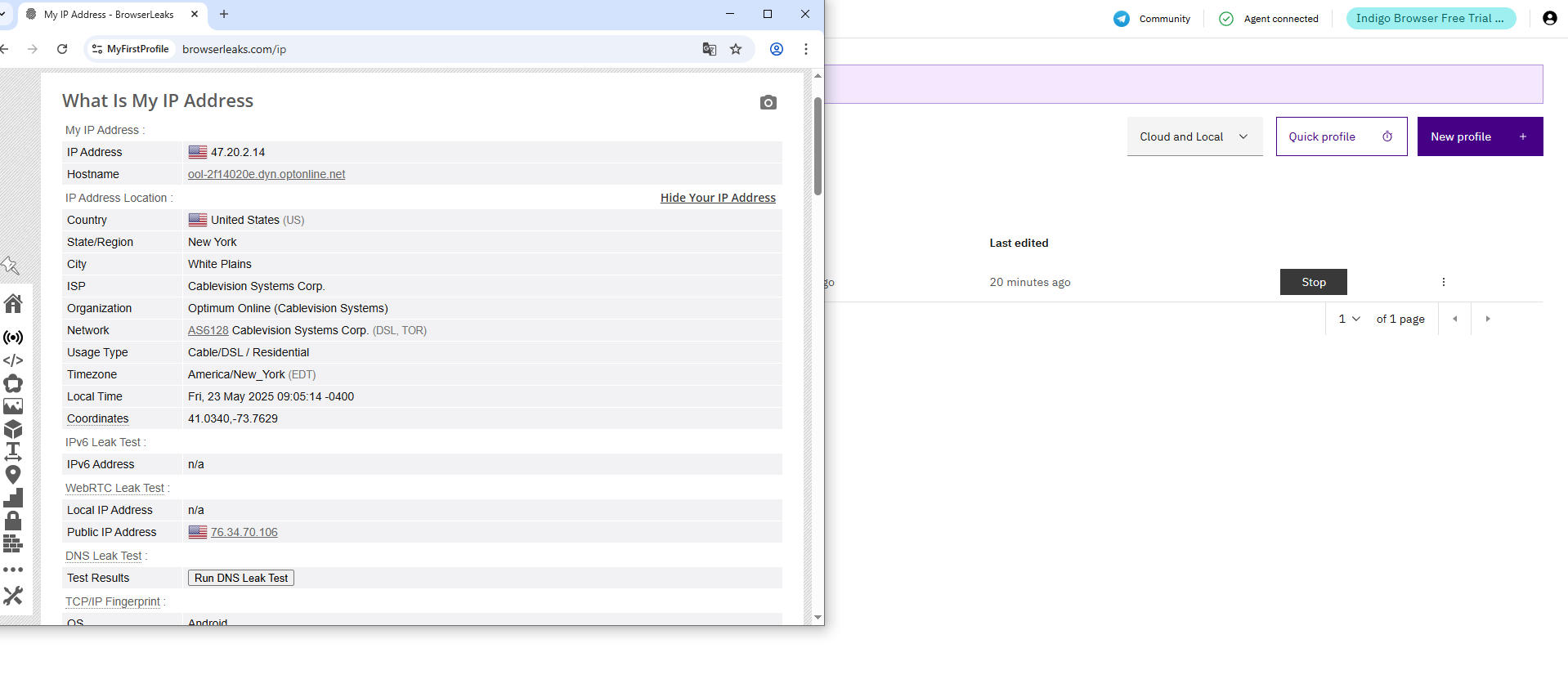 Gbr. 8. Halaman web layanan pemeriksaan alamat IP, menunjukkan hasil pengujian koneksi proksi pada profil Indigo.
Jika semua poin berbeda dari IP asli Anda, Sidik Jari (Fingerprints), dan WebRTC — maka Anda siap bekerja.
Kesimpulan
Indigo adalah alat profesional, dan membutuhkan solusi jaringan yang berkualitas.
- Untuk kampanye pemasaran dan SMM, gunakan Proksi Seluler Pribadi.
- Untuk e-commerce dan pengujian korporat, gunakan Proksi Residensial Statis.
Proksi andal dengan dukungan UDP dan kepercayaan tinggi selalu dapat Anda temukan di katalog CyberYozh App.
