
Mengelola proxy, mengganti IP, dan mengelola nomor virtual untuk komunikasi yang aman dapat dilakukan tanpa meninggalkan tab browser saat ini. Ekstensi resmi CyberYozh App mengubah browser Anda menjadi alat yang ampuh untuk meningkatkan privasi dan selancar yang aman.
Dalam instruksi ini, kita akan membahas cara menginstal, mengotorisasi, dan menggunakan seluruh fungsionalitas ekstensi dalam beberapa menit.
Langkah 1. Instalasi dan Pemasangan
- Buka tautan langsung di Chrome Web Store atau ketik «CyberYozh App» di pencarian toko.
- Klik tombol «Tambahkan ke Chrome» (Add to Chrome).
- Poin penting: Segera setelah instalasi, klik ikon «puzzle» di sudut kanan atas browser dan klik ikon «pin» (Sematkan) di sebelah ekstensi kami. Dengan begitu, ikon CyberYozh App akan selalu siap sedia.
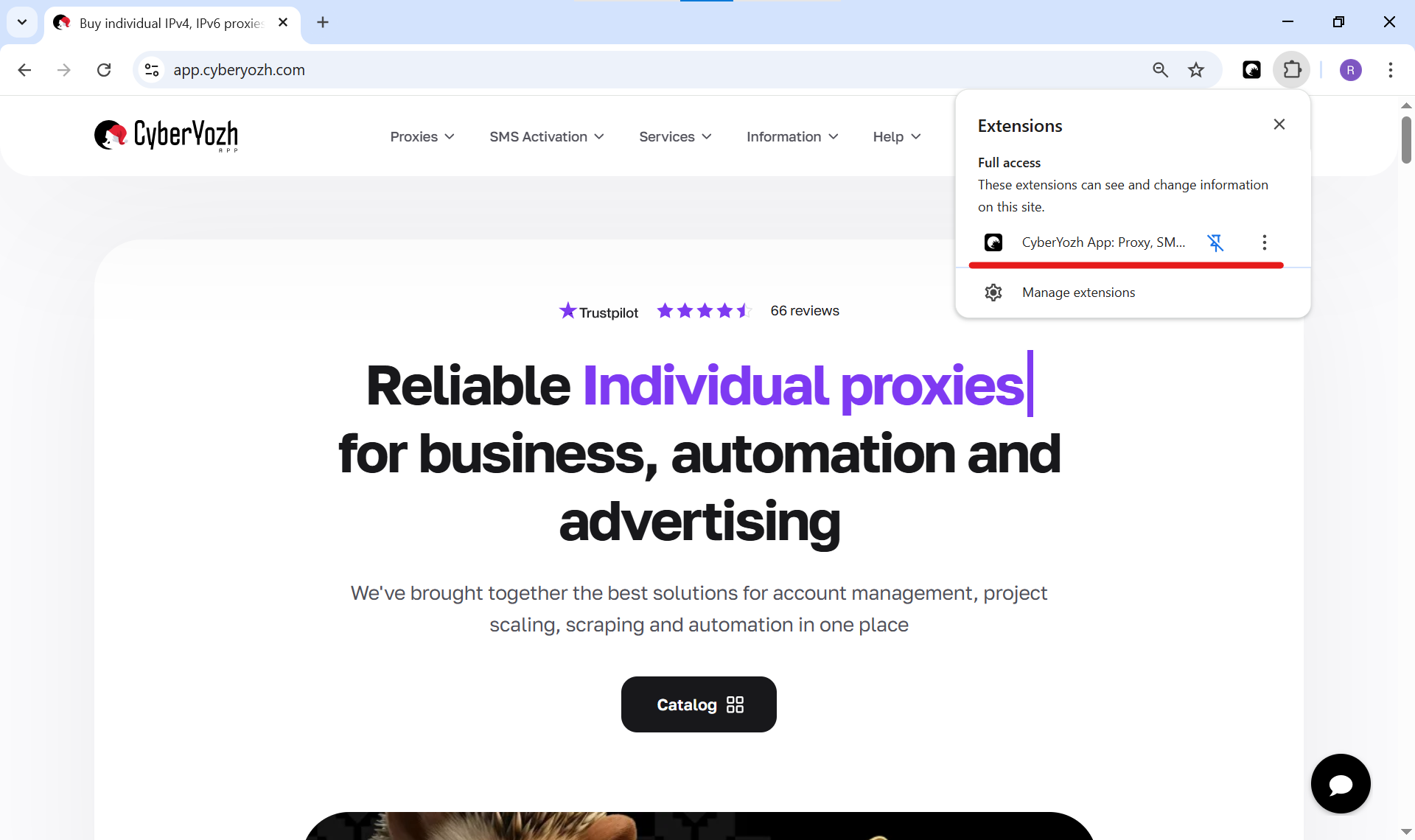
Gbr 1. Tangkapan layar browser Chrome, menunjukkan menu ekstensi dan penyematan ikon CyberYozh App.
Langkah 2. Otorisasi (Otomatis dan Manual)
Kami membuat proses masuk semulus mungkin.
- Skenario A (Otomatis): Jika Anda sudah masuk ke akun pribadi di situs web app.cyberyozh.com di browser yang sama, ekstensi akan secara otomatis mengambil sesi Anda. Cukup buka ekstensinya — dan Anda akan langsung melihat saldo serta proxy Anda.
- Skenario B (Manual): Jika Anda belum masuk di situs web, ekstensi akan menawarkan formulir masuk. Masukkan Email dan kata sandi akun CyberYozh App Anda.
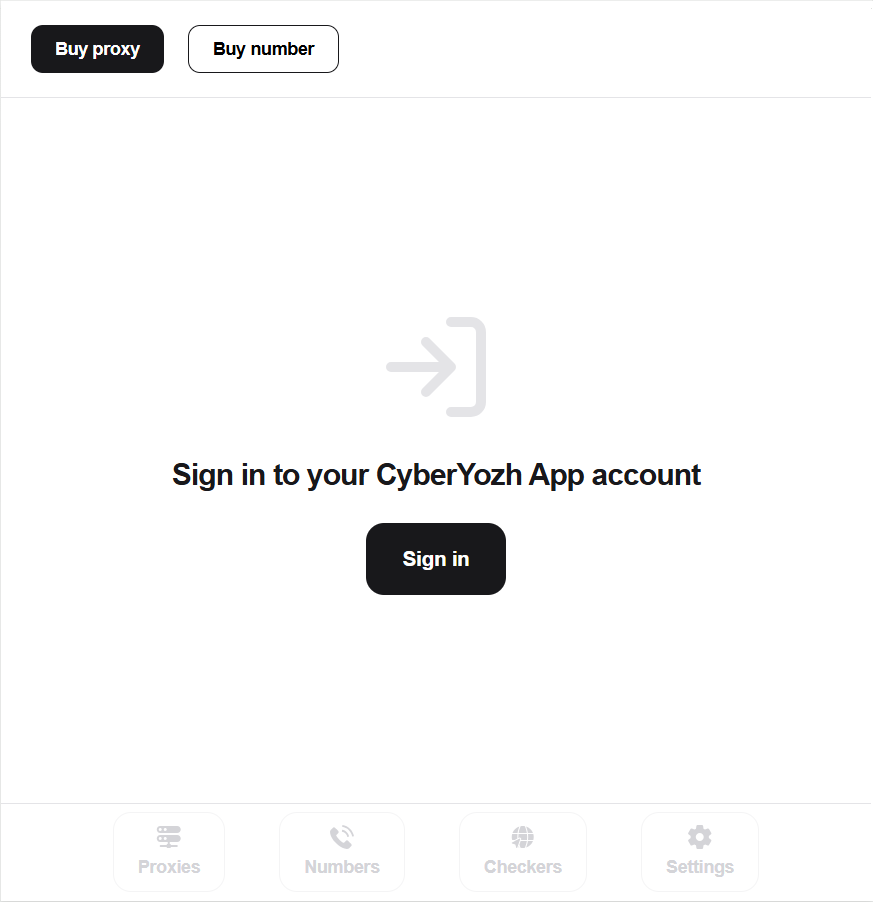
Gbr 2. Jendela ekstensi: tombol untuk otorisasi.
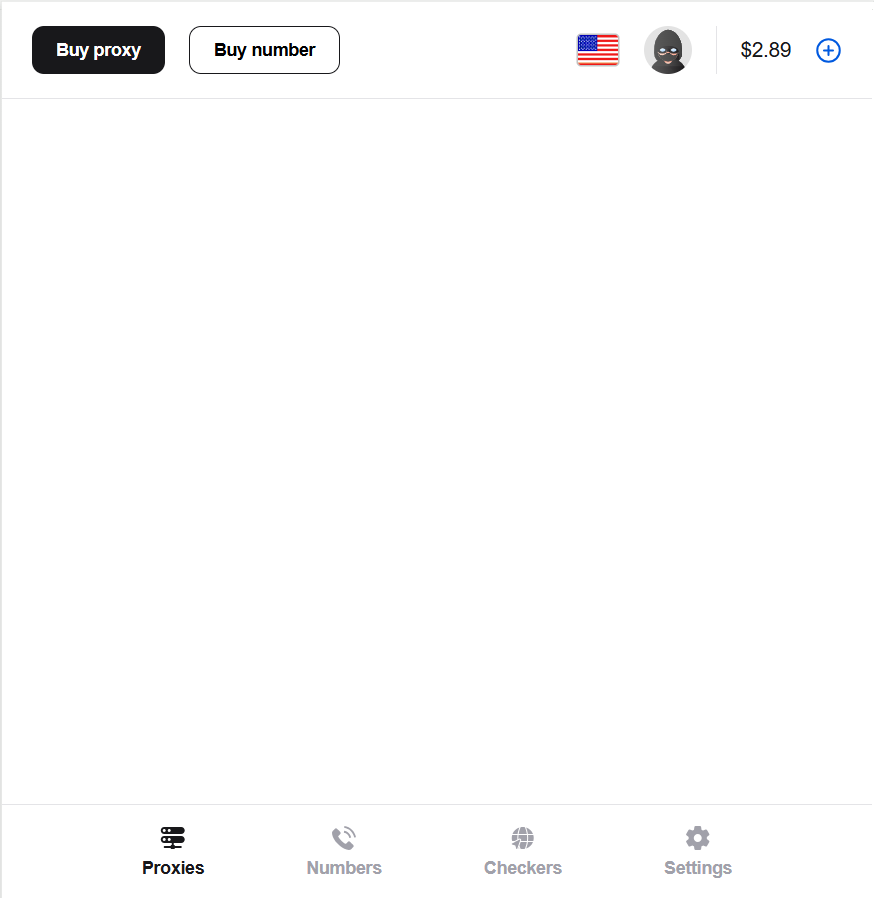
Gbr 3. Jendela ekstensi: antarmuka terotorisasi dengan tampilan saldo.
Langkah 3. Manajemen Proxy
Anda tidak perlu lagi menyalin IP dan port secara manual ke pengaturan sistem.
Pembelian dan penambahan: Langsung di dalam ekstensi, buka tab Proxy. Anda dapat memilih paket yang diinginkan dan klik «Buy» (Beli). Setelah pembelian, proxy akan langsung muncul di daftar.
Koneksi sekali klik: Dalam daftar «Proxies», pilih proxy yang diinginkan dan klik tombol Connect. Ekstensi akan secara mandiri mengonfigurasi browser untuk bekerja melalui alamat IP tersebut. Ikon ekstensi akan berubah warna, menandakan koneksi aktif.
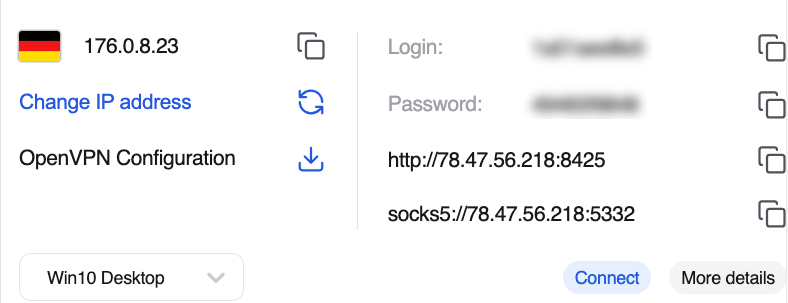
Gbr 4. Daftar proxy di ekstensi dengan tombol Connect di sebelah proxy.
Status koneksi: Segera setelah terhubung, Anda akan melihat alamat IP yang berubah di bagian atas ekstensi. Anda juga dapat mengklik tombol «More details» untuk melihat informasi tambahan tentang proxy yang dipilih.
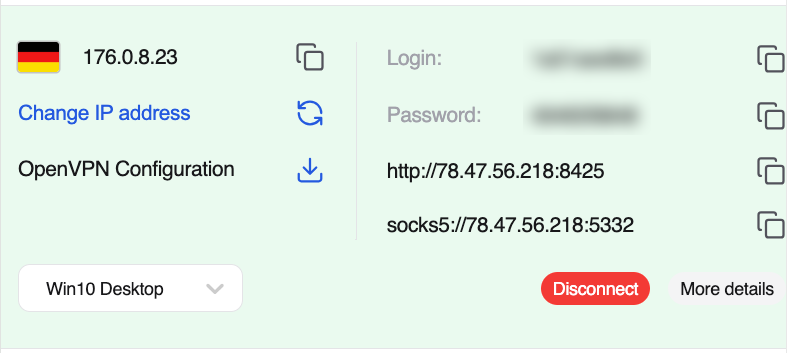
Gbr 5. Antarmuka ekstensi, menunjukkan alamat IP saat ini yang terhubung dan negara proxy.
Saran: Jika paket Anda mendukung pengaturan parameter lingkungan OS untuk tujuan pengujian, Anda dapat memilih OS yang sesuai melalui daftar dropdown di pengaturan proxy tertentu langsung di dalam ekstensi. Hubungi dukungan teknis untuk mengetahui proxy mana yang menyediakan fitur ini.
Langkah 4. Bekerja dengan Nomor Virtual dan Checkers
Ekstensi memungkinkan Anda mengelola saluran komunikasi tambahan dengan nyaman tanpa berpindah tab.
- Buka tab Numbers.
- Pilih layanan (misalnya, Telegram, WhatsApp) dan negara nomor tersebut.
- Klik «Buy». Nomor yang dialokasikan akan muncul di layar.
- Gunakan nomor virtual yang dialokasikan untuk perutean yang aman. Segera setelah pesan masuk tiba, pesan tersebut akan ditampilkan langsung di dalam ekstensi.
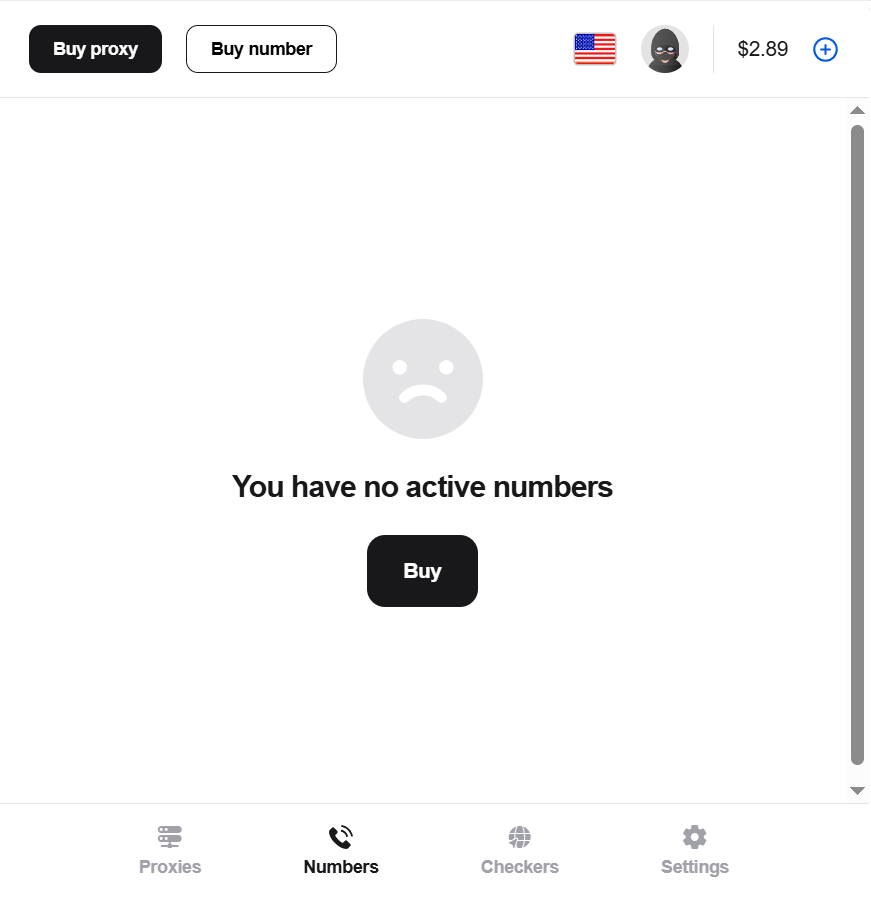
Gbr 6. Tab Numbers di ekstensi, menunjukkan tombol untuk membeli nomor.
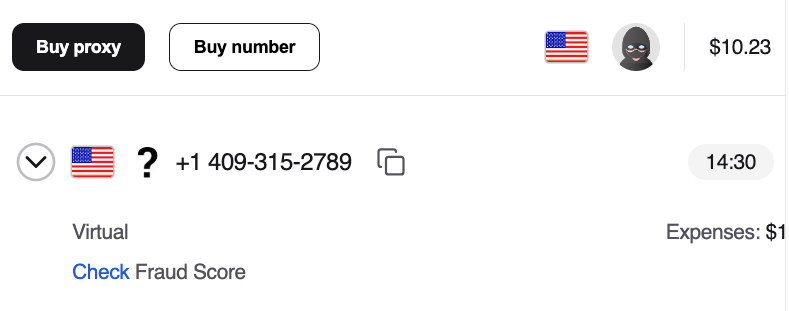
Gbr 7. Tab Numbers di ekstensi, menunjukkan nomor yang disewa.
Alat analitik (Checkers): Di tab Checkers, tersedia alat profesional untuk Anda:
- Pemeriksaan Fraud Score alamat IP.
- Pemeriksaan risiko nomor telepon.
- Alat pemeriksaan BIN untuk pengembang dan analitik pembayaran.
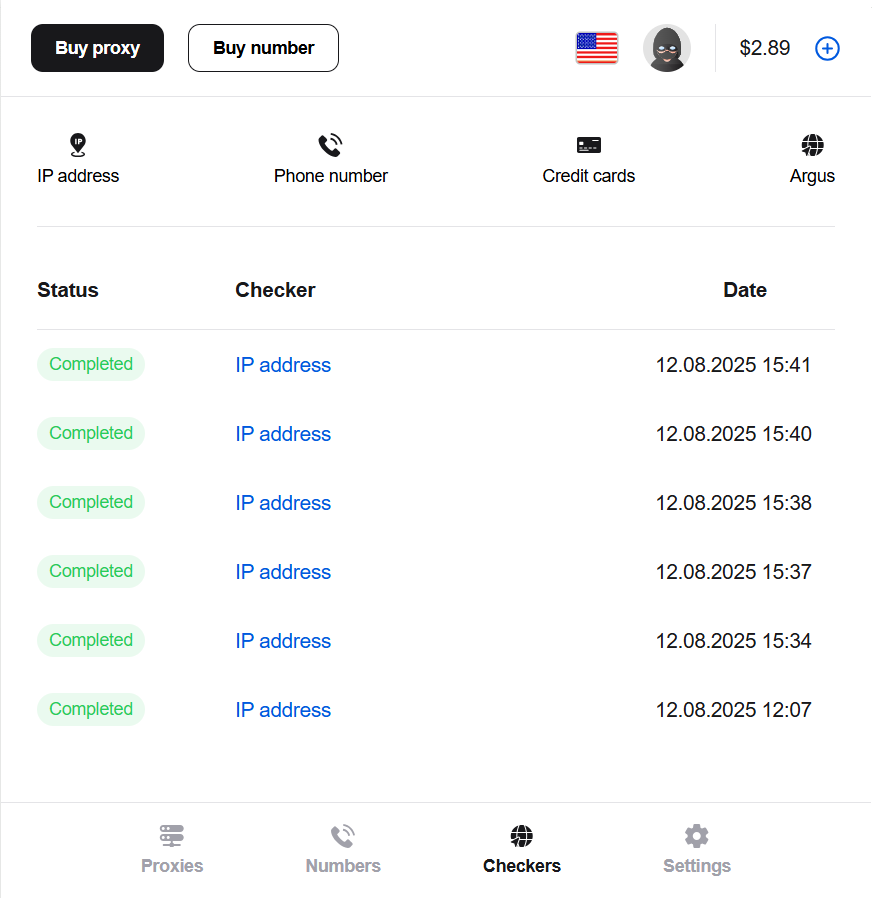
Gbr 8. Tab Checkers dengan pilihan alat untuk verifikasi data.
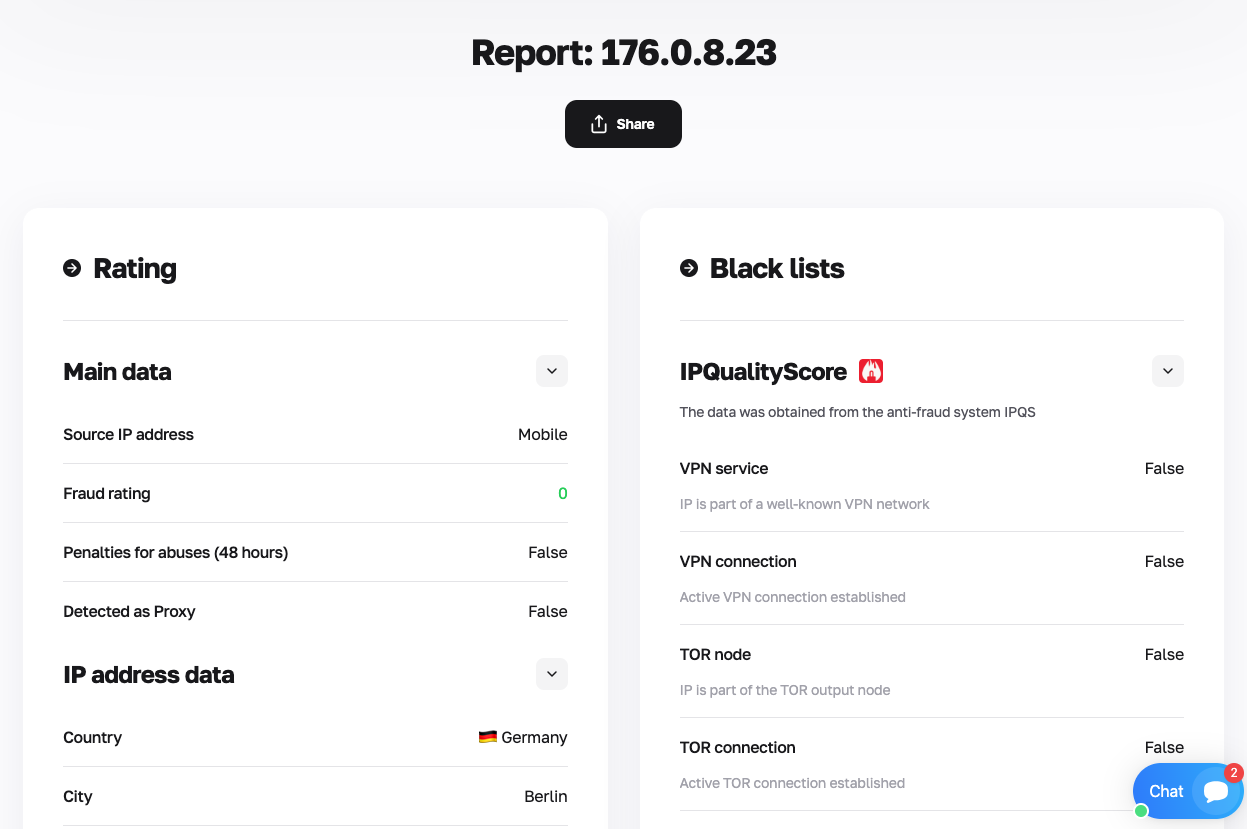
Gbr 9. Hasil pemeriksaan Fraud Score.
Kesimpulan
Ekstensi CyberYozh App adalah panel kontrol untuk privasi dan keamanan online Anda. Instal, masuk (atau masuk otomatis), klik «Connect» — dan Anda siap bekerja. Tidak ada pengaturan Windows atau macOS yang rumit.
Jika Anda memiliki pertanyaan tentang cara kerja ekstensi, dukungan kami selalu siap membantu. Anda dapat menulis kepada kami di obrolan online di sudut kanan bawah situs atau hubungi melalui bot Telegram kami.
