
BAS (Browser Automation Studio) adalah perangkat lunak yang ampuh untuk mengotomatisasi tindakan di peramban web. Perangkat lunak ini memungkinkan Anda membuat skrip dan makro untuk melakukan tugas berulang di Internet tanpa intervensi langsung dari pengguna. Namun, menjalankan otomatisasi dari satu alamat IP dengan cepat dapat menyebabkan pembatasan laju permintaan (rate limit), captcha, atau pemblokiran akun.
Proxy memungkinkan Anda untuk mengarahkan lalu lintas browser otomatis melalui alamat IP yang berbeda, sehingga membantu mengurangi risiko deteksi. Dengan menggunakan perumahan atau proxy seluler memungkinkan Anda untuk bekerjaDengan konten dari berbagai wilayah, seimbangkan beban.Melalui beberapa alamat IP, dan meningkatkan stabilitas koneksi serta keandalan skrip. Konfigurasi proxy yang tepat di BAS secara signifikan meningkatkan efisiensi proses otomatis.
Dalam panduan ini, kami akan menunjukkan cara mengkonfigurasi CyberYozh Panduan langkah demi langkah tentang proxy di Browser Automation Studio, cara mengujinya, dan jenis proxy mana yang paling cocok untuk berbagai tugas otomatisasi. Untuk membaca panduan ini dalam bahasa lain, klik bendera untuk memilih bahasa Anda.
Mengapa Menggunakan Proxy di Browser Automation Studio?
Browser Automation Studio mengotomatiskan tindakan browser seperti mengikis, pembuatan akun, atau pengumpulan data. Tanpa proxy, semua permintaan berasal dari satu alamat IP, yang dengan cepat memicu pembatasan laju atau pemblokiran.
Menggunakan proxy memungkinkan Anda untuk:
Jalankan beberapa sesi otomatisasi dengan aman.
Rotasi IP untuk tugas pengambilan data (scraping).
Lewati pembatasan geografis
Kurangi risiko larangan ketika mengelola beberapa akun.
Jenis Proxy Terbaik untuk Browser Automation Studio (BAS)
Memilih jenis proxy yang tepat sangat penting untuk otomatisasi yang stabil di Browser Automation Studio. Lihat tabel di bawah ini untuk melihat perbandingan jenis-jenis proxy utama:
Jenis Proksi | Terbaik untuk | Catatan |
Perumahan | Pengambilan data dari web (web scraping), manajemen akun, pemantauan e-commerce. | Alamat IP asli dari ISP, tingkat kepercayaan tinggi. |
Ponsel | Otomatisasi media sosial, manajemen akun iklan | Tingkat kepercayaan tertinggi, sulit diblokir. |
Pengambilan data dalam jumlah besar, pengujian otomatisasi | Cepat dan murah, tetapi paling mudah dideteksi. |
Untuk banyak tugas otomatisasi, menggunakan proxy berputar Membantu Anda meningkatkan tingkat keberhasilan. Proxy yang berputar secara otomatis mengubah alamat IP secara berkala atau setelah setiap permintaan, yang mendistribusikan lalu lintas dan mengurangi risiko pemblokiran.
Pengaturan penting lainnya adalahdurasi sesi(atau sticky sessions). Ini menentukan berapa lama alamat IP yang sama tetap ditetapkan untuk sesi Anda. Dalam proyek BAS yang melibatkan login, pengiriman formulir, atau pembuatan akun, biasanya yang terbaik adalah mempertahankan proxy yang sama selama seluruh sesi untuk menghindari pemicuan pemeriksaan keamanan.
Mendapatkan Data Koneksi untuk Proxy di Aplikasi CyberYozh
Daftar di situs web CyberYozh danpilih jenis proksi yang sesuai dengan Anda, dengan mempertimbangkan parameter berikut:
Jenis proxy: seluler atau residensial
Jenis IP: statis atau dinamis
Geolokasi: pilih negara atau wilayah
Penyedia: pastikan penyedia tersebut memenuhi persyaratan Anda.

Gambar 1. Tangkapan layar antarmuka platform CyberYozh dengan alamat IP (Host), port (Port), nama pengguna (Proxy Username), dan kata sandi (Kata Sandi Proksi) untuk pengaturan proksi.
Setelah membeli proxy, Anda akan menerima informasi koneksi:
Host: Alamat IP proxy
Port: Port proxy
Nama Pengguna Proksi: Login
Kata Sandi Proksi: Kata Sandi
Contoh proxy:
Host: 172.98.60.180
Pelabuhan: 58763
Login: 7XbvvWautzmOZMA
Kata sandi: xdtAof3xB7RSmUr
Untuk menghubungkan proxy ke Browser Automation Studio (BAS) secara efektif, ikuti langkah-langkah di bawah ini untuk mengatur penggunaan proxy dengan cepat dan mudah dalam proyek otomatisasi Anda.
Cara mengatur proxy CyberYozh di BAS.
1. Buka modul BAS Browser.
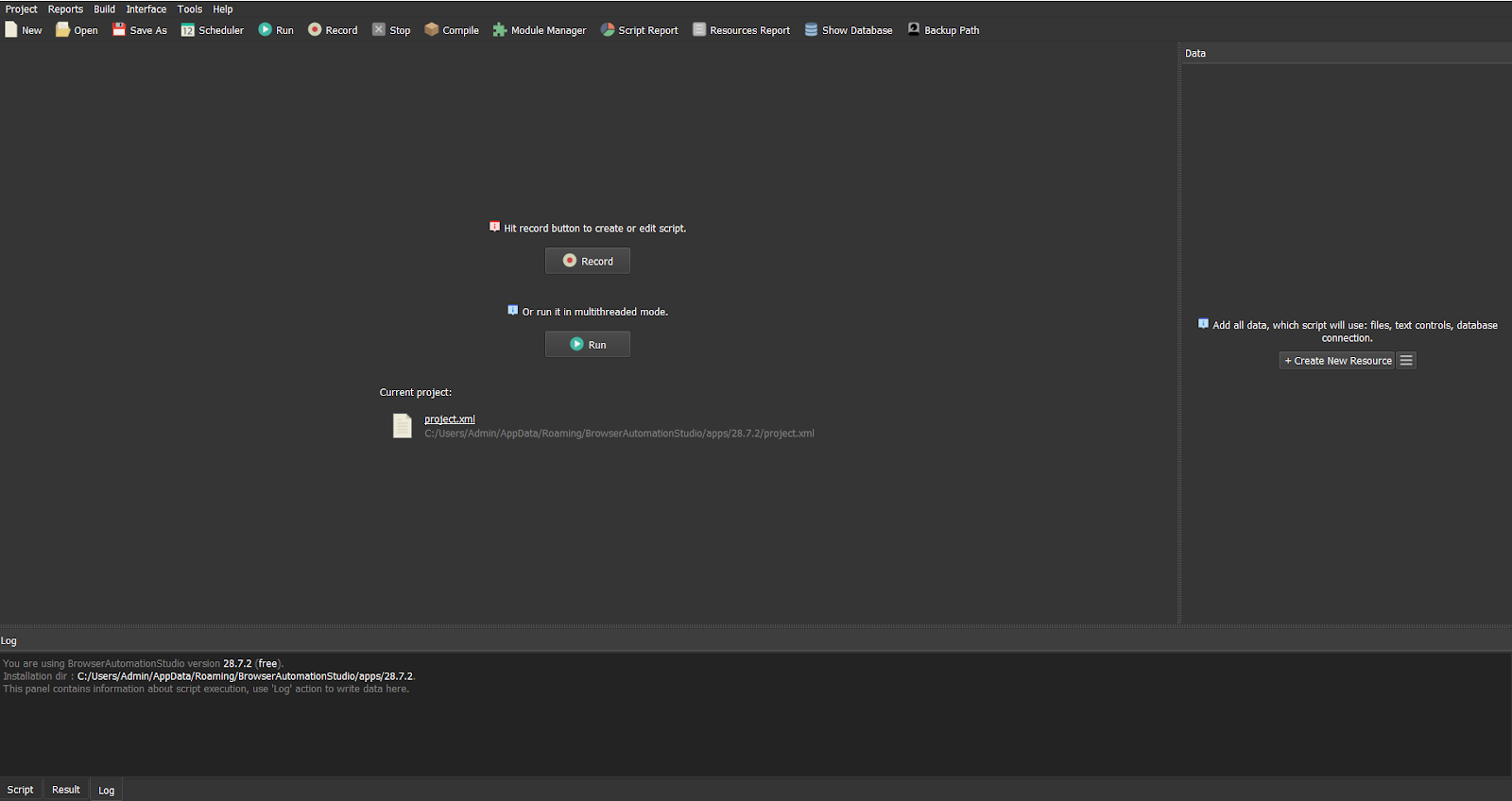
Gambar 2. Panel kontrol BAS Browser dengan jendela tampilan konten web utama.
2. Klik “Rekam” lalu buka tab “Browser”.
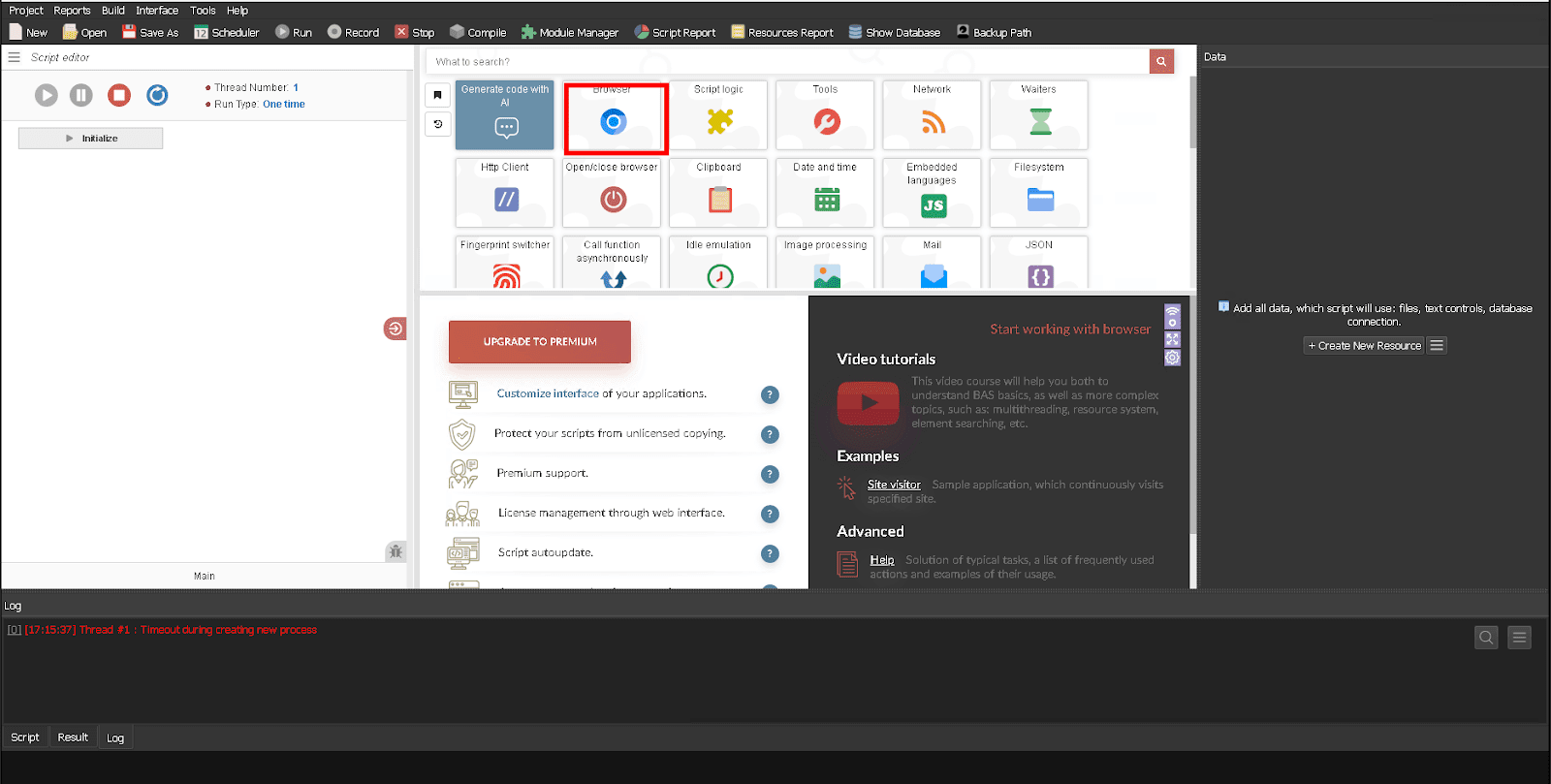
Gambar 3. Panel kontrol Browser Automation Studio, menunjukkan tab "Browser" dalam keadaan aktif.
3.Buka tab "Proxy".

Gambar 4. Konfigurasi server proxy di Browser Automation Studio (BAS). Gambar menunjukkan panel pengaturan dengan tab "Proxy" yang diaktifkan dengan elemen kontrol untuk integrasi koneksi proxy.
4.Pada jendela yang muncul, tentukan:
Alamat IP atau host
Pelabuhan
Nama pengguna dan kata sandi
Misalnya:
Host: 51.79.24.25
Pelabuhan: 9595
Nama pengguna: pcomUjvMAk-res-any
Kata sandi: xdtAof3xB7RSmUr
Pengaturan Anda seharusnya terlihat seperti ini:

Gambar 5. Pengaturan server proxy di Browser Automation Studio dengan kolom konfigurasi yang terisi. Gambar tersebut menunjukkan kotak dialog pengaturan koneksi proxy dengan alamat IP (Host), port (Port), nama pengguna (Username), dan kata sandi (Password).
5.Pada bagian "Pengaturan keamanan", disarankan untuk mengaktifkan opsi "Ubah geolokasi" dengan mengatur nilainya menjadi "True". Konfigurasi ini memastikan perubahan tidak hanya pada alamat IP tetapi juga pada data geolokasi, yang membantu meningkatkan konsistensi parameter sesi dan memastikan tingkat privasi yang tinggi saat bekerja dengan sumber daya web target.

Gambar 6. Konfigurasi server proxy dalam perangkat lunak Browser Automation Studio.
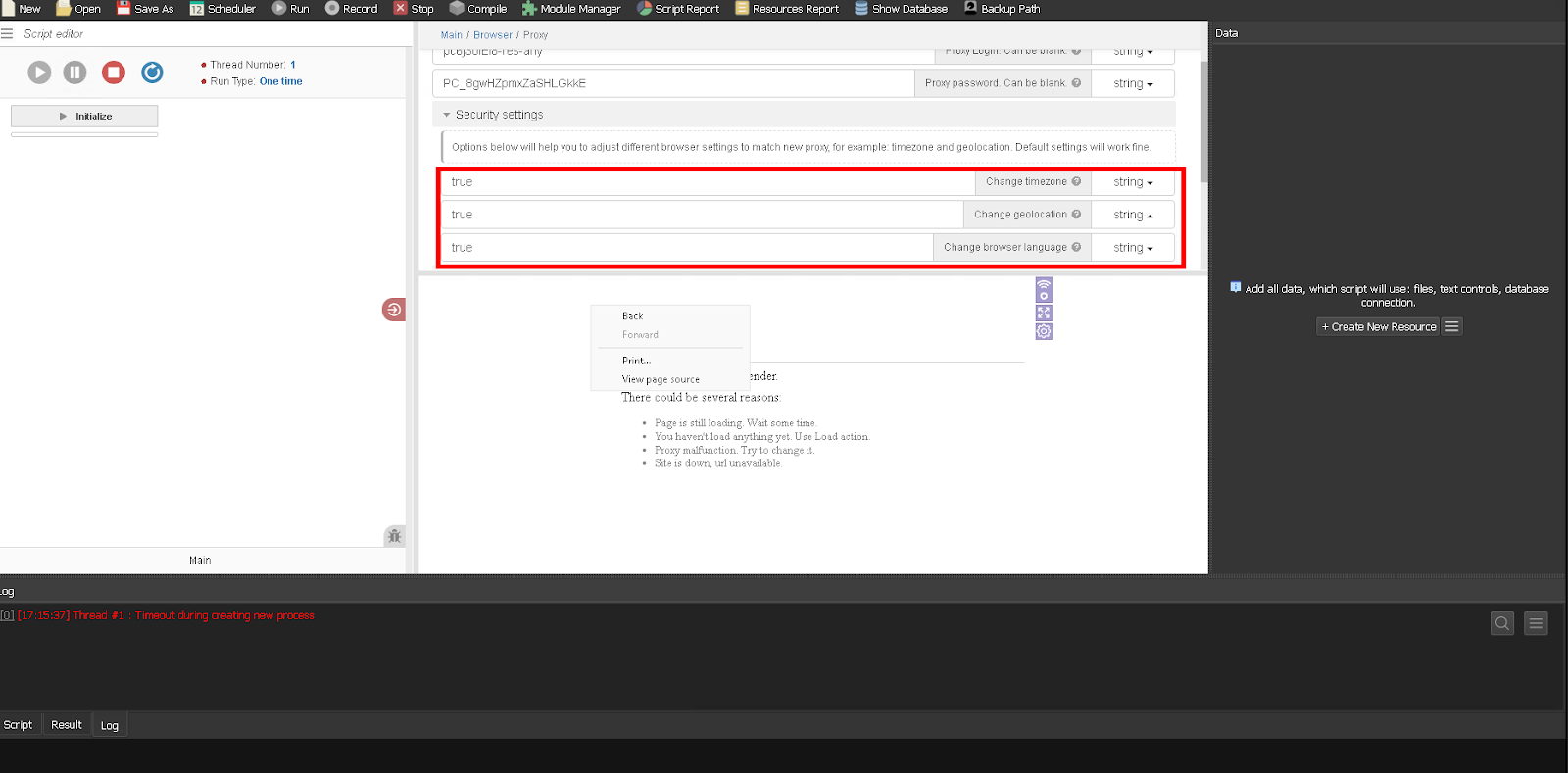
Gambar 7. Modul pengaturan proxy di Browser Automation Studio dengan opsi perubahan data geolokasi diaktifkan.
6.Klik tombol "OK".

Gambar 8. Menyelesaikan pengaturan proxy.
Setelah pengaturan selesai, sistem akan secara otomatis melakukan pengecekan fungsionalitas proxy pada server internal dan memberikan laporan rinci tentang hasil pengujian.
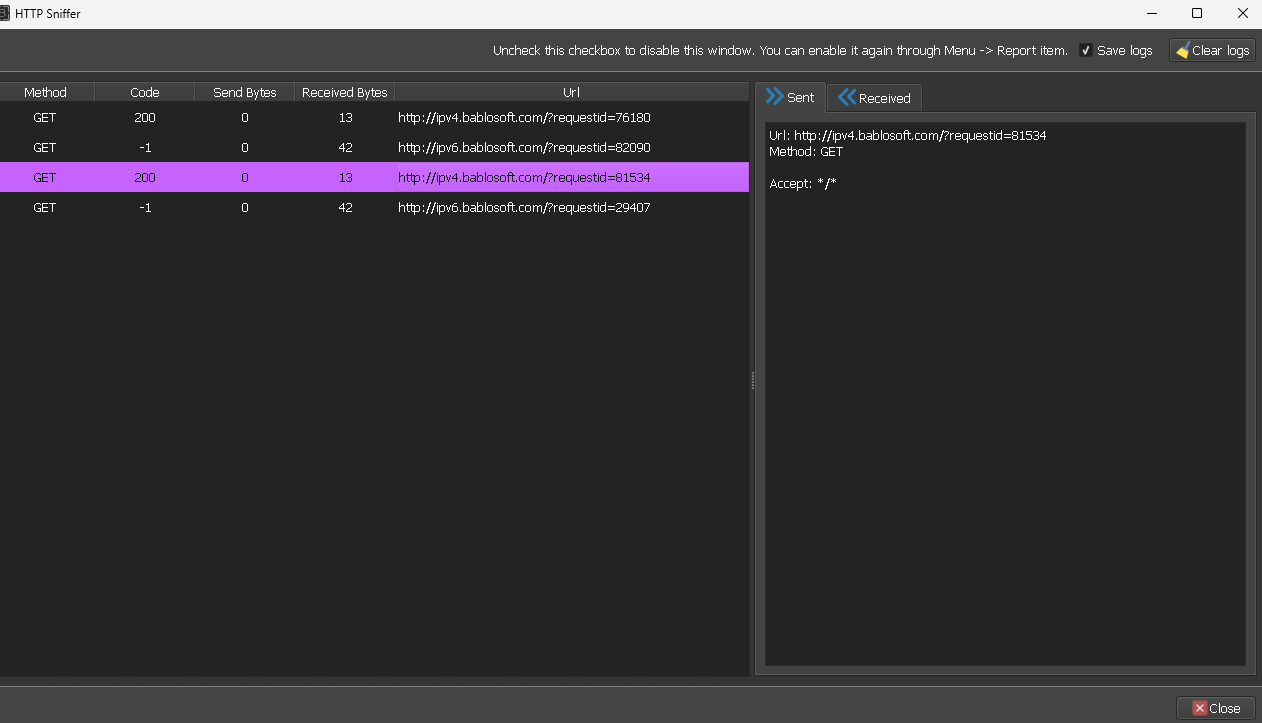
Gambar 9. Hasil verifikasi koneksi proxy dalam sistem Browser Automation Studio.
Memeriksa pengaturan proxy
Kami telah memverifikasi fungsionalitas koneksi proxy di atas. Sekarang, mari kita periksa kebenaran perubahan alamat IP dan data geolokasi yang sesuai.
Untuk melakukan ini, buka "URL Saat Ini".
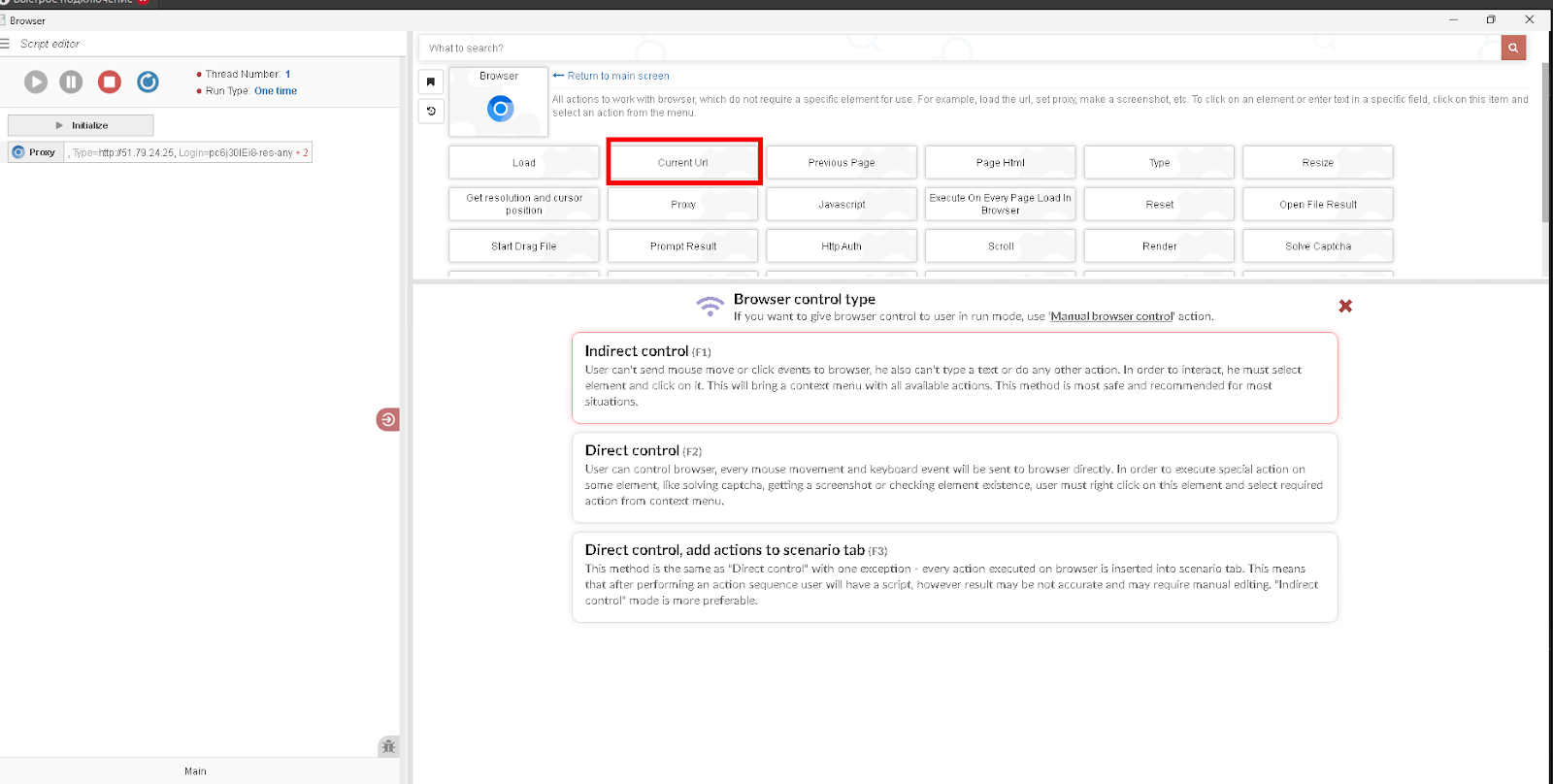
Gambar 10. Antarmuka pengguna modul "URL Saat Ini" di Browser Automation Studio (BAS).
Masukkan tautan ke situs web untuk memeriksa parameter koneksi dan privasi peramban web, lalu klik "OK".
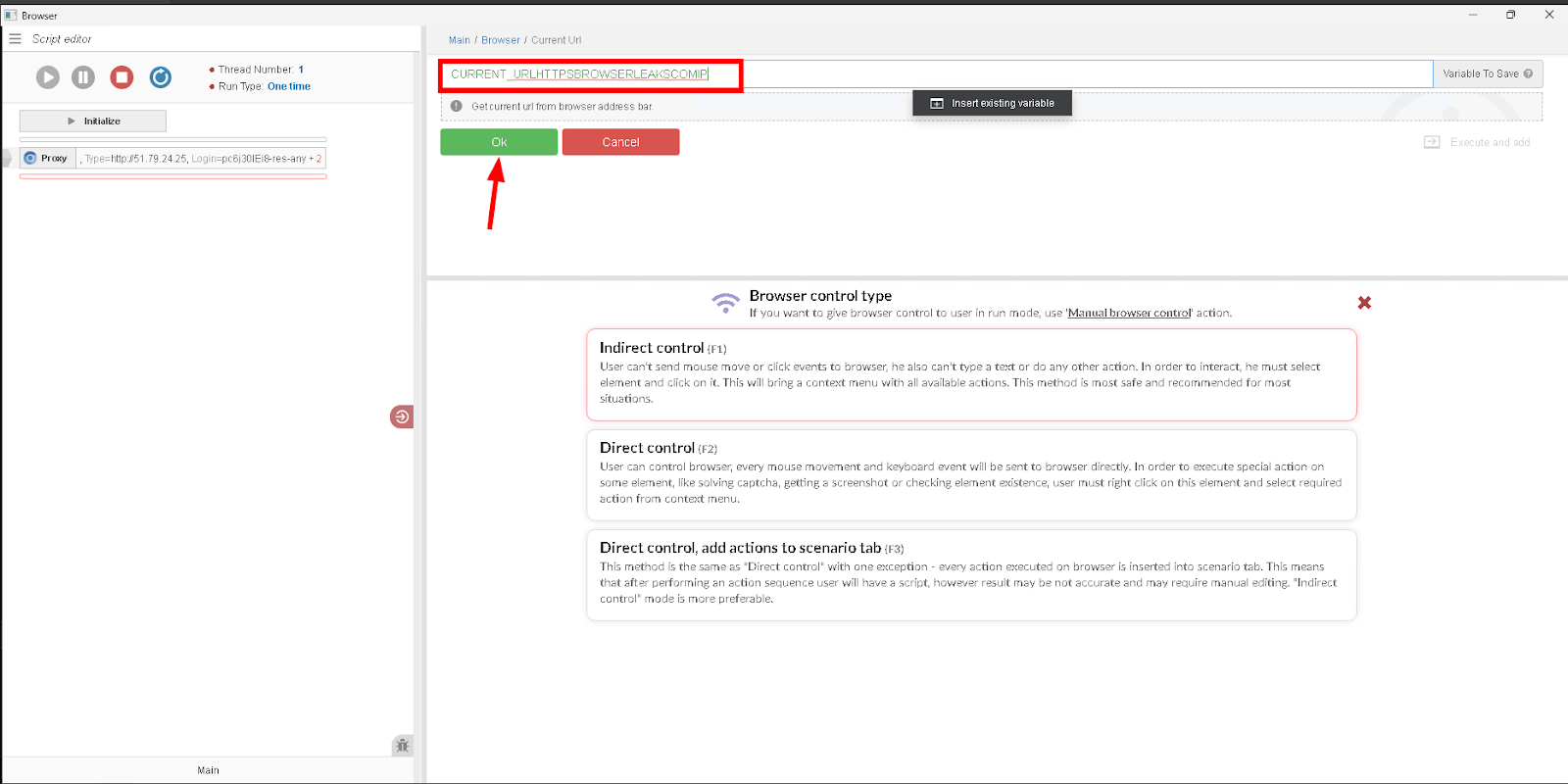
Gambar 11. Antarmuka untuk memasukkan URL di lingkungan Browser Automation Studio.
Setelah itu, kita melihat bahwa alamat IP dan data geolokasi yang terkait telah berubah.
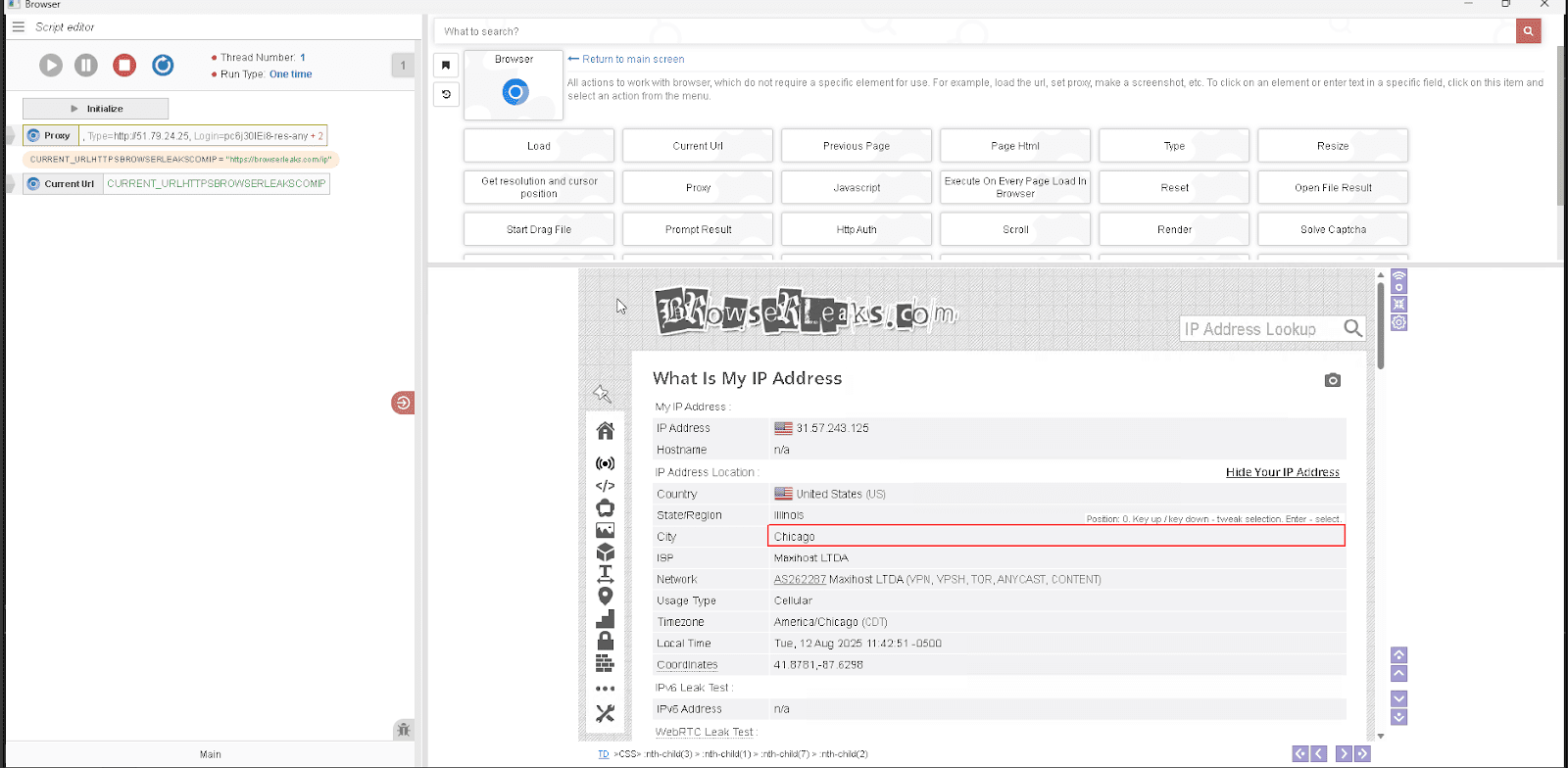
Gambar 12. Verifikasi konfigurasi proxy melalui layanan pengecekan parameter browser khusus.
Selamat! Anda telah berhasil mengkonfigurasi proxy di BAS. Sekarang Anda dapat bekerja secara online dengan aman.
Kesimpulan
Mengkonfigurasi proxy diStudio Otomatisasi BrowserIni adalah langkah kunci untuk menjalankan otomatisasi yang stabil dan terukur. Dengan mengarahkan lalu lintas Anda melalui proxy residensial atau seluler, Anda mengurangi risiko pemblokiran, menghindari batasan laju, dan memastikan bahwa setiap sesi otomatisasi beroperasi dari lingkungan IP yang realistis.
Untuk perlindungan yang lebih baik, kami sarankan untuk menggunakan angka virtual untuk menerima SMS dari CyberYozh. Ini akan memberikan privasi tambahan dan perlindungan terhadap kebocoran data pribadi. Anda juga dapat periksa IP Skor kecurangan untuk menghindari pemblokiran dan pembatasan akses.
