
Mozilla Firefox — adalah salah satu dari sedikit browser yang memungkinkan Anda mengonfigurasi proxy secara terpisah dari seluruh sistem operasi. Ini adalah fitur unggulan (killer feature) bagi mereka yang ingin mengarahkan lalu lintas browser melalui saluran aman (misalnya, AS), sementara game dan aplikasi pesan instan tetap berjalan langsung (untuk ping rendah).
Dalam panduan ini, kita akan membahas dua metode pengaturan (bawaan dan melalui FoxyProxy) dan, yang terpenting, menjelaskan jenis proxy apa yang Anda butuhkan untuk tugas-tugas Anda.
Bagian 1. Proxy mana yang harus dipilih untuk Firefox?
Sebelum masuk ke pengaturan, pilihlah "bahan bakar" yang tepat. Firefox adalah browser serbaguna, dan tugas-tugasnya bisa berbeda-beda.
1. Datacenter Proxy — Untuk konten dan kecepatan
- Apa itu: Alamat IP dari penyedia hosting.
- Kegunaan: Akses aman ke konten internasional (YouTube, Netflix, LinkedIn), mengunduh file, dan selancar web yang terlindungi.
- Kelebihan: Ini adalah yang termurah dan tercepat. Ideal untuk selancar web biasa.
2. Residential Proxy (ISP) — Untuk belanja dan pekerjaan
- Apa itu: Alamat IP dari penyedia internet rumah.
- Kegunaan: Belanja di toko luar negeri (iHerb, Amazon, Nike), bekerja dengan sistem pembayaran, dan pendaftaran akun.
- Kelebihan: Anda terlihat seperti pengguna rumah biasa, yang menjamin keandalan dan stabilitas koneksi yang tinggi.
👉 Anda dapat membaca lebih lanjut tentang residential proxy di sini
3. Mobile Proxy (4G/5G) — Untuk SMM dan jejaring sosial
- Apa itu: IP dari operator seluler.
- Kegunaan: Untuk mengelola kehadiran media sosial Anda dengan aman atau memisahkan profil kerja dan pribadi.
- Nuansa: Sebaiknya gunakan bersama dengan ekstensi privasi untuk mengelola jejak digital Anda dan meningkatkan anonimitas.
- 👉 Anda dapat membaca lebih lanjut tentang mobile proxy di sini
Bagian 2. Persiapan Data
Untuk pengaturan, kita membutuhkan data dari penyedia yang andal. Kami merekomendasikan CyberYozh App — kami menyediakan proxy dengan dukungan UDP.
Setelah pembelian, Anda akan menerima:
- IP (Host):
172.98.60.180 - Port:
58763 - Login / Password: Data untuk otorisasi.
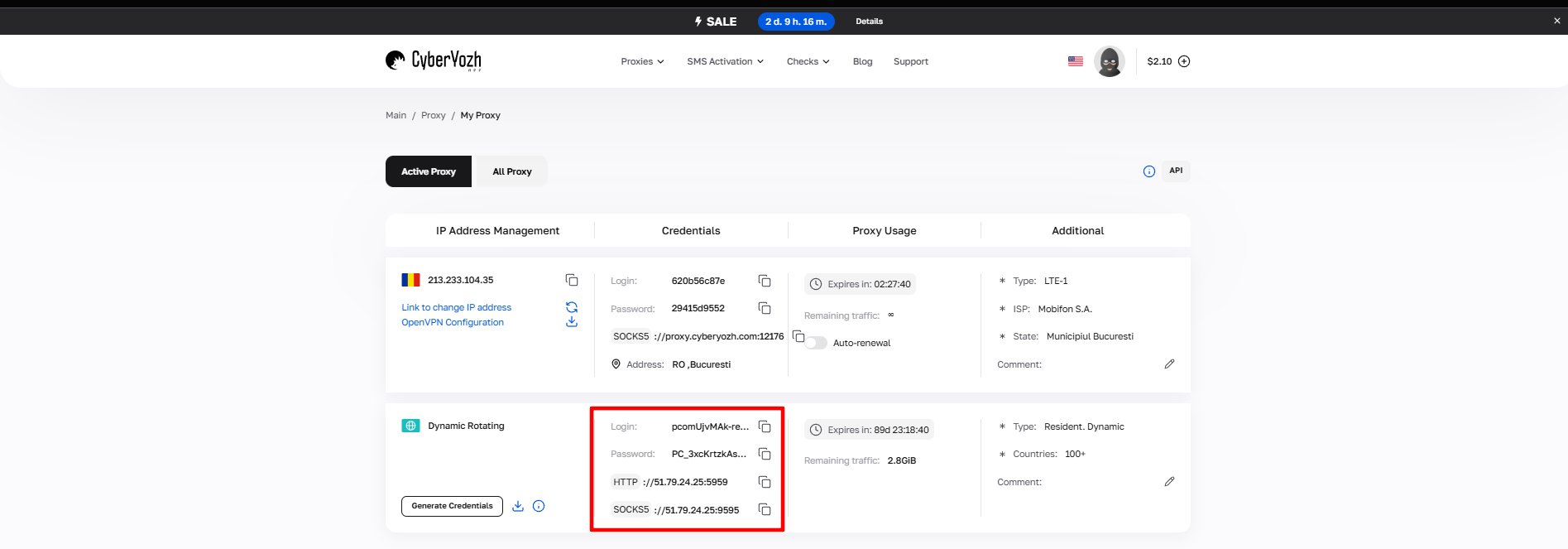 Gbr. 1. Cuplikan layar antarmuka platform CyberYozh, menunjukkan lokasi data untuk koneksi server proxy. Gambar menampilkan kolom untuk alamat IP (Host), port (Port), nama pengguna (Proxy Username), dan kata sandi (Proxy Password).
Bagian 3. Metode 1: Pengaturan Melalui Browser (Tanpa Ekstensi)
Metode ini cocok jika Anda hanya memiliki satu proxy dan ingin menggunakannya terus-menerus.
Buka menu Firefox (tiga garis di sudut kanan atas) -> Settings (Pengaturan).
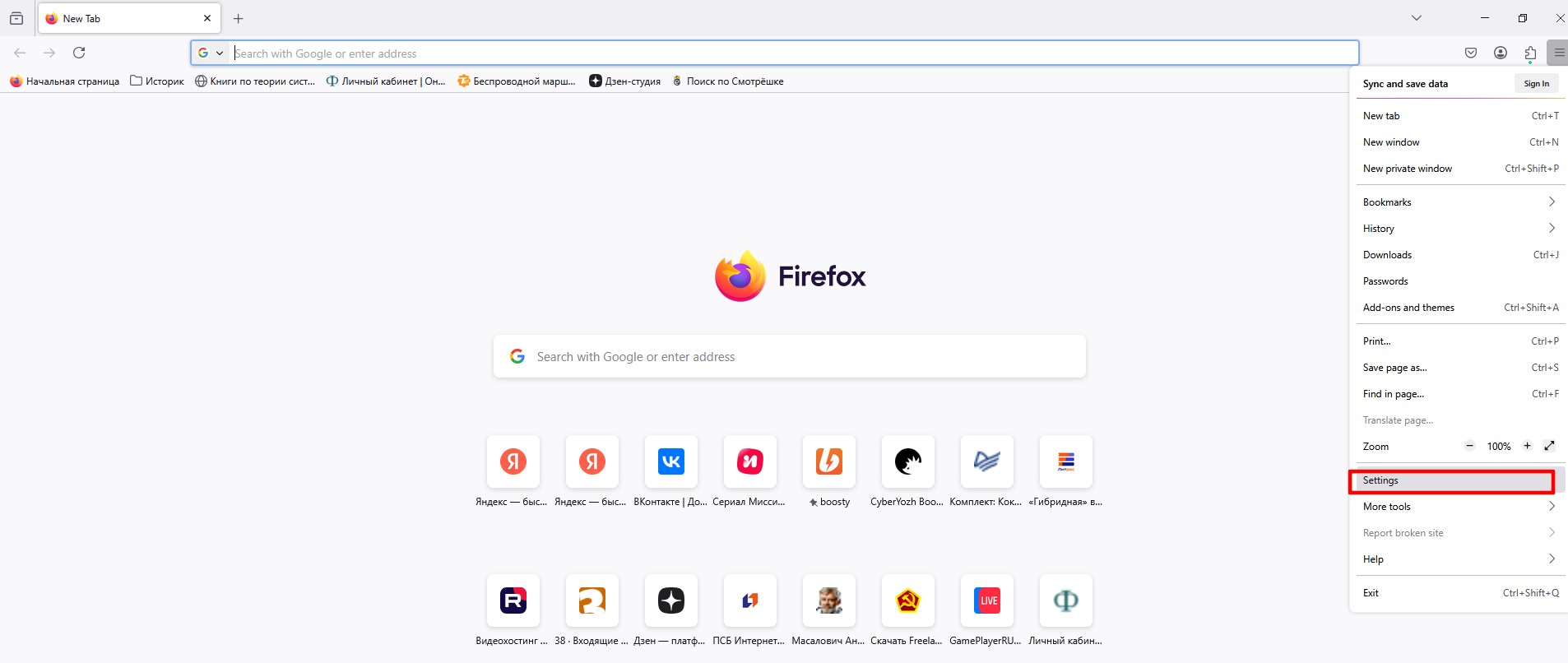 Gbr. 2. Antarmuka browser Mozilla Firefox dengan menu pengaturan yang disorot, terletak di sudut kanan atas berupa tombol dengan tiga garis horizontal.
Gulir halaman hingga ke bagian paling bawah ke bagian Network Settings (Pengaturan Jaringan) dan klik tombol Settings... (Pengaturan).
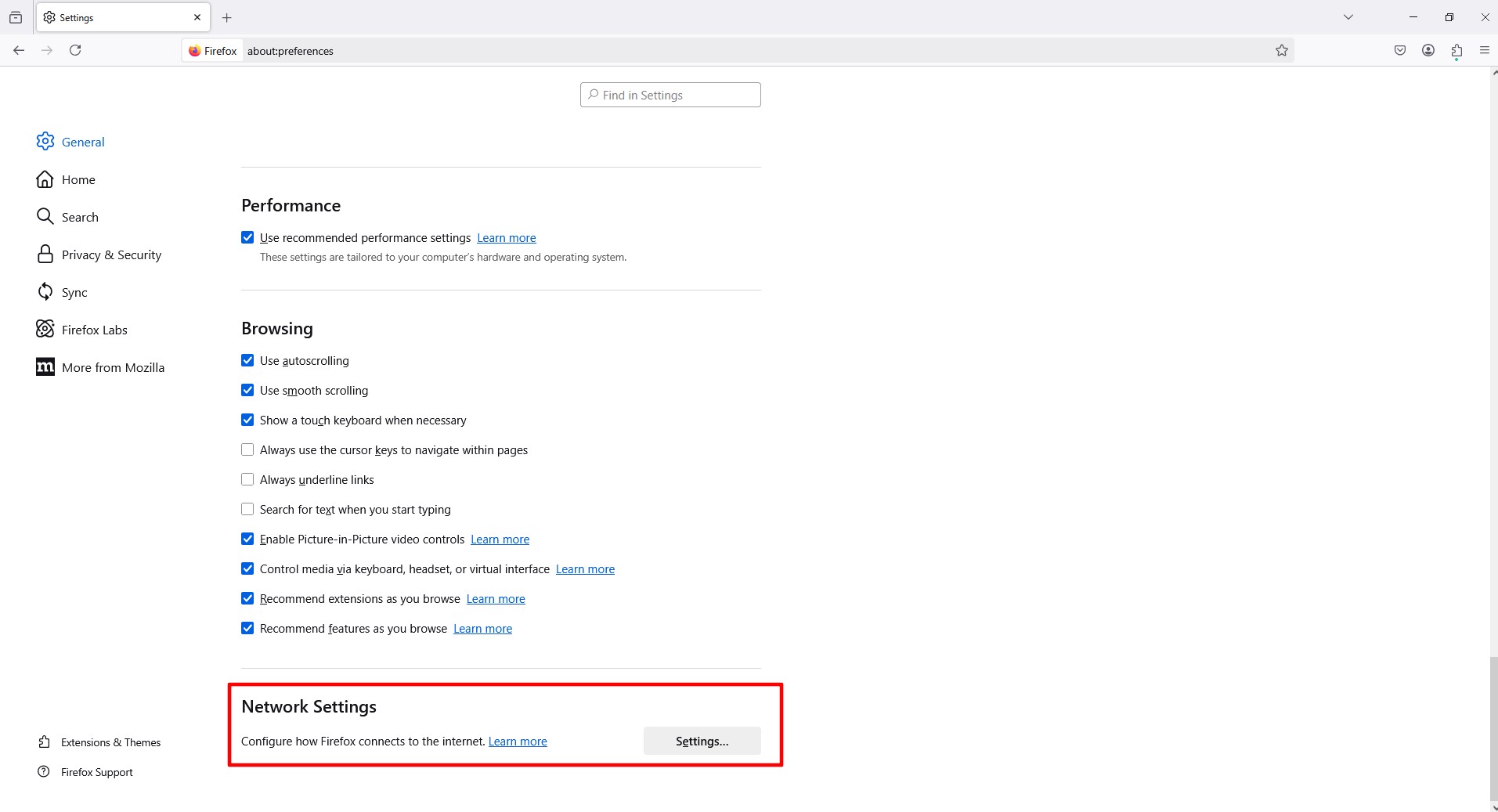 Gbr. 3. Bagian pengaturan jaringan Firefox dengan tombol «Pengaturan» untuk konfigurasi parameter koneksi proxy.
Pada jendela yang terbuka, pilih Manual proxy configuration (Konfigurasi proxy manual).
- Untuk proxy HTTP: Masukkan IP dan Port di kolom HTTP Proxy. Centang kotak "Also use this proxy for HTTPS".
- Untuk SOCKS5 (Direkomendasikan): Masukkan IP dan Port di kolom SOCKS Host. Pilih opsi SOCKS v5.
- Penting: Di kolom "No proxy for", hapus semua yang tidak perlu jika Anda ingin mem-proxy semuanya tanpa terkecuali. Dan centang kotak "Proxy DNS when using SOCKS v5" — ini akan melindungi Anda dari kebocoran DNS.
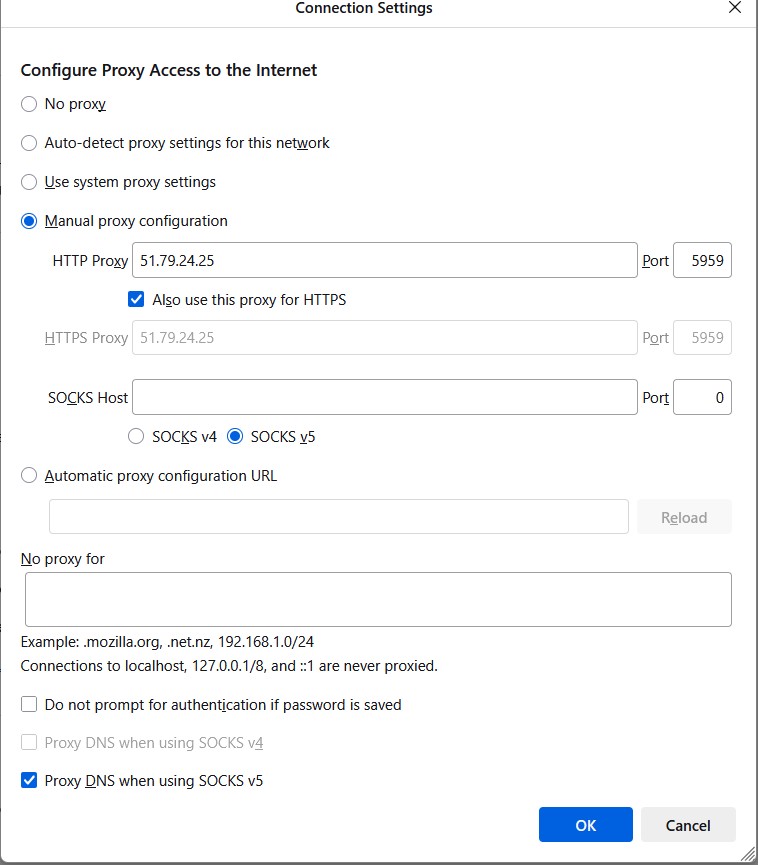 Gbr. 4. Kotak dialog pengaturan konfigurasi proxy Firefox dengan opsi «Konfigurasi proxy manual» yang disorot, memungkinkan Anda memasukkan parameter server proxy secara manual.
Klik OK.
- Cobalah membuka situs web apa pun. Browser akan meminta Login dan Password. Masukkan data dari akun pribadi Anda.
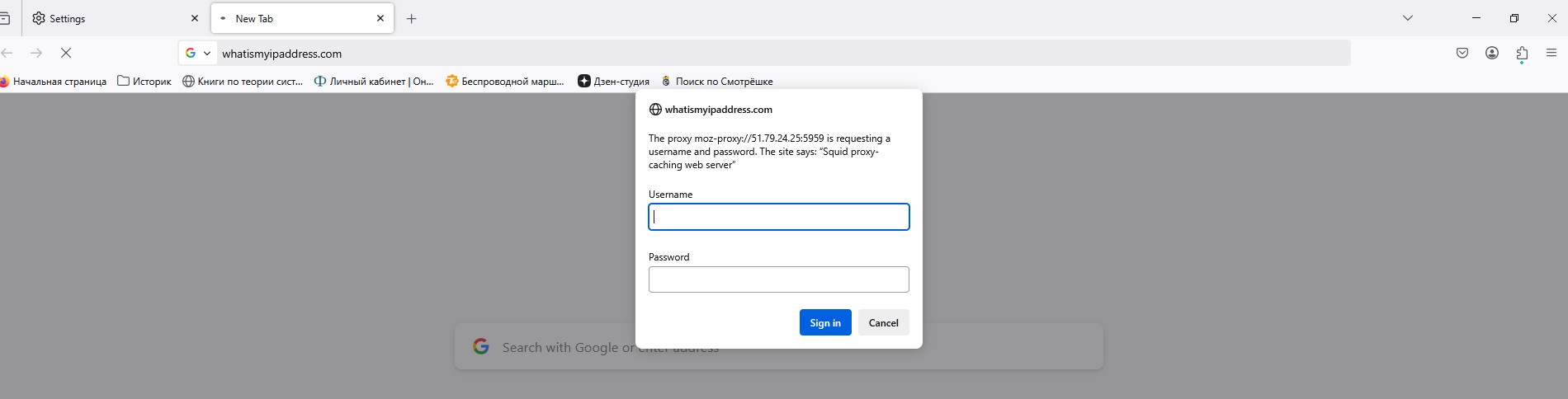 Gbr. 5. Kotak dialog otorisasi server proxy di Firefox, yang berfungsi untuk memasukkan kredensial (login dan password) untuk autentikasi pada server proxy.
Pemeriksaan: Kunjungi whoer.net atau browserleaks.com dan pastikan IP telah berubah.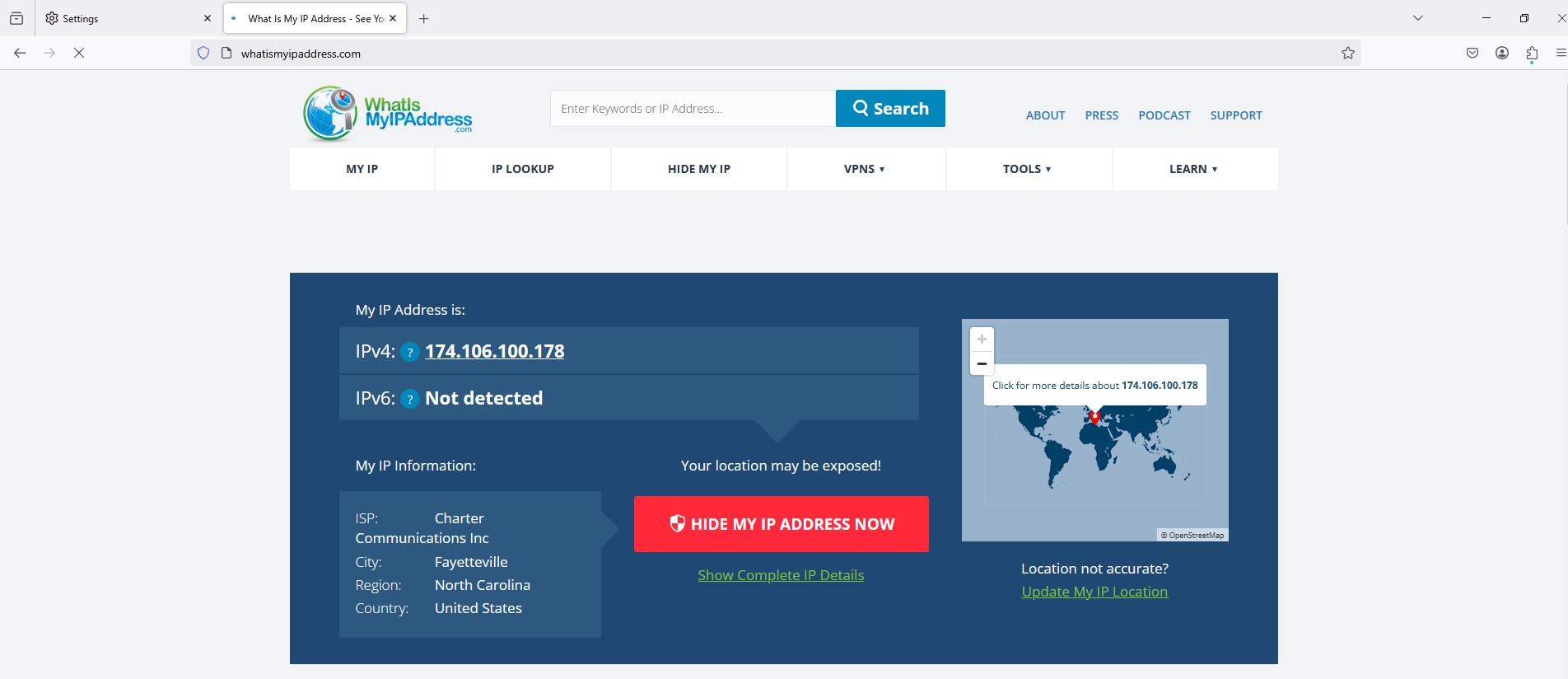 Gbr. 6. Ilustrasi pemeriksaan pengaturan koneksi proxy di Mozilla Firefox, menampilkan antarmuka untuk verifikasi keberhasilan koneksi ke server proxy dan pemeriksaan ketepatan konfigurasi parameter jaringan.
Bagian 4. Metode 2: Pengaturan Melalui FoxyProxy
Jika Anda memiliki beberapa proxy atau perlu berpindah antar negara dengan cepat, pengaturan bawaan kurang nyaman. Sebaiknya gunakan ekstensi FoxyProxy Standard.
Langkah 1. Instalasi
Buka toko ekstensi Firefox (Add-ons).
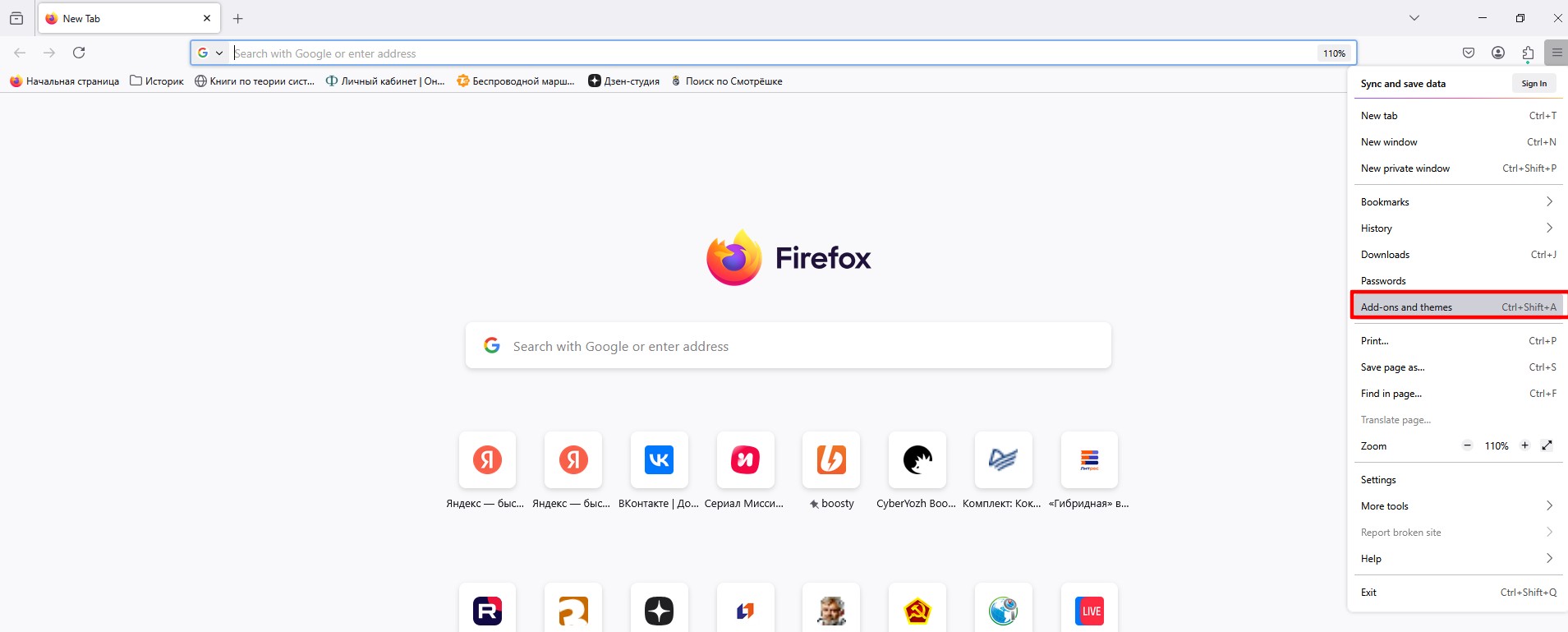 Gbr. 7. Masuk ke toko ekstensi Mozilla Firefox
Cari FoxyProxy Standard dan klik "Add to Firefox".
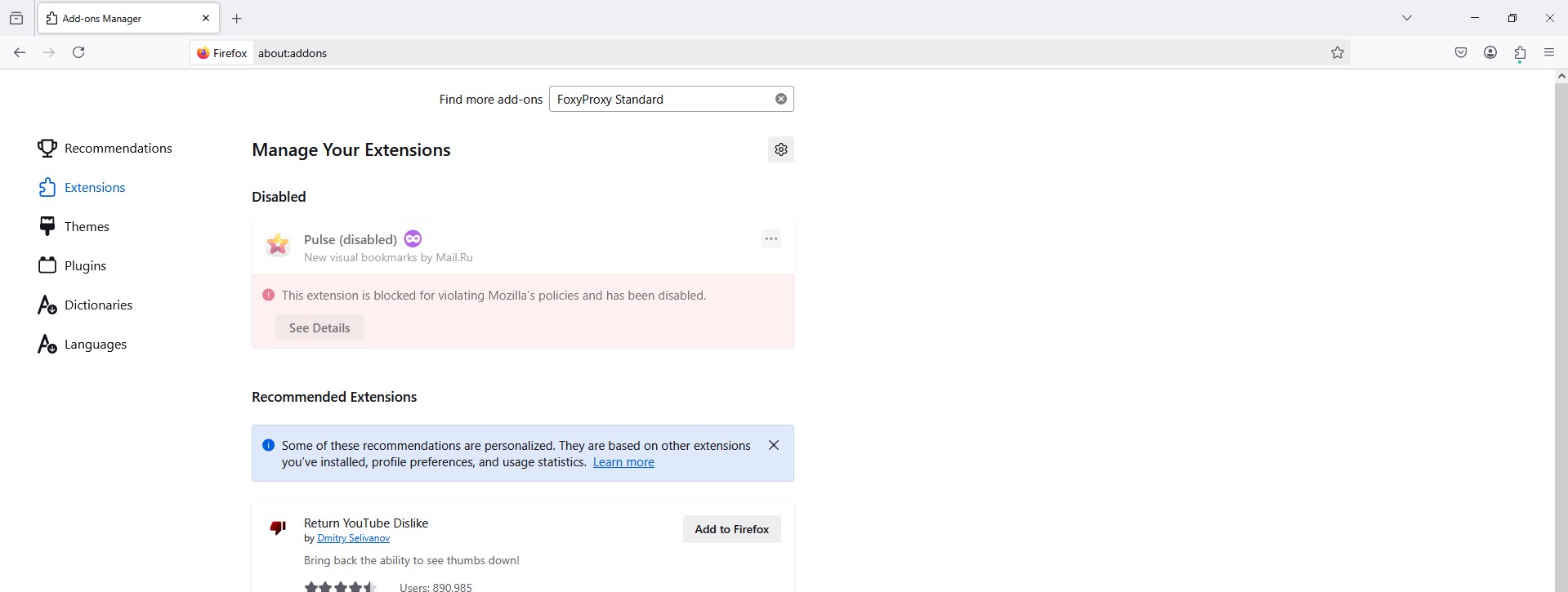 Gbr. 8. Antarmuka pengguna toko ekstensi Mozilla Firefox, menunjukkan hasil pencarian untuk kueri «FoxyProxy Standard» dengan tampilan kartu ekstensi yang berisi nama, deskripsi, dan tombol instalasi.
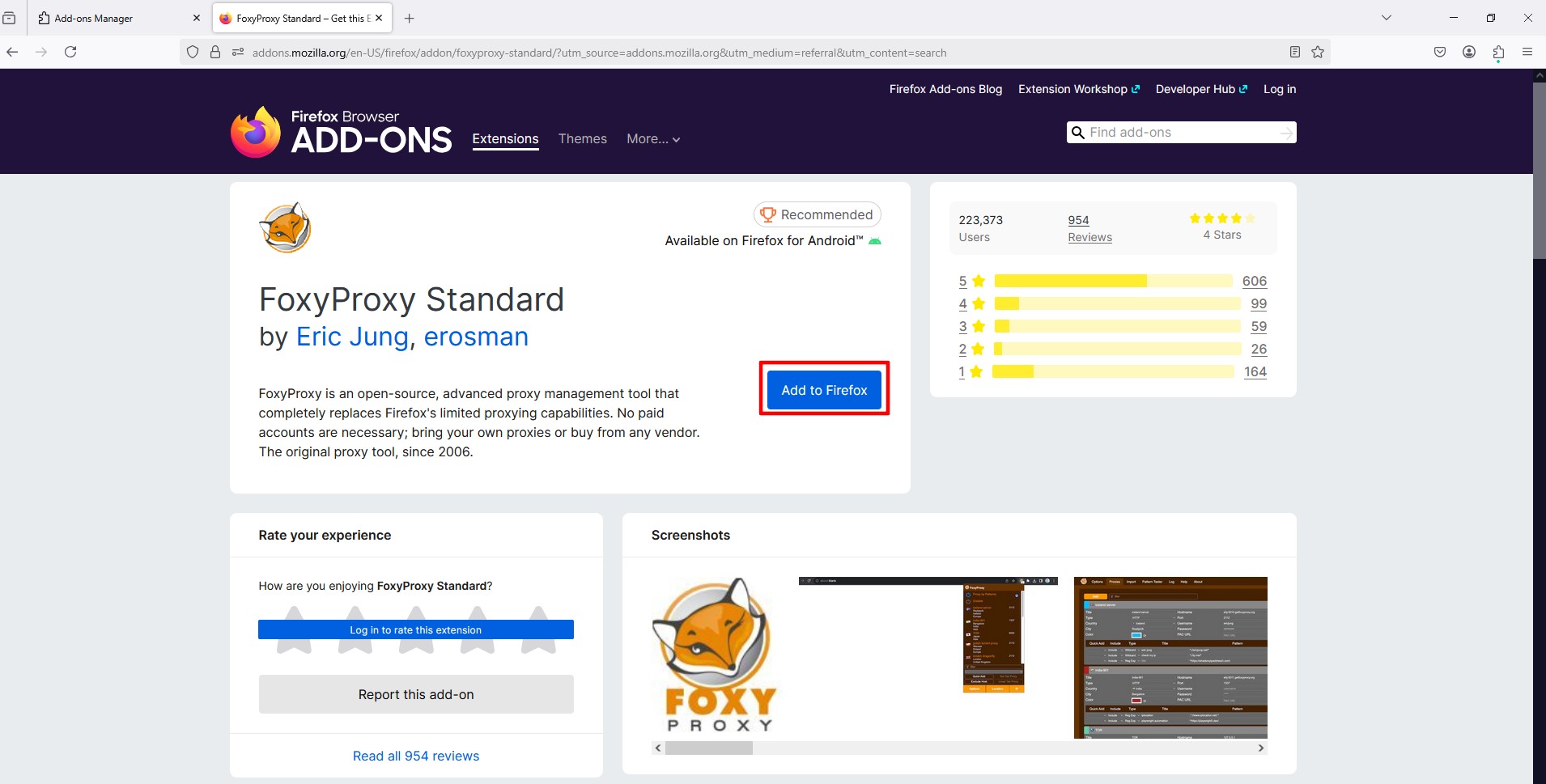 Gbr. 9. Kotak dialog konfirmasi instalasi ekstensi FoxyProxy Standard di browser Mozilla Firefox dengan tombol tambah ekstensi dan informasi tentang izin yang diminta.
Langkah 2. Menambahkan Proxy
Klik pada ikon «Rubah» di bilah alat (toolbar) -> Options (Opsi).
 Gbr. 10. Antarmuka Mozilla Firefox dengan tampilan ikon ekstensi FoxyProxy di bilah alat browser. Ikon terletak di bagian kanan bilah alat di antara ekstensi terpasang lainnya, memberikan akses cepat untuk pengelolaan koneksi proxy.
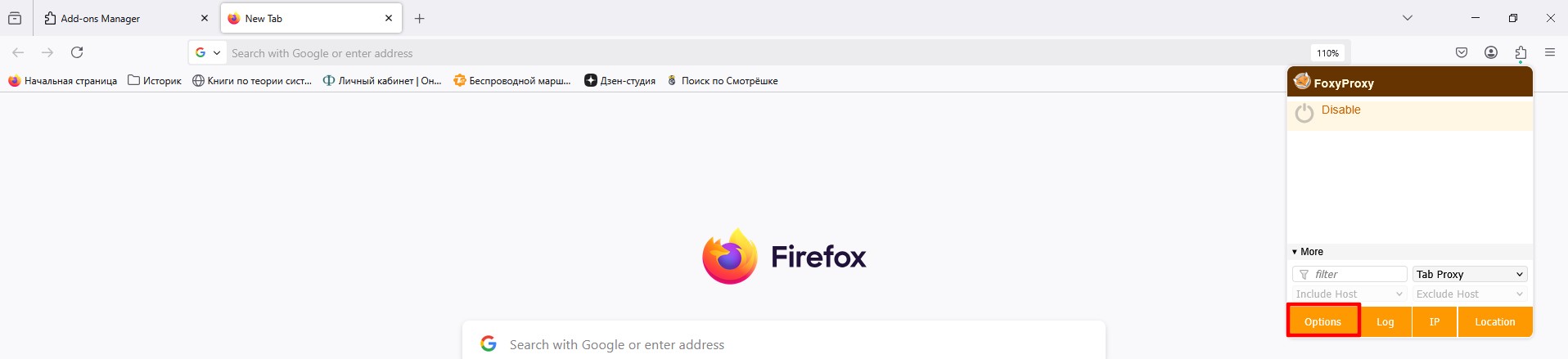 Gbr. 11. Menu konteks ekstensi FoxyProxy Standard di Mozilla Firefox, menunjukkan opsi utama pengelolaan koneksi proxy, termasuk item «Options» untuk akses ke pengaturan lanjutan.
Klik Add (Tambah) atau Add New Proxy.
 Gbr. 12. Jendela pengaturan ekstensi FoxyProxy Standard di browser Mozilla Firefox, menampilkan antarmuka penambahan koneksi proxy baru. Di bagian atas jendela terdapat bilah navigasi dengan tab «Proxies» yang aktif, di bawahnya terdapat tombol «Add New Proxy» untuk pembuatan konfigurasi server proxy baru.
Langkah 3. Memasukkan Data
- Proxy Type: Pilih SOCKS5 (paling andal) atau HTTP.
- IP Address / Port: Masukkan data Anda.
- Username / Password: Masukkan login dan password.
- Klik Save.
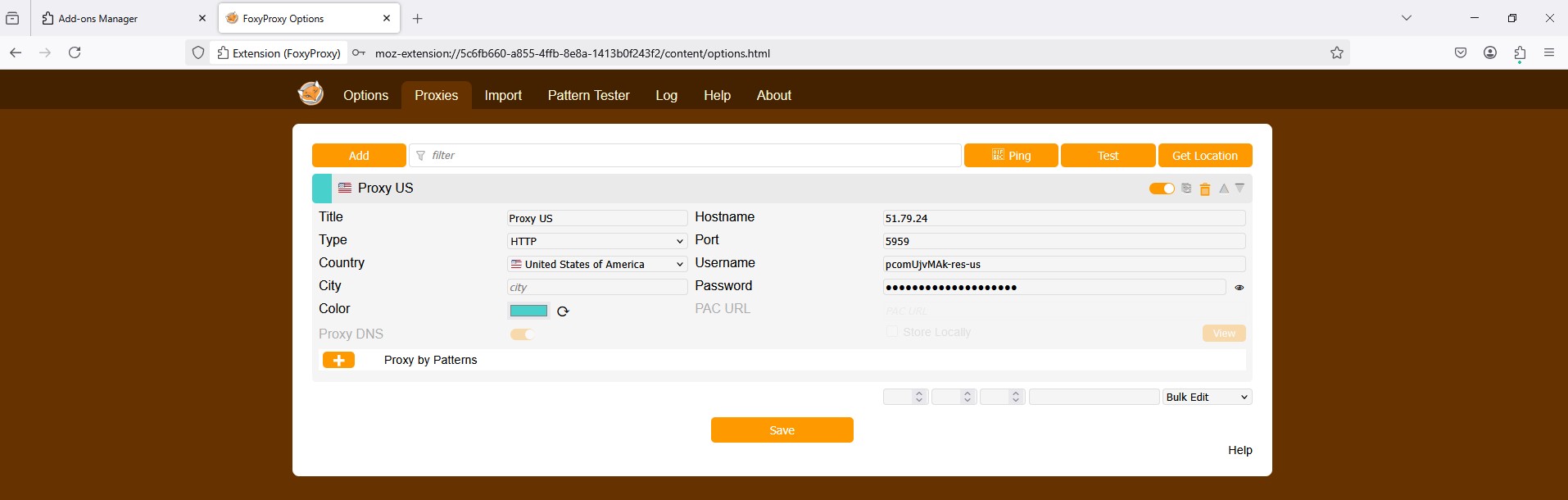 Gbr. 13. Kotak dialog ekstensi FoxyProxy Standard, menunjukkan formulir konfigurasi server proxy dengan kolom untuk memasukkan parameter koneksi utama: jenis proxy, alamat IP/domain, port, dan kolom opsional untuk autentikasi (login/password).
Langkah 4. Mengaktifkan
Sekarang klik pada ikon FoxyProxy dan pada daftar drop-down pilih profil yang telah dibuat (misalnya, "USA Residential"). Ikon akan berubah warna, dan lalu lintas akan melewati proxy. Untuk menonaktifkan, pilih "Turn Off".
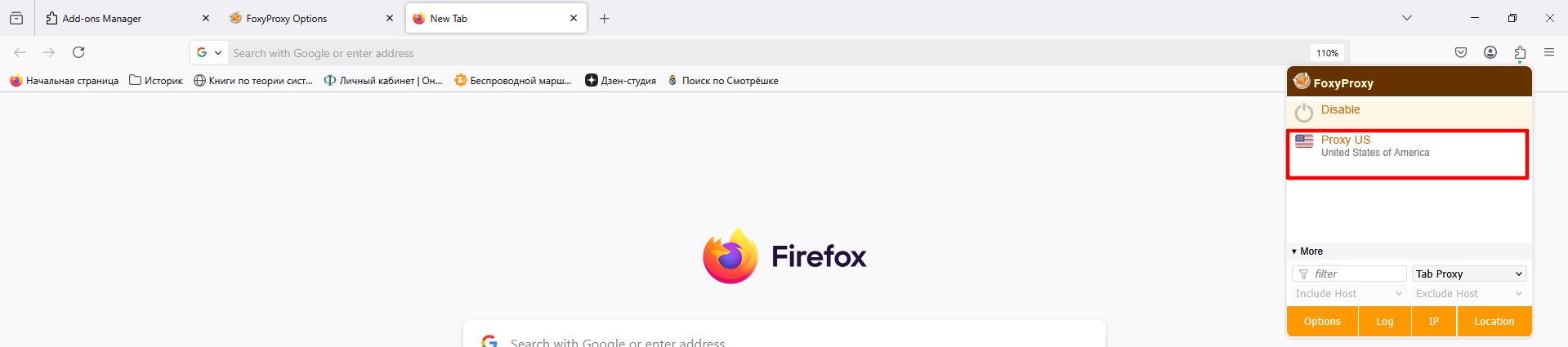 Gbr. 14. Antarmuka grafis ekstensi FoxyProxy Standard di Mozilla Firefox, menunjukkan menu drop-down untuk pemilihan server proxy dari profil yang dikonfigurasi.
Kesimpulan
Anda telah berhasil mengatur selancar aman di Firefox.
- Untuk privasi dasar dan selancar bebas, gunakan Metode 1 dan Datacenter Proxy.
- Untuk pekerjaan dan belanja, gunakan Metode 2 (FoxyProxy) dan Residential atau Mobile Proxy.
Proxy andal untuk segala kebutuhan dapat Anda temukan di katalog CyberYozh App.
