
Safari — adalah peramban "asli" macOS yang dikenal karena kecepatan dan efisiensi energinya. Namun, dalam hal mengubah alamat IP, Safari tidak sesederhana kelihatannya.
Fitur utama Safari: ia tidak memiliki pengaturan proksi sendiri. Safari sepenuhnya mengikuti pengaturan jaringan sistem macOS.
- Apa artinya: Saat Anda mengonfigurasi proksi untuk Safari, Anda secara otomatis mengalihkan lalu lintas seluruh sistem melaluinya (termasuk Mail, App Store, pembaruan, dan peramban lainnya).
Dalam panduan ini, kita akan membahas jenis proksi mana yang harus dipilih untuk tugas Anda dan cara mengonfigurasinya dengan benar di macOS.
Bagian 1. Strategi: Proksi Apa yang Anda Butuhkan untuk Mac?
Pemilihan proksi tergantung pada alasan Anda ingin mengganti IP.
1. Proksi Pusat Data (Datacenter) — Untuk Kecepatan dan Konten
- Apa itu: Alamat IP dari pusat data.
- Kegunaan: Meningkatkan privasi online dan koneksi aman ke layanan daring serta platform media.
- Kelebihan: Paling murah dan cepat. Pilihan tepat jika Anda perlu merutekan lalu lintas melalui wilayah tertentu untuk pengujian jaringan.
2. Proksi Residensial (ISP) — Untuk Belanja dan Pekerjaan
- Apa itu: Alamat IP dari penyedia layanan internet nyata (Verizon, AT&T, dll.).
- Kegunaan: Akses aman ke platform e-commerce global, riset pasar, perbandingan harga, dan belanja.
- Mengapa: Memberikan keandalan tinggi dan koneksi stabil saat bekerja dengan layanan dan platform luar negeri.
👉 Anda dapat membaca lebih lanjut tentang proksi residensial di sini
3. Proksi Seluler (4G/5G) — Untuk SMM
- Apa itu: IP dari operator seluler.
- Kegunaan: Pengelolaan akun perusahaan di jejaring sosial secara aman dan pengujian kampanye iklan di berbagai wilayah.
- Mengapa: Tingkat keamanan dan stabilitas tinggi saat bekerja dengan platform sosial.
- 👉 Anda dapat membaca lebih lanjut tentang proksi seluler di sini
Bagian 2. Persiapan Data
Untuk penyetelan, kita memerlukan data dari penyedia yang andal. Kami merekomendasikan CyberYozh App.
Setelah pembelian, Anda akan menerima:
- IP (Host):
172.98.60.180 - Port:
58763 - Login / Password: Data untuk otorisasi.
Penting: macOS mendukung HTTP/HTTPS dan SOCKS5 dengan sangat baik.
- Untuk berselancar web, pilih Web Proxy (HTTP) dan Secure Web Proxy (HTTPS).
- Untuk fleksibilitas, pilih SOCKS Proxy.
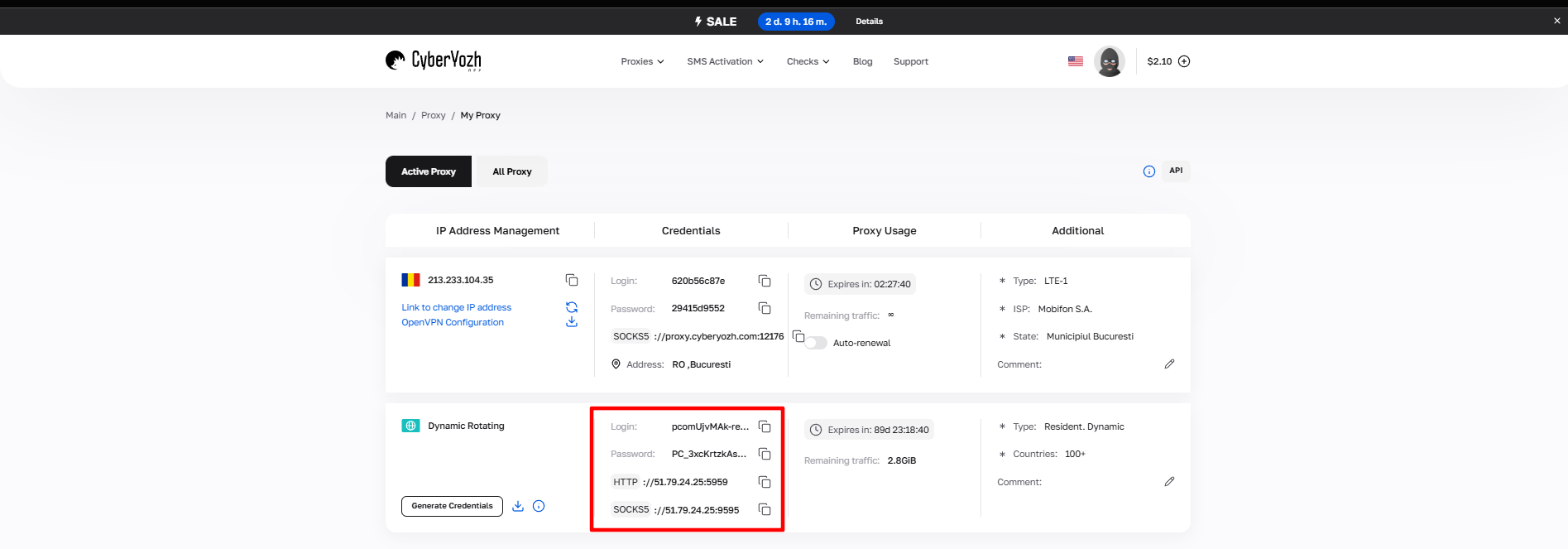 Gbr 1. Tangkapan layar antarmuka platform CyberYozh App, menunjukkan lokasi data untuk menyambungkan server proksi. Gambar menampilkan bidang untuk alamat IP (Host), port (Port), nama pengguna (Proxy Username), dan kata sandi (Proxy Password).
Bagian 3. Penyetelan Langkah demi Langkah di macOS
Ingat: kita mengubah pengaturan untuk seluruh sistem operasi.
Langkah 1. Masuk ke Pengaturan Jaringan
Buka Safari. Pada bilah menu atas, klik Safari -> Settings... (Pengaturan).
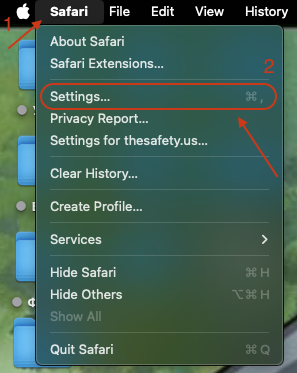 Gbr 2. Antarmuka peramban Safari di macOS dengan lokasi menu utama aplikasi yang ditandai, yang diperlukan untuk mengakses pengaturan server proksi.
Buka tab Advanced (Lanjutan).
- Di samping item "Proxies", klik tombol Change Settings... (Ubah Pengaturan).
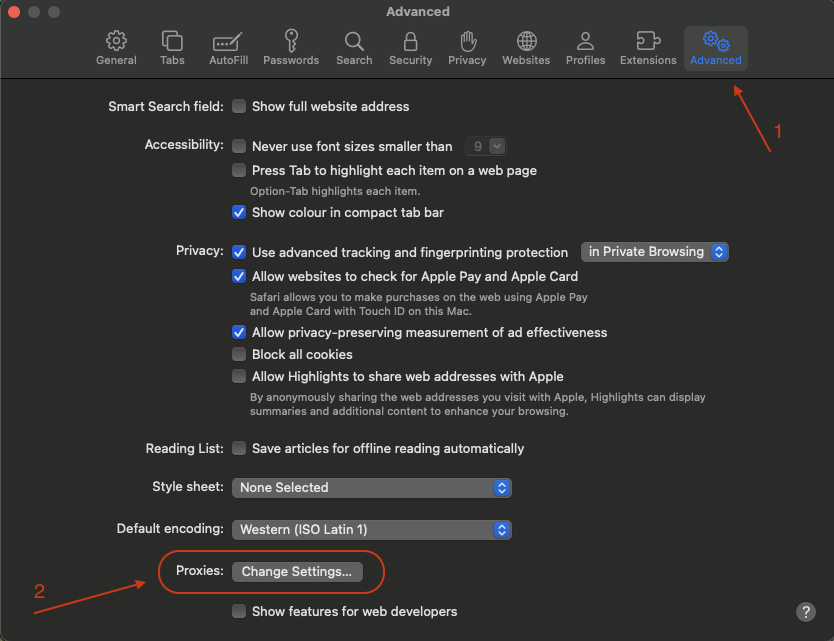 Gbr 3. Jendela pengaturan Safari dengan tab «Advanced» terbuka, menunjukkan lokasi tombol «Change Settings» di bagian konfigurasi server proksi.
Jalur alternatif: Anda juga dapat membuka System Settings -> Network -> Pilih koneksi aktif (Wi-Fi atau Ethernet) -> Details... -> tab Proxies.
Langkah 2. Memilih Protokol dan Memasukkan Data
Jendela pengaturan proksi sistem akan terbuka. Di sebelah kiri, Anda akan melihat daftar protokol.
- Pilih protokol:
- Jika Anda memiliki proksi HTTP: Beri tanda centang pada Web Proxy (HTTP) dan Secure Web Proxy (HTTPS).
- Jika Anda memiliki proksi SOCKS: Beri tanda centang pada SOCKS Proxy.
- Saran: Jangan aktifkan semuanya sekaligus. Pilih hanya yang Anda beli.
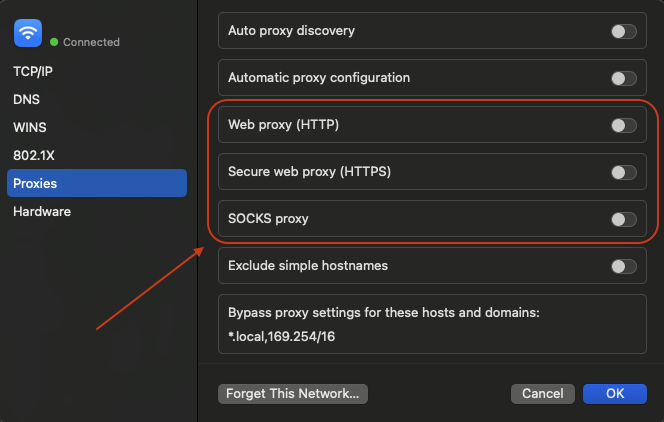 Gbr 4. Kotak dialog pengaturan sistem macOS, bagian «Network», menunjukkan panel konfigurasi server proksi dengan menu dropdown untuk memilih jenis protokol (HTTP, HTTPS, SOCKS).
Masukkan data:
- Server: Masukkan alamat IP (misalnya,
172.98.60.180). - Port: Masukkan port (misalnya,
58763). 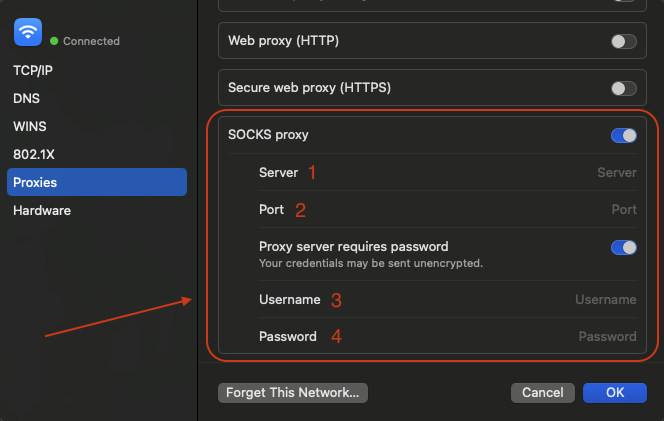 Gbr 5. Jendela pengaturan server proksi dengan bidang untuk memasukkan alamat IP dan port.
Otorisasi (Penting): Jika proksi Anda bersifat pribadi (dengan login dan kata sandi), beri tanda centang pada "Proxy server requires password" (Server proksi memerlukan kata sandi).
- Masukkan Username (Login) dan Password (Kata Sandi).
Langkah 3. Menyimpan
- Klik OK.
- Di jendela pengaturan jaringan, klik Apply (Terapkan) agar perubahan diterapkan.
Bagian 4. Memeriksa Koneksi
Sekarang Mac Anda bekerja melalui IP baru. Mari kita periksa. Buka Safari dan kunjungi situs whoer.net atau browserleaks.com/ip.
Apa yang harus diperhatikan:
- Alamat IP: Harus berubah sesuai dengan yang dibeli.
- DNS: Harus sesuai dengan negara proksi.
Jika data cocok — Anda telah berhasil mengatur koneksi aman untuk seluruh sistem.
Kesimpulan
Safari di macOS tidak memerlukan manipulasi rumit, tetapi ingatlah bahwa proksi akan berfungsi untuk semua program.
- Untuk bekerja dengan platform global, gunakan Proksi Residensial.
- Untuk selancar web yang cepat dan aman — Proksi Pusat Data.
Anda akan menemukan proksi berkualitas tinggi dan cepat yang sangat kompatibel dengan macOS di katalog CyberYozh App. Selamat bekerja dengan aman!
