
Ghost Browser — adalah alat produktivitas bagi mereka yang lelah berpindah-pindah di antara sepuluh peramban yang berbeda. Fitur unggulannya adalah "Identities" (Identitas). Anda dapat membuka 10 tab dalam satu jendela, dan masing-masing tab akan memiliki cookie, cache, dan yang paling penting, proksi sendiri yang terpisah.
Ini adalah solusi ideal bagi manajer SMM, penguji QA, dan pengembang web. Namun, isolasi cookie tidak akan berguna jika semua tab Anda mengakses jaringan dari satu IP yang sama.
Dalam panduan ini, kita akan membahas tipe proksi mana yang harus dipilih untuk tugas Anda dan cara mengonfigurasi dengan benar ekstensi Ghost Proxy Control.
Bagian 1. Strategi: Proksi Mana yang Anda Butuhkan untuk Ghost Browser?
Ghost Browser sering digunakan untuk tugas-tugas yang membutuhkan kecepatan dan kenyamanan, bukan penyembunyian perangkat keras yang mendalam. Pilihan proksi bergantung pada tujuannya.
1. Proksi Seluler (4G/5G)
- Kegunaan: SMM (mengelola banyak akun klien), memposting, riset pasar.
- Inti: IP dinamis dari operator seluler.
- Di Ghost Browser: Setiap tab berwarna (Identity) dapat dikaitkan dengan proksi seluler sendiri. Ini memastikan koneksi yang stabil dan aman untuk mengelola akun profesional di Instagram atau TikTok.
- 👉 Anda dapat membaca lebih lanjut tentang proksi seluler di sini
2. Proksi Residensial Statis (ISP)
- Kegunaan: E-commerce, analisis kompetitor, bekerja dengan marketplace, analisis SEO untuk hasil pencarian di kota tertentu.
- Inti: IP statis dari penyedia internet rumah.
- Di Ghost Browser: Gunakan ini jika Anda membutuhkan tab untuk "mengingat" penggunanya dan tidak mengubah IP. Ini sangat penting untuk Amazon dan Google.
👉 Anda dapat membaca lebih lanjut tentang proksi residensial di sini
3. Proksi Datacenter (Server)
- Kegunaan: Pengujian QA (memeriksa tata letak situs dari berbagai negara), melihat konten, tugas-tugas sederhana.
- Mengapa cocok di sini: Ghost Browser sering digunakan oleh para penguji. Untuk memeriksa bagaimana situs Anda terbuka di Jerman, proksi server yang murah sudah cukup memadai. Namun, untuk Facebook, proksi ini tidak cocok.
Bagian 2. Menyiapkan Data
Untuk pengoperasian yang stabil, kami merekomendasikan penggunaan saluran pribadi dari CyberYozh App.
Setelah pembelian, Anda akan menerima data di akun pribadi Anda.
- IP (Host):
172.98.60.180 - Port:
58763 - Username / Password: Data untuk otorisasi.
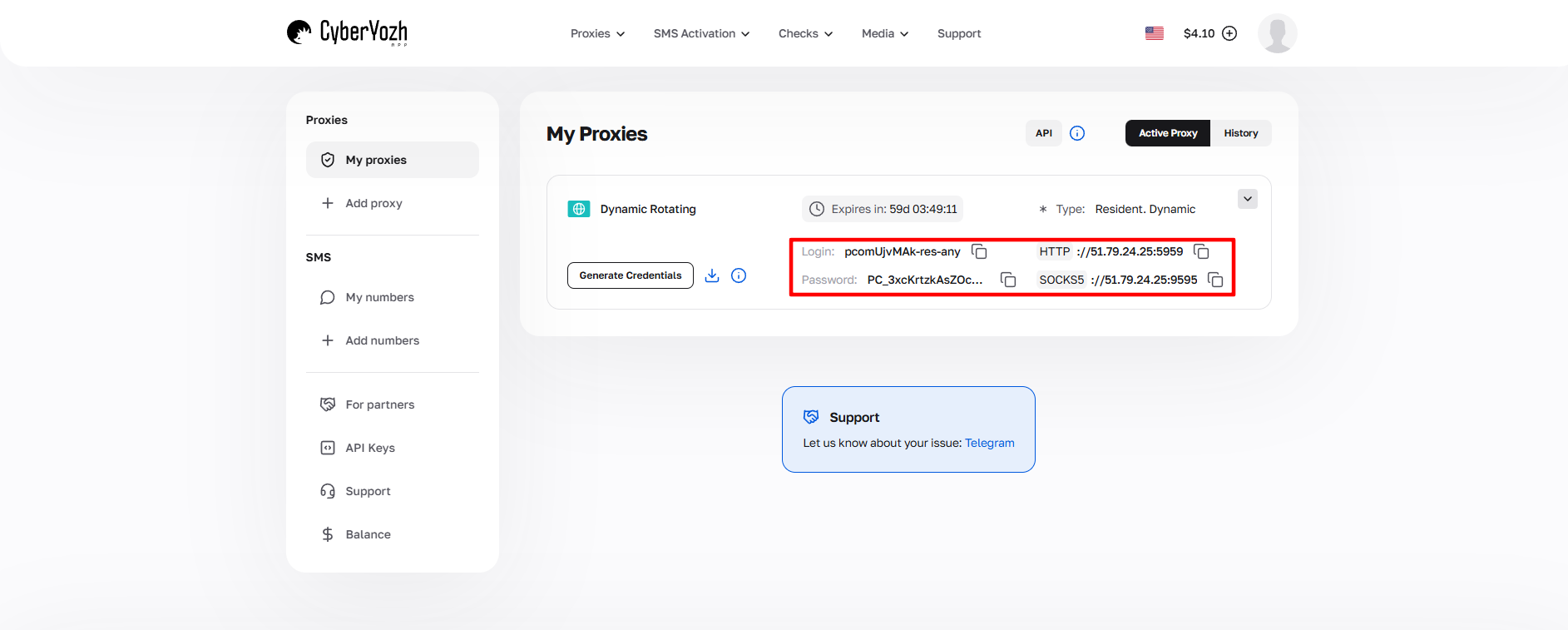 Gbr. 1. Cuplikan layar antarmuka platform CyberYozh, yang menunjukkan lokasi data untuk koneksi server proksi. Gambar menampilkan kolom untuk alamat IP (Host), port (Port), nama pengguna (Proxy Username), dan kata sandi (Proxy Password).
Bagian 3. Mengonfigurasi Ghost Proxy Control
Ghost Browser tidak memiliki "pengaturan profil" dalam pengertian konvensional. Manajemen proksi dilakukan melalui ekstensi bawaan Ghost Proxy Control.
Langkah 1. Membuka Panel Kontrol
- Jalankan Ghost Browser.
- Di sudut kanan atas (pada bilah ekstensi), klik ikon hantu (Ghost Proxy Control).
- Klik tombol «Add/Edit Proxies» (Tambah/Edit proksi).
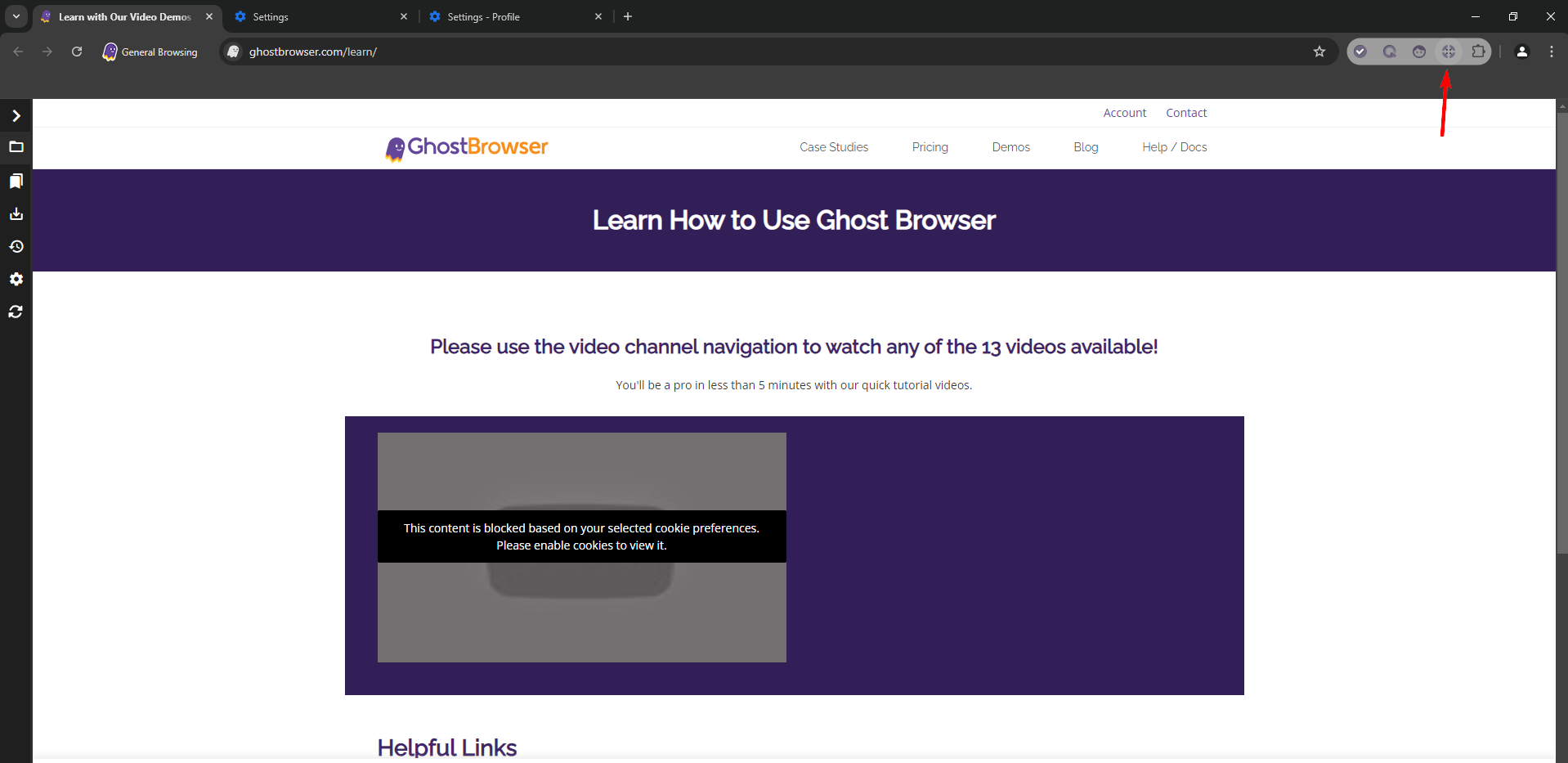 Gbr. 2. Antarmuka peramban Ghost Browser dengan ikon Ghost Proxy Control yang disorot di sudut kanan atas.
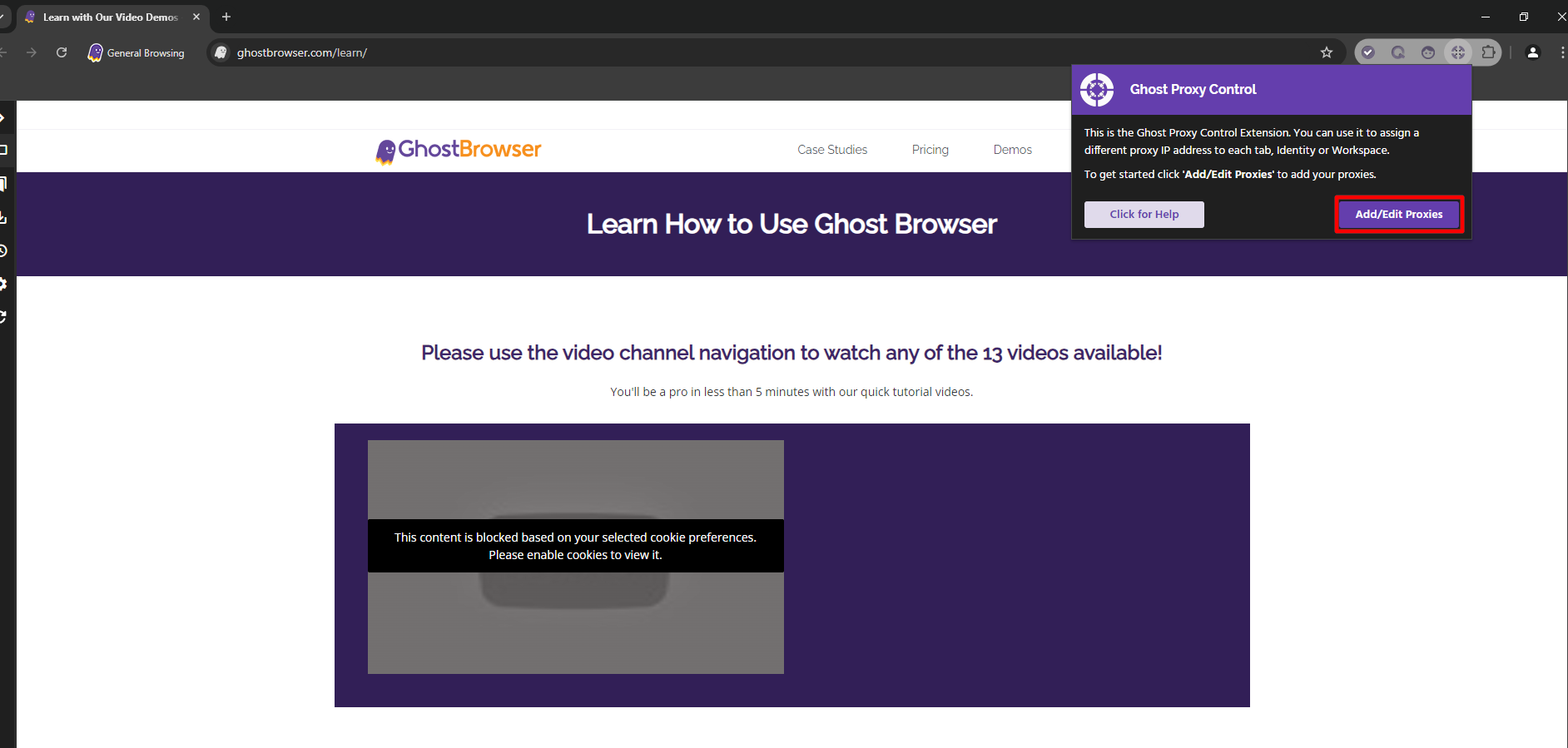 Gbr. 3. Jendela sembul Ghost Proxy Control di peramban Ghost Browser, menampilkan opsi "Add/Edit Proxies" untuk mengonfigurasi koneksi proksi.
Langkah 2. Menambahkan Proksi (Dua Cara)
Cara A: Satu per Satu (Add a Single Proxy)
Cocok jika Anda memiliki 1-2 proksi.
- Buka tab «Add a Single Proxy».
- Isi kolom yang tersedia:
- Name: Nama (misalnya,
Proxy CyberYozh). - Host / Port: IP dan port.
- Username / Password: Login dan kata sandi.
- Klik Add Proxy.
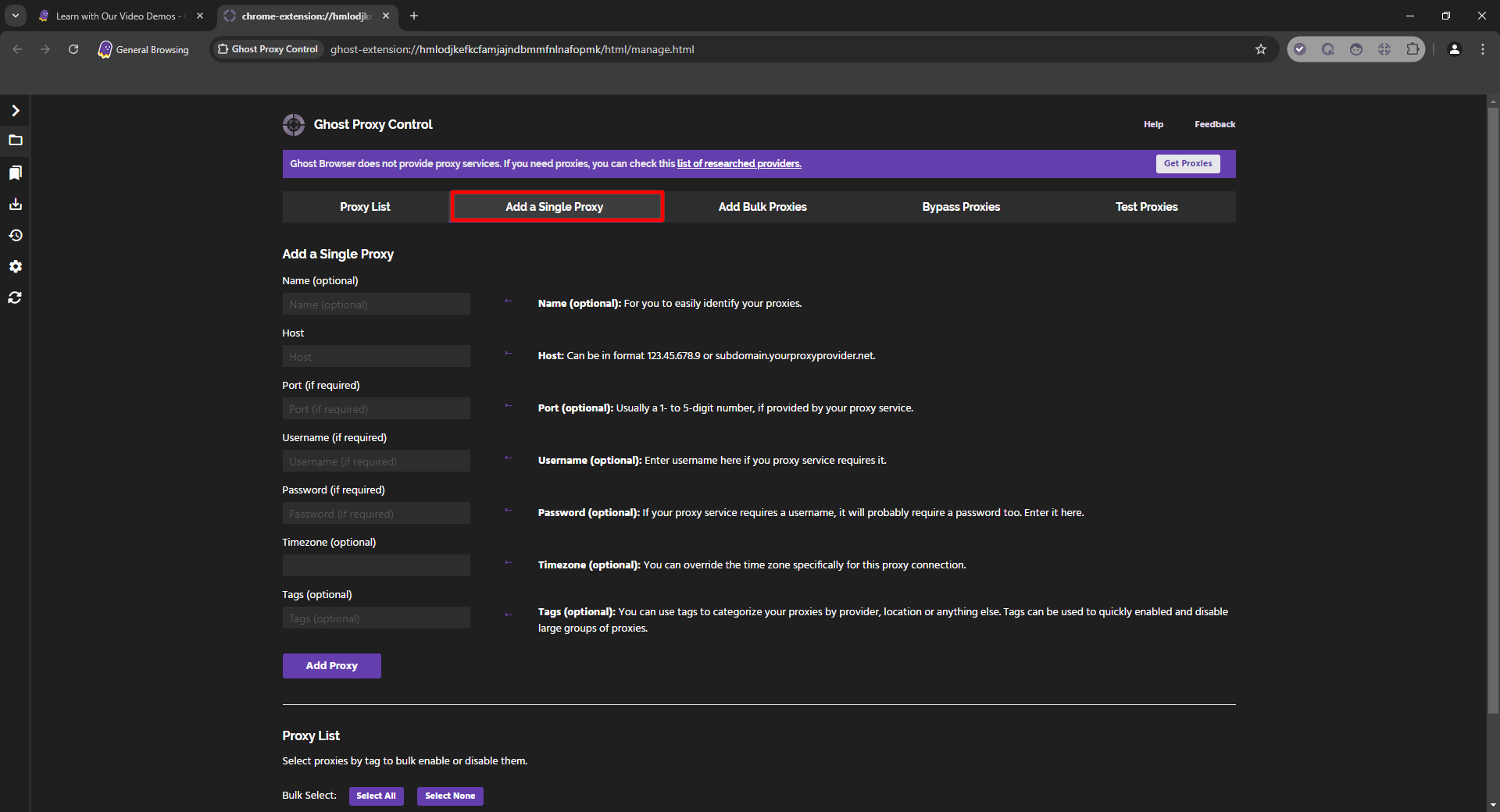 Gbr. 4. Antarmuka Ghost Browser, menampilkan panel pengaturan server proksi dengan tab "Add a Single Proxy" yang dipilih.
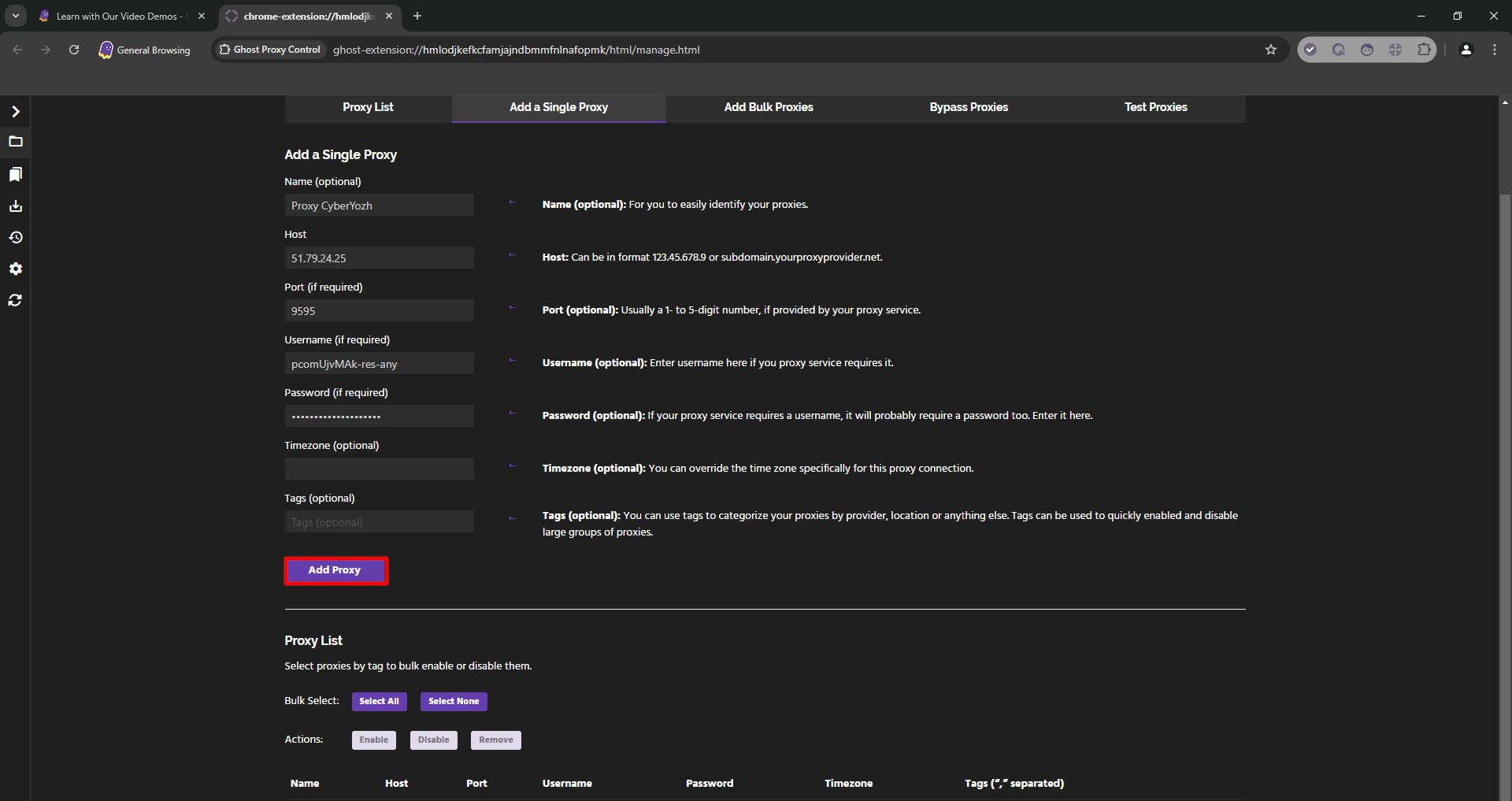 Gbr. 5. Antarmuka penambahan proksi tunggal di Ghost Browser dengan kolom pengaturan koneksi yang telah diisi.
Cara B: Impor Masal (Bulk Proxies)
Cocok untuk profesional.
Buka tab «Bulk Proxies».
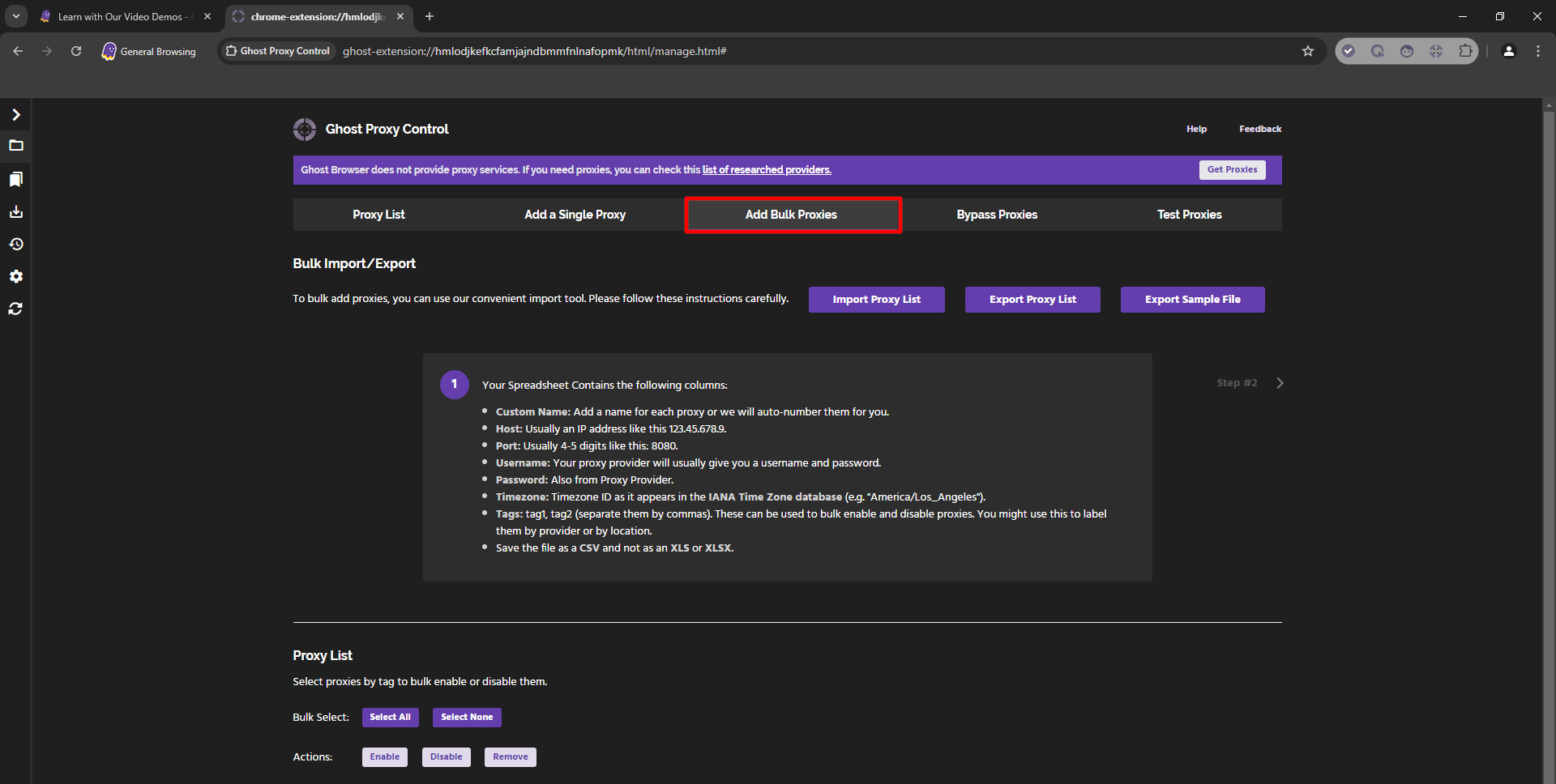 Gbr. 6. Antarmuka Ghost Browser, menunjukkan tab "Bulk Proxies" untuk impor masal server proksi.
Klik «Export Sample File» untuk mengunduh contoh berkas
.csv. Penting: Jangan ubah ekstensi berkas dan jangan gunakan Excel untuk menyimpan sebagai .xls. Gunakan CSV murni saja.Isi berkas dengan data Anda sesuai contoh:
Name,Host,Port,User,Pass.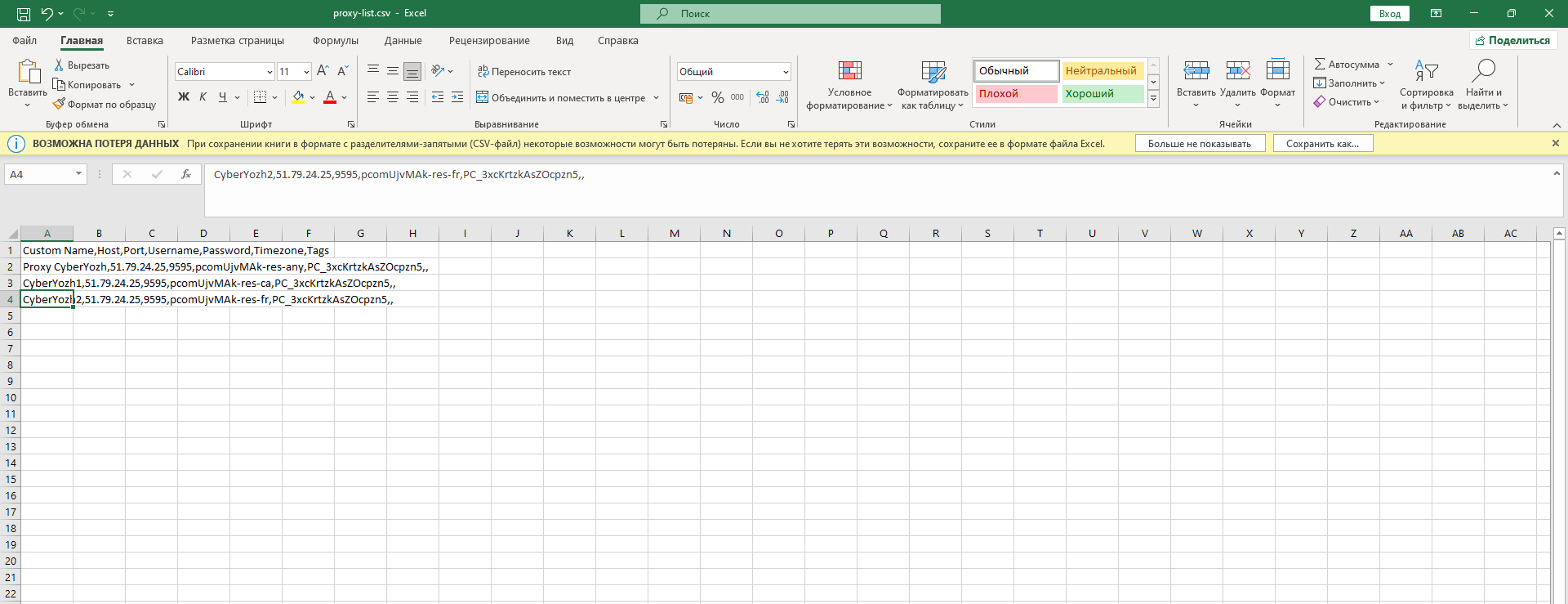 Gbr. 7. Contoh struktur berkas CSV untuk impor masal server proksi ke dalam Ghost Browser. Gambar menunjukkan format data dengan kolom yang dipisahkan oleh koma, mencakup nama proksi, alamat IP, port, nama pengguna, dan kata sandi.
Klik «Import Proxy List» dan unggah kembali berkas tersebut ke peramban.
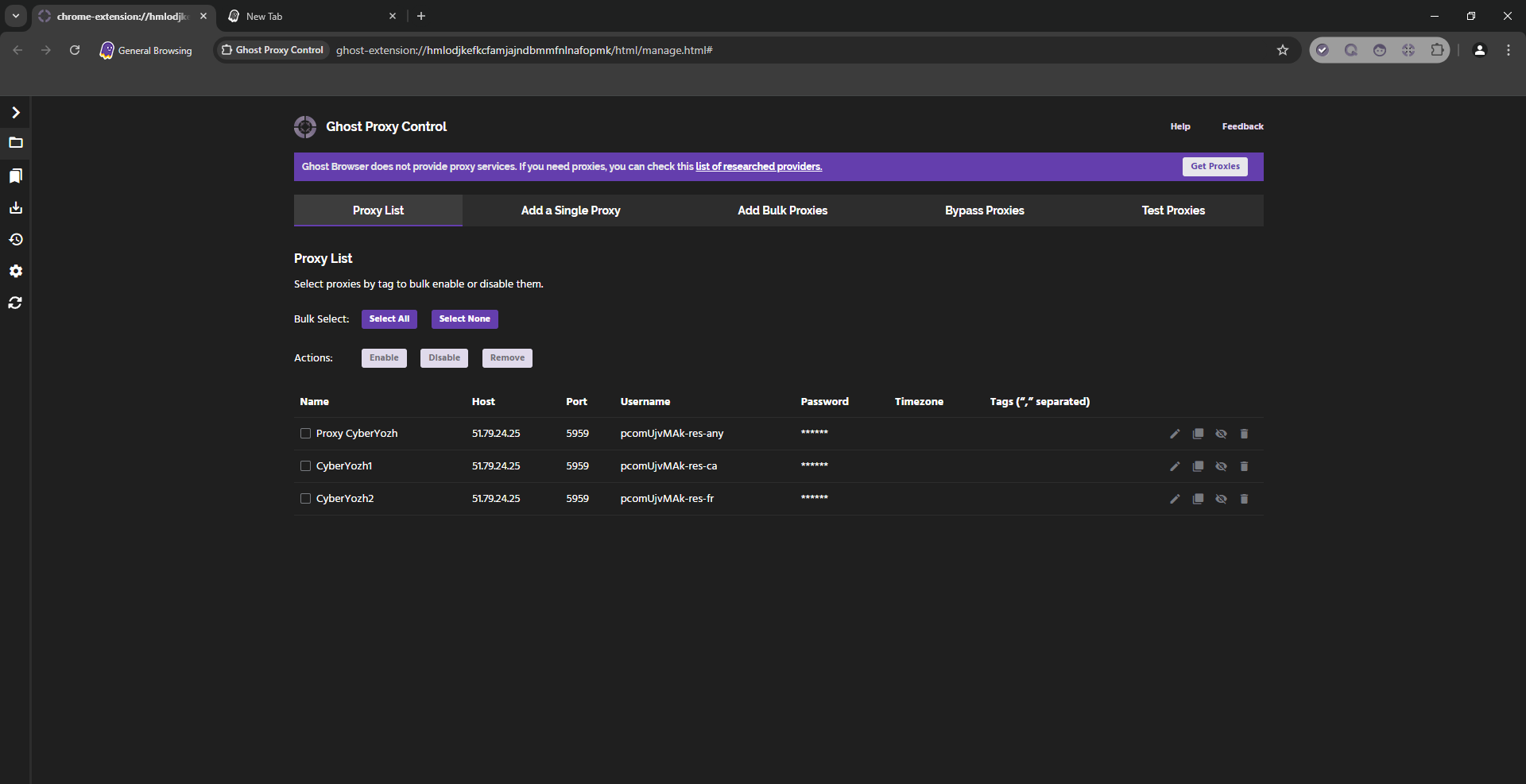 Gbr. 8. Antarmuka impor masal server proksi di Ghost Browser setelah berhasil mengunggah berkas CSV.
Contoh input proksi: Proxy CyberYozh,51.79.24.25,9595,pcomUjvMAk-res_sc-br_goias_goiania,PC_3xcKrtzkAsZOcpzn,,
Langkah 3. Verifikasi (Test Proxies)
Sebelum bekerja, pastikan untuk memeriksa proksi.
- Buka tab «Test Proxies».
- Di kolom Test URL masukkan situs yang akan Anda gunakan (misalnya,
instagram.comatauwhoer.net). - Klik Test.
- Status hijau OK berarti proksi berfungsi. Jika terjadi kesalahan — periksa kembali data Anda.
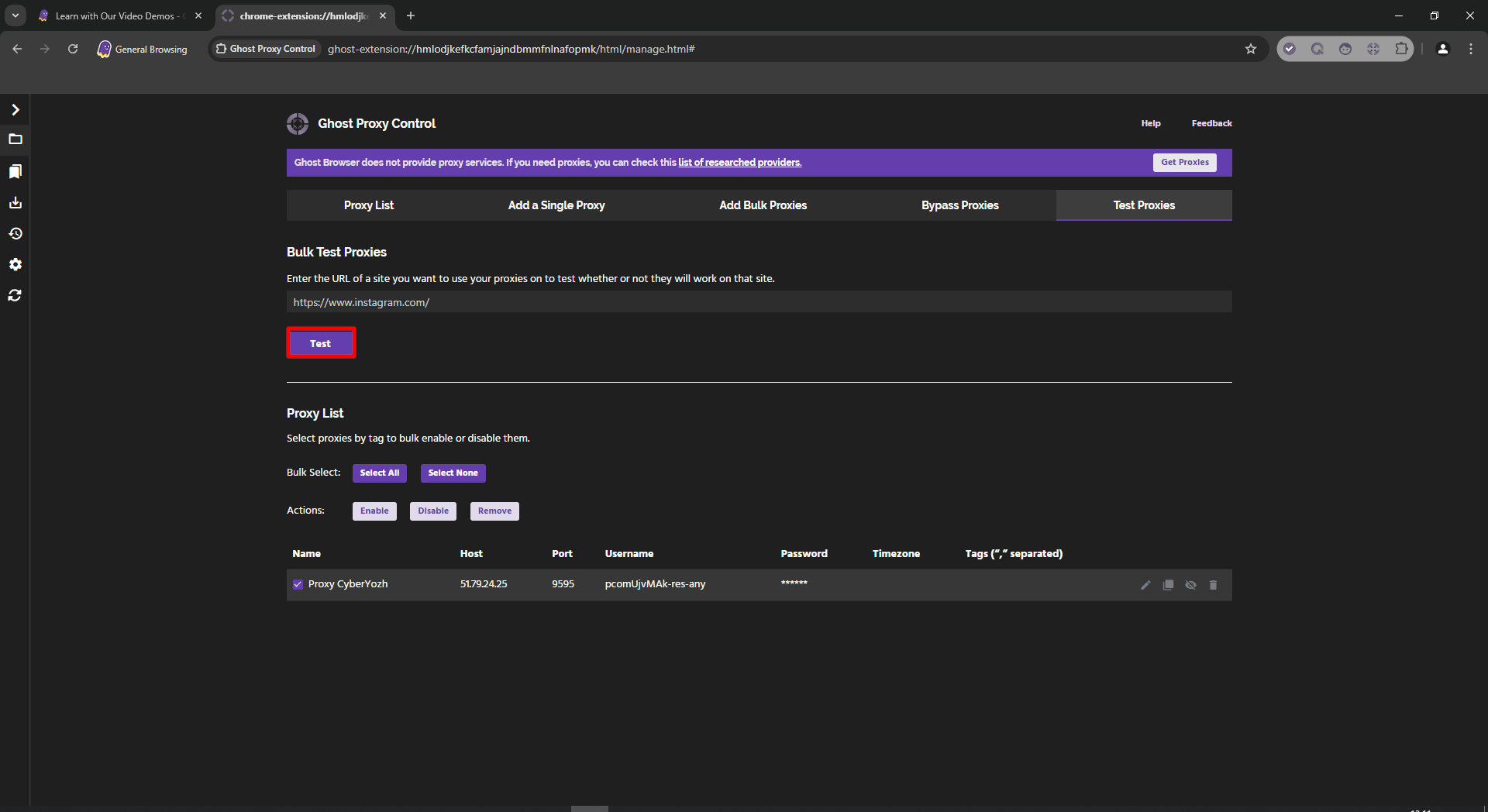 Gbr. 9. Antarmuka pengujian server proksi di Ghost Browser, menampilkan panel dengan kolom untuk memasukkan URL situs yang diuji dan tombol "Test" untuk menjalankan pemeriksaan.
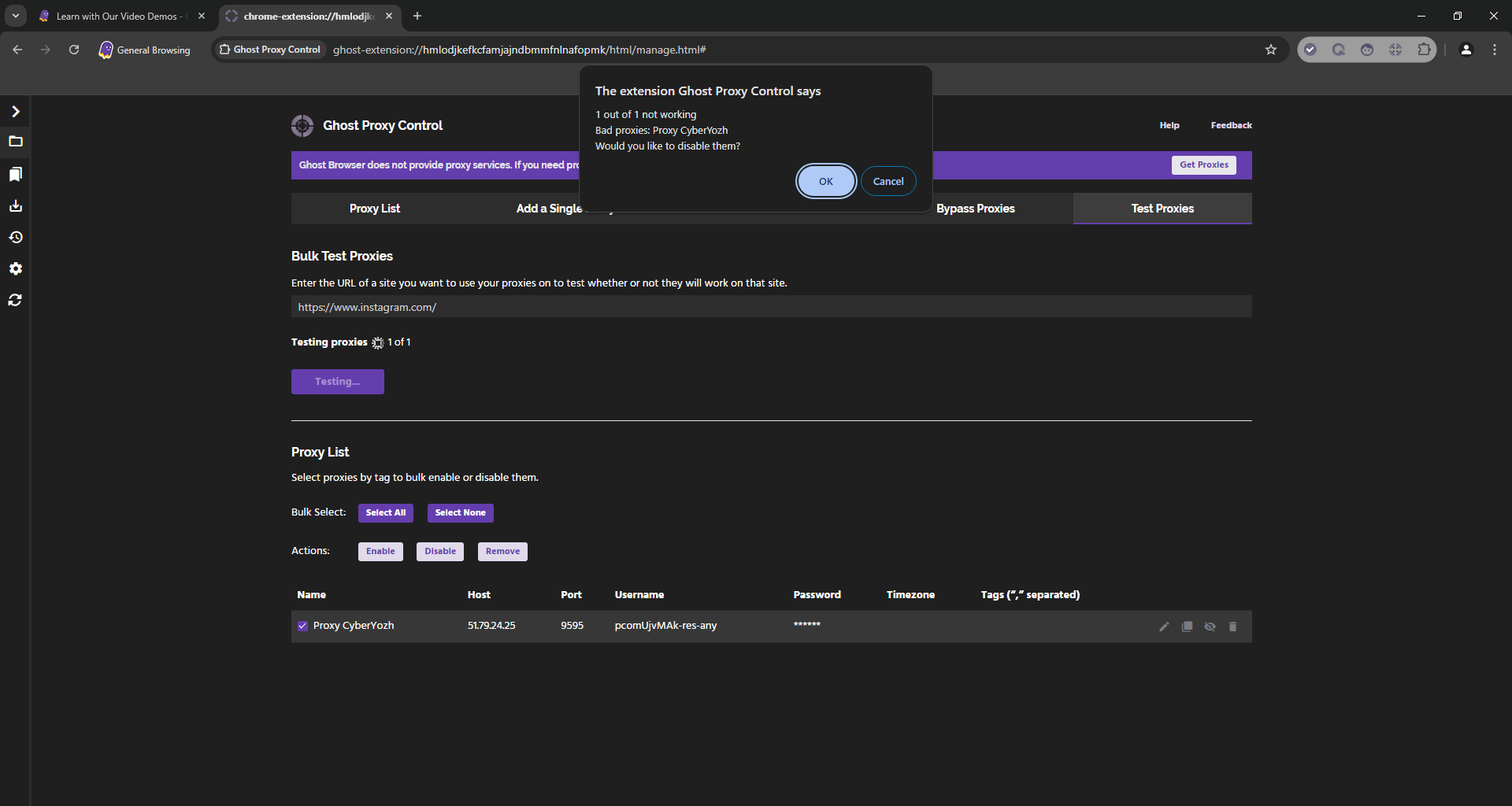 Gbr. 10. Hasil pengujian server proksi pada antarmuka Ghost Browser.
Bagian 4. Menghubungkan Proksi ke Identitas (Identity)
Sekarang bagian yang paling menarik. Kita akan menghubungkan proksi ke tab tertentu.
Di jendela utama peramban, klik lingkaran berwarna di sebelah kiri bilah alamat (atau pada tombol Let's go / ikon profil).
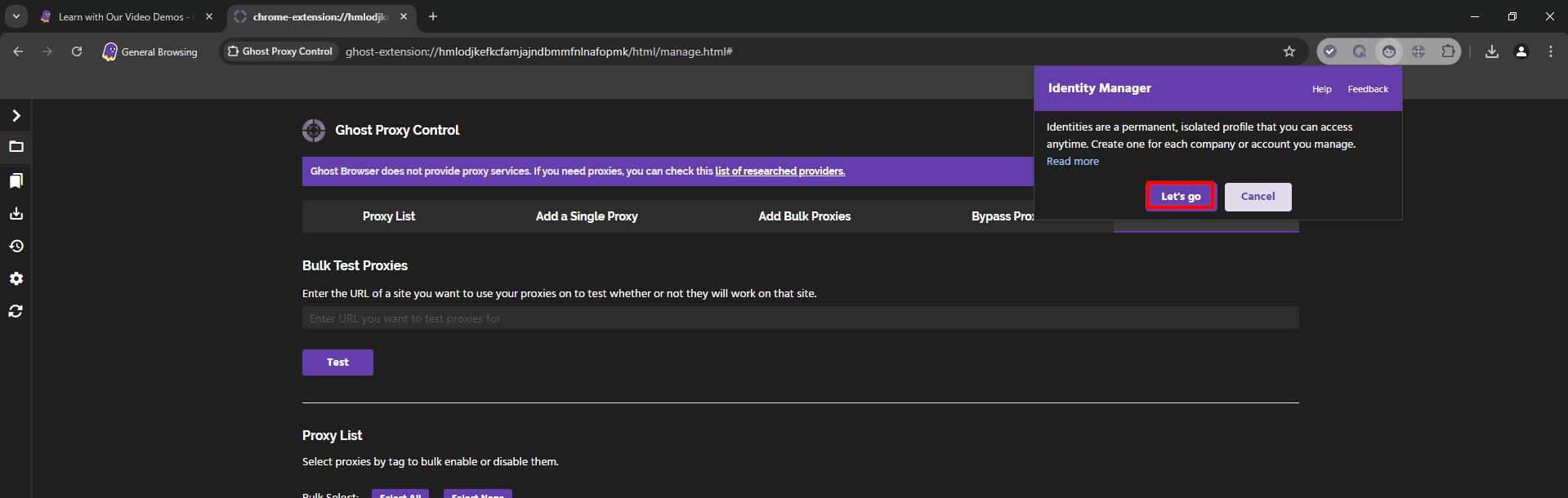 Gbr. 11. Antarmuka Ghost Browser dengan area pengaturan profil pengguna yang disorot.
Klik «Create Identity» (atau Edit jika Anda mengedit yang sudah ada).
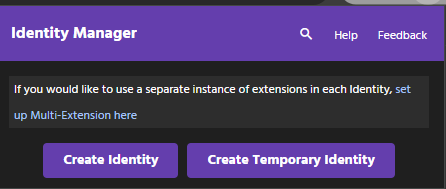 Gbr. 12. Antarmuka Ghost Browser dengan kotak dialog pembuatan identitas (profil) baru.
Dalam menu yang terbuka, cari daftar tarik-turun Set Proxy.
- Pilih proksi yang telah Anda tambahkan dan uji sebelumnya.
- Klik Save.
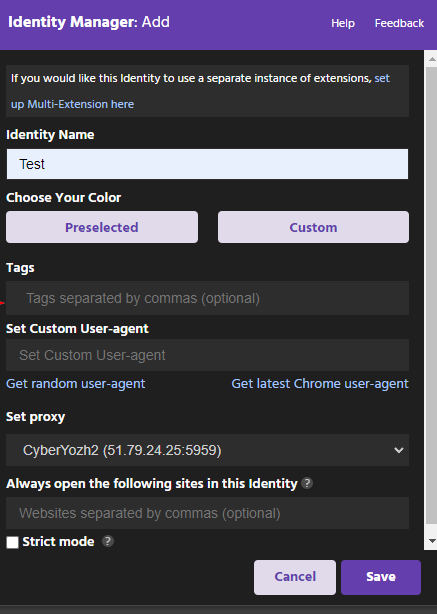 Gbr. 13. Antarmuka pengaturan proksi di Ghost Browser, menunjukkan panel "Identity Settings" dengan menu tarik-turun pemilihan server proksi.
Sekarang semua tab yang dibuka dalam "Identitas" ini (misalnya, yang ungu) akan bekerja melalui proksi yang dipilih. Anda dapat membuka tab lain di sampingnya (misalnya, yang hijau) dengan proksi yang berbeda.
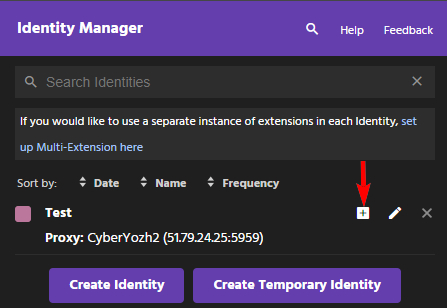 Gbr. 14. Antarmuka Ghost Browser, menunjukkan panel manajemen profil dengan opsi untuk menjalankan profil yang telah dibuat.
Bagian 5. Pemeriksaan Akhir
Buka situs browserleaks.com/ip atau whoer.net di tab "berwarna" yang baru.
Apa yang harus diperhatikan:
- Alamat IP harus sesuai dengan proksi yang dipilih.
- Negara harus benar.
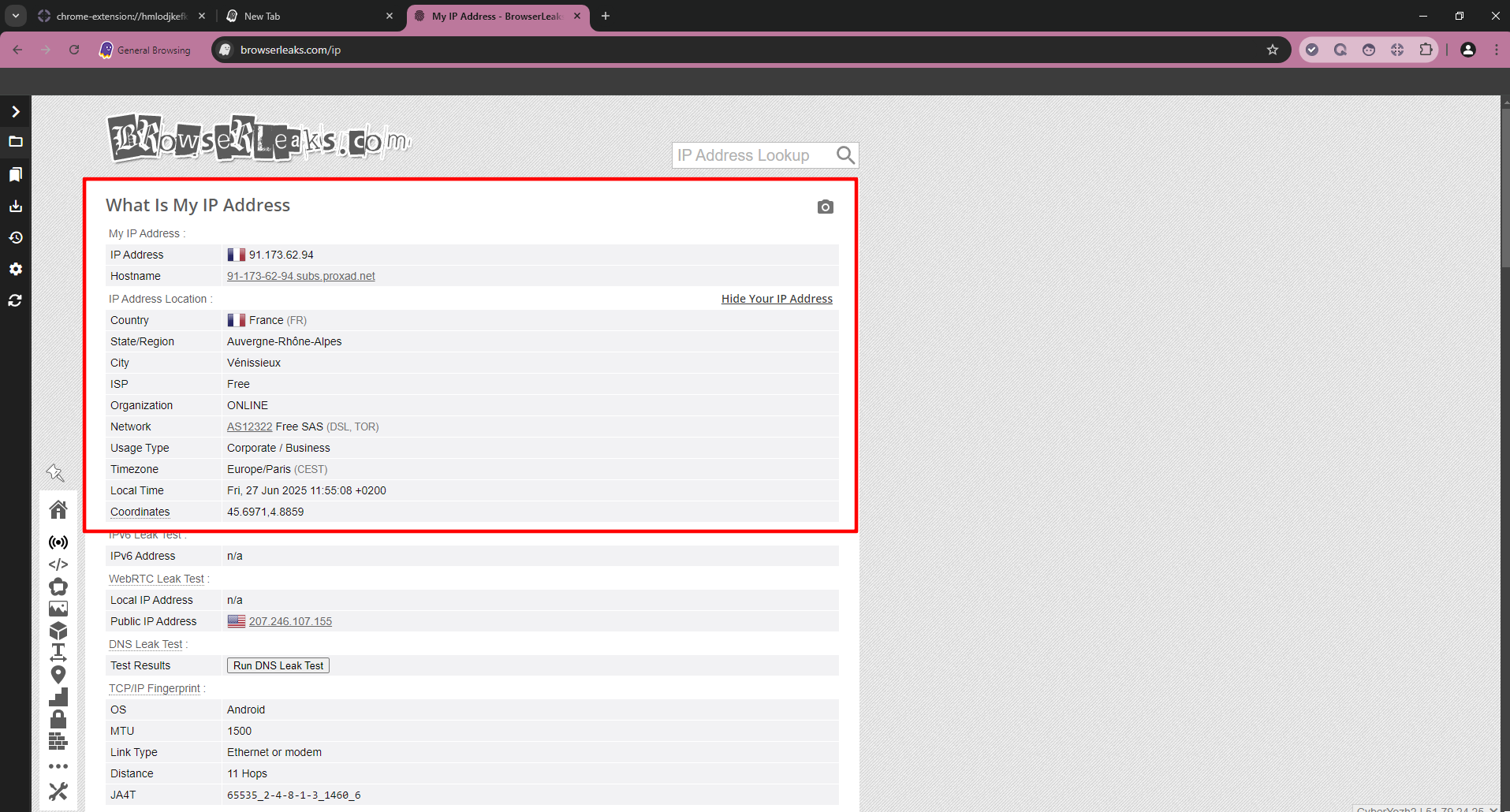 Gbr. 15. Antarmuka situs web Browserleaks, menampilkan informasi tentang alamat IP saat ini dan lokasi geografis pengguna. Gambar menunjukkan keberhasilan koneksi proksi yang dikonfigurasi di Ghost Browser.
Selamat! Anda telah menyiapkan ruang kerja yang terisolasi.
Kesimpulan
Ghost Browser adalah raja produktivitas, tetapi tanpa proksi yang baik, alat ini tidak akan berguna.
- Untuk media sosial, gunakan Proksi Seluler.
- Для marketplace, gunakan Proksi Residensial.
- Для pengujian, gunakan Proksi Datacenter.
Anda akan selalu menemukan saluran yang andal untuk tugas apa pun di katalog CyberYozh App. Selamat bekerja!
