
Yandex Browser — adalah alat yang ampuh dengan perlindungan Protect bawaan dan integrasi layanan Yandex. Namun, dalam hal anonimitas atau memastikan privasi dan akses jaringan yang aman, fitur bawaan saja tidaklah cukup.
Fitur teknis utama Yandex Browser: ia menggunakan pengaturan proxy sistem. Ini berarti browser tidak memiliki gateway terpisah sendiri, melainkan mengarahkan lalu lintas melalui pengaturan Windows.
Dalam panduan ini, kita akan membahas jenis proxy mana yang harus dipilih (untuk memastikan koneksi stabil tanpa gangguan) dan cara mengonfigurasi koneksi dengan benar.
Bagian 1. Strategi: Proxy Apa yang Dibutuhkan untuk Yandex Browser?
Pemilihan proxy tergantung pada tugas Anda. Untuk pengoperasian yang benar dan stabil dengan mesin pencari, penting untuk memilih jenis alamat IP yang sesuai.
1. Proxy Datacenter — Untuk akses konten
- Apa itu: Alamat IP berkecepatan tinggi dari penyedia hosting.
- Kegunaan: Menyediakan koneksi aman dan melindungi data pribadi saat berselancar di internet, mengunduh file, atau browsing biasa.
- Kelebihan: Kecepatan tinggi dan harga murah.
- Kekurangan: Kemungkinan adanya penundaan sementara atau pemeriksaan koneksi tambahan dari mesin pencari.
2. Proxy Residensial (ISP) — Untuk SEO dan Belanja
- Apa itu: Alamat IP dari penyedia internet rumah tangga asli.
- Kegunaan: Analitik SEO (Wordstat, Key Collector), bekerja dengan Yandex.Market, Avito, belanja di toko luar negeri.
- Mengapa: Ini adalah jenis yang paling terpercaya (trust) bagi Yandex. Anda terlihat seperti pengguna rumahan biasa, sehingga stabilitas maksimal dan kontinuitas sesi terjamin.
3. Proxy Mobile (4G/5G) — Untuk SMM dan Zen
- Apa itu: Alamat IP dari operator seluler.
- Kegunaan: Mengelola saluran di Yandex.Zen, bekerja dengan profil VKontakte/Odnoklassniki, pendaftaran kotak email.
- Mengapa: Kepercayaan maksimal dari jejaring sosial dan layanan Yandex.
- 👉 Pelajari lebih lanjut tentang proxy mobile di sini
Bagian 2. Persiapan Data
Untuk pengoperasian yang stabil, kami menyarankan penggunaan saluran privat dari CyberYozh App.
Setelah pembelian, Anda akan menerima:
- IP (Host):
172.98.60.180 - Port:
58763 - Login / Password: Data untuk otorisasi.
Penting: Karena Yandex Browser menggunakan pengaturan Windows, kami menyarankan untuk memilih protokol HTTP/HTTPS. Penggunaan SOCKS5 pada sistem Windows untuk browser sering kali memerlukan perangkat lunak tambahan.
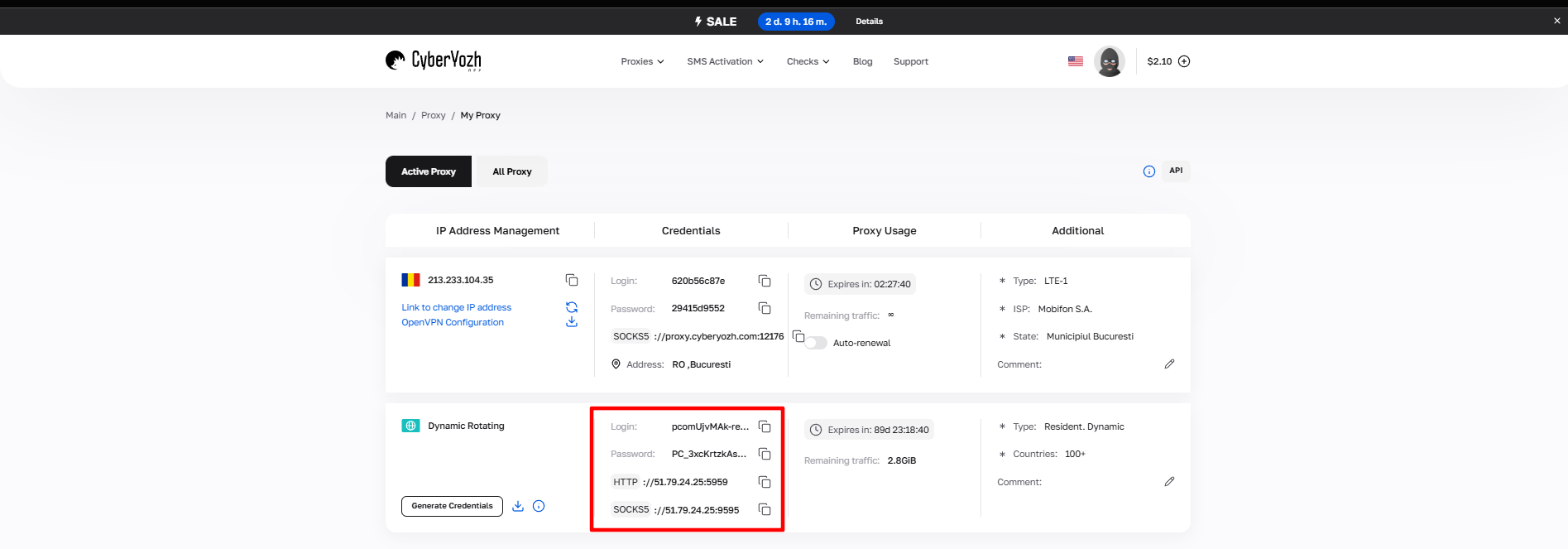 Gbr 1. Tangkapan layar antarmuka platform CyberYozh App, menunjukkan lokasi data untuk menghubungkan server proxy. Gambar menampilkan kolom untuk alamat IP (Host), port (Port), nama pengguna (Proxy Username), dan kata sandi (Proxy Password).
Bagian 3. Pengaturan Langkah demi Langkah
Catatan: Instruksi disusun berdasarkan antarmuka versi bahasa Inggris, tetapi tata letak elemen identik untuk versi bahasa lainnya.
Langkah 1. Higiene Digital (Bersihkan Riwayat)
Sebelum mengonfigurasi koneksi aman yang baru, disarankan untuk membersihkan data browser.
Klik menu (tiga garis) -> History (Riwayat) -> Clear history (Bersihkan riwayat).
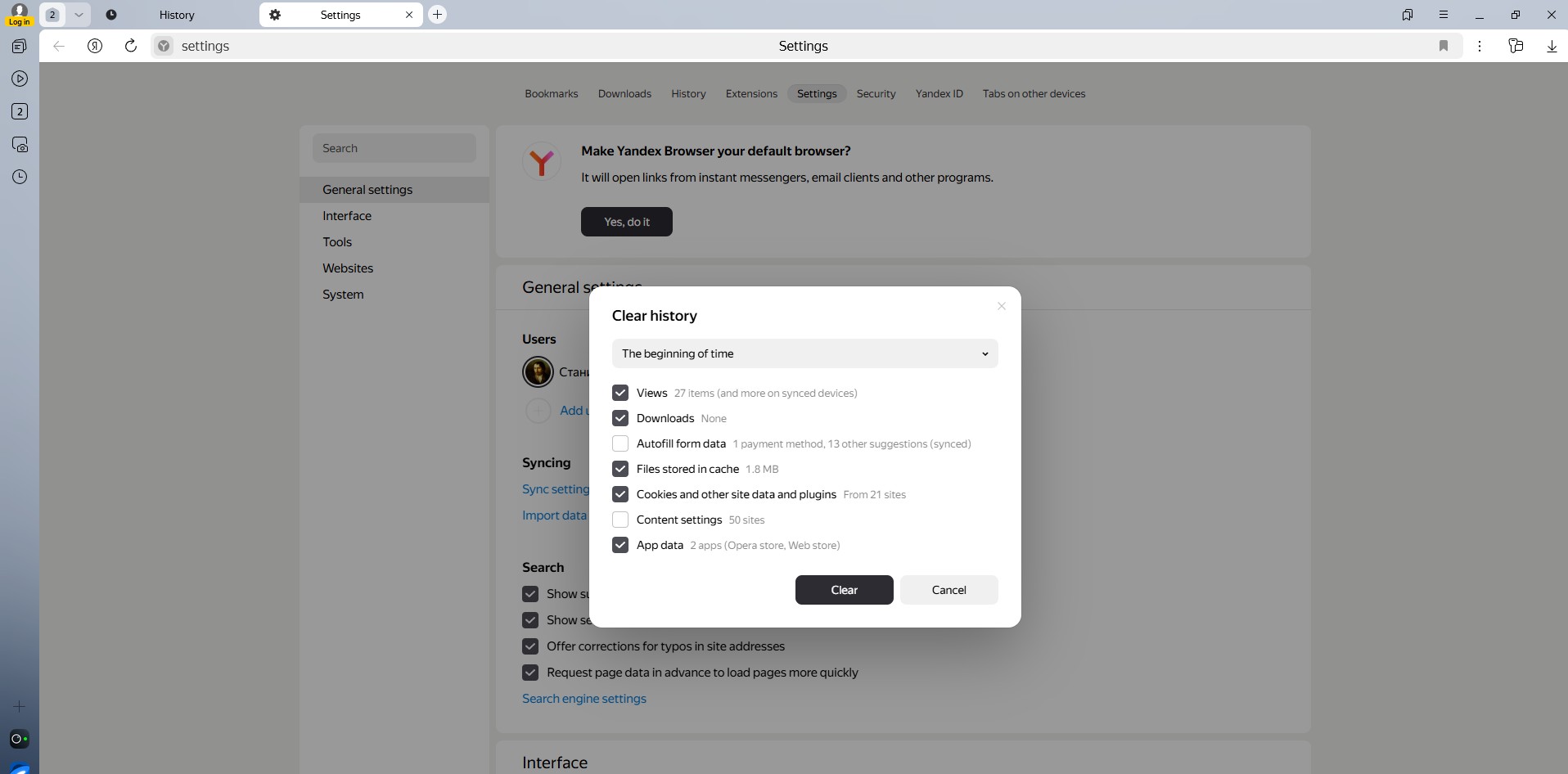 Gbr 2. Antarmuka pengguna pengaturan Yandex Browser, bagian pembersihan riwayat browser. Gambar menunjukkan jendela dengan parameter pembersihan data, termasuk pemilihan rentang waktu dan jenis data yang akan dihapus.
Pilih rentang "All time" (Semua waktu).
- Centang kotak Cookies, Cache, dan data penelusuran. Klik Clear (Bersihkan).
Langkah 2. Beralih ke Pengaturan Sistem
- Buka Settings (Pengaturan).
- Pada menu di sebelah kiri, pilih bagian System (Sistem).
- Klik pada Proxy setup (Pengaturan server proxy).
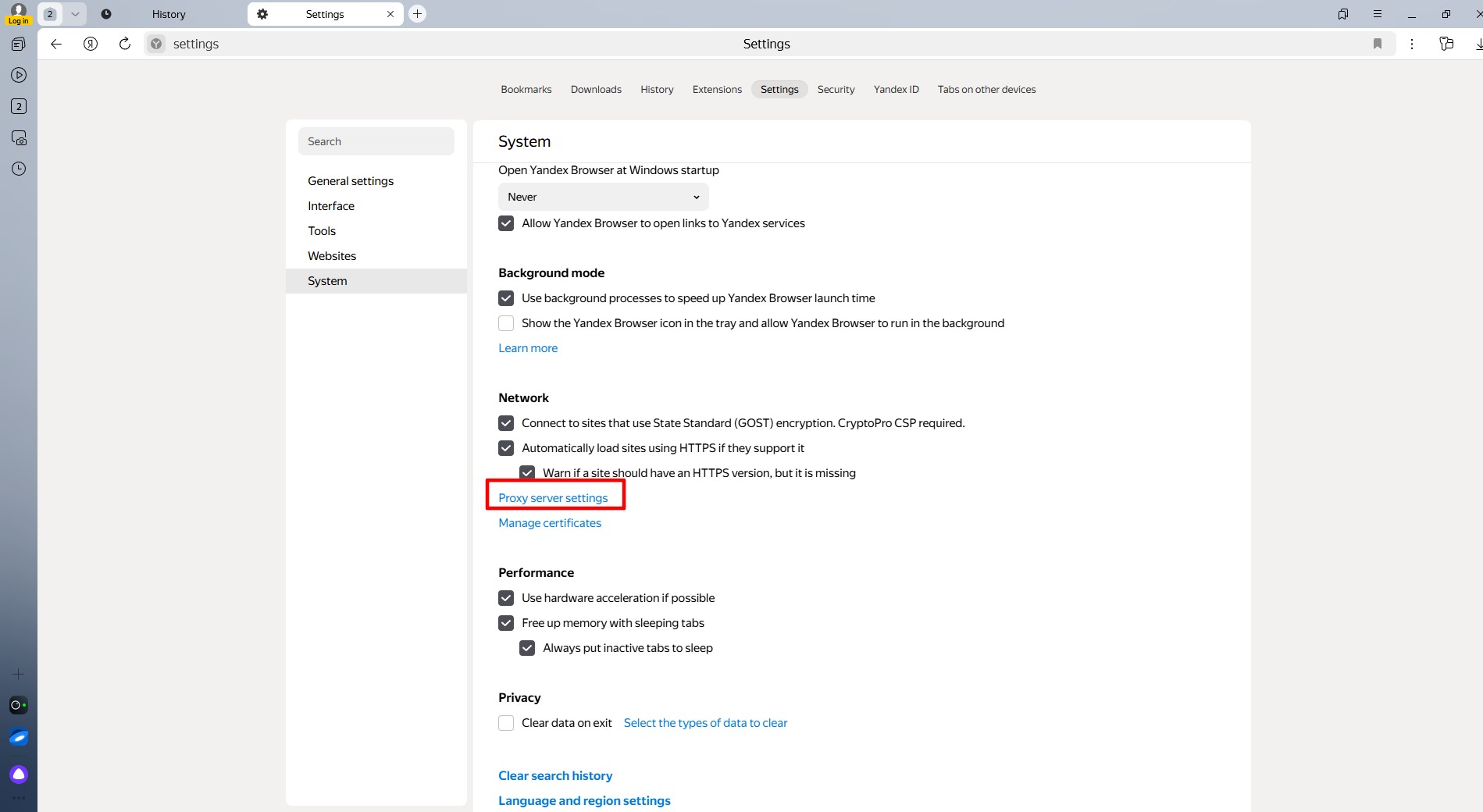 Gbr 3. Jendela pengaturan proxy sistem di Yandex Browser, menunjukkan panel pengaturan parameter koneksi proxy. Gambar menampilkan elemen antarmuka untuk konfigurasi pengaturan jaringan dan server proxy.
Langkah 3. Pengaturan di Windows
Browser akan mengarahkan Anda ke jendela «Internet Properties» (Windows).
- Buka tab Connections (Koneksi) dan klik tombol LAN settings (Pengaturan LAN).
- Centang kotak «Use a proxy server for your LAN» (Gunakan server proxy untuk LAN Anda).
- Masukkan alamat IP di kolom Address dan port di kolom Port.
- Tips: Jika Anda menggunakan proxy HTTP, klik "Advanced" dan pastikan alamat terdaftar untuk HTTP dan Secure (HTTPS).
- Klik OK untuk menyimpan.
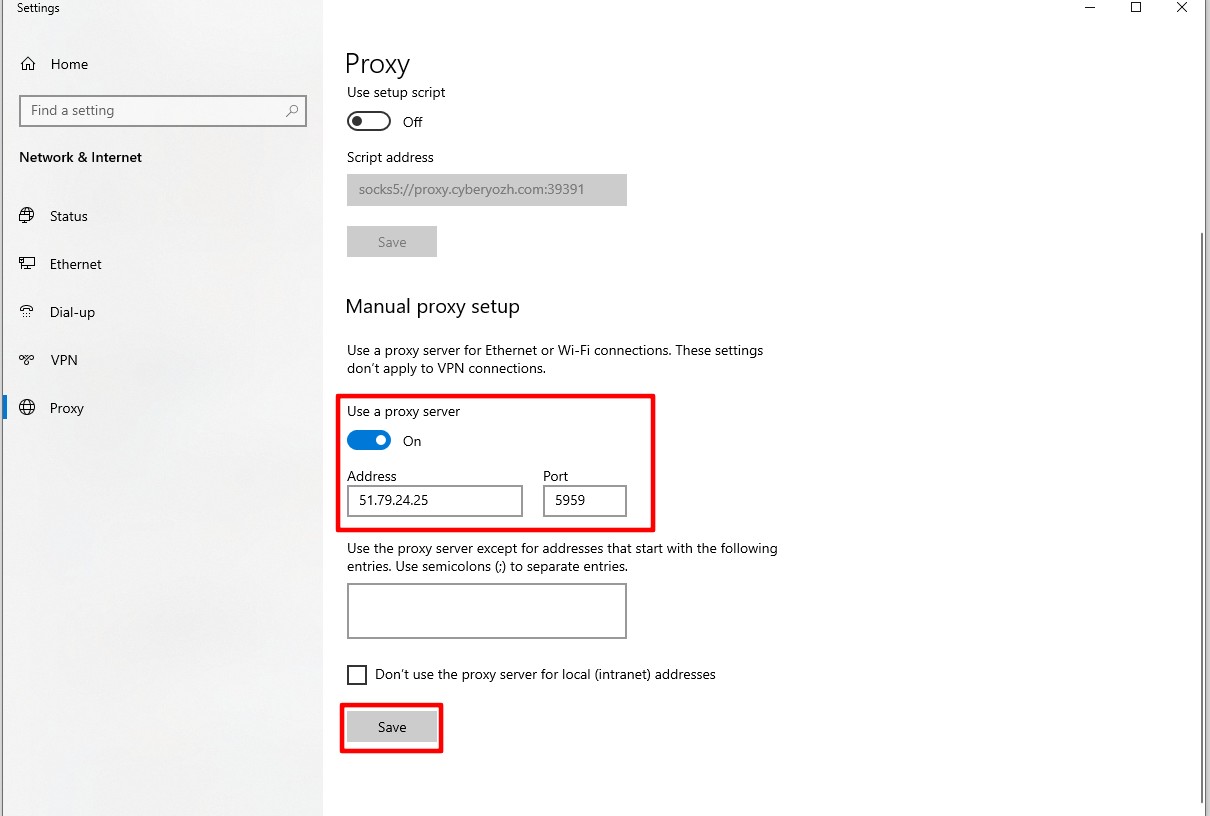 Gbr 4. Gambar layar pengaturan server proxy di Yandex Browser, menunjukkan kotak dialog konfigurasi proxy sistem dengan kolom untuk memasukkan alamat server, port, dan parameter otentikasi.
Langkah 4. Otorisasi
Kembali ke Yandex Browser dan coba buka situs web apa pun (misalnya, google.com). Jendela sistem akan muncul meminta otorisasi.
- Masukkan Login dan Password proxy Anda.
- Klik Sign in (Masuk).
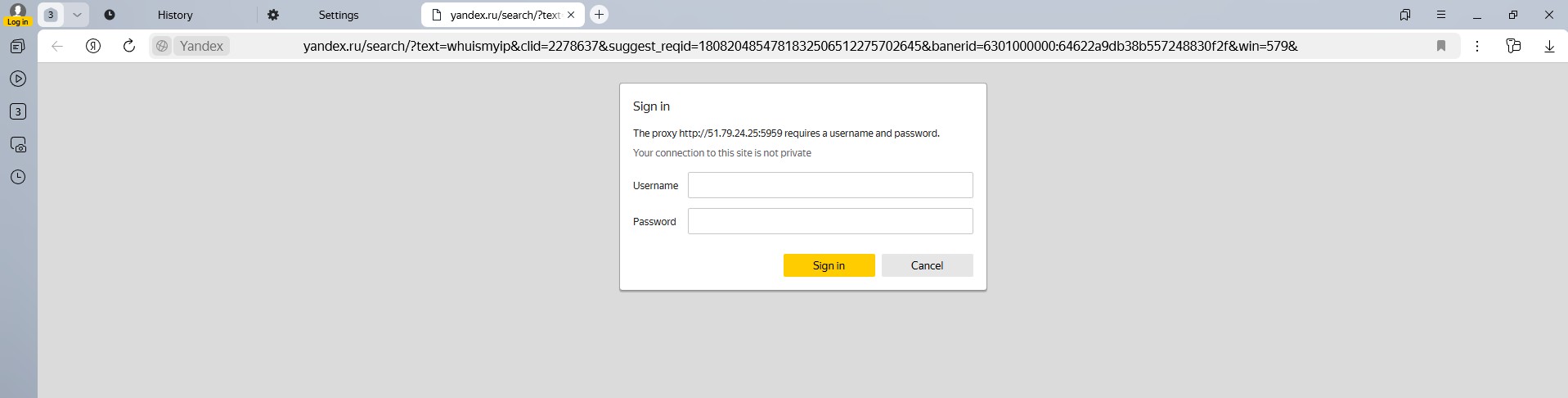 Gbr 5. Kotak dialog otentikasi di Yandex Browser untuk server proxy. Jendela berisi kolom standar untuk memasukkan kredensial: nama pengguna (login) dan kata sandi, serta tombol "Masuk" untuk mengonfirmasi otorisasi.
Bagian 4. Pemeriksaan Anonimitas
Sekarang browser Anda (dan seluruh sistem) bekerja melalui IP baru. Periksa hal ini. Buka whoer.net atau iplocation.net.
Apa yang harus diperhatikan:
- Apakah IP Anda sudah berubah?
- Apakah wilayah sesuai dengan proxy yang dibeli?
- Apakah ada kebocoran DNS dan WebRTC?
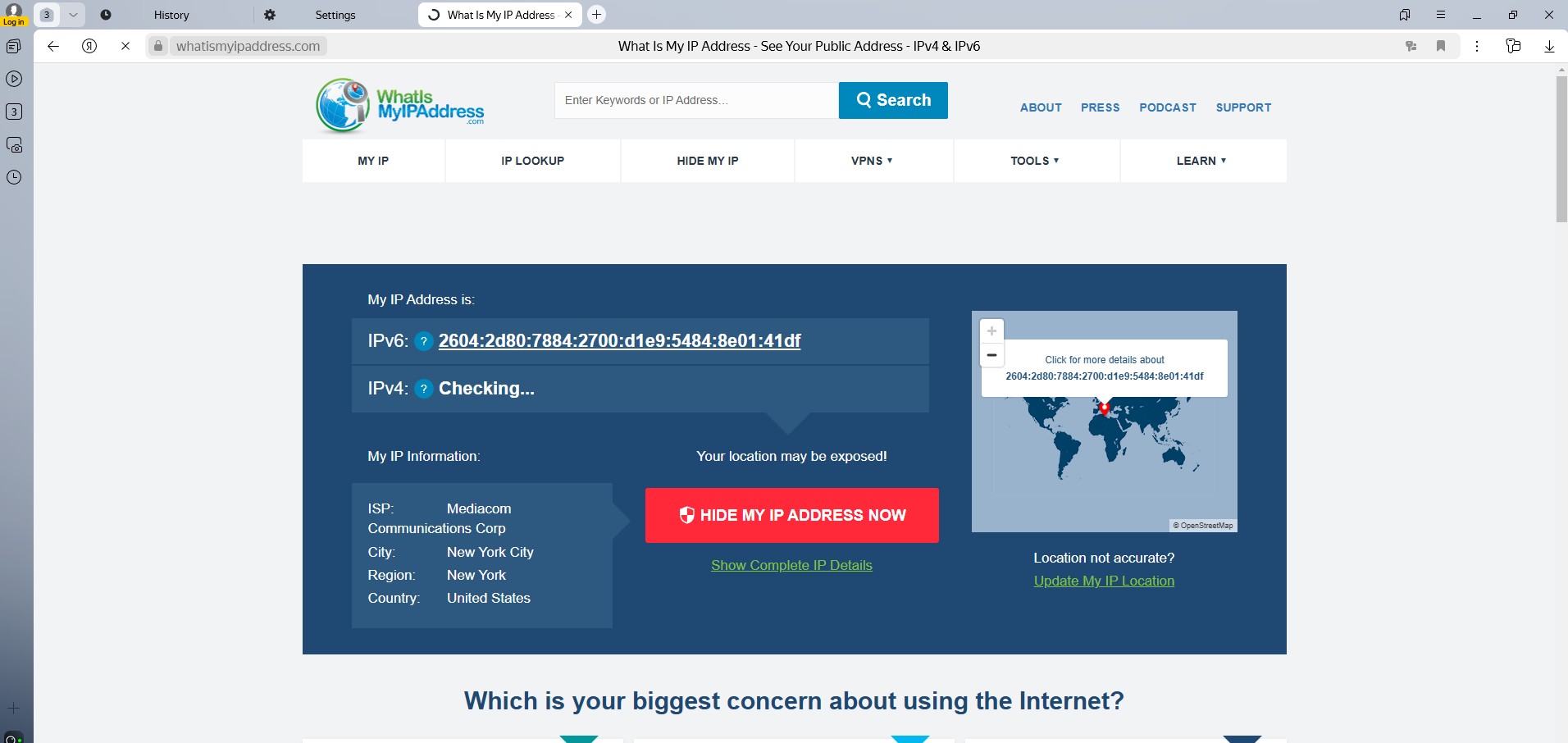 Gbr 6. Antarmuka layanan pemeriksaan alamat IP, menunjukkan hasil penentuan lokasi saat ini dan alamat IP setelah pengaturan server proxy. Gambar mengonfirmasi keberhasilan konfigurasi proxy dengan menampilkan IP dan geolokasi yang telah berubah.
Jika data sesuai — Anda telah berhasil mengatur koneksi anonim.
Kesimpulan
Yandex Browser bekerja sangat baik dengan proxy jika dipilih dengan benar.
- Untuk SEO dan Market gunakan Proxy Residensial.
- Untuk Zen dan jejaring sosial — Proxy Mobile.
- Untuk streaming — Proxy Datacenter.
Anda dapat menemukan IP andal dengan riwayat bersih untuk bekerja di katalog CyberYozh App. Selamat bekerja dengan aman!
