
Hari ini kita akan membahas secara mendalam topik penting — penggunaan server proksi dalam program ZennoPoster untuk otomatisasi berbagai tugas. Kami akan mengulas secara mendetail tidak hanya konsep dasar pengoperasian server proksi, tetapi juga mendalami spesifikasi pengaturan dan penerapannya dalam konteks otomatisasi. Kami akan mengeksplorasi berbagai jenis server proksi, fitur-fiturnya, dan skenario penggunaan optimal untuk berbagai tugas.
Setelah mempelajari instruksi mendetail ini, Anda akan mendapatkan semua informasi yang diperlukan untuk menggunakan proksi secara efektif dalam proyek Anda: dari pengaturan dasar hingga teknik penerapan tingkat lanjut. Anda akan belajar cara menggunakan proksi untuk mengelola akses jaringan dan memastikan koneksi yang stabil dan tidak terputus, serta cara membuat proses otomatis yang andal di ZennoPoster.
Dalam panduan ini, kita akan menggunakan program versi bahasa Inggris karena merupakan standar internasional dan paling banyak digunakan di komunitas profesional. Namun, penting untuk dicatat bahwa demi kenyamanan Anda, pilihan berbagai bahasa antarmuka tersedia di pengaturan program.
Proksi apa yang dibutuhkan untuk ZennoPoster?
Sebelum membuka ProjectMaker, Anda perlu menentukan "bahan bakar" untuk templat Anda. Sekadar "membeli proksi" saja tidak cukup. Anda perlu memahami perbedaan antar jenis IP.
1. Proksi Seluler (Untuk tugas pemasaran) Jika templat Anda dirancang untuk mengelola akun korporat (Facebook, Instagram, Google) atau mengotomatiskan tugas pemasaran digital rutin — Anda memerlukan Proksi Seluler (4G/5G).
- Mengapa: IP seluler memberikan koneksi dengan tingkat kepercayaan tinggi berkat teknologi CGNAT, menjamin interaksi yang stabil dengan platform sosial.
- Nuansa untuk ZennoPoster: Anda akan membutuhkan fungsi rotasi IP. Dalam templat, Anda perlu menambahkan permintaan GET untuk mengganti IP melalui tautan (API), sehingga setiap aliran (thread) baru bekerja dengan alamat yang bersih.
2. Proksi Residensial (Untuk tugas korporat) Jika Anda menulis templat untuk manajemen e-commerce, riset pasar di Amazon/eBay, atau bekerja dengan sistem pembayaran — pilihlah Proksi Residensial.
- Mengapa: Ini adalah IP pengguna rumahan asli. Mereka memiliki tingkat kepercayaan (trust) maksimal.
- Nuansa untuk ZennoPoster: Gunakan dalam mode statis untuk menjaga profil koneksi yang konstan dan memastikan sesi yang aman dan tanpa gangguan.
3. Proksi Server (Untuk parsing/scraping) Jika tugasnya adalah mengumpulkan data dari ribuan halaman (scraping), proksi Server (Datacenter) IPv4 atau IPv6 yang murah sudah cukup memadai.
- Mengapa: Kecepatan tinggi dan harga rendah. Tingkat kepercayaan tidak terlalu penting di sini.
Cara membeli proksi
Untuk pengoperasian yang andal, gunakan hanya layanan teruji dengan ulasan positif. Dapatkan data untuk koneksi ke proksi di CyberYozh App. Kami memiliki panduan terpisah yang menjelaskan langkah demi langkah cara melakukannya.
Pilih server proksi yang sesuai dan lakukan pemesanan. Penting: gunakan proksi terpisah untuk setiap profil. Kami menyarankan untuk membeli proksi privat.
Mendapatkan data untuk koneksi
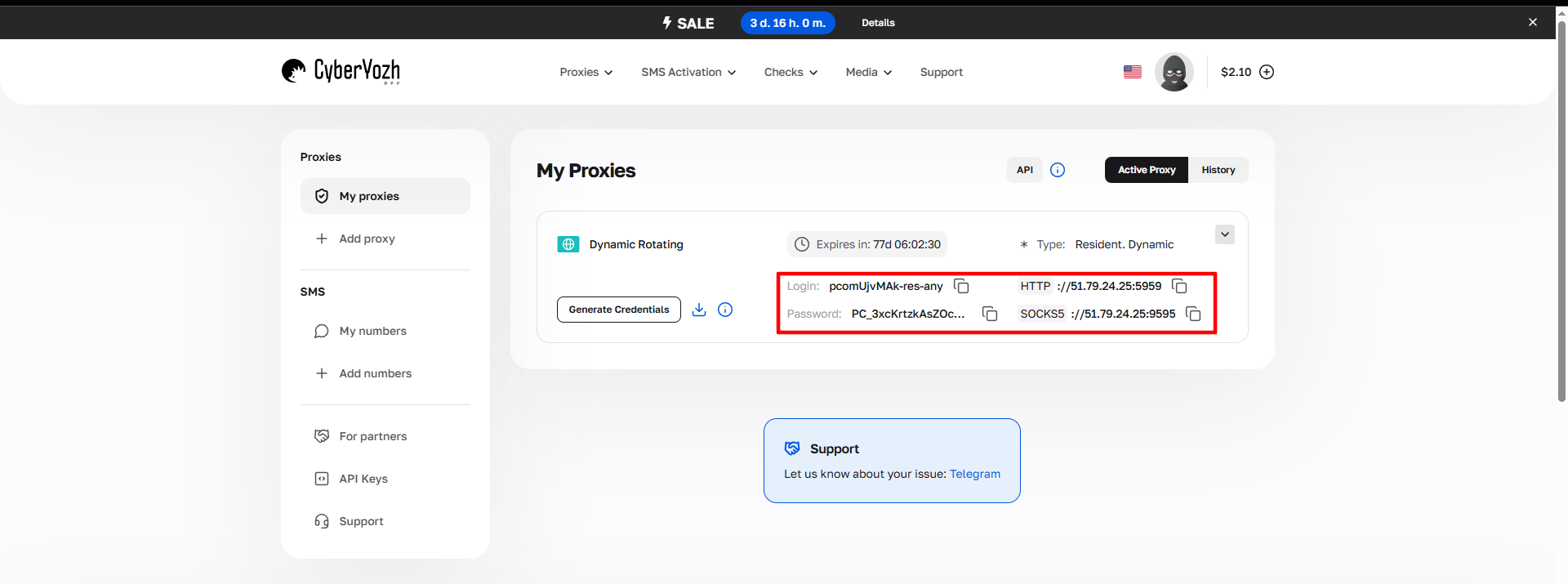 Gbr. 1. Tangkapan layar antarmuka platform CyberYozh App, menunjukkan lokasi data untuk koneksi server proksi. Gambar menampilkan kolom untuk alamat IP (Host), port (Port), nama pengguna (Proxy Username), dan kata sandi (Proxy Password).
Setelah membeli proksi, Anda akan menerima informasi koneksi:
- Host: Alamat IP proksi
- Port: Port proksi
- Proxy Username: Login
- Proxy Password: Kata Sandi
Contoh proksi:
- Host: 172.98.60.180
- Port: 58763
- Login: 7XbvvWautzmOZMA
- Password: xdtAof3xB7RSmUr
Panduan langkah demi langkah pengaturan proksi di ZennoPoster
Mari kita tinjau secara mendetail proses pengaturan server proksi di ZennoPoster. Program ini mendukung pekerjaan dengan tiga jenis utama protokol proksi, yang masing-masing memiliki fitur dan keunggulannya sendiri:
- HTTP — protokol dasar untuk bekerja di internet, yang banyak digunakan untuk tugas sederhana dan memberikan tingkat keamanan standar.
- SOCKS5 — protokol yang lebih universal dengan fungsionalitas tambahan, termasuk dukungan UDP.
- SSH — protokol yang paling aman dengan enkripsi data penuh, memberikan tingkat keamanan tertinggi saat mentransmisikan informasi.
Dalam panduan ini, kita akan fokus pada penggunaan protokol SOCKS5, karena mewakili keseimbangan optimal antara fleksibilitas dan performa tinggi. Penting untuk dicatat bahwa langkah-langkah pengaturan yang dijelaskan selanjutnya juga berlaku untuk konfigurasi protokol HTTP dan SSH, yang menjadikan panduan ini universal untuk semua jenis proksi.
Siapkan daftar proksi
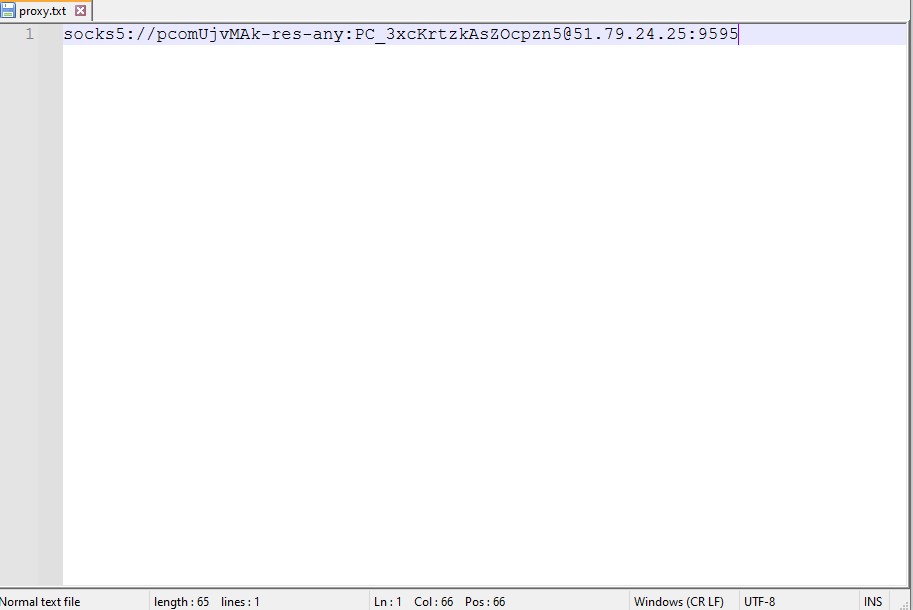 Gbr. 2. Jendela penambahan daftar proksi dengan opsi konfigurasi.
- Buat dokumen teks (.txt) di perangkat Anda.
- Masukkan semua proksi dalam format berikut:
Proksi Gratis:
IP:port
Proksi dengan Autentikasi:
login:password@IP:port
Membuat proyek baru
- Jalankan program dan buat proyek baru:
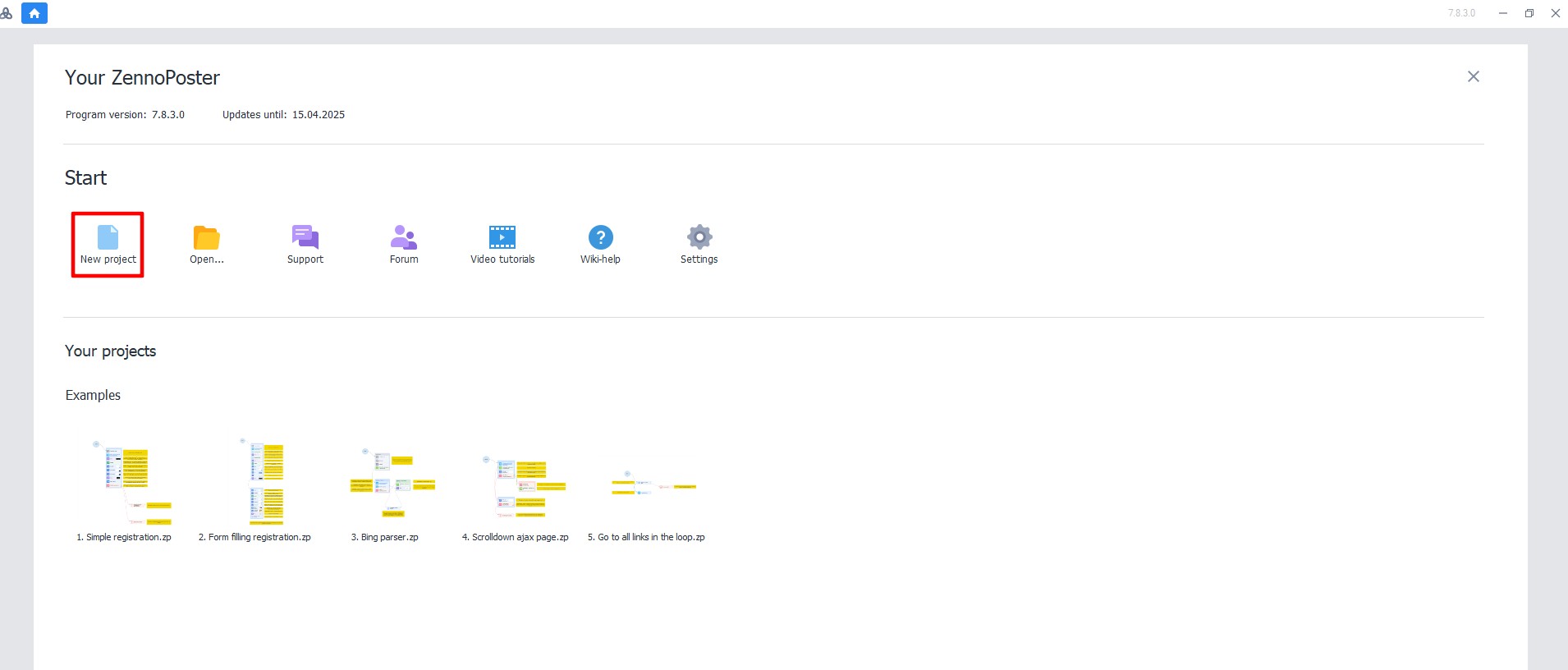 Gbr. 3. Antarmuka pembuatan proyek baru di ZennoPoster. Gambar menunjukkan jendela program dengan elemen kontrol utama untuk inisialisasi proyek, termasuk opsi penyimpanan dan pengaturan parameter.
- Klik "File" → "Save".
- Tentukan jalur dan nama proyek.
** Menambahkan daftar proksi**
- Di bagian bawah layar, klik ikon "+" (submenu "Add").
- Pilih "Add list".
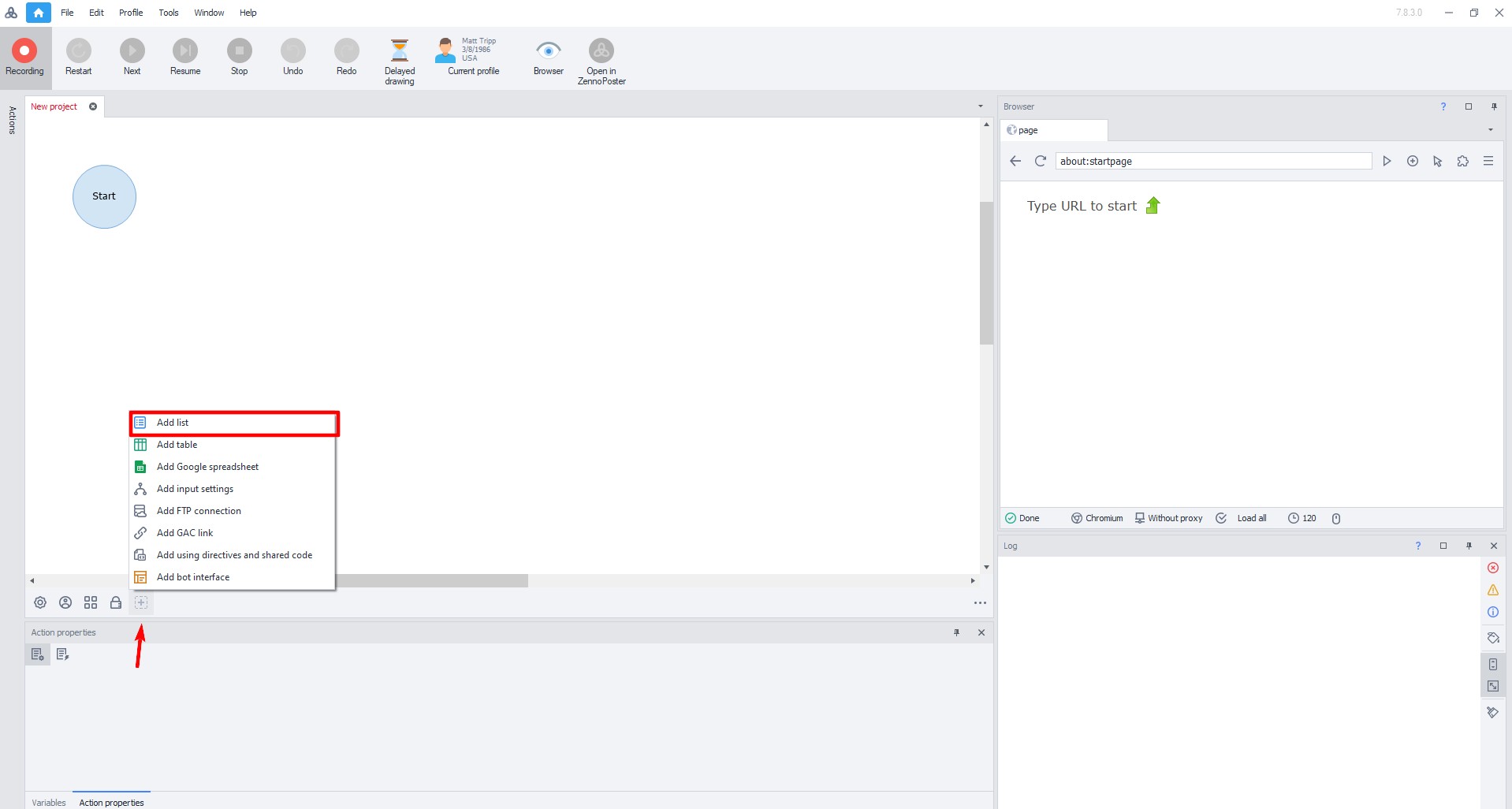 Gbr. 4. Kotak dialog penambahan daftar baru di ZennoPoster. Gambar menunjukkan antarmuka program dengan tombol "+" dan opsi "Add list" untuk membuat elemen daftar baru.
Beri nama daftar dan klik "OK".
Di jendela yang terbuka:
- Centang kotak di sebelah "Load from file".
- Tentukan jalur ke file proksi yang telah dibuat sebelumnya.
- Centang kotak di sebelah "Save changes to list".
Setelah itu, daftar proksi akan muncul di program.
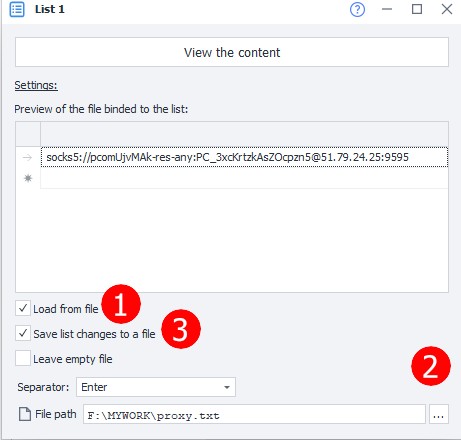 Gbr. 5. Visualisasi keberhasilan impor daftar proksi di antarmuka ZennoPoster.
Pengaturan pengoperasian daftar
Di area kerja, tarik panah dari "Start" ke kanan.
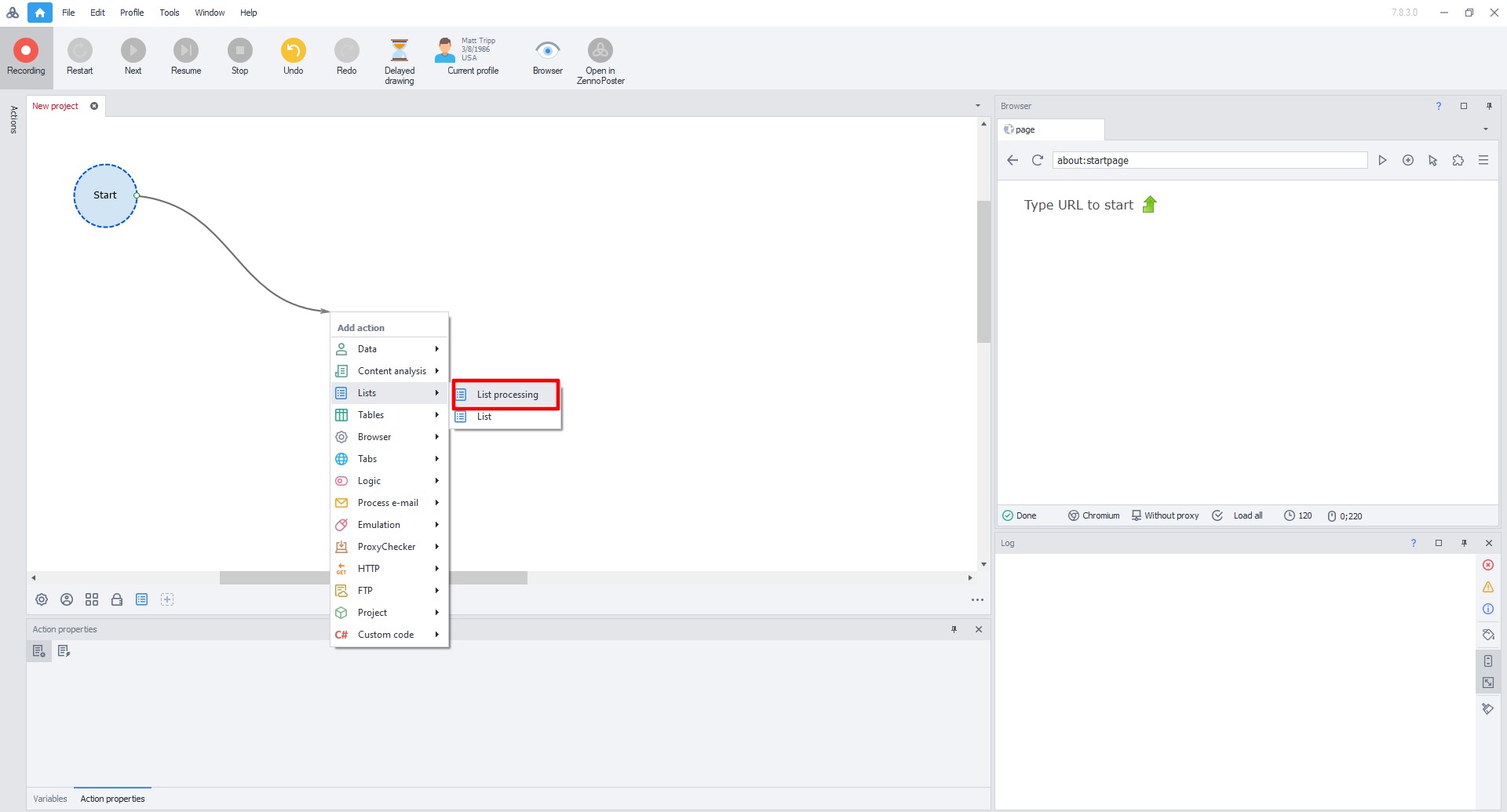 Gbr. 6. Diagram alur kerja di ZennoPoster, menunjukkan antarmuka pengaturan hubungan antar komponen sistem.
Di menu yang terbuka, pilih "List" → "List operations".
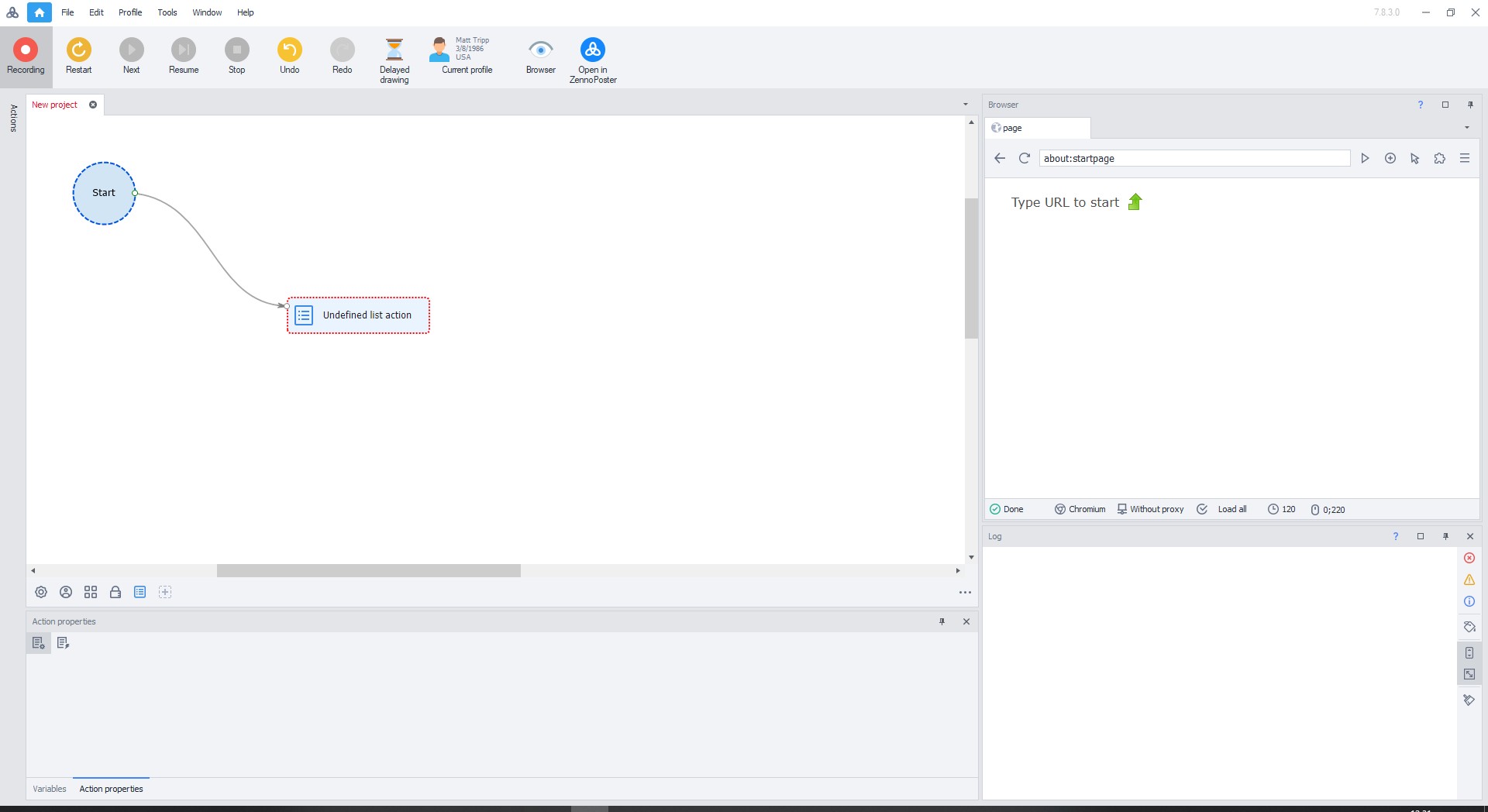 Gbr. 7. Kotak dialog pemilihan operasi pada daftar di antarmuka ZennoPoster, menunjukkan menu hierarkis dengan opsi untuk bekerja dengan daftar.
Klik dua kali pada item "Undefined list actions".
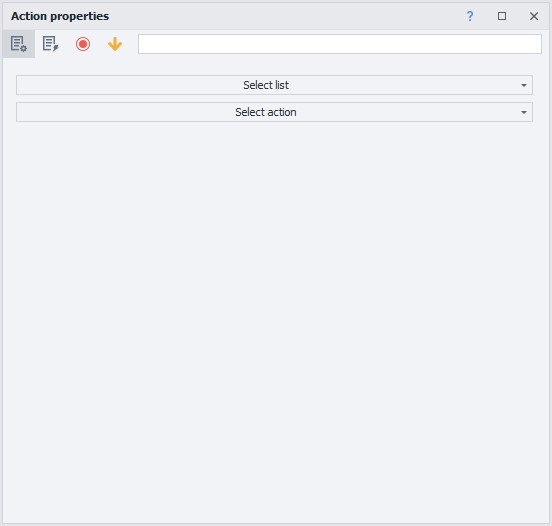 Gbr. 8. Kotak dialog pengaturan operasi daftar di ZennoPoster, menampilkan pilihan tindakan "Undefined list actions" dengan parameter konfigurasi.
Di menu yang terbuka, pilih:
- List — pilih daftar proksi yang telah ditambahkan.
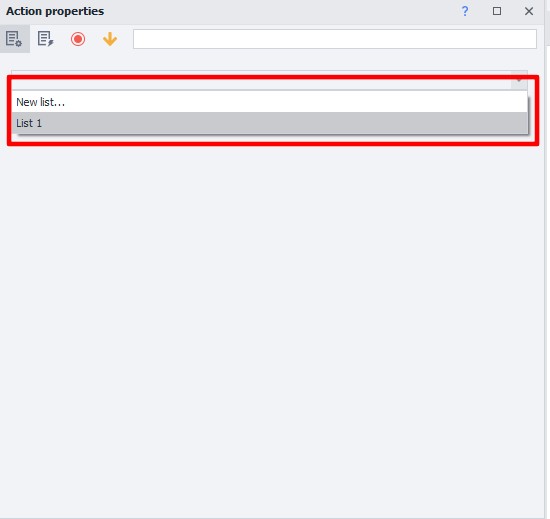 Gbr. 9. Kotak dialog pengaturan daftar di ZennoPoster dengan parameter pemilihan tindakan dan konfigurasi variabel.
- Action — pilih "Get line".
- Di kolom "Put into variable" masukkan nama variabel dalam bahasa Inggris.
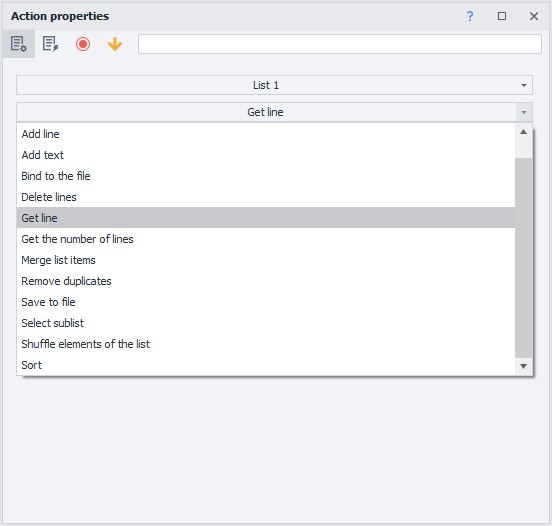 Gbr. 10. Kotak dialog pengaturan variabel di ZennoPoster, menunjukkan kolom untuk memasukkan nama variabel dalam bahasa Inggris, yang ditujukan untuk menyimpan informasi tentang server proksi.
- Klik "Create".
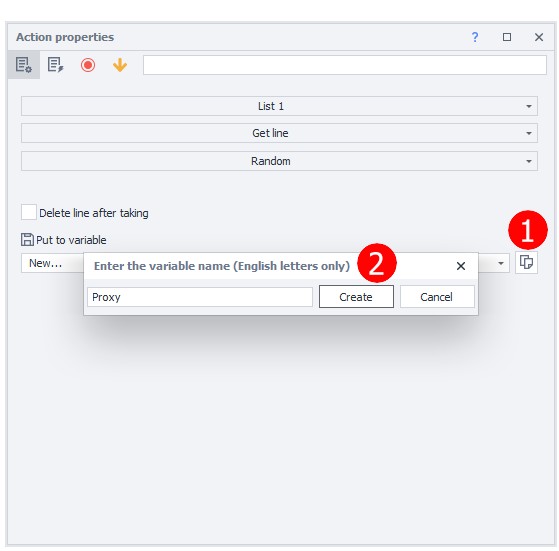 Gbr. 11. Visualisasi antarmuka pengaturan variabel di ZennoPoster setelah pembuatan elemen baru daftar server proksi. Gambar menunjukkan hasil konfigurasi dengan parameter yang berhasil ditetapkan untuk bekerja dengan daftar proksi.
- Tutup jendela.
Memasang proksi di browser
- Tarik panah dari "Start" ke tindakan baru.
- Di menu yang terbuka, pilih "Browser" → "Settings".
- Klik dua kali pada persegi panjang "Browser settings".
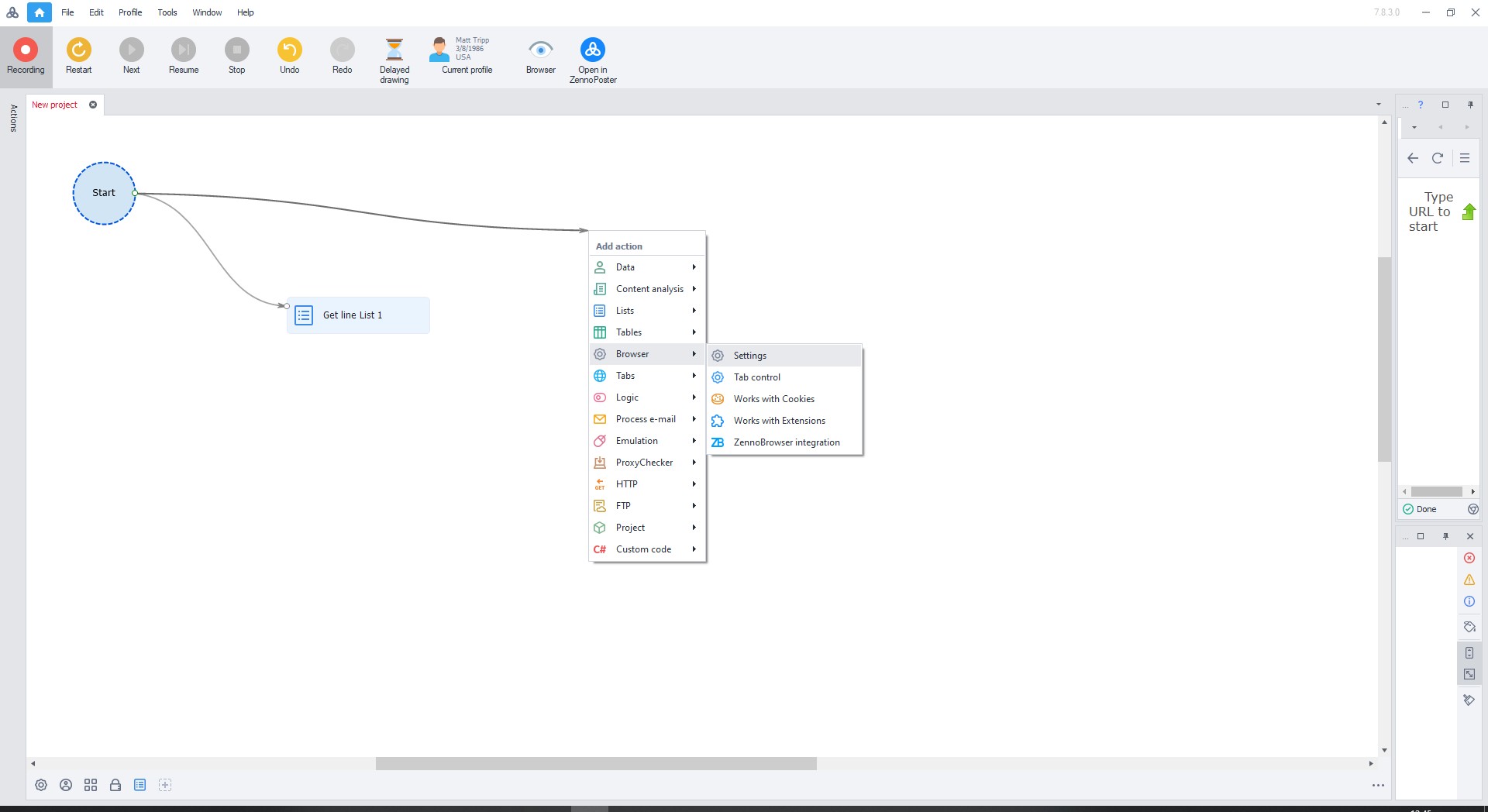 Gbr. 12. Kotak dialog pengaturan parameter browser di ZennoPoster. Menampilkan elemen konfigurasi dasar dan opsi server proksi.
Di menu pilih:
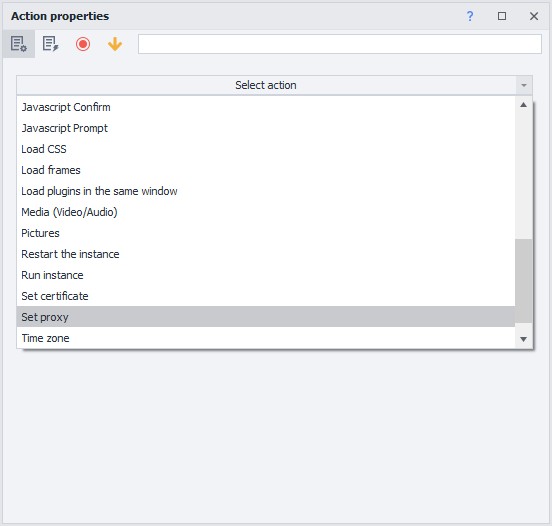 Gbr. 13. Antarmuka grafis pengaturan server proksi di ZennoPoster. Gambar menyajikan kotak dialog dengan parameter konfigurasi proksi, termasuk kolom untuk memasang dan mengatur koneksi proksi.
- "Set proxy".
- Di kolom tersebut, klik kanan dan pilih "Set value from variable".
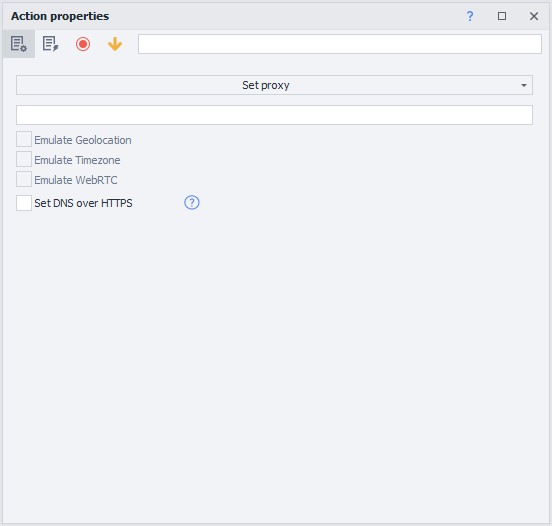 Gbr. 14. Menu konteks di antarmuka ZennoPoster, menunjukkan pemilihan opsi "Set value from variable" untuk konfigurasi server proksi.
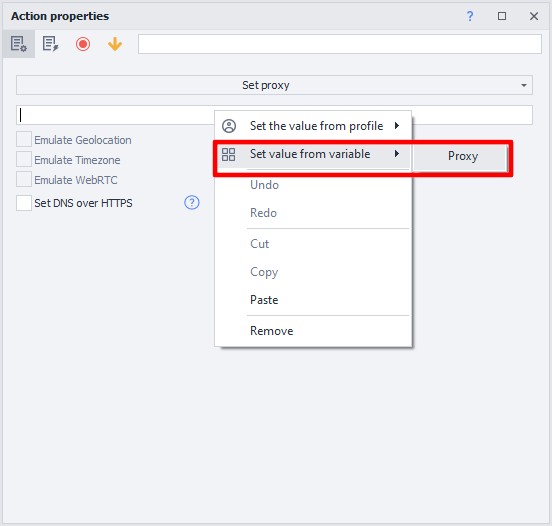 Gbr. 15. Kotak dialog konfigurasi proksi di ZennoPoster, menampilkan antarmuka pemilihan variabel untuk pengaturan koneksi proksi.
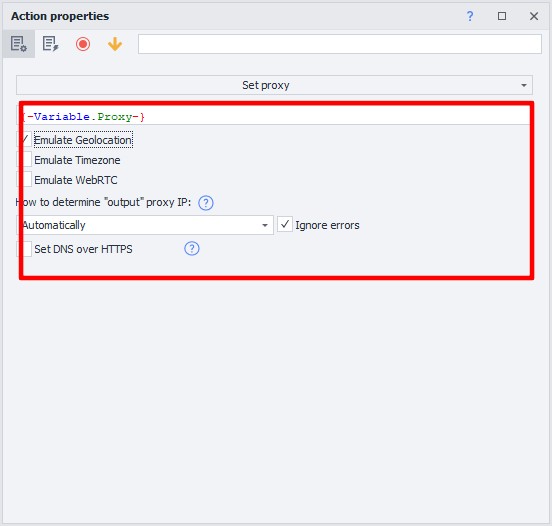 Gbr. 16. Tahap akhir pengaturan proksi melalui sistem variabel di ZennoPoster.
Tutup jendela.
Pengecekan fungsionalitas
- Tarik panah dari "Start" ke tindakan baru.
- Di menu yang terbuka, pilih "Go to page"
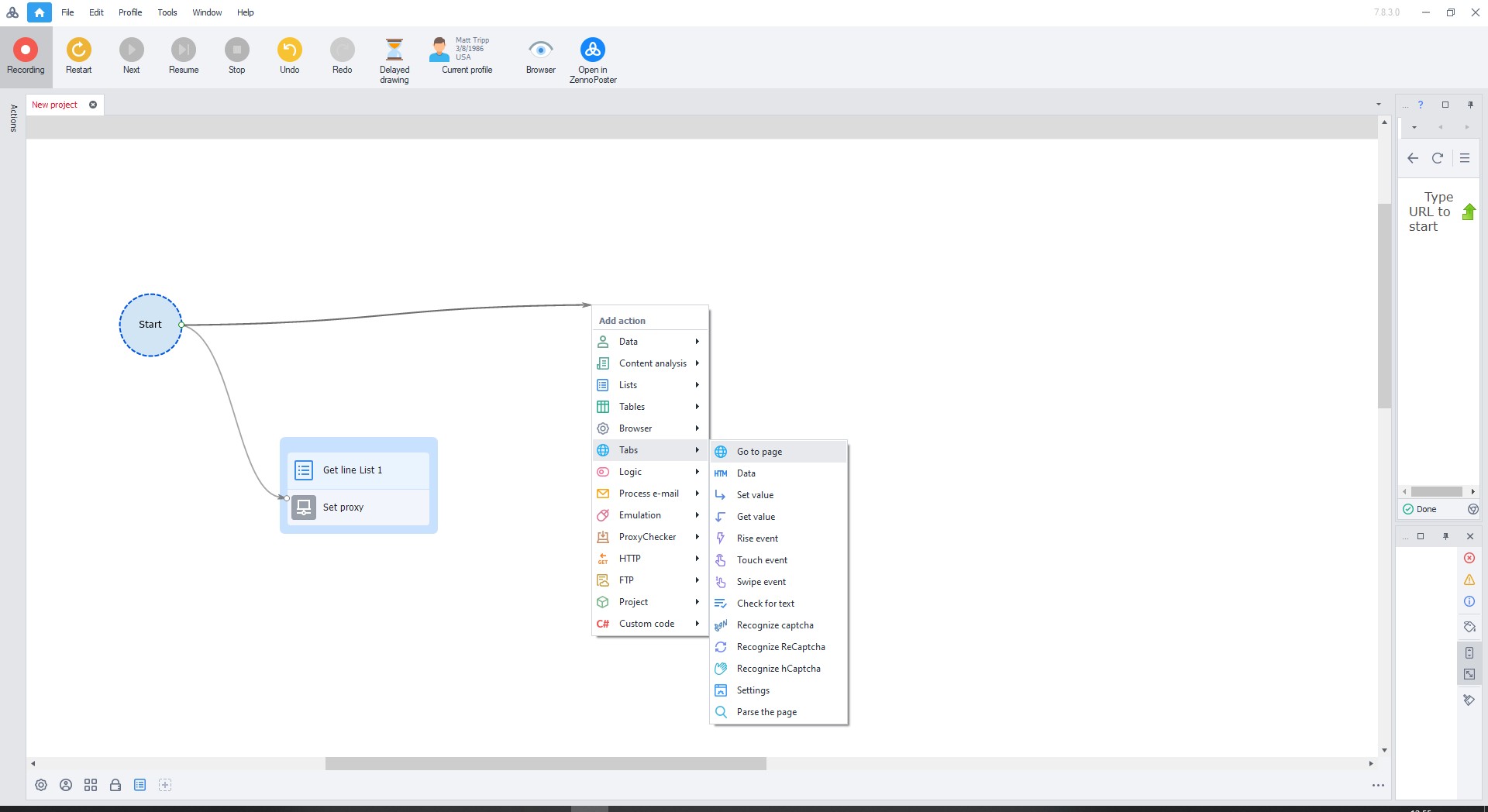 Gbr. 17. Antarmuka ZennoPoster, menampilkan kotak dialog pengaturan transisi ke halaman dengan kolom untuk memasukkan URL. Elemen antarmuka menunjukkan parameter konfigurasi dasar untuk navigasi halaman web dalam kerangka proses otomatis.
Masukkan situs apa pun di kolom URL (Misalnya, whatismyipaddress.com) dan tutup jendela.
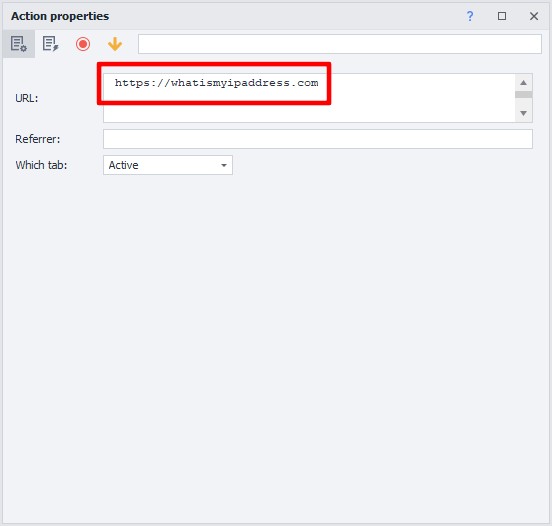 Gbr. 18. Visualisasi antarmuka ZennoPoster, menunjukkan proses pengaturan URL di kotak dialog transisi ke halaman.
Tarik ketiga persegi panjang sehingga saling terhubung dengan panah.
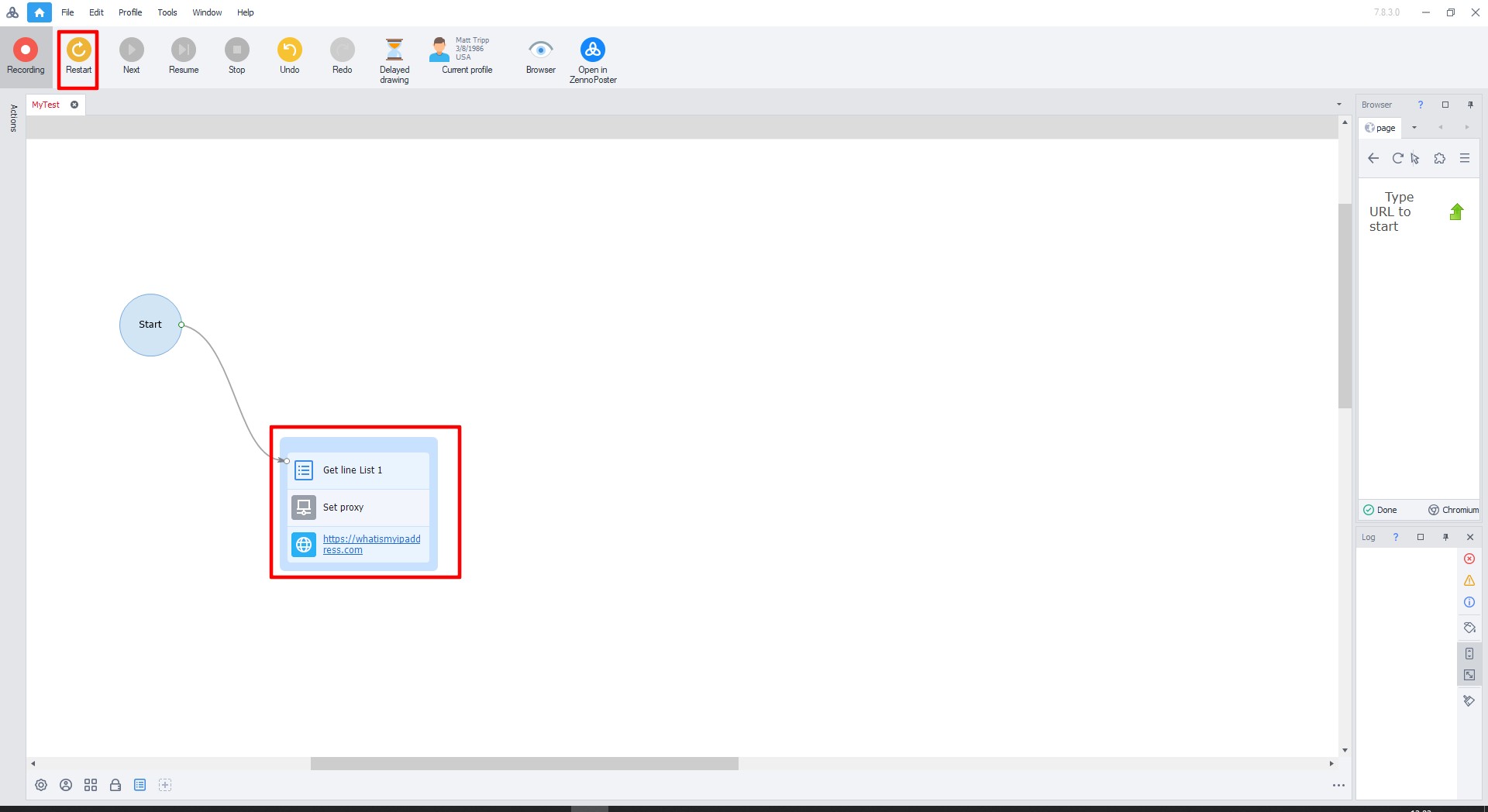 Gbr. 19. Skema urutan operasi di ZennoPoster dengan visualisasi hubungan antar blok konfigurasi proksi.
Klik panah hijau untuk menjalankan (atau tekan F10).
Jika pengaturan dilakukan dengan benar, centang hijau akan muncul di sebelah persegi panjang.
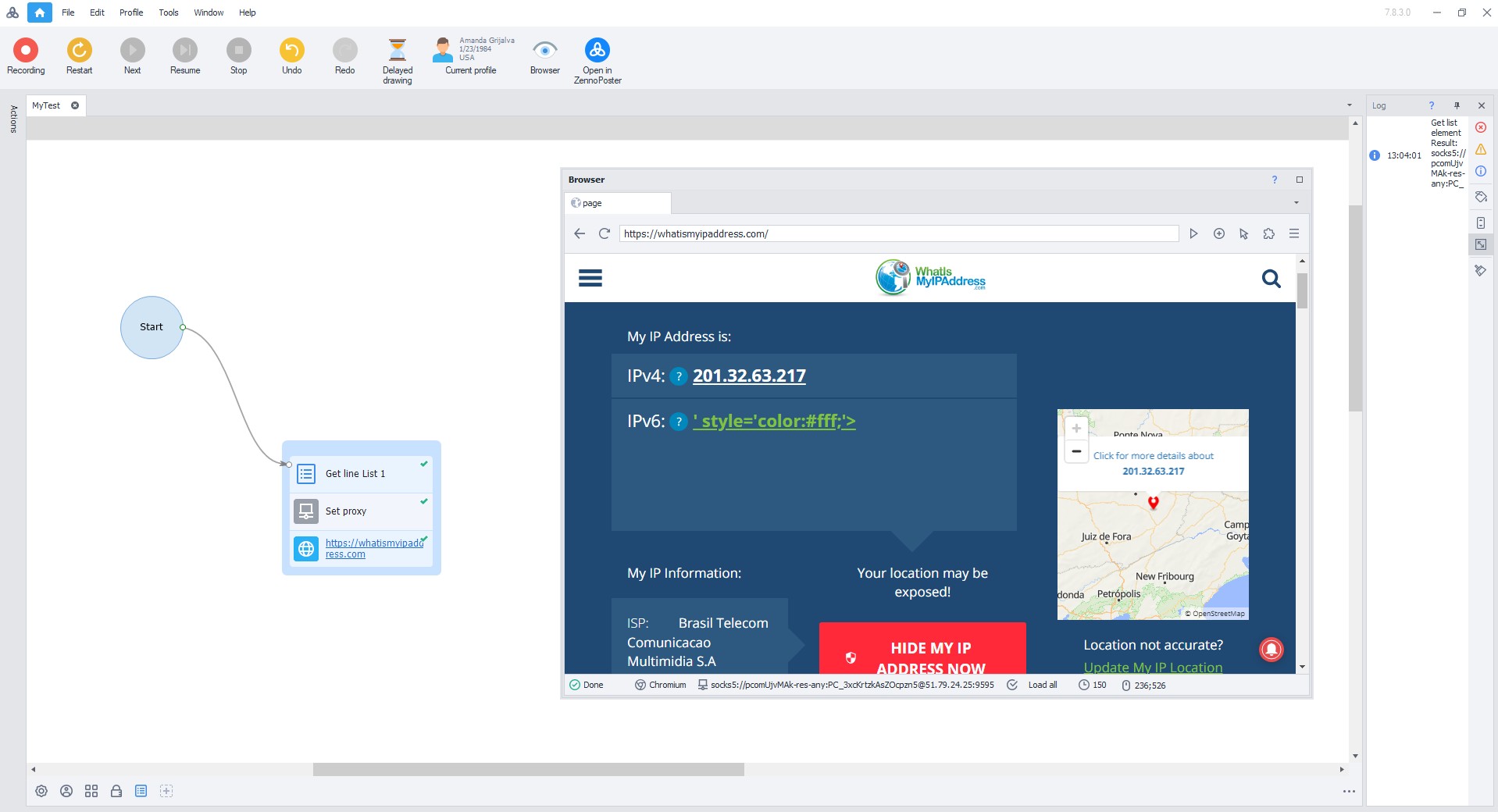 Gbr. 20. Antarmuka pengguna ZennoPoster, menunjukkan keberhasilan pelaksanaan urutan operasi yang dikonfigurasi, ditandai dengan centang hijau di sebelah setiap tahap konfigurasi proksi dan pengoperasiannya yang sukses.
Setelah selesai, situs akan terbuka melalui proksi yang telah dikonfigurasi.
Selamat! Anda telah berhasil mengatur proksi di ZennoPoster. Sekarang Anda dapat bekerja dengan aman dan efisien di internet. Untuk meningkatkan tingkat perlindungan, kami menyarankan penggunaan nomor virtual khusus untuk pendaftaran akun korporat yang aman — ini akan memberikan privasi tambahan dan melindungi data korporat Anda.
