
Opera dikenal dengan VPN gratis bawaannya. Namun, setiap profesional tahu: tidak ada yang benar-benar gratis di dunia ini. Layanan bawaan tersebut lambat, memiliki lokasi yang terbatas, dan mudah dideteksi oleh situs web. Untuk tugas profesional (pengujian jaringan, akses jarak jauh yang aman, pemasaran digital) atau sekadar menikmati konten media global tanpa lag, Anda memerlukan proxy privat.
Fitur utama Opera adalah ia menggunakan pengaturan proxy sistem. Ini berarti, dengan mengonfigurasi browser, Anda sebenarnya mengarahkan lalu lintas seluruh komputer Anda melalui server proxy.
Dalam panduan ini, kita akan membahas jenis proxy mana yang harus dipilih untuk kebutuhan Anda dan cara mengaturnya melalui parameter sistem.
Bagian 1. Strategi: Proxy Mana yang Anda Butuhkan untuk Opera?
Beralih dari VPN bawaan adalah keputusan yang tepat. Tapi apa yang harus dipilih sebagai gantinya?
1. Proxy Pusat Data (Datacenter) — Pengganti VPN Bawaan
- Apa itu: Alamat IP berkecepatan tinggi dari pusat data (data center).
- Kegunaan: Pengganti ideal untuk VPN gratis. Akses aman dan cepat ke platform media internasional, mengunduh file, dan mengakses sumber berita.
- Kelebihan: Kecepatan tinggi (hingga 1 Gbps) dan harga yang terjangkau.
2. Proxy Residensial (ISP) — Untuk Belanja dan Keuangan yang Aman
- Apa itu: Alamat IP dari penyedia layanan internet (ISP) rumah tangga asli.
- Kegunaan: Belanja aman di platform luar negeri, melindungi data pembayaran saat membayar layanan, dan bekerja secara andal dengan platform internasional.
- Mengapa: Memberikan proses interaksi yang mulus dengan situs web dengan perlindungan maksimal terhadap data pribadi Anda.
3. Proxy Seluler (4G/5G) — Untuk Media Sosial Korporat
- Apa itu: IP dinamis dari operator seluler.
- Kegunaan: Jika Anda menggunakan Opera untuk manajemen SMM profesional dan pemantauan merek yang aman.
- Mengapa: Koneksi yang andal dan stabil untuk pengelolaan profil korporat dengan aman.
- 👉 Baca selengkapnya tentang proxy seluler di sini
Bagian 2. Persiapan Data
Untuk pengaturan ini, kita membutuhkan data dari penyedia tepercaya. Kami merekomendasikan CyberYoz App.
Setelah pembelian, Anda akan mendapatkan:
- IP (Host):
172.98.60.180 - Port:
58763 - Login / Password: Data untuk otorisasi.
Penting: Untuk pengaturan melalui menu sistem Windows (seperti dalam panduan ini), sebaiknya gunakan protokol HTTP/HTTPS.
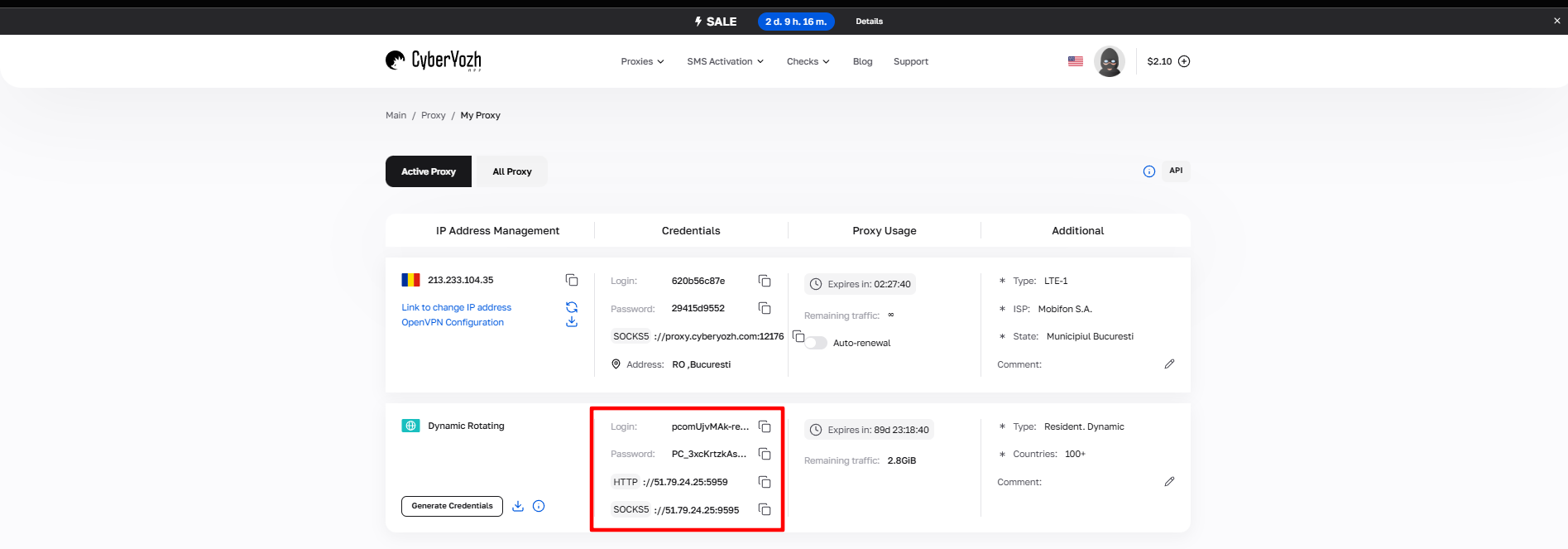 Gbr. 1. Cuplikan layar antarmuka platform CyberYozh App, menunjukkan lokasi data untuk menyambungkan server proxy. Gambar menampilkan kolom untuk alamat IP (Host), port (Port), nama pengguna (Proxy Username), dan kata sandi (Proxy Password).
Bagian 3. Pengaturan Proxy (Metode Sistem)
Ingat: pengaturan ini akan mengubah alamat IP untuk seluruh sistem Anda (termasuk browser dan program lain).
Langkah 1. Masuk ke Pengaturan
- Buka Opera. Saran: untuk pengujian murni, sebaiknya gunakan mode Incognito (Ctrl+Shift+N), namun pengaturan proxy tetap berlaku secara global.
- Klik ikon “Pengaturan” (slider) di bilah sisi atau tekan
Alt+P. - Gulir ke bawah dan klik “Lanjutan” (Advanced) untuk membuka menu lengkap.
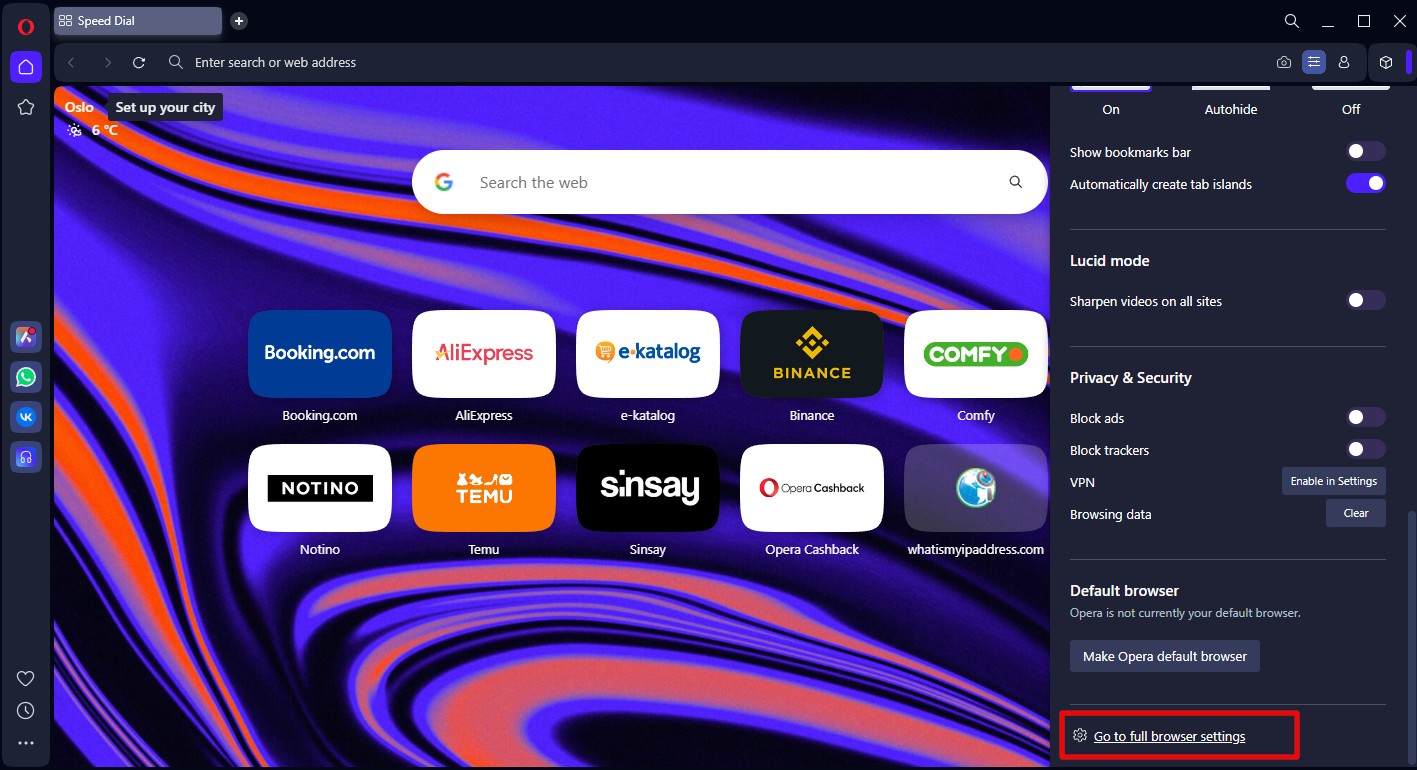 Gbr. 2. Antarmuka pengguna browser Opera dengan menu konteks pengaturan terbuka. Gambar menunjukkan akses ke bagian "Lanjutan" yang diperlukan untuk pengaturan server proxy selanjutnya.
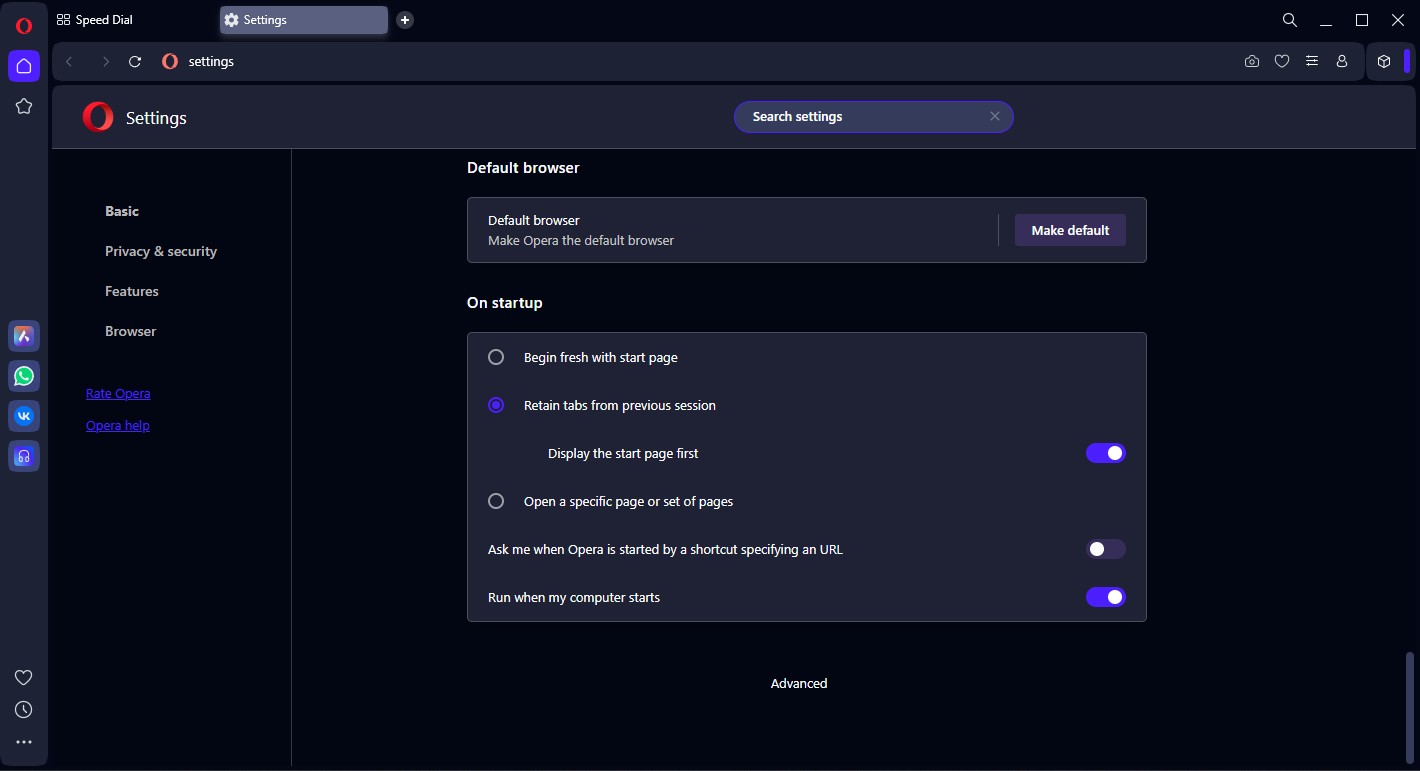 Gbr. 3. Layar pengaturan browser Opera dengan bagian "Lanjutan" terbuka. Antarmuka menunjukkan lokasi pengaturan sistem tempat konfigurasi server proxy dilakukan.
Langkah 2. Membuka Parameter Sistem
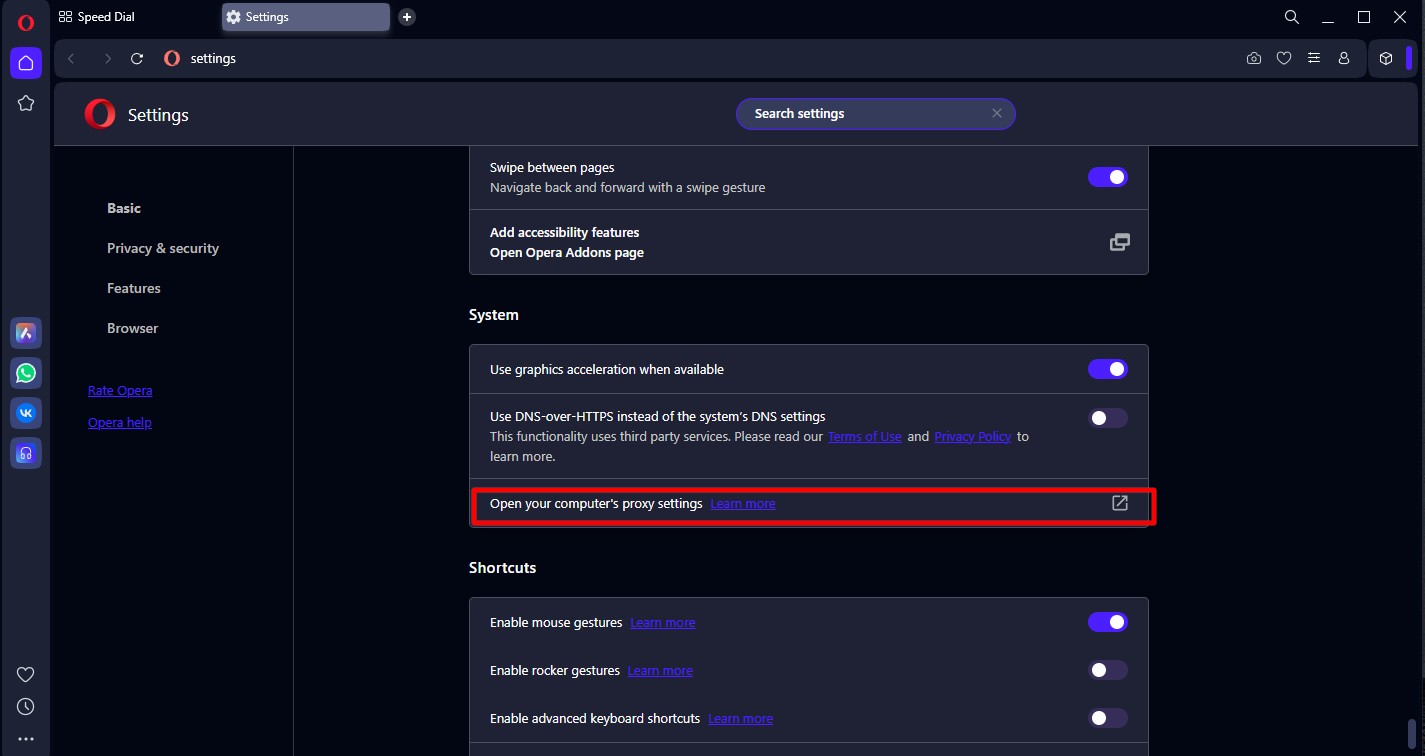
- Gulir ke bagian “Sistem” (System).
- Temukan poin “Buka pengaturan proxy komputer Anda” (Open your computer's proxy settings) dan klik tombol dengan tanda panah.
 Gbr. 4. Jendela sistem pengaturan proxy di OS Windows, menunjukkan antarmuka konfigurasi parameter koneksi.
Anda akan diarahkan ke pengaturan Windows.
Langkah 3. Memasukkan Data
- Di jendela Windows, cari bagian “Pengaturan proxy manual”.
- Geser tombol “Gunakan server proxy” ke posisi Aktif (On).
- Isi kolom yang tersedia:
- Alamat: IP Anda (misalnya,
172.98.60.180). - Port: Port Anda (misalnya,
58763). - Klik “Simpan”.
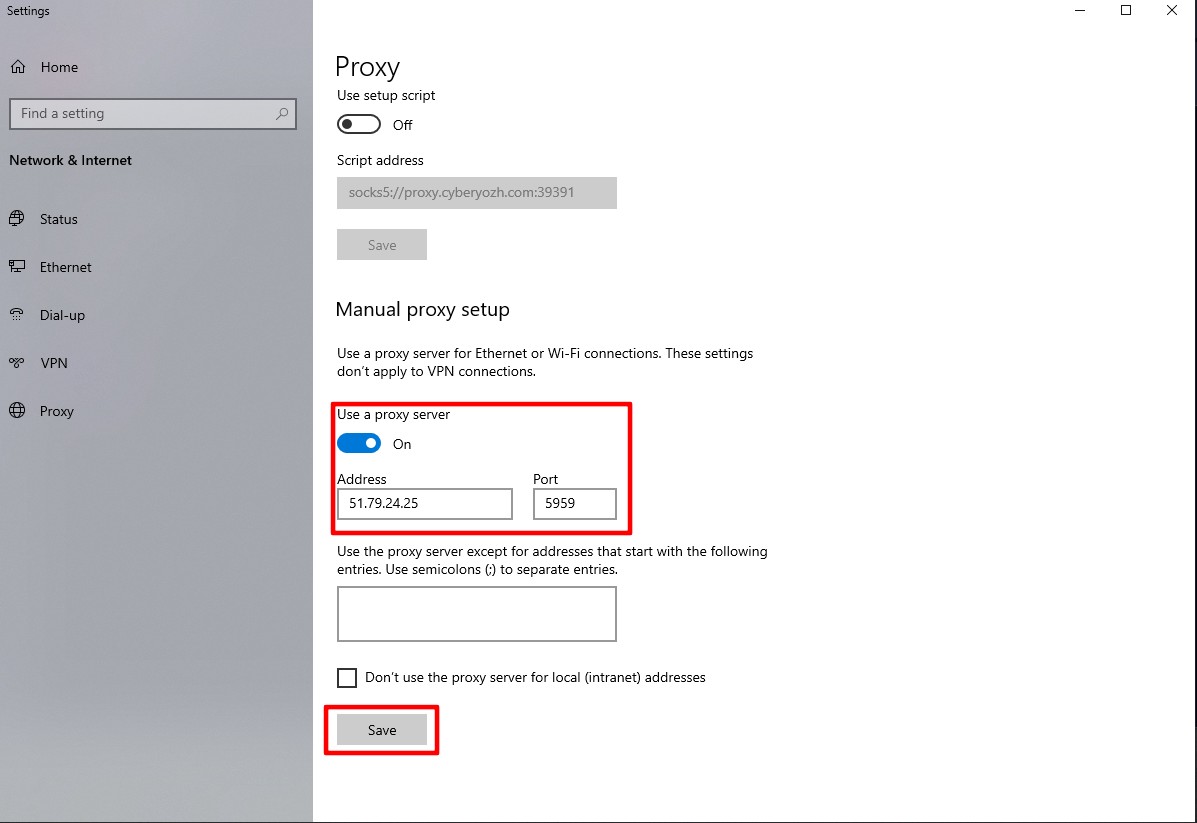 Gbr. 5. Jendela pengaturan proxy sistem Windows dengan kolom untuk memasukkan parameter koneksi, termasuk alamat dan port. Gambar menunjukkan kolom untuk konfigurasi proxy HTTP dengan opsi "Gunakan server proxy" yang diaktifkan.
Langkah 4. Otorisasi
Kembali ke browser Opera dan cobalah buka situs web apa pun (misalnya, google.com). Browser akan menampilkan jendela sistem untuk memasukkan login dan kata sandi.
- Masukkan Username dan Password dari akun pribadi penyedia layanan Anda.
- Klik Masuk (Sign in).
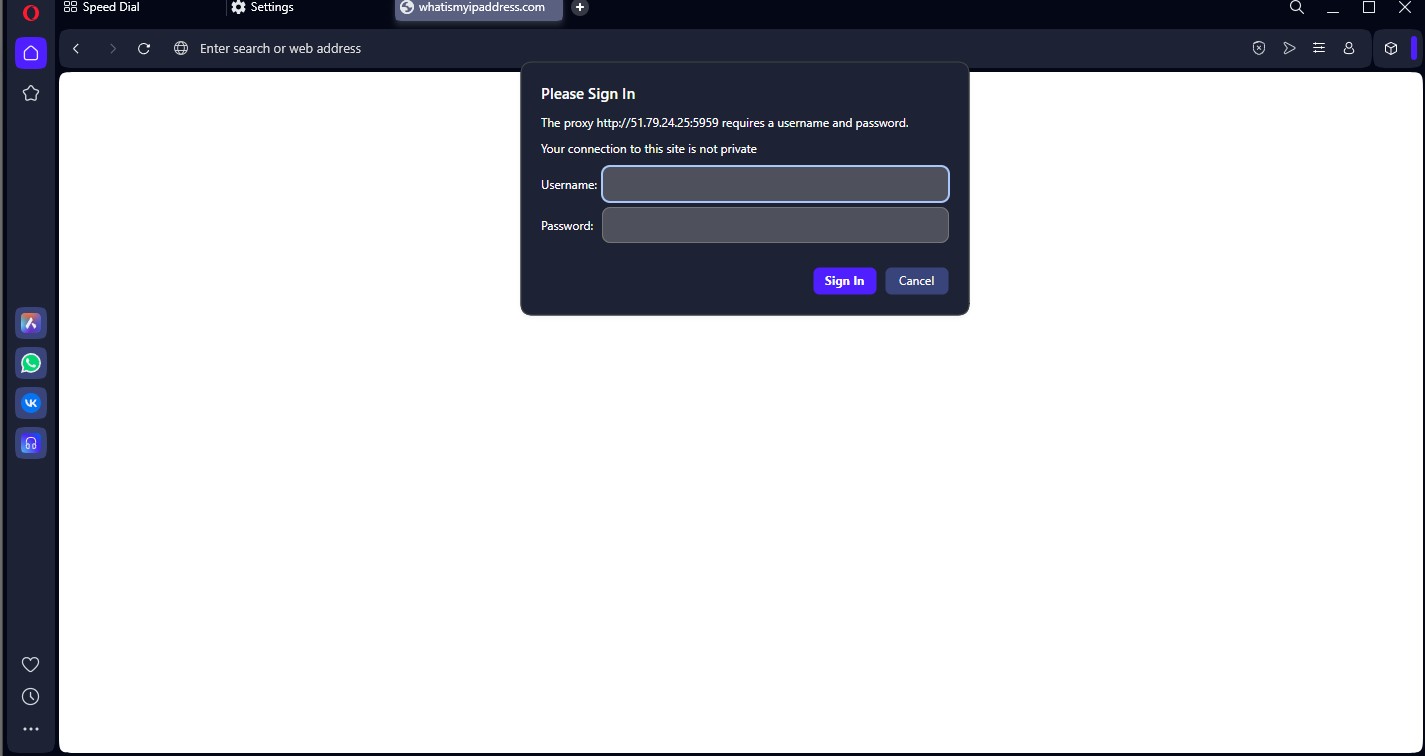 Gbr. 6. Jendela dialog otorisasi server proxy di browser Opera. Gambar menunjukkan formulir autentikasi dengan kolom untuk memasukkan kredensial (nama pengguna dan kata sandi).
Bagian 4. Memeriksa Keamanan Koneksi
Sekarang browser Anda bekerja melalui proxy. Pastikan untuk memeriksanya kembali. Kunjungi situs whoer.net atau browserleaks.com/ip.
Apa yang perlu diperhatikan:
- Apakah alamat IP sudah berubah sesuai dengan yang Anda beli?
- Apakah geolokasi sesuai dengan negara proxy tersebut?
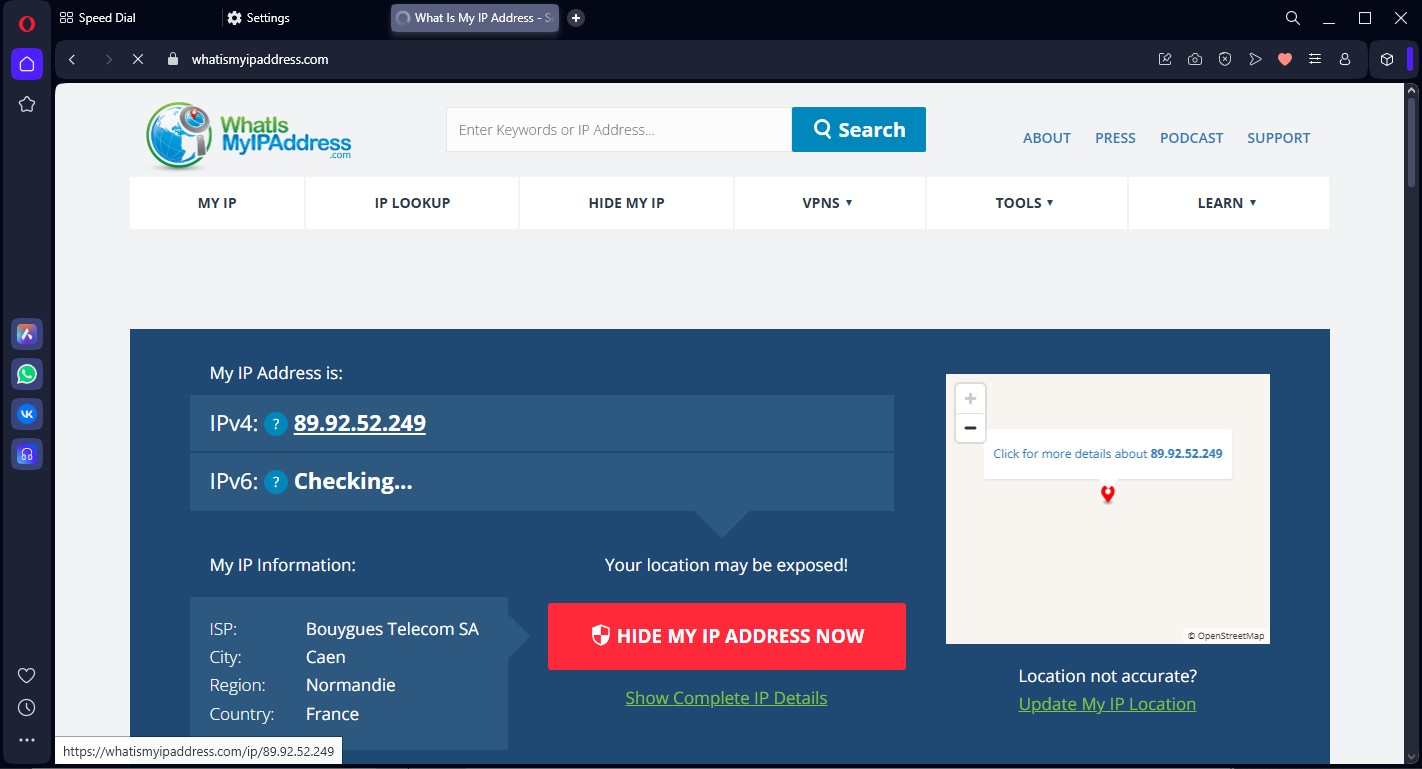 Gbr. 7. Pemeriksaan koneksi ke server proxy dengan tampilan alamat IP, geolokasi, dan parameter koneksi.
Jika pemeriksaan berhasil — Anda telah terlindungi.
Saran: Jika Anda ingin proxy bekerja hanya di Opera sementara bagian komputer lainnya terhubung langsung — gunakan ekstensi browser (seperti Proxy SwitchyOmega) alih-alih pengaturan sistem.
Kesimpulan
Opera dengan proxy privat yang dikonfigurasi dengan benar adalah alat yang ampuh untuk akses informasi yang aman dan perlindungan privasi.
- Untuk browsing aman dan perlindungan data, gunakan Proxy Pusat Data.
- Untuk belanja yang aman, gunakan Proxy Residensial.
Anda dapat menemukan proxy berkualitas dan cepat untuk segala kebutuhan di katalog CyberYoz App. Selamat bekerja dengan aman!
