
Android — adalah OS seluler terpopuler di dunia, dan melalui platform inilah sebagian besar pekerjaan di bidang pemasaran digital, SMM, dan riset online profesional dilakukan. Untuk mengelola koneksi jaringan dengan aman dan menjaga privasi saat berselancar, Anda memerlukan proksi yang dikonfigurasi dengan benar.
Android memiliki keunikan: pengaturan proksi sistem hanya berfungsi untuk Wi-Fi. Jika Anda beralih ke internet seluler (LTE), proksi akan terputus. Untuk meningkatkan privasi jaringan dan pengelolaan koneksi yang berkelanjutan, penggunaan aplikasi khusus sangat direkomendasikan.
Dalam panduan ini, kita akan membahas proksi mana yang harus dipilih untuk tugas Anda dan cara mengaturnya dengan dua metode: cara mudah (untuk di rumah) dan cara canggih (untuk jaringan apa pun).
Bagian 1. Strategi: Proksi Apa yang Dibutuhkan untuk Android?
Pilihan proksi bergantung pada apa yang Anda lakukan di ponsel.
1. Proksi Seluler (4G/5G) — Untuk Media Sosial
- Apa itu: Alamat IP dari operator seluler sungguhan.
- Untuk apa: Mengelola akun perusahaan di media sosial (TikTok, Instagram, Facebook) dan riset pemasaran.
- Mengapa: Jaringan seluler menyediakan alamat IP dinamis yang standar bagi pengguna seluler, memastikan akses yang stabil dan andal ke platform yang berorientasi seluler. Untuk perubahan IP secara manual, gunakan port pribadi dengan fitur penggantian alamat melalui tautan.
- 👉 Pelajari lebih lanjut tentang proksi seluler di sini
2. Proksi Residensial (ISP) — Untuk Belanja dan Aplikasi
- Apa itu: Alamat IP dari penyedia internet rumah.
- Untuk apa: Berbelanja di toko luar negeri (Amazon, Nike), bekerja dengan sistem pembayaran (PayPal), akses ke layanan regional (Spotify).
- Mengapa: Toko lebih mempercayai IP "rumah" daripada IP server.
3. Proksi Server (Datacenter) — Untuk Konten
- Untuk apa: Menjelajahi web dengan aman, mengoptimalkan perutean jaringan, dan mengakses data regional untuk analisis pasar.
- Kelebihan: Murah dan cepat.
Bagian 2. Persiapan Data
Untuk pengaturan, kita memerlukan data dari penyedia tepercaya CyberYozh App.
Setelah pembelian, Anda akan menerima:
- IP (Host):
172.98.60.180 - Port:
58763 - Login / Password: Data untuk otorisasi.
 Gbr. 1. Tangkapan layar antarmuka platform CyberYozh App yang menunjukkan lokasi data untuk menghubungkan server proksi. Gambar menampilkan kolom untuk alamat IP (Host), port (Port), nama pengguna (Proxy Username), dan kata sandi (Proxy Password).
Bagian 3. Metode 1: Pengaturan melalui Wi-Fi (Tanpa Aplikasi)
Metode ini cocok jika Anda berada di rumah atau di kantor dan hanya memerlukan proksi untuk browser serta aplikasi ringan. Penting: Hanya berfungsi dengan proksi HTTP/HTTPS. SOCKS5 tidak didukung.
Langkah 1. Pengaturan Jaringan
- Buka Pengaturan -> Wi-Fi.
- Ketuk ikon roda gigi (atau panah) di samping jaringan aktif Anda.
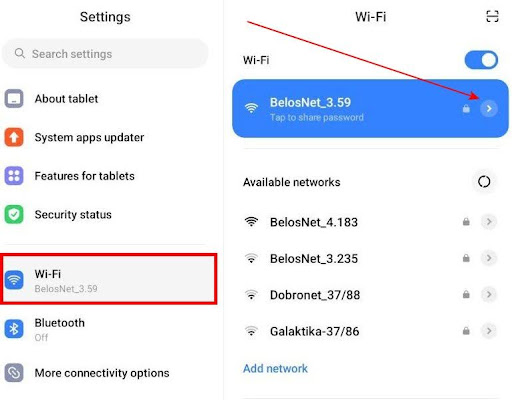 Gbr. 2. Pengaturan Wi-Fi di Android.
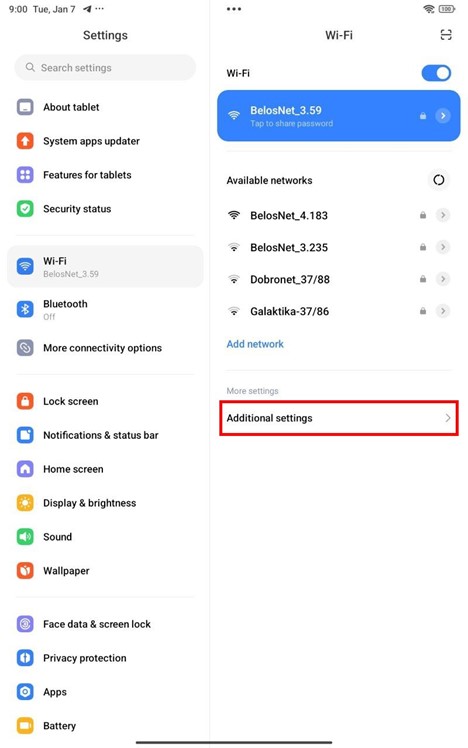 Gbr. 3. Pilih pengaturan tambahan (Additional settings).
Langkah 2. Memasukkan Data
- Cari item Proksi (Proxy). Secara default, statusnya nonaktif ("Tidak ada").
- Pilih Manual.
- Masukkan:
- Nama host: IP Anda.
- Port: Port HTTP Anda.
- Kolom "Jangan gunakan proksi untuk" dapat dikosongkan.
- Ketuk Simpan (tanda centang di atas).
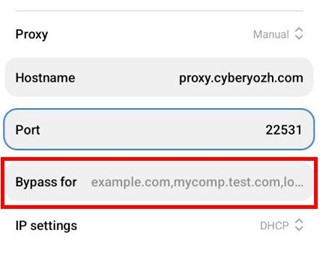 Gbr. 4. Anda dapat menambahkan pengecualian untuk beberapa situs. Situs web yang ditentukan akan terhubung secara langsung tanpa menggunakan proksi.
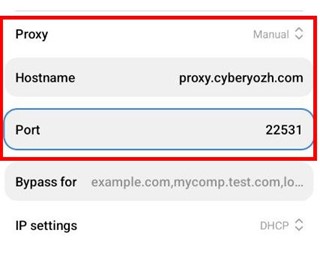 Gbr. 5. Jendela input data proksi.
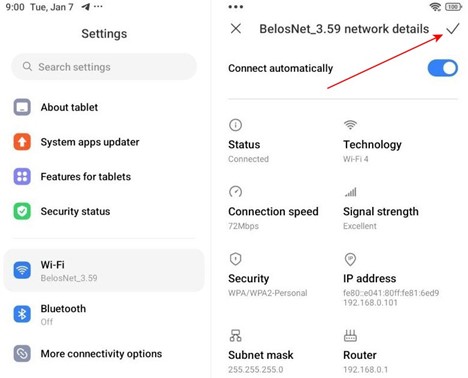 Gbr. 6. Simpan data.
Langkah 3. Otorisasi
Buka browser (Chrome) dan cobalah mengakses situs apa pun. Jendela pop-up akan muncul.
- Masukkan Login dan Kata Sandi proksi.
- Ketuk Masuk.
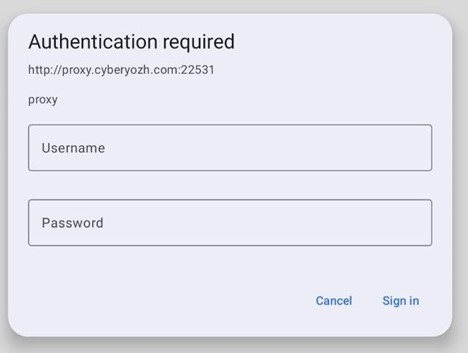 Gbr. 7. Permintaan otorisasi di browser.
Sekarang lalu lintas Anda melalui Wi-Fi akan melewati proksi. Namun, jika Wi-Fi terputus, ponsel akan beralih ke internet seluler dengan IP asli Anda.
Bagian 4. Metode 2: Pengaturan melalui v2rayNG (Untuk Jaringan Apa Pun)
Ini adalah metode profesional. Metode ini memungkinkan penggunaan SOCKS5 (termasuk UDP) dan berfungsi baik pada Wi-Fi maupun internet seluler.
Langkah 1. Instalasi
Unduh aplikasi v2rayNG dari Google Play atau GitHub. Ini adalah klien sumber terbuka yang tepercaya.
Langkah 2. Menambahkan Proksi
- Buka aplikasi dan ketuk tanda + (plus) di sudut atas.
- Pilih Type manually [SOCKS] (jika Anda memiliki SOCKS5) atau [HTTP].
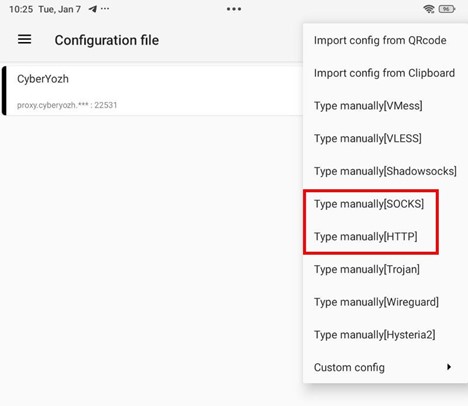 Gbr. 8. Menu penambahan profil di v2rayNG.
Langkah 3. Pengaturan Profil
Isi kolom dengan data dari akun pribadi Anda:
- Remarks: Nama (misalnya,
CyberYozh). - Address (IP): IP Anda.
- Port: Port.
- User / Password: Login dan kata sandi.
- Ketuk tanda centang (simpan).
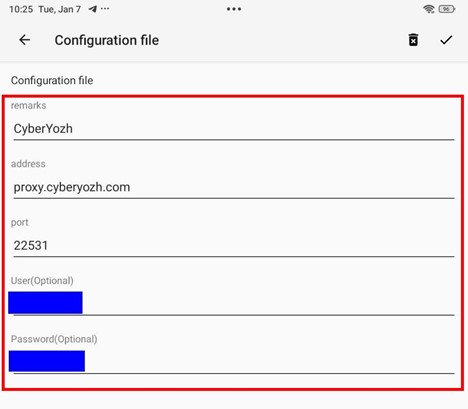 Gbr. 9. Mengisi profil.
Langkah 4. Menjalankan
- Pilih profil yang telah dibuat dari daftar (ketuk profil tersebut).
- Ketuk tombol bulat (Connect) di bawah. Tombol akan berubah warna menjadi oranye.
- Saat pertama kali dijalankan, Android akan meminta izin untuk membuat koneksi VPN. Ketuk OK.
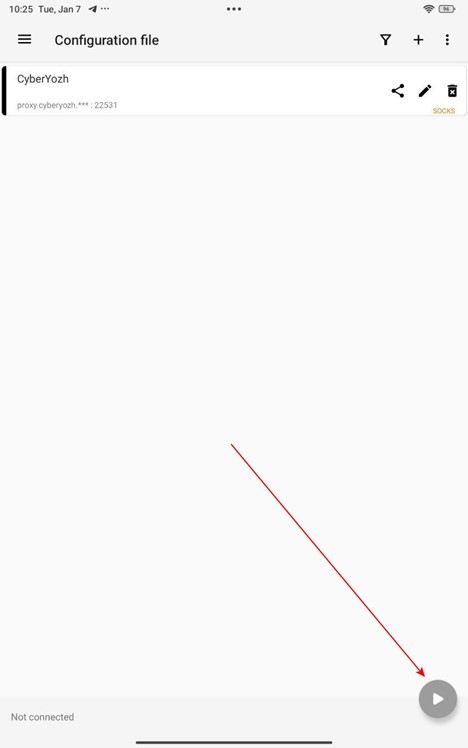 Gbr. 10. Menjalankan proksi.
Sekarang seluruh lalu lintas ponsel Anda (browser, aplikasi, game) melewati proksi, terlepas dari apakah Anda terhubung ke Wi-Fi atau LTE.
Bagian 5. Memeriksa Anonimitas
Buka browser dan buka browserleaks.com/ip atau whoer.net.
Hal yang perlu diperhatikan:
- Apakah alamat IP sudah berubah?
- Apakah negaranya sesuai?
- Apakah DNS tidak membocorkan penyedia asli Anda?
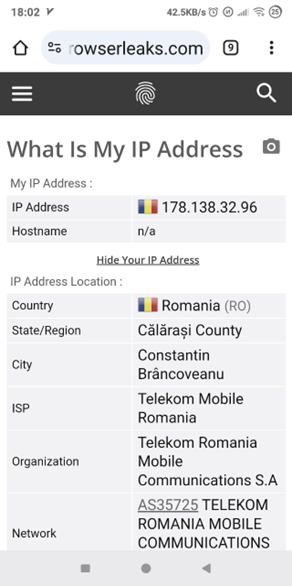 Gbr. 11. Memeriksa IP melalui layanan pemeriksaan.
Jika semuanya oke — Android Anda sudah terlindungi sepenuhnya.
Kesimpulan
Mengatur proksi di Android hanya membutuhkan waktu beberapa menit.
- Untuk di rumah (Wi-Fi), pengaturan sistem saja sudah cukup.
- Untuk bekerja di lapangan (LTE) dan SOCKS5, gunakan v2rayNG.
Proksi seluler, residensial, dan server berkualitas dapat Anda temukan di katalog CyberYozh App.
