
Linux — adalah sistem operasi yang memberikan kendali penuh kepada pengguna atas lalu lintas jaringan. Ini adalah platform ideal untuk menjalankan alat pengujian, skrip otomatisasi, dan penjelajahan aman.
Namun, di Linux tidak ada "satu tombol" yang secara ajaib mengaktifkan proksi di mana saja. Peramban mungkin menggunakan satu pengaturan, terminal pengaturan lain, dan daemon sistem pengaturan ketiga.
Dalam panduan ini, kita akan membahas jenis proksi mana yang harus dipilih untuk tugas Anda dan tiga cara pengaturan: melalui antarmuka grafis (untuk desktop), melalui terminal (untuk konsol), dan melalui OpenVPN (untuk penyaluran penuh/full tunneling).
Bagian 1. Strategi: Proksi Apa yang Dibutuhkan untuk Linux?
Linux sering digunakan untuk tugas-tugas teknis yang spesifik. Pilihan "bahan bakar" (alamat IP) tergantung pada apa yang sebenarnya Anda jalankan.
1. Proksi Pusat Data (Datacenter) — Untuk kode dan administrasi
- Apa itu: IP cepat dari penyedia hosting.
- Untuk apa: Penggunaan utilitas
wget/curl, pembaruan sistem melalui repositori yang diblokir, akses ke server melalui SSH, otomatisasi tugas rutin. - Kelebihan: Kecepatan maksimal dan harga murah. Di Linux, ini adalah pilihan paling umum untuk kebutuhan teknis.
2. Proksi Residensial (ISP) — Untuk skrip dan otomatisasi
- Apa itu: Alamat IP dari penyedia layanan internet (ISP) rumah.
- Untuk apa: Menjalankan skrip Python untuk riset pasar, mengelola permintaan beban tinggi, dan bekerja dengan layanan luar negeri melalui peramban.
- Mengapa: IP residensial memberikan tingkat kepercayaan yang lebih tinggi untuk tugas otomatisasi sah Anda, menjamin koneksi yang stabil dan akses yang andal ke data yang diperlukan.
3. Proksi Seluler (4G/5G) — Untuk SMM dan pengujian
- Apa itu: IP dari operator seluler.
- Untuk apa: Bekerja dengan alat manajemen media sosial resmi (SMM), pengujian aplikasi seluler, dan manajemen komunikasi korporat.
- Mengapa: Jika Anda mengelola banyak akun korporat di media sosial pada Linux, proksi seluler pribadi dengan rotasi melalui tautan penggantian IP akan membantu menjaga koneksi yang aman dan stabil tanpa gangguan.
- 👉 Pelajari lebih lanjut tentang proksi seluler di sini
Bagian 2. Persiapan Data
Kami menyarankan penggunaan saluran pribadi dari CyberYozh App. Berbeda dengan banyak penyedia lainnya, kami tidak hanya menyediakan SOCKS5, tetapi juga konfigurasi untuk OpenVPN.
Setelah pembelian, Anda akan menerima:
- IP (Host):
172.98.60.180 - Port:
58763 - Login / Password: Data untuk otorisasi.
- File .ovpn: (Untuk metode dengan OpenVPN).
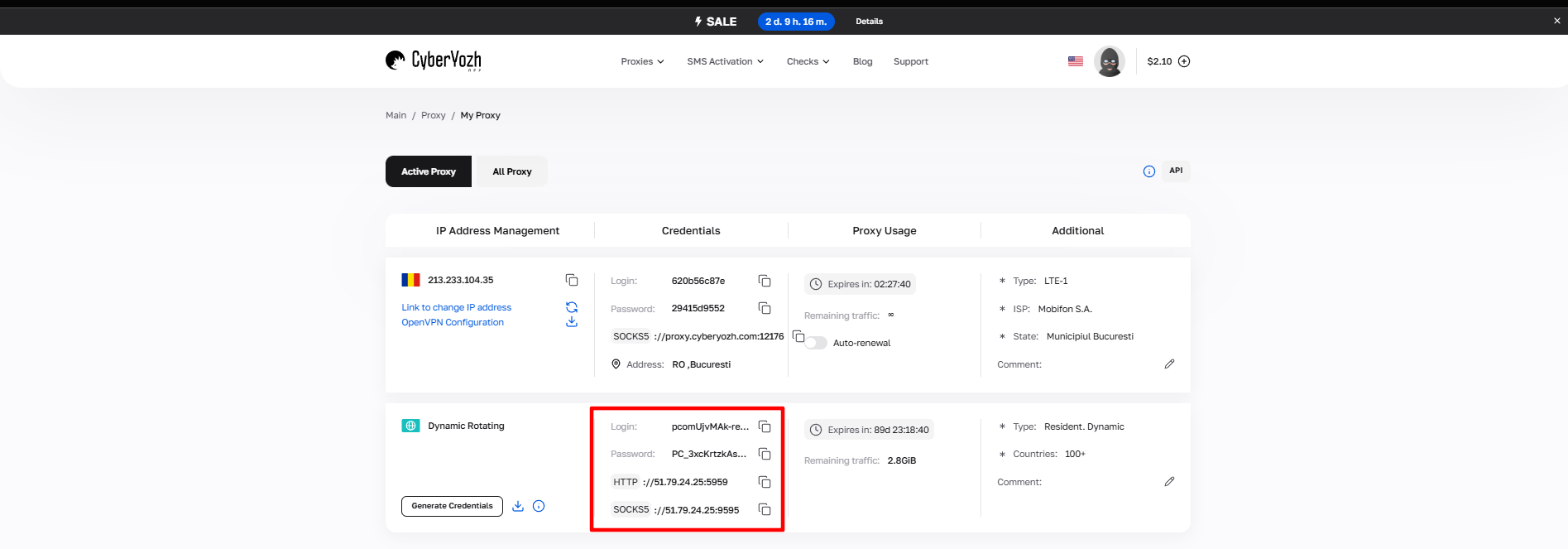 Gbr. 1. Cuplikan layar antarmuka platform CyberYozh App yang menunjukkan lokasi data untuk menghubungkan server proksi. Gambar menampilkan bidang untuk alamat IP (Host), port (Port), nama pengguna (Proxy Username), dan kata sandi (Proxy Password).
Bagian 3. Metode 1: Antarmuka Grafis (Network Manager)
Metode ini cocok untuk pengguna versi desktop (Ubuntu, Fedora, Mint dengan shell GNOME/KDE). Ini akan mengubah pengaturan untuk peramban dan aplikasi sistem.
- Buka Pengaturan (Settings) -> Jaringan (Network).
- Klik pada ikon gerigi di samping Proksi Jaringan (Network Proxy).
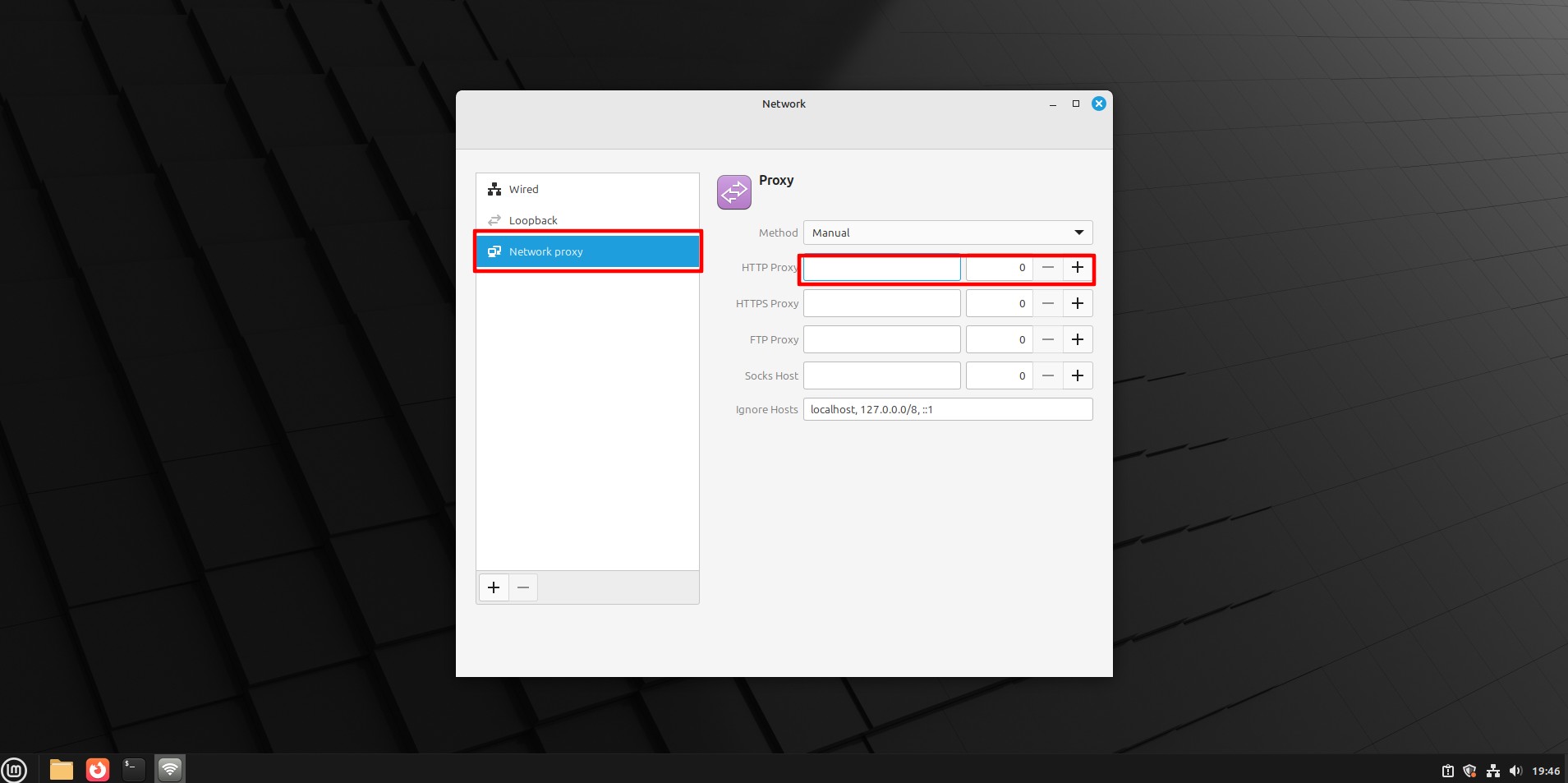 Gbr. 2. Jendela pengaturan proksi di NetworkManager, menampilkan opsi konfigurasi proksi jaringan.
- Pilih mode Manual.
- Masukkan IP dan Port untuk protokol yang diperlukan (HTTP, HTTPS, SOCKS).
- Penting: GUI Linux seringkali tidak mendukung penginputan login/kata sandi di jendela ini. Otorisasi akan terjadi kemudian: saat Anda membuka peramban, ia akan meminta login dan kata sandi di jendela pop-up.
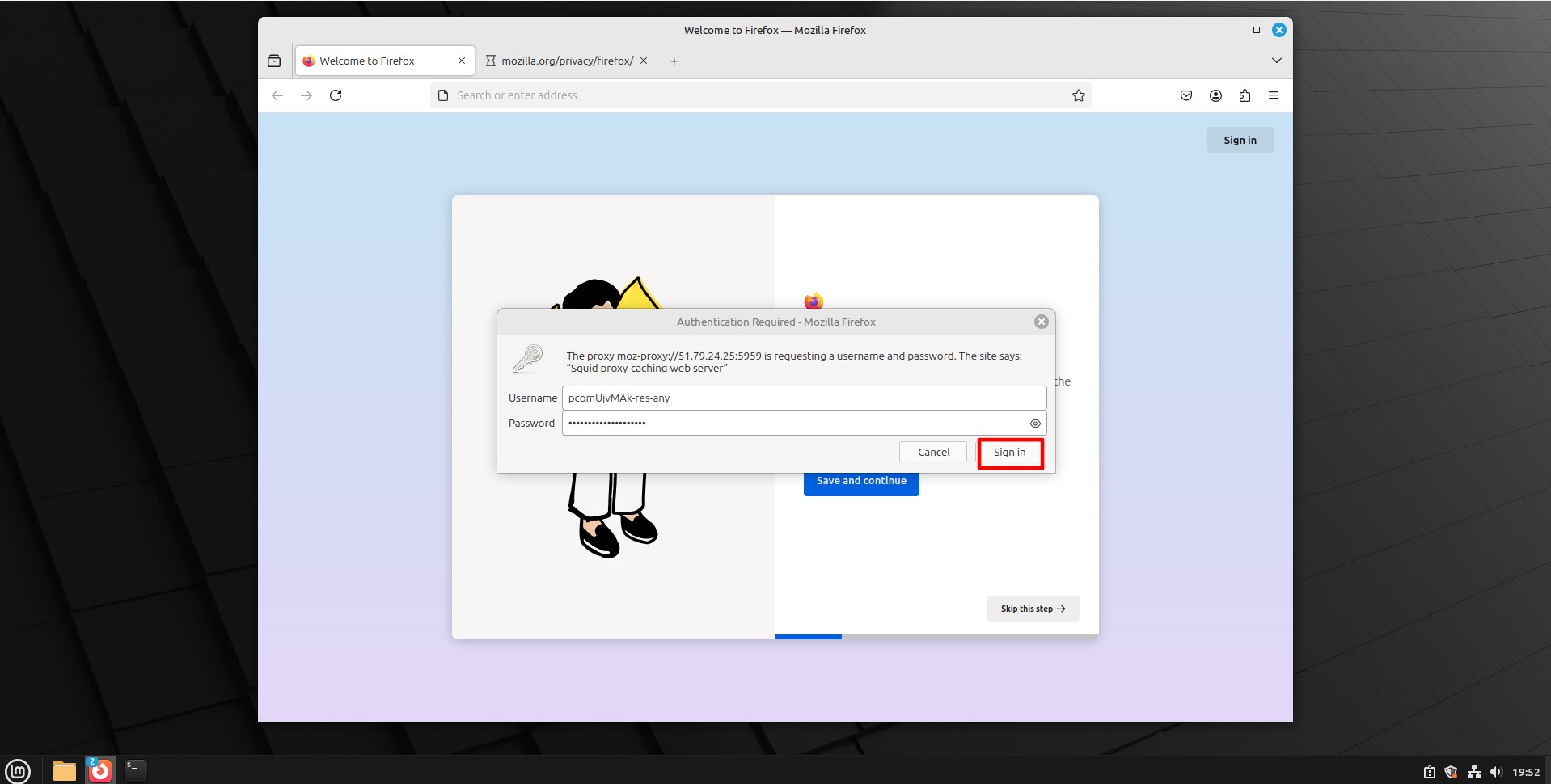 Gbr. 3. Kotak dialog otentikasi untuk memasukkan kredensial server proksi.
Bagian 4. Metode 2: Pengaturan melalui Terminal (The Linux Way)
Jika Anda bekerja dengan server tanpa monitor atau ingin utilitas seperti wget, curl, atau git bekerja melalui proksi, metode ini wajib digunakan.
Pengaturan Sementara (untuk sesi saat ini)
Masukkan perintah berikut di terminal (ganti dengan data Anda):
export http\_proxy="http://login:password@172.98.60.180:58763" export https\_proxy="http://login:password@172.98.60.180:58763"
Sekarang perintah curl atau wget akan bekerja melalui proksi.
Pengaturan Permanen
Agar pengaturan tersimpan setelah booting ulang, tambahkan baris-baris tersebut ke dalam file ~/.bashrc atau /etc/environment.
Bagian 5. Metode 3: Penyaluran Penuh melalui OpenVPN
Ini adalah cara yang paling andal. Daripada mengatur setiap program secara terpisah, kita membuat terowongan terenkripsi untuk seluruh lalu lintas sistem. CyberYozh App menyediakan konfigurasi yang sudah jadi.
Langkah 1. Instalasi
Instal klien OpenVPN (jika belum terpasang):
- Ubuntu/Debian:
sudo apt install openvpn - CentOS/Fedora:
sudo yum install openvpn
Langkah 2. Mengunduh Konfigurasi
Unduh file .ovpn dari akun pribadi CyberYozh App Anda.
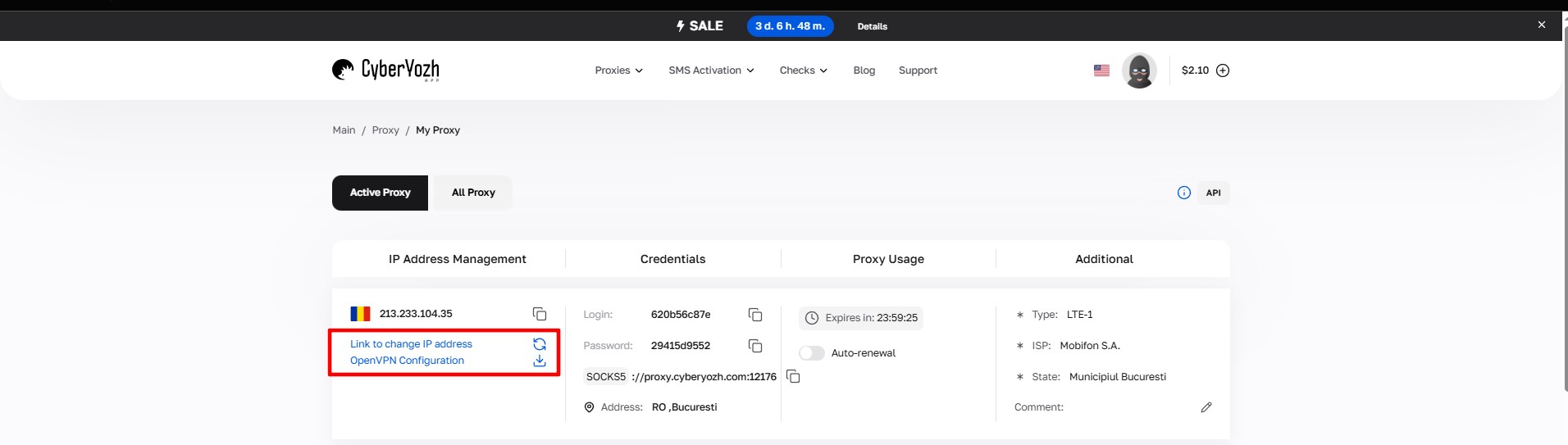 Gbr. 4. Mengunduh file konfigurasi.
Langkah 3. Menjalankan
Jalankan koneksi melalui terminal:
sudo openvpn /jalur/ke/file.ovpn
 Gbr. 5. Antarmuka terminal Linux yang menunjukkan proses menjalankan OpenVPN dengan menentukan jalur ke file konfigurasi melalui perintah sudo openvpn.
Sistem akan meminta login dan kata sandi dari proksi (VPN). Masukkan data tersebut.
- Saran: Agar tidak perlu memasukkan kata sandi setiap saat, Anda dapat membuat file teks
pass.txt(baris pertama login, baris kedua kata sandi) dan menambahkan argumen--auth-user-pass pass.txtke dalam perintah.
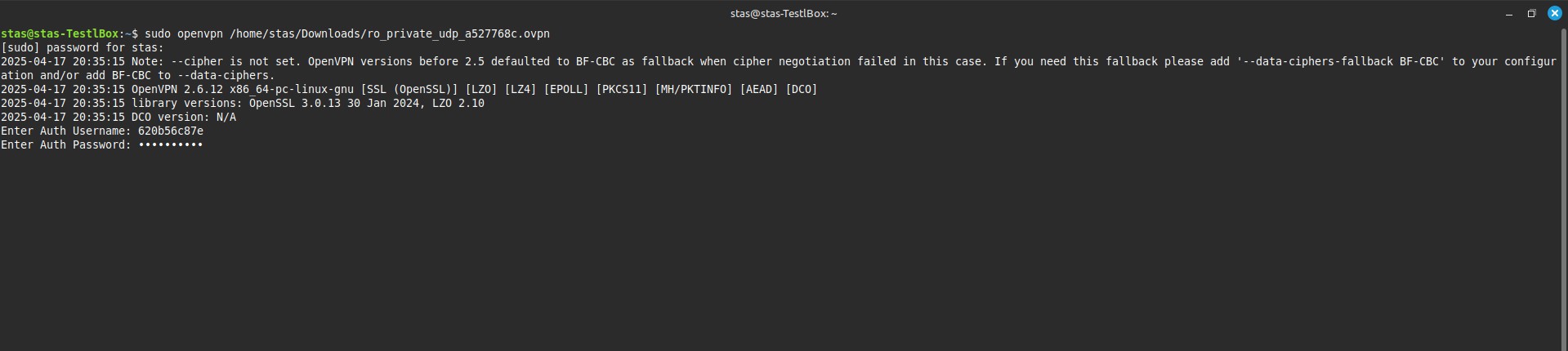 Gbr. 6. Antarmuka terminal Linux, memasukkan kata sandi.
Jika Anda melihat pesan Initialization Sequence Completed — selamat, Anda sudah terhubung!
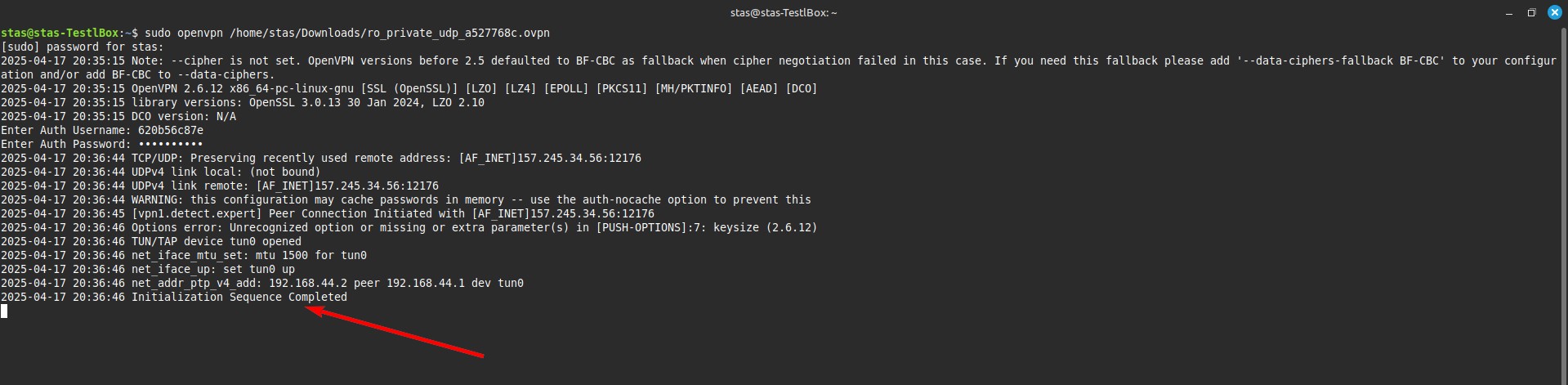 Gbr. 7. Terminal Linux dengan pesan keberhasilan.
Bagian 6. Pemeriksaan
Untuk memastikan bahwa Linux Anda sekarang berada di negara lain, buka peramban atau masukkan di terminal:
curl ifconfig.me
Anda seharusnya melihat alamat IP proksi Anda.
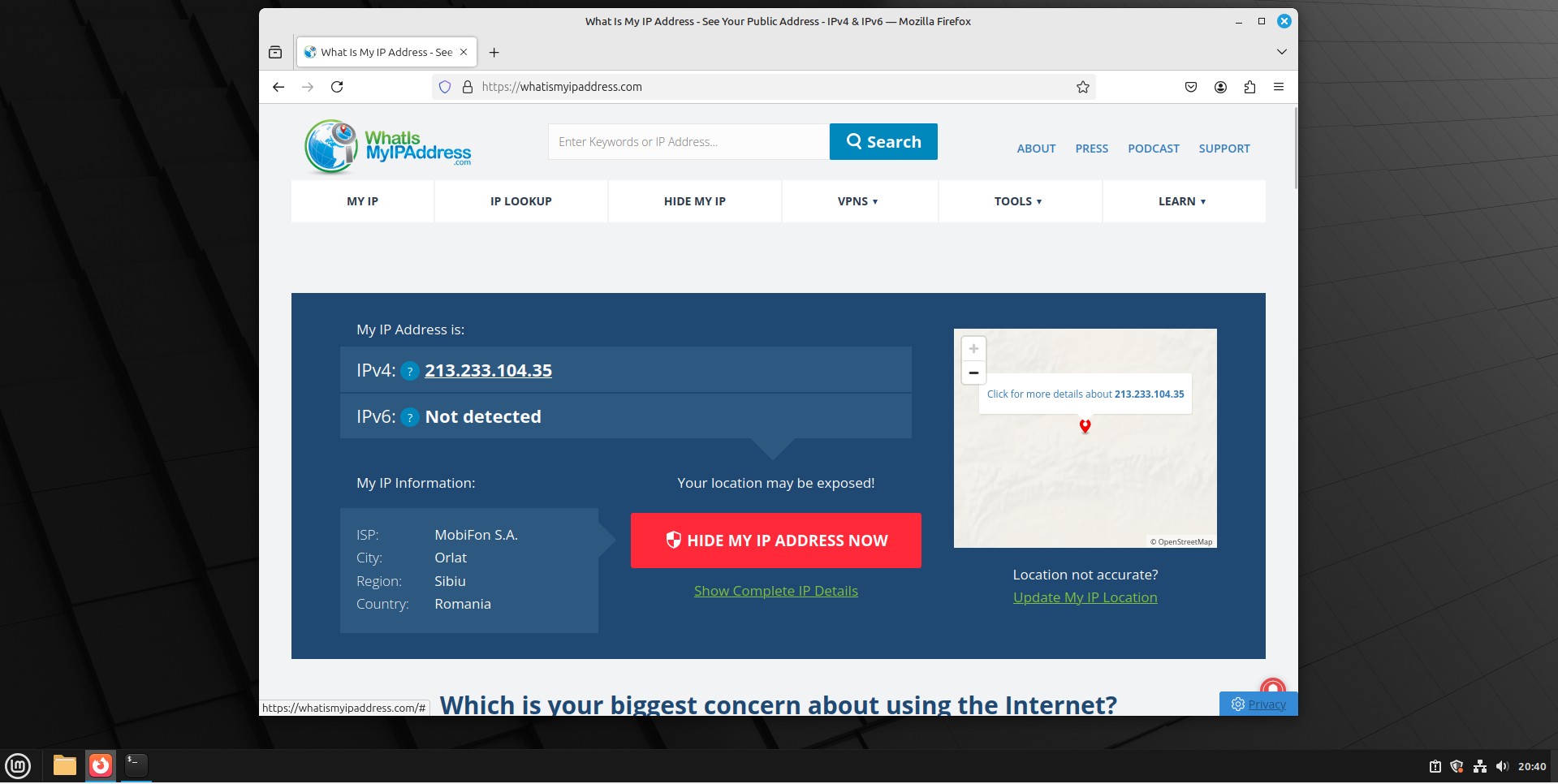 Gbr. 8. Antarmuka web untuk memeriksa status.
Kesimpulan
Linux memberi Anda pilihan:
- Untuk skrip dan otomatisasi gunakan variabel lingkungan di terminal dan Proksi Residensial.
- Untuk perlindungan seluruh sistem gunakan metode OpenVPN.
- Untuk manajemen media sosial (SMM) hubungkan Proksi Seluler Pribadi dengan rotasi melalui tautan.
Semua konfigurasi dan jenis proksi yang diperlukan dapat Anda temukan di katalog CyberYozh App.
