
iOS terkenal dengan sistemnya yang tertutup dan keamanannya. Namun, Apple tidak menyediakan tombol bawaan "Aktifkan VPN/Proxy" untuk seluruh sistem dalam satu klik tanpa bantuan perangkat lunak pihak ketiga.
Mengonfigurasi proxy di iPhone diperlukan dalam dua kasus:
- Privasi di Wi-Fi Publik: Agar admin kafe atau hotel tidak dapat mencegat lalu lintas data Anda.
- Perutean Lalu Lintas: Untuk mengoptimalkan stabilitas koneksi dan ping di aplikasi internasional serta game global.
Dalam panduan ini, kita akan membahas jenis proxy mana yang harus dipilih untuk iPhone dan cara mengaturnya melalui pengaturan sistem Wi-Fi.
Bagian 1. Strategi: Proxy Mana yang Anda Butuhkan untuk iPhone?
Pilihan proxy tergantung pada apa yang akan Anda lakukan di ponsel Anda.
1. Proxy Seluler (4G/5G) — Untuk platform seluler dan SMM
- Apa itu: Alamat IP dari operator seluler asli.
- Kegunaan: Ideal untuk tugas SMM, pengujian jaringan seluler, dan pengelolaan akun korporat yang aman langsung dari ponsel.
- Mengapa: Proxy seluler menyediakan alamat IP dari operator seluler, memastikan operasional tanpa hambatan dan pengujian otentik di jaringan seluler.
- 👉 Pelajari lebih lanjut tentang proxy seluler di sini
2. Proxy Residensial (ISP) — Untuk e-commerce dan riset
- Apa itu: Alamat IP dari penyedia layanan internet (ISP) rumah.
- Kegunaan: Riset pasar e-commerce, perbandingan harga di platform global, dan pengelolaan koneksi yang aman.
- Mengapa: Proxy residensial merutekan lalu lintas melalui koneksi ISP standar, sangat cocok untuk pengujian konten web lokal dan verifikasi iklan.
3. Proxy Pusat Data (Datacenter) — Untuk media dan selancar web
- Apa itu: IP yang murah dan cepat.
- Kegunaan: Meningkatkan aksesibilitas jaringan, menyelesaikan masalah perutean, dan memastikan pemutaran konten streaming yang lancar melalui Safari.
- Kelebihan: Kecepatan tinggi, video tidak akan tersendat (lag).
Bagian 2. Persiapan Data
Untuk konfigurasi, kita memerlukan data dari penyedia yang andal. Kami merekomendasikan CyberYozh App.
Setelah pembelian, Anda akan menerima data. Penting: iOS secara asli hanya mendukung protokol HTTP.
- Cari IP dan Port untuk HTTP/HTTPS di akun pribadi Anda.
- Cari Nama Pengguna (Login) dan Kata Sandi (Password).
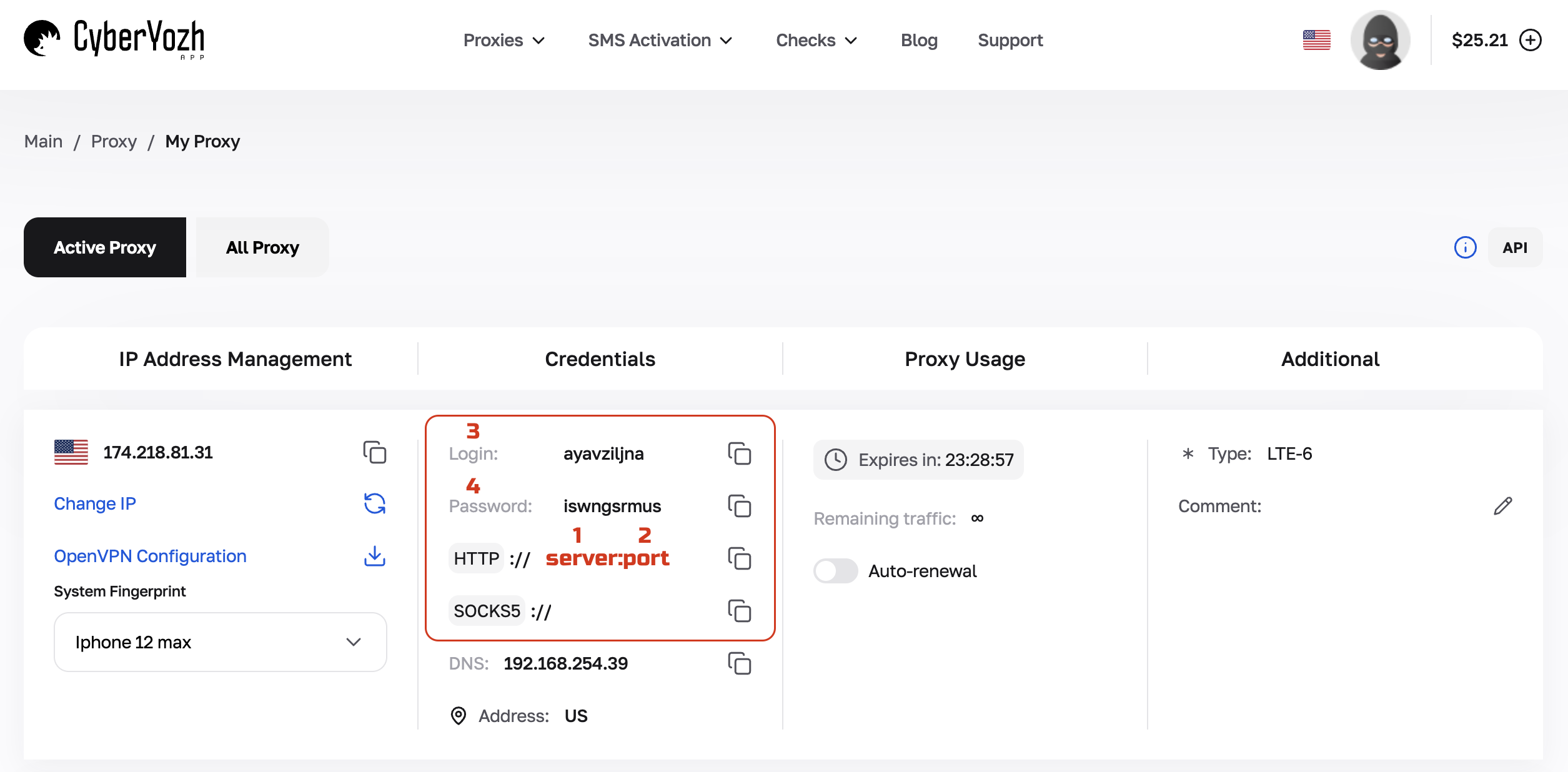 Gbr. 1. Tangkapan layar antarmuka platform CyberYozh App.
Bagian 3. Mengatur Proxy untuk Wi-Fi (Metode Native)
Metode ini berfungsi tanpa menginstal aplikasi pihak ketiga, namun memiliki batasan: proxy hanya berfungsi untuk jaringan Wi-Fi tertentu. Jika Anda beralih ke internet seluler atau jaringan Wi-Fi lain, proxy akan terputus.
Langkah 1. Pengaturan Wi-Fi
- Buka Pengaturan (Settings) di iPhone atau iPad Anda.
- Buka bagian Wi-Fi.
- Cari jaringan yang sedang Anda hubungkan (ditandai dengan centang).
- Ketuk ikon biru «i» (informasi) di sebelah kanan nama jaringan.
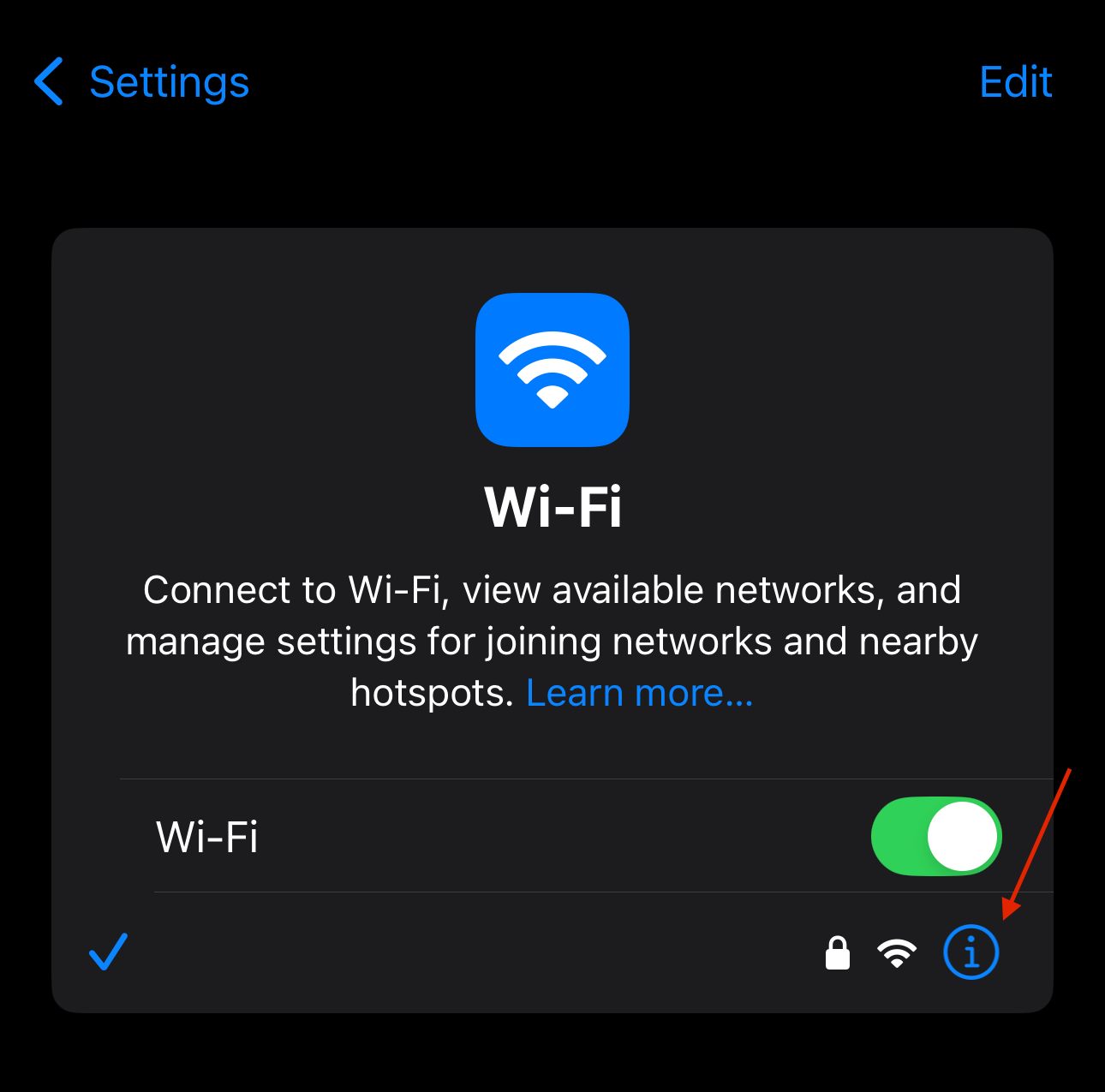 Gbr. 2. Antarmuka pengaturan Wi-Fi.
Langkah 2. Memasukkan Data
- Gulir layar ke paling bawah hingga bagian «HTTP Proxy».
Ketuk pada opsi «Atur Proxy» (Configure Proxy).
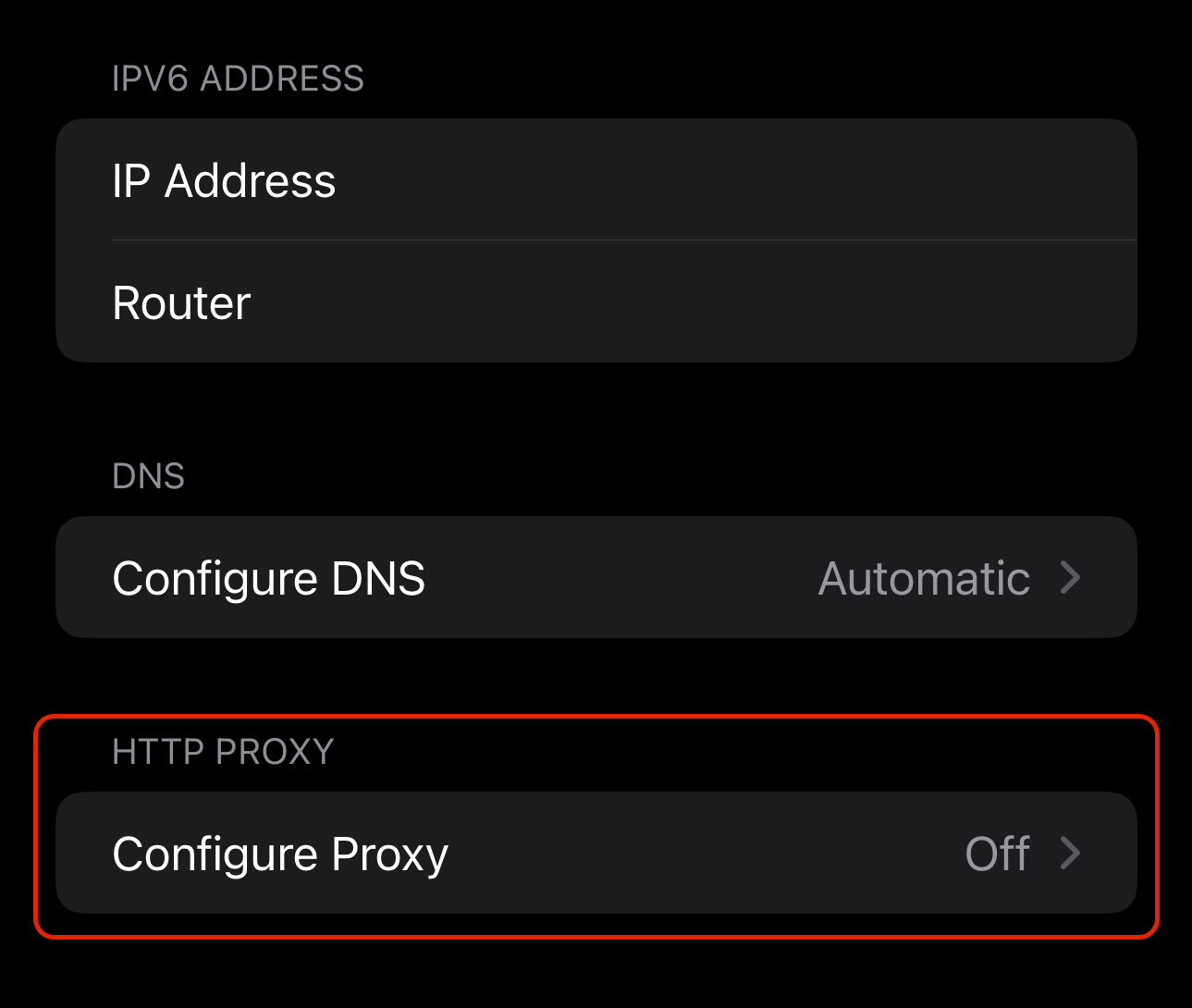 Gbr. 3. Menu pengaturan jaringan.
Secara default pilihannya adalah «Mati». Ubah ke «Manual».
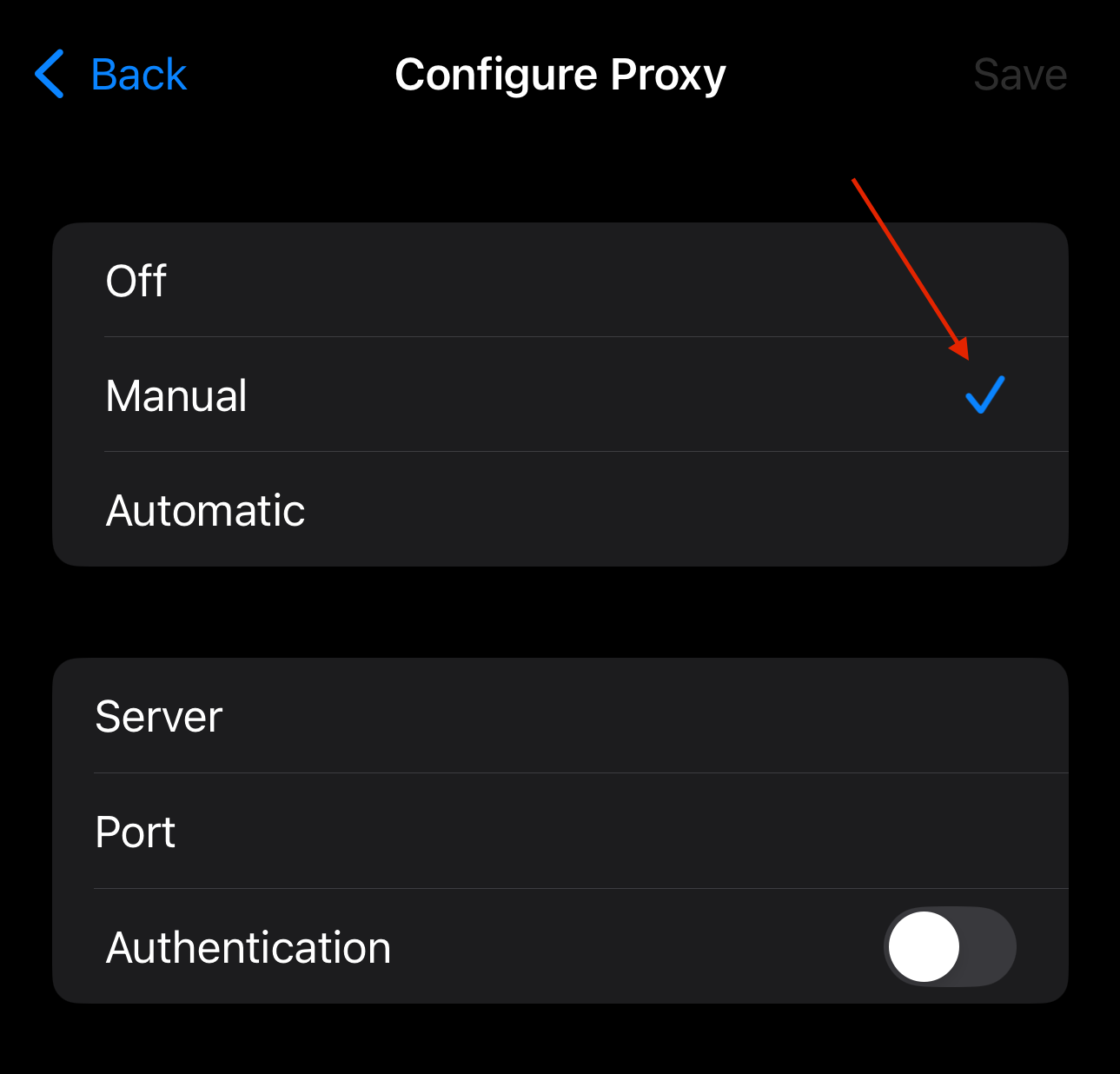 Gbr. 4. Memilih mode pengaturan.
Kolom input akan muncul:
- Server: Masukkan alamat IP proxy.
- Port: Masukkan port HTTP (misalnya,
58763). - Otentikasi (Penting):
- Aktifkan sakelar «Otentikasi» (Authentication). Tanpa ini, proxy privat tidak akan berfungsi.
Masukkan Nama Pengguna (Login) dan Kata Sandi (Password) dari akun Anda.
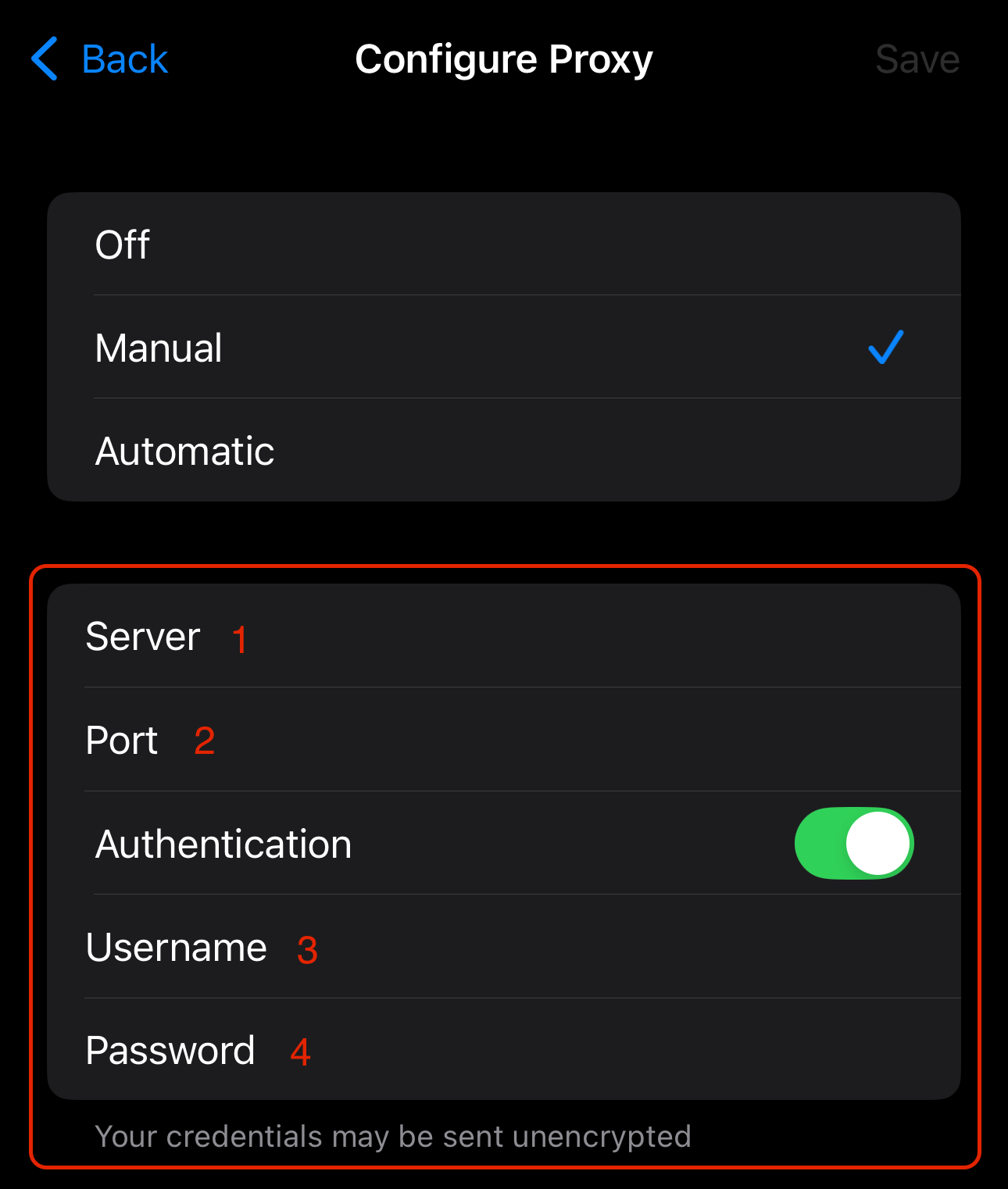 Gbr. 5. Jendela input data proxy.
Ketuk «Simpan» (Save) di pojok kanan atas.
Bagian 4. Verifikasi dan Catatan
Sekarang iPhone Anda bekerja melalui proxy di jaringan Wi-Fi ini.
Bagaimana cara mengeceknya?
Buka Safari dan kunjungi situs whoer.net atau ipinfo.io.
- Jika IP telah berubah dan situs menunjukkan negara proxy — semuanya berjalan lancar.
- Jika halaman tidak dapat dimuat — periksa login/password dan pastikan Anda menggunakan port HTTP yang tepat.
Mengatur Proxy Menggunakan File PAC
- Pilih «Otomatis» (Auto) di bagian «Atur Proxy».
- Masukkan URL file PAC yang disediakan oleh penyedia atau administrator jaringan Anda.
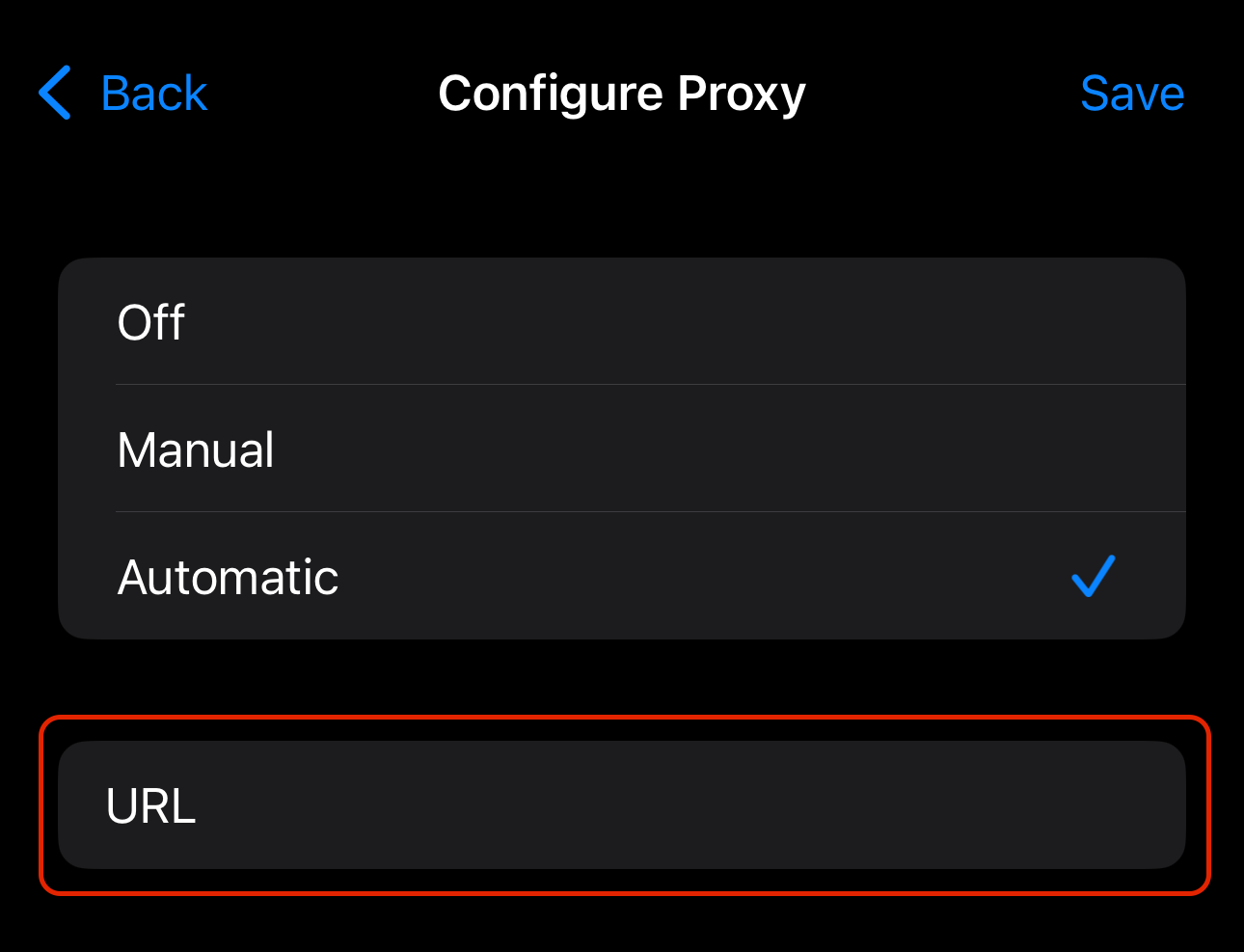 Gbr. 6. Jendela input data file PAC.
- Ketuk «Simpan» untuk menerapkan perubahan.
Bagaimana dengan Internet Seluler (LTE)?
Pengaturan native iOS tidak memungkinkan Anda untuk menyetel proxy untuk jaringan seluler (data seluler). Jika Anda membutuhkan proxy saat di luar ruangan (tanpa Wi-Fi) atau membutuhkan protokol SOCKS5, Anda harus menginstal aplikasi pihak ketiga, seperti:
- Shadowrocket (berbayar, namun merupakan opsi terbaik).
- Potatso Lite (gratis, fungsionalitas dasar).
- v2rayTun.
Dalam aplikasi ini, Anda membuat profil, memasukkan data proxy, dan mereka akan membuat terowongan VPN lokal yang mengarahkan seluruh lalu lintas (baik Wi-Fi maupun LTE) ke proxy Anda.
Kesimpulan
Mengatur proxy di iOS itu mudah jika Anda mengetahui batasan sistemnya.
- Untuk rumah dan kantor (Wi-Fi), gunakan pengaturan bawaan serta Proxy Residensial/Pusat Data.
- Untuk bekerja dalam perjalanan (LTE), gunakan aplikasi pihak ketiga dan Proxy Seluler.
Proxy berkualitas tinggi untuk segala kebutuhan iOS selalu dapat Anda temukan di katalog CyberYozh App. Selamat berselancar dengan aman!