
macOS terkenal dengan keamanan dan ekosistemnya. Namun, Apple tidak dapat menyembunyikan alamat IP Anda dari penyedia layanan internet (ISP) atau situs web — itu adalah tugas bagi sebuah server proksi.
Fitur utama macOS: pengaturan proksi di sini bersifat global. Ini berarti jika Anda memasukkan data proksi di pengaturan sistem, lalu lintas dari semua aplikasi akan melaluinya: Safari, Chrome, Telegram, Email, dan bahkan pembaruan sistem.
Dalam panduan ini, kita akan membahas jenis proksi apa yang harus dipilih untuk Mac dan cara mengaturnya dengan benar agar tidak "merusak" koneksi internet Anda.
Bagian 1. Strategi: Proksi Apa yang Dibutuhkan untuk Mac?
Pengguna Mac sering menggunakan perangkat mereka untuk bekerja, berkreasi, dan berbelanja. Pilihan IP bergantung pada tujuannya.
1. Proksi Residensial (ISP) — Untuk belanja dan Apple ID
- Apa itu: Alamat IP dari penyedia layanan internet rumah tangga yang asli.
- Untuk apa: Berbelanja di situs luar negeri (Nike, Supreme, Apple Store), mendaftarkan Apple ID luar negeri, bekerja dengan sistem pembayaran (PayPal).
- Mengapa: Toko akan melihat Anda sebagai pengguna MacBook biasa yang sedang duduk di rumah di AS atau Eropa. Ini memberikan tingkat kepercayaan maksimal.
👉 Anda dapat membaca lebih lanjut tentang proksi residensial di sini
2. Proksi Server (Datacenter) — Untuk kecepatan dan konten
- Apa itu: IP tangguh dari pusat data (data center).
- Untuk apa: Meningkatkan privasi di jaringan, berselancar web dengan aman, dan optimalisasi perutean.
- Kelebihan: Ini adalah yang termurah dan tercepat. Sangat cocok untuk menguji konten yang ditargetkan secara geografis dan selancar internasional yang aman.
3. Proksi Seluler (4G/5G) — Untuk SMM profesional
- Apa itu: IP dari operator seluler.
- Untuk apa: Manajemen kampanye SMM profesional dan akses aman ke platform sosial.
- Mengapa: IP seluler menggunakan teknologi CGNAT, yang memberikan tingkat keandalan dan stabilitas jaringan yang tinggi saat bekerja dengan media sosial.
- 👉 Anda dapat membaca lebih lanjut tentang proksi seluler di sini
Bagian 2. Persiapan Data
Kami menyarankan penggunaan saluran privat dari CyberYozh App.
Setelah pembelian, Anda akan menerima:
- IP (Host):
172.98.60.180 - Port:
58763 - Login / Password: Data untuk otorisasi.
- File .ovpn: (Jika Anda berencana menggunakan OpenVPN).
Penting: macOS mendukung kedua protokol dengan sangat baik:
- Web Proxy (HTTP/HTTPS) — untuk peramban dan situs web.
- SOCKS Proxy — protokol universal untuk program apa pun.
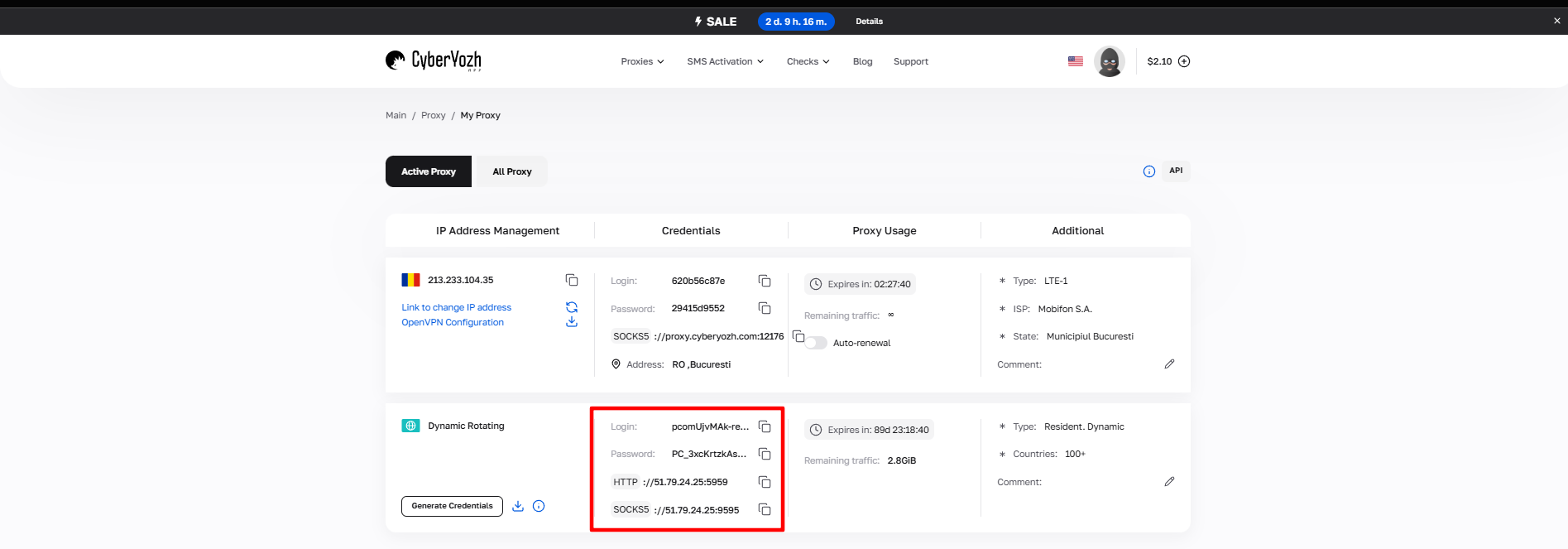 Gbr 1. Data dari penyedia proksi.
Bagian 3. Pengaturan Proksi (Metode Sistem)
Kita akan mengatur proksi untuk koneksi internet yang aktif.
Langkah 1. Masuk ke Pengaturan Jaringan
Klik ikon Apple () di pojok kiri atas -> Pengaturan Sistem (System Settings).
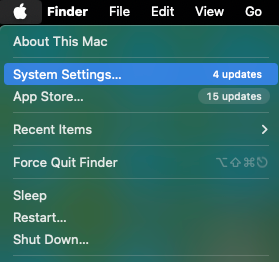 Gbr 1. Tangkapan layar menunjukkan menu Pengaturan Sistem macOS, menampilkan jendela utama dengan bagian-bagian utama pengaturan sistem.
Buka bagian Jaringan (Network).
- Pilih koneksi aktif Anda (biasanya Wi-Fi atau Ethernet, ditandai dengan titik hijau).
- Klik tombol Detail... (Details...) atau Lanjutan (Advanced...).
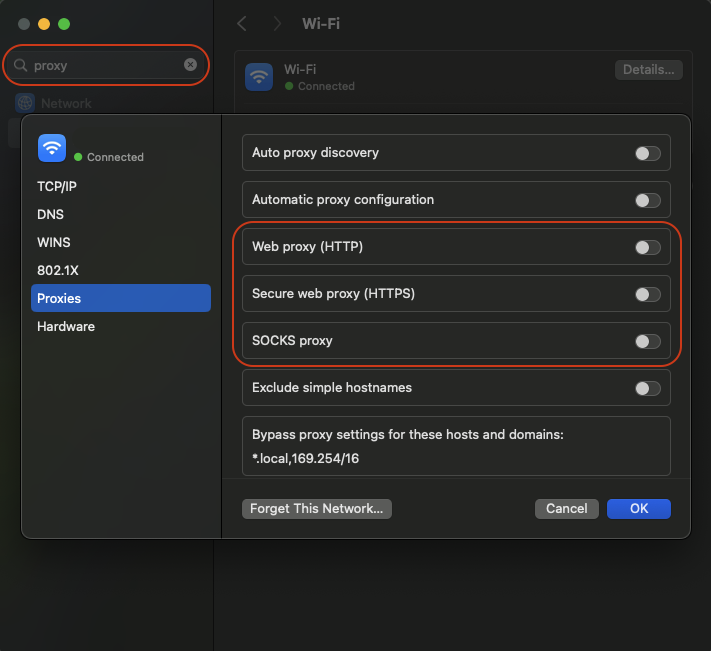 Gbr 2. Antarmuka pengaturan jaringan macOS, menunjukkan panel konfigurasi koneksi jaringan tempat pengaturan dasar proksi dilakukan.
Langkah 2. Memasukkan Data Proksi
- Di jendela yang terbuka, buka tab Proksi (Proxies).
- Anda akan melihat daftar protokol. Pilih yang Anda butuhkan:
- Untuk HTTP: Aktifkan sakelar Proksi Web (HTTP) dan Proksi Web Aman (HTTPS).
- Untuk SOCKS5: Aktifkan sakelar Proksi SOCKS.
- Saran: Jangan aktifkan semuanya sekaligus. Pilih hanya yang telah Anda beli.
- Isi kolom di sebelah kanan:
- Server: IP Anda (misalnya,
172.98.60.180). - Port: Port Anda (misalnya,
58763). - Otentikasi: Jika proksi bersifat privat (seperti dari CyberYozh App), pastikan untuk mengaktifkan opsi «Server proksi memerlukan kata sandi».
Masukkan Nama Pengguna dan Kata Sandi.
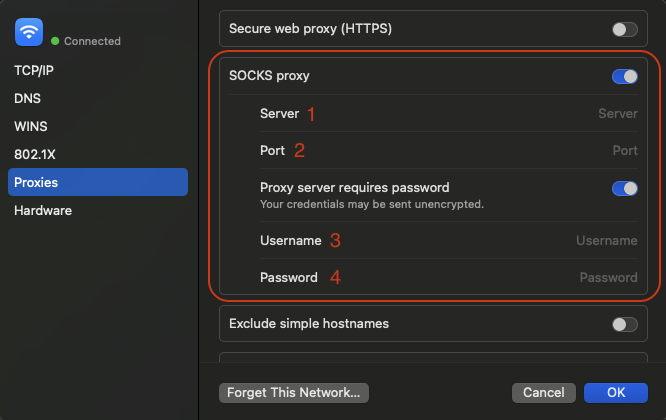 Gbr 4. Jendela pengaturan parameter server proksi, berisi kolom untuk memasukkan kredensial, termasuk login dan kata sandi.
Klik OK, lalu klik Terapkan (Apply) di jendela pengaturan utama.
Bagian 4. Alternatif: Pengaturan melalui OpenVPN (Tunnelblick)
Jika Anda membutuhkan enkripsi lalu lintas penuh (seperti di VPN) atau penyedia Anda memberikan file .ovpn, gunakan metode ini. Ini adalah tingkat perlindungan yang lebih canggih.
- Unduh klien: macOS tidak dapat menangani OpenVPN secara langsung. Unduh program gratis Tunnelblick (klien OpenVPN resmi untuk Mac).
- Instalasi: Instal aplikasi dan jalankan.
- Impor konfigurasi: Seret file
.ovpnyang didapat dari CyberYozh ke ikon Tunnelblick di menu bar (kanan atas). - Koneksi: Klik ikon Tunnelblick dan pilih Connect (Hubungkan).
- Masukkan login dan kata sandi jika diperlukan.
Bagian 5. Veriksaan
Setelah pengaturan, seluruh Mac Anda seharusnya sudah "pindah" ke negara lain. Mari kita periksa. Buka Safari dan kunjungi situs browserleaks.com atau whoer.net.
Apa yang harus diperhatikan:
- Apakah alamat IP sudah berubah?
- Apakah negaranya sesuai?
- Apakah DNS dan WebRTC tidak bocor?
Jika ya — Anda telah berhasil mengatur koneksi anonim di macOS.
Kesimpulan
macOS memerlukan ketelitian saat pengaturan karena parameter diterapkan secara global.
- Untuk belanja, gunakan Proksi Residensial.
- Untuk SMM profesional, gunakan Proksi Seluler.
- Untuk mengganti IP — gunakan Proksi Server yang cepat.
Proksi yang andal dan cepat, kompatibel dengan ekosistem Apple, dapat Anda temukan di katalog CyberYozh App. Selamat bekerja dengan aman!
