
Windows — adalah sistem operasi paling populer di dunia, dan sebagian besar aktivitas internet dilakukan melaluinya. Mengatur proksi di tingkat sistem memungkinkan Anda untuk mengalihkan lalu lintas dari semua aplikasi (browser, aplikasi pesan instan, game) melalui saluran yang aman.
Hal ini diperlukan untuk memastikan privasi jaringan, melindungi data di jaringan publik, dan mengoptimalkan perutean koneksi.
Namun Windows memiliki nuansa tersendiri: pengaturan sistem bekerja sempurna dengan proksi HTTP, tetapi untuk SOCKS5 sering kali memerlukan upaya ekstra. Dalam panduan ini, kita akan membahas proksi mana yang harus dipilih dan cara mengaturnya dengan benar tergantung pada protokolnya.
Bagian 1. Strategi: Proksi mana yang dibutuhkan untuk Windows?
Sebelum masuk ke pengaturan, pilihlah proksi yang tepat.
1. Proksi Pusat Data (Datacenter) — Untuk konten dan game
- Apa itu: IP berkecepatan tinggi dari pusat data.
- Kegunaan: Optimasi kecepatan koneksi untuk platform streaming (YouTube, Netflix), transfer file cepat, dan akses ke sumber daya internasional.
- Kelebihan: Kecepatan tinggi dan harga terjangkau.
2. Proksi Residensial (ISP) — Untuk bekerja dan belanja
- Apa itu: Alamat IP dari penyedia layanan internet rumahan.
- Kegunaan: Kerja jarak jauh (mengakses sumber daya perusahaan), belanja di situs luar negeri, registrasi akun.
- Mengapa: Ini memberikan koneksi yang andal dengan tingkat kepercayaan tinggi melalui ISP standar.
3. Proksi Seluler (4G/5G) — Untuk SMM
- Apa itu: IP dari operator seluler.
- Kegunaan: Manajemen media sosial profesional, kampanye SMM, dan pengelolaan profil bisnis perusahaan.
- Mengapa: Memberikan stabilitas koneksi yang tinggi dan akses andal saat bekerja dengan platform seperti Facebook atau Instagram.
- 👉 Pelajari lebih lanjut tentang proksi seluler di sini
Bagian 2. Persiapan Data
Untuk pengoperasian yang stabil, kami menyarankan penggunaan saluran pribadi dari CyberYozh App.
Setelah pembelian, Anda akan menerima:
- IP (Host):
172.98.60.180 - Port:
58763 - Login / Password: Data untuk otorisasi.
Sangat Penting: Jika Anda mengatur proksi melalui menu standar Windows (Metode 1), gunakan protokol HTTP/HTTPS.
 Gbr. 1. Tangkapan layar antarmuka platform CyberYozh App, menunjukkan lokasi data untuk koneksi server proksi. Gambar menampilkan kolom untuk alamat IP (Host), port (Port), nama pengguna (Proxy Username), dan kata sandi (Proxy Password).
Bagian 3. Metode 1: Pengaturan Sistem (Untuk HTTP/HTTPS)
Metode ini akan mengalihkan lalu lintas browser (Chrome, Edge, Opera) dan sebagian besar program.
Langkah 1. Buka Pengaturan
- Klik Mulai (Start) → Pengaturan (Settings) (ikon roda gigi).
- Buka bagian Jaringan & Internet (Network & Internet) → Proksi (Proxy).
Langkah 2. Masukkan Data
- Cari bagian «Penyiapan proksi manual».
- Klik tombol «Gunakan server proksi» (Aktif/On).
- Isi kolom:
- Alamat (Address): IP proksi.
- Port: port proksi.
- Pada kolom "Jangan gunakan untuk", masukkan alamat lokal jika diperlukan.
- Klik «Simpan».
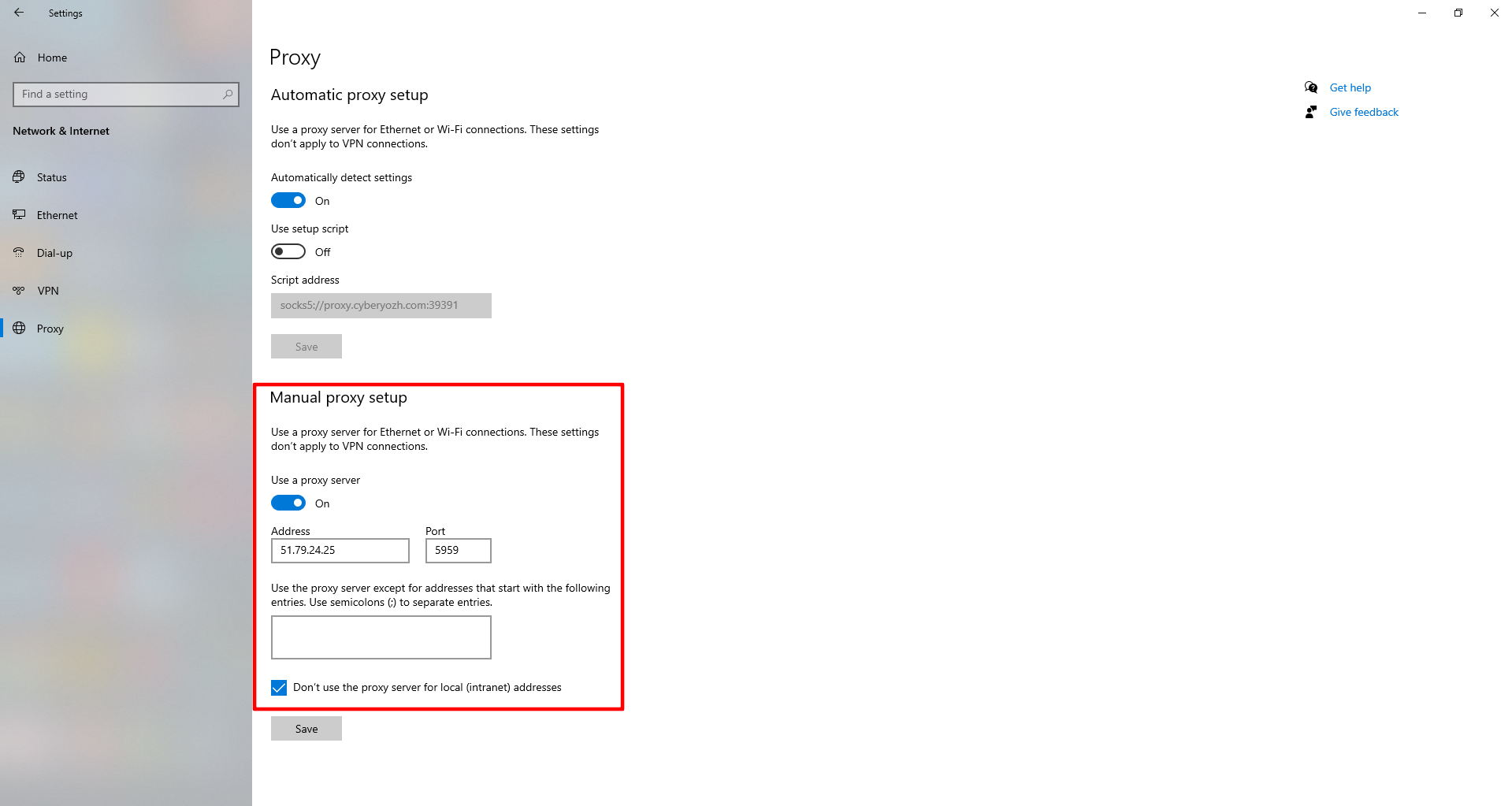 Gbr. 2. Antarmuka pengaturan Windows 10/11, menunjukkan bagian pengaturan server proksi. Gambar memperlihatkan jendela «Proxy Settings» dengan opsi pengaturan manual, termasuk kolom untuk memasukkan alamat IP dan port, serta sakelar untuk mengaktifkan server proksi.
Pengaturan tambahan melalui Panel Kontrol
Jika Anda menggunakan versi Windows yang lebih lama atau lebih menyukai antarmuka klasik:
Buka Panel Kontrol → Jaringan dan Internet → Opsi Internet.
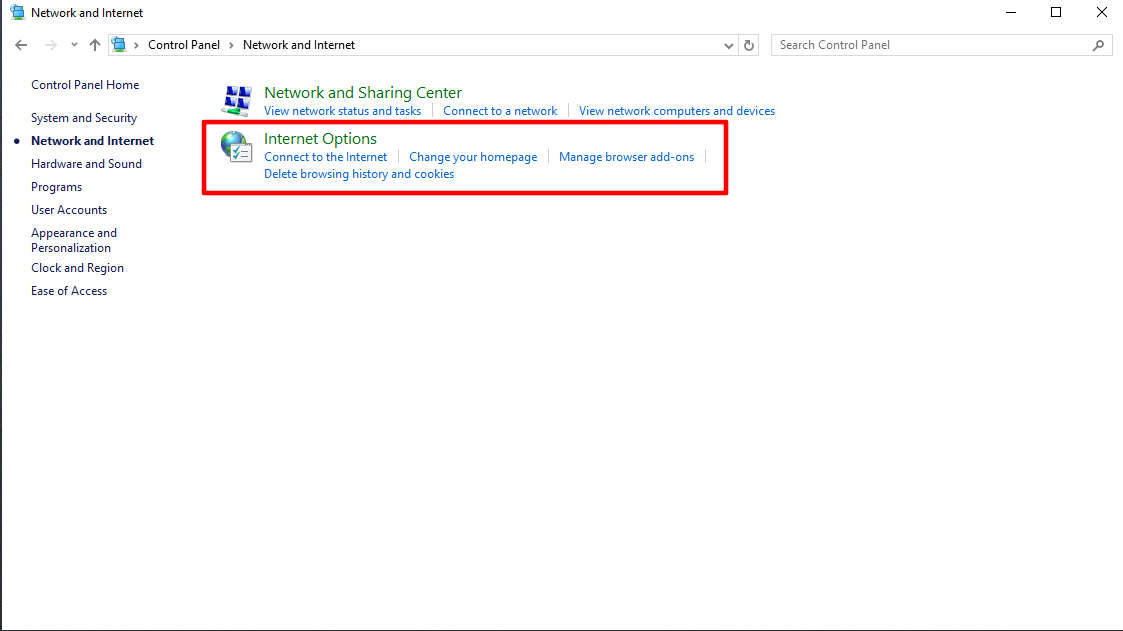 Gbr. 3. Antarmuka Panel Kontrol klasik Windows, menampilkan pengaturan properti browser dan koneksi jaringan. Gambar menunjukkan kotak dialog «Internet Properties» dengan serangkaian tab untuk konfigurasi berbagai parameter koneksi internet.
Buka tab Koneksi (Connections) dan klik Pengaturan LAN.
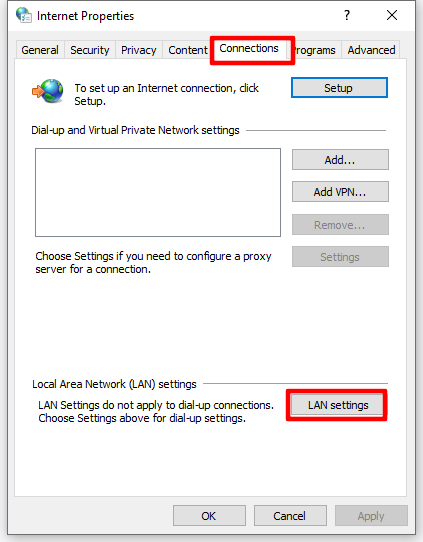 Gbr. 4. Kotak dialog «LAN Settings» di Windows, menunjukkan parameter konfigurasi server proksi. Antarmuka berisi opsi untuk pengaturan konfigurasi proksi otomatis dan input data server proksi manual, termasuk kolom untuk alamat IP dan port.
Centang kotak «Gunakan server proksi untuk LAN Anda».
Masukkan alamat IP dan port.
 Gbr. 5. Kotak dialog pengaturan server proksi di Windows, menampilkan hasil keberhasilan pemasangan parameter koneksi. Jendela menunjukkan kolom alamat IP dan port yang telah diisi, serta kotak centang «Gunakan server proksi» yang telah diaktifkan.
Klik Tingkat Lanjut (Advanced) jika Anda ingin menentukan proksi yang berbeda untuk protokol HTTP, HTTPS, FTP, dan SOCKS.
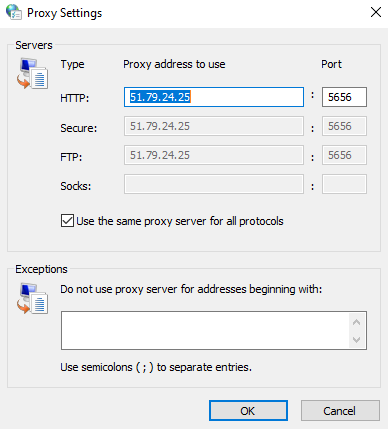 Gbr. 6. Kotak dialog «Pengaturan Proksi Tingkat Lanjut» di Windows, menunjukkan pengaturan yang diperluas untuk berbagai jenis koneksi proksi (HTTP, HTTPS, FTP, SOCKS). Jendela berisi kolom terpisah untuk menentukan server proksi berdasarkan protokol dan bagian untuk menambahkan pengecualian.
Di sini Anda juga dapat menentukan pengecualian — alamat situs yang akan dibuka secara langsung tanpa melalui proksi (misalnya, google.com).
Langkah 3. Otorisasi
Buka browser apa pun (Edge, Chrome) dan coba akses sebuah situs. Jendela sistem akan muncul.
- Masukkan Nama Pengguna (Username) dan Kata Sandi (Password) proksi.
- Klik Masuk.
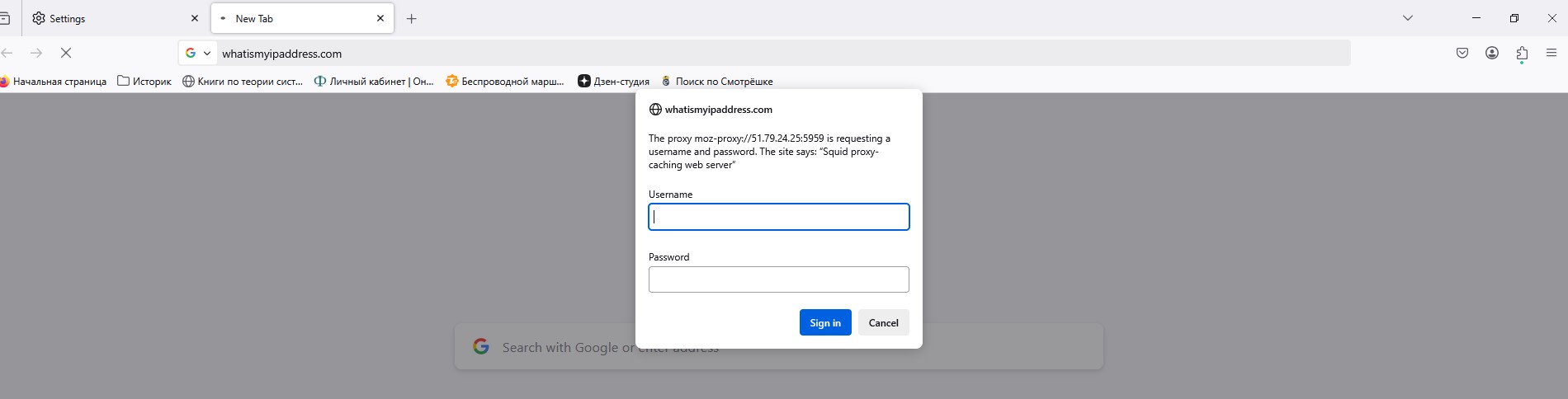 Gbr. 7. Kotak dialog autentikasi server proksi di browser Firefox, menampilkan formulir input kredensial. Jendela berisi kolom untuk memasukkan nama pengguna (Username) dan kata sandi (Password) yang diperlukan untuk terhubung ke server proksi.
Bagian 4. Metode 2: Pengaturan melalui Proxifier (Untuk SOCKS5 dan Gamer)
Jika Anda membutuhkan SOCKS5 (untuk Telegram, Discord, game) atau Anda ingin mengarahkan hanya satu program tertentu melalui proksi, pengaturan sistem tidak akan memadai. Anda memerlukan program proksifikasi seperti Proxifier.
- Instal Proxifier.
- Klik
Profile→Proxy Servers->Add. - Masukkan IP, Port (SOCKS5), pilih protokol SOCKS Version 5, dan masukkan Login/Password.
- Klik
Check(Verifikasi). Jika OK — simpan. - Buka
Profile→Proxification Rulesdan atur program mana yang harus melewati proksi (misalnya, hanyatelegram.exe).
Metode ini jauh lebih fleksibel dan andal daripada metode standar.
Instruksi terperinci mengenai pengaturan proksi di Proxifier dapat Anda baca pada tautan ini.
Bagian 5. Pemeriksaan Anonimitas
Apapun metode yang Anda pilih, periksa hasilnya. Buka situs whoer.net atau browserleaks.com/ip.
Apa yang harus diperhatikan:
- Apakah alamat IP sudah berubah?
- Apakah negaranya sesuai?
- Apakah ada kebocoran DNS?
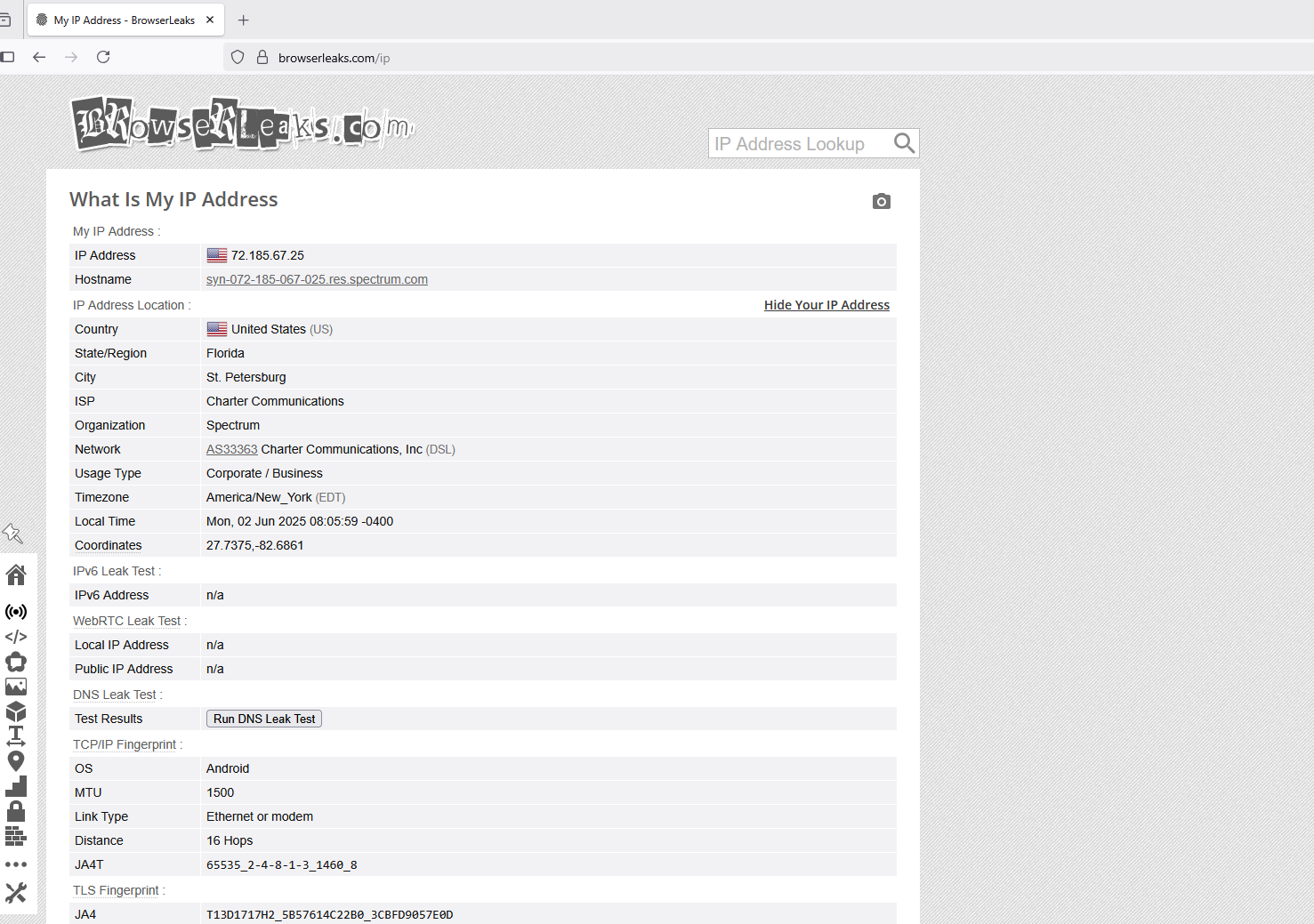 Gbr. 8. Panel informasi yang menampilkan karakteristik teknis koneksi, termasuk alamat IP, geolokasi, dan parameter koneksi jaringan lainnya, yang memungkinkan pengguna memverifikasi kebenaran pengaturan server proksi.
Jika semuanya sudah beres — Windows Anda kini terlindungi.
Kesimpulan
Windows menyediakan dasar-dasarnya, tetapi untuk tugas-tugas serius, diperlukan perangkat lunak khusus.
- Untuk menjelajah web, gunakan pengaturan sistem dan proksi HTTP.
- Untuk game dan aplikasi pesan instan, gunakan Proxifier dan proksi SOCKS5.
Saluran andal untuk protokol apa pun dapat Anda temukan di katalog CyberYozh App.
