
Cara Menghubungkan A-Parser dengan Proxy: Panduan Langkah demi Langkah agar Parser Bekerja dan Memastikan Pengumpulan Data yang Stabil
A-Parser adalah "pisau Swiss" dalam dunia otomatisasi pengumpulan data. Kuat, fleksibel, dan multi-threaded. Namun ada satu hal yang perlu diperhatikan: pekerjaan apa pun dalam skala industri akan terbentur pada batasan dari situs target. Mesin pencari dan platform besar menetapkan batasan jumlah permintaan dari satu alamat IP untuk mendistribusikan beban.
Agar alat Anda tidak menganggur dan tugas-tugas dapat diselesaikan tanpa pusing, Anda perlu "menghubungkannya" dengan benar menggunakan proxy. Ini bukan sekadar rekomendasi, melainkan syarat wajib untuk pengoperasian yang stabil.
Mengapa Alat Pengumpul Data Membutuhkan Proxy?
Jika Anda melakukan lebih dari 10 permintaan per hari, jawabannya jelas — untuk memastikan stabilitas koneksi dan mematuhi batasan (limit). Namun jika digali lebih dalam, proxy berkualitas tinggi menyelesaikan beberapa masalah utama sekaligus:
- Skalabilitas: A-Parser dapat bekerja dalam ratusan thread. Namun tanpa proxy, semua thread ini akan keluar dari satu IP, yang akan dengan cepat menghabiskan limitnya. Dengan kumpulan proxy (proxy pool), setiap thread mendapatkan alamat uniknya sendiri.
- Manajemen Batasan Permintaan: Rotasi proxy membantu mendistribusikan permintaan secara merata, memastikan pengumpulan data yang lancar dan mengurangi kemungkinan terhentinya pekerjaan karena pembatasan frekuensi akses.
- Geo-targeting: Perlu mengumpulkan hasil pencarian seperti yang dilihat oleh pengguna dari Berlin atau New York? Cukup muat proxy dari negara yang diinginkan, dan program akan menerima data yang relevan dan tergantung pada lokasi geografis.
- Kerahasiaan: Anda menjaga privasi alamat IP utama Anda dan mempertahankan reputasi koneksi yang tinggi.
Proxy mana yang harus dipilih? Untuk pengumpulan data, yang paling cocok adalah proxy residensial rotasi atau proxy seluler (mobile). Keduanya memberikan tingkat kepercayaan yang tinggi karena alamat IP-nya berasal dari penyedia layanan internet rumah dan seluler yang asli.
Pengaturan Proxy Langkah demi Langkah di A-Parser
Proses ini terdiri dari beberapa tahap: membuat preset pengaturan, menyiapkan berkas berisi proxy, menjalankan pengujian, dan memastikan semuanya berfungsi.
Langkah 1: Mengumpulkan Kredensial Proxy
Langkah pertama dan paling penting adalah memastikan Anda memiliki set data lengkap untuk otorisasi. "Kunci" ini akan memungkinkan aplikasi atau browser Anda terhubung ke server proxy dan mengarahkan lalu lintas melaluinya.
Pastikan untuk menyiapkan data berikut:
- Alamat IP (server host)
- Port untuk koneksi
- Login dan kata sandi untuk otorisasi
- Tipe protokol (HTTP/HTTPS atau SOCKS5)
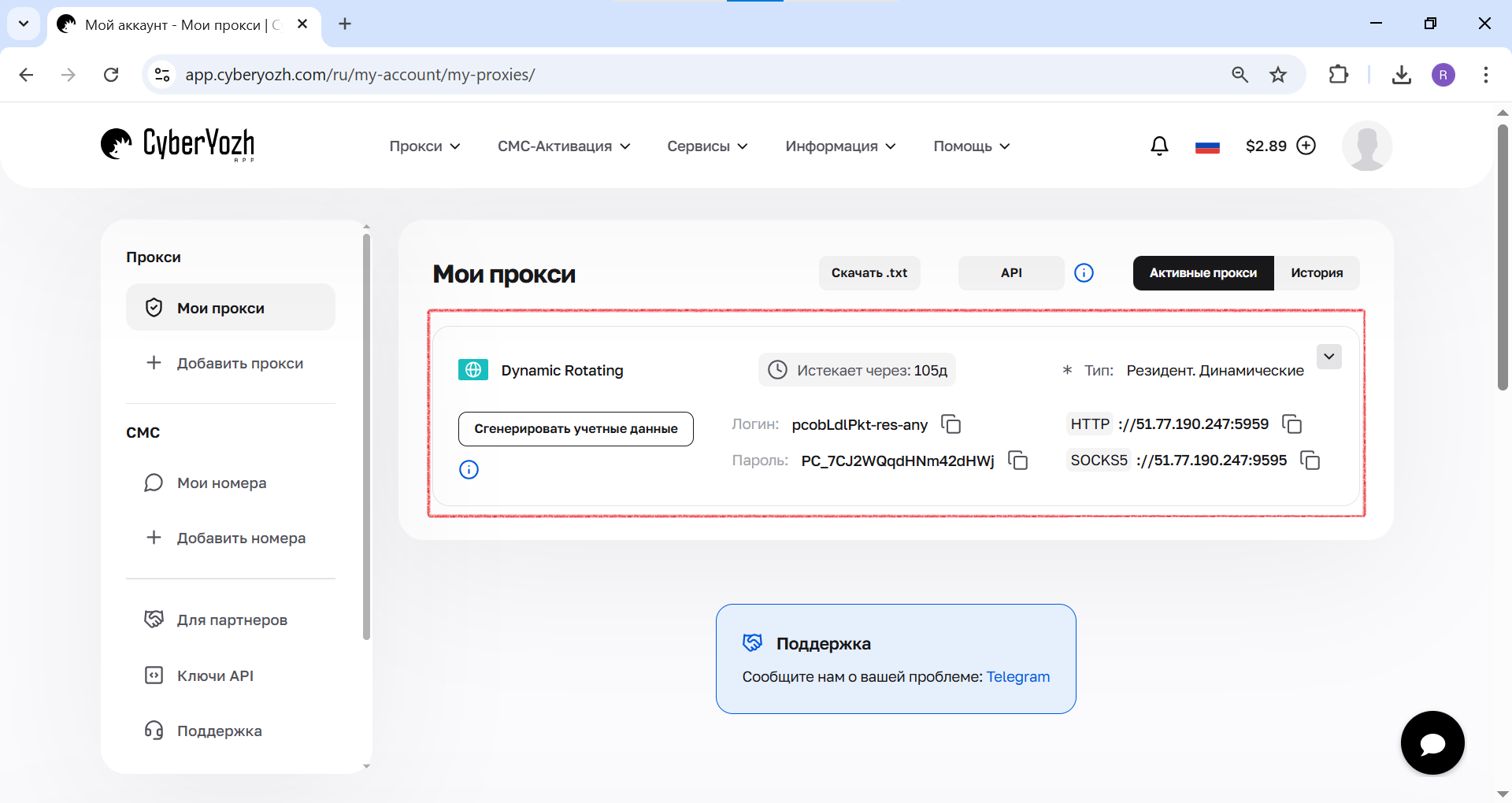 Gbr. 1. Cuplikan layar ini menunjukkan letak semua bidang yang diperlukan untuk terhubung ke server proxy di area pribadi CyberYozh App.
Langkah 2: Membuat Preset untuk Proxy Kita
Agar tidak perlu memasukkan parameter yang sama setiap saat, kita akan membuat preset (templat pengaturan) terpisah untuk itu.
- Di menu sebelah kiri A-Parser, buka bagian «Proxychecker».
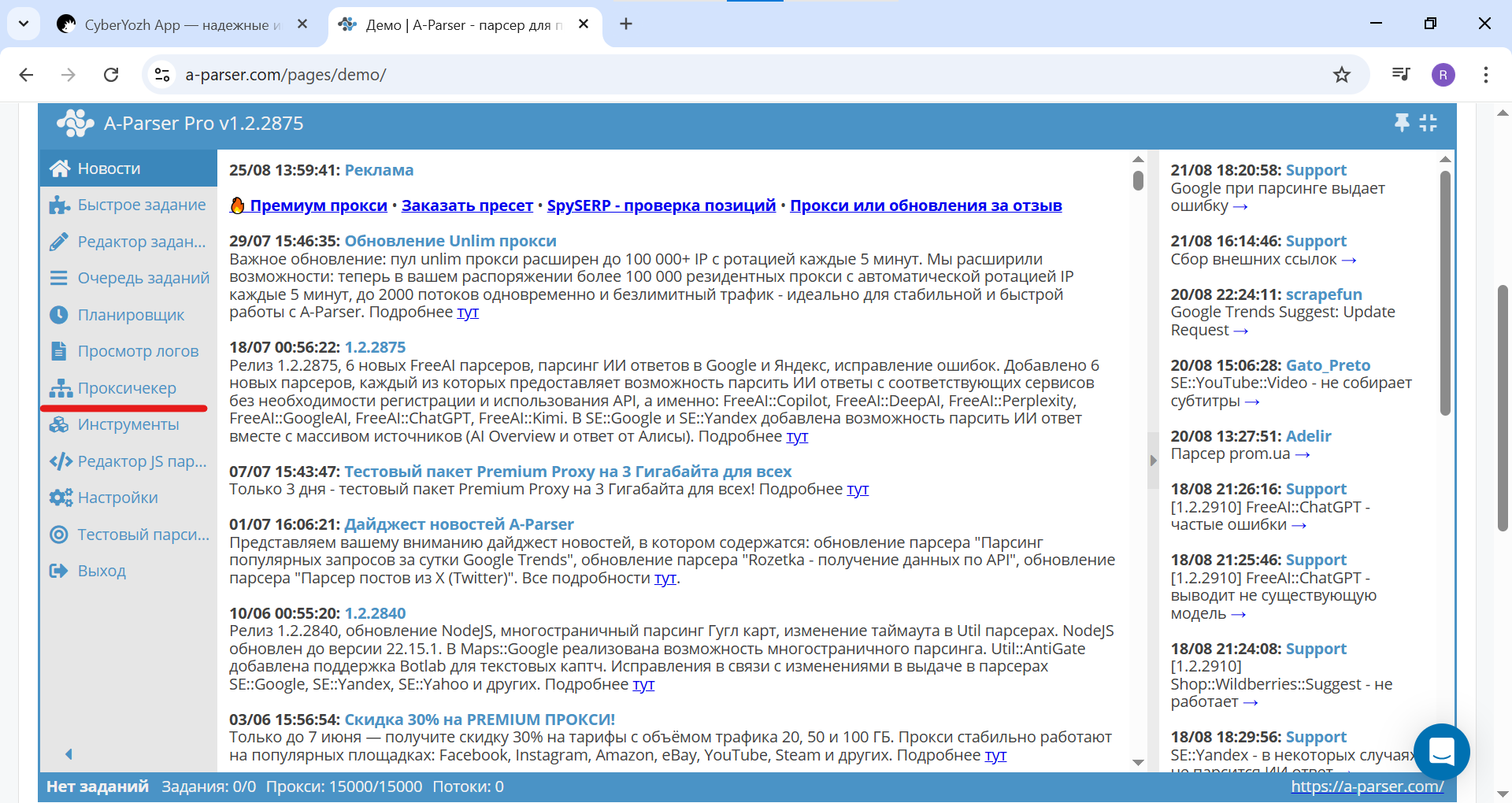 Gbr. 2. Cuplikan layar antarmuka utama A-Parser Pro yang menunjukkan lokasi menu. Untuk memulai, Anda perlu membuka bagian «Proxychecker».
- Klik tombol «Add proxychecker».
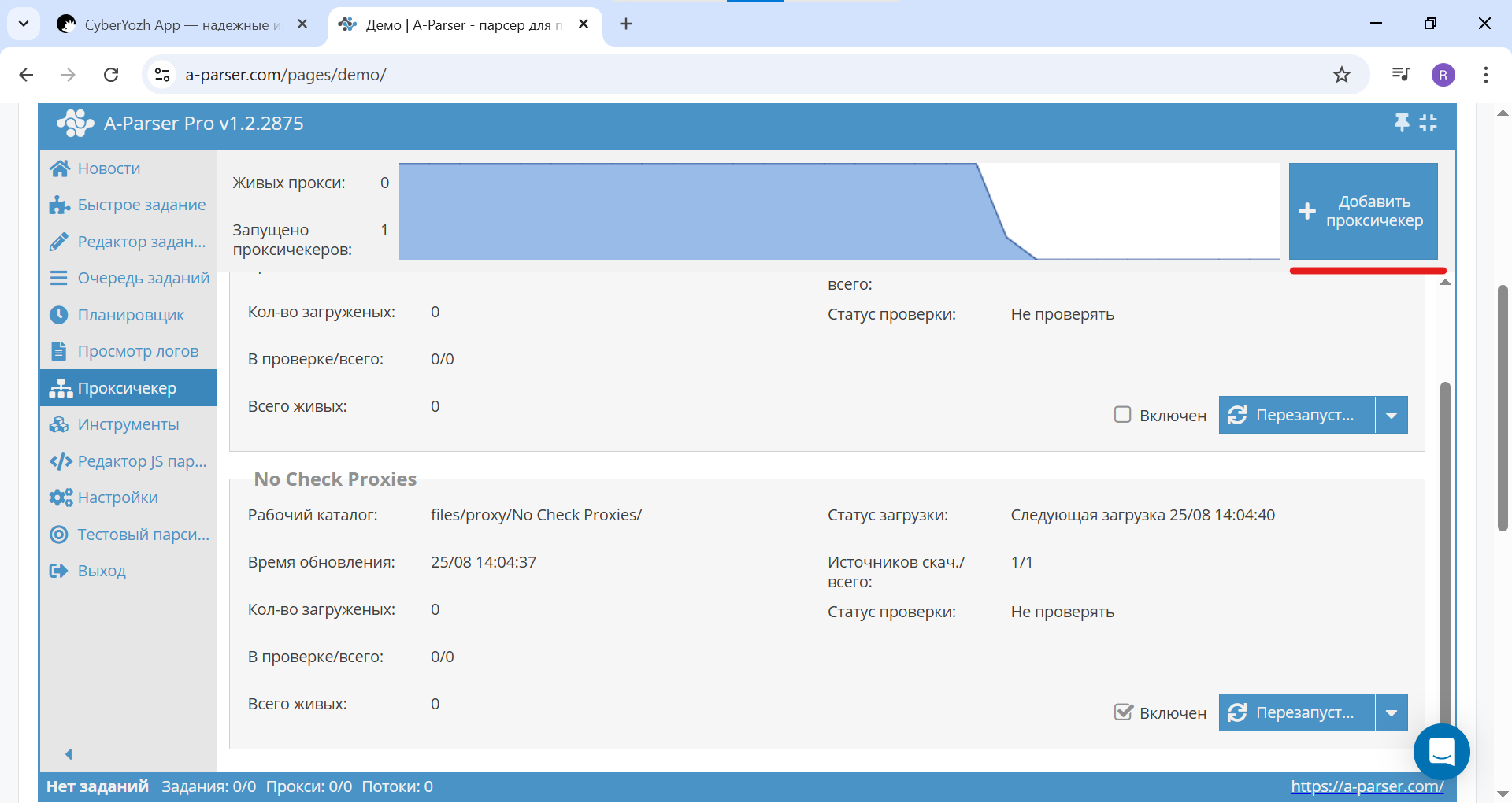 Gbr. 3. Cuplikan layar bagian «Proxychecker» di A-Parser yang menunjukkan tombol «Add proxychecker» untuk membuat proxychecker baru.
- Klik tombol «Add ne...» (Tambah preset baru).
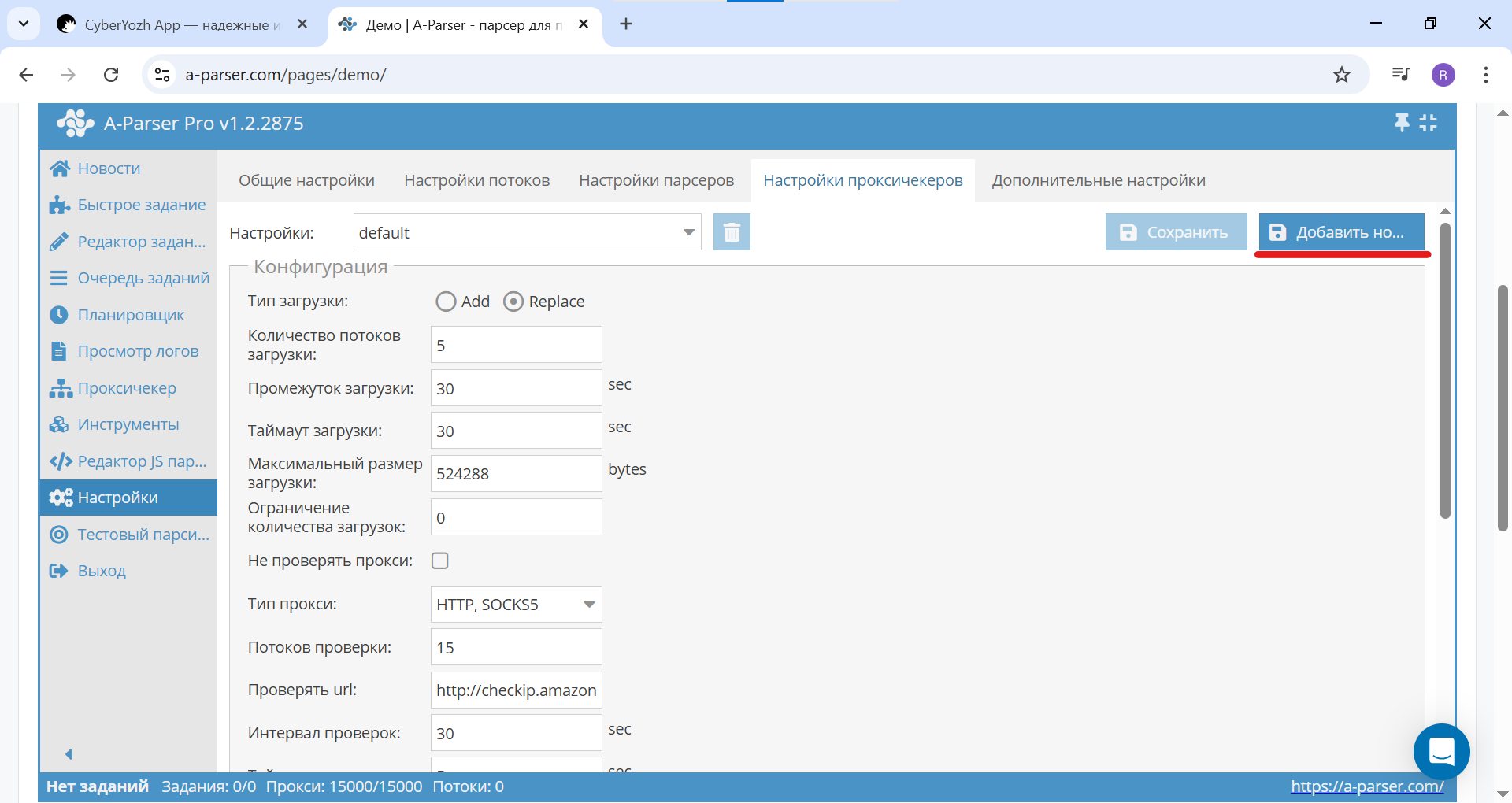 Gbr. 4. Cuplikan layar bagian «Settings» di A-Parser yang menunjukkan transisi ke tab «Proxycheckers settings» dan tombol «Add new preset» untuk membuat preset baru.
- Di jendela yang muncul, masukkan nama yang mudah dipahami, misalnya CyberYozh, lalu klik «OK».
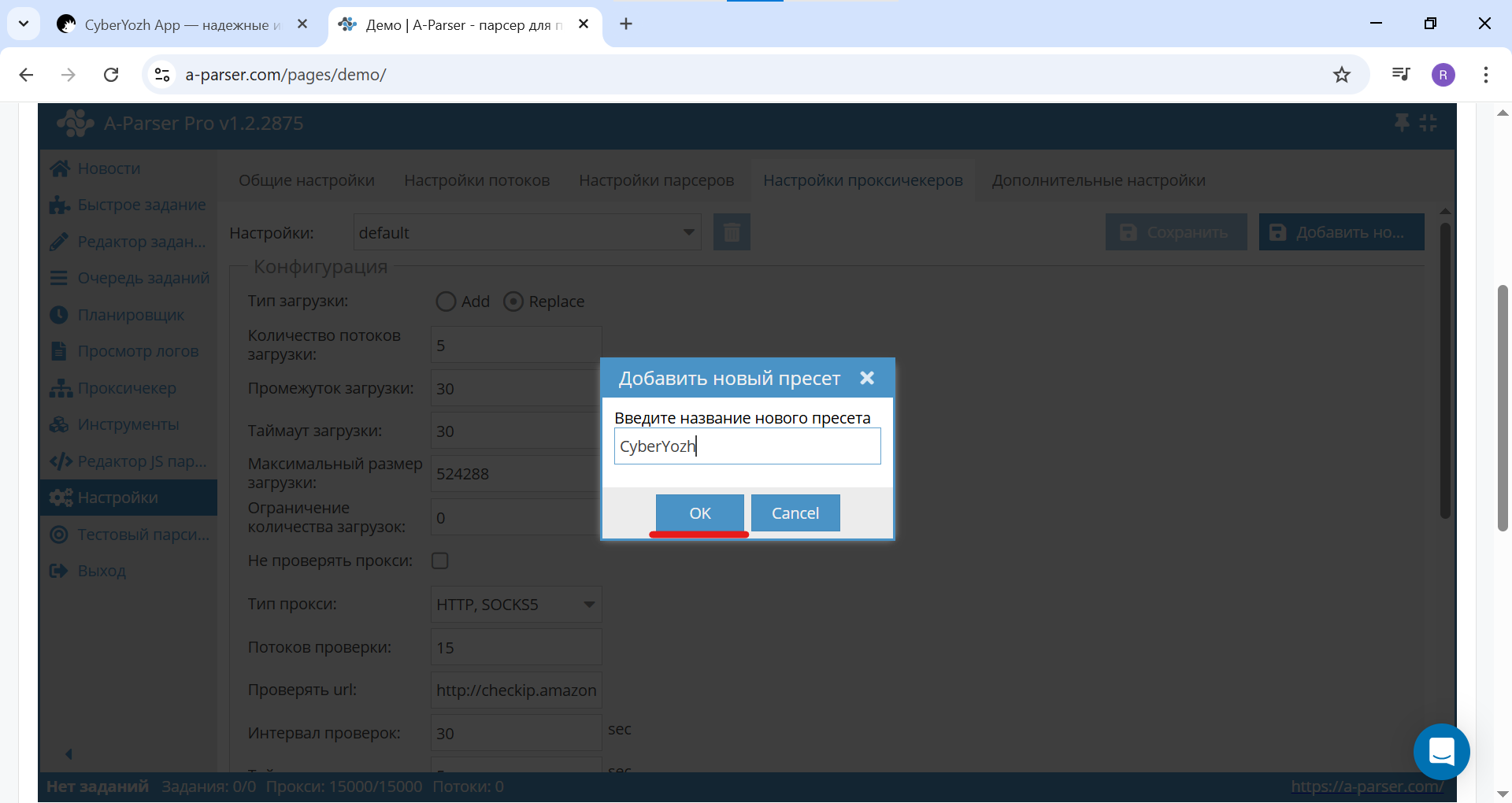 Gbr. 5. Cuplikan layar kotak dialog di A-Parser yang menunjukkan proses pembuatan preset baru. Nama preset dimasukkan ke dalam kolom, dalam hal ini — «CyberYozh».
Sekarang semua pengaturan selanjutnya akan terikat pada preset ini.
Langkah 3: Mengonfigurasi Otorisasi
Langkah yang paling krusial. Kita instruksikan program tentang cara bekerja dengan proxy Anda yang memiliki login dan kata sandi.
- Pastikan pada daftar drop-down «Settings», preset Anda («CyberYozh») telah dipilih.
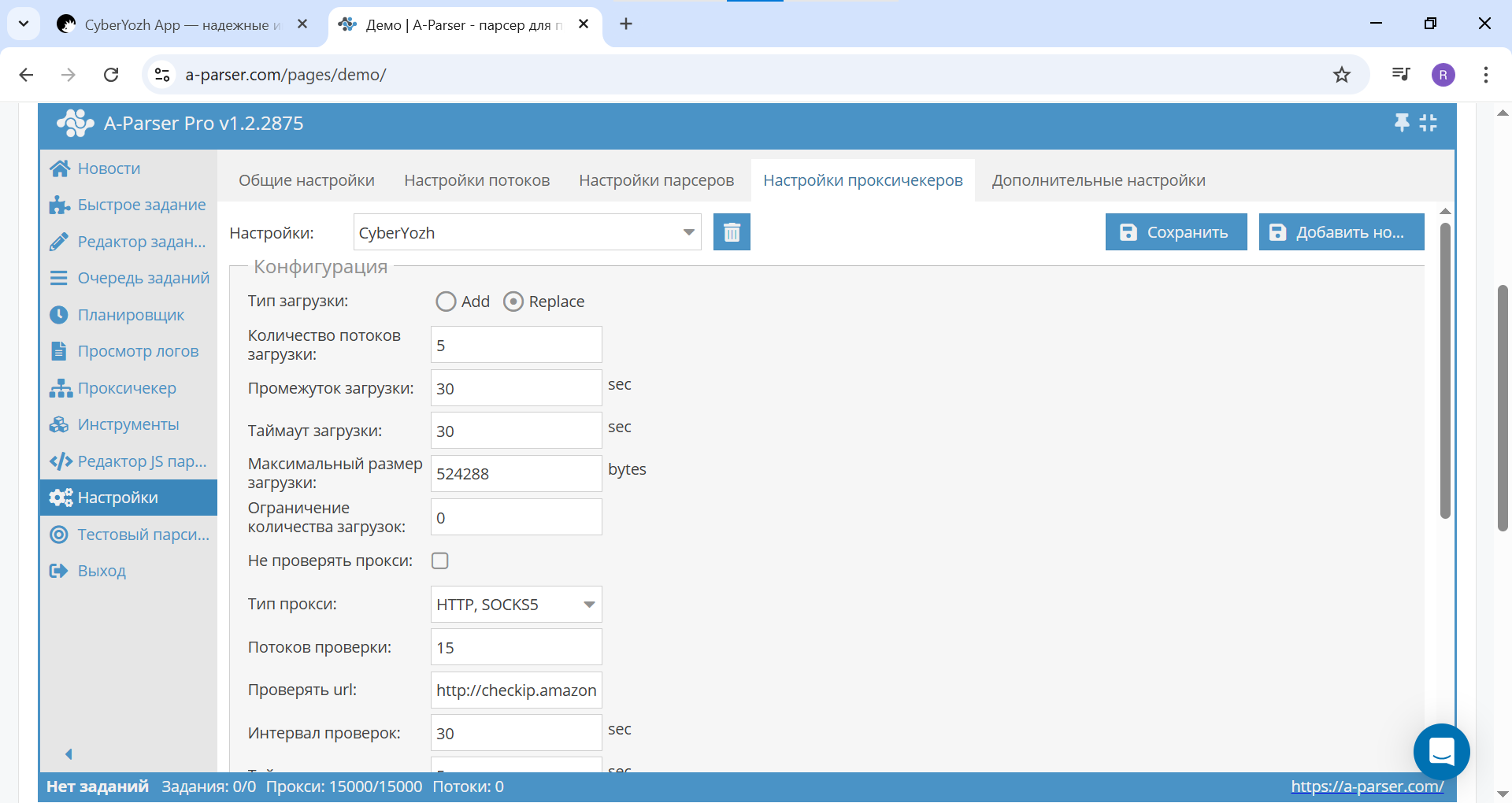 Gbr. 6. Cuplikan layar pengaturan preset yang dibuat di A-Parser, dalam hal ini — «CyberYozh».
- Gulir halaman ke bawah dan centang kotak «Use proxy authentication».
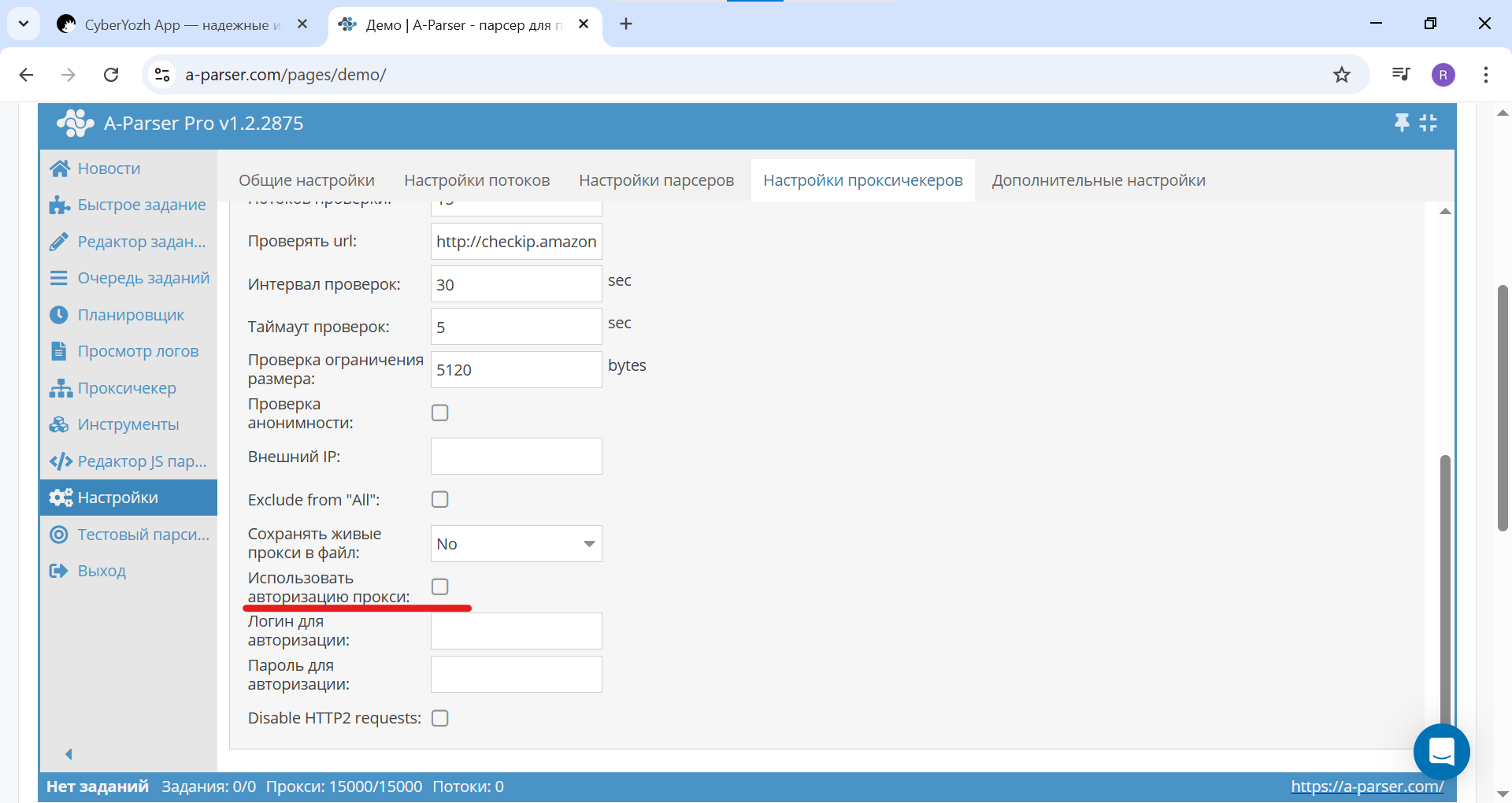 Gbr. 7. Cuplikan layar pengaturan proxychecker di A-Parser yang menunjukkan pengaktifan opsi «Use proxy authentication».
- Biarkan kolom «Login for authentication» dan «Password for authentication» kosong. A-Parser adalah alat yang cerdas, dan ia akan mengambil data otorisasi sendiri dari daftar proxy Anda, jika daftar tersebut dalam format yang benar.
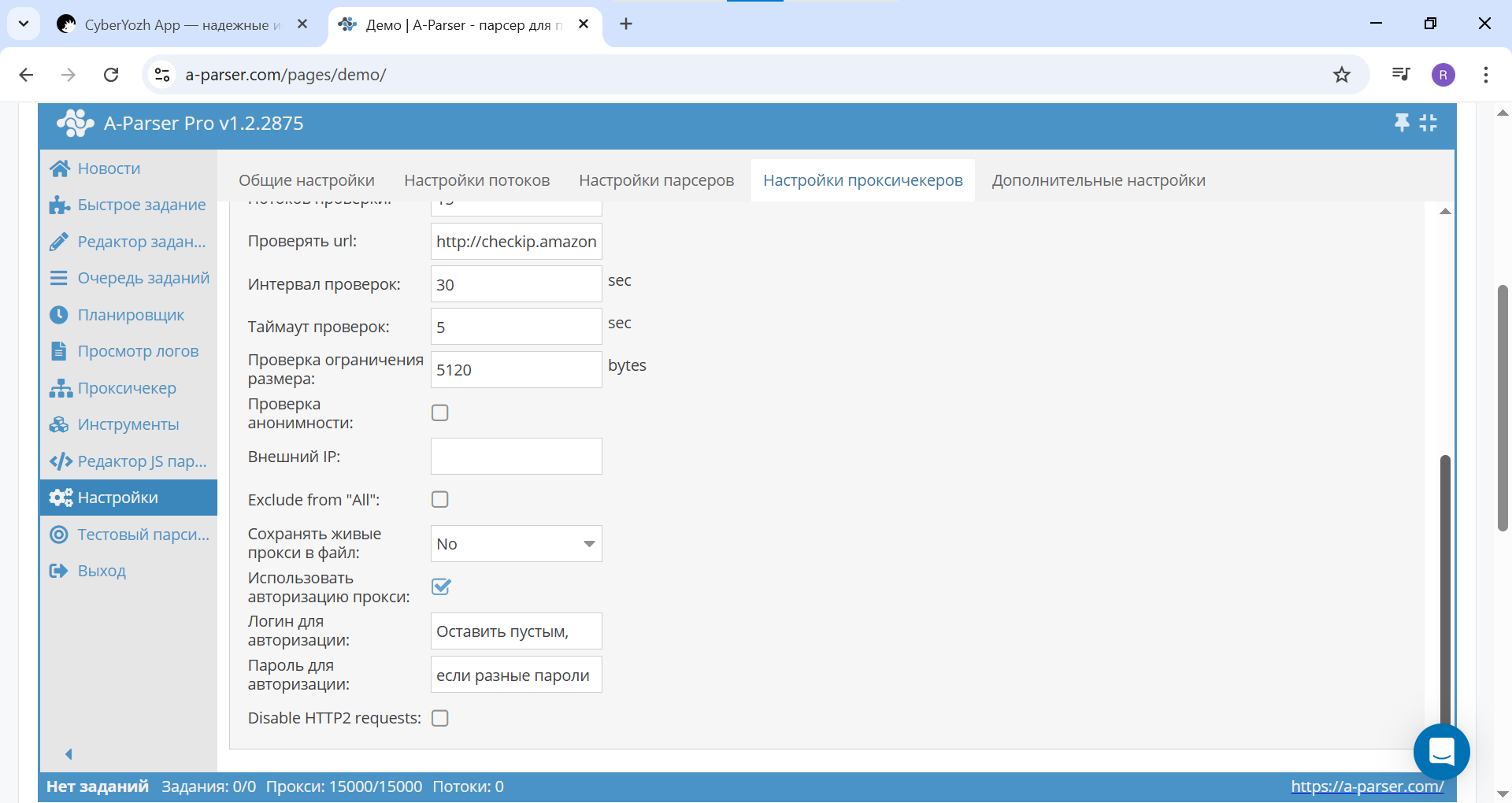 Gbr. 8. Cuplikan layar pengaturan proxychecker di A-Parser yang menunjukkan pengaktifan opsi «Use proxy authentication». Kolom login dan kata sandi dibiarkan kosong karena data akan dibaca dari berkas.
- Setelah itu, pastikan klik tombol «Save» untuk menerapkan perubahan pada preset.
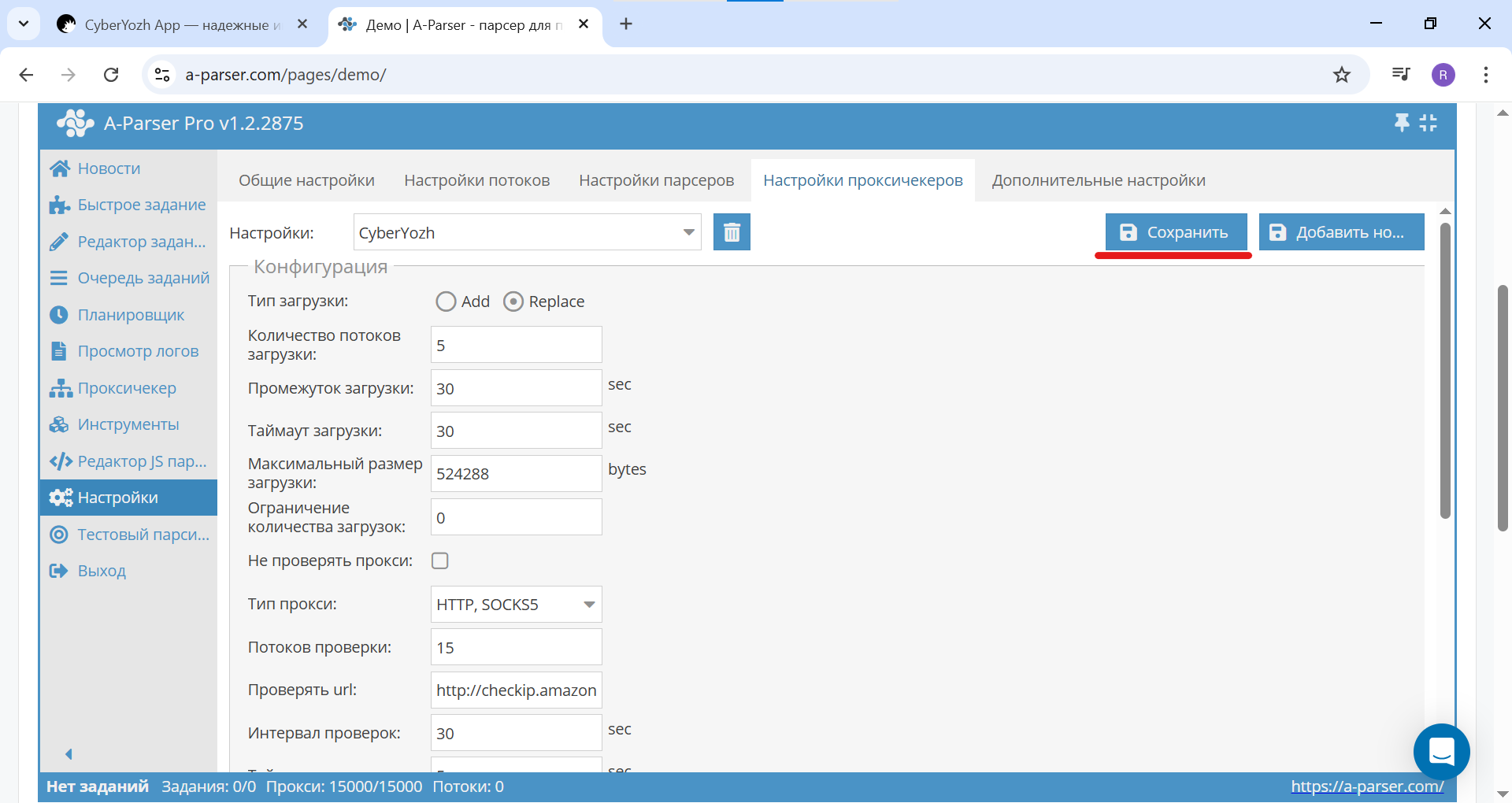 Gbr. 9. Cuplikan layar pengaturan proxychecker di A-Parser yang menunjukkan lokasi tombol «Save».
Langkah 4: Menyiapkan dan Mengunggah Daftar Proxy
A-Parser secara otomatis membuat folder untuk setiap preset baru. Di sanalah kita akan meletakkan daftar proxy kita.
- Buka folder tempat A-Parser terinstal. Buka jalur:
.../aparser/files/proxy/. - Di dalamnya Anda akan melihat folder dengan nama preset Anda — CyberYozh. Masuk ke dalamnya.
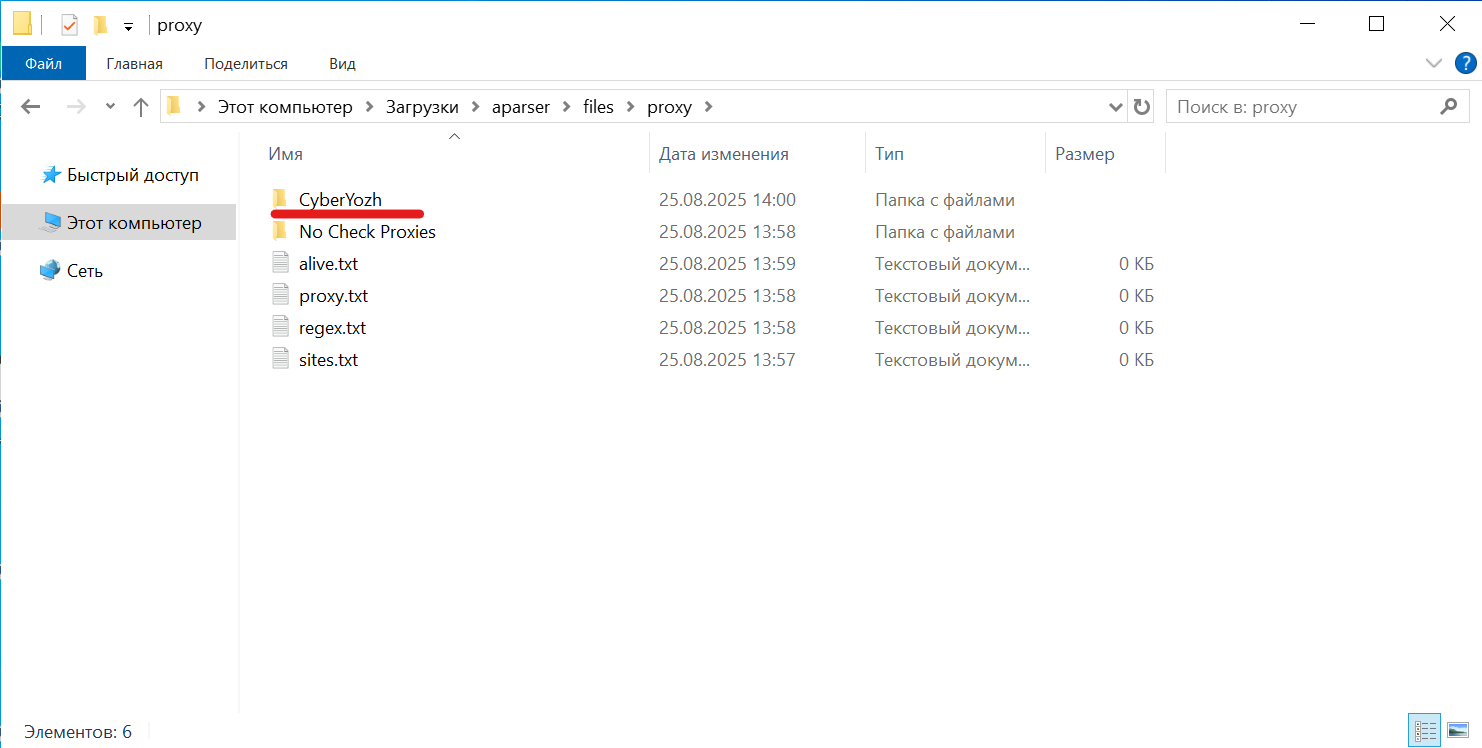 Gbr. 10. Cuplikan layar pengelola berkas yang menunjukkan struktur folder A-Parser. Untuk preset «CyberYozh», folder dengan nama yang sama telah dibuat secara otomatis, di mana berkas proxy.txt harus diletakkan.
- Buat atau buka (jika sudah ada) berkas teks dengan nama
proxy.txtdi folder tersebut. - Buka berkas ini dan tempel daftar proxy Anda ke dalamnya. Formatnya harus benar-benar
login:password@IP-address:port. Satu proxy per baris baru. Jangan lupa untuk menyimpan berkas setelah perubahan dilakukan.
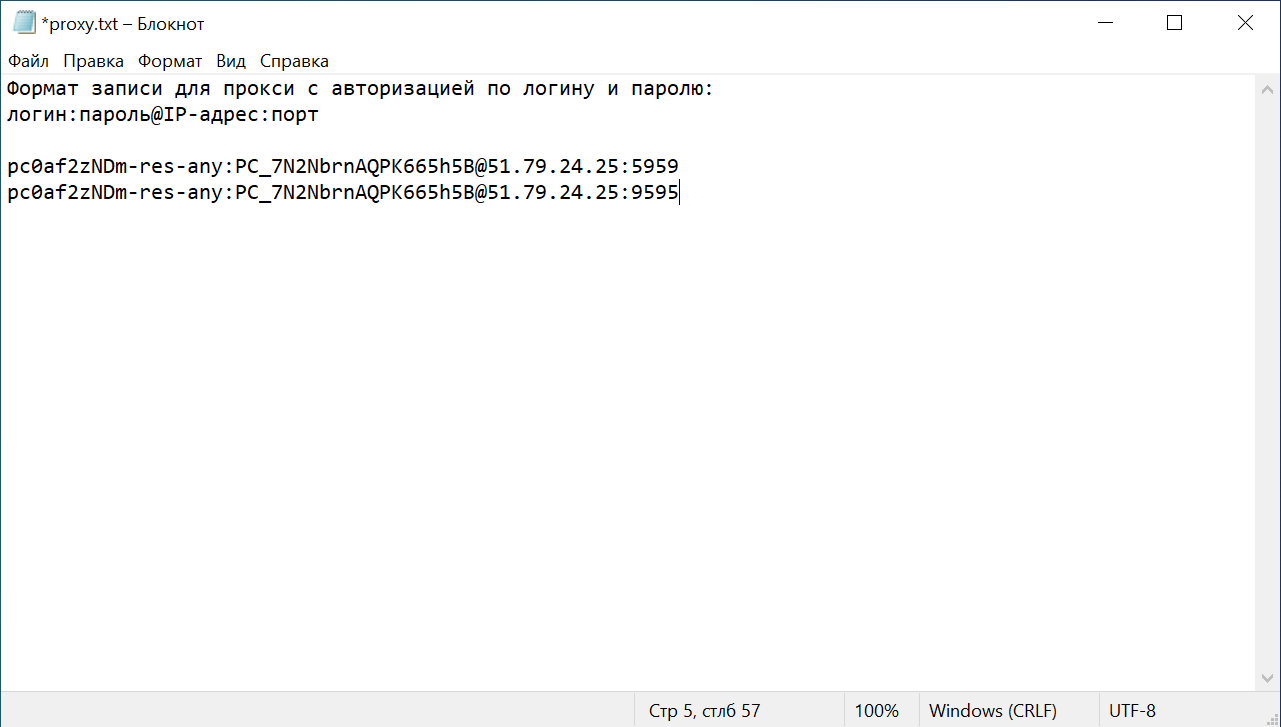 Gbr. 11. Cuplikan layar berkas teks proxy.txt yang menunjukkan format pencatatan data yang benar untuk proxy dengan otorisasi: login:password@IP-address:port.
Langkah 5: Menjalankan Pemeriksaan
Semua pengaturan sudah siap, berkas sudah di tempatnya. Saatnya memeriksa apakah proxy kita akan "hidup" di dalam parser.
- Kembali ke A-Parser dan buka bagian «Proxychecker» di menu sebelah kiri.
- Parser akan secara otomatis mengambil berkas
proxy.txtdari folder yang sesuai. - Selesai.
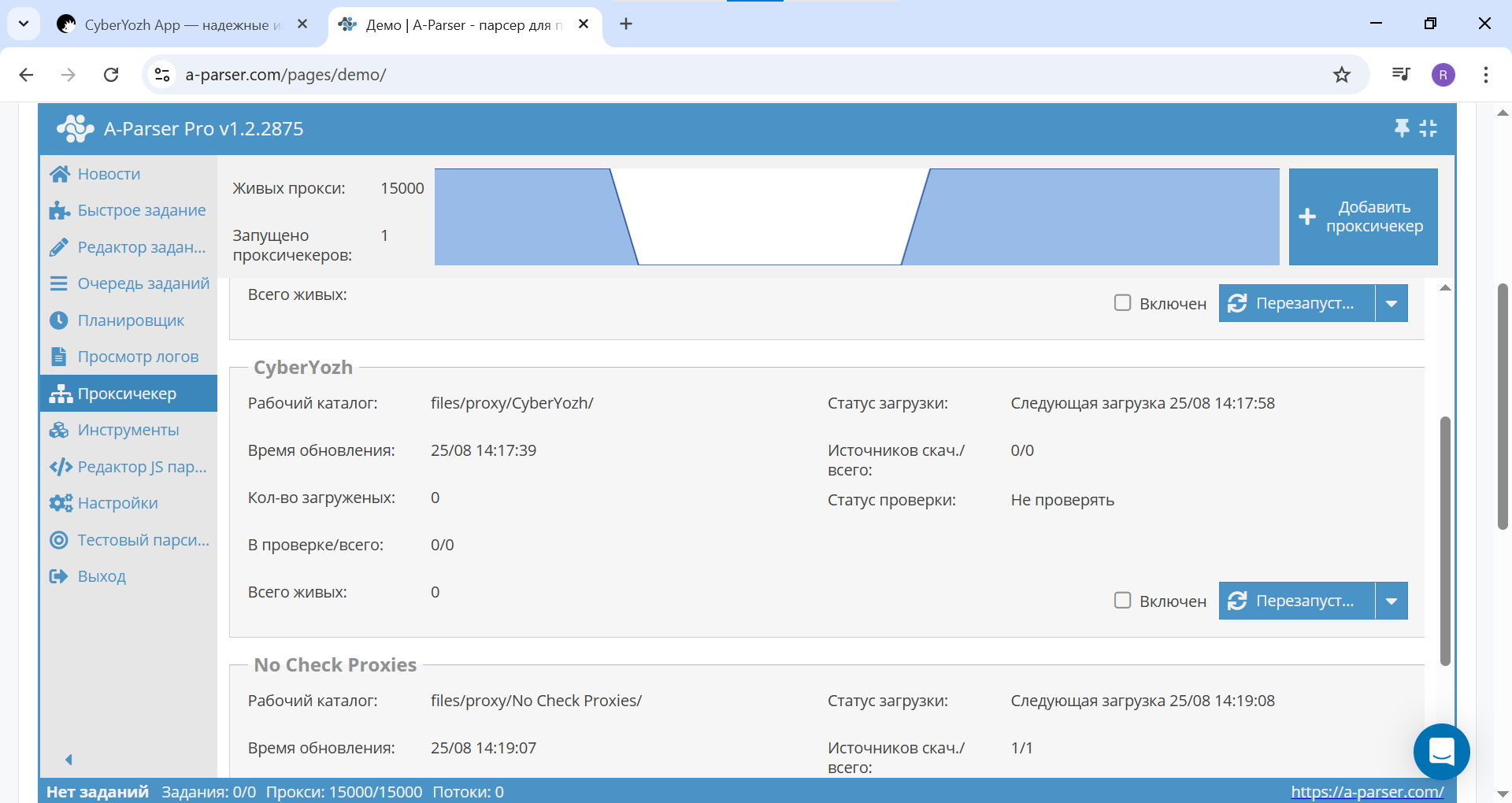 Gbr. 12. Cuplikan layar bagian «Proxychecker» di A-Parser yang menunjukkan penambahan proxychecker baru menggunakan preset yang telah dibuat.
Proxychecker akan mulai bekerja. Awalnya Anda akan melihat bahwa ia sedang berjalan, tetapi belum ada proxy yang hidup (alive).
Langkah Indonesia: Memeriksa Hasil
Setelah pemeriksaan selesai, perbarui halaman. Anda akan melihat penghitung «Total Alive» menunjukkan jumlah proxy yang berhasil diperiksa. Jika angkanya sesuai dengan jumlah proxy di berkas Anda — selamat, semuanya telah dikonfigurasi dengan sempurna!
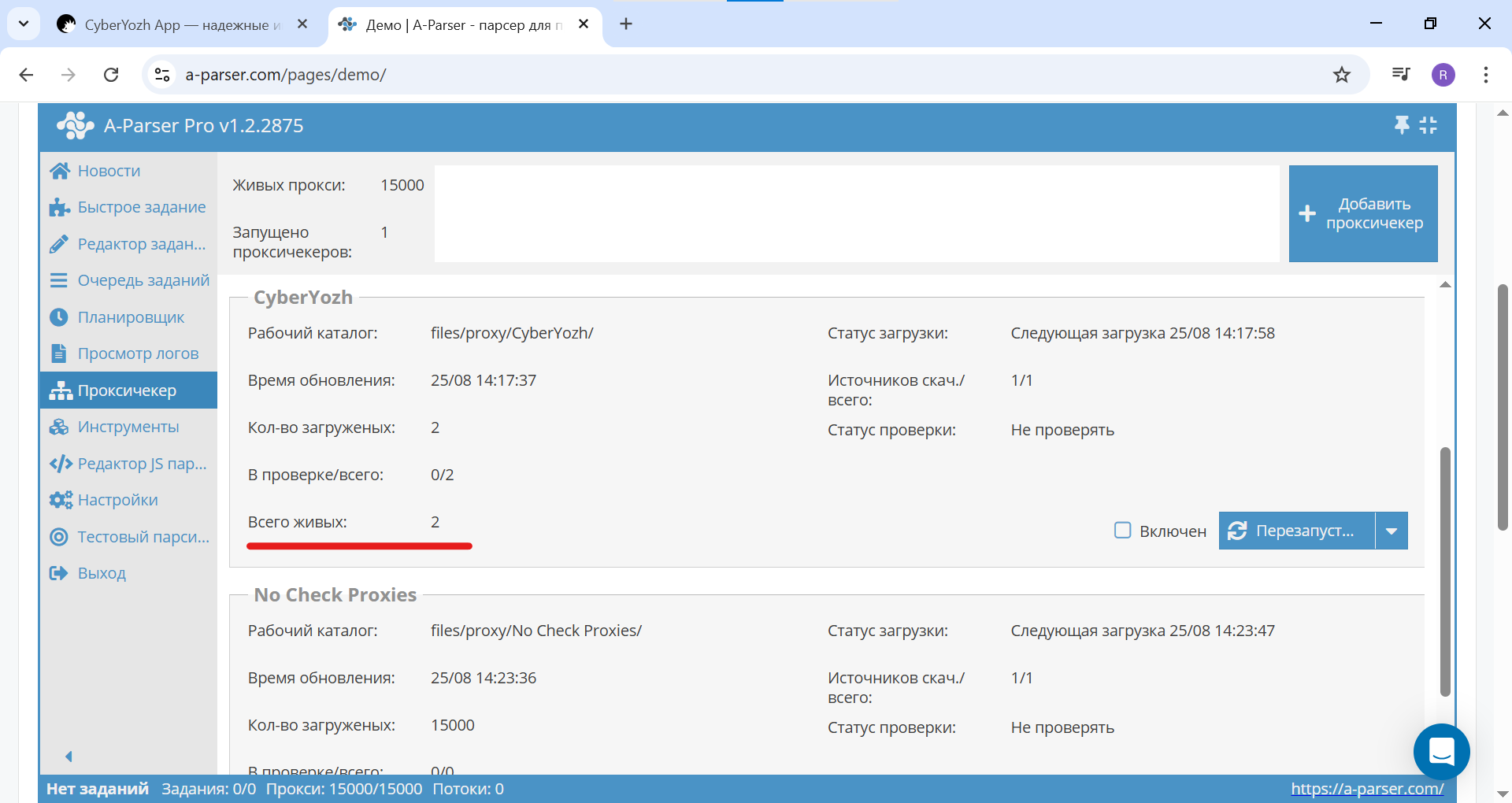 Gbr. 13. Cuplikan layar bagian «Proxychecker» di A-Parser yang menunjukkan hasil pemeriksaan yang berhasil. Penghitung «Total Alive» menunjukkan jumlah proxy yang berfungsi dan siap digunakan.
Sekarang A-Parser siap menggunakan kumpulan proxy yang "hidup" ini untuk menjalankan tugas-tugas Anda.
Kesimpulan
Bagus sekali! Pengaturan telah selesai. Ingat: dasar pengumpulan data yang sukses dan tanpa gangguan bukan hanya perangkat lunak yang kuat, tetapi juga proxy yang berkualitas dan andal. Menghemat biaya pada proxy hampir selalu berujung pada masalah koneksi dan terhentinya tugas.
Butuh proxy residensial atau seluler yang stabil untuk A-Parser? Di katalog kami Anda akan menemukan solusi dengan rotasi dan tingkat kepercayaan tinggi yang sangat cocok untuk pengumpulan data multi-threaded. Dan dengan bantuan checker Fraud Score, Anda akan selalu yakin akan kebersihan IP yang digunakan.
