
PhantomBuster — adalah alat yang sangat kuat untuk otomatisasi alur kerja dan analisis data publik. Alat ini memungkinkan Anda mengoptimalkan pengelolaan kontak di LinkedIn, menganalisis data terbuka di Instagram secara efektif, dan mengotomatiskan proses bisnis tanpa perlu keahlian coding.
Namun ada satu hal penting: PhantomBuster bekerja di cloud. Saat Anda menjalankan «Phantom» (skrip), ia beroperasi menggunakan alamat IP layanan (biasanya pusat data AWS di Prancis atau AS). Beberapa platform mungkin membatasi akses dari alamat IP pusat data yang tidak dikenal, yang dapat mengganggu alur kerja Anda dan menyebabkan masalah koneksi.
Agar dapat bekerja dengan aman dan terukur, Anda sangat perlu menghubungkan proxy milik Anda sendiri yang tepercaya.
Dalam panduan ini, kita akan membahas jenis proxy mana yang harus dipilih untuk LinkedIn/Instagram dan cara mengonfigurasinya dengan benar di PhantomBuster.
Bagian 1. Strategi: Proxy Mana yang Dibutuhkan untuk PhantomBuster?
Memilih proxy yang tepat sangat penting untuk menjaga koneksi yang stabil dan berkualitas tinggi serta memastikan operasional yang lancar di berbagai platform.
1. Proxy Mobile (4G/5G) — Untuk Instagram dan Facebook
- Apa itu: IP dari operator seluler.
- Kegunaan: Interaksi dengan audiens, otomatisasi tugas rutin, dan analisis data terbuka di Instagram dan Facebook.
- Mengapa: Proxy mobile menggunakan alamat IP operator seluler, menyediakan koneksi dengan tingkat kepercayaan tinggi yang menjamin operasional stabil dan lancar pada platform yang berorientasi mobile seperti Instagram.
- 👉 Pelajari lebih lanjut tentang proxy mobile di sini
2. Proxy Residensial Statis (ISP) — Untuk LinkedIn dan Twitter
- Apa itu: Alamat IP dari penyedia layanan internet rumah (ISP).
- Kegunaan: Otomatisasi lead generation di LinkedIn (Sales Navigator), analisis data terbuka Twitter (X), dan penggunaan Google Maps.
- Mengapa: LinkedIn sangat sensitif terhadap perubahan IP yang sering. Anda memerlukan IP residensial statis yang menyediakan koneksi stabil untuk jangka waktu lama. Perubahan alamat IP saat sesi aktif dapat menyebabkan logout mendadak atau terputusnya koneksi.
3. Proxy Datacenter
- Apa itu: IP murah dari penyedia hosting.
- Kegunaan: Pengumpulan informasi publik dari Yellow Pages, Google Search, situs web perusahaan, dan sumber publik lainnya.
- Risiko: Sangat tidak direkomendasikan untuk digunakan pada akun media sosial.
Bagian 2. Persiapan Data
Untuk PhantomBuster, stabilitas (Uptime) dan protokol yang benar sangatlah krusial. Kami merekomendasikan penggunaan saluran privat dari CyberYozh App.
Setelah pembelian, Anda akan menerima data berikut:
- IP (Host):
172.98.60.180 - Port:
58763 - Login / Password: Data untuk otorisasi.
Sangat Penting: PhantomBuster HANYA mendukung protokol HTTP/HTTPS. Protokol SOCKS5 tidak didukung. Pastikan Anda menggunakan port HTTP dari akun pribadi Anda.
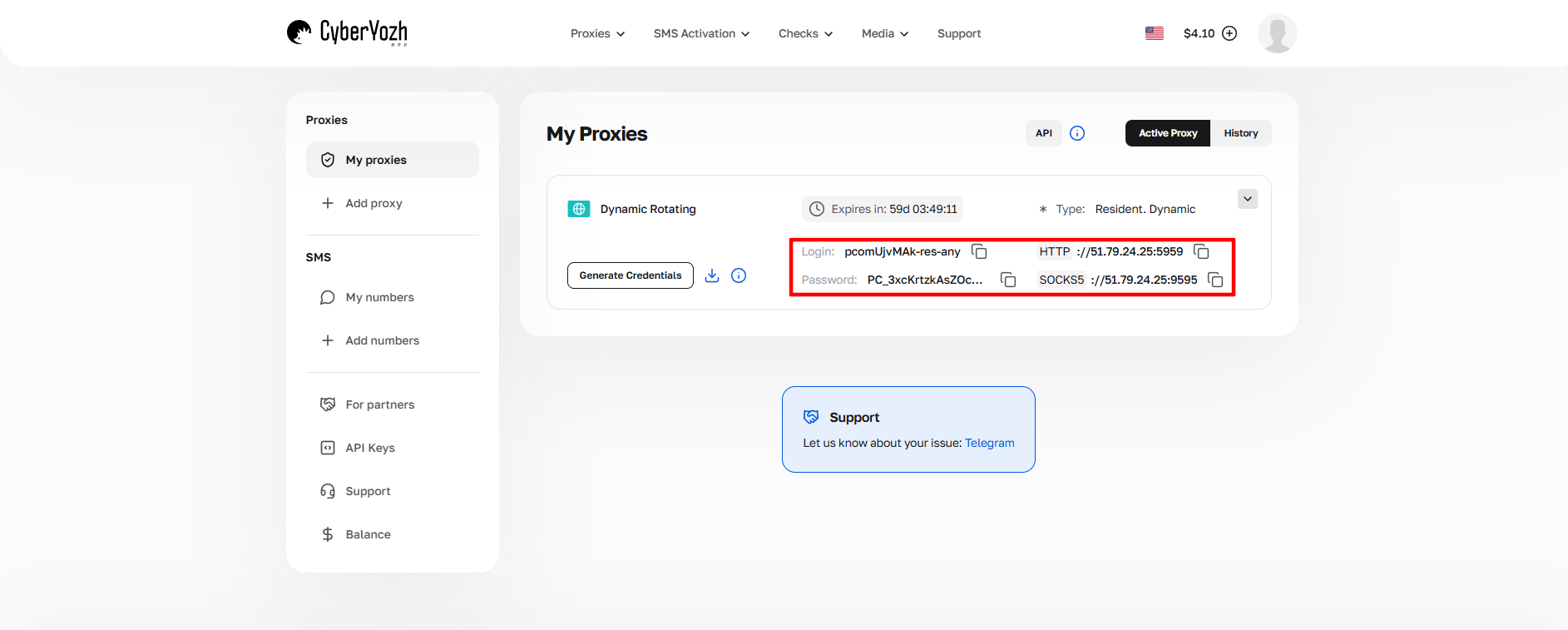 Gbr 1. Tangkapan layar antarmuka platform CyberYozh App yang menunjukkan lokasi data untuk menghubungkan server proxy. Gambar menampilkan kolom untuk alamat IP (Host), port (Port), nama pengguna (Proxy Username), dan kata sandi (Proxy Password).
Bagian 3. Konfigurasi Proxy (Membuat Pool)
Di PhantomBuster, cara terbaik adalah menggunakan Proxy Pools. Ini memungkinkan Anda menambahkan proxy satu kali dan kemudian dengan mudah menetapkannya ke berbagai Phantom yang berbeda.
Langkah 1. Masuk ke Pengaturan
- Masuk ke akun PhantomBuster Anda.
Klik nama Anda (atau avatar) di sudut kanan atas.
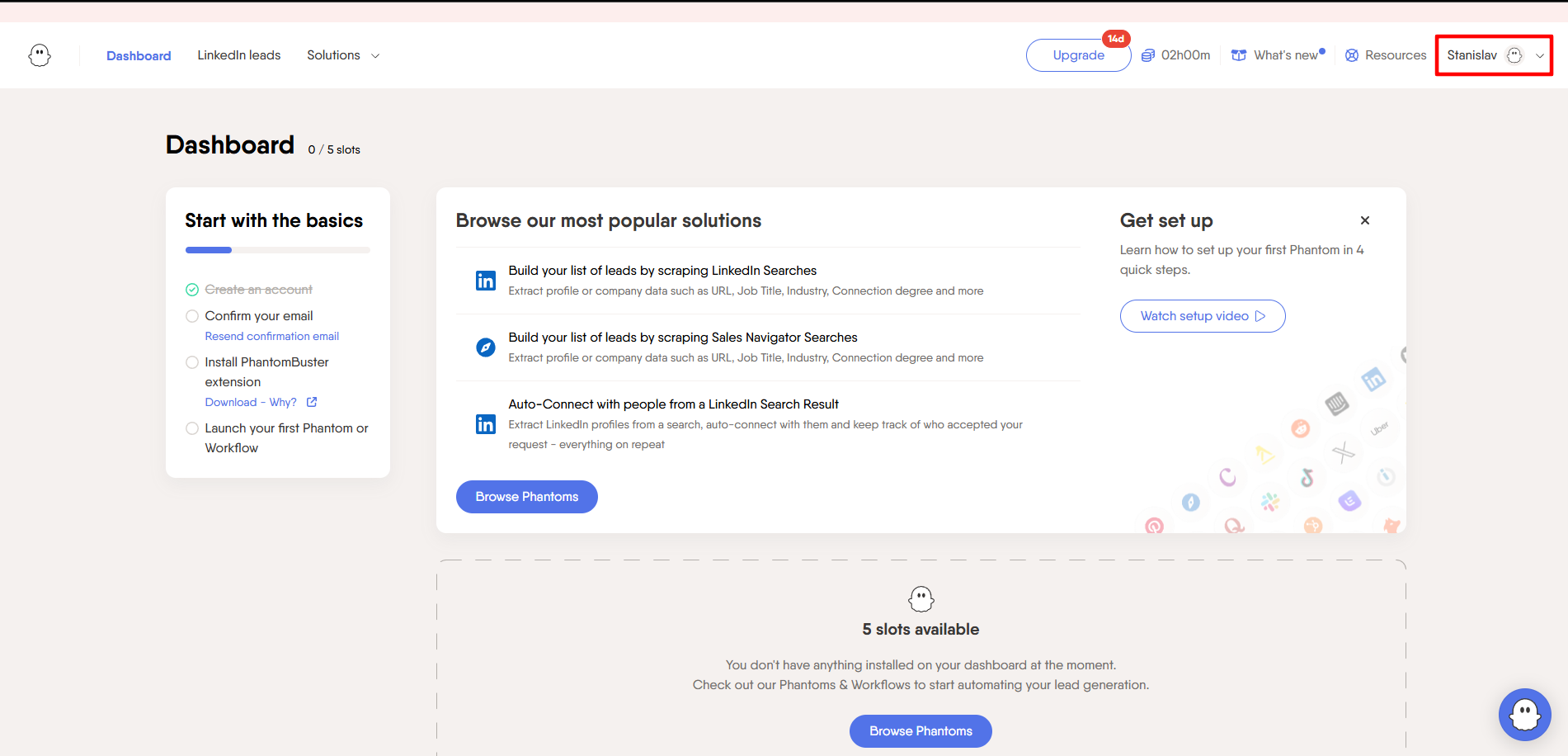 Gbr 2. Antarmuka panel kontrol PhantomBuster yang menunjukkan bilah navigasi atas dengan elemen profil pengguna di sudut kanan atas.
Pada menu dropdown, pilih Proxies.
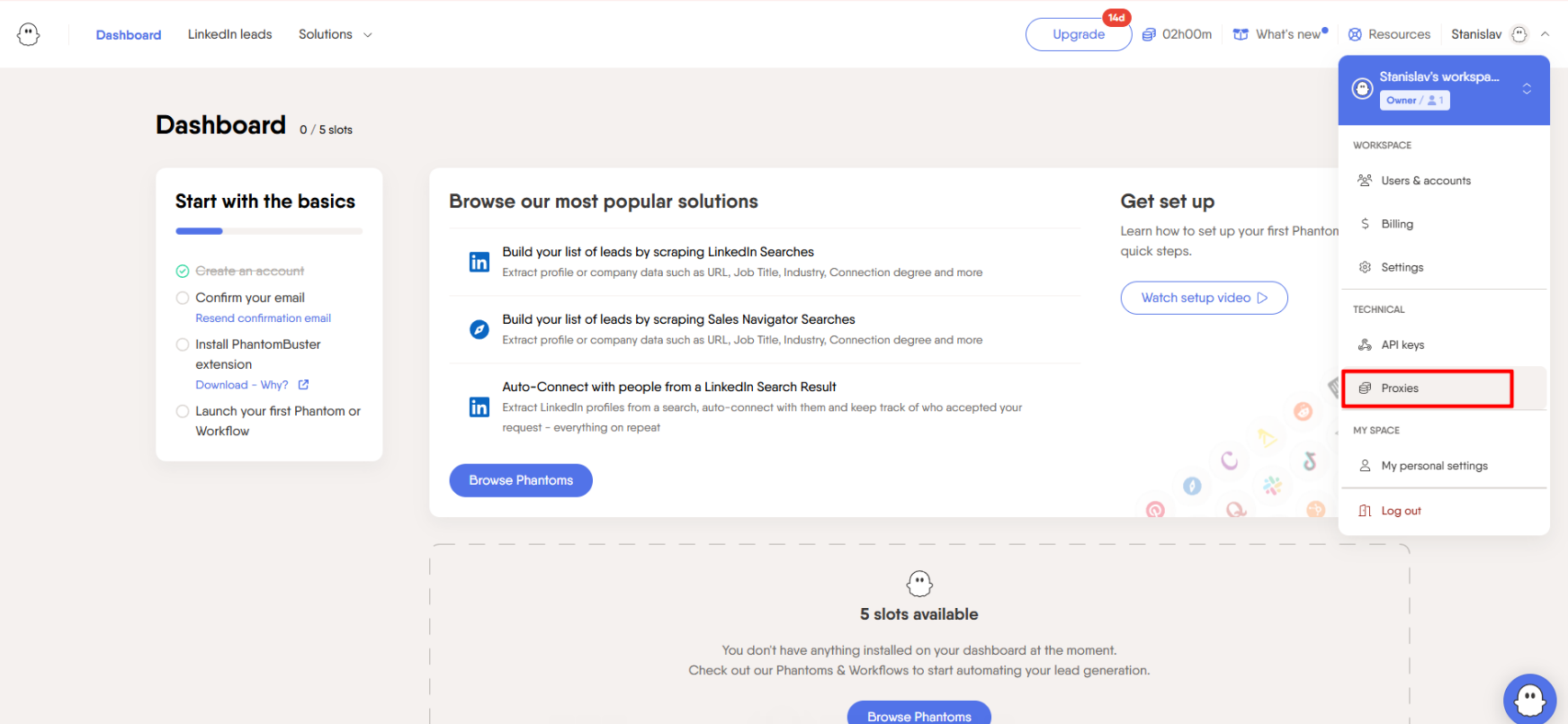 Gbr 3. Antarmuka manajemen PhantomBuster. Gambar menunjukkan pemilihan menuProxies.
Langkah 2. Membuat Pool
Klik tombol biru + New Proxy Pool.
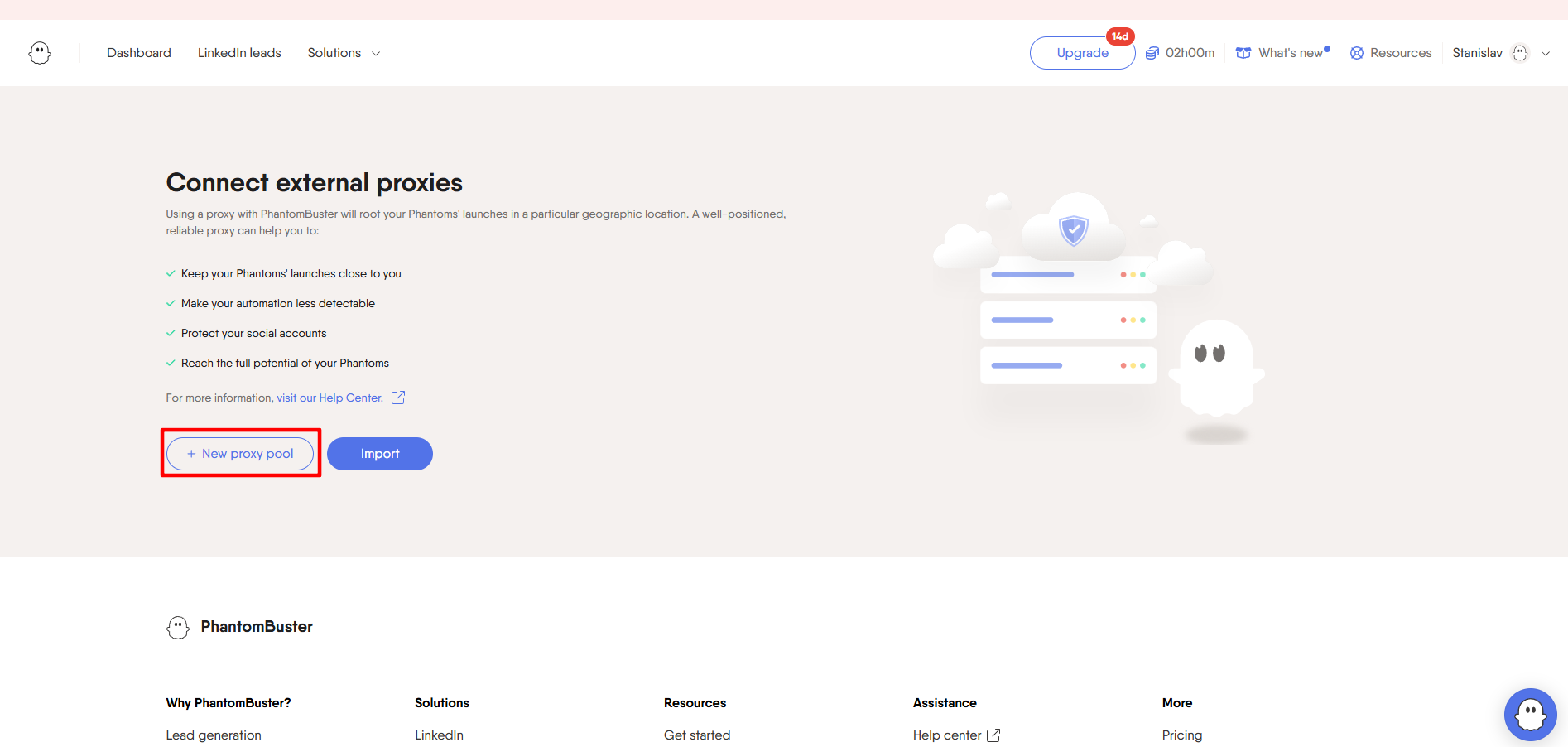 Gbr 4. Antarmuka pengguna panel manajemen proxy di PhantomBuster yang menunjukkan tombol "New Proxy Pool".
Berikan nama yang mudah dikenali untuk pool tersebut (misalnya,
CyberYozhProxy).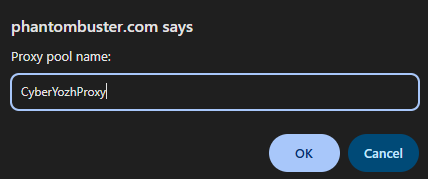 Gbr 5. Antarmuka pembuatan proxy pool di PhantomBuster. Gambar menunjukkan kotak dialog dengan kolom input nama proxy pool ("Proxy Pool Name") dan formulir konfigurasi terkait.
Langkah 3. Memasukkan Data
Masukkan data proxy Anda. PhantomBuster menerimanya dalam format: ip:port:login:password
Contoh: 51.79.24.25:9595:pcomUjvMAk-res-any:xdtAof3xB7RSmUr
- Tempelkan string tersebut ke dalam kolom.
- Klik Add proxy.
- Jika proxy berhasil ditambahkan, Anda akan melihatnya dalam daftar.
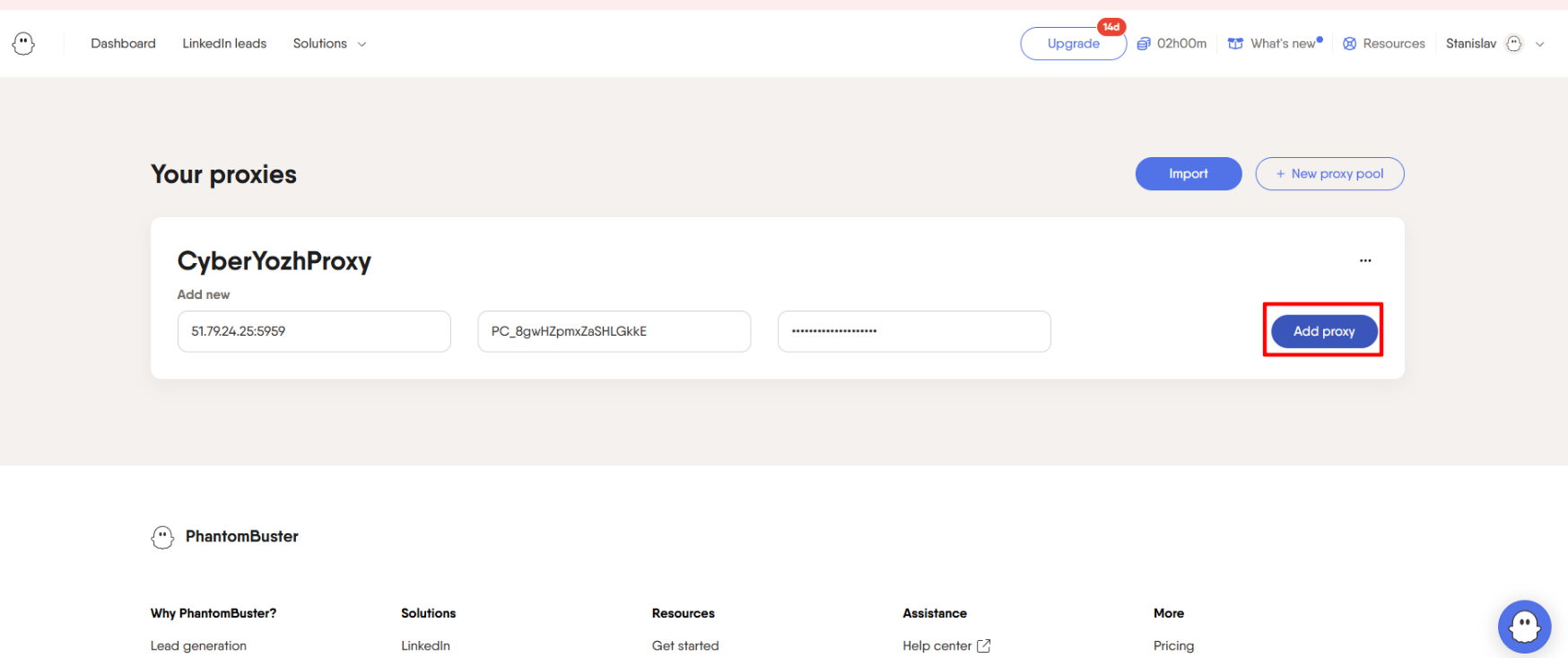 Gbr 6. Antarmuka konfigurasi server proxy di sistem PhantomBuster. Gambar menunjukkan formulir untuk memasukkan parameter koneksi proxy, termasuk kolom untuk alamat IP dan port, serta kredensial otentikasi (nama pengguna dan kata sandi).
Bagian 4. Menghubungkan Proxy ke Phantom
Sekarang setelah proxy ditambahkan ke sistem, Anda perlu memberi tahu skrip spesifik (misalnya, "LinkedIn Profile Scraper") agar berjalan melalui proxy ini.
Langkah 1. Memilih Phantom
Buka Dashboard (Panel Kontrol) dan pilih Phantom yang diinginkan (atau buat yang baru melalui "Solutions").
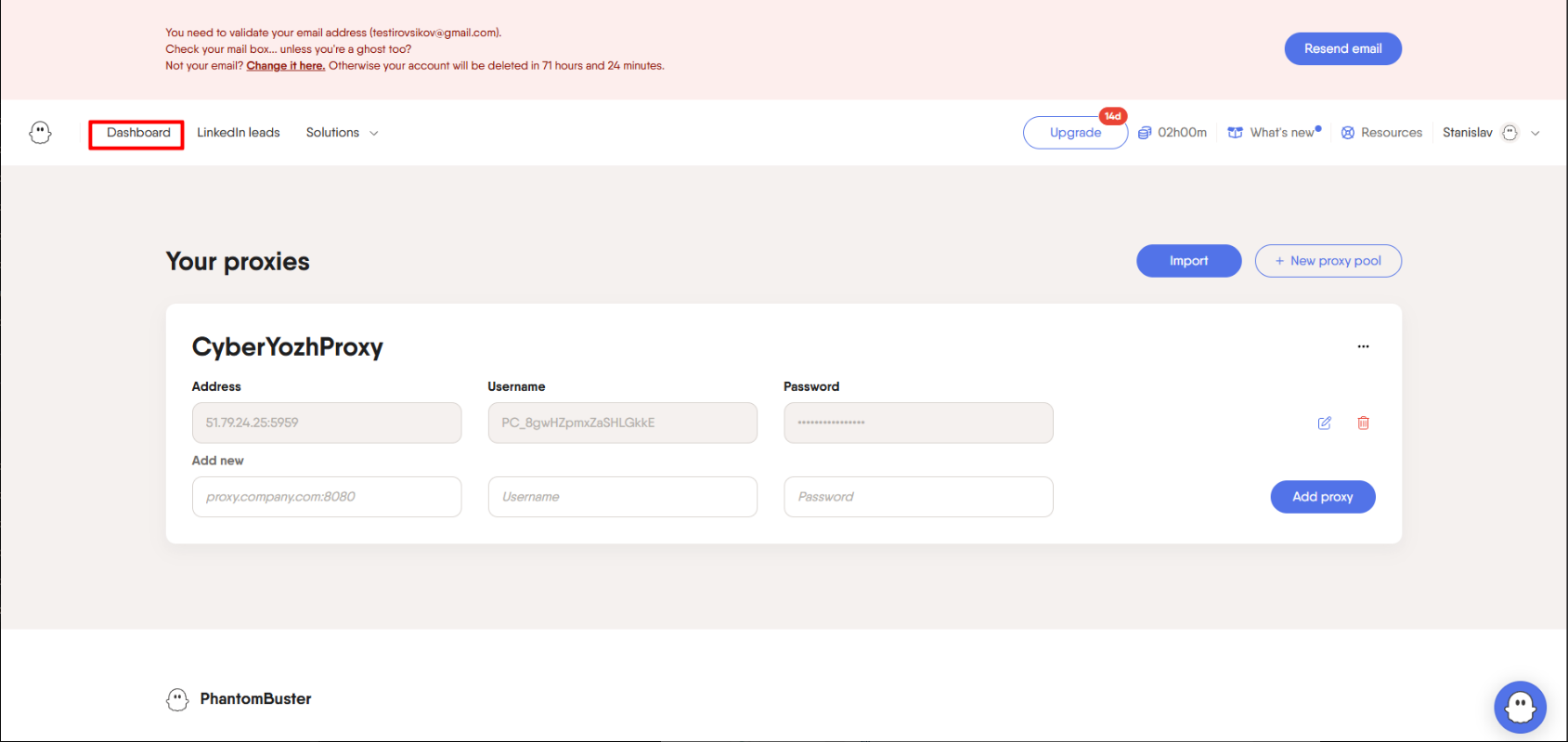 Gbr 7. Antarmuka pengguna panel kontrol PhantomBuster yang menunjukkan elemen navigasi "Dashboard".
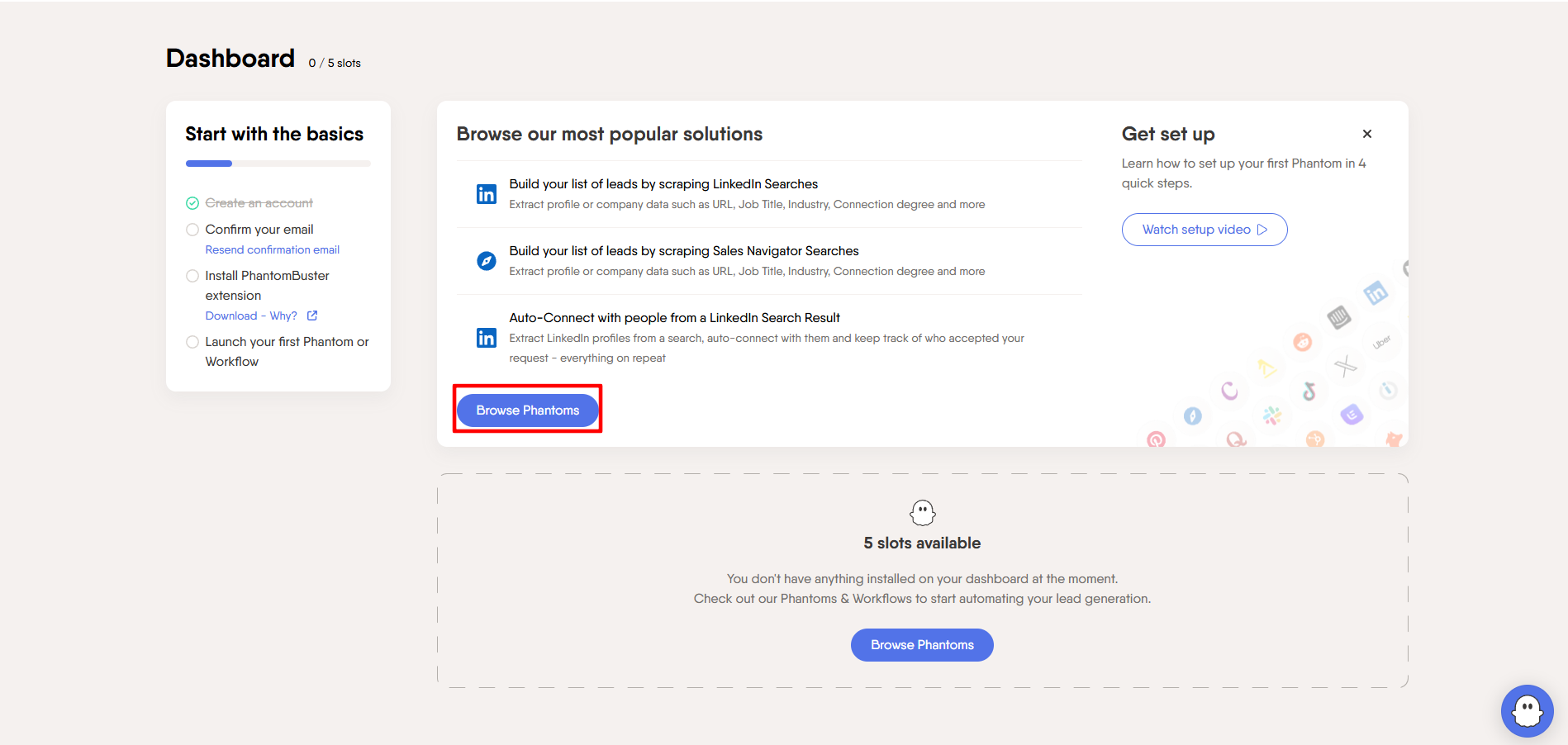 Gbr 8. Antarmuka panel kontrol PhantomBuster yang menunjukkan elemen fungsional untuk membuat Phantom baru. Gambar menampilkan bagian UI dengan tombol "New Phantom".
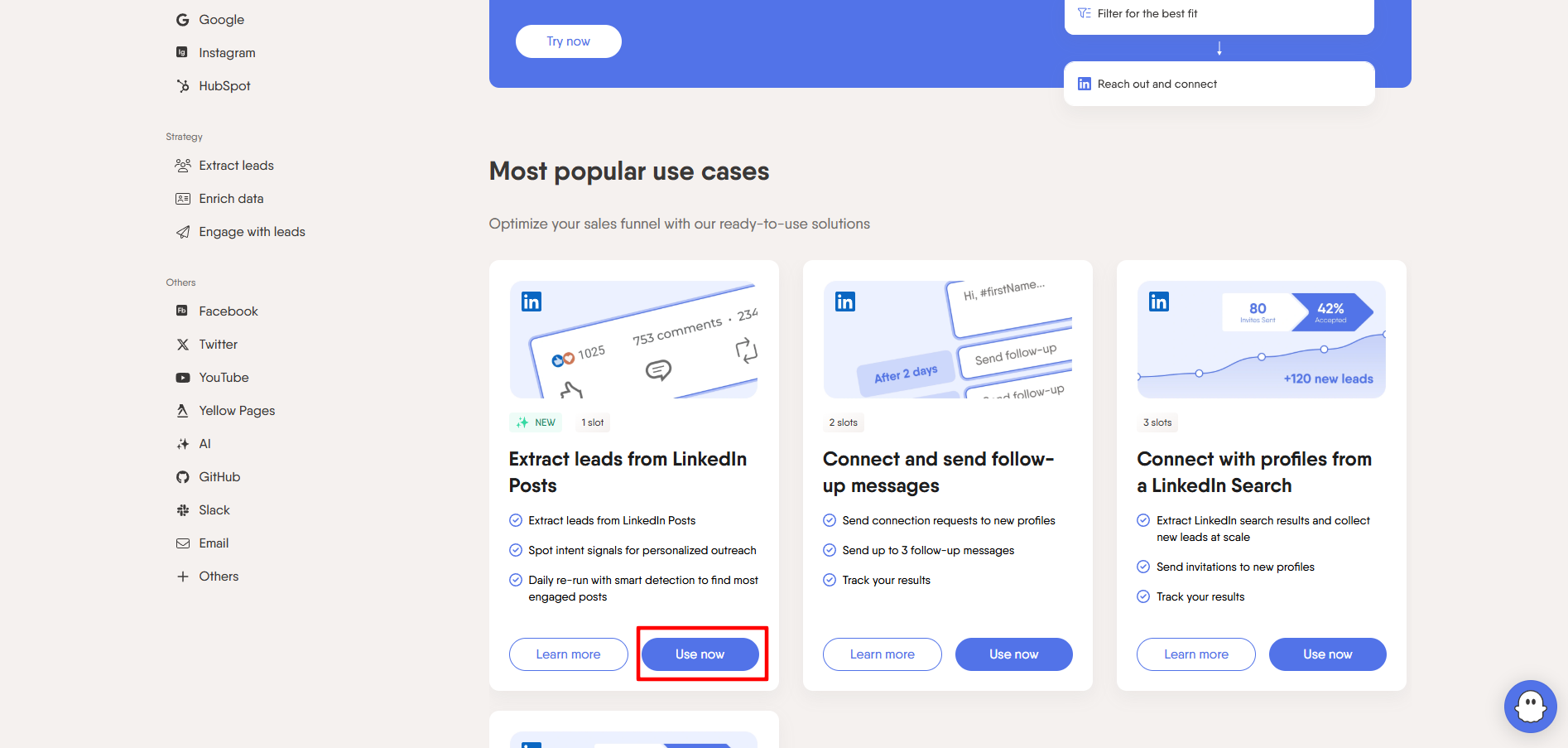 Gbr 9. Visualisasi antarmuka pemilihan proyek di platform PhantomBuster. Gambar menunjukkan katalog terstruktur dari modul otomatisasi (phantom).
Langkah 2. Pengaturan Peluncuran (Settings)
Klik pada tiga titik di samping Phantom -> Setup (atau Edit). Ikuti langkah-langkah pengaturan (penghubungan akun, kriteria pencarian) hingga langkah Settings (Pengaturan).
Di menu kiri pengaturan Phantom, temukan bagian Advanced (terkadang tersembunyi di balik tombol "Show advanced settings").
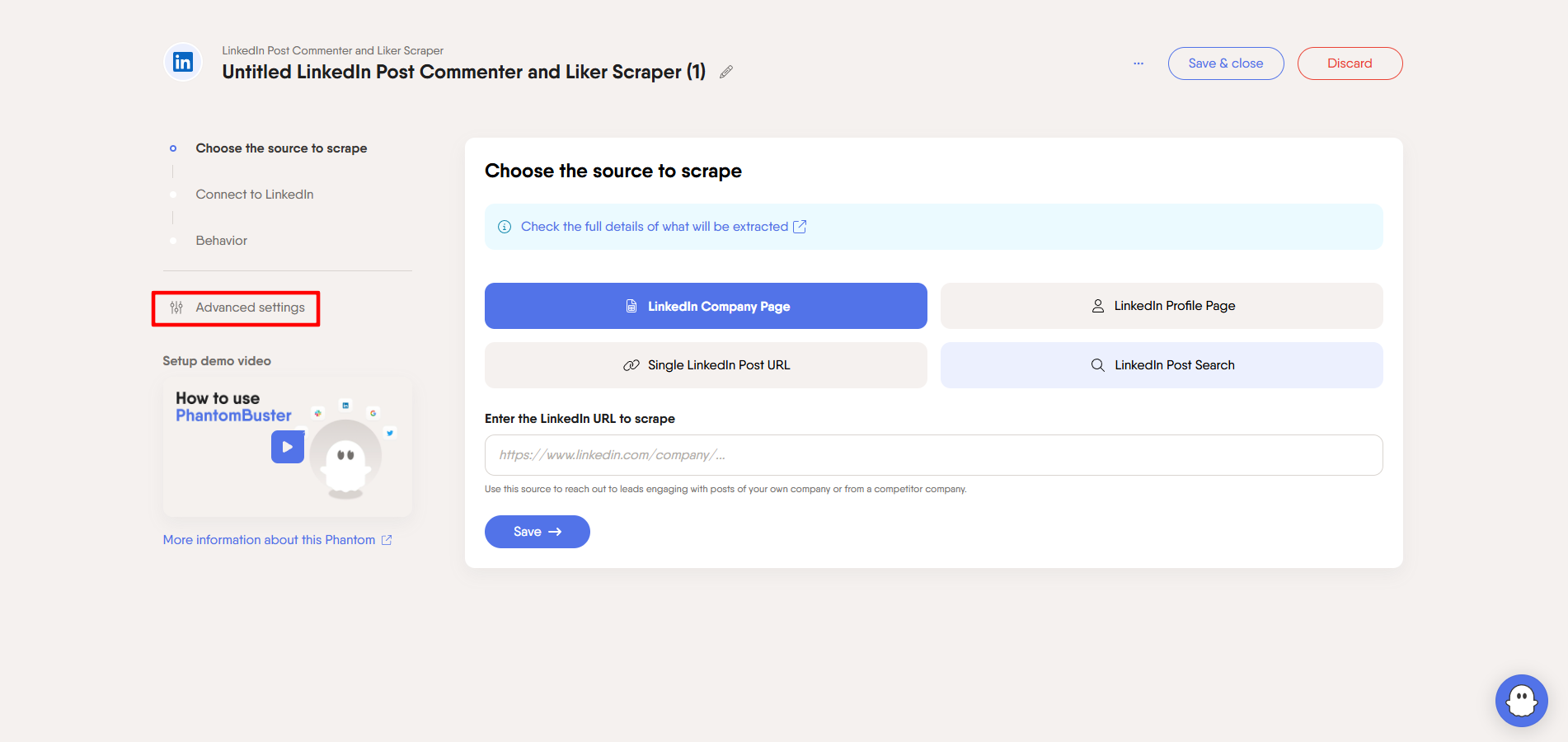 Gbr 10. Antarmuka konfigurasi pengaturan lanjutan di sistem PhantomBuster. Terlihat panel navigasi dengan bagian "Advanced" yang disorot.
Langkah 3. Memilih Proxy
Temukan kolom Proxy (atau Proxies).
- Pada daftar dropdown, pilih Random proxy from pool....
- Pilih pool yang telah Anda buat (misalnya,
CyberYozhProxy).
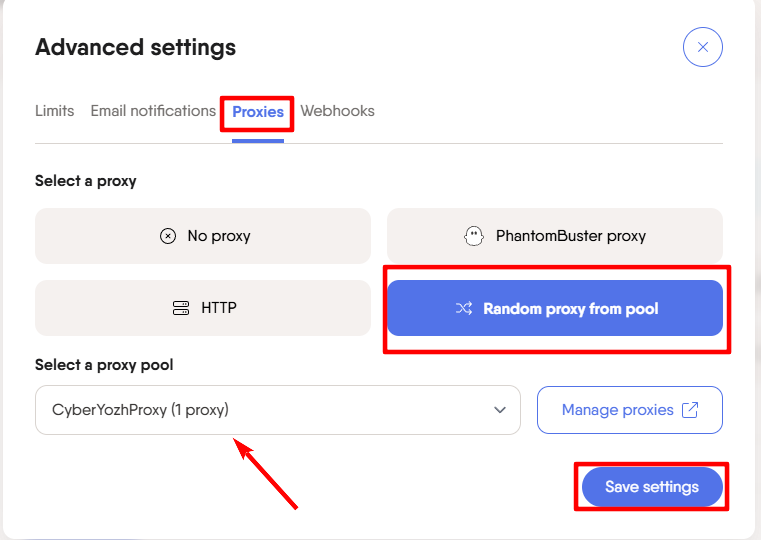 Gbr 11. Antarmuka konfigurasi koneksi proxy di sistem PhantomBuster. Gambar menunjukkan kotak dialog pengaturan proxy pool dengan menu dropdown.
Klik Save. Sekarang Phantom ini hanya akan berjalan melalui proxy Anda yang tepercaya.
Bagian 5. Tips untuk Profesional
- Geolokasi itu Penting: Jika akun LinkedIn Anda terdaftar di AS, gunakanlah hanya proxy AS. Menghubungkan dari wilayah yang berbeda dapat memicu pemeriksaan keamanan standar; penggunaan IP yang konsisten secara geografis memastikan akses tanpa hambatan ke ruang kerja Anda.
- Satu Akun = Satu Proxy: Jika Anda menggunakan beberapa Phantom untuk akun LinkedIn yang sama, pastikan semuanya berjalan melalui proxy statis yang sama. Perubahan IP yang meloncat-loncat tidak diperbolehkan.
- Batasan (Limits): Meskipun menggunakan proxy, tetaplah patuhi rekomendasi platform mengenai jumlah permintaan. Jangan memproses 1000 profil per jam. PhantomBuster merekomendasikan batasan aman untuk otomatisasi dalam deskripsi setiap Phantom — ikutilah panduan tersebut.
Kesimpulan
Otomatisasi dengan PhantomBuster adalah pengungkit yang kuat, tetapi tanpa proxy, pengungkit tersebut akan patah.
- Untuk LinkedIn, gunakanlah Proxy Residensial Statis.
- Untuk Instagram, gunakanlah Proxy Mobile.
- Untuk Yellow Pages, gunakanlah Proxy Datacenter.
Proxy HTTP dan SOCKS5 yang andal dan kompatibel dengan PhantomBuster selalu dapat Anda temukan di katalog CyberYozh App. Selamat melakukan otomatisasi dan lead generation!
