
Panduan Langkah demi Langkah Mengonfigurasi Upstream Proxy untuk Analisis Trafik
Fiddler Classic — adalah alat legendaris dalam gudang senjata pengembang, penguji, atau spesialis keamanan mana pun. Tugas utamanya adalah bekerja sebagai proxy debugging, mencegat dan menganalisis semua trafik HTTP/HTTPS antara komputer Anda dan internet. Namun, bagaimana jika Anda ingin Fiddler itu sendiri mengakses jaringan melalui server proxy eksternal lainnya?
Fitur ini disebut Upstream Proxy atau Gateway, dan sangat diperlukan ketika Anda perlu:
- Menganalisis trafik dari GEO tertentu: Memeriksa permintaan apa yang dikirimkan aplikasi Anda jika dijalankan dari Jerman atau Brasil.
- Mensimulasikan pengalaman pengguna: Melihat bagaimana sebuah situs web bekerja untuk pengguna dari negara lain.
- Menguji perutean jaringan: Memastikan aplikasi bekerja dengan benar saat trafik melewati gateway dan pengaturan perusahaan yang spesifik.
- Menjamin privasi dan keamanan selama proses debugging dan analisis permintaan.
Dalam panduan ini, kami akan menunjukkan langkah demi langkah cara mengonfigurasi Fiddler untuk bekerja melalui server proxy eksternal.
Konfigurasi Langkah demi Langkah Proxy Eksternal di Fiddler
Prosesnya tidak rumit, tetapi membutuhkan ketelitian. Fiddler akan bertindak sebagai proxy lokal untuk sistem Anda, dan Fiddler pada gilirannya akan mengarahkan trafik melalui proxy eksternal yang Anda tentukan.
Langkah 1: Mengumpulkan Kredensial Proxy
Langkah pertama dan yang paling penting adalah memastikan Anda memiliki set data lengkap untuk otorisasi. "Kunci" ini akan memungkinkan aplikasi atau browser Anda terhubung ke server proxy dan mengarahkan trafik melaluinya.
Pastikan untuk menyiapkan data berikut:
- Alamat IP (host server)
- Port untuk koneksi
- Login dan kata sandi untuk otorisasi
- Tipe protokol (HTTP atau SOCKS5)
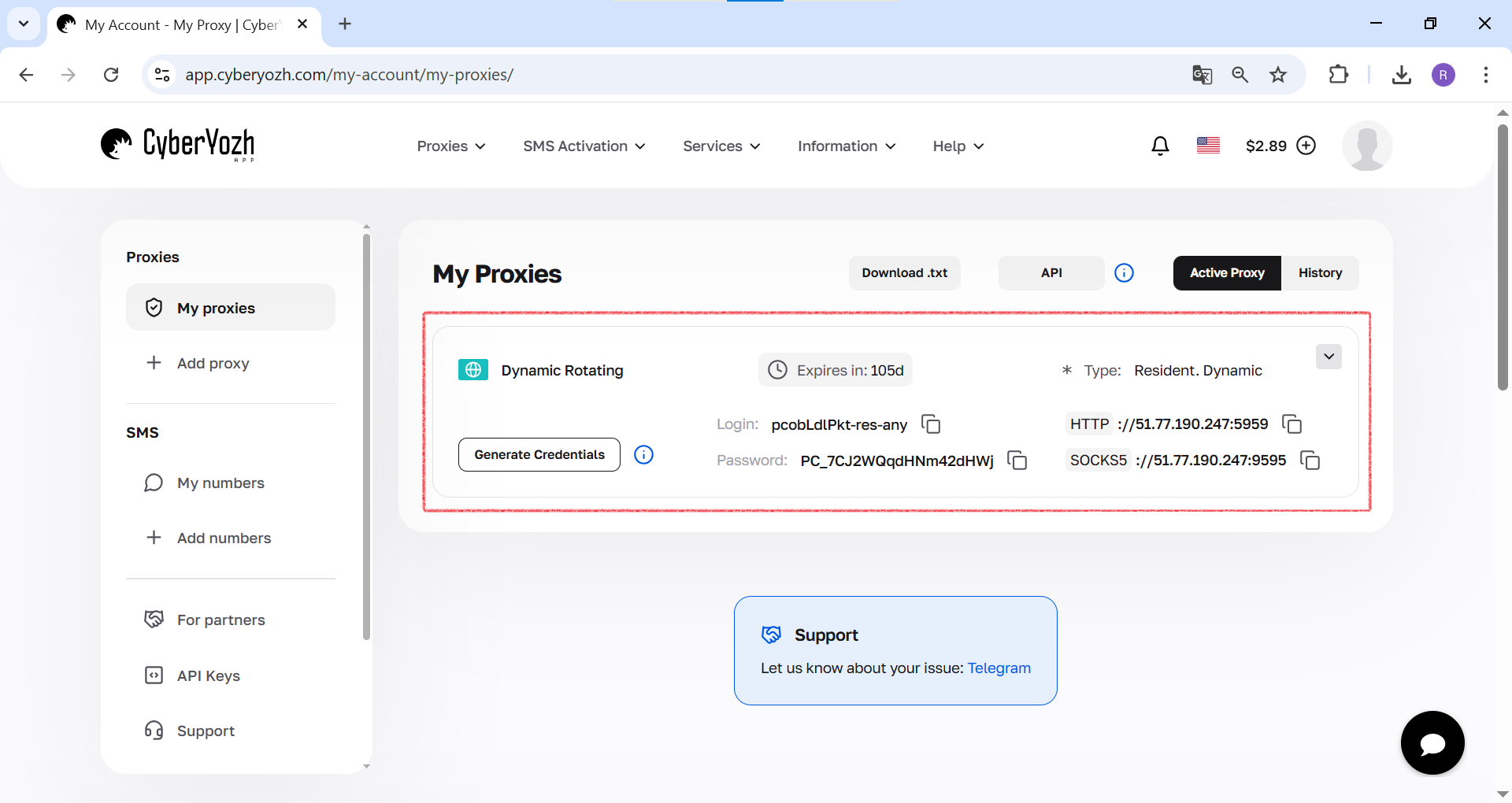 Gbr. 1. Tangkapan layar ini menunjukkan di mana semua kolom yang diperlukan untuk terhubung ke server proxy berada di panel kontrol CyberYozh App.
Langkah 2: Membuka Pengaturan Fiddler
- Jalankan Fiddler Classic.
- Pada menu atas, buka «Tools» -> «Options...».
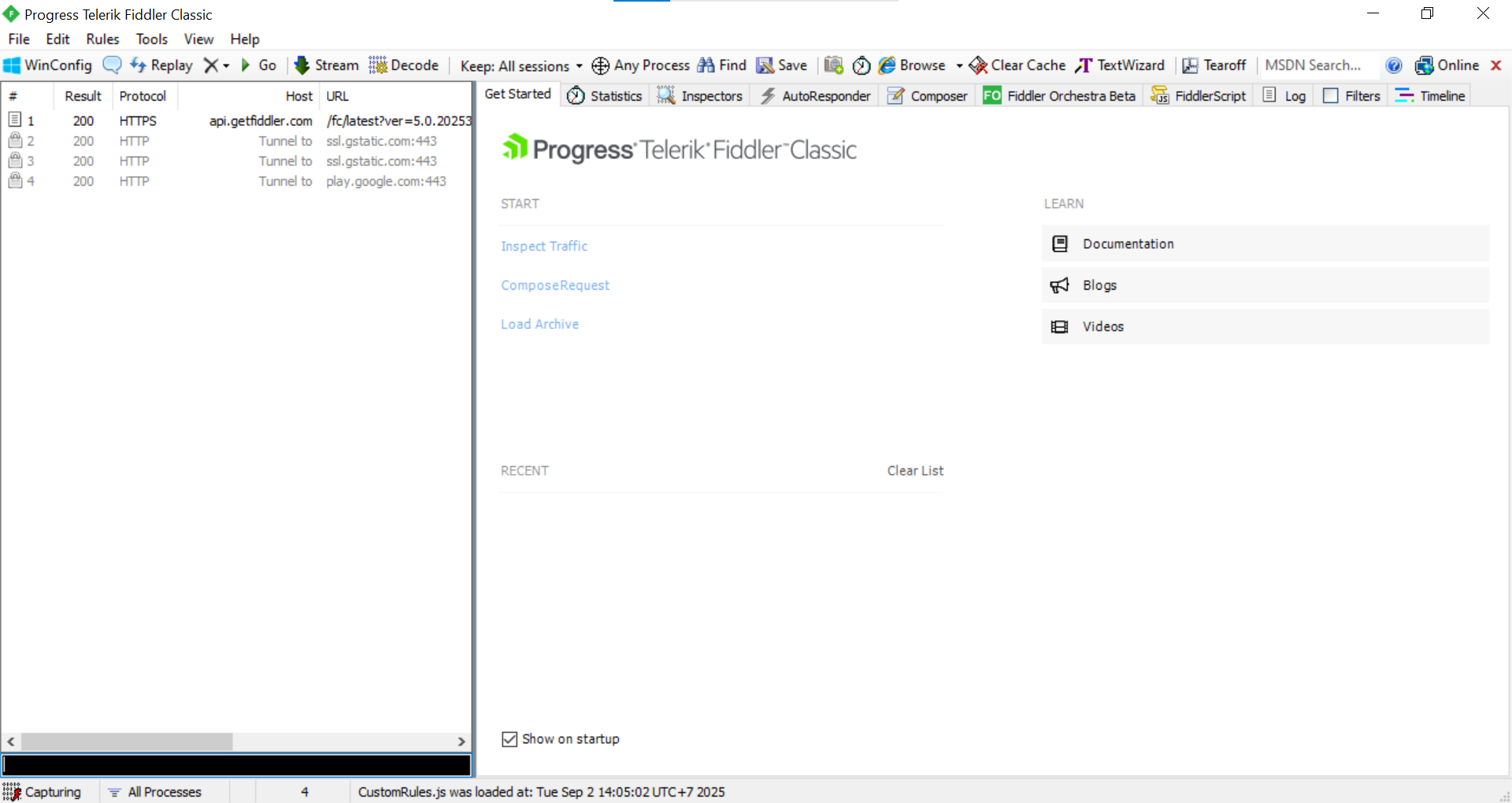 Gbr. 2. Tangkapan layar ini menunjukkan antarmuka kerja utama program Fiddler Classic sebelum memulai konfigurasi.
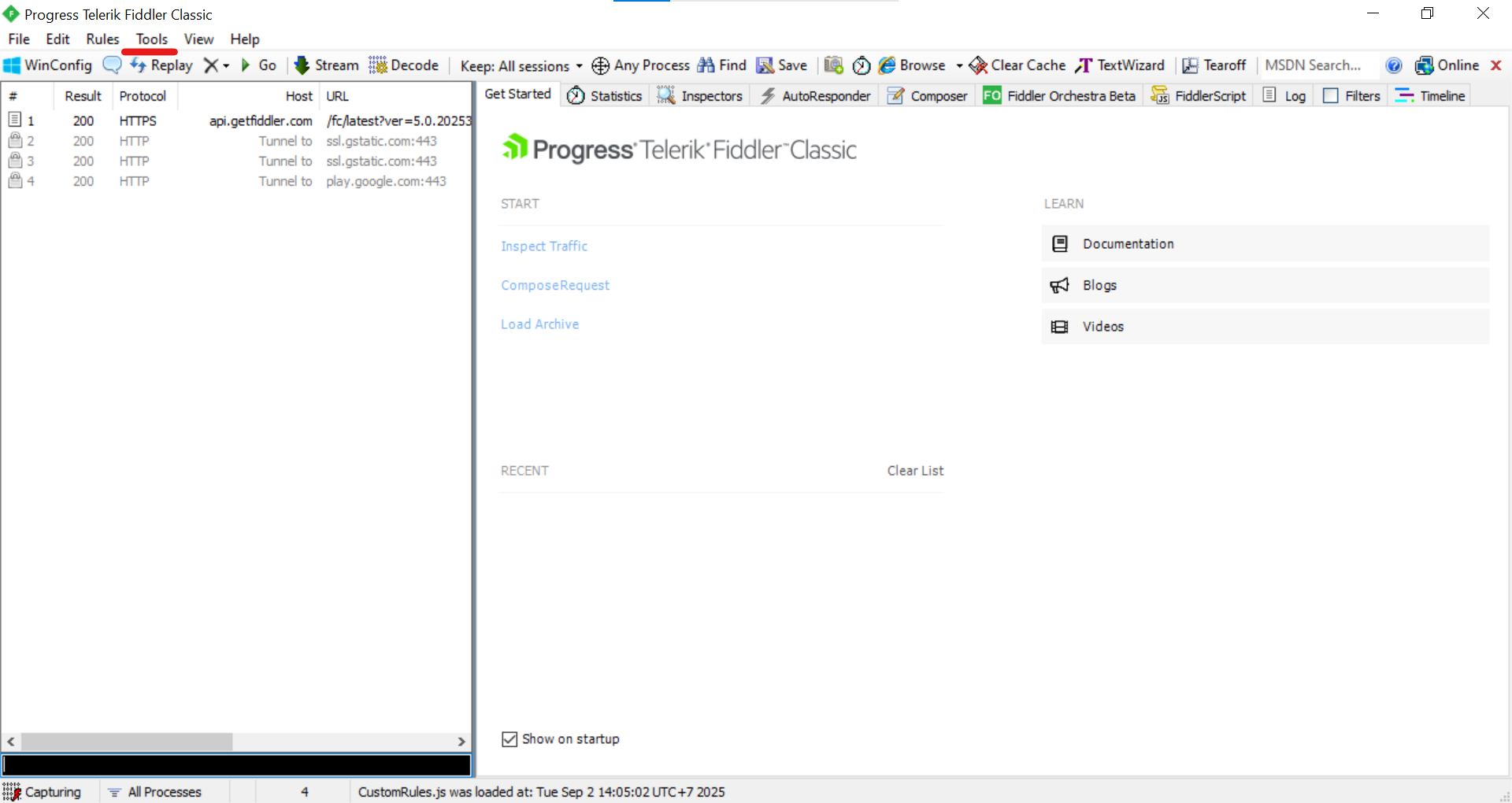 Gbr. 3. Tangkapan layar ini menunjukkan langkah pertama pengaturan, di mana Anda perlu memilih bagian «Tools» pada menu atas.
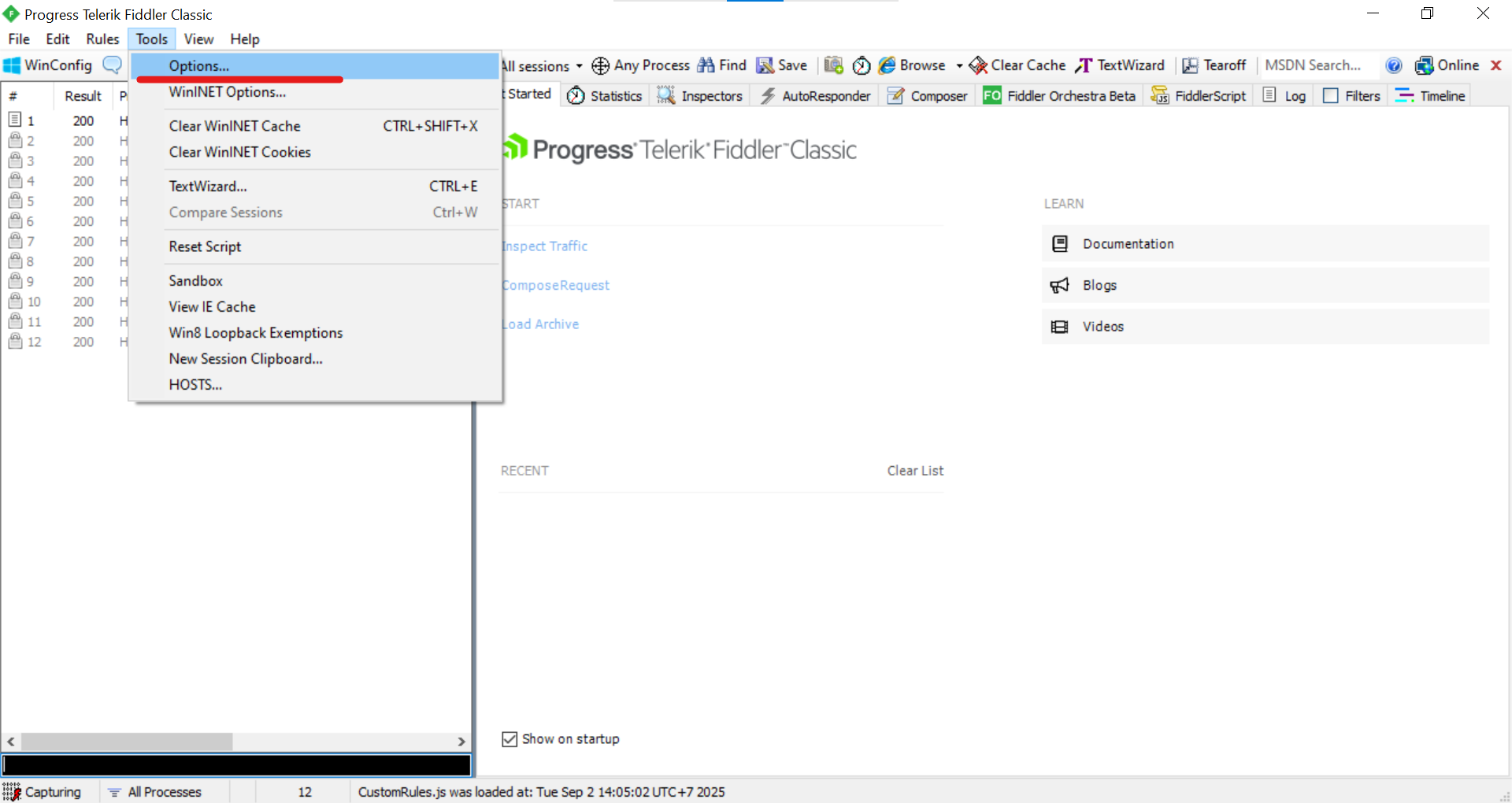 Gbr. 4. Tangkapan layar ini menunjukkan menu dropdown «Tools», di mana Anda harus memilih item «Options...» untuk masuk ke pengaturan.
Langkah 3: Menuju Pengaturan Gateway
- Pada jendela «Options» yang terbuka, buka tab «Gateway». Di sinilah gateway proxy eksternal dikonfigurasi.
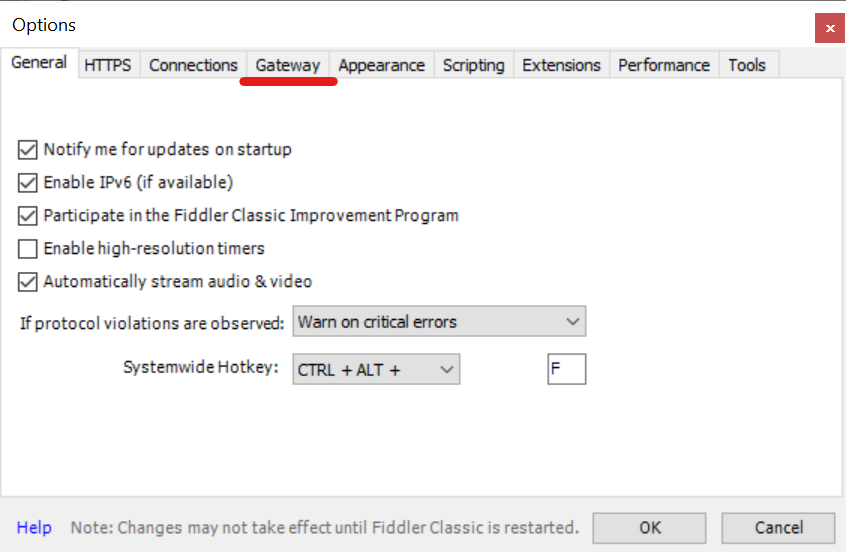 Gbr. 5. Tangkapan layar ini menunjukkan jendela «Options», di mana Anda harus membuka tab «Gateway» untuk konfigurasi server proxy eksternal.
Langkah 4: Konfigurasi Proxy Manual
- Pada tab «Gateway», pilih opsi «Manual Proxy Configuration».
- Bidang «Proxy string» akan muncul di depan Anda. Fiddler mendukung aturan yang kompleks, tetapi untuk sebagian besar tugas, format sederhana sudah cukup.
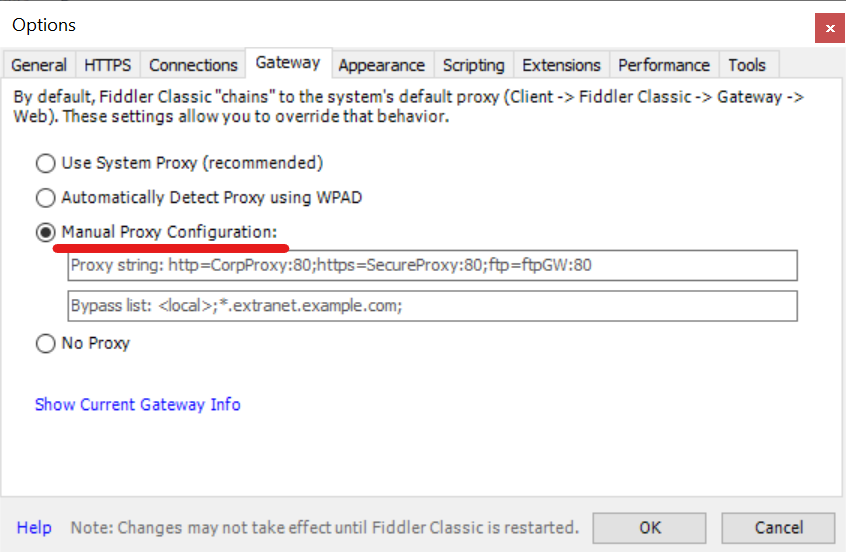 Gbr. 6. Tangkapan layar ini menunjukkan tab «Gateway», di mana mode «Manual Proxy Configuration» diaktifkan untuk input data manual.
Langkah 5: Memasukkan Alamat dan Menyimpan
- Pada bidang «Proxy string», masukkan alamat server proxy Anda dalam format
IP:PORT. - Klik «OK» untuk menyimpan pengaturan. Fiddler mungkin memerlukan restart untuk menerapkan perubahan.
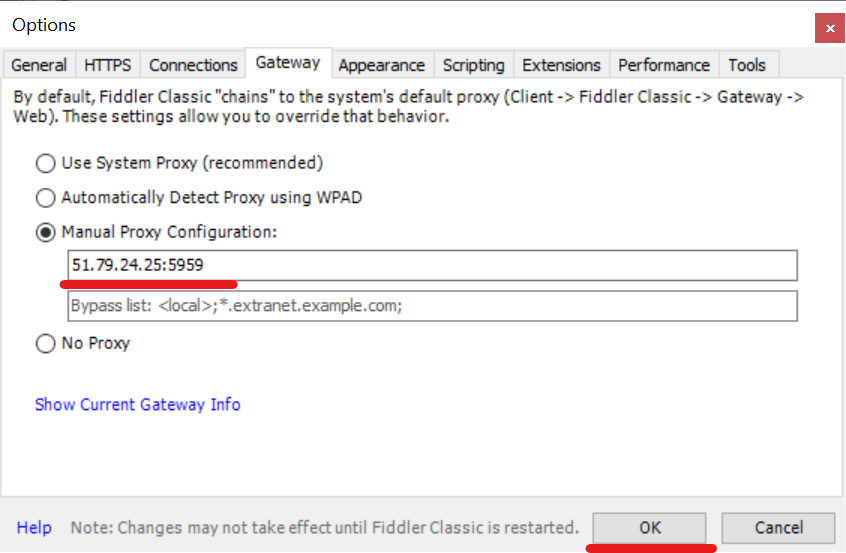 Gbr. 7. Tangkapan layar ini menunjukkan tahap akhir pengaturan di Fiddler: alamat IP dan port proxy dimasukkan ke dalam bidang «Proxy string», setelah itu Anda harus mengklik «OK».
Langkah 6: Otorisasi di Browser
Sekarang bagian yang paling menarik. Fiddler telah mulai mengarahkan trafik melalui proxy yang Anda tentukan.
- Buka browser apa pun (browser tersebut harus dikonfigurasi untuk menggunakan proxy sistem, yang merupakan perilaku default).
- Saat mencoba mengakses situs apa pun, browser akan menampilkan jendela otorisasi.
- Penting: Ini adalah Fiddler yang meminta login dan kata sandi dari server proxy eksternal Anda untuk meneruskannya. Masukkan kredensial Anda.
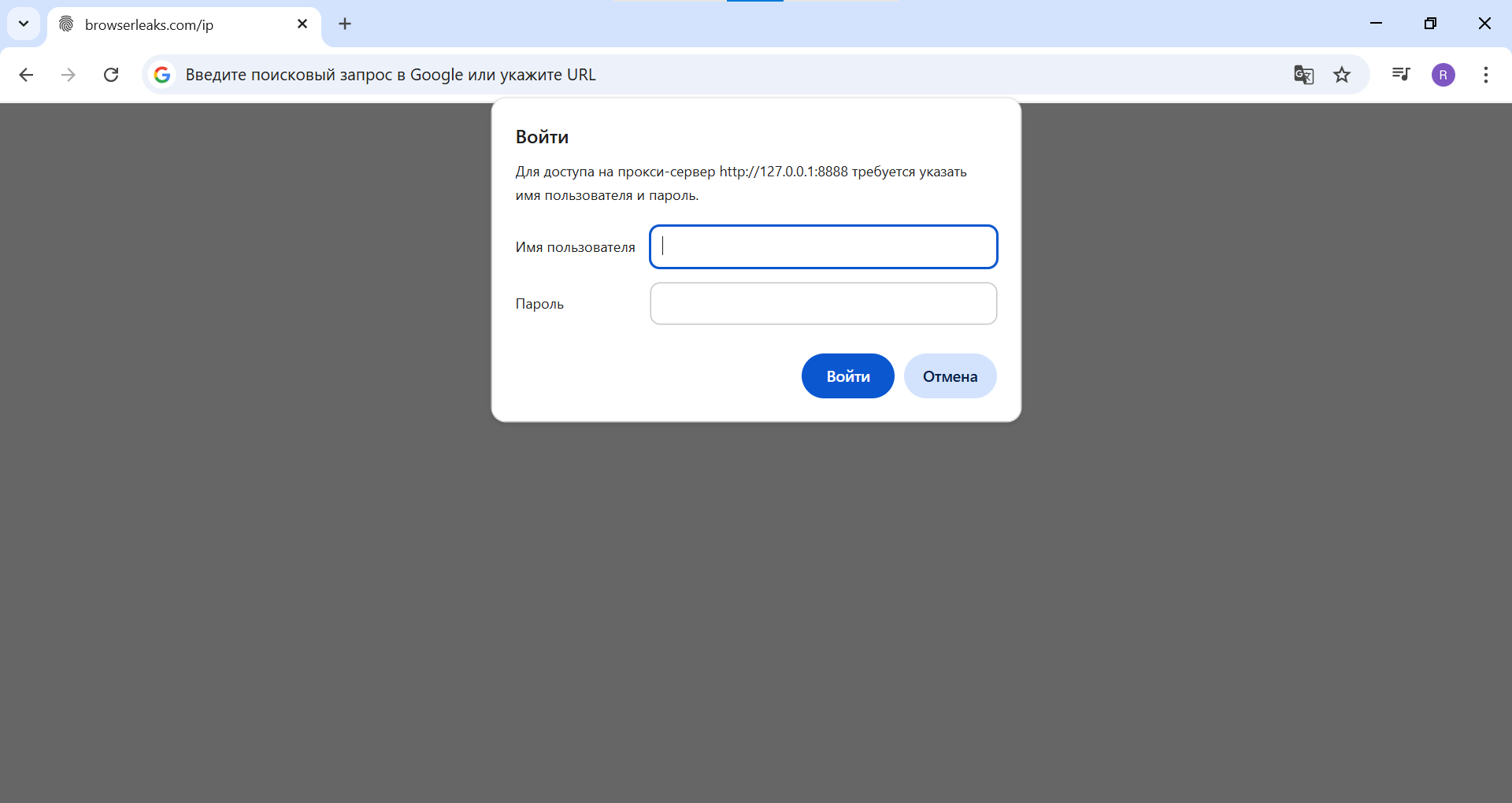 Gbr. 8. Tangkapan layar ini menunjukkan jendela otorisasi sistem yang muncul di browser. Pada tahap ini, kolom nama pengguna dan kata sandi masih kosong.
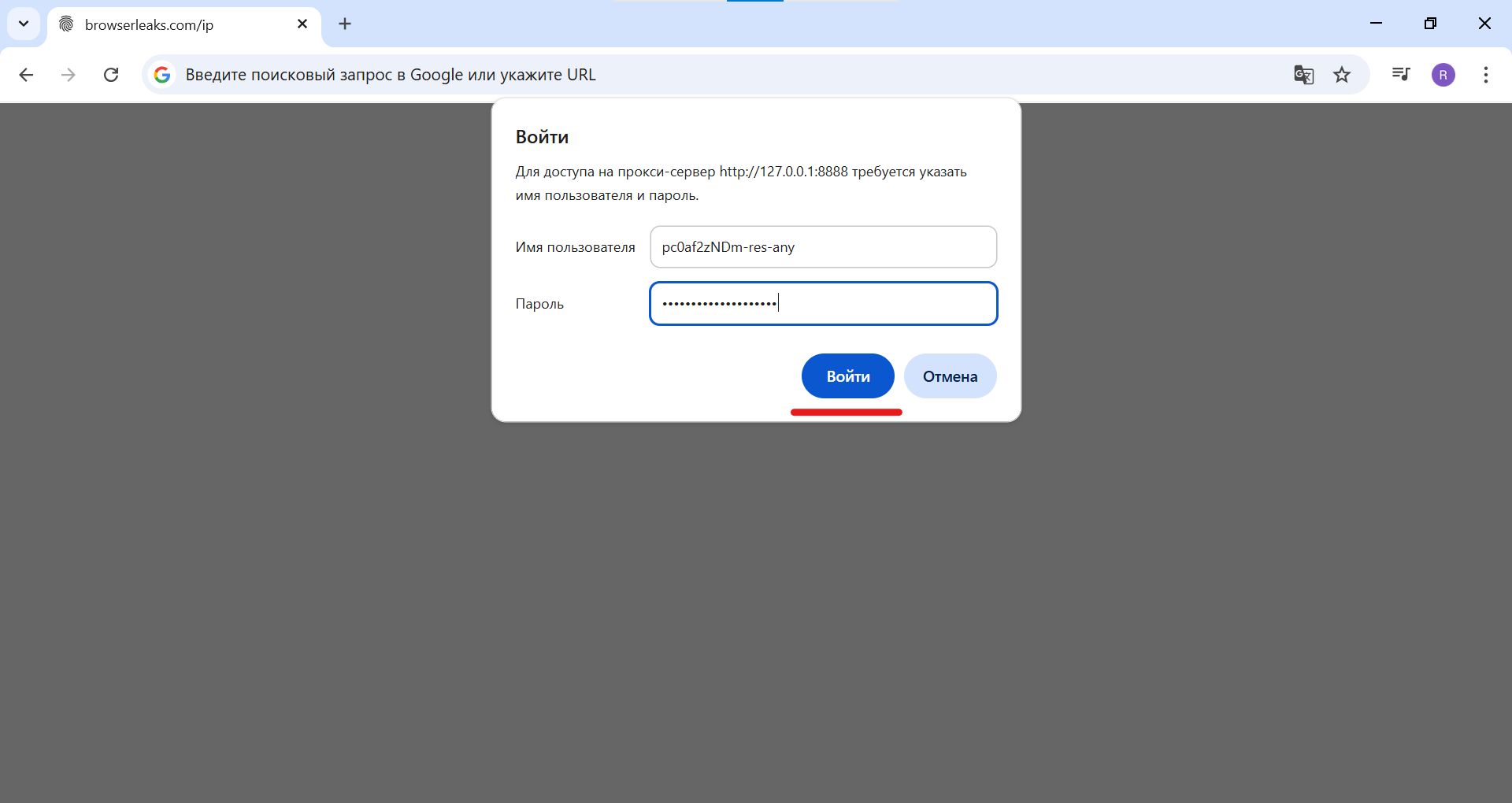 Gbr. 9. Tangkapan layar ini menunjukkan proses memasukkan kredensial (nama pengguna dan kata sandi) dari server proxy eksternal di jendela otorisasi.
Langkah 7: Memeriksa Hasil
- Setelah otorisasi berhasil, halaman akan dimuat.
- Buka situs pemeriksaan IP mana pun (misalnya,
browserleaks.com/ip). - Pastikan alamat IP dan geolokasi yang ditampilkan sesuai dengan data proxy eksternal Anda. Jika Anda menggunakan proxy perumahan yang berputar (rotating residential proxy), alamat IP mungkin berubah, tetapi geolokasi harus tetap sama.
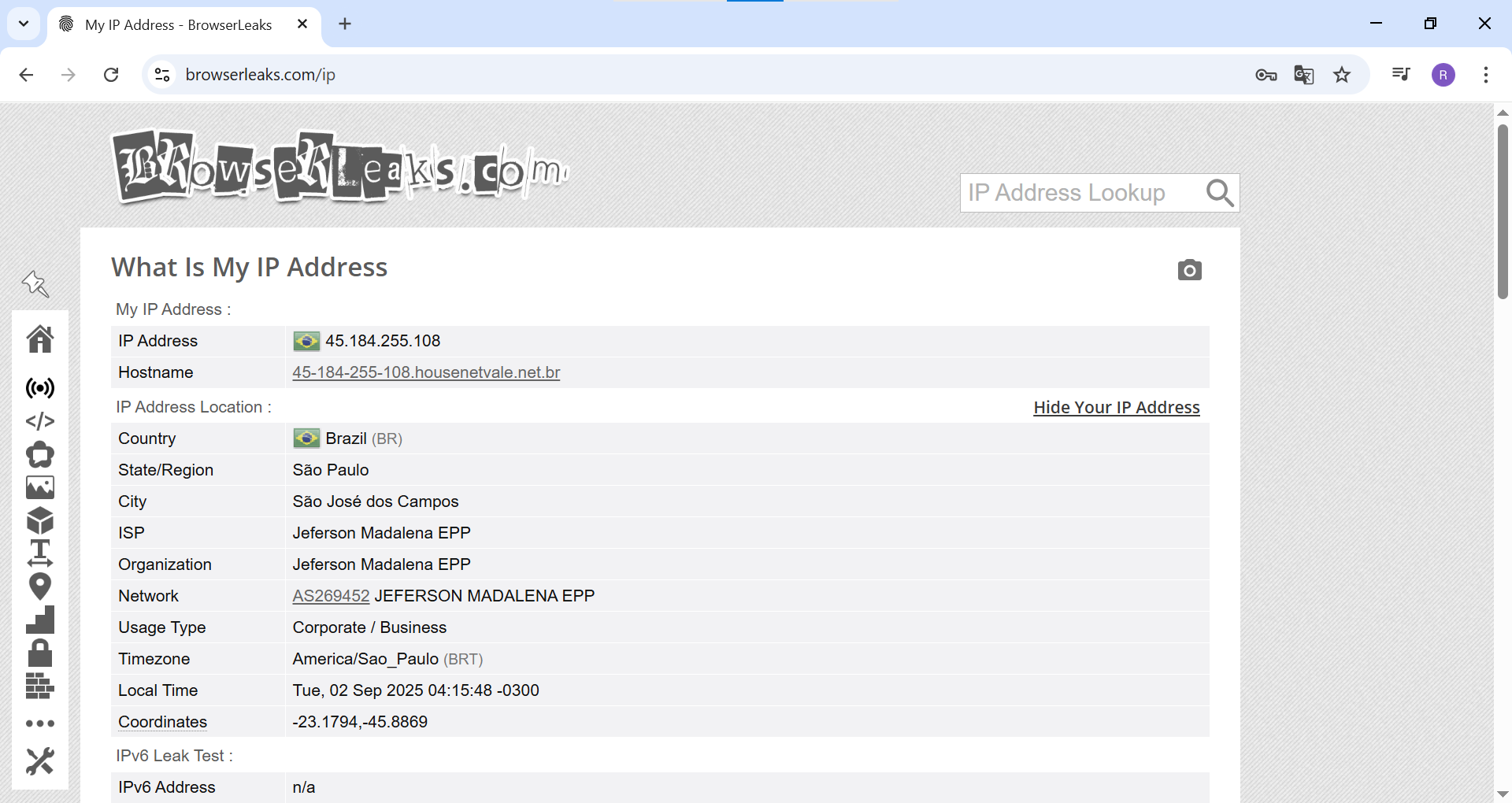 Gbr. 10. Tangkapan layar ini menunjukkan hasil akhir. Situs browserleaks.com mengonfirmasi bahwa browser bekerja melalui proxy eksternal, menampilkan alamat IP dan geolokasinya.
Selesai! Sekarang semua trafik yang dicegat oleh Fiddler akan melewati server proxy yang Anda tentukan, dan Anda dapat menganalisis permintaan seolah-olah Anda berada di belahan dunia lain.
😎 Tips Profesional: Trafik HTTPS
Ingatlah bahwa untuk analisis lengkap trafik HTTPS, Fiddler harus mendekripsinya. Untuk melakukan ini, di pengaturan («Tools» -> «Options...» -> «HTTPS»), Anda perlu mengaktifkan opsi «Decrypt HTTPS traffic» dan memasang sertifikat root Fiddler sebagai sertifikat tepercaya.
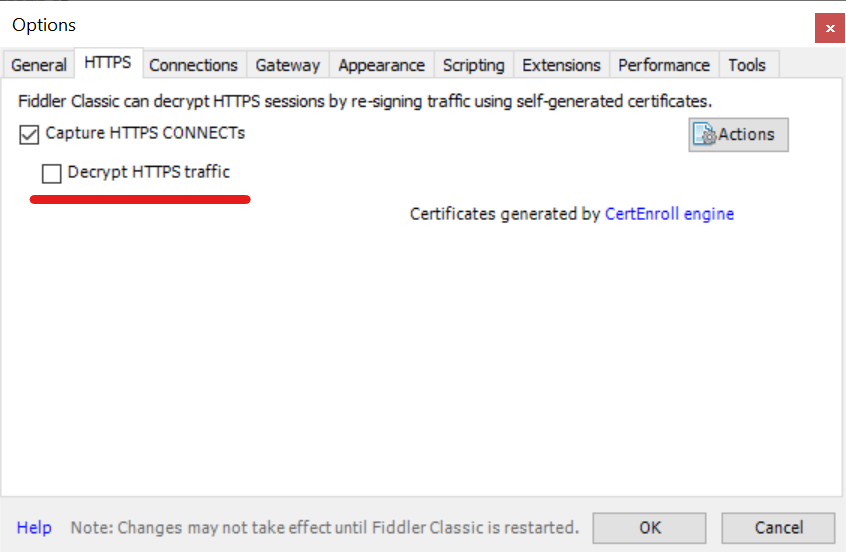 Gbr. 11. Tangkapan layar ini menunjukkan jendela pengaturan Fiddler, tab «HTTPS», di mana opsi «Decrypt HTTPS traffic» harus diaktifkan untuk mendekripsi trafik yang aman.
Kesimpulan
Mengonfigurasi Upstream Proxy mengubah Fiddler dari debugger yang kuat menjadi alat serbaguna untuk pengujian dan analisis berbasis geolokasi. Fitur ini sangat diperlukan bagi siapa saja yang bekerja dengan proyek internasional dan ingin memahami bagaimana aplikasi mereka berperilaku dalam kondisi jaringan yang berbeda.
👉 Butuh proxy yang andal untuk Fiddler? Proxy residensial dan seluler kami sangat ideal untuk tugas debugging dan pengujian, menyediakan alamat IP yang sangat andal dari mana saja di dunia dengan koneksi yang stabil.
