
Panduan Lengkap Pengaturan Upstream Proxy untuk Debugging dan Geo-testing
Charles Proxy — adalah alat multifungsi (multitool) sejati dalam gudang senjata siapa pun yang bekerja dengan lalu lintas web. Ini adalah debugging proxy kuat yang dipasang di komputer Anda dan memungkinkan Anda untuk mencegat, memeriksa, memodifikasi, dan memutar ulang semua lalu lintas HTTP/HTTPS antara perangkat Anda dan internet. Namun, bagaimana jika untuk tujuan debugging, Anda ingin Charles sendiri mengakses jaringan bukan dari IP Anda, melainkan dari alamat IP yang berlokasi, misalnya, di AS atau Brasil?
Inilah alasan mengapa di Charles terdapat fitur External Proxy Settings. Fitur ini memungkinkan Anda untuk mengonfigurasi apa yang disebut sebagai Upstream Proxy (proxy tingkat atas atau gateway), di mana semua lalu lintas yang dicegat oleh Charles akan dilewatkan melaluinya.
Mengapa profesional membutuhkan ini?
- Pengujian spesifik geografis (Geo-specific testing): Memeriksa bagaimana situs web atau aplikasi seluler Anda menampilkan konten, harga, dan iklan untuk pengguna dari negara tertentu.
- Emulasi pengguna nyata: Melihat server CDN dan endpoint API mana yang digunakan saat diakses dari berbagai lokasi geografis.
- Pengujian konfigurasi jaringan: Mengevaluasi perilaku aplikasi di lingkungan di mana akses internet dirutekan melalui gateway yang ditentukan secara ketat.
- Validasi manajemen akses: Memeriksa respons aplikasi dan aturan kontrol akses menggunakan berbagai alamat IP regional.
Dalam panduan ini, kita akan membahas langkah demi langkah cara mengonfigurasi Charles untuk bekerja melalui server proxy eksternal, guna mengambil kendali penuh tidak hanya atas lalu lintas itu sendiri, tetapi juga sumbernya.
Bagian 1: Pengaturan Bertahap Proxy Eksternal di Charles
Proses pengaturan ini logis dan tidak memakan waktu lama. Anda akan memerlukan data server proxy Anda: alamat IP, port, protokol (HTTP atau SOCKS) dan, jika diperlukan, login serta kata sandi.
Langkah 1: Mengumpulkan Kredensial Proxy
Langkah pertama dan terpenting adalah memastikan Anda memiliki set data lengkap untuk otorisasi. "Kunci-kunci" ini akan memungkinkan aplikasi atau browser Anda terhubung ke server proxy dan mengarahkan lalu lintas melaluinya.
Pastikan untuk menyiapkan data berikut:
- Alamat IP (host server)
- Port untuk koneksi
- Login dan kata sandi untuk otorisasi
- Tipe protokol (HTTP atau SOCKS5)
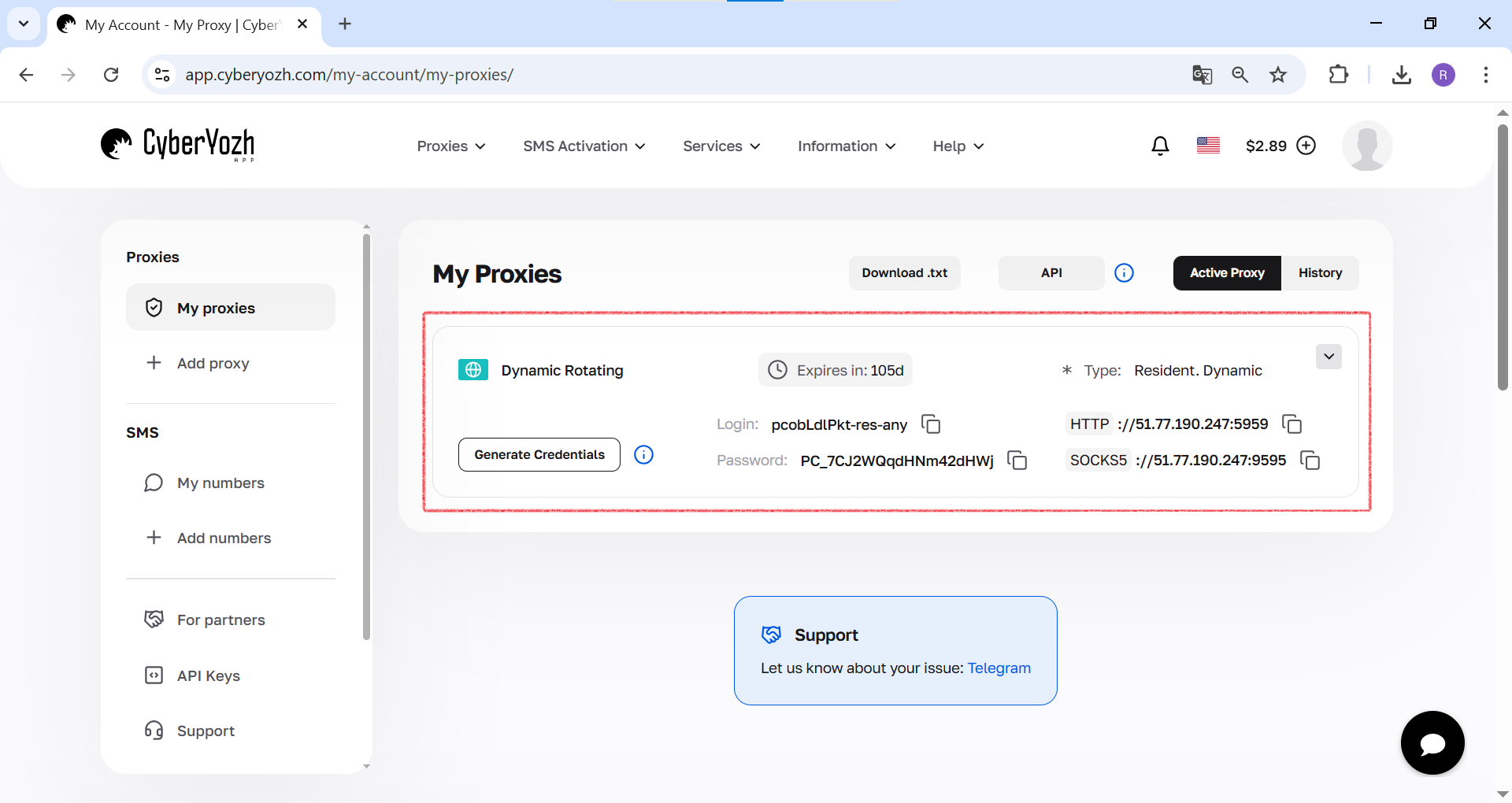 Gbr 1. Tangkapan layar ini menunjukkan di mana semua kolom yang diperlukan untuk terhubung ke server proxy berada di akun pribadi CyberYozh App.
Langkah 2: Mengakses Pengaturan Proxy Eksternal
Pertama, Anda perlu membuka jendela pengaturan yang sesuai di Charles.
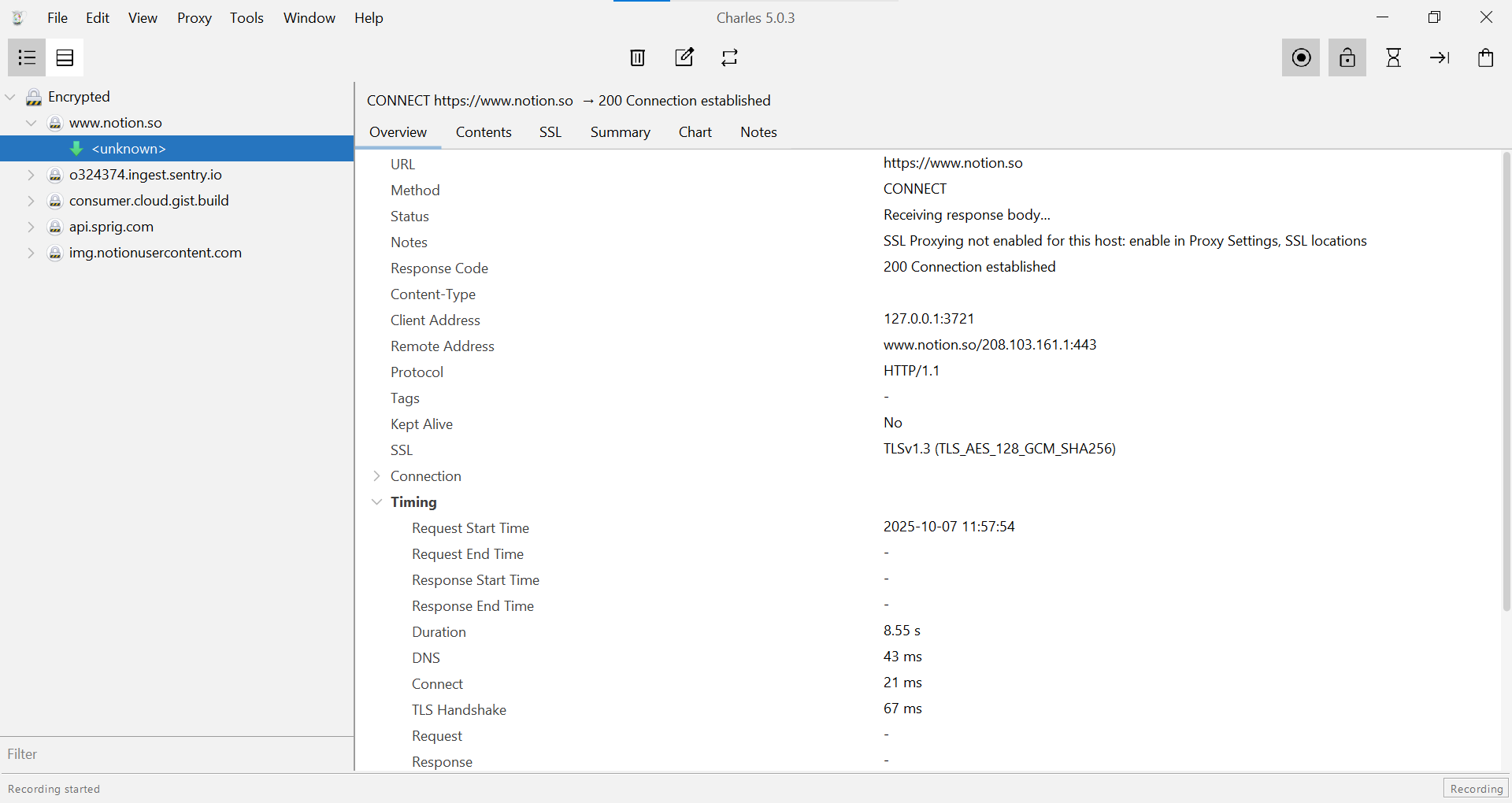 Gbr 2. Tangkapan layar ini menunjukkan antarmuka utama Charles Proxy sebelum memulai pengaturan, menampilkan panel sesi dan jendela detail permintaan.
- Di menu atas program, buka bagian «Proxy».
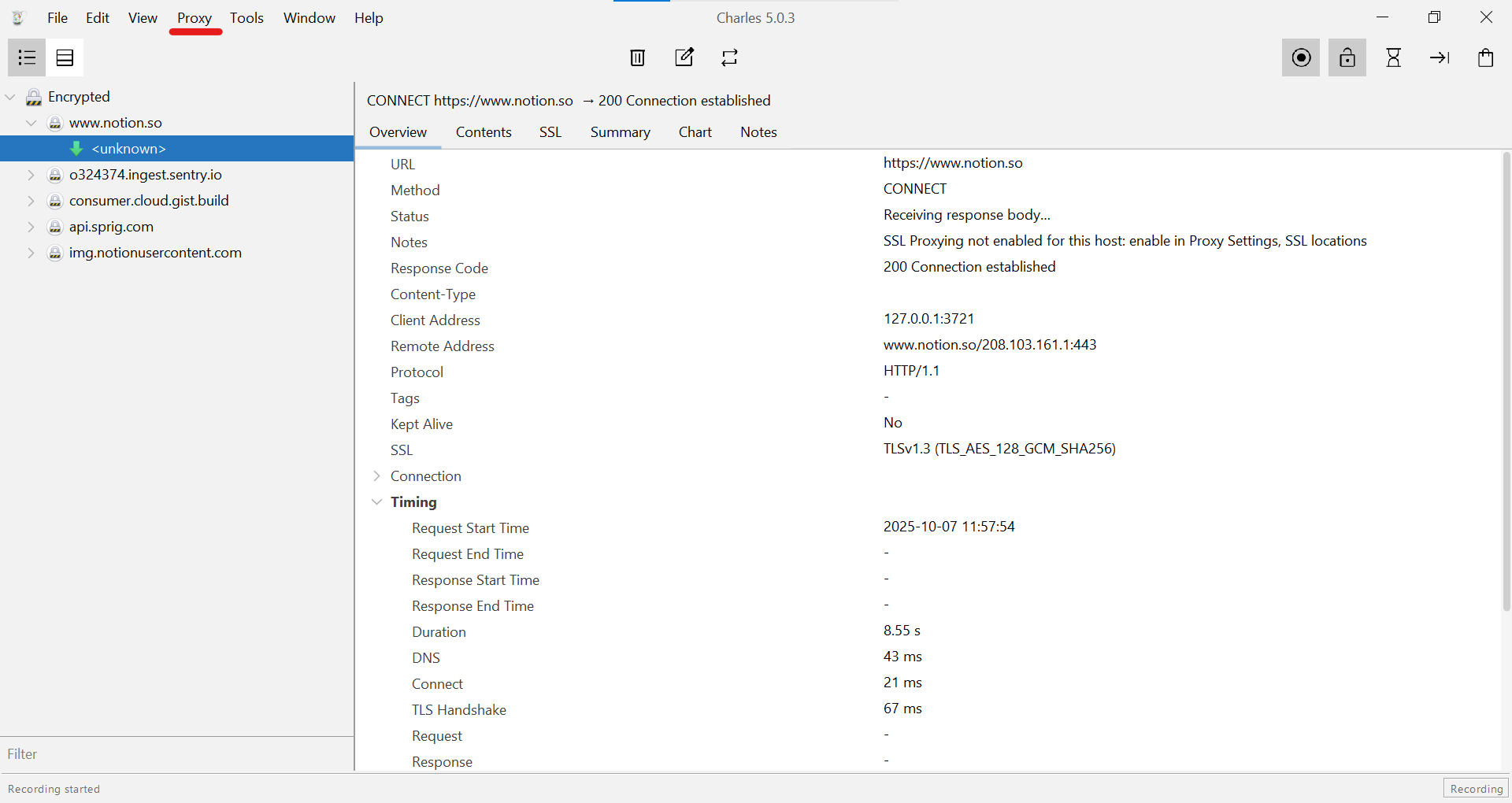 Gbr 3. Tangkapan layar ini menunjukkan langkah pertama untuk mengakses pengaturan, di mana item «Proxy» disorot di menu atas program.
- Di daftar drop-down, pilih item «External Proxy Settings...».
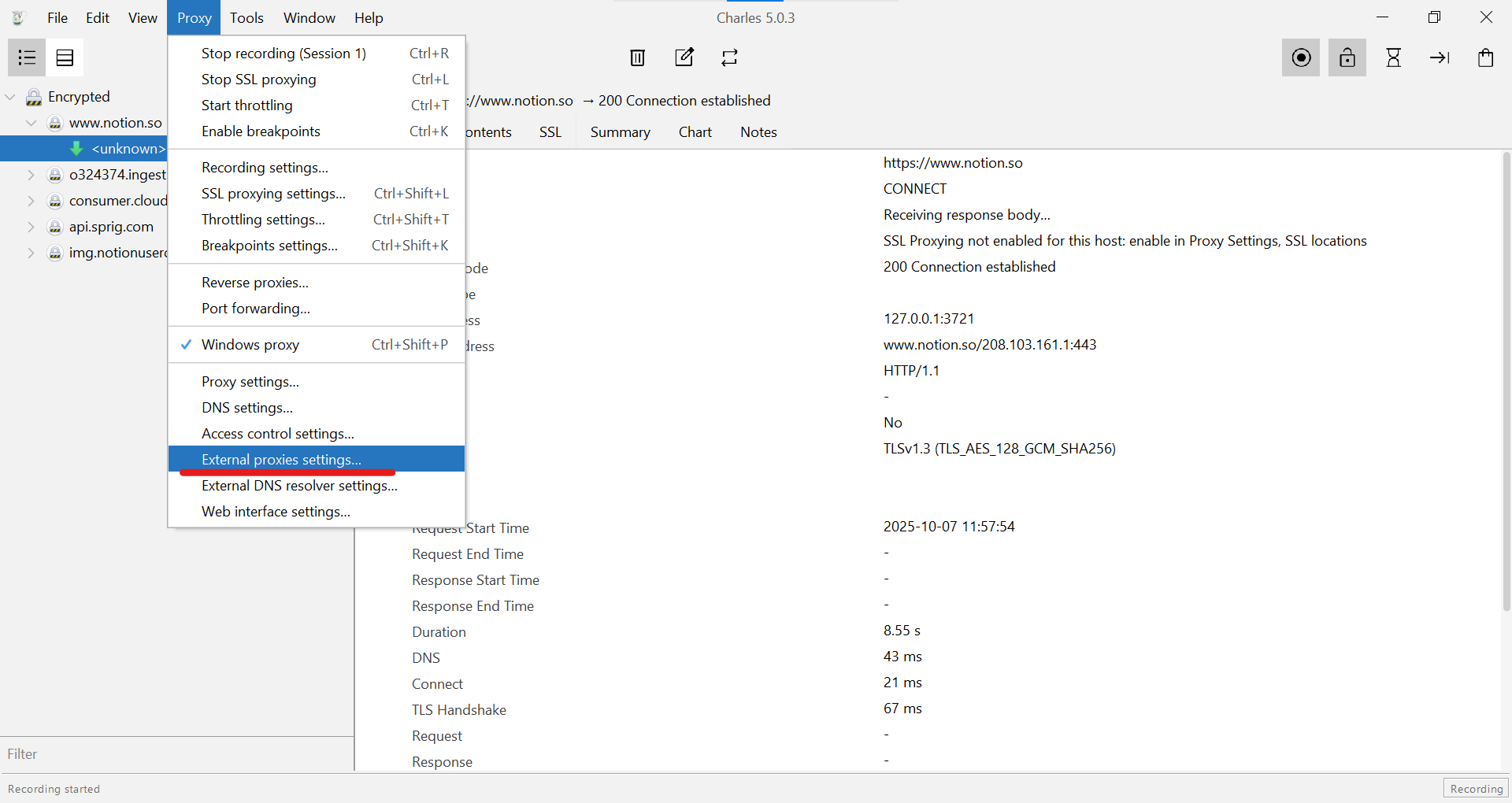 Gbr 4. Tangkapan layar ini menunjukkan menu drop-down «Proxy», di mana untuk melanjutkan ke konfigurasi gateway eksternal, Anda harus memilih item «External Proxy Settings...».
Langkah 3: Aktivasi dan Pemilihan Protokol
Di jendela «External proxies settings» yang terbuka, Anda akan melihat pengaturan untuk berbagai protokol.
- Centang kotak di sebelah «Use external proxy servers» untuk mengaktifkan fitur tersebut.
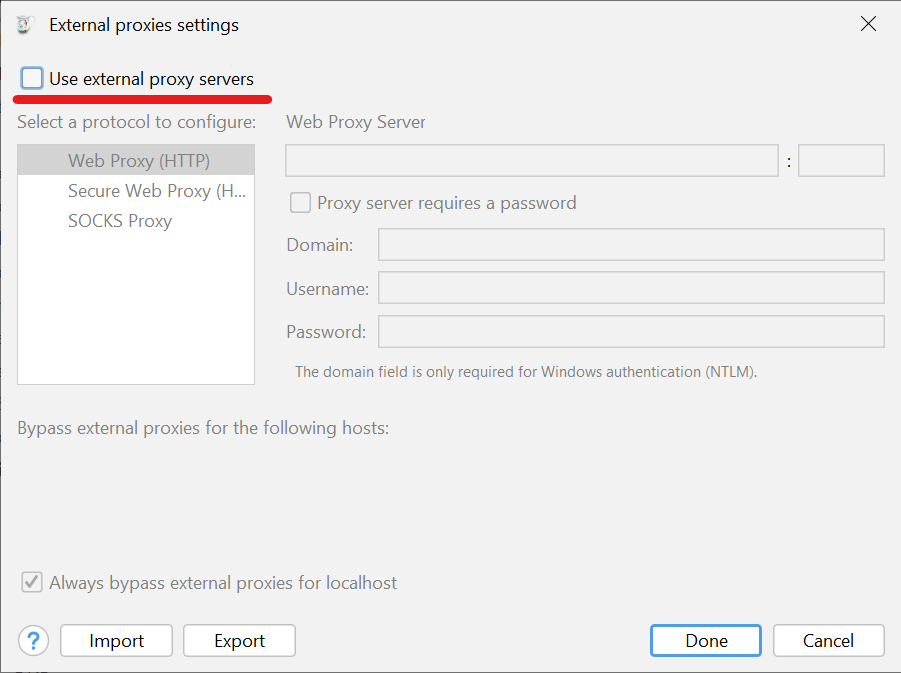 Gbr 5. Tangkapan layar ini menunjukkan jendela «External proxies settings», di mana untuk mengaktifkan fungsi tersebut, Anda perlu mencentang kotak di sebelah «Use external proxy servers».
- Pilih protokol yang akan Anda gunakan. Charles memungkinkan Anda mengatur proxy yang berbeda untuk protokol yang berbeda secara bersamaan.
- Web Proxy (HTTP): Untuk lalu lintas HTTP standar.
- Secure Web Proxy (HTTPS): Untuk lalu lintas HTTPS yang aman.
- SOCKS Proxy: Protokol universal yang lebih disukai untuk banyak tugas. Kami menyarankan menggunakan protokol ini jika penyedia proxy Anda mendukungnya.
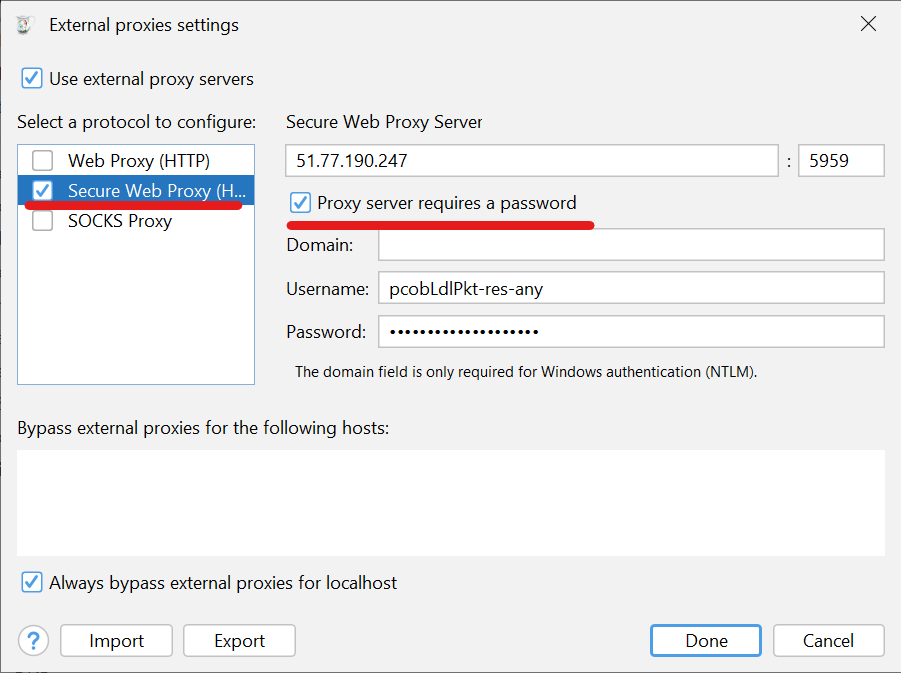 Gbr 6. Tangkapan layar ini menunjukkan proses pengaturan proxy HTTPS: protokol «Secure Web Proxy (HTTPS)» dipilih, data server dimasukkan, dan kotak centang «Proxy server requires a password» diaktifkan.
Langkah 4: Memasukkan Data Server Proxy
Sekarang masukkan data proxy Anda. Kami akan meninjau pengaturan menggunakan contoh SOCKS Proxy, sebagai opsi yang paling universal.
- Aktifkan kotak centang «SOCKS Proxy».
- Di kolom yang sesuai, masukkan alamat IP dan port server Anda.
- Jika proxy Anda memerlukan otorisasi (dan proxy berkualitas selalu membutuhkannya), centang kotak di sebelah «Proxy server requires a password».
- Isi kolom «Username» (Login) dan «Password» (Kata sandi).
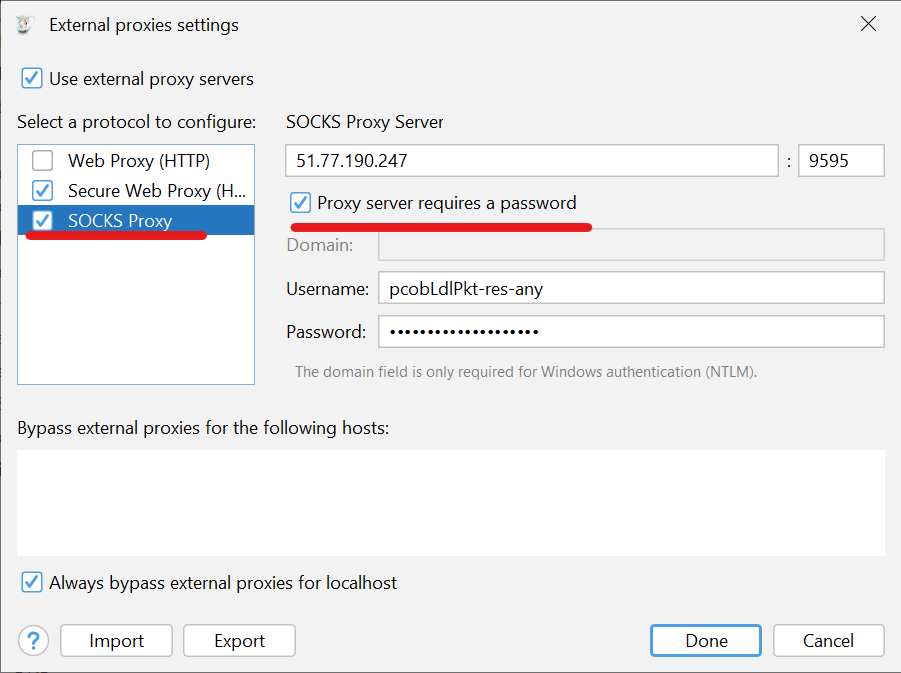 Gbr 7. Tangkapan layar ini menunjukkan pengaturan alternatif menggunakan protokol SOCKS: item «SOCKS Proxy» dipilih dan kolom yang sesuai untuk otorisasi telah diisi.
- Setelah mengisi semua kolom, tekan «Done».
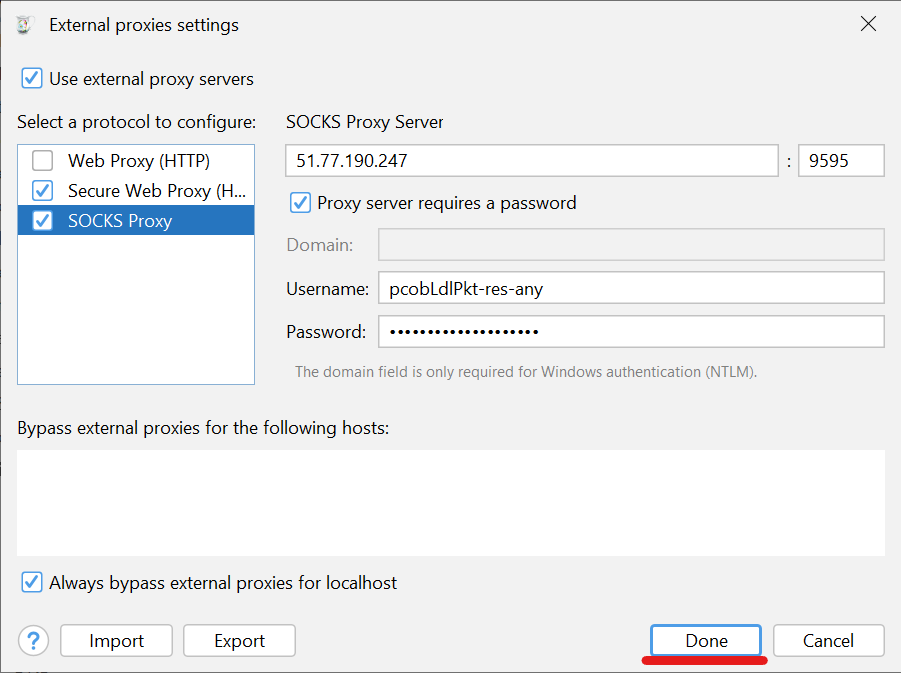 Gbr 8. Tangkapan layar ini menunjukkan tahap akhir penyimpanan konfigurasi, di mana setelah memasukkan semua data, Anda harus menekan tombol «Done».
Bagian 2: Memeriksa Kebenaran Operasi
Pengaturan telah selesai. Sekarang perlu dipastikan bahwa Charles benar-benar mengarahkan lalu lintas melalui gateway yang telah Anda tentukan.
Langkah 5: Menganalisis Lalu Lintas di Charles
- Pastikan perekaman lalu lintas di Charles aktif (tombol dengan lingkaran merah di bilah alat).
- Buka situs web apa pun di browser. Di bagian kiri antarmuka Charles, Anda akan melihat host baru muncul.
- Cari permintaan apa pun dalam daftar, misalnya ke
app.cyberyozh.com. Pada tab «Overview», Anda akan melihat informasi teknis tentang koneksi. Ini membuktikan bahwa Charles mencegat lalu lintas.
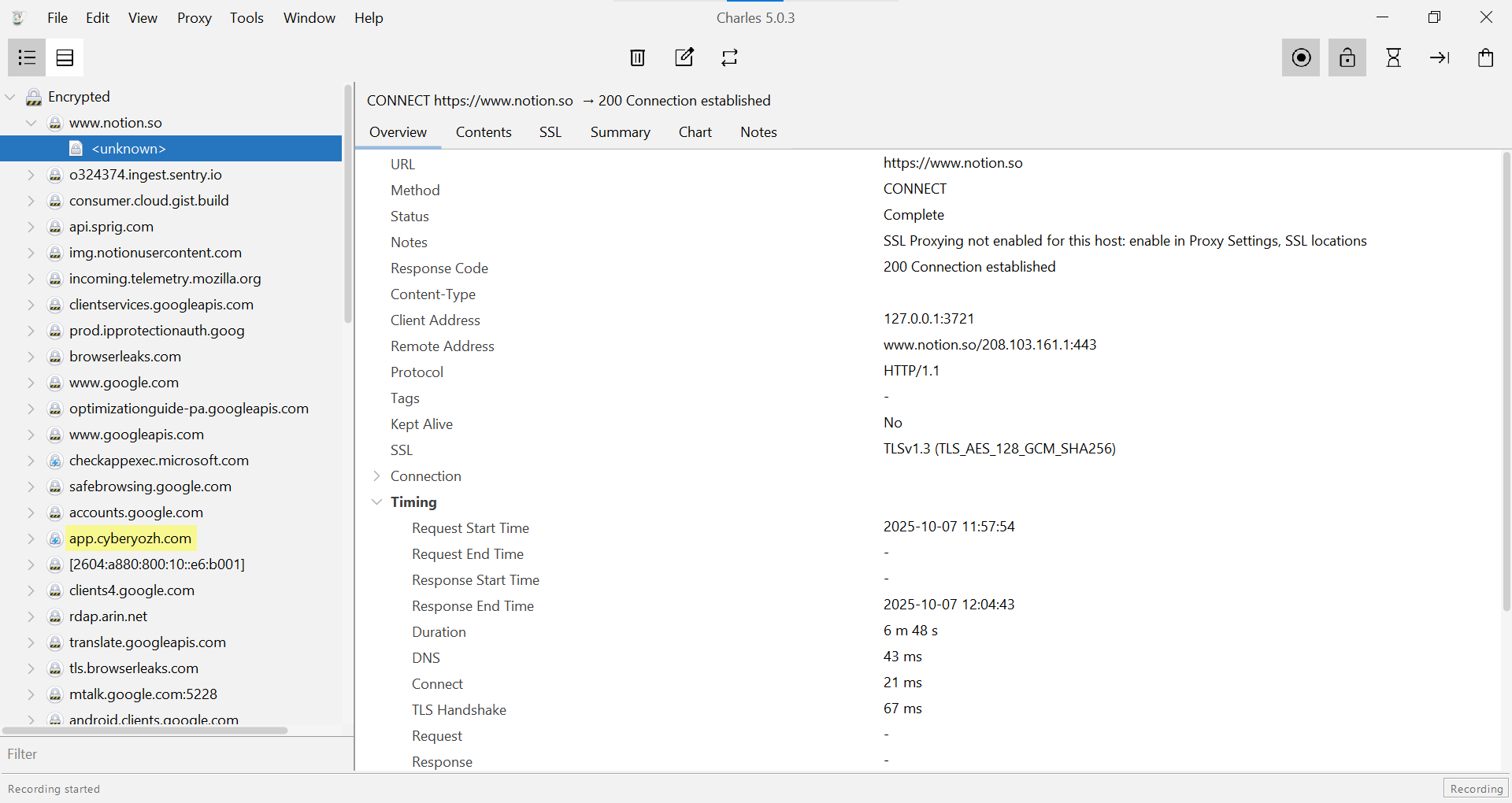 Gbr 9. Tangkapan layar ini menunjukkan antarmuka Charles setelah pengaturan, di mana lalu lintas aktif terlihat dalam daftar sesi, mengonfirmasi bahwa program sedang mencegat permintaan jaringan.
Langkah 6: Pemeriksaan Akhir Alamat IP Eksternal
Cara paling andal untuk memastikan Anda mengakses internet dengan alamat IP proxy adalah dengan memeriksanya di layanan eksternal.
- Buka situs web apa pun untuk memeriksa IP di browser (yang lalu lintasnya melewati Charles), misalnya,
browserleaks.com/ip. - Anda harus melihat alamat IP dan geolokasi milik server proxy Anda, bukan penyedia layanan internet Anda.
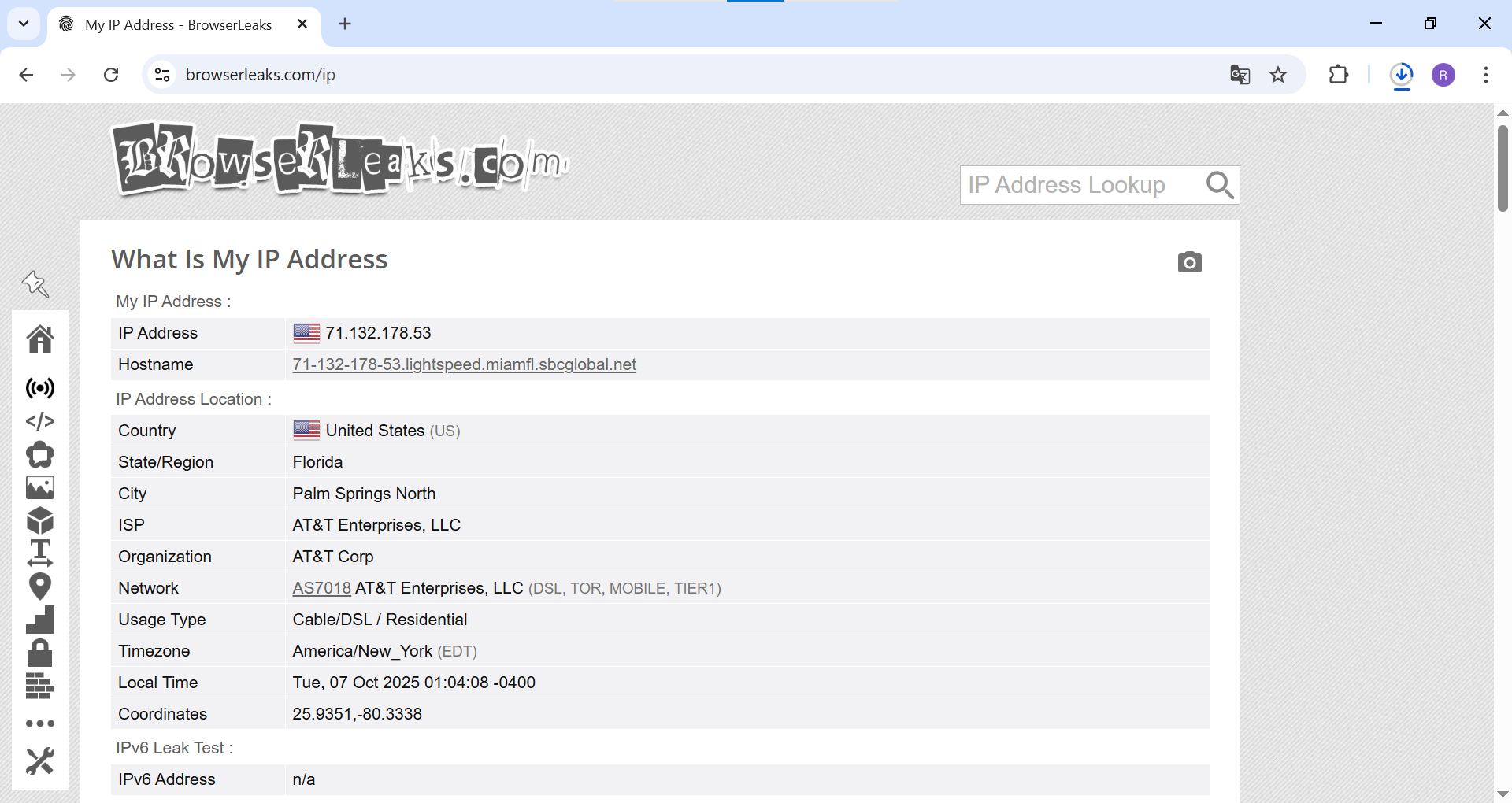 Gbr 10. Tangkapan layar ini menunjukkan hasil pengaturan yang berhasil. Di browser yang lalu lintasnya melewati Charles, situs browserleaks.com menampilkan alamat IP dan geolokasi dari server proxy eksternal.
Selesai! Anda telah berhasil mengonfigurasi Charles untuk bekerja melalui proxy eksternal.
Nuansa Penting: Dekripsi Lalu Lintas HTTPS
Secara default, Charles tidak mendekripsi konten permintaan HTTPS, melainkan hanya meneruskannya (Anda hanya melihat permintaan CONNECT). Untuk melihat konten (header, JSON, HTML), Anda perlu:
- Buka «Proxy» -> «SSL Proxying Settings...».
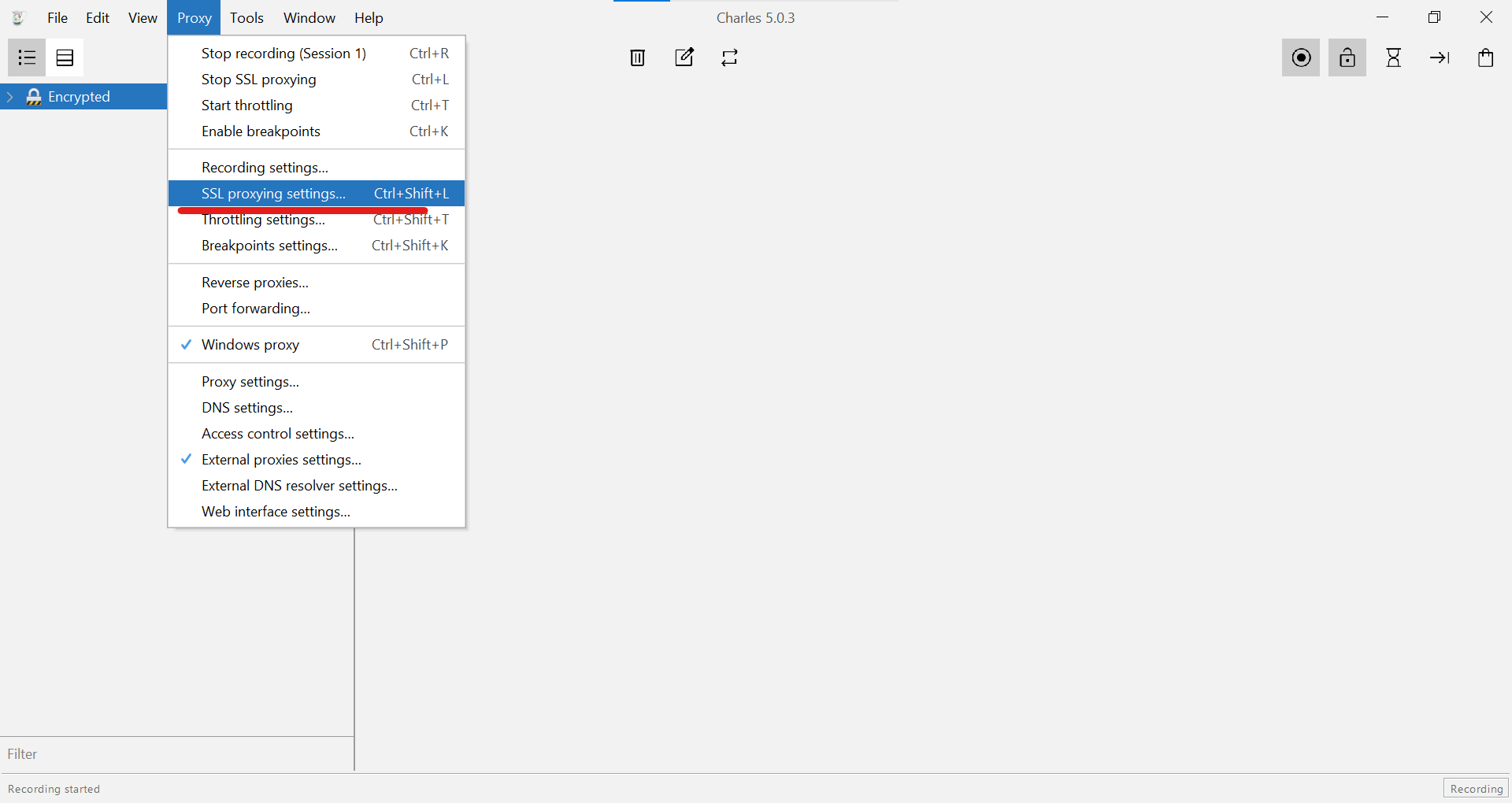 Gbr 11. Tangkapan layar ini menunjukkan cara menemukan dan memilih item «SSL Proxying Settings...» di menu «Proxy» untuk masuk ke pengaturan dekripsi lalu lintas HTTPS.
- Aktifkan «Enable SSL Proxying» dan tambahkan host yang ingin Anda dekripsi (misalnya,
*:443untuk semua).
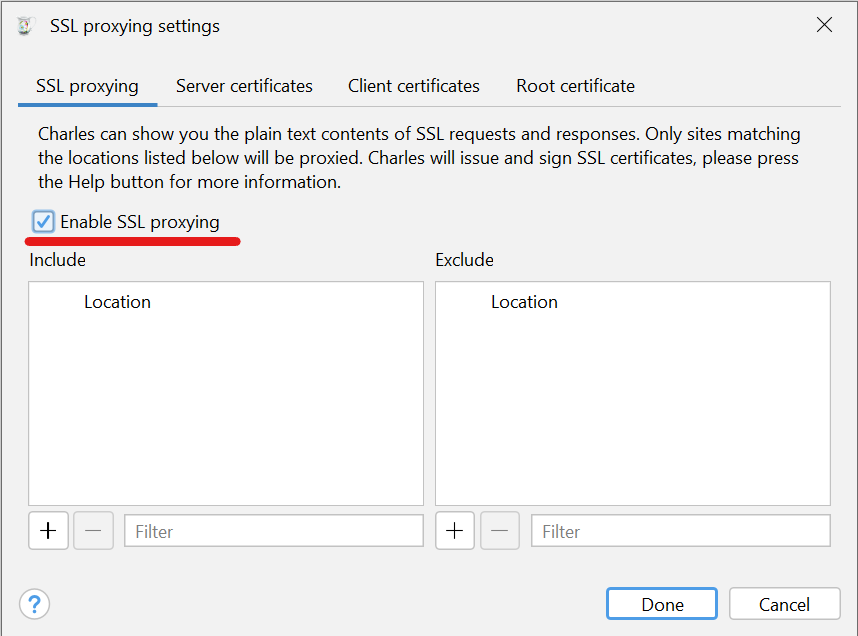 Gbr 12. Di jendela «SSL Proxying Settings» yang terbuka, hal pertama yang perlu dilakukan adalah mengaktifkan fungsi tersebut dengan mencentang kotak di sebelah «Enable SSL proxying», seperti yang disorot pada gambar.
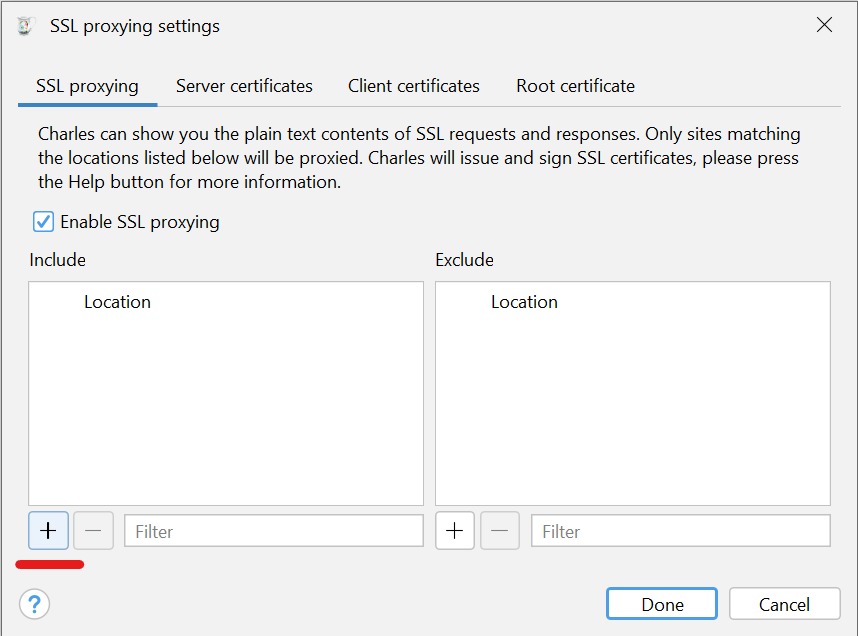 Gbr 13. Untuk menambahkan aturan dekripsi lalu lintas baru, pada langkah ini Anda perlu menekan tombol «+» (Add) yang terletak di bawah kolom «Include».
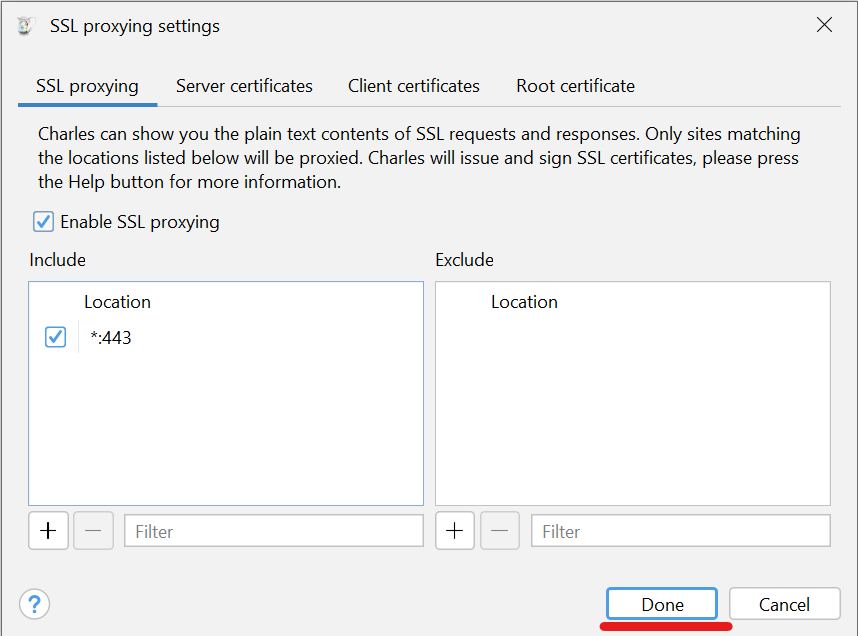 Gbr 14. Di sini ditunjukkan tahap akhir pengaturan host: alamat universal *:443 telah ditambahkan ke daftar untuk mencegat semua lalu lintas HTTPS. Setelah itu, tinggal menekan tombol «Done» untuk menyimpan pengaturan.
- Instal sertifikat root Charles di sistem operasi dan browser Anda, dengan mengikuti instruksi di menu «Help» -> «SSL Proxying» -> «Install Charles Root Certificate».
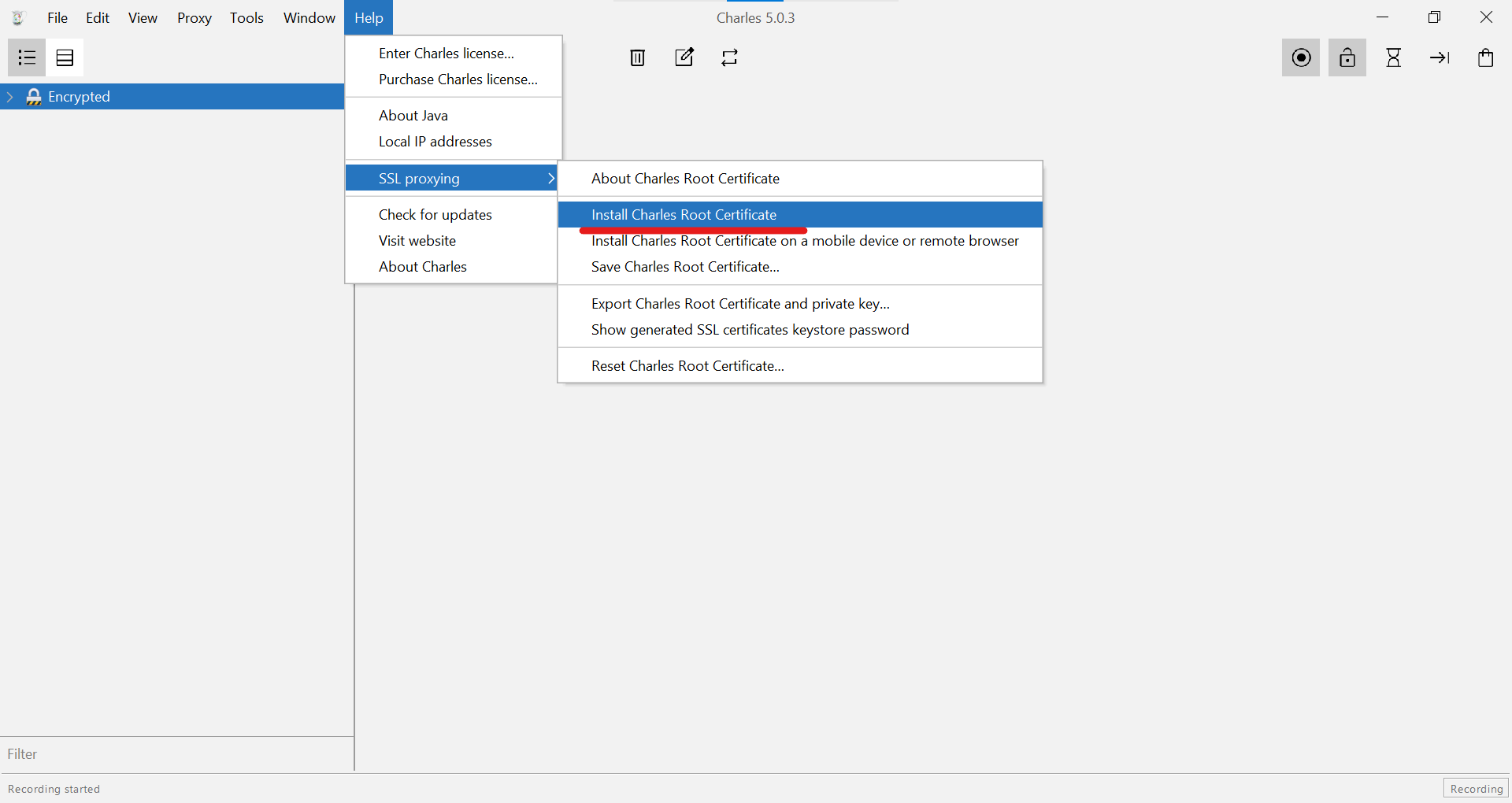 Gbr 15. Di menu drop-down «Help», Anda perlu mengarahkan kursor ke item «SSL Proxying», lalu pilih opsi «Install Charles Root Certificate» untuk memulai penginstalan sertifikat root ke dalam sistem operasi.
Kesimpulan
Kombinasi Charles dan proxy eksternal adalah alat yang sangat kuat di tangan seorang profesional. Ini memungkinkan dilakukannya analisis mendalam dan debugging aplikasi dalam kondisi yang sedekat mungkin dengan kondisi nyata pengguna dari mana pun di dunia. Pendekatan ini sangat diperlukan untuk pengujian yang bergantung pada lokasi geografis, analisis lalu lintas iklan, dan menjaga lingkungan yang terisolasi serta aman selama proses penelitian interaksi jaringan.
👉 Butuh proxy yang andal untuk Charles? Proxy SOCKS5 residensial dan seluler kami memastikan kompatibilitas maksimal, stabilitas, dan alamat IP dengan kepercayaan tinggi dari geolokasi mana pun, menjadikannya pilihan ideal untuk debugging dan pengujian profesional.
