
Spotify adalah, tanpa berlebihan, sinonim dengan streaming musik. Namun, saat menggunakan platform ini, Anda mungkin menghadapi masalah yang dapat merusak seluruh pengalaman dalam sekejap — koneksi yang tidak stabil atau pembatasan perutean oleh penyedia layanan internet (ISP).
Mungkin Anda pernah mengalami situasi di mana musik lama dimuat, pemutaran terhenti di bagian yang paling menarik, atau aplikasi tidak berfungsi dengan baik di jaringan publik. Penyebabnya sering kali terletak pada perutean trafik yang buruk atau shaping (penurunan kecepatan buatan) oleh penyedia lokal. Masalah yang dihadapi pengguna ini sangat relevan saat mendengarkan konten audio berkualitas tinggi. Ini tidak hanya berlaku untuk musik, tetapi juga untuk podcast besar atau buku audio yang membutuhkan saluran yang stabil.
Berikut adalah masalah utamanya:
- Ancaman privasi di jaringan publik: Saat menggunakan Wi-Fi gratis di kafe, hotel, atau transportasi, trafik Anda mungkin rentan. Tanpa perlindungan tambahan, data tentang aktivitas jaringan Anda dapat dicegat.
- Pembatasan kecepatan oleh penyedia (shaping): Ini adalah masalah umum dalam streaming. Banyak ISP menurunkan kecepatan secara buatan saat mendeteksi aliran audio atau video, yang menyebabkan kualitas suara turun secara otomatis dan trek membutuhkan waktu lama untuk buffering.
- Perutean tidak stabil dan ping tinggi: Dengan jalur trafik yang tidak optimal, aplikasi tidak akan dapat bertukar data secara stabil dengan server platform dan mungkin menampilkan kesalahan jaringan, membuat Anda tidak dapat mendengarkan musik tanpa penundaan.
Untungnya, ini bisa diatasi. Server Proxy adalah kunci Anda untuk memastikan koneksi yang stabil dan aman serta mendengarkan musik dalam kualitas tertinggi tanpa batasan jaringan. Panduan ini akan menunjukkan cara melakukannya dengan benar.
⚠️ Peringatan: Penggunaan server proxy direkomendasikan secara eksklusif untuk melindungi koneksi internet Anda, memastikan privasi, dan mencegah pembatasan kecepatan oleh ISP. Panduan ini dimaksudkan untuk tujuan informasi dan membantu dalam mengatur rute yang aman untuk trafik Anda. Selalu pastikan bahwa penggunaan alat jaringan pihak ketiga mematuhi syarat dan ketentuan layanan (TOS) platform musik tersebut.
🎧 Pilihan Teknis: Mengapa Spotify Membutuhkan SOCKS5, Bukan HTTP
Sebelum kita beralih ke pengaturan, penting untuk memahami jenis proxy apa yang Anda butuhkan. Dalam pengaturan Spotify (seperti yang terlihat pada tangkapan layar 5), ada beberapa pilihan: HTTP, SOCKS4, SOCKS5.
- Proxy HTTP: Ini adalah pilihan yang buruk. Protokol ini dibuat untuk menjelajah web (trafik HTTP/S). Spotify adalah aplikasi kompleks yang menggunakan banyak protokol berbeda untuk streaming, sinkronisasi, dan pertukaran P2P. Proxy HTTP tidak akan mampu menangani tugas ini, yang akan menyebabkan kesalahan dan pemutusan koneksi.
- Proxy SOCKS4: Ini adalah protokol yang sudah usang. Batasan utamanya adalah tidak mendukung autentikasi (memasukkan login dan kata sandi). Anda tidak akan dapat menggunakannya dengan proxy pribadi yang berkualitas.
- Proxy SOCKS5: Ini adalah standar emas dan satu-satunya pilihan yang tepat bagi Anda. SOCKS5 adalah protokol tingkat rendah yang universal. Protokol ini tidak peduli trafik apa yang Anda lewati melaluinya — web, streaming, P2P, atau lainnya. Ia akan secara andal "membungkus" seluruh trafik aplikasi Spotify dan mengirimkannya melalui server jarak jauh. Selain itu, SOCKS5 mendukung trafik UDP, yang sangat penting untuk streaming dan P2P di Spotify.
Kesimpulan: Untuk pengoperasian Spotify yang stabil dan lengkap, Anda memerlukan proxy SOCKS5. Pilih proxy dari penyedia terpercaya (misalnya, dengan jaminan kecepatan mulai dari 5 Mbps untuk kualitas tinggi, lebih dari 10 Mbps untuk HiFi, dan ping rendah). Proxy publik gratis berbahaya: mereka dapat mencuri data Anda atau memberikan kecepatan yang sangat rendah. Jangan pernah menggunakan proxy publik tanpa autentikasi — ini berisiko kebocoran data.
Alternatif: Jika Anda ingin melindungi trafik untuk seluruh perangkat (termasuk seluler), pertimbangkan VPN daripada proxy — ini mengenkripsi seluruh trafik dan lebih mudah diatur. Namun perlu diingat bahwa VPN mungkin lebih lambat untuk streaming karena proses enkripsi.
🛠️ Panduan Langkah demi Langkah: Mengatur Proxy di Spotify
Pengaturan ini hanya tersedia di Spotify versi desktop (Windows/macOS). Prosesnya sangat sederhana dan memakan waktu tidak lebih dari satu menit.
Langkah 1: Kumpulkan Kredensial Proxy
Langkah pertama dan terpenting adalah memastikan Anda memiliki set lengkap data untuk otorisasi. "Kunci" ini akan memungkinkan aplikasi atau browser Anda terhubung dengan aman ke server proxy dan mengarahkan trafik melaluinya.
Pastikan untuk menyiapkan data berikut:
- Alamat IP (host server)
- Port untuk koneksi
- Login dan kata sandi untuk otorisasi
- Jenis protokol (HTTP atau SOCKS5)
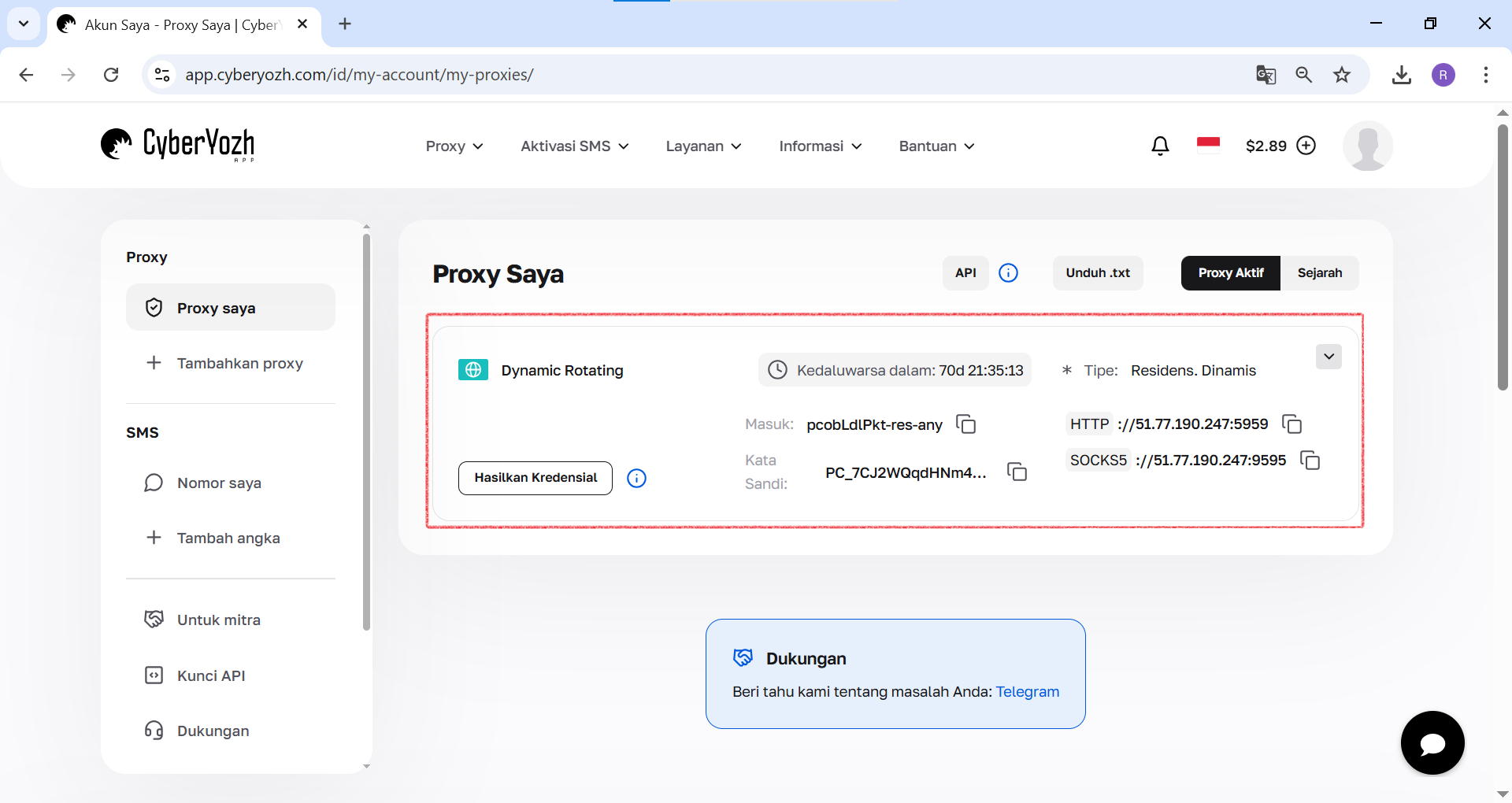
 Gbr 1. Tangkapan layar ini menunjukkan letak semua kolom yang diperlukan untuk menghubungkan ke server proxy di akun pribadi CyberYozh App.
Langkah 2. Buka Menu Utama
Di sudut kiri atas aplikasi Spotify, klik ikon tiga titik (...) untuk membuka menu utama.
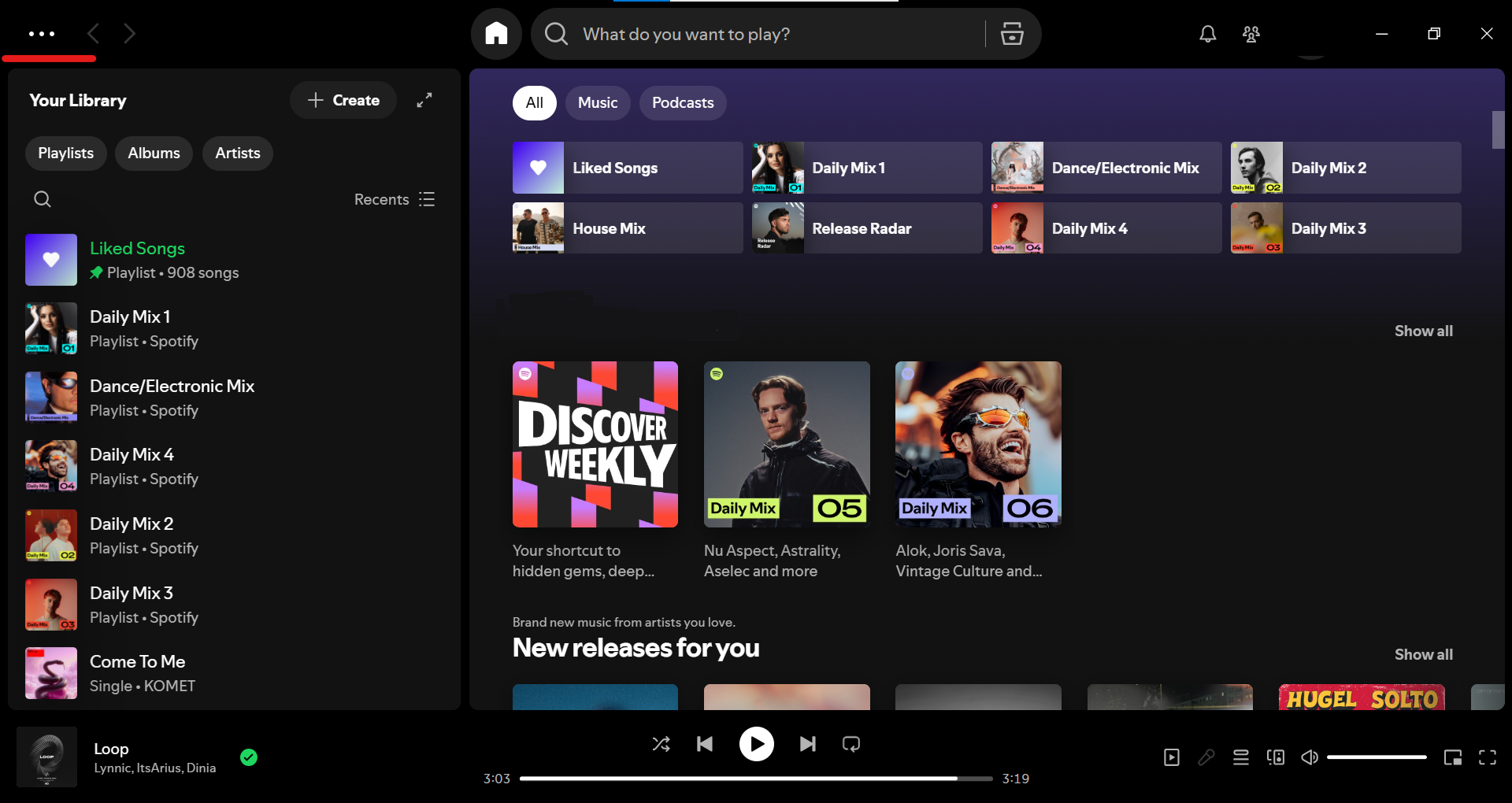 Gbr 2. Tangkapan layar halaman utama Spotify dengan bagian "Your Library" di sebelah kiri, rekomendasi playlist, dan rilis baru di bagian tengah antarmuka.
Langkah 3. Buka "Pengaturan"
Dalam menu dropdown, pilih Edit (Ubah), lalu di submenu klik Preferences... (Pengaturan).
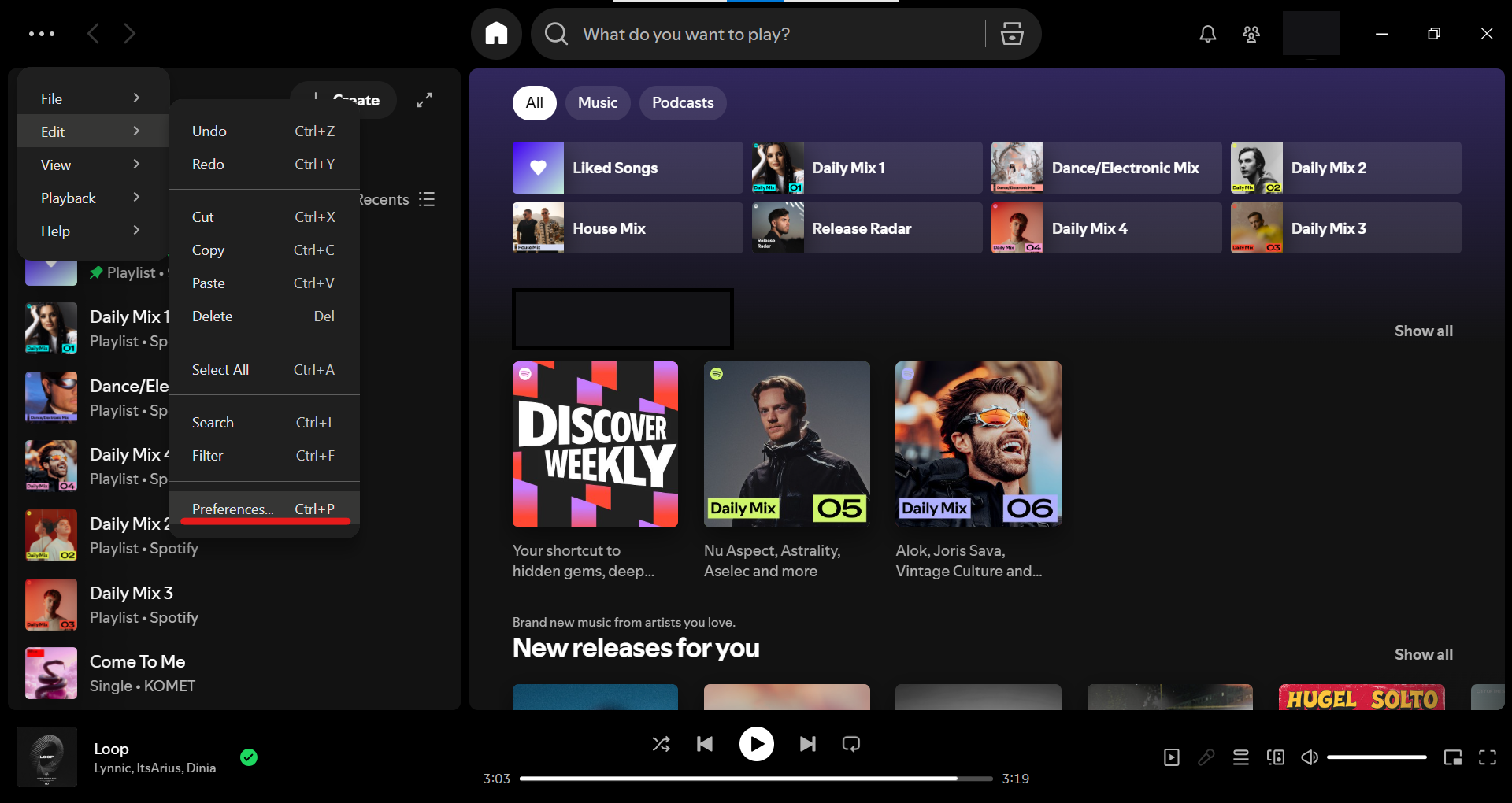 Gbr 3. Tangkapan layar menu utama Spotify yang terbuka, menunjukkan item "Edit" dengan submenu, termasuk "Preferences..." untuk masuk ke pengaturan.
Langkah 4. Temukan Bagian "Proxy"
Halaman pengaturan akan terbuka. Gulir ke bawah hingga Anda menemukan bagian Proxy Settings (Pengaturan Proxy).
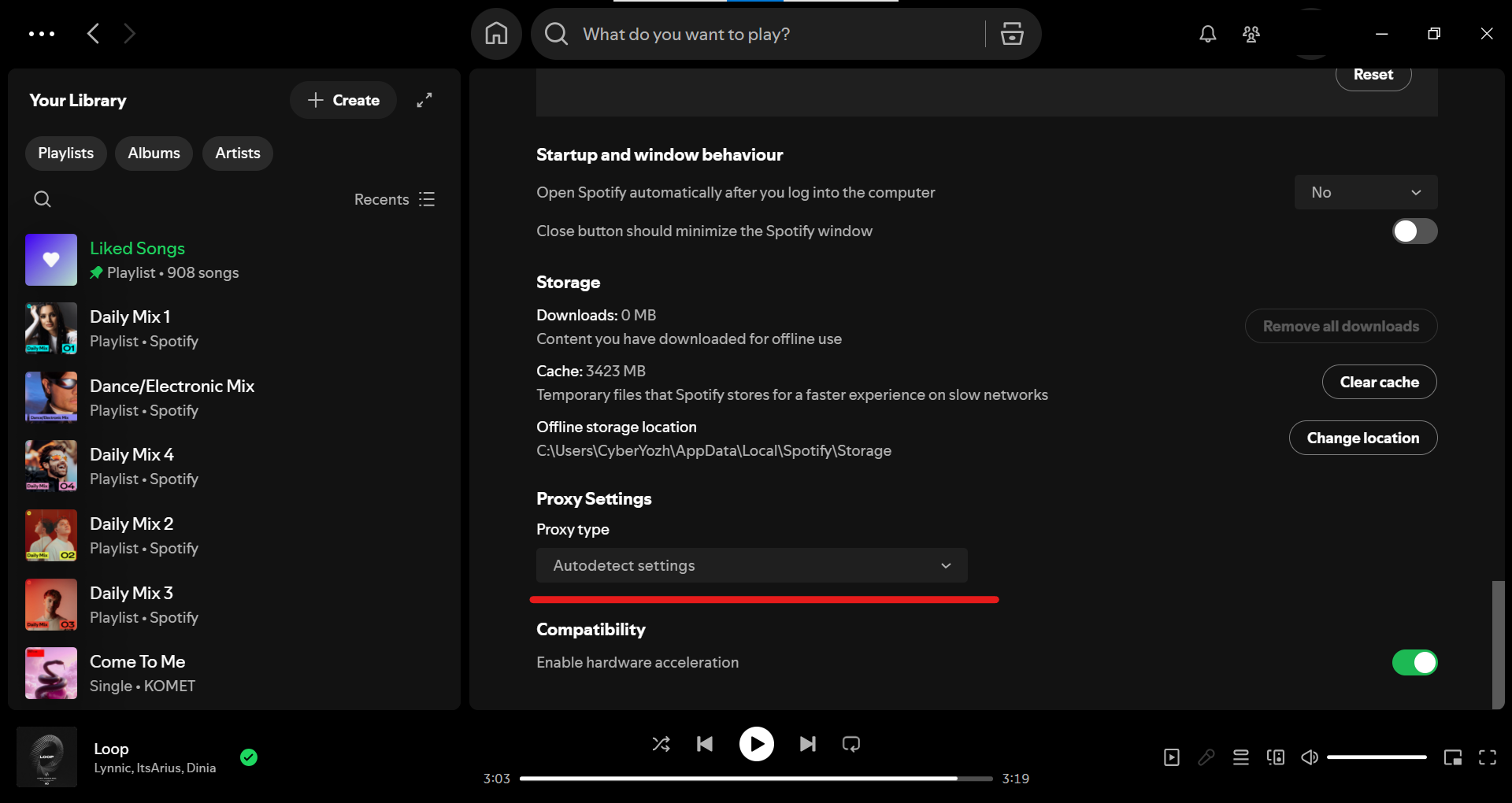 Gbr 4. Tangkapan layar halaman pengaturan Spotify, menunjukkan bagian "Storage" dan "Proxy Settings" dengan jenis proxy "Autodetect settings".
Langkah 5. Pilih Jenis Proxy yang Benar
Klik pada daftar dropdown Proxy type. Secara default, ini diatur ke Autodetect settings. Dari semua opsi yang disarankan, pilih SOCKS5.
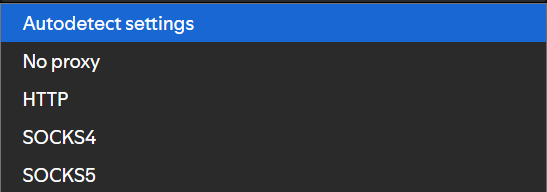 Gbr 5. Tangkapan layar daftar dropdown jenis proxy di pengaturan Spotify, di mana SOCKS5 dipilih.
Langkah 6. Masukkan Data Proxy Anda
Setelah memilih SOCKS5, kolom untuk memasukkan data akan muncul di bawahnya. Salin dan tempel data server proxy pribadi Anda dengan hati-hati ke dalamnya:
- Host: Alamat IP proxy Anda (misalnya,
51.77.190.247) - Port: Port proxy Anda (misalnya,
9595) - Username: Login proxy Anda
- Password: Kata sandi proxy Anda
Langkah 7. Mulai Ulang Aplikasi
Ini adalah langkah yang sangat krusial. Setelah Anda memasukkan data, Spotify akan menyadari bahwa pengaturan jaringan telah berubah dan akan menampilkan tombol Restart App (Mulai Ulang Aplikasi). Klik tombol tersebut.
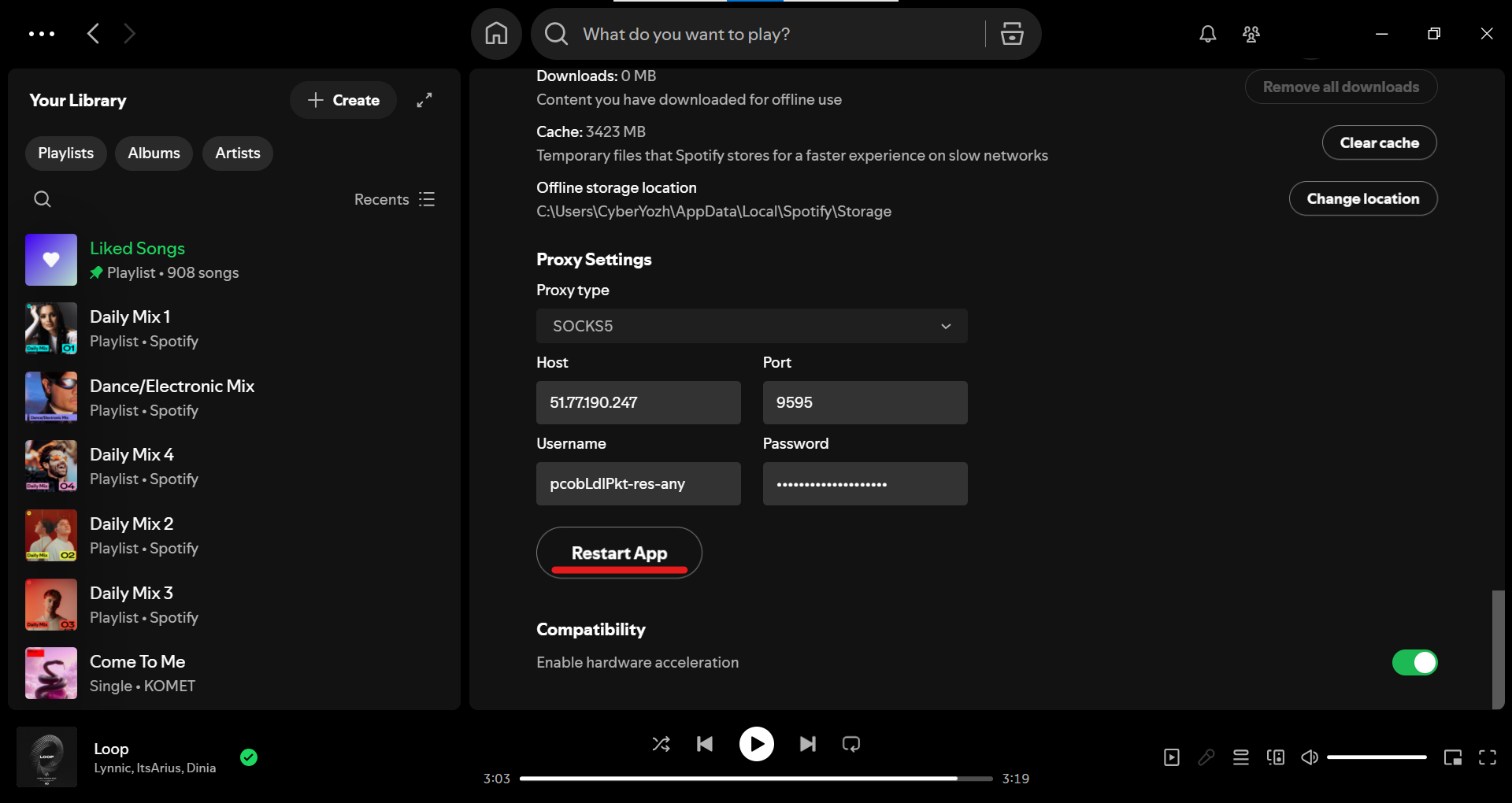 Gbr 6. Tangkapan layar bagian "Proxy Settings" di Spotify dengan tipe "SOCKS5" yang dipilih, kolom Host, Port, Username, Password yang sudah terisi, dan tombol "Restart App" untuk menerapkan perubahan.
Proxy tidak akan mulai bekerja sampai Anda sepenuhnya mulai ulang aplikasi.
📱 Pengaturan di Perangkat Seluler
Untuk Android/iOS, proxy tidak dikonfigurasi secara langsung di aplikasi Spotify. Sebagai gantinya, gunakan pengaturan proxy sistem atau VPN:
- Di Android: Instal aplikasi VPN (misalnya, OpenVPN Connect atau WireGuard resmi) dan hubungkan ke server yang aman. Alternatifnya — atur proxy di pengaturan sistem: Buka Pengaturan > Jaringan & internet > proxy/VPN > Tambahkan konfigurasi SOCKS5 (jika didukung oleh perangkat Anda). Panduan lengkap pengaturan proxy di Android.
- Di iOS: Gunakan pengaturan VPN bawaan di iPhone (Pengaturan > Umum > VPN & Manajemen Perangkat). Tambahkan konfigurasi dari penyedia proxy/VPN Anda. Panduan lengkap pengaturan proxy di iOS.
Setelah terhubung, buka Spotify — trafik aplikasi akan melewati proxy/VPN, memastikan stabilitas streaming.
🔧 Apa yang Harus Dilakukan Jika Pengaturan Proxy Tidak Berhasil
- Periksa kecepatan proxy: Jika ping lebih dari 200 ms atau kecepatan kurang dari 2 Mbps, streaming akan melambat. Uji saluran di situs seperti speedtest.net.
- Jika terjadi kesalahan koneksi: Pastikan data dimasukkan dengan benar dan server aktif (gunakan IP residensial atau seluler khusus dari penyedia proxy terpercaya).
- Masalah berlanjut: Hapus cache Spotify (di Pengaturan > Penyimpanan > Hapus cache). Atau coba sambungkan ke server lain dengan perutean yang lebih baik.
- Tips Keamanan: Selalu pastikan penyedia server proxy Anda menjamin waktu aktif (uptime) yang stabil dan mendukung kecepatan tinggi untuk audio streaming.
✅ Kesimpulan: Musik Tanpa Penundaan
Selesai! Setelah mulai ulang, aplikasi Spotify akan terhubung ke jaringan melalui server proxy. Ini akan memastikan pengalaman mendengarkan yang stabil dan membebaskan Anda dari masalah buffering dan pemutusan koneksi yang tiba-tiba.
Saran Utama: Untuk perutean optimal dan ping minimal, pilih server proxy yang memiliki bandwidth tinggi dan latensi rendah. Ini menjamin bahwa aliran musik akan dimuat secara instan, dan kualitas suara akan selalu tetap pada tingkat tertinggi bahkan saat mendengarkan Lossless atau podcast.
👉 Mencari proxy stabil untuk Spotify? Untuk streaming berkualitas, Anda membutuhkan saluran yang cepat dan andal. Lihat proxy SOCKS5 berkecepatan tinggi kami agar musik Anda tidak pernah terhenti.
