
Як налаштувати проксі в Aurorium для ізоляції робочих середовищ
Сучасні корпоративні фільтри аналізують сирі TCP-пакети до того, як зчитають фінгерпринт браузера. Якщо ваш профіль транслює операційну систему Windows, а пакети мають структуру Linux-сервера, цільова платформа відхиляє з'єднання.
Правильне налаштування проксі в Aurorium вимагає апаратної синхронізації цих рівнів. Цей гайд містить точний алгоритм створення стабільних робочих середовищ, які органічно проходять перевірки автоматизованих систем захисту.
TL;DR: Контроль мережевої інфраструктури
Генерація AI-відбитків: Aurorium виключає колізію параметрів. Браузер збирає математично вивірені профілі на базі реальних пристроїв.
Транспортна аномалія: Сервери миттєво вираховують помилки пасивного фінгерпринтингу (p0f). Мережевий вузол зобов'язаний модифікувати TCP-заголовки під ваш профіль.
Маршрутизація UDP: Для захисту WebRTC від витоків протокол SOCKS5 з підтримкою UDP-трафіку ізолює прямі з'єднання.
Оцінка ризиків: Перевіряйте виданий IP через бази ThreatMetrix або IPQualityScore до початку роботи.
Як браузер Aurorium ізолює апаратні відбитки
Браузер Aurorium формує цифрові профілі інакше, ніж класичні рішення. Платформа спирається на штучний інтелект для генерації апаратних відбитків. Звичайні браузери часто використовують обмежені бази даних, що призводить до дублювання параметрів. Aurorium аналізує глобальну статистику й створює унікальні конфігурації без ризику колізій.
Інструмент ідеально підходить для команд. Вбудована функція Action Synchronizer дозволяє дублювати введення тексту й кліки миші відразу на кілька незалежних вікон. Надійність ядра підтверджує публічний аудит від берлінської дослідницької групи Cure53. Ця ж команда регулярно перевіряє на вразливості найбільших світових VPN-провайдерів і компоненти мережі Tor.
Вибір мережевого вузла під ваше налаштування проксі в Aurorium
Навіть бездоганний профіль потребує чистої IP-адреси. Інфраструктура CyberYozh App розроблена спеціально для управління масштабними ізольованими мережами. Якщо ваше технічне завдання зводиться до агресивного збору даних і парсингу видачі, вам знадобиться динамічний шар маршрутизації.
👉 Використовуйте резидентські ротаційні пули: Масив зі 100 мільйонів адрес у понад 195 країнах світу. Оптимальне рішення для об'ємного збору даних. Ви можете зафіксувати сесію на 24 години або міняти IP при кожному новому запиті.
Покрокове налаштування проксі в Aurorium
Маршрутизація вимагає абсолютної точності. Дотримуйтесь цього алгоритму, щоб централізовано додати вузли й коректно прив'язати їх до профілів.
1. Додавання вузла в Proxy Manager
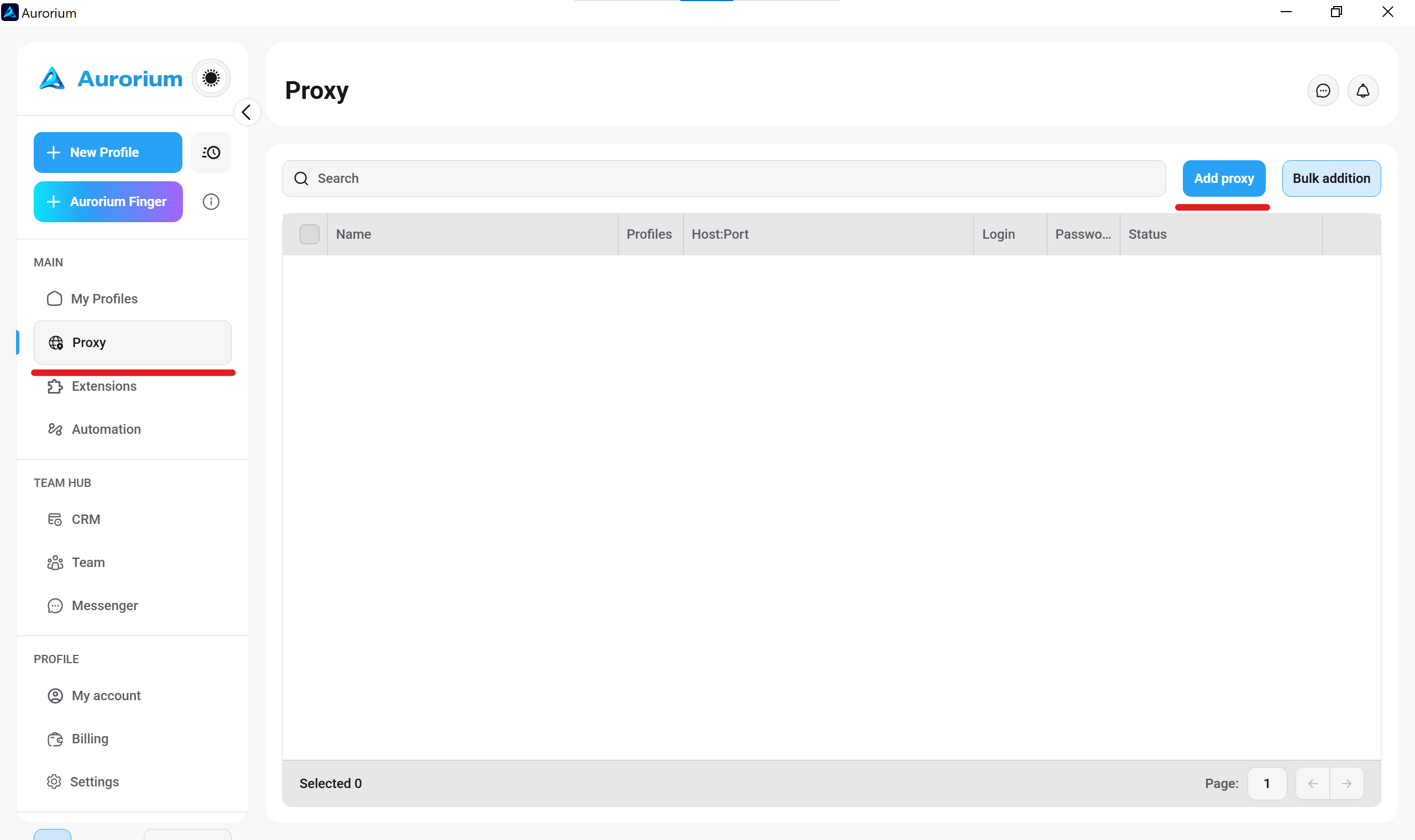
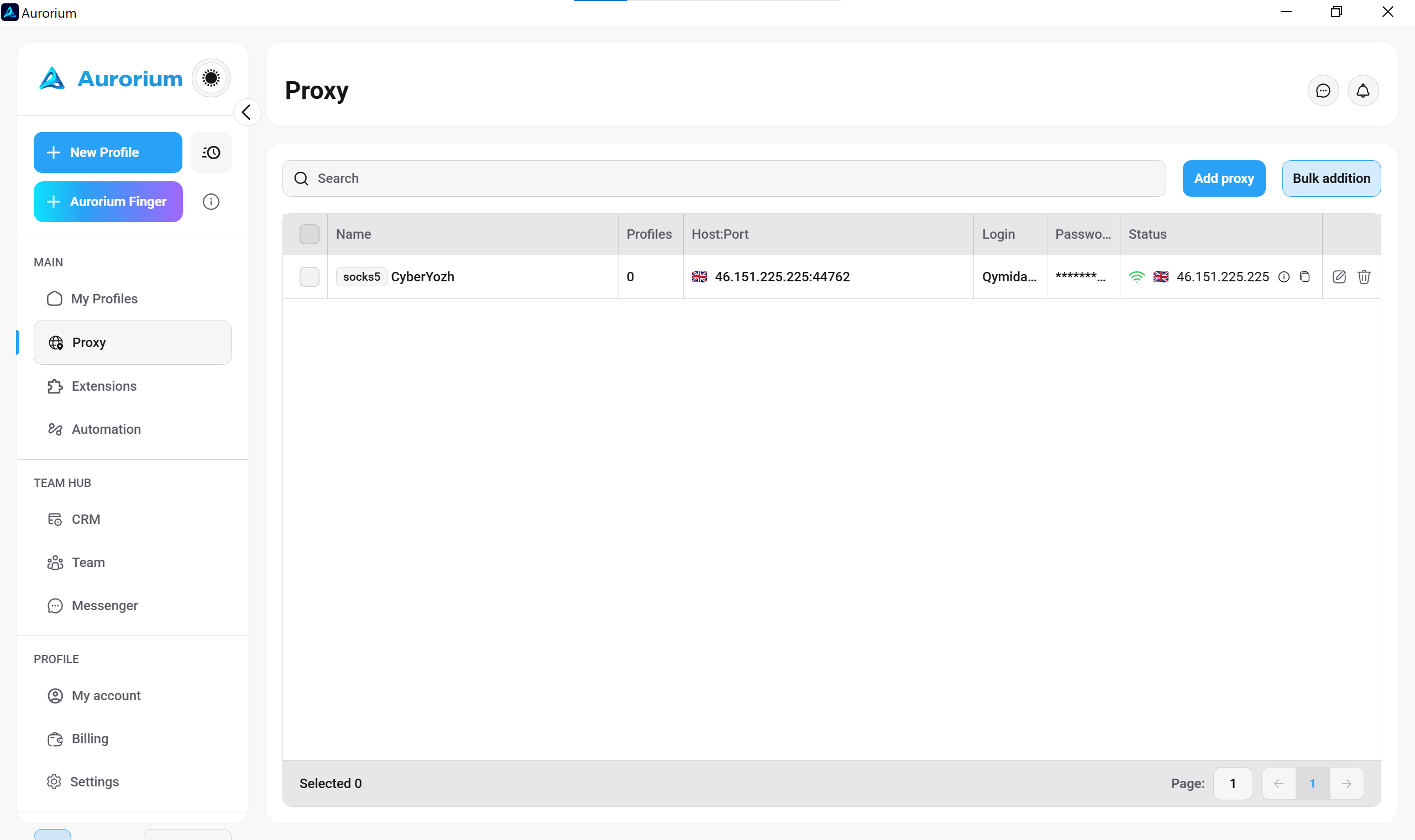
Припиніть вписувати доступи вручну в кожен профіль. Відкрийте головну вкладку Proxy в лівому меню й натисніть кнопку Add proxy. Це створить глобальний запис у вашій базі.
2. Вибір SOCKS5 і введення даних
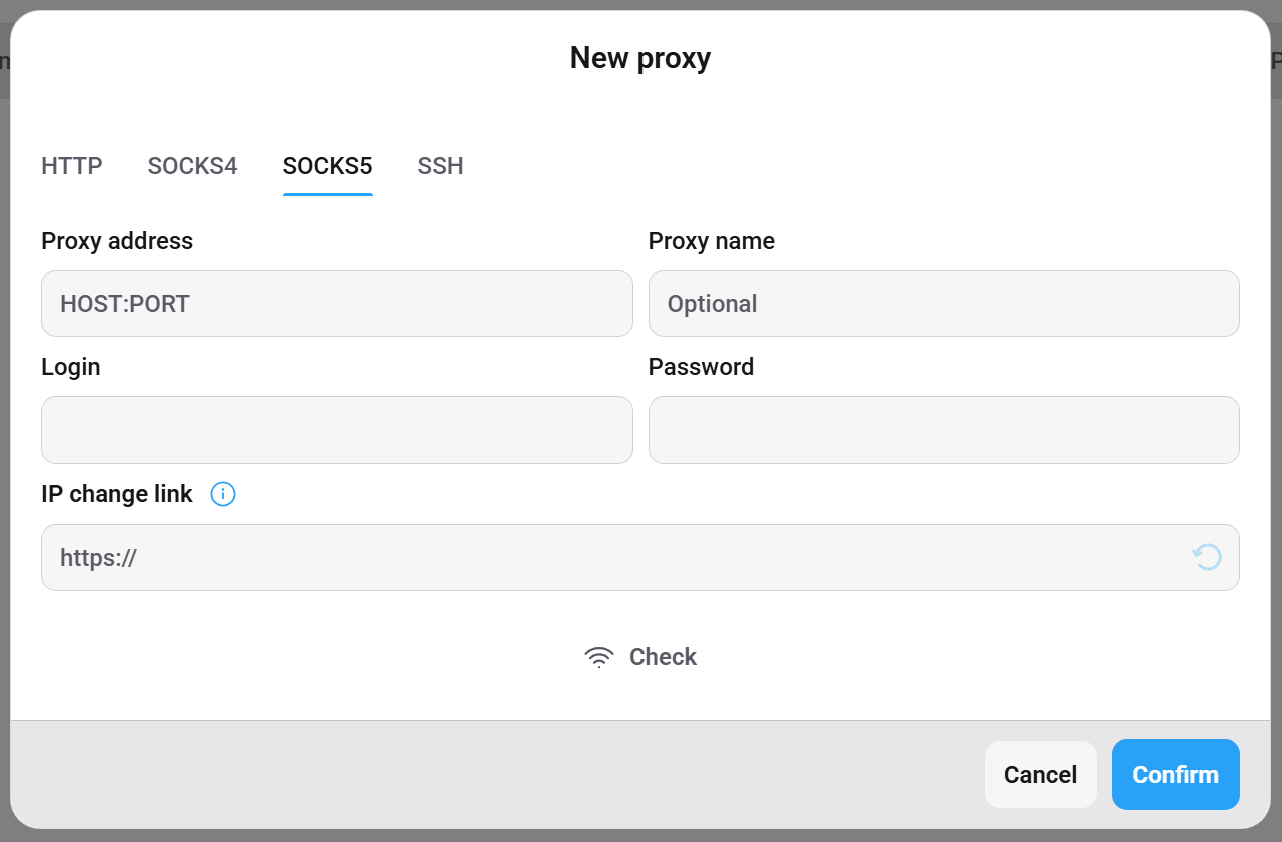
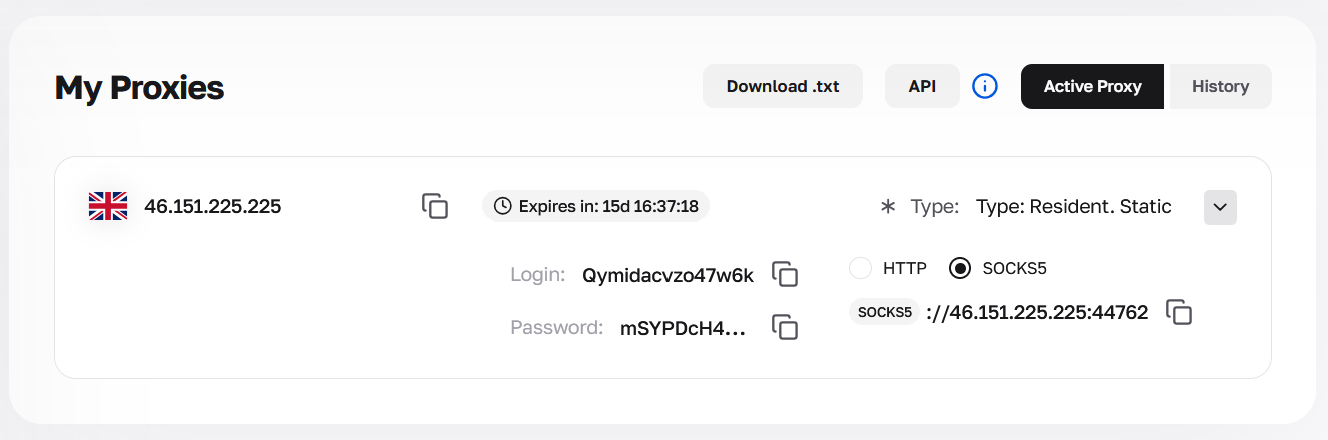
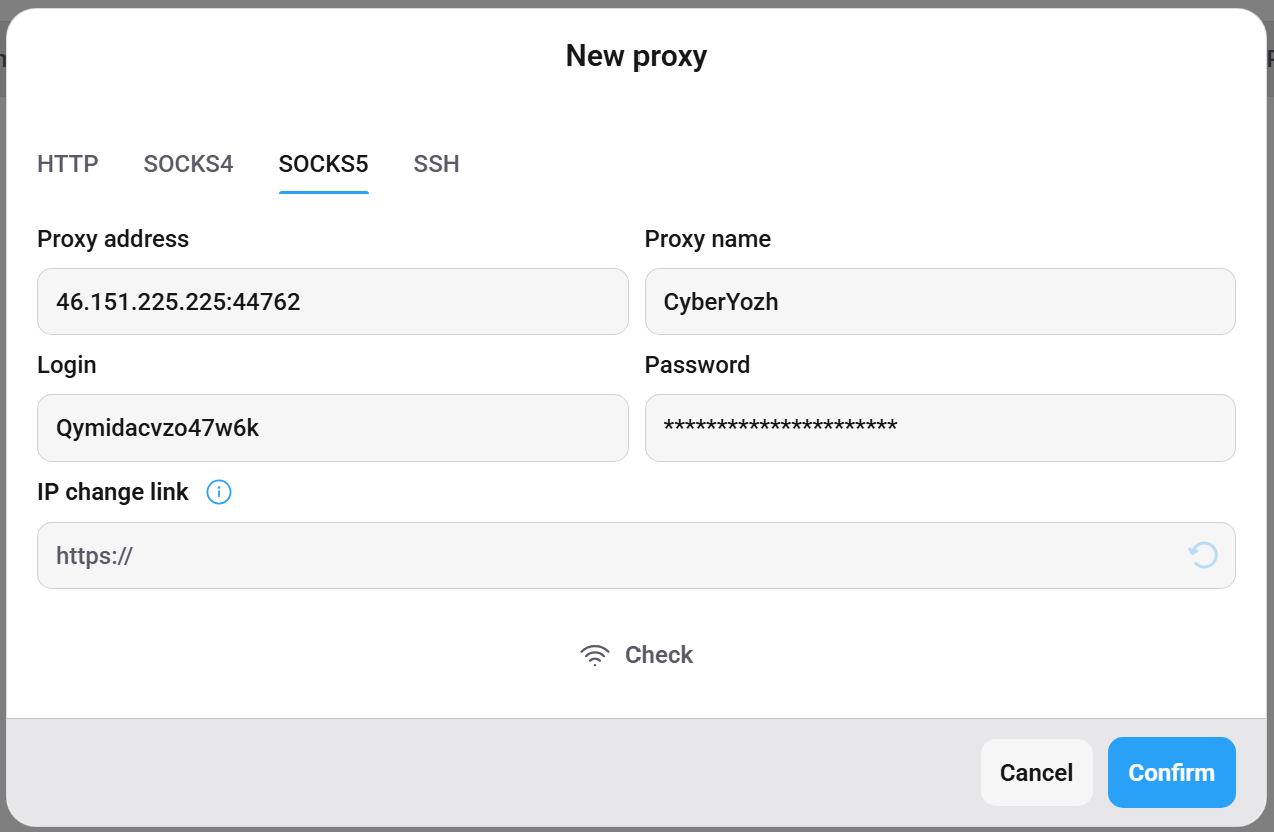
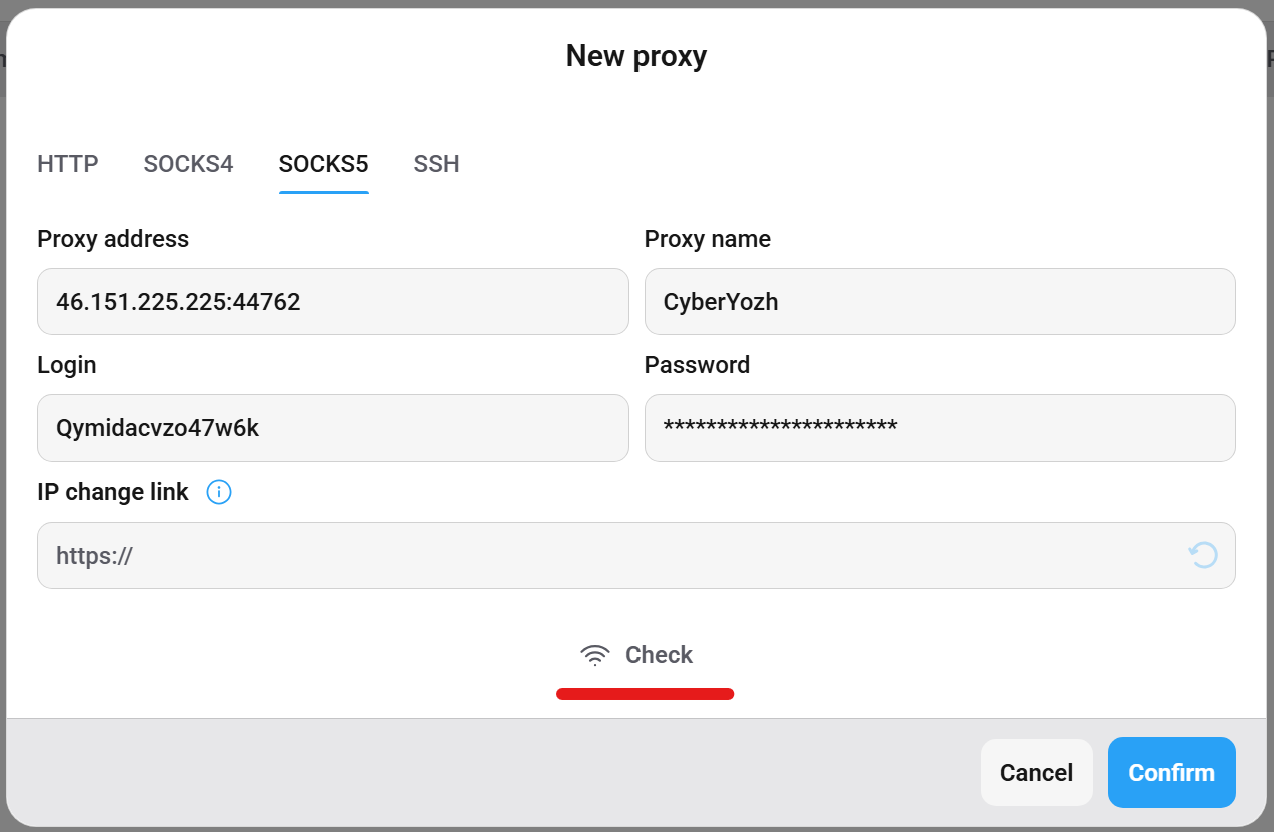
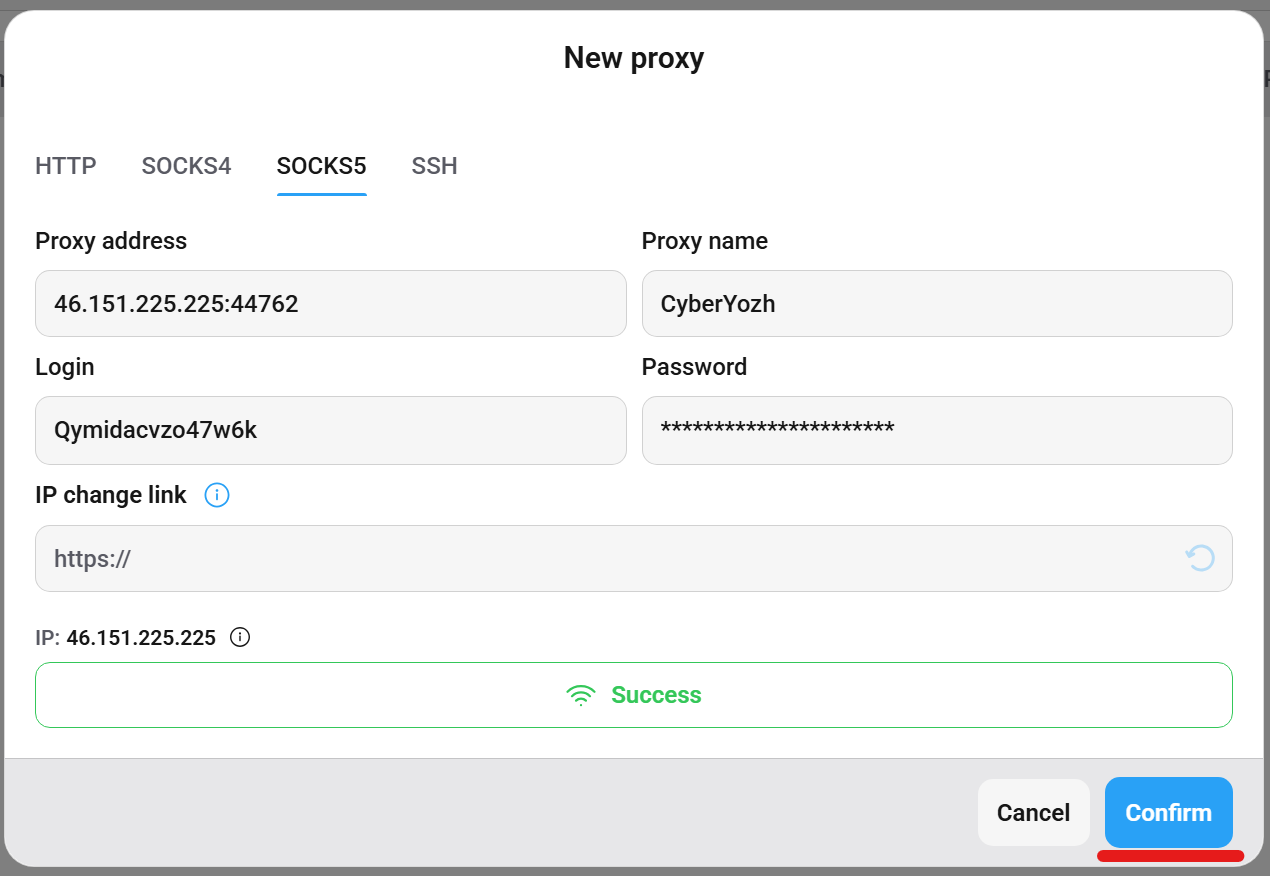
Використовуйте протокол SOCKS5. Він прозоро передає будь-які типи пакетів без модифікації заголовків. Введіть дані від CyberYozh (IP, порт, логін, пароль). Якщо ви використовуєте мобільні проксі, вставте посилання для зміни IP у поле «IP change link», щоб керувати ротацією через API.
3. Валідація з'єднання
Натисніть Check перед збереженням. Система перевірить фізичну доступність вузла і визначить геолокацію. Дочекайтеся зеленого статусу Success і натисніть Confirm. Проксі з'явиться в загальному списку.
4. Прив'язка проксі до профілю
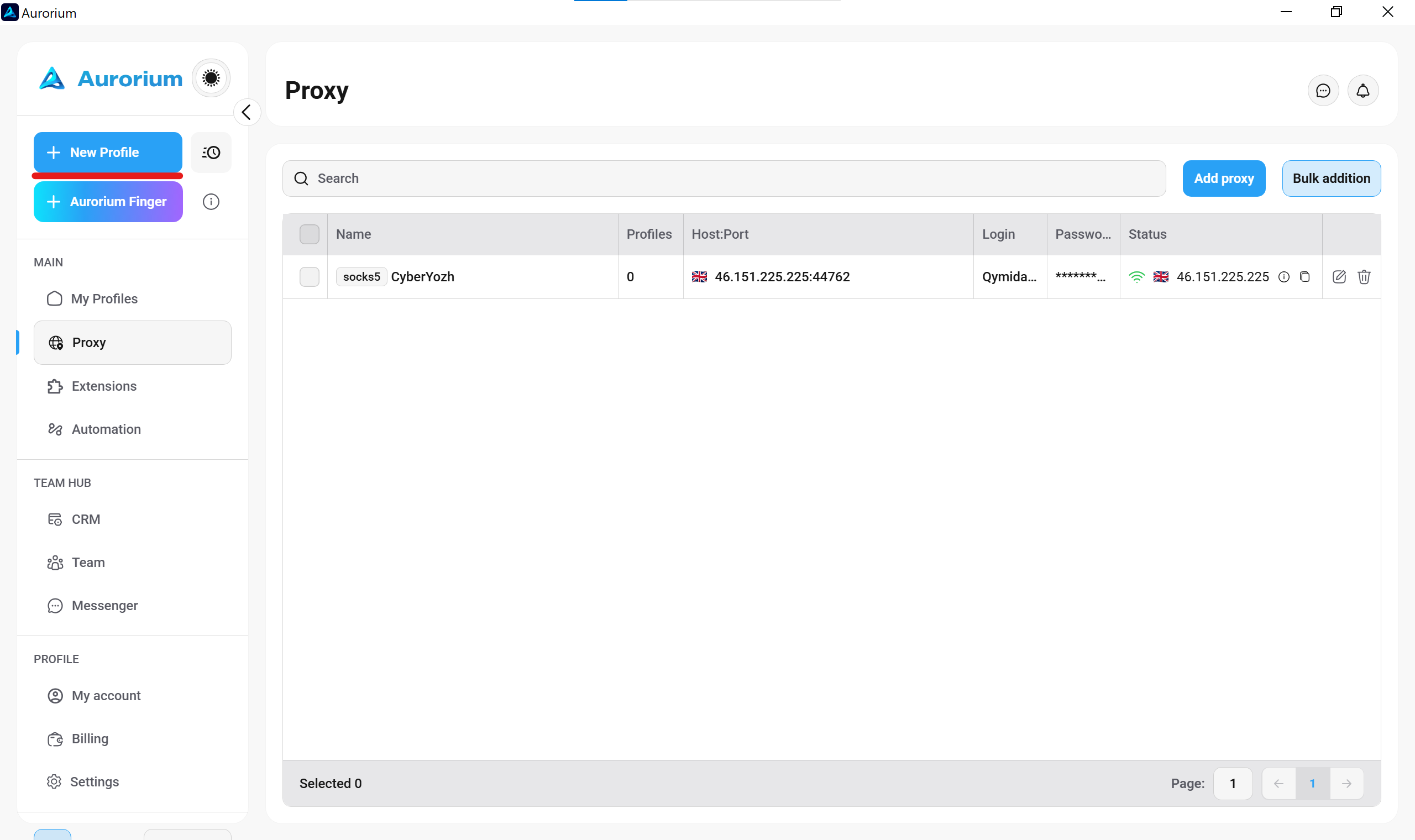
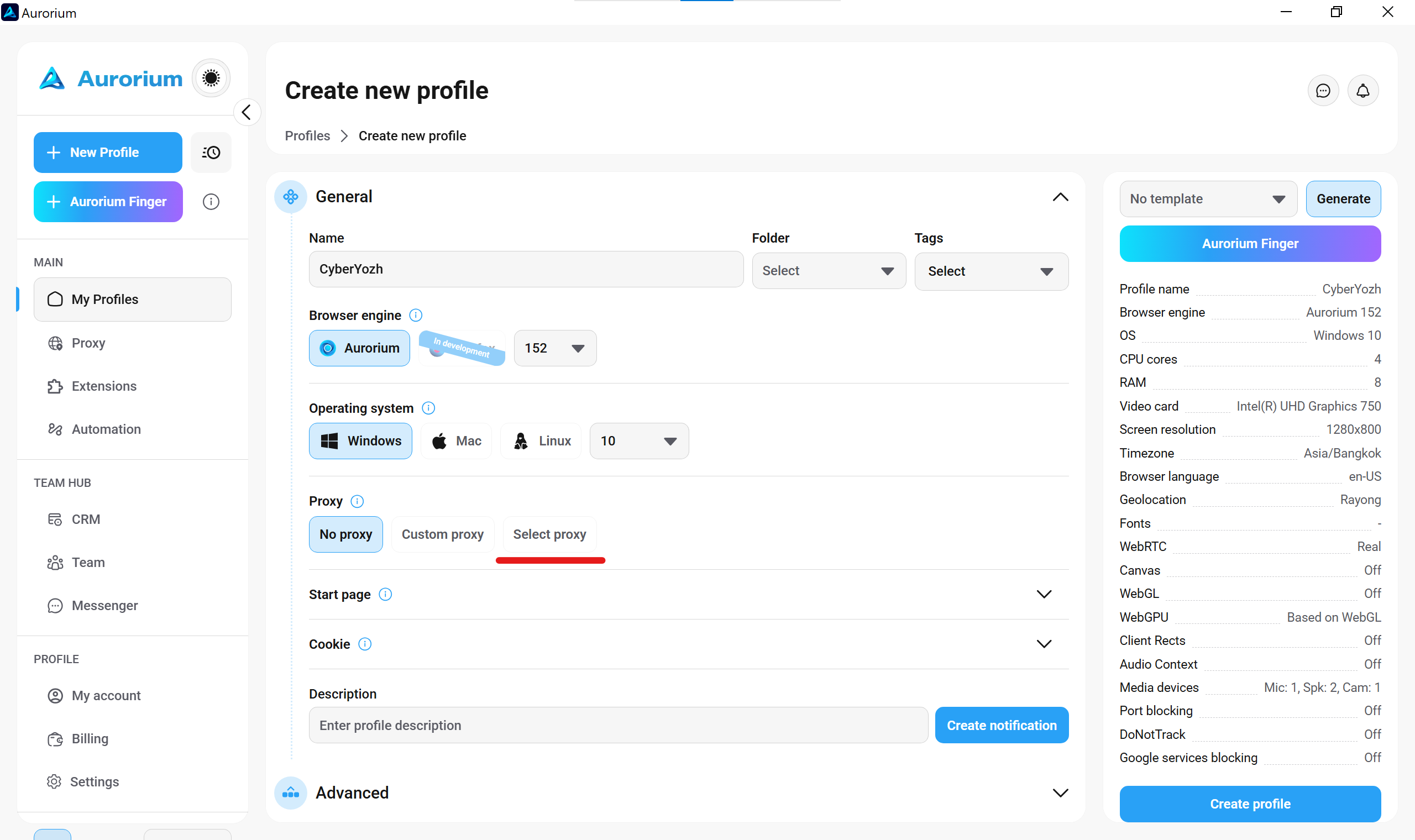
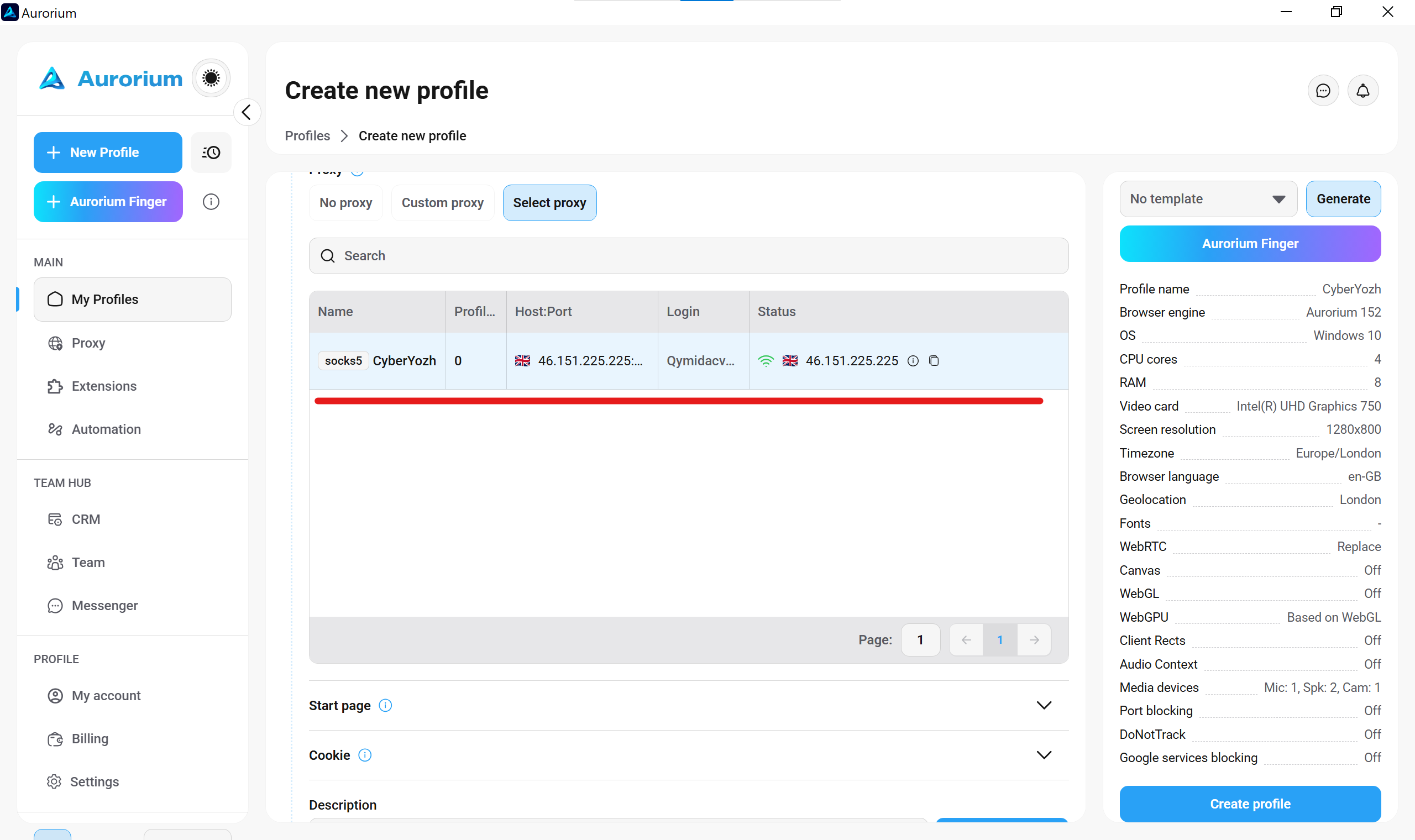
Перейдіть до розділу My Profiles і натисніть New Profile. Прокрутіть до блоку Proxy. Замість ручного введення виберіть Select proxy. У випадному списку вкажіть ваш перевірений вузол CyberYozh.
5. Синхронізація TCP/IP стеку (Захист від p0f)
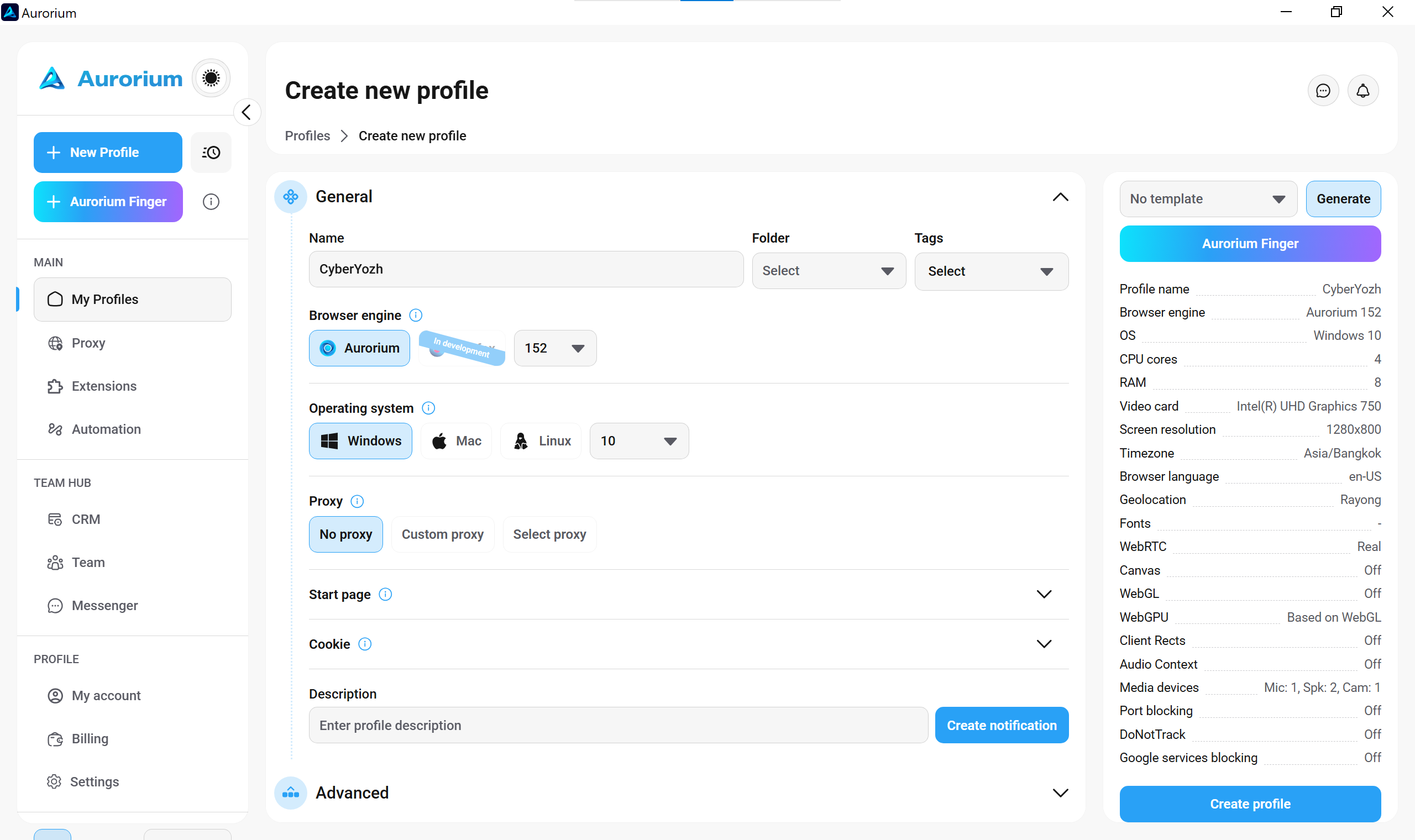
Зверніть увагу на блок Operating system прямо над налаштуваннями проксі. Це критичний момент. Якщо ви обираєте тут Windows, вам необхідно фізично вирівняти заголовки пакетів, щоб вони не видавали ядро Linux.
👉 Підключіть преміальні мобільні проксі: Тільки на виділених преміум-портах CyberYozh App доступна функція Fingerprint OS і підтримка протоколу VLESS/Xray.
Активуйте її і виставте Windows. Провайдер апаратно перебудує параметри TCP-пакетів (TTL і MSS), повністю нівелюючи розбіжності при пасивному інспектуванні трафіку.
6. Завершення налаштування і перший запуск
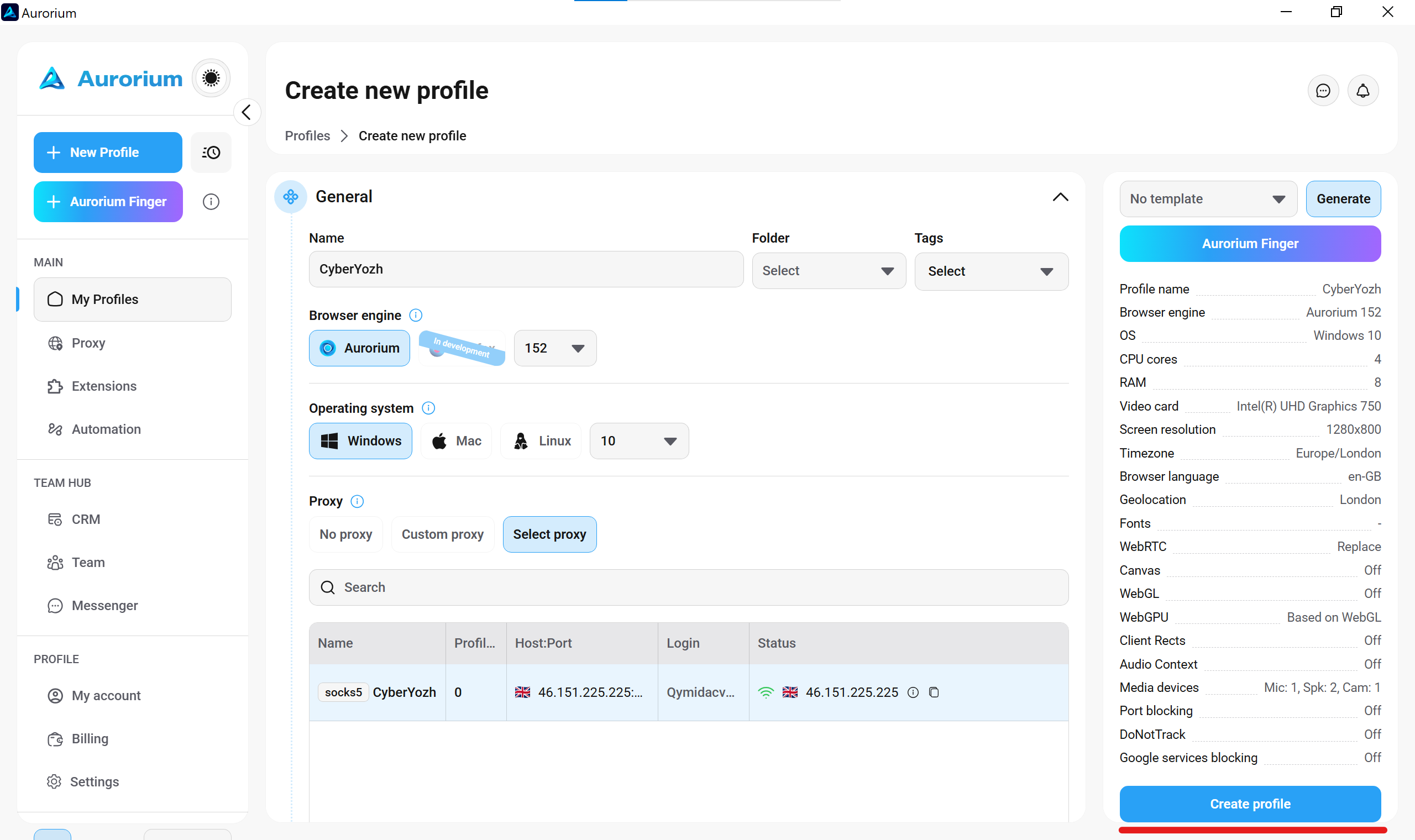
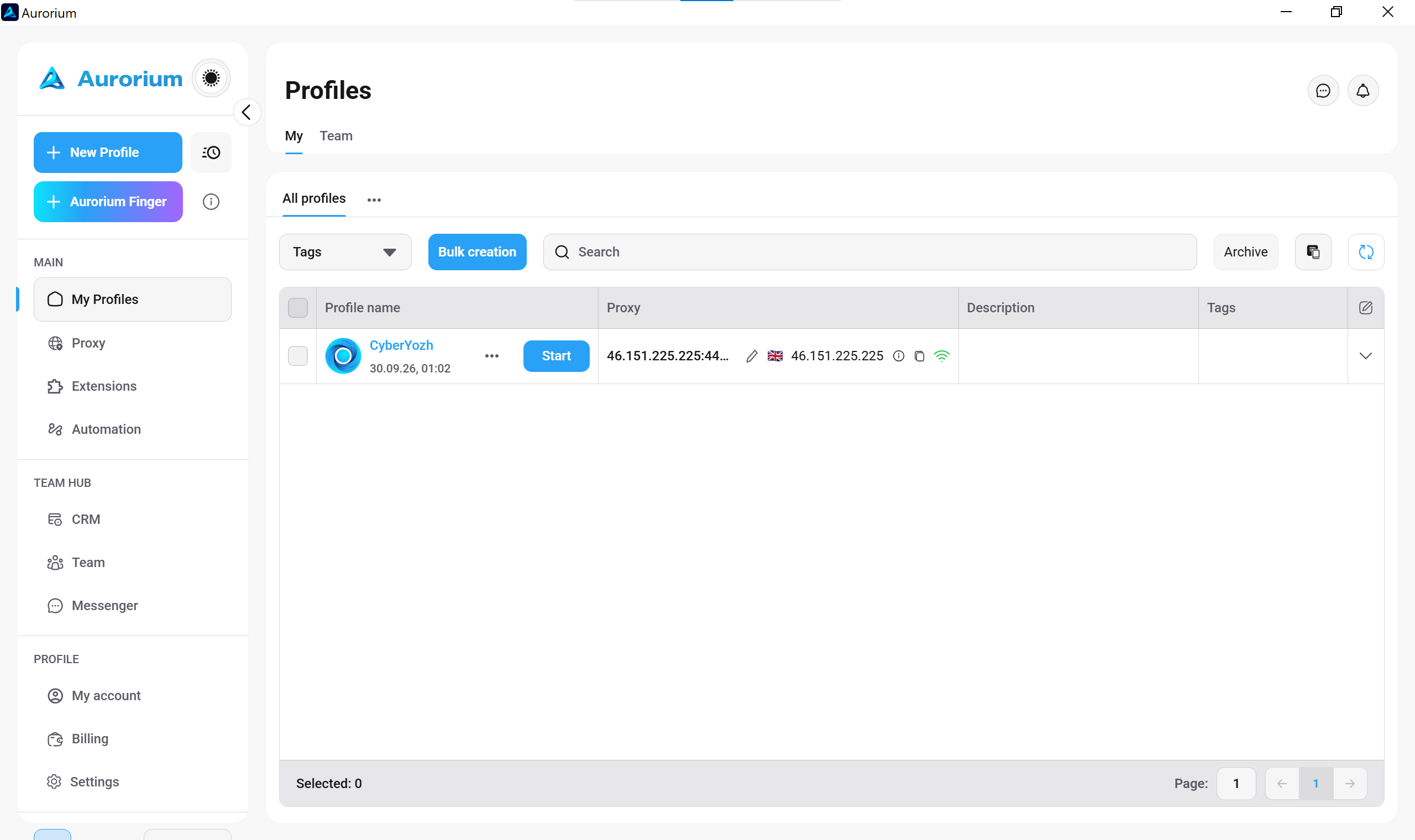
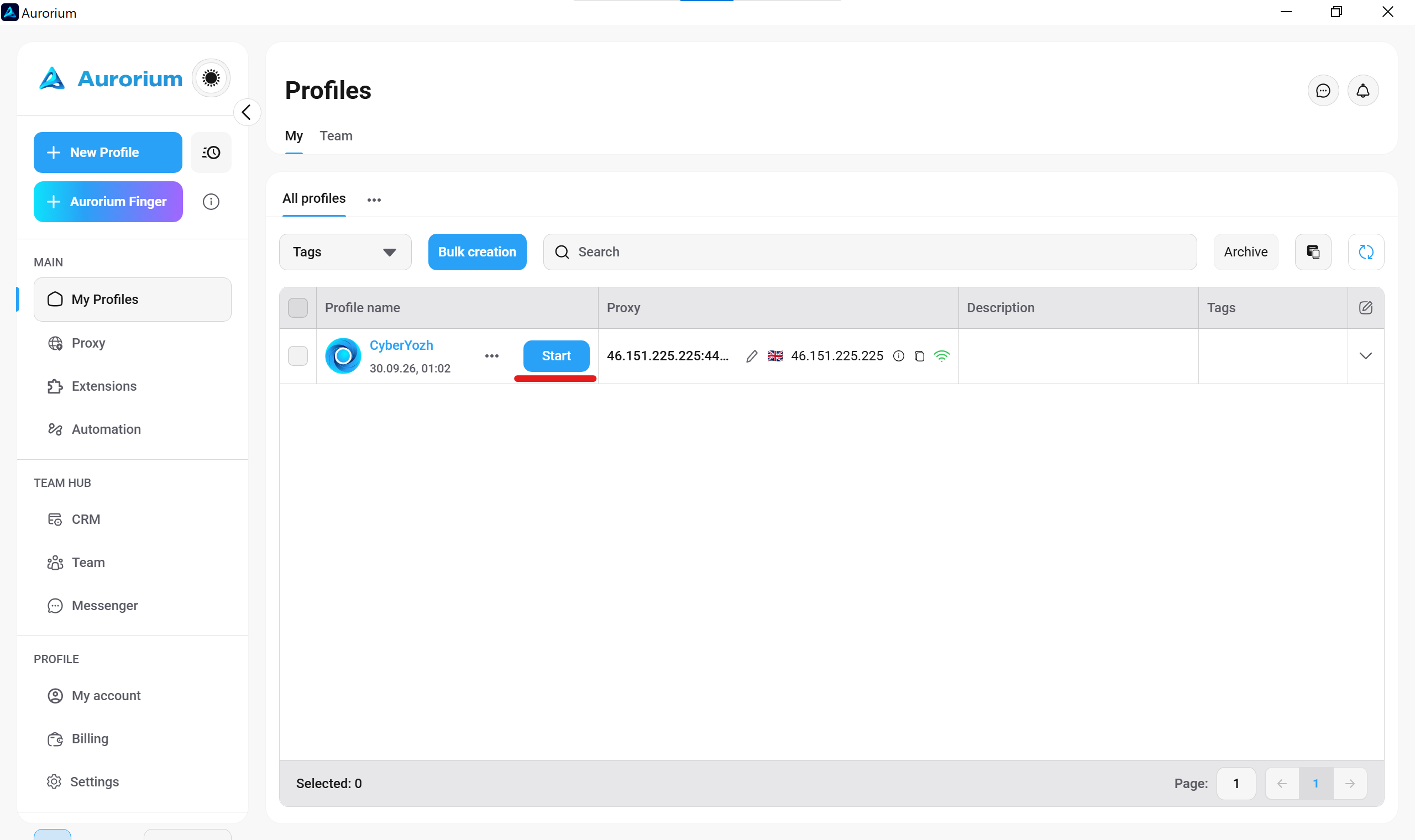
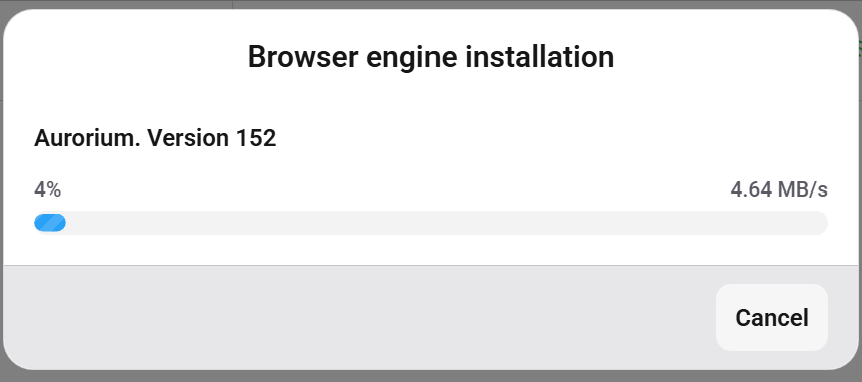
Натисніть кнопку Create profile. Середовище збережеться в загальному списку вкладки Profiles. При першому запуску і натисканні на кнопку Start система завантажить потрібну версію браузерного ядра. Дочекайтеся завершення встановлення. Ізольоване вікно відкриється автоматично.
7. Технічний аудит відбитка
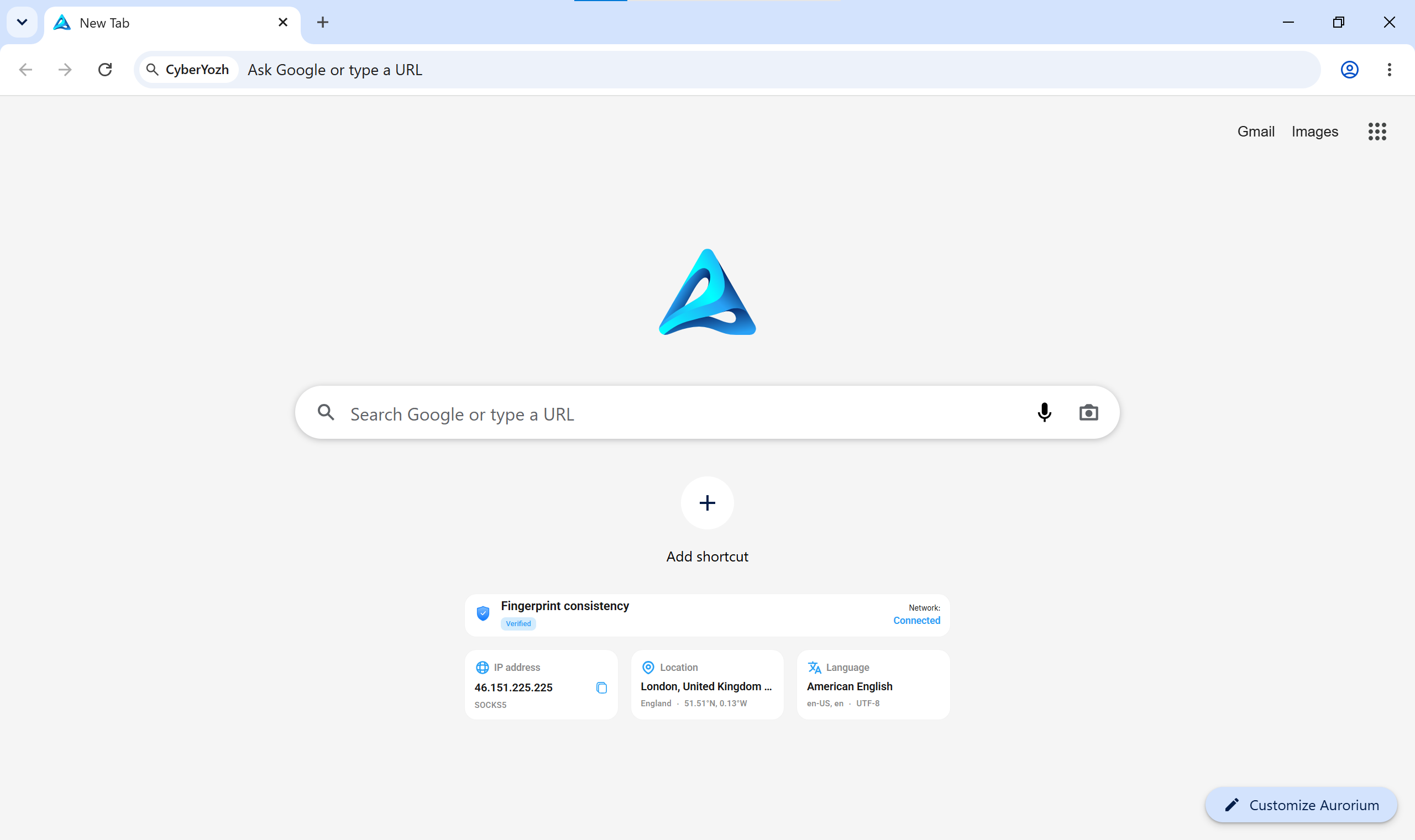
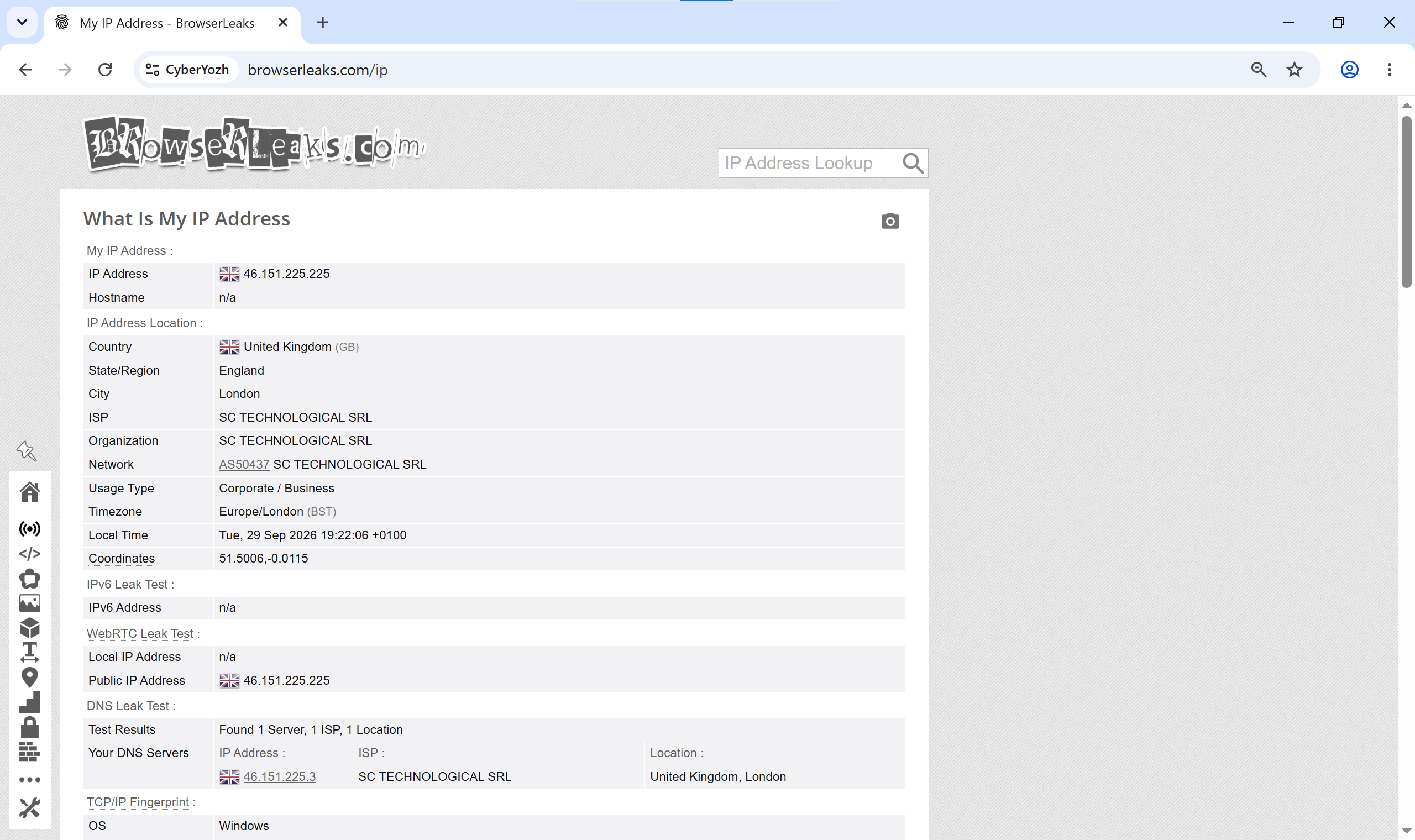
Стартова сторінка Aurorium одразу покаже базовий статус з'єднання. Для глибокої перевірки відкрийте сайт BrowserLeaks. Переконайтеся у відсутності витоків. WebRTC має транслювати IP-адресу проксі. Тест TCP/IP Fingerprint повинен показати ту саму ОС Windows, яку ми жорстко зафіксували на сервері CyberYozh на п'ятому кроці.
👉 Перевірте ваш IP через чекер Fraud Score: Оцініть приховані ризики та репутацію мережі за базами ThreatMetrix і IPQualityScore до того, як ініціюєте реальну робочу сесію на цільовій платформі.
Геосинхронізація профілю: локальні SMS-номери та віртуальні картки
Мережевий рівень вирішує лише половину завдання. Іноді платформи вимагають збігу цифрового сліду з реальними платіжними даними. Для E-commerce і роботи з трастовими акаунтами потрібні статичні параметри.
👉 Використовуйте резидентські ISP-проксі: Прив'яжіть профіль до статичної адреси справжнього домашнього інтернет-провайдера, яка не змінюється місяцями.
Потім орендуйте через сервіс CyberYozh резидентський номер від локального оператора для SMS-верифікації.
Фінальний крок — випуск віртуальної банківської картки. Налаштуйте її білінговий адрес (звірка AVS) строго за геолокацією вашого ISP-проксі.
Цей комплексний підхід максимально природно вписує ваше робоче середовище в алгоритми систем захисту.
Налаштування проксі в Aurorium завершено. Захистіть транспортний рівень і припиніть втрачати доступ до платформ через алгоритми глибокого аналізу трафіку.
Часті питання
Для чого потрібне детальне налаштування проксі в Aurorium?
Стандартна маршрутизація залишає сліди на транспортному рівні. Правильна конфігурація вирівнює TCP-заголовки з апаратним відбитком браузера, захищаючи ваш профіль від алгоритмів глибокого інспектування пакетів (DPI).
Як налаштування проксі в Aurorium запобігає витокам WebRTC?
Конфігурація використовує протокол SOCKS5, який нативно підтримує UDP-маршрутизацію. Це інкапсулює з'єднання WebRTC всередину ізольованого тунелю. Ваша локальна IP-адреса ніколи не потрапить у відкриту мережу.
Який протокол вимагає налаштування проксі в Aurorium?
Використовуйте SOCKS5. HTTP-проксі часто модифікують заголовки запитів і ламають не-веб-трафік. Якщо ваша мета — крипто-автоматизація, де важлива блискавична швидкість передачі даних.
👉 Орендуйте серверні проксі датацентру: Преміальні виділені порти з мінімальним пінгом для роботи через SOCKS5.
Яке налаштування проксі в Aurorium найкраще підходить для соціальних мереж?
Великі платформи довіряють стільниковим мережам. Технологія CGNAT змішує ваші запити з трафіком реальних смартфонів.
👉 Запустіть мобільні LTE/5G-проксі: Оптимальне рішення для фарму акаунтів і арбітражу трафіку з можливістю ручної зміни адреси.
Як автоматизувати зміну IP?
Вставте спеціальне посилання з панелі проксі CyberYozh App у поле «IP change link» всередині Proxy Manager. Це дозволить перезавантажувати фізичний модем безпосередньо через інтерфейс браузера.
Чи вирішує налаштування проксі в Aurorium проблему p0f?
Так. Ви фіксуєте потрібну ОС у профілі браузера, а потім активуєте функцію Fingerprint OS на стороні провайдера CyberYozh, щоб параметри пакетів збіглися ідеально.
Як перевіряється проксі до запуску сесії?
Спочатку перевірте отриманий IP-адрес через Fraud Score чекер. Інструмент покаже приховані ризики та репутацію мережі за корпоративними базами до того, як ви ініціюєте з'єднання.