
如果代理无法工作,该怎么办?检查清单
您按照说明完成了所有设置,输入了数据,点击了«确定»。但什么都不起作用。网站拒绝打开。程序抛出代理连接错误。听起来很熟悉?代理无法工作是您将面临的最常见问题之一。但解决它归结为对几个关键点的系统性检查。无需恐慌。与其胡乱尝试点击随机按钮,不如让我们按照简单的代理故障排除清单进行检查。这可以帮助您快速找到并修复故障。我们从最简单的问题开始,逐步深入到更复杂的问题。
代理无法工作?理解连接链
当您使用代理时,您的连接会变成一个由多个环节组成的严格链条:
您的计算机 -> 您的ISP网络设置 -> 代理服务 -> 目标网站。
在任何一个阶段都可能发生中断。
您的清单有助于系统性地检查每个环节:
步骤1-3 检查您的账户和数据。
步骤4-7 检查您的机器与服务器之间的代理连接路径。
步骤8 检查到最终网站的链接。
这种逻辑可以帮助您避免恐慌。您不再将其视为一个巨大的代理无法工作问题,而是开始看到一个逻辑序列。因此,您可以系统性地排除正常工作的环节,快速定位故障。这节省了时间和精力。
阶段1:如何修复代理连接失败 - 基本问题
在处理代理无法工作时,80%的情况就在这里。从最简单的事情开始。
✅ 1. 检查代理本身的状态
它是否处于活动状态?进入您的服务商的 个人账户。确保服务未过期并保持活动状态。
流量是否耗尽?如果您有流量限制的套餐,请检查是否达到了该上限。
✅ 2. 仔细检查您的IP地址和端口配置
这是错误数量的冠军。一个拼写错误,什么都不起作用。
IP地址(主机): 确保您完整复制了它。避免多余的空格。
端口配置: 这是一个数值(例如,8000、9595)。检查每一位数字。
登录名和密码: 最脆弱的地方。永远不要手动输入它们。始终直接从您的仪表板复制粘贴,以避免大小写错误或混淆相似字符(例如,O和0、l和I)。
✅ 3. 检查主要互联网连接
这听起来很基础,但您必须这样做。在系统设置中禁用代理。尝试访问google.com。如果没有代理互联网就失败了,说明您的ISP断开了网络。您的代理无法工作问题实际上是本地连接失效。中间服务器完全正常。
阶段2:技术诊断 - 深入查看
如果第一步看起来没问题,问题需要更深入的检查。
✅ 4. 杀毒软件是否阻止了代理连接?
您的安全软件可能将连接标记为可疑网络活动并阻止它。
如何检查: 暂时禁用您的杀毒软件和内置的Windows/macOS防火墙规则。再次尝试连接。
如果有效该怎么办: 不要让保护处于关闭状态。应立即将浏览器或 Proxifier 添加到排除列表中。
✅ 5. 检查浏览器网络设置
某些应用程序使用自己的设置来覆盖系统默认设置。代理服务器在 Windows 11 上无法工作通常正是由于这种冲突。如果您在特定浏览器中遇到代理无法工作的情况,请首先检查这里。
如何检查: 打开特定程序的网络设置。例如,在 Firefox 中转到«设置» -> «网络设置»。确保未选择«无代理»。
该怎么办: 选择«使用系统代理设置»选项。这会强制应用程序遵守常规操作系统规则。或者在那里手动输入数据。
提示: 如果您使用的是专用浏览器或配置文件软件,请学习左侧部分中 相应案例/浏览器/程序的指南。我们在那里收集了 分步说明,涵盖大多数流行工具。
✅ 6. 确保选择了正确的协议
指定错误的协议会完全阻止连接。
HTTP/HTTPS 协议与 SOCKS5: 向您的提供商确切询问您购买的代理类型。 SOCKS5 是现代协议,可处理所有流量。 HTTP(s) 仅处理网络请求。您必须指定您购买的确切类型。它们不可互换。
✅ 7. 如何使用 curl 命令测试代理
要确定服务器是否响应,请使用终端。 终端 curl 测试 完全消除了浏览器干扰。输入此命令:
curl -x http://user:password@proxy_host:proxy_port -L http://google.com将 user、 password、 proxy_host和 proxy_port 替换为您的数据。
示例: curl -x http://pcQedolPkt-res-any:PC_7CJ2WQqdGBm42dHWj@51.77.190.247:5959 -L http://google.com
如果您收到 Google 页面的 HTML 代码,说明代理工作正常。问题出在您特定程序的设置上。
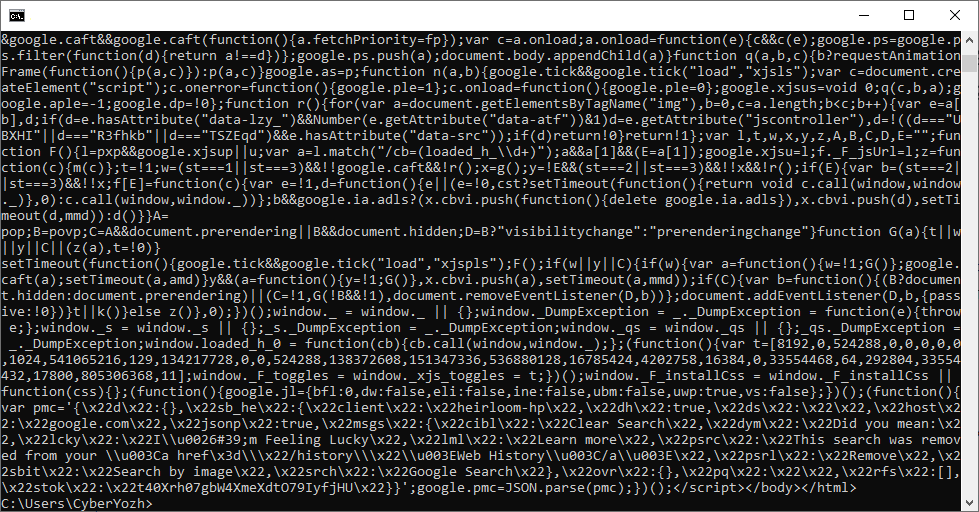
图 1. 执行 curl 命令后的 html 代码输出示例。
✅ 8. 目标网站端的问题?
有时服务器工作正常,但目标站点限制了它。
如何检查: 尝试访问 ipinfo.io。如果它打开并显示您的新 IP,说明服务器是活跃的。目标站点只是限制了该地址。您需要不同的 IP 来访问那里的本地内容。
厌倦了代理无法工作?切换到 CyberYozh App 平台
技术故障会发生。但它们永远不应该阻止您的业务。廉价、不稳定的服务器浪费您的时间。我们构建了 CyberYozh App 生态系统来消除整个故障排除清单。
CyberYozh App 是一个用于网络自动化和安全的综合平台。停止与糟糕的连接作斗争。立即 访问大规模基础设施,包括高级移动代理、住宅 ISP 代理和数据中心代理。您可以获得覆盖 195+ 个国家/地区的超过 5000 万个 IP 地址的轮换池。凭借 99.99% 的正常运行时间和原生 SOCKS5 支持,您的设置可以顺利运行。管理您的 网络足迹,租用虚拟电话号码,并直接从一个强大的仪表板发行 支付卡。
仍然需要自定义设置的帮助?我们的 24/7 支持团队随时准备就绪。您可以在聊天中给我们写信或通过 Telegram 联系我们: @CyberYozh_support_bot。
阶段 3:如果一切都没有帮助 - 联系支持
我们理解工作停机可能是关键的。您的每个问题对我们都很重要,我们随时准备尽快帮助解决它。
如果您已经完成了所有步骤但连接仍未建立,请联系我们的 24/7 支持服务。您可以 在聊天中给我们写信,位于屏幕右下角,或 通过 Telegram 联系: @CyberYozh_support_bot。
为了获得快速且有帮助的响应,请提前准备:
发生问题的连接数据(IP 和端口)。无需提供密码。
您的真实 IP 地址。您可以在禁用代理的情况下在 browserleaks.com/ip 网站上找到它。
对问题的清晰描述:«无法连接»、«速度慢»。
错误的屏幕截图(如果有)。
curl 命令执行的结果(来自第 7 点)。
您已经采取的自我诊断步骤。这将节省时间并向专家表明已经执行了基本检查。
结论
技术故障在所难免,但不应阻碍您的业务。解决问题的关键在于采用系统化、有条理的方法。通过本检查清单从简单到复杂逐步排查,您很有可能自行找到原因。如果仍未解决,我们的 24/7 CyberYozh 团队随时待命,帮助您尽快恢复工作。
常见问题:如何修复代理无法工作
如何修复 Chrome 中的 ERR_PROXY_CONNECTION_FAILED 错误?
Chrome 无法连接到代理服务器。首先检查您的代理连接设置。验证您的 IP 地址和端口。有时杀毒软件会阻止连接。暂时关闭它进行测试。
SOCKS5 和 HTTP 在稳定访问方面有什么区别?
HTTP 仅处理网站流量。SOCKS5 传输所有类型的数据。它在多个应用程序的代理故障排除中表现更出色。选择 SOCKS5 以恢复对您的流量的稳定访问。
为什么我的代理服务器持续拒绝连接?
您的 ISP 网络设置可能中断了会话。或者您只是达到了流量限制。代理连接错误通常由 IP 不匹配引起。登录您的控制面板。确保您的套餐处于活动状态。
如何修复 Firefox 中的 PR_END_OF_FILE_ERROR 错误?
Firefox 无法建立安全连接。这通常指向错误的端口配置。打开您的网络设置。强制 Firefox 使用系统代理设置。这会立即解决问题。
如何在不损失速度的情况下保护我的网络足迹?
避免手动配置。免费公共代理总是会降低速度。购买私有代理并使用专用应用程序来调整您的网络位置。它能保护您的流量并保持高速。