
Cómo configurar una instalación limpia de proxy Aurorium para perfiles aislados
Los filtros de seguridad modernos analizan la capa de transporte de red sin procesar antes de leer tu huella digital del navegador. Si los datos de tu aplicación transmiten un sistema operativo Windows pero tus paquetes TCP llevan la firma de un servidor Linux, la plataforma de destino rechaza tu conexión instantáneamente.
Una configuración profesional de proxy de Aurorium requiere atención estricta a la selección de protocolo y la coincidencia del sistema operativo. Esta guía detalla exactamente cómo configurar tu espacio de trabajo para operaciones de datos estables.
TL;DR: Protegiendo tu huella digital de red
Generación de huella digital con IA: Aurorium previene colisiones de parámetros de forma nativa. Construye perfiles de hardware matemáticos utilizando datos de dispositivos reales.
La discrepancia de transporte: Los servidores de destino detectan errores de fingerprinting pasivo de SO (p0f) instantáneamente. Tu nodo de red debe modificar los encabezados TCP para coincidir con tu perfil de navegador.
Enrutamiento UDP: SOCKS5 y soporte UDP son obligatorios para manejar el tráfico WebRTC de forma segura sin exponer interfaces locales.
Evaluación de riesgos: Audita tu IP asignada a través de una base de datos ThreatMetrix o IPQualityScore antes de conectarte.
Cómo Aurorium aísla las huellas digitales de hardware
El navegador Aurorium aborda el aislamiento de identidad de manera diferente a las herramientas heredadas. Se basa en gran medida en inteligencia artificial para generar huellas digitales de hardware. Los navegadores estándar a menudo reciclan las mismas combinaciones de hardware de una base de datos limitada, creando graves riesgos de colisión. Aurorium extrae de bases de datos globales de dispositivos de usuarios reales para construir configuraciones matemáticamente sólidas.
La plataforma sobresale en operaciones de equipo. Cuenta con un Action Synchronizer nativo. Puedes reflejar tus pulsaciones de teclas y clics del ratón en múltiples ventanas independientes simultáneamente. Una auditoría de seguridad pública realizada por el grupo de investigación Cure53 con sede en Berlín verifica la integridad de su código principal. Este es exactamente el mismo equipo que prueba los principales proveedores de VPN globales y componentes de la red Tor.
Selección de nodos IP para una configuración de proxy de Aurorium
Un perfil de navegador impecable aún requiere una dirección IP limpia. CyberYozh App ofrece infraestructura diseñada específicamente para gestionar entornos aislados a escala. Si tu flujo de trabajo implica extracción de datos agresiva o scraping, necesitas una capa de enrutamiento dinámico.
👉 Escala con Proxies Residenciales Rotativos: Accede a un pool dinámico de más de 100 millones de direcciones. Puedes configurar sesiones persistentes de hasta 24 horas o rotar la IP en cada solicitud individual para evitar completamente los límites de tasa.
Configuración paso a paso de proxy de Aurorium
Conectar tu capa de red requiere precisión. Sigue estos pasos exactos para agregar tus nodos globalmente y vincularlos directamente a tus perfiles.
1. Centraliza tus conexiones en el Proxy Manager
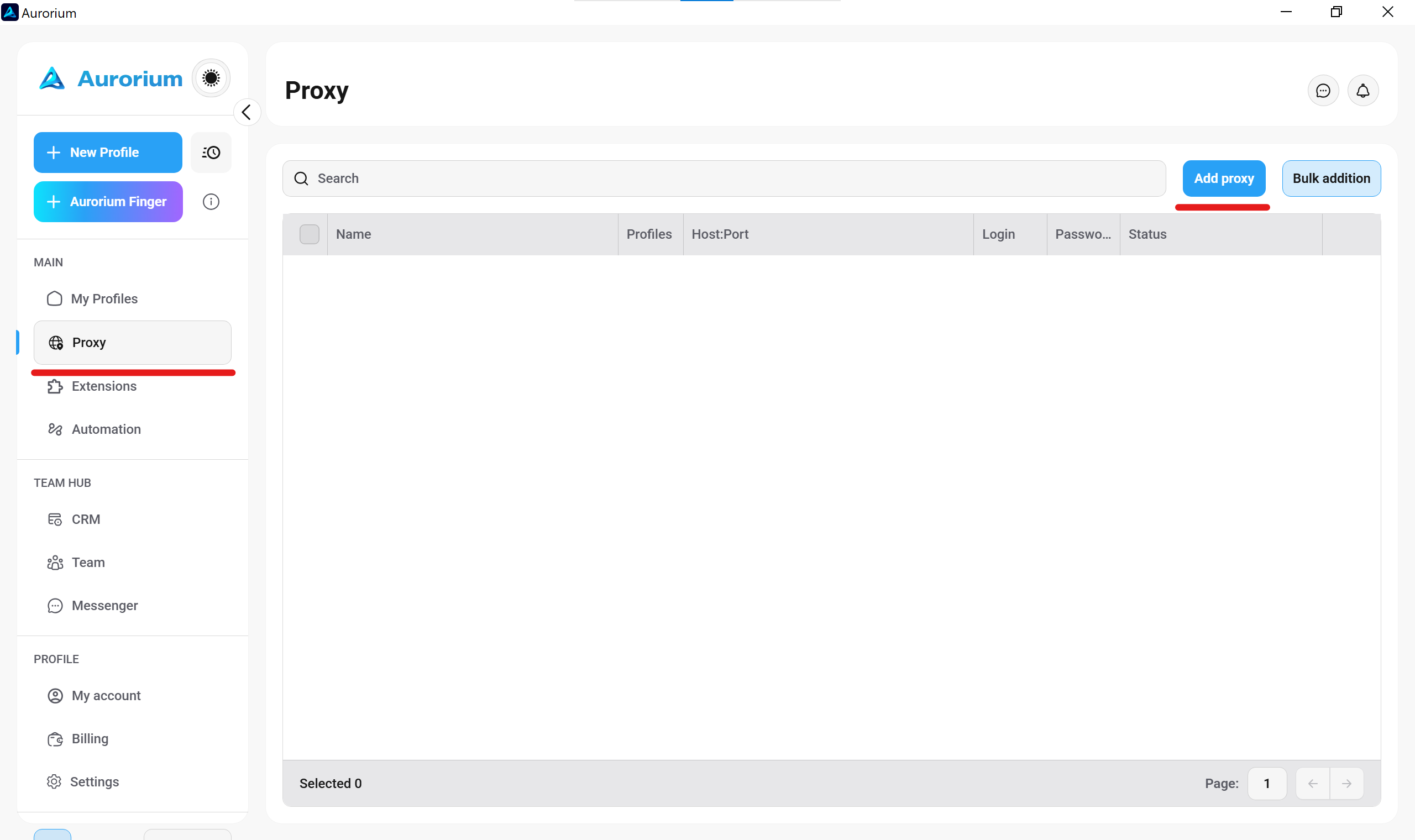
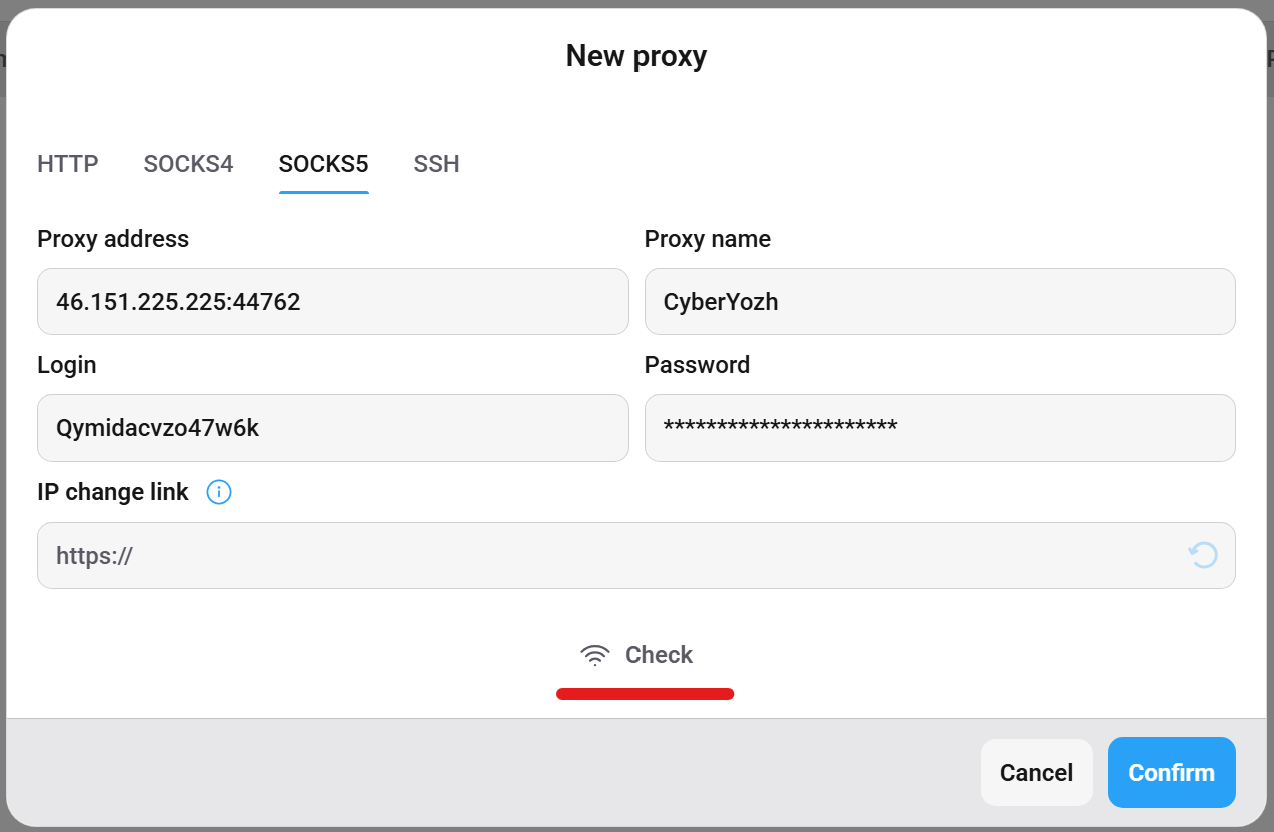
No agregues proxies manualmente dentro de cada perfil individual. Abre la pestaña principal Proxy en la barra lateral izquierda y haz clic en el botón Add proxy.
2. Aplicar SOCKS5 e ingresar credenciales
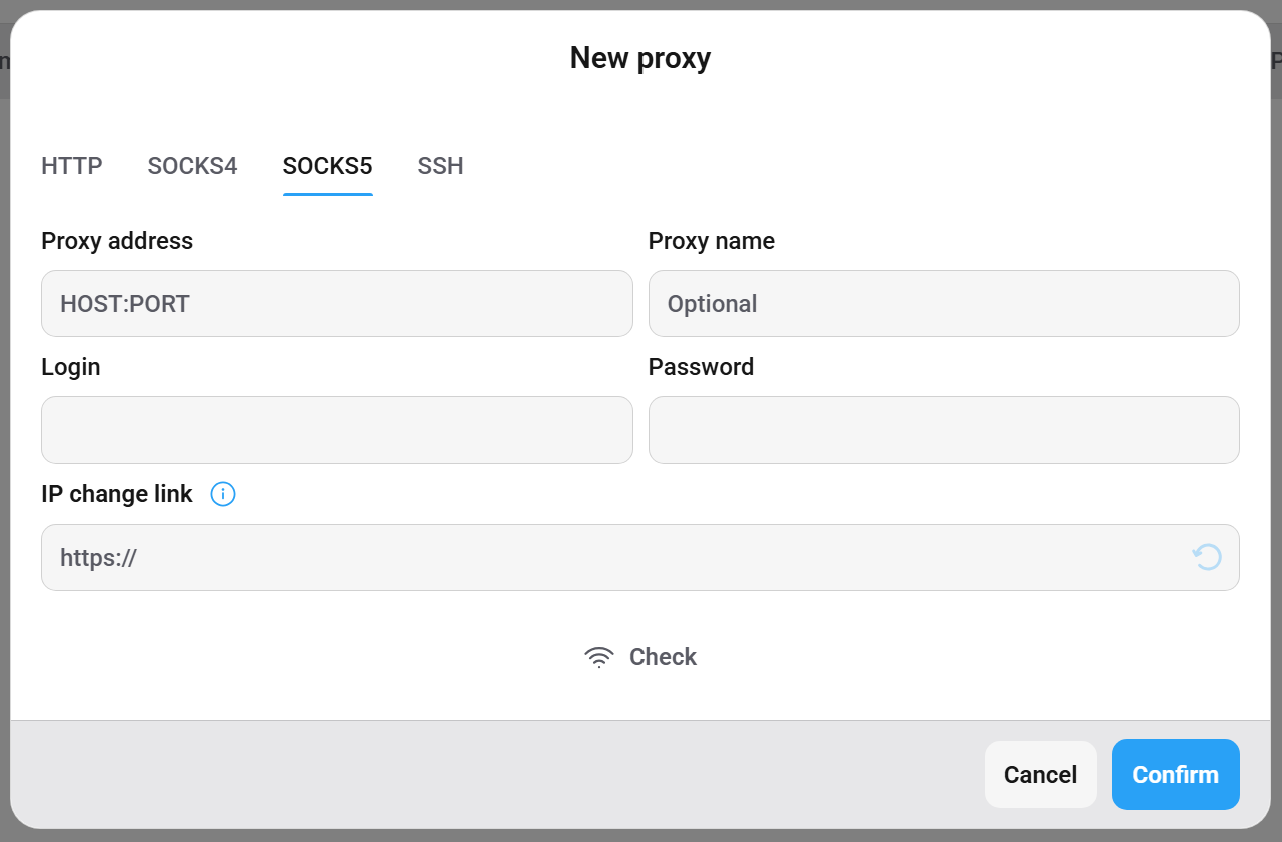
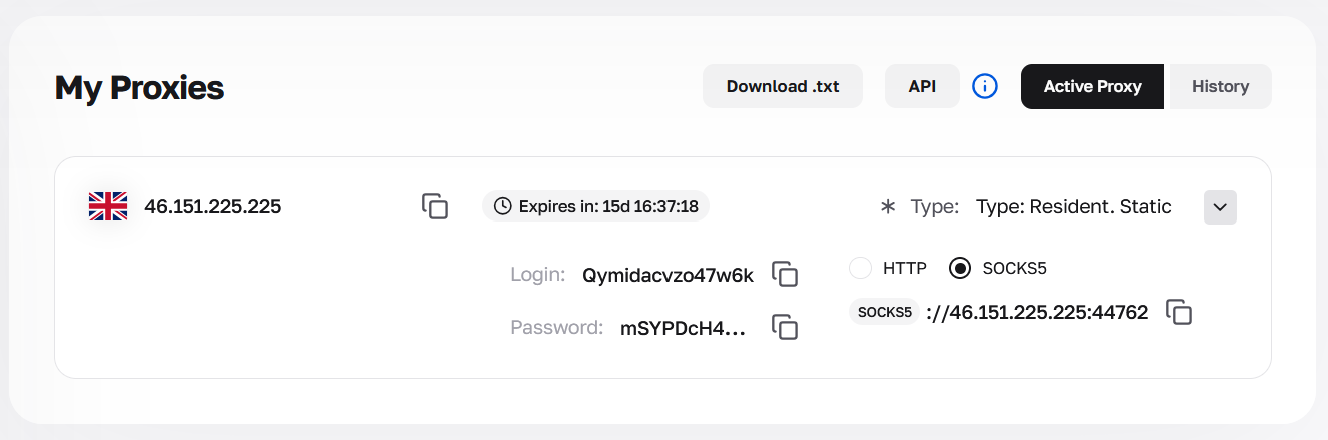
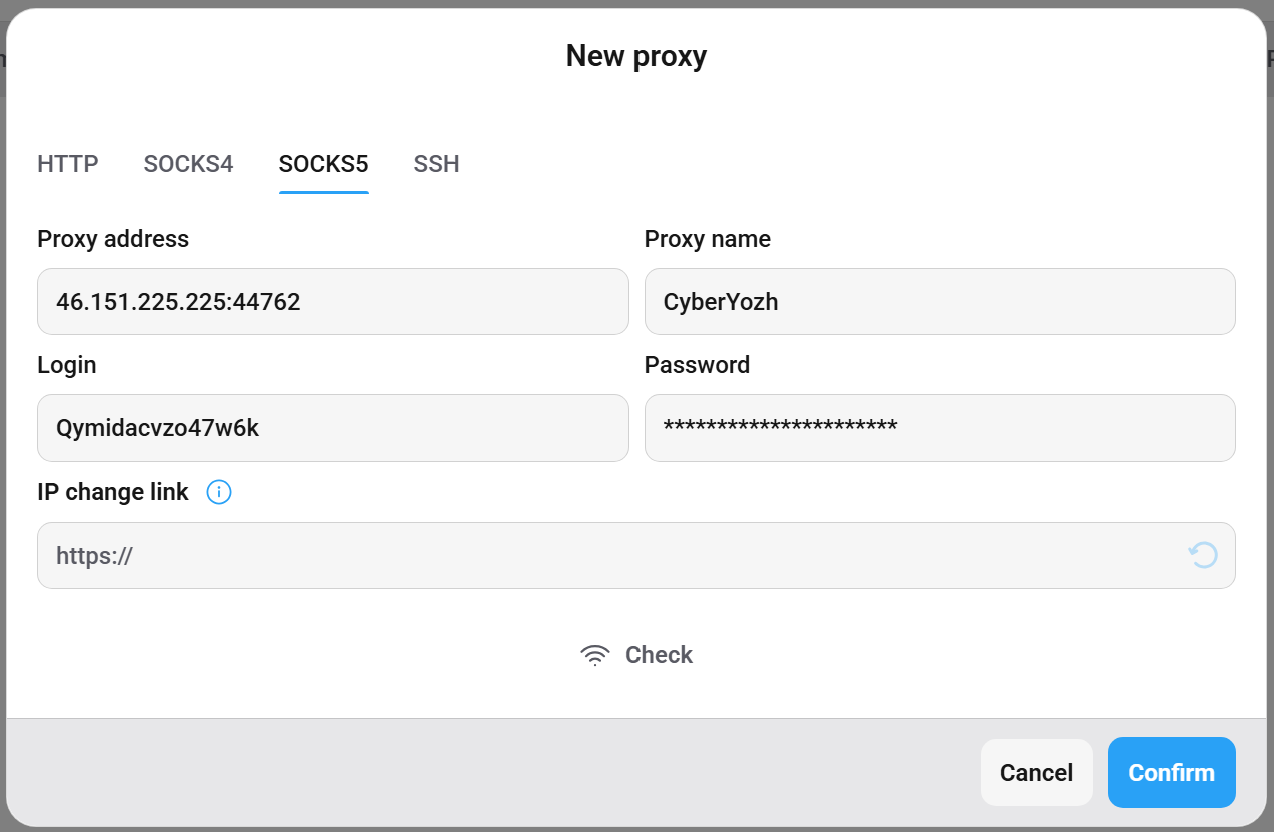
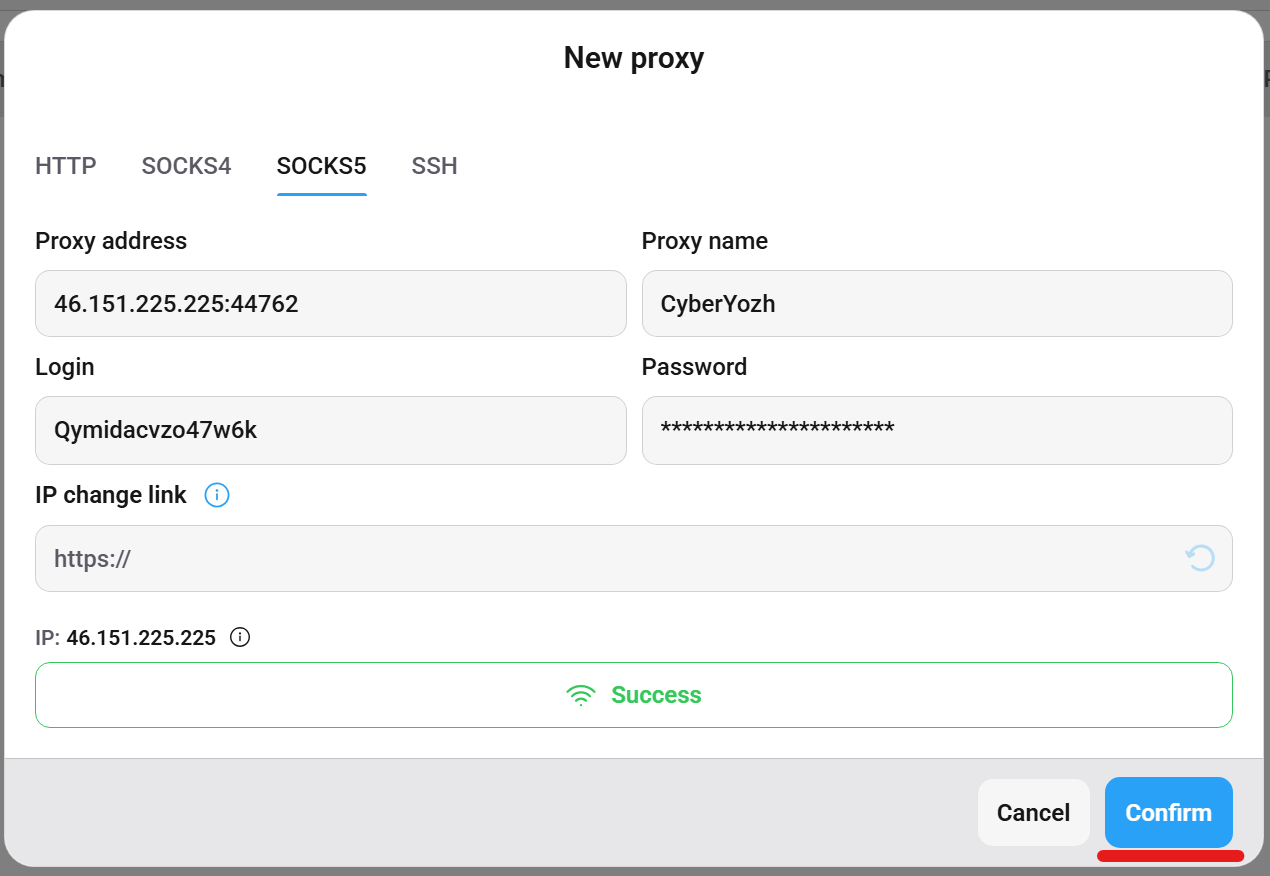
Selecciona el protocolo SOCKS5. SOCKS5 maneja todos los tipos de tráfico de forma transparente sin reescribir los encabezados de solicitud, proporcionando una conexión mucho más limpia para perfiles aislados. Pega tu cadena de conexión de CyberYozh (IP, Puerto, Usuario, Contraseña). Si utilizas proxies móviles, pega tu URL de cambio de IP en el campo designado para controlar la rotación mediante API.
3. Validar el nodo
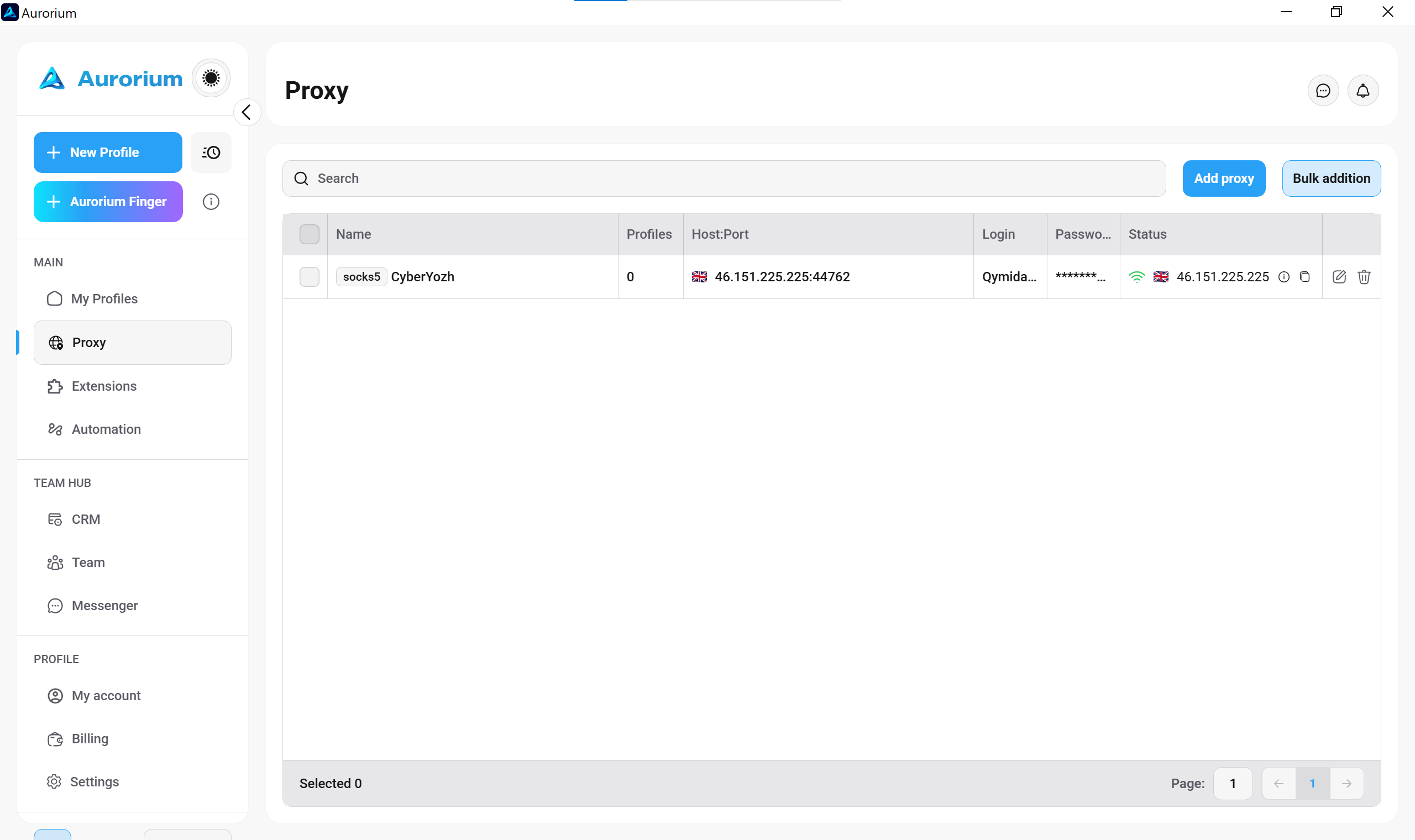
Haz clic en Check antes de guardar. El sistema verifica la accesibilidad física del proxy y confirma tu ubicación geográfica. Una vez que veas un mensaje verde de éxito, haz clic en Confirm. Tu proxy ahora se encuentra en el gestor global, listo para su implementación.
4. Vincular el proxy a un nuevo perfil
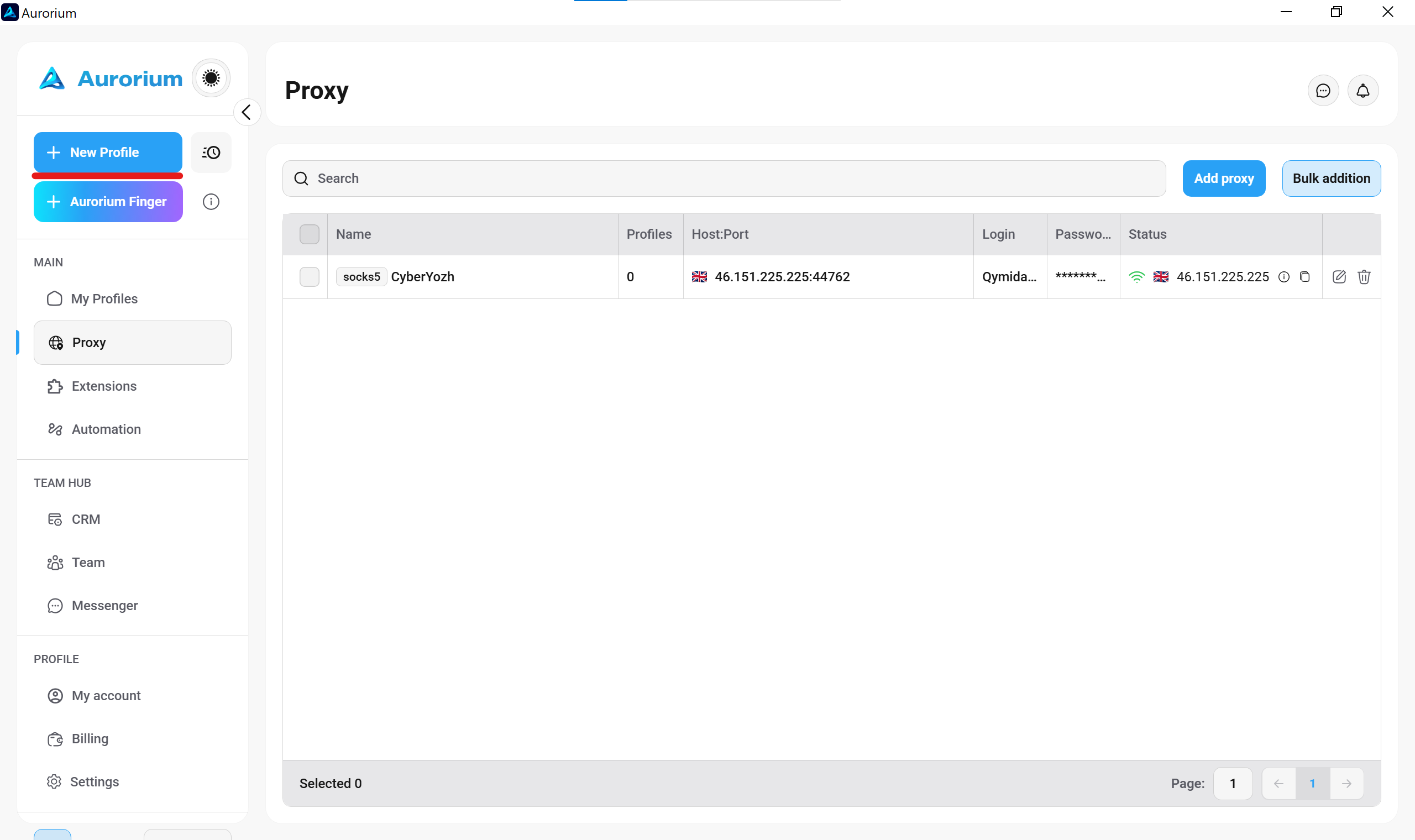
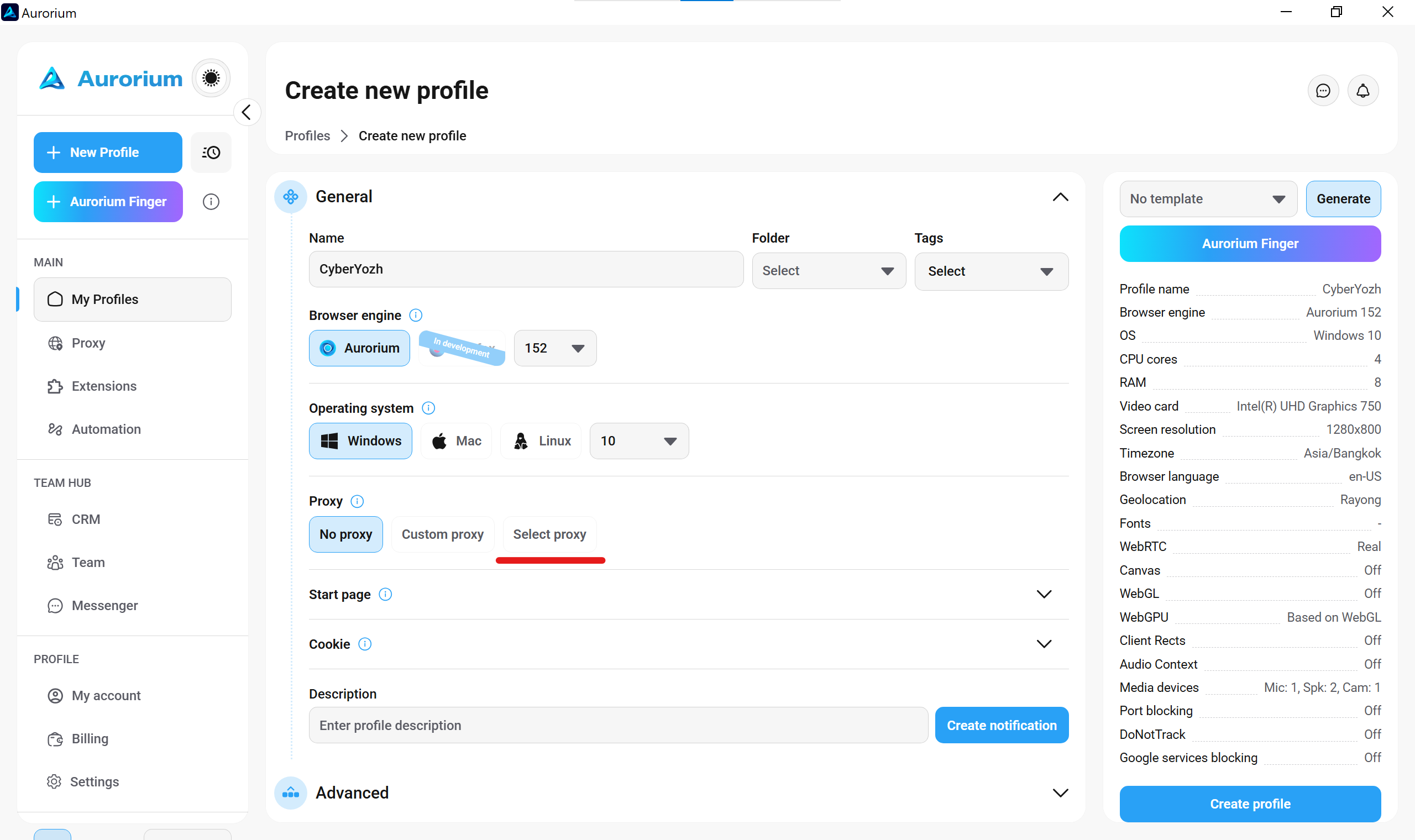
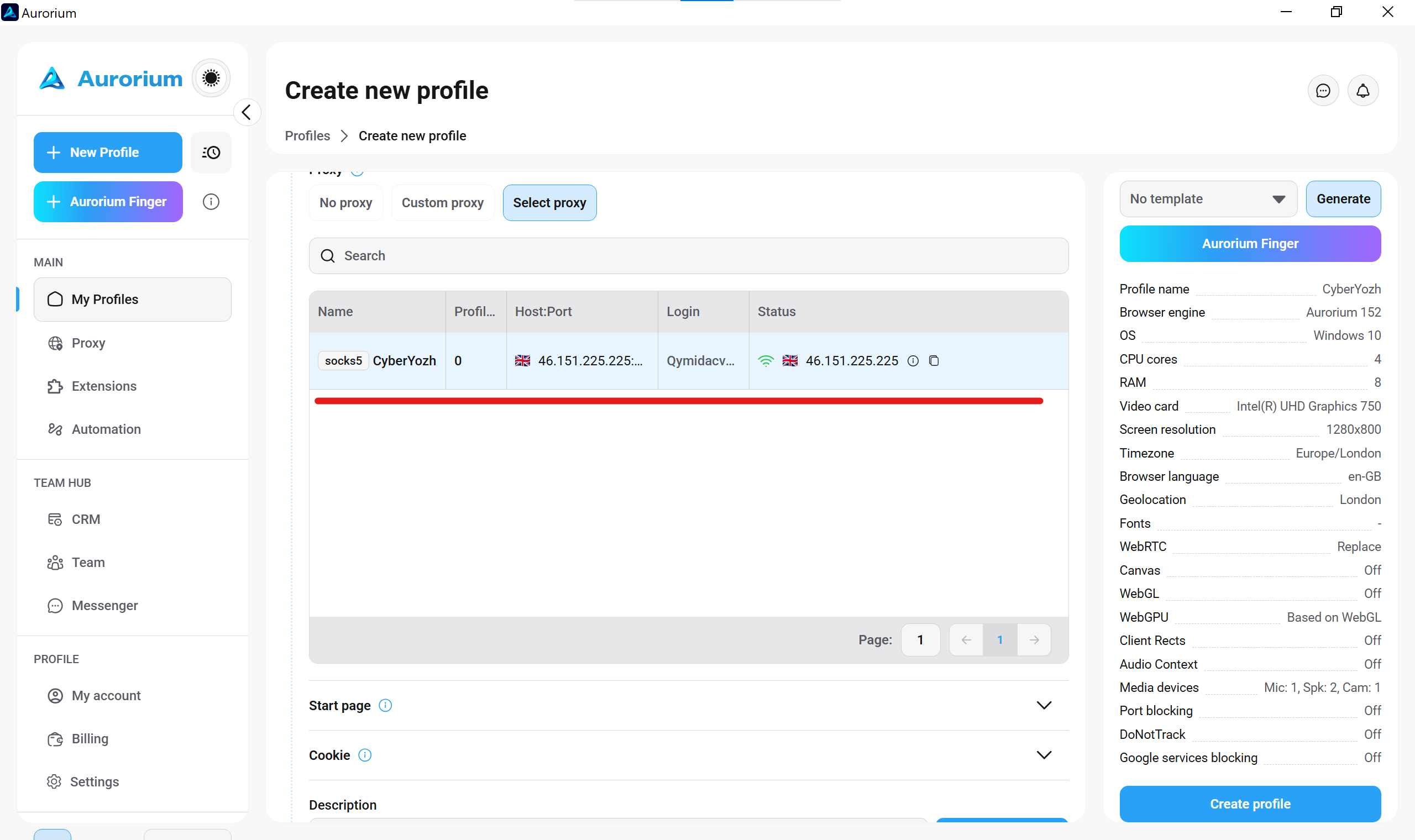
Navega a la pestaña My Profiles y haz clic en New Profile. Desplázate hacia abajo hasta la sección Proxy. Haz clic en Select proxy en lugar de Custom proxy. Elige tu nodo verificado de CyberYozh de la lista desplegable.
5. Alinear tu pila TCP/IP (protección p0f)
Observa el selector Operating system justo encima de la configuración del proxy. Este es el paso más crítico. Si seleccionas Windows aquí, debes alinear físicamente tus encabezados de paquetes para evitar que transmitan un kernel de Linux.
👉 Actualiza a Premium Mobile Proxies: Solo los puertos premium dedicados en CyberYozh otorgan acceso a la función nativa Fingerprint OS y soporte de protocolo VLESS/Xray.
Actívalo y configúralo en Windows. El proveedor reescribe físicamente tus encabezados de paquetes TCP (valores TTL y MSS), neutralizando efectivamente las discrepancias de fingerprinting pasivo del sistema operativo.
6. Finalizar y lanzar el entorno
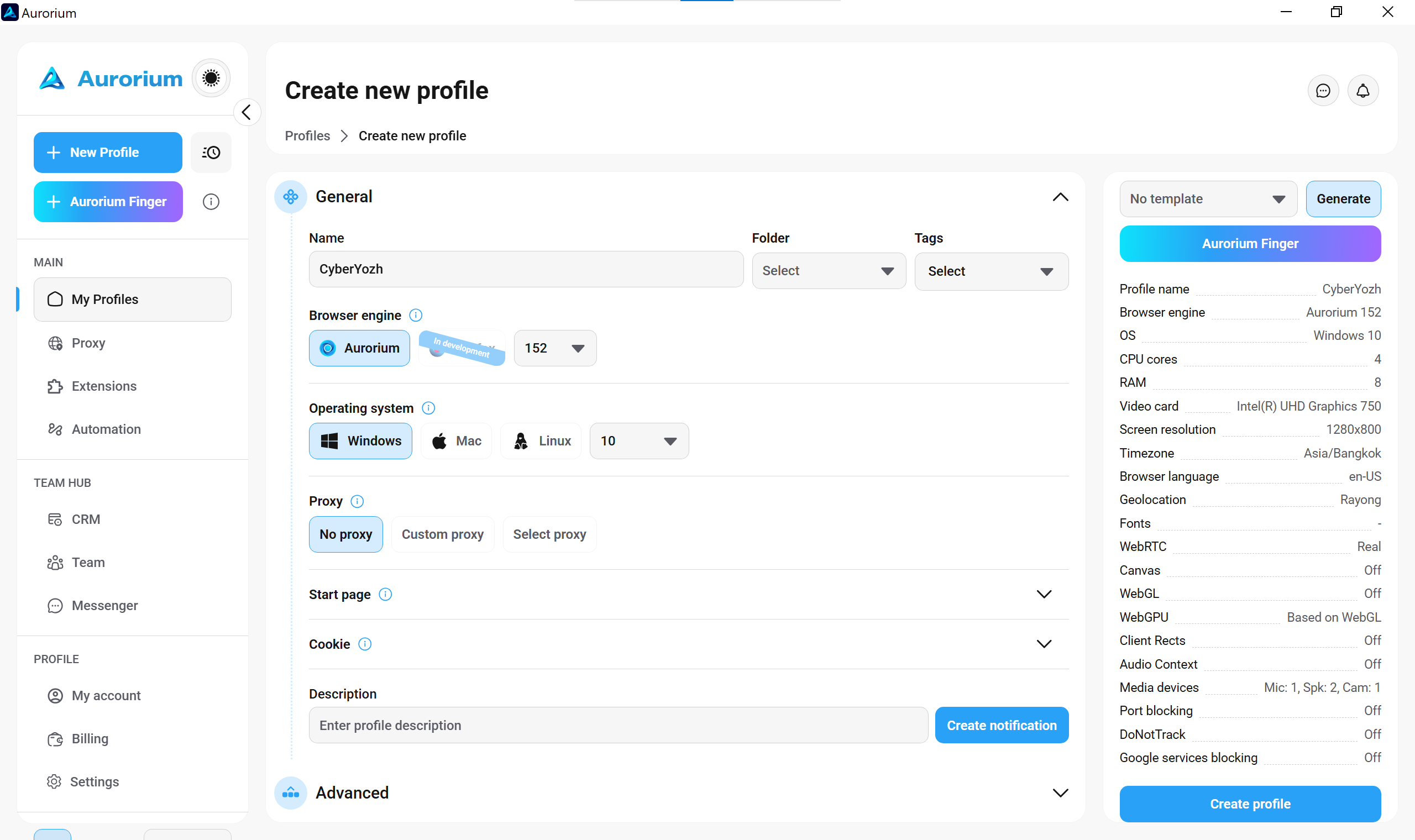
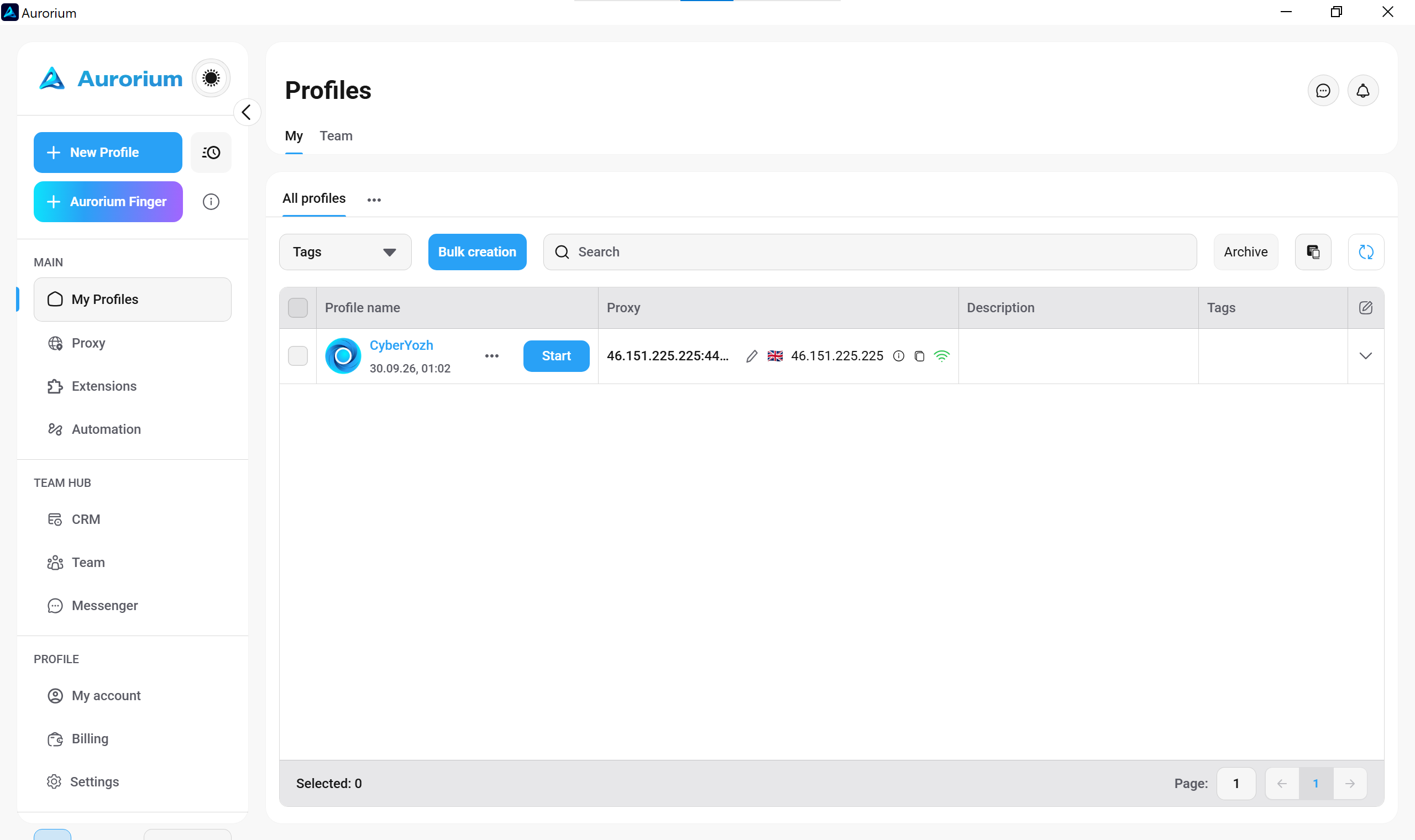
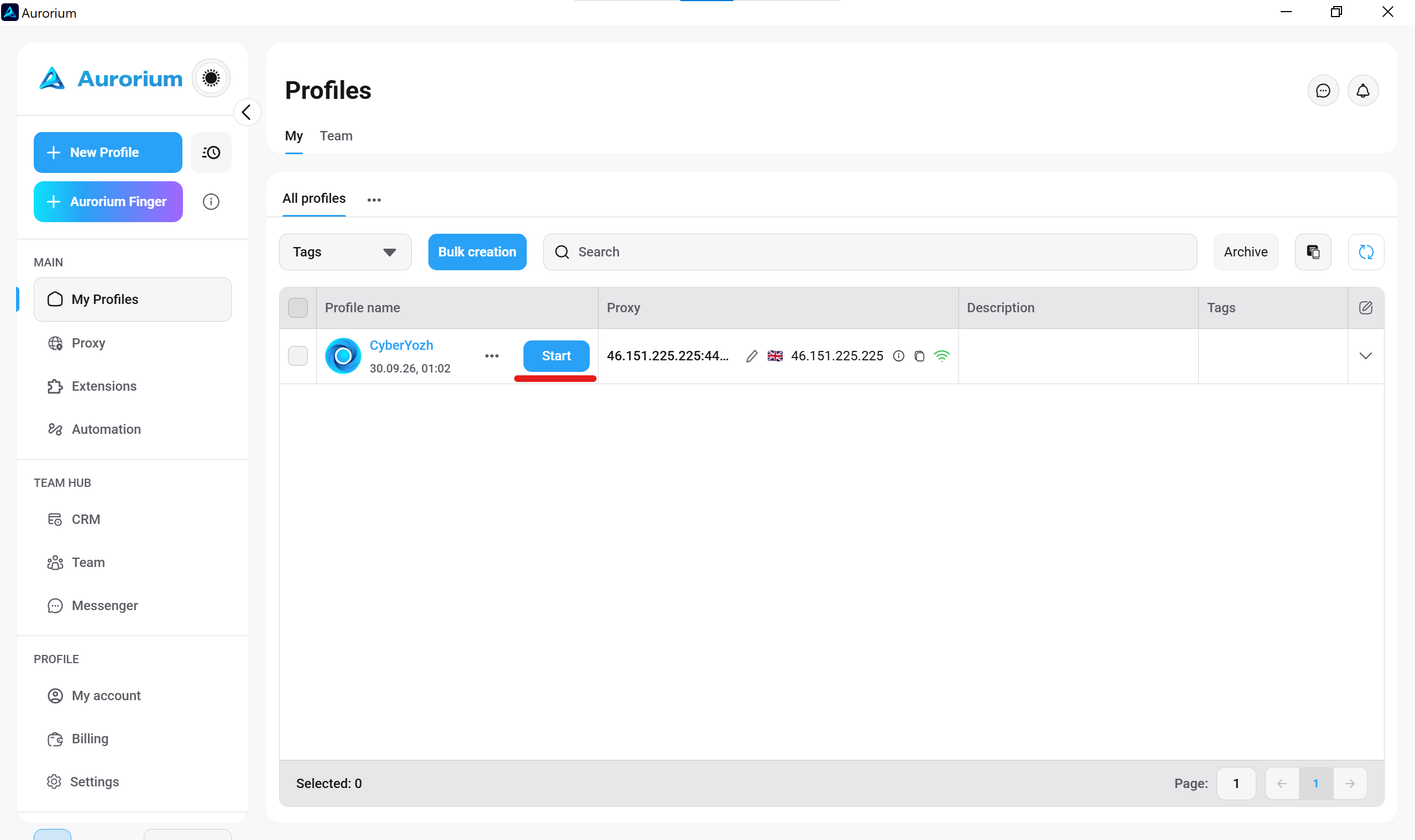
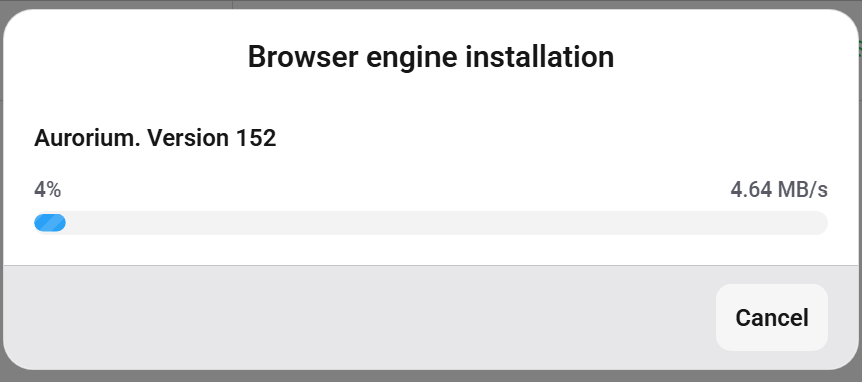
Haz clic en el botón Create profile. El sistema guarda tu entorno en la lista principal de Profiles. Haz clic en Start. La aplicación descarga la versión correspondiente del motor del navegador durante el lanzamiento inicial. Espera a que se complete la barra de progreso. La ventana aislada se abre automáticamente.
7. Auditoría técnica de huella digital
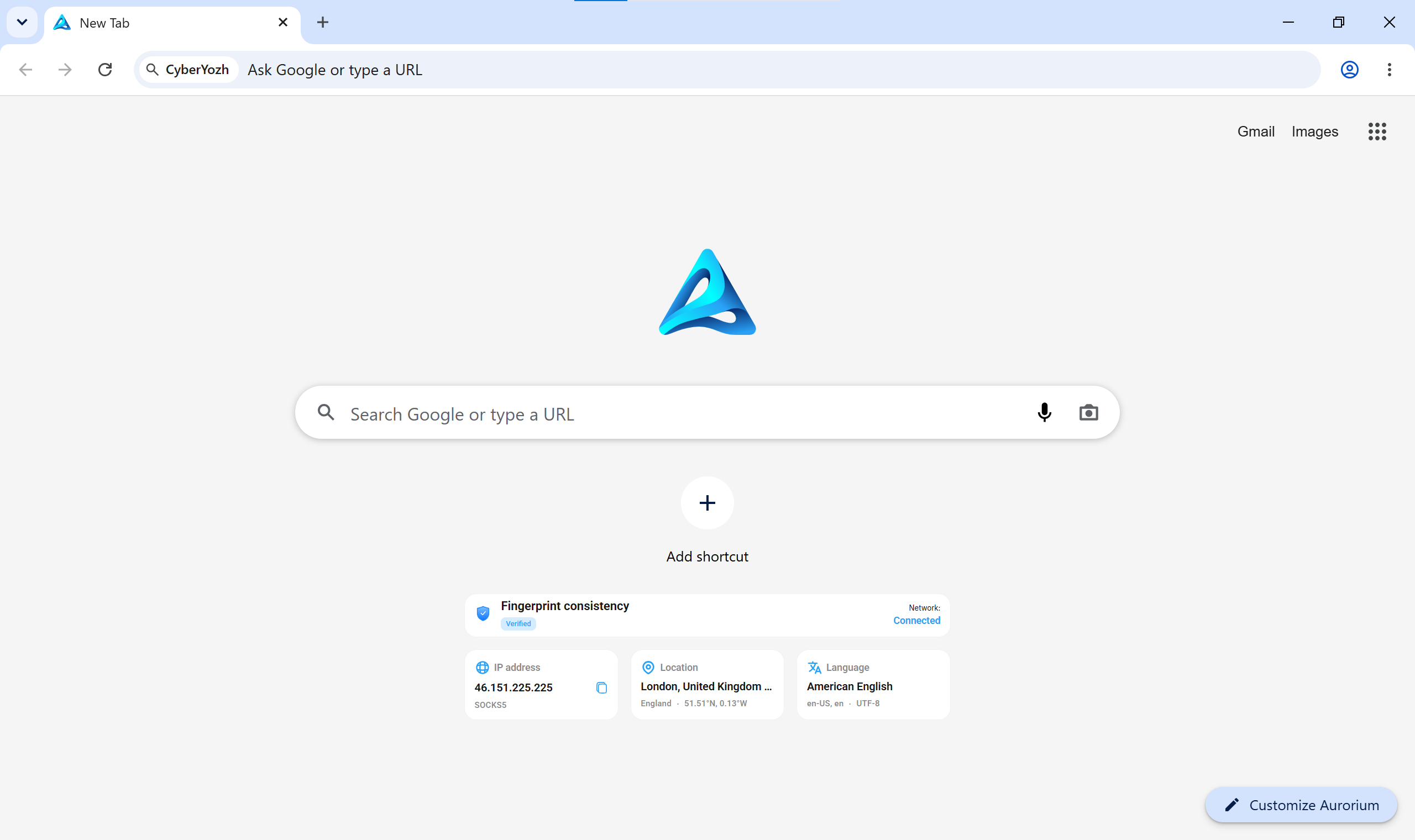
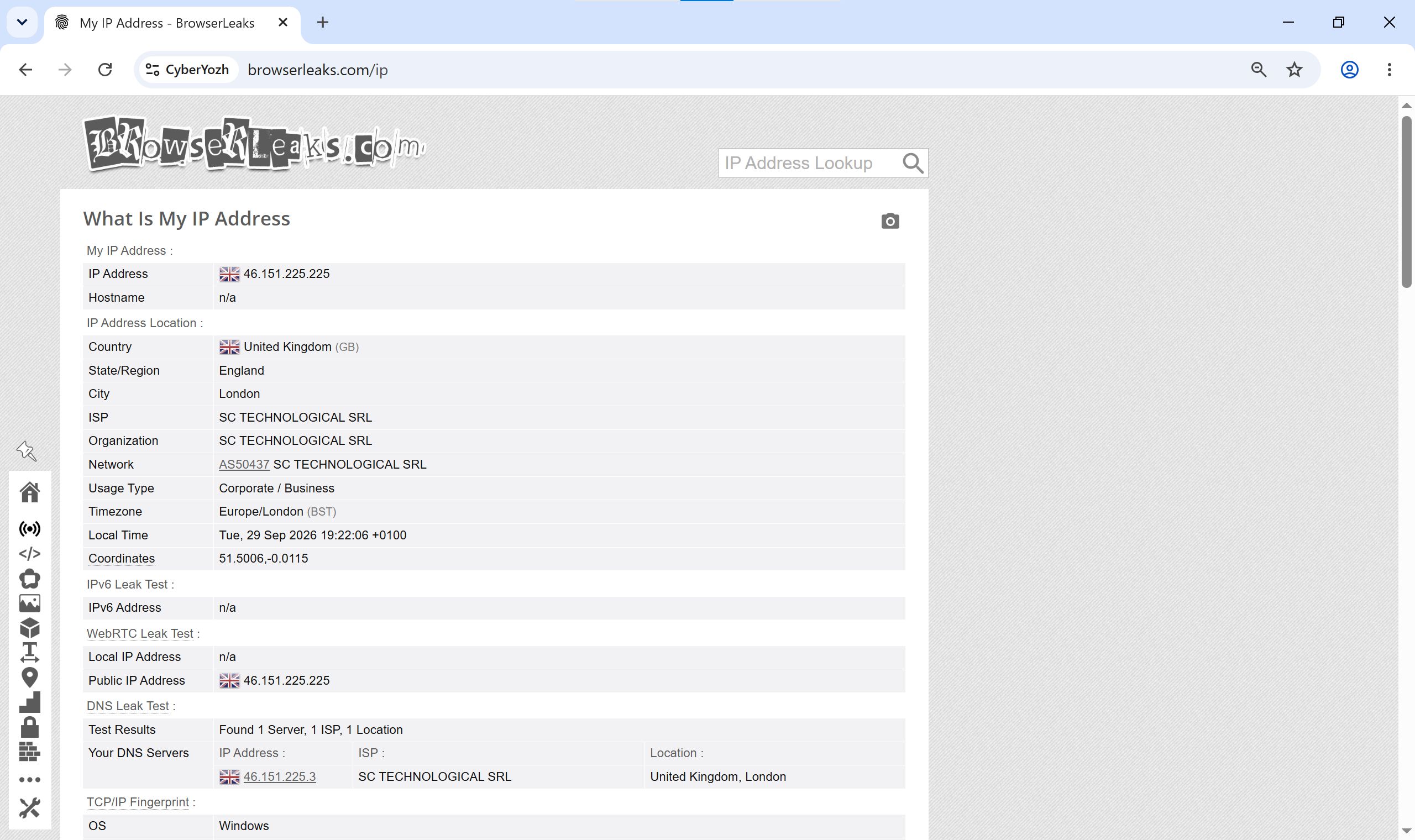
La página de inicio de Aurorium muestra inmediatamente tu estado de conexión básico. Navega a BrowserLeaks para realizar una auditoría técnica profunda. Verifica que tus parámetros WebRTC transmitan la IP exacta del proxy sin exponer interfaces locales. Desplázate hacia abajo hasta la sección TCP/IP Fingerprint. Debe mostrar el sistema operativo Windows exacto que alineamos en el servidor.
👉 Audita tu nodo con Fraud Score Checker: Evalúa tu velocidad de abuso oculta y la calificación de riesgo de IP utilizando las bases de datos ThreatMetrix e IPQualityScore antes de iniciar tu sesión real.
Geosincronización de tu perfil: números SMS locales y tarjetas virtuales
La alineación de IP representa solo una faceta de un entorno estable. Las plataformas estrictas exigen coincidencias exactas entre tu huella de red y los datos de facturación.
👉 Utiliza Proxies ISP Residenciales: Vincula tu perfil a una dirección estática asociada a un proveedor de internet doméstico legítimo que mantiene la conexión durante meses.
Despliega el servicio CyberYozh SMS para alquilar números de teléfono residenciales de operadores locales auténticos.
A continuación, emite una tarjeta bancaria virtual tokenizada directamente desde la plataforma. Configura la dirección de facturación de la tarjeta (coincidencia AVS) para reflejar con precisión la geolocalización de tu nodo proxy ISP.
Este enfoque unificado reduce el riesgo de activadores de seguridad automatizados.
Tu configuración de proxy Aurorium está ahora completa. Asegura tu capa de transporte de forma nativa y evita que la inspección profunda de paquetes interrumpa tu flujo de trabajo.
Preguntas frecuentes sobre la configuración de proxy Aurorium
¿Por qué es necesaria una configuración de proxy Aurorium específica?
El enrutamiento heredado deja rastros en la capa de transporte. Una configuración dedicada garantiza que los encabezados de tus paquetes TCP coincidan con el perfil de hardware generado por tu navegador, protegiendo tu huella de red de la inspección profunda de paquetes.
¿Cómo previene una configuración de proxy Aurorium las fugas de WebRTC?
La configuración utiliza SOCKS5 y aplica el enrutamiento UDP de forma nativa. Esto encapsula el tráfico WebRTC peer-to-peer directamente dentro del túnel aislado, asegurando que tu interfaz local nunca se transmita al servidor de destino.
¿Debería usar HTTP para mi configuración de proxy Aurorium?
Despliega SOCKS5. Los proxies HTTP a menudo modifican los encabezados de solicitud y rompen el tráfico no web. Si tu objetivo es la automatización cripto donde la transferencia de datos ultrarrápida importa.
👉 Alquila Proxies de Datacenter: Servidores dedicados premium que ofrecen latencia ultrabaja específicamente para túneles SOCKS5.
¿Cuál es la mejor configuración de proxy Aurorium para redes sociales?
Las plataformas estrictas confían en las redes celulares. La tecnología CGNAT mezcla tus solicitudes de forma nativa con el tráfico de smartphones reales.
👉 Despliega Proxies Móviles LTE/5G: La solución óptima para el farming de cuentas y el arbitraje de anuncios, brindándote control total sobre la rotación manual de IP.
¿Cómo cambio las IPs durante una configuración de proxy Aurorium?
Pega tu URL específica de cambio de IP del panel de CyberYozh directamente en la ventana de configuración del proxy. Esto te permite activar un reinicio físico del módem sin problemas.
¿Una configuración de proxy Aurorium adecuada corrige los errores p0f?
Sí, siempre que alinees el sistema operativo. Seleccionas tu sistema operativo objetivo en el perfil Aurorium, luego activas la función Fingerprint OS a nivel de red de CyberYozh para que coincida exactamente.
¿Cómo pruebo mi nodo proxy antes de conectarme?
Ejecuta tu dirección IP asignada a través de un verificador de Fraud Score. Esto analiza tu velocidad de abuso y calificación de riesgo utilizando bases de datos empresariales antes de que inicies la sesión.