
Cómo configurar proxy en Spotify
Spotify transmite millones de pistas diariamente. Pero el enrutamiento de tu proveedor local arruina fácilmente toda la experiencia. El mal enrutamiento reduce la calidad del streaming. El audio se almacena en búfer infinitamente. La aplicación se desconecta por completo en redes públicas.
Los proveedores suelen utilizar limitación artificial del tráfico. Detectan el streaming de audio e inmediatamente reducen tu velocidad. Esto obliga a Spotify a bajar automáticamente la calidad del sonido.
Un servidor proxy correctamente configurado resuelve este problema. Crea una ruta directa y segura para tus datos de audio. Una conexión proxy limpia elimina instantáneamente los fallos, proporcionando un camino directo para el tráfico.
Estos problemas son causados por tres factores principales:
Riesgos del Wi-Fi público. Las redes abiertas en cafeterías o transporte exponen tu tráfico. Los hackers pueden interceptar datos de sesión sin la protección adecuada.
Limitación de velocidad por el proveedor (throttling). Este es un problema común del streaming. Muchos proveedores reducen artificialmente la velocidad al detectar audio. La calidad del sonido cae. Las pistas tardan mucho en cargar.
Enrutamiento inestable y ping alto. Con una ruta de tráfico no óptima, la aplicación simplemente no puede intercambiar datos de manera estable con los servidores. Aparecen errores de red. Pierdes la capacidad de escuchar música sin pausas.
Un servidor proxy protege tu conexión. Escuchas música en la más alta calidad sin límites de red.
Atención: Utiliza herramientas de red de manera legal y transparente. Úsalas para proteger tu huella digital, garantizar la privacidad y mantener la estabilidad de la conexión. Asegúrate de que tu configuración de red cumpla con los Términos de Uso de la plataforma musical.
🎧 Elección del protocolo: Por qué Spotify requiere SOCKS5 y no HTTP
Primero necesitas elegir el protocolo correcto. En la configuración de Spotify hay varias opciones. Solo una realmente funciona.
Proxies HTTP son inútiles aquí. Su lugar está en los navegadores web para tráfico simple. Spotify utiliza protocolos complejos de múltiples niveles para streaming y P2P. HTTP interrumpe tales conexiones.
SOCKS4 está muerto. Este protocolo antiguo carece completamente de funciones de autenticación. Los proxies privados de calidad requieren usuario y contraseña. SOCKS4 no funcionará aquí.
Proxies SOCKS5. Este es el estándar y tu única opción correcta. Un protocolo único de bajo nivel toma cualquier tráfico y lo envuelve limpiamente a través del servidor remoto. SOCKS5 soporta UDP. Spotify depende de UDP para una reproducción fluida.
Necesitas un canal rápido SOCKS5. Elige proveedores confiables. La velocidad garantizada debe ser de al menos 5 Mbps para alta calidad. Para streams HiFi se requieren más de 10 Mbps. Los proxies públicos gratuitos roban datos y destruyen tu velocidad. Nunca los uses.
👉 Puedes leer más sobre proxies móviles aquí
👉 Puedes leer más sobre proxies residenciales aquí
Qué tipo de proxy es adecuado para Spotify
El protocolo importa. Pero el origen del servidor determina la calidad real de tu streaming. CyberYozh ofrece varias opciones de infraestructura. Necesitas la arquitectura correcta para reproducción de audio ininterrumpida.
Proxies residenciales estáticos (ISP): Esta es tu elección principal para streaming de escritorio. Estas direcciones IP estáticas pertenecen a proveedores de Internet domésticos reales. Las plataformas confían en ellas completamente. SOCKS5 funciona directamente desde el primer momento. Como la conexión se ve exactamente igual que el Wi-Fi doméstico estándar, Spotify no marca tu sesión. Las listas de reproducción simplemente suenan. Sin pausas aleatorias.
Proxies móviles: Dirigen el tráfico a través de torres de telefonía celular 5G o LTE reales. También soportan SOCKS5. Tienen el nivel más alto de confianza. Superan fácilmente los filtros de red estrictos, proporcionando sonido limpio sin interrupciones.
Proxies de servidor / Datacenter: Omítelos para la aplicación nativa de Spotify. Ofrecen un ancho de banda enorme en servidores corporativos premium. Pero solo soportan el protocolo HTTP. Spotify requiere estrictamente SOCKS5 para funcionar. Aplicar un proxy HTTP de datacenter en la configuración de la aplicación romperá instantáneamente tu conexión.
Proxies residenciales rotativos: Evítalos por completo. Cambian constantemente tu dirección IP. Cada rotación interrumpe la conexión activa. La música se pausa bruscamente. Además, pagas por gigabyte. El streaming de audio consume muy rápidamente este límite de datos.
Opta por proxies residenciales ISP estáticos o direcciones móviles. Te proporcionan un canal dedicado e invariable para las listas de reproducción.
Alternativa: Si necesitas proteger el tráfico de todo el dispositivo (incluido el smartphone), considera una VPN. Cifra todos los datos y es más fácil de configurar. Pero el procesamiento pesado del cifrado a veces reduce la velocidad neta del streaming.
🛠️ Cómo configurar un proxy en Spotify (solo para PC)
El cliente de escritorio (Windows y macOS) admite configuración integrada. Tomará menos de un minuto.
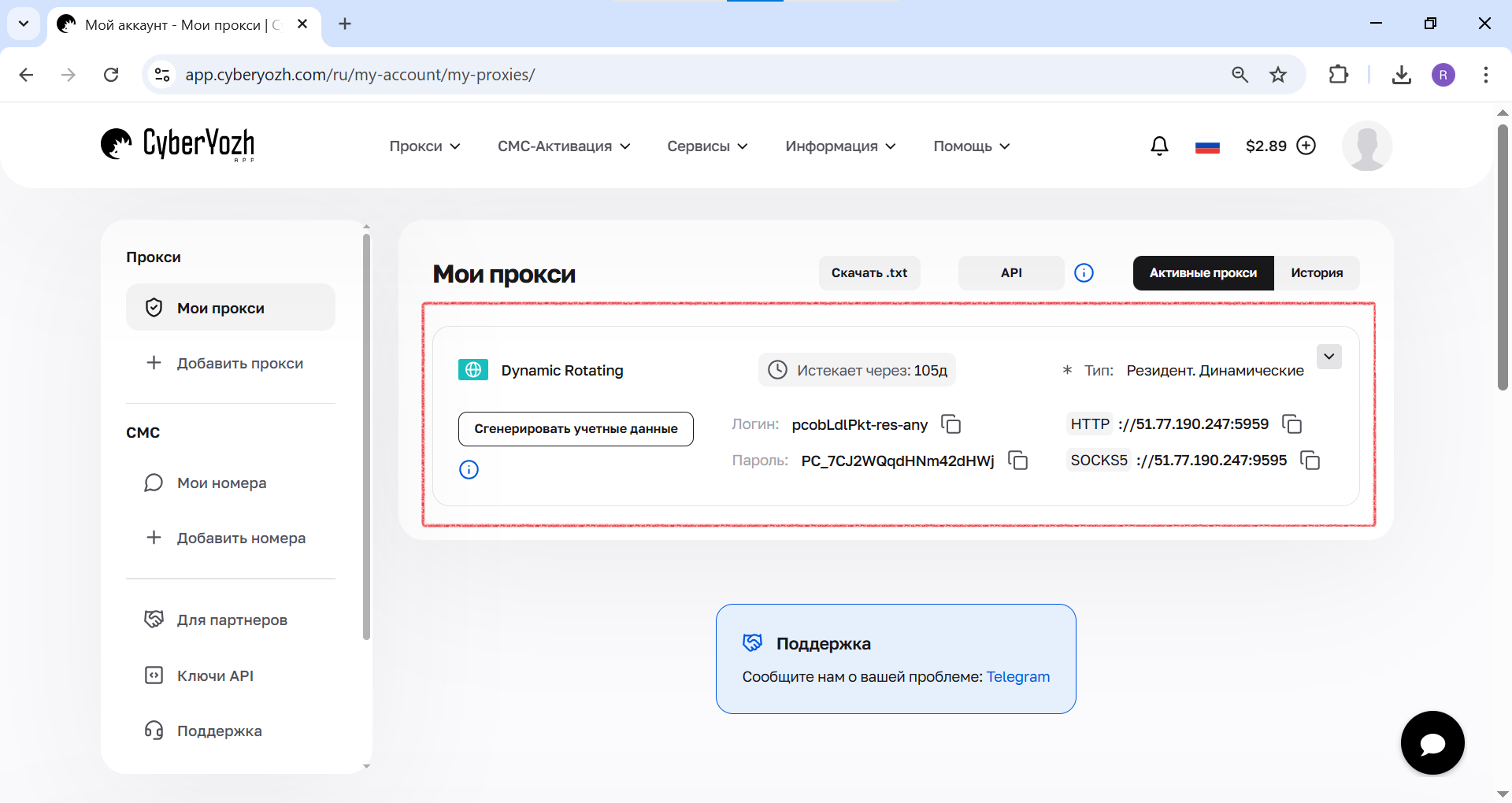
Paso 1: Obtén los datos de conexión
Primero, toma las credenciales de tu proxy. Necesitarás:
Dirección IP (host)
Puerto para la conexión
Usuario y Contraseña para la autorización
Tipo de protocolo (HTTP o SOCKS5)
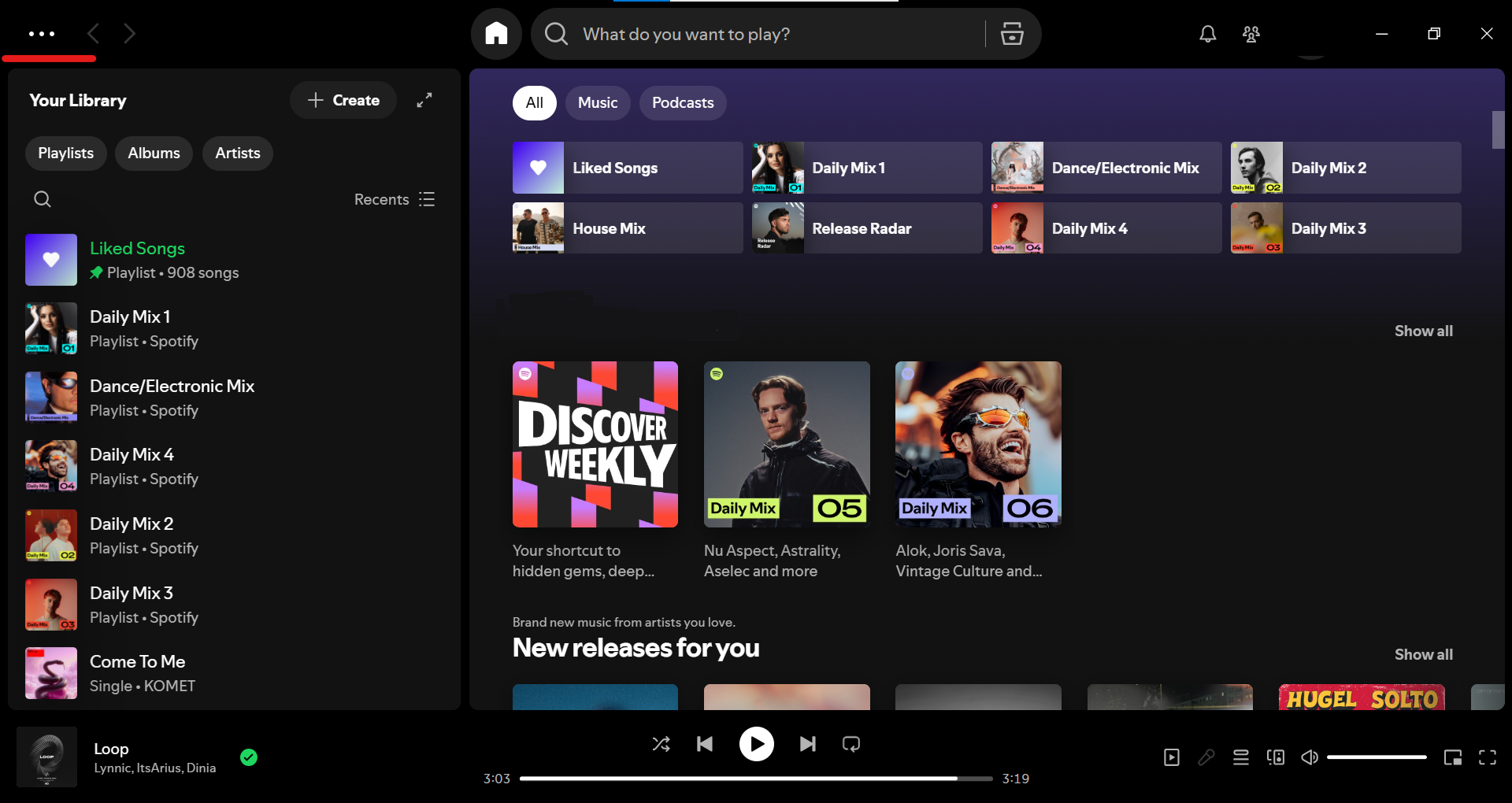
Paso 2. Abre el menú principal de Spotify
En la esquina superior izquierda del cliente de Spotify, haz clic en los tres puntos (...). Selecciona Edit (Editar), luego haz clic en Preferences (Preferencias).
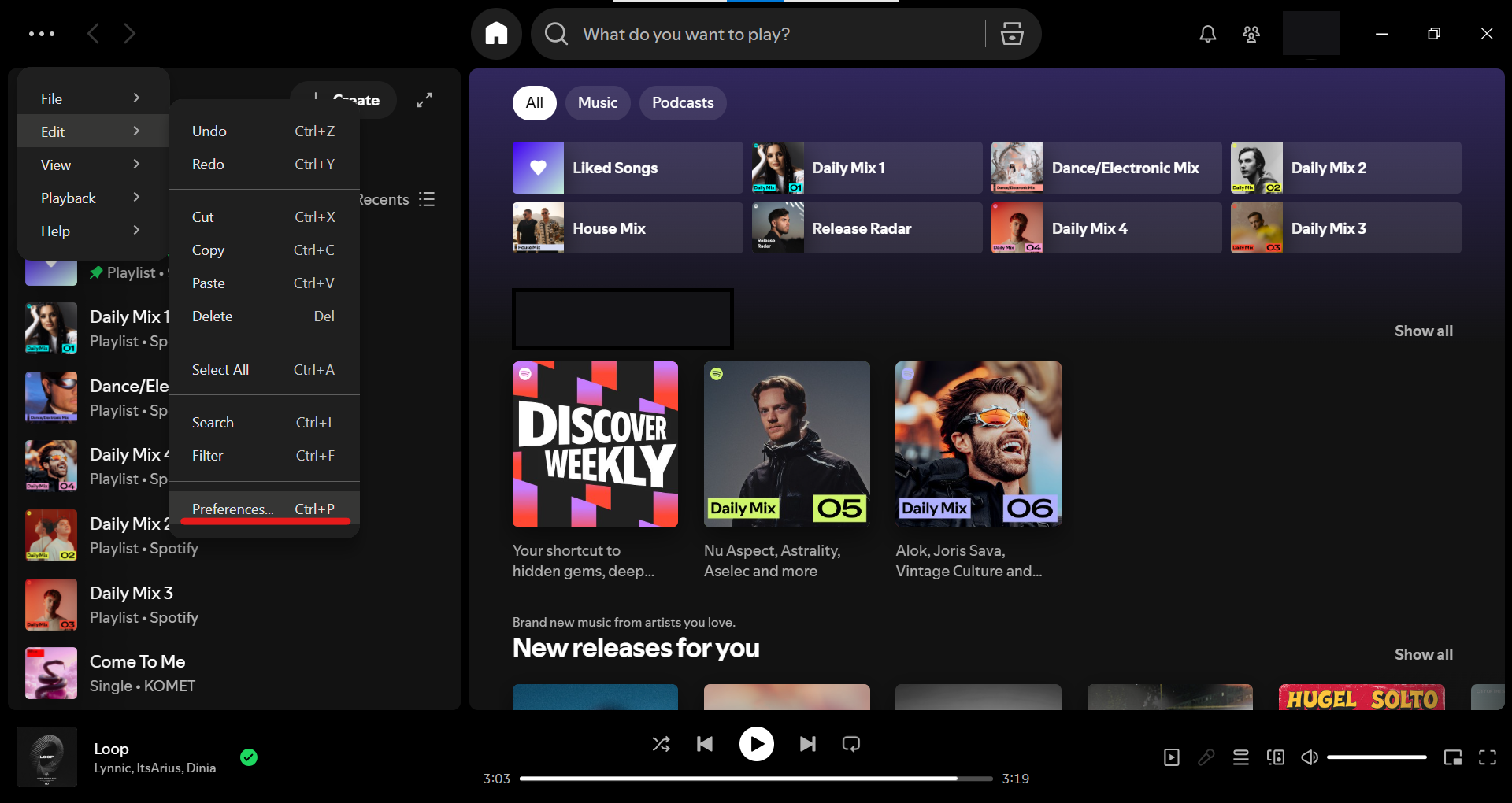
Paso 3. Ve a la configuración de red
En el menú desplegable, selecciona Edit, y luego haz clic en Preferences....
Paso 4. Encuentra la sección de parámetros del proxy
Desplázate hacia abajo en la página de configuración. Detente en el bloque Proxy Settings.
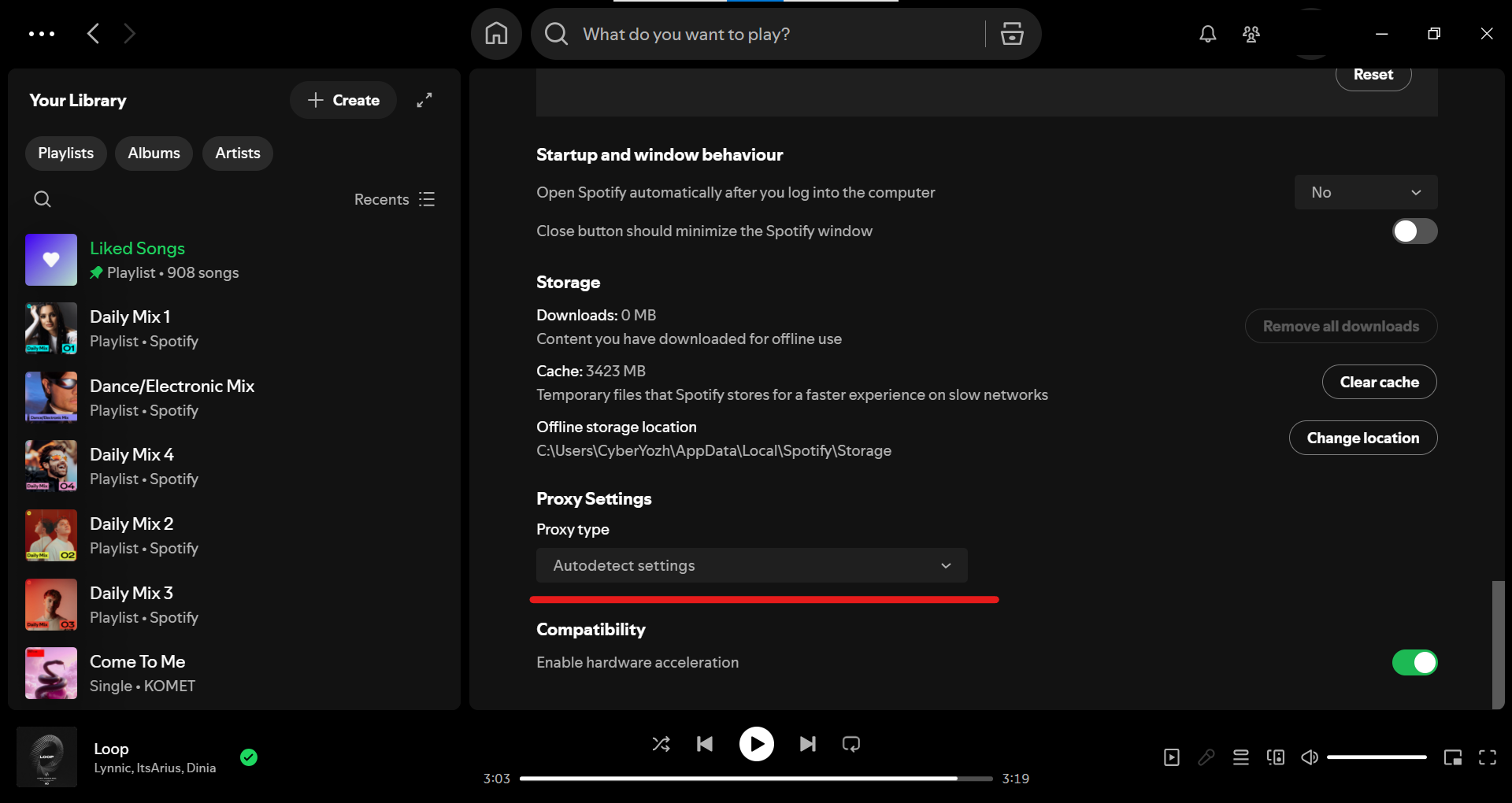
Paso 5. Selecciona SOCKS5
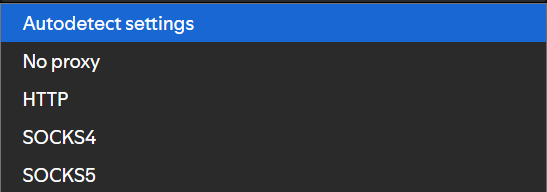
Haz clic en la lista desplegable Proxy type. Por defecto, está configurado en Autodetect settings. De todas las opciones propuestas, seleccione SOCKS5.
Paso 6. Introduzca los datos del servidor
Rellene los campos que aparecen con los datos de su proxy privado:
Host: Dirección IP del proxy (por ejemplo,
51.77.190.247)Port: Puerto (por ejemplo,
9595)Username & Password: Introduzca las claves de autorización
Paso 7. Reinicie la aplicación
Spotify requiere un reinicio para crear una nueva ruta. Pulse el botón que aparece Restart App.
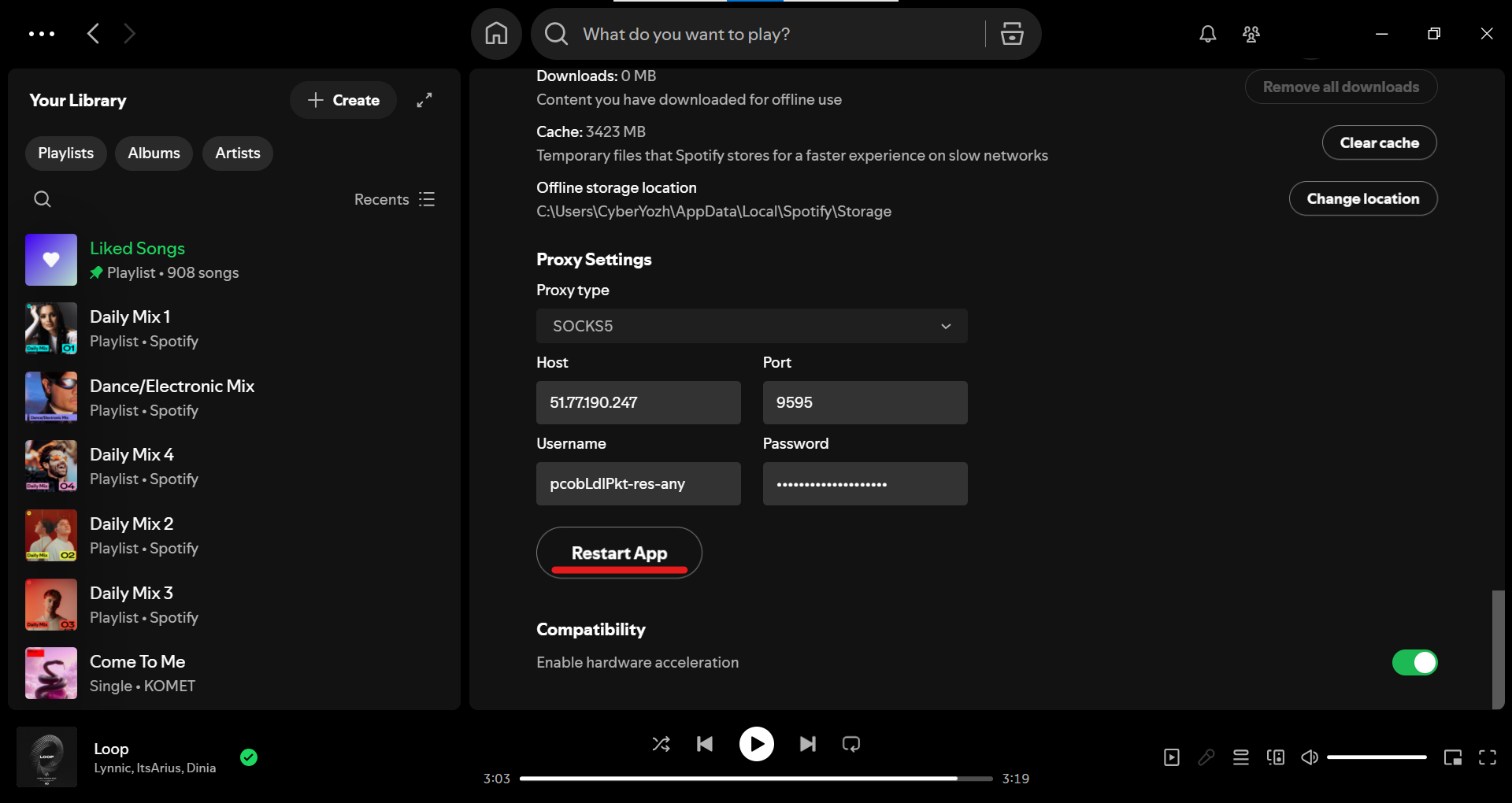
Las nuevas reglas de red no funcionarán hasta el reinicio completo del cliente.
📱 Configuración del proxy en Spotify en dispositivo móvil
Las aplicaciones móviles para Android e iOS no tienen menús de proxy integrados. Debe enrutar el tráfico a nivel del sistema o utilizar una aplicación cliente.
En Android: Instale una aplicación (por ejemplo, V2RayNG, OpenVPN Connect o WireGuard oficial) y conéctese a un servidor seguro. O configure el proxy en los parámetros del sistema: vaya a Ajustes > Red e internet > Proxy/VPN > Añada una configuración SOCKS5.
En iOS: Utilice los ajustes VPN integrados en iPhone (Ajustes > General > VPN y gestión de dispositivos). Añada la configuración de su proveedor de red.
Después de conectarse, abra Spotify. El tráfico de la aplicación seguirá automáticamente la nueva ruta segura.
🔧 Qué hacer si la configuración no funciona
Ejecute una prueba de velocidad. Una latencia alta (más de 200 ms) o una velocidad inferior a 2 Mbps provocan interrupciones en el audio. Compruebe la velocidad neta de la línea en speedtest.net.
Verifique cada carácter. Los errores tipográficos arruinan la autenticación. Asegúrate de que tu dirección IP permanezca activa en el panel del proveedor.
Borra la caché de la aplicación. Ve a Configuración > Almacenamiento y pulsa Borrar Caché para eliminar conflictos antiguos de enrutamiento.
Nota de seguridad: Utiliza únicamente proveedores que garanticen alto ancho de banda y un uptime del 99% para transmisiones de audio.
✅ Reproducción sin interrupciones
Reinicia la aplicación. Ahora Spotify dirige el tráfico a través del nodo protegido. Las restricciones del proveedor desaparecen. El buffering se detiene. Elige servidores con alto ancho de banda y baja latencia.
Esto mantiene alta la velocidad de transmisión. La calidad de audio permanece al máximo incluso en pistas HiFi.
👉 ¿Buscas el mejor proxy para Spotify? Para streaming de calidad necesitas un canal rápido y confiable. Consigue proxies SOCKS5 de alta velocidad para reproducción continua.
Preguntas frecuentes sobre proxies para Spotify
¿Por qué configurar un proxy en Spotify si la música ya se reproduce?
Los proveedores a menudo reducen la velocidad del streaming. Los ingenieros de redes llaman a esto modelado de tráfico. Por eso las pistas cargan eternamente. El proxy optimiza la ruta. La música carga sin retrasos.
¿Por qué SOCKS5 es mejor que HTTP para Spotify?
Los desarrolladores crearon el protocolo HTTP para sitios web básicos. No tiene potencia suficiente para aplicaciones complejas. Spotify empuja a través de la red transmisiones de audio, datos de sincronización y tráfico P2P. SOCKS5 funciona a bajo nivel del sistema. Empaqueta absolutamente cualquier dato sin modificaciones. Y soporta el formato UDP. Este es un requisito básico para escuchar sin pausas.
¿Son seguros los proxies gratuitos para streaming?
No. Su uso conlleva un riesgo enorme. Nadie asume responsabilidad por los servidores gratuitos. Los propietarios de nodos pueden interceptar tus contraseñas y datos de cuenta. La velocidad allí también suele ser terrible. La música se entrecortará constantemente. El audio de calidad requiere un ancho de banda garantizado de 5 a 10 Mbps. Los pools gratuitos nunca darán esa velocidad. Elige siempre direcciones privadas con autenticación.
¿Qué tan rápido puedo configurar SOCKS5 en la aplicación de PC?
La configuración toma exactamente un minuto. Abre la versión de escritorio en Windows o macOS. Haz clic en los tres puntos en la esquina superior izquierda. Abre el menú Editar y selecciona Preferencias. Desplázate hacia abajo hasta la sección de parámetros de red. Cambia Autodetectar a SOCKS5. Completa el host, puerto y credenciales. Pulsa el botón de reinicio para aplicar los cambios. Sin reiniciar, las nuevas reglas no funcionarán.
¿Qué hacer si después de configurar Spotify muestra error de red?
Los errores ocurren. Primero verifica los caracteres ingresados. Un espacio extra rompe completamente la autenticación. Prueba el ping y la velocidad del servidor mediante cualquier herramienta en línea. La transmisión de audio se interrumpirá si la latencia supera los 200 ms. Borra la caché de la aplicación en la sección de almacenamiento. Pero si el problema persiste, el nodo simplemente se desconectó. Tendrás que cambiar a una dirección IP funcional.
¿Puedo agregar configuración de proxy directamente en Spotify móvil?
En la aplicación móvil para Android o iOS no existe esa función. Los desarrolladores no la añadieron. Pero tienes una salida. Configura una conexión segura a nivel del sistema operativo del smartphone. En Android ve al menú de redes inalámbricas y agrega la configuración SOCKS5. En iPhone es mucho más simple usar una conexión VPN segura. Todo tu tráfico móvil irá por una ruta estable.
¿El proxy mejora la calidad del audio?
El proxy no mejora el sonido directamente. Simplemente elimina los límites artificiales de velocidad del proveedor de internet. El audio de calidad estándar requiere 5 Mbps. Los formatos Lossless o HiFi requieren más de 10 Mbps. La aplicación comprime automáticamente las pistas si tu proveedor reduce la velocidad. El proxy restaura el acceso estable a las transmisiones a máxima velocidad. Tu sonido permanece limpio.