
Cara mengonfigurasi pengaturan proxy Aurorium yang bersih untuk profil terisolasi
Filter keamanan modern menganalisis lapisan transport jaringan mentah bahkan sebelum mereka membaca fingerprint browserAnda. Jika data aplikasi Anda menunjukkan sistem operasi Windows tetapi paket TCP Anda membawa tanda tangan server Linux, platform target akan langsung menolak koneksi Anda.
Setup proxy Aurorium yang profesional memerlukan perhatian ketat pada pemilihan protokol dan pencocokan sistem operasi. Panduan ini merinci secara tepat cara mengonfigurasi workspace Anda untuk operasi data yang stabil.
TL;DR: Melindungi network footprint Anda
Generasi footprint AI: Aurorium mencegah collision parameter secara native. Platform ini membangun profil hardware matematis menggunakan data perangkat nyata.
Ketidakcocokan transport: Server target langsung mendeteksi error passive OS fingerprinting (p0f). Node jaringan Anda harus memodifikasi header TCP agar sesuai dengan profil browser Anda.
Routing UDP: SOCKS5 dan dukungan UDP wajib untuk menangani traffic WebRTC dengan aman tanpa mengekspos interface lokal.
Penilaian risiko: Audit IP yang diberikan melalui database ThreatMetrix atau IPQualityScore sebelum terhubung.
Bagaimana Aurorium mengisolasi hardware footprint
Browser Aurorium mendekati isolasi identitas secara berbeda dari tool lawas. Platform ini sangat mengandalkan kecerdasan buatan untuk menghasilkan hardware footprint. Browser standar sering mendaur ulang kombinasi hardware yang sama dari database terbatas, menciptakan risiko collision yang parah. Aurorium mengambil dari database global perangkat pengguna nyata untuk membangun konfigurasi yang matematis solid.
Platform ini unggul dalam operasi tim. Platform ini memiliki Action Synchronizer native. Anda dapat mencerminkan ketukan keyboard dan klik mouse Anda di beberapa jendela independen secara bersamaan. Audit keamanan publik oleh kelompok riset berbasis Berlin, Cure53, memverifikasi integritas kode intinya. Ini adalah tim yang sama yang menguji penyedia VPN global utama dan komponen jaringan Tor.
Memilih node IP untuk setup proxy Aurorium
Profil browser yang bersih tetap memerlukan alamat IP yang bersih. CyberYozh App menyediakan infrastruktur yang dirancang khusus untuk mengelola lingkungan terisolasi dalam skala besar. Jika alur kerja Anda melibatkan ekstraksi data atau scraping yang agresif, Anda memerlukan lapisan routing dinamis.
👉 Skalakan dengan Rotating Residential Proxies: Akses pool dinamis lebih dari 100 juta alamat. Anda dapat mengonfigurasi sticky session hingga 24 jam atau merotasi IP pada setiap permintaan untuk sepenuhnya menghindari rate limit.
Setup proxy Aurorium langkah demi langkah
Menghubungkan lapisan jaringan Anda memerlukan presisi. Ikuti langkah-langkah tepat ini untuk menambahkan node Anda secara global dan mengikatnya langsung ke profil Anda.
1. Sentralisasi koneksi Anda di Proxy Manager
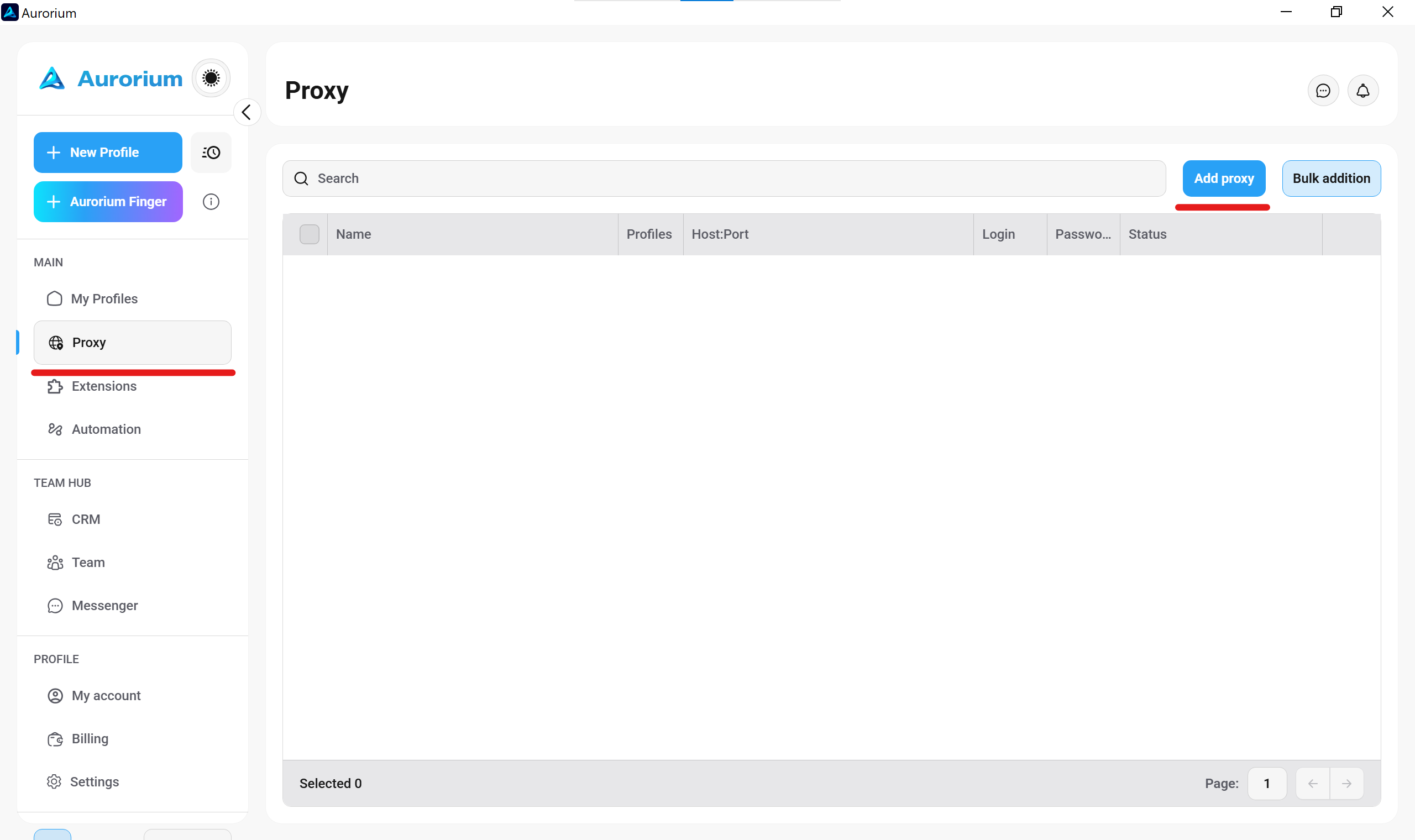
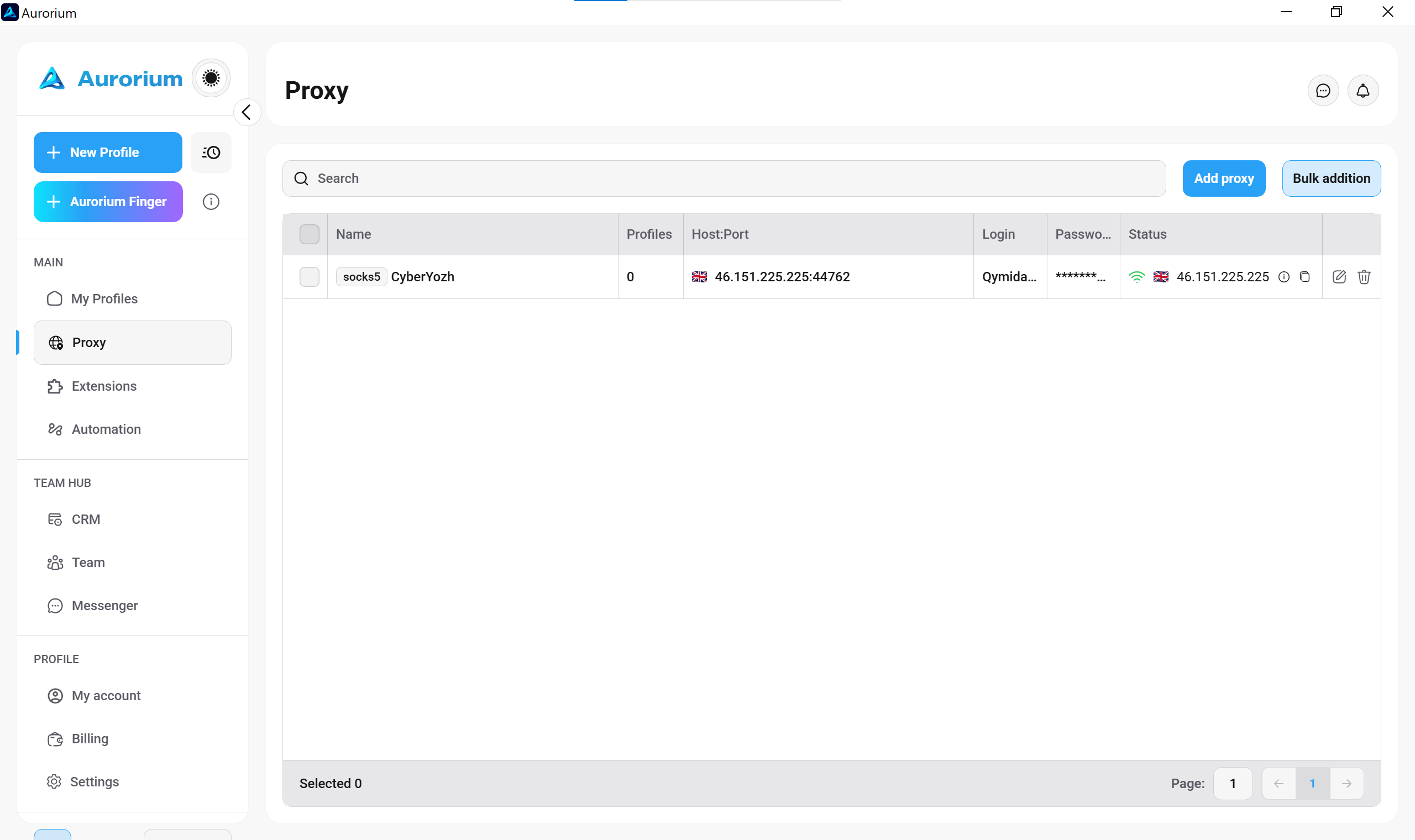
Jangan tambahkan proxy secara manual di setiap profil. Buka tab Proxy utama di sidebar kiri dan klik tombol Add proxy.
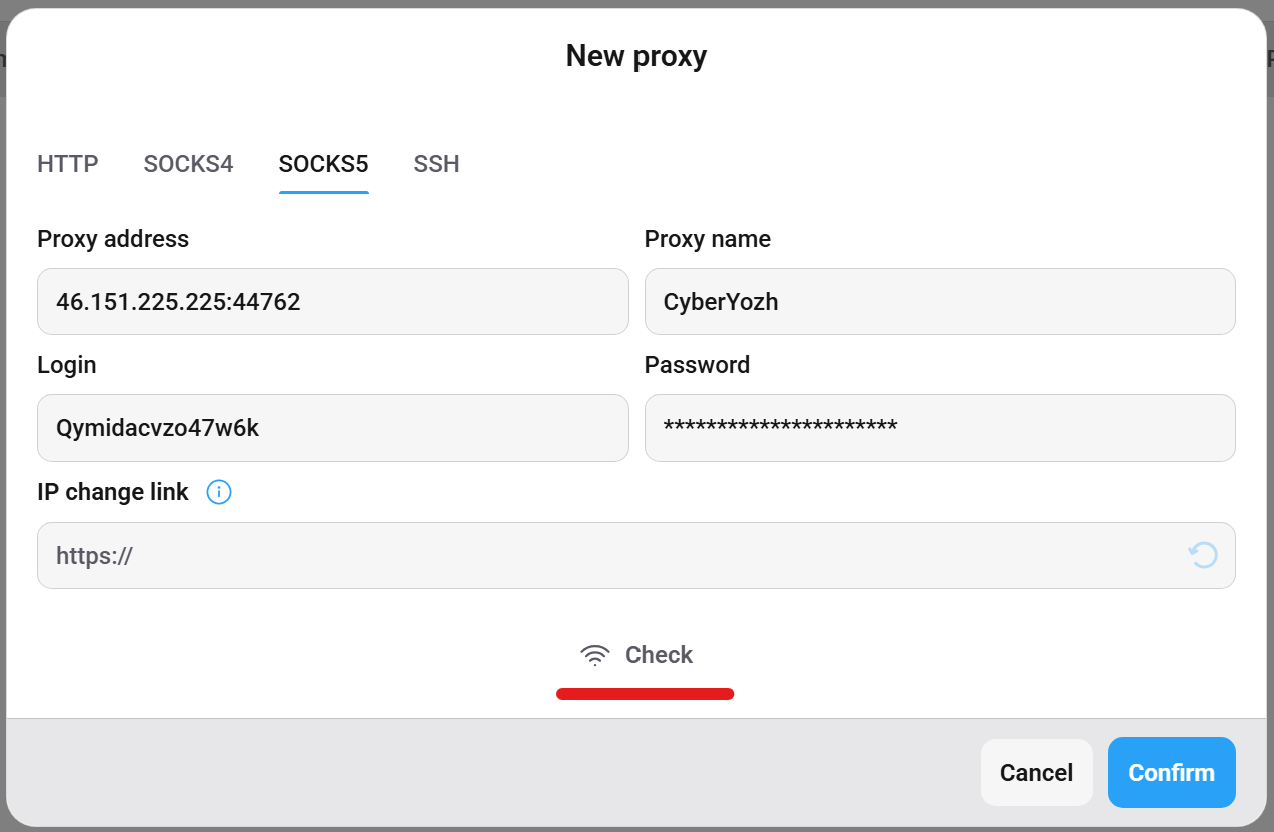
2. Terapkan SOCKS5 dan masukkan kredensial
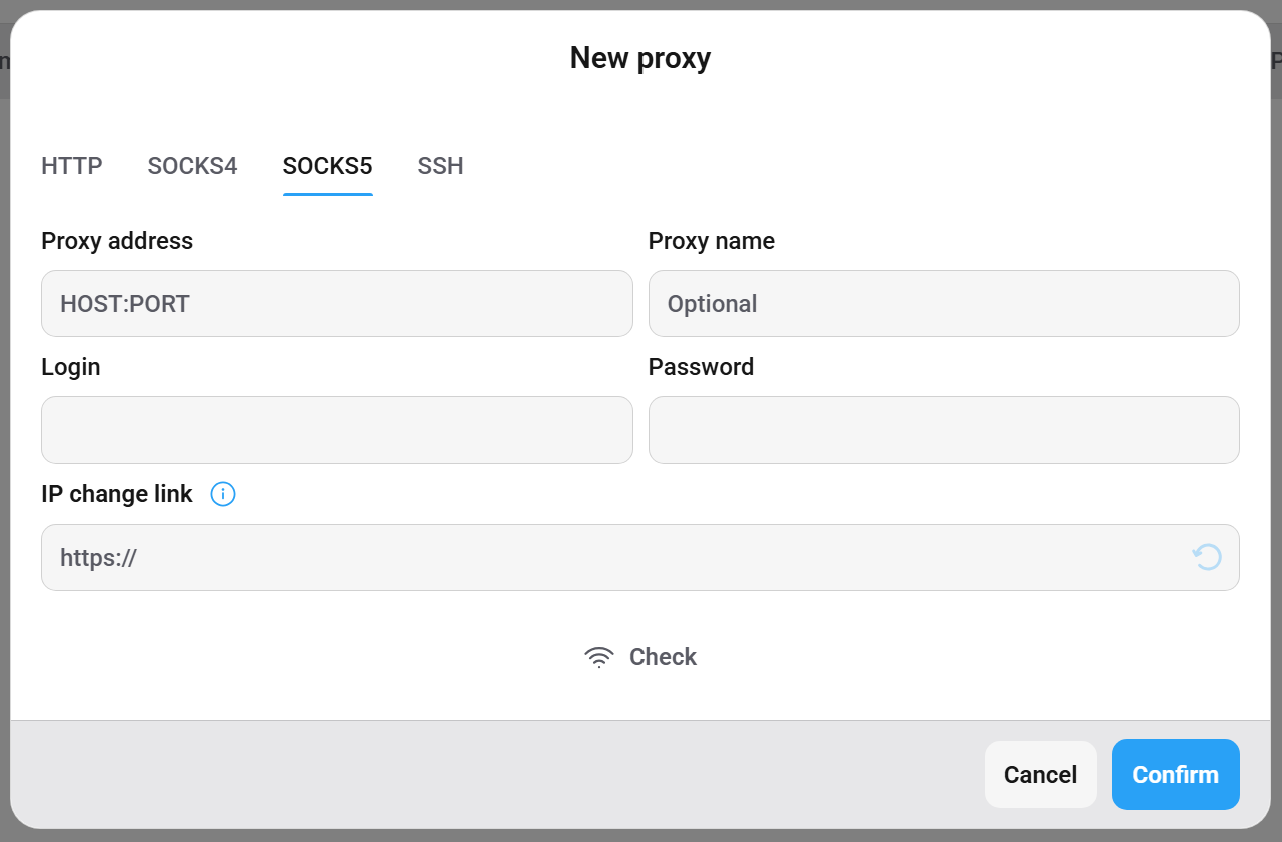
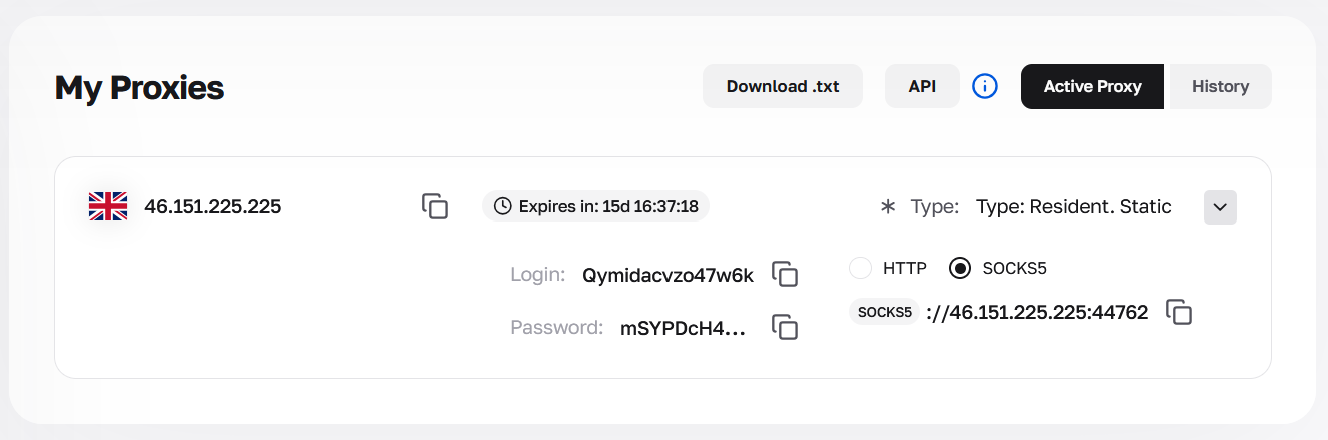
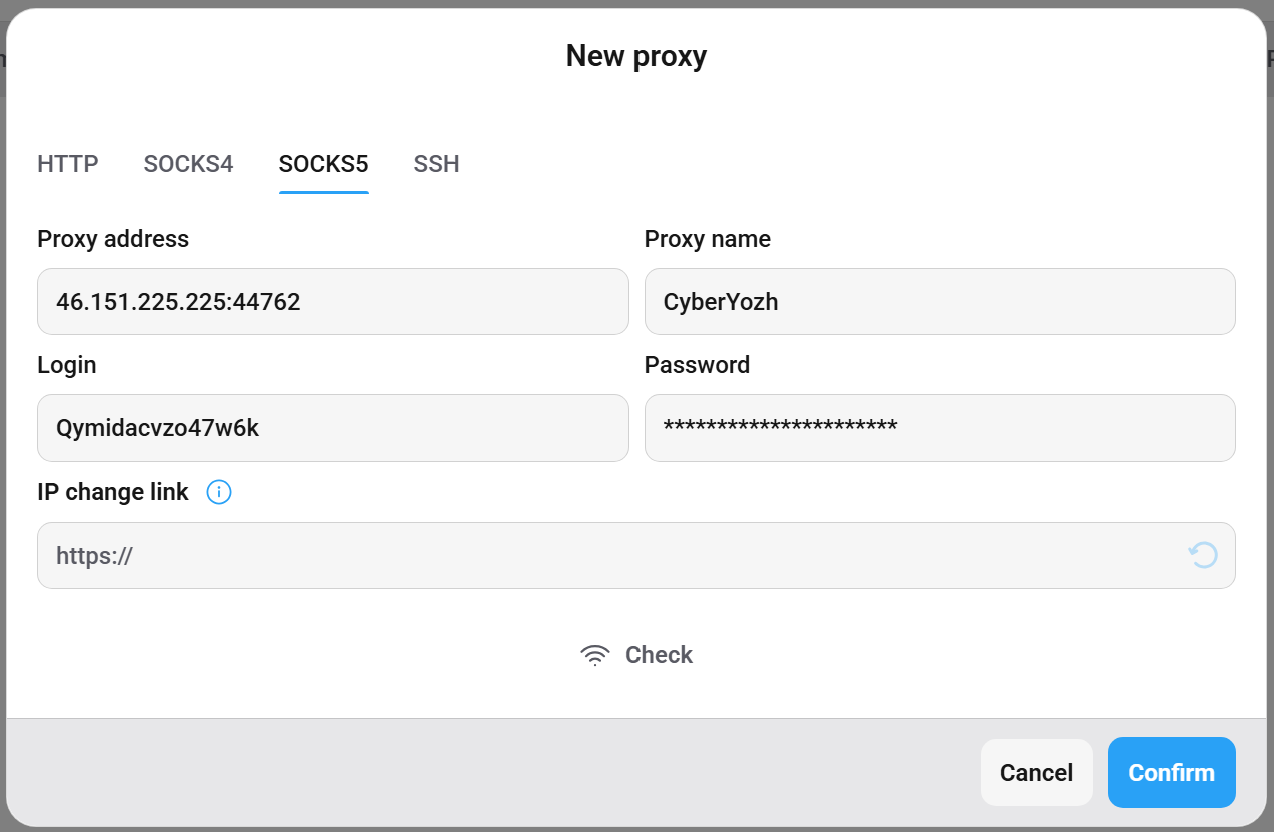
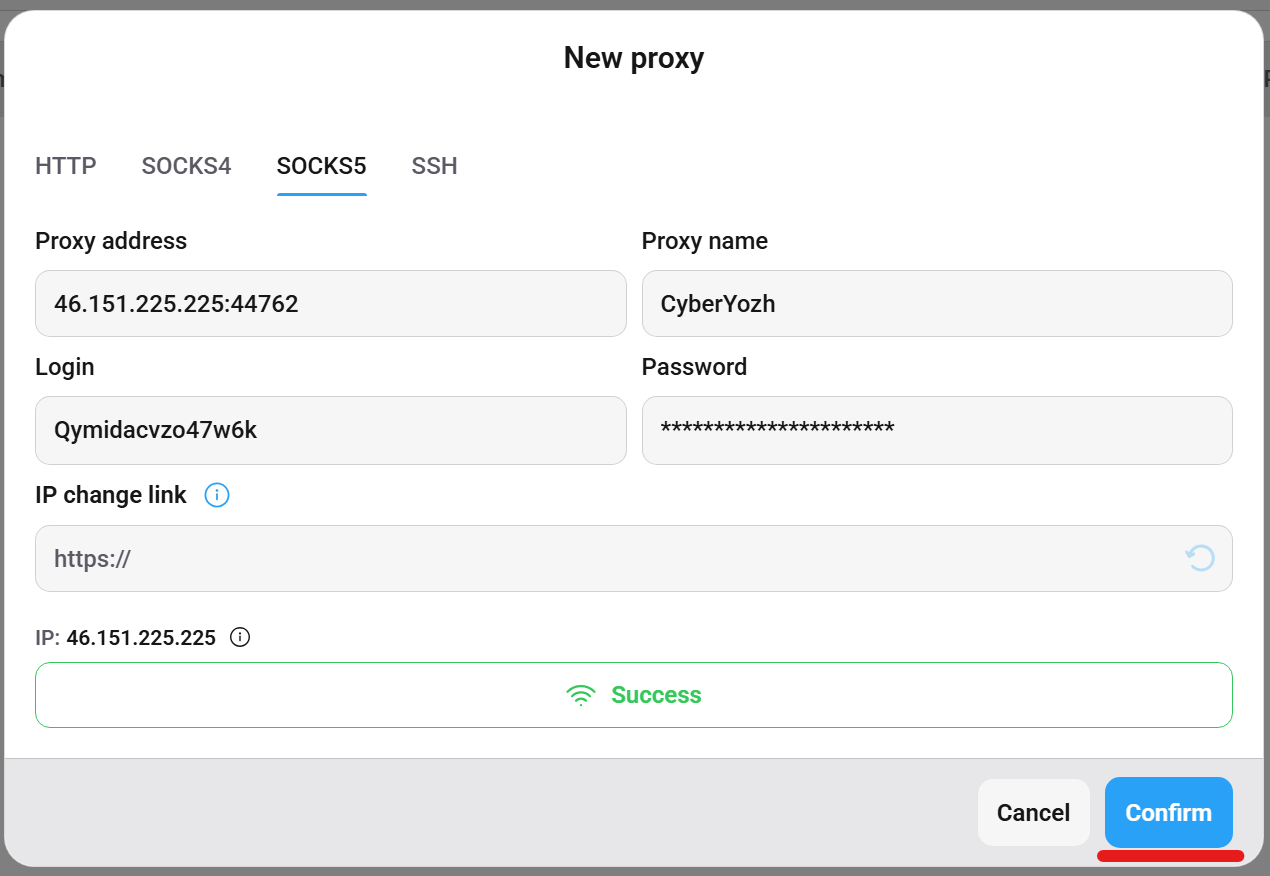
Pilih protokol SOCKS5. SOCKS5 menangani semua jenis traffic secara transparan tanpa menulis ulang header permintaan, memberikan koneksi yang jauh lebih bersih untuk profil terisolasi. Tempelkan string koneksi CyberYozh Anda (IP, Port, Login, Password). Jika Anda menggunakan proxy mobile, tempelkan URL perubahan IP Anda ke field yang ditentukan untuk mengontrol rotasi melalui API.
3. Validasi node
Klik Check sebelum menyimpan. Sistem memverifikasi keterjangkauan fisik proxy dan mengonfirmasi lokasi geografis Anda. Setelah Anda melihat pesan Success berwarna hijau, klik Confirm. Proxy Anda sekarang berada di manajer global, siap untuk deployment.
4. Ikat proxy ke profil baru
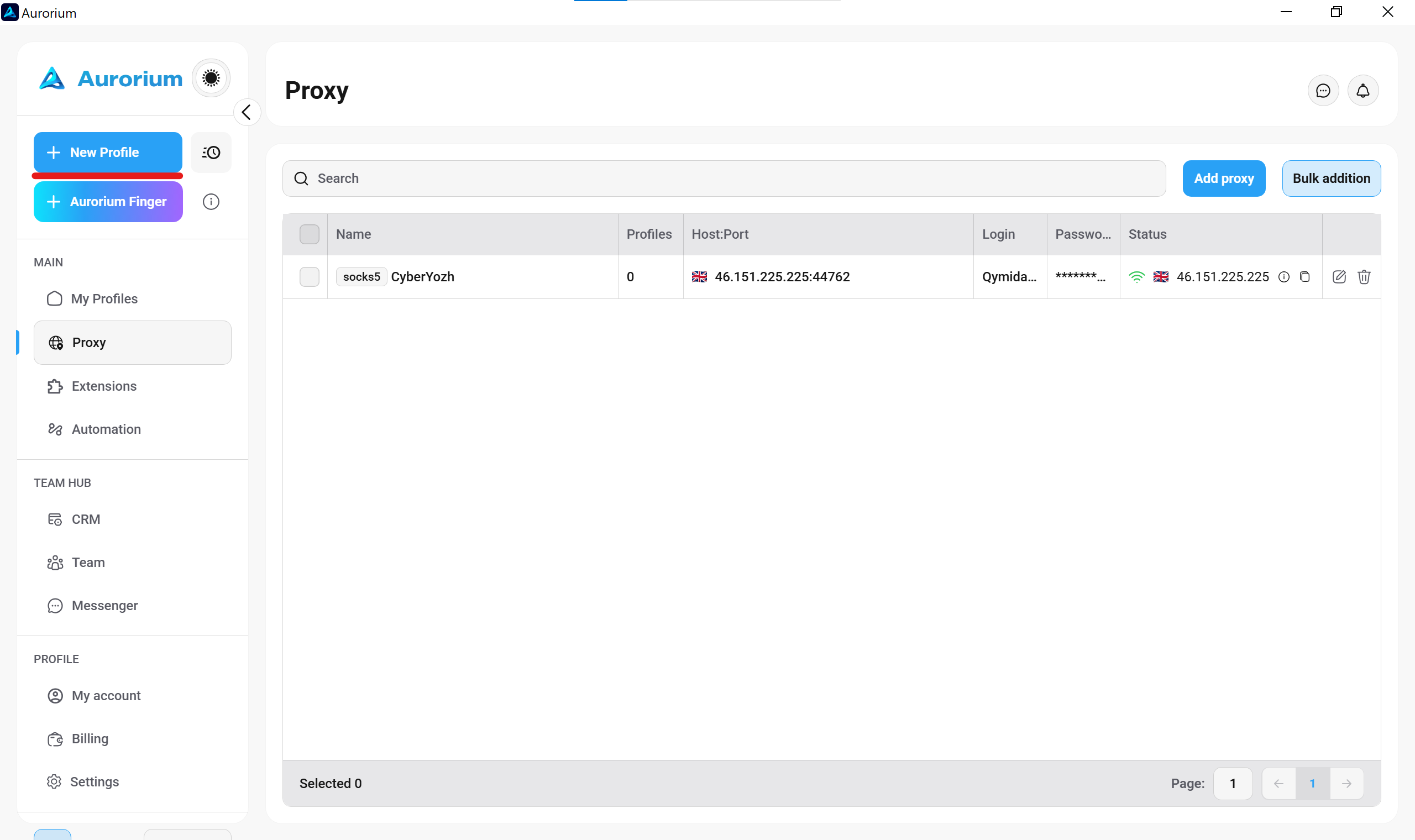
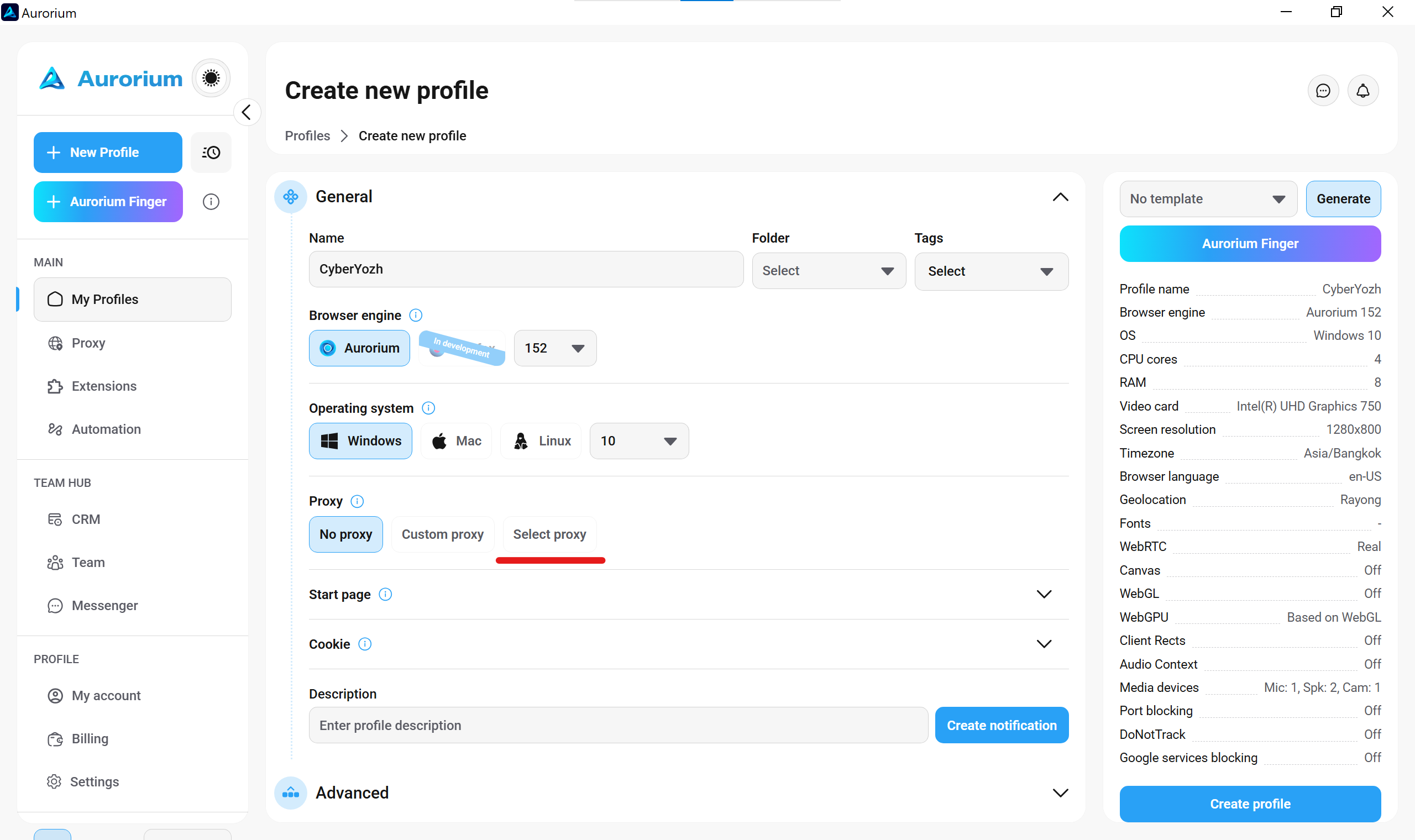
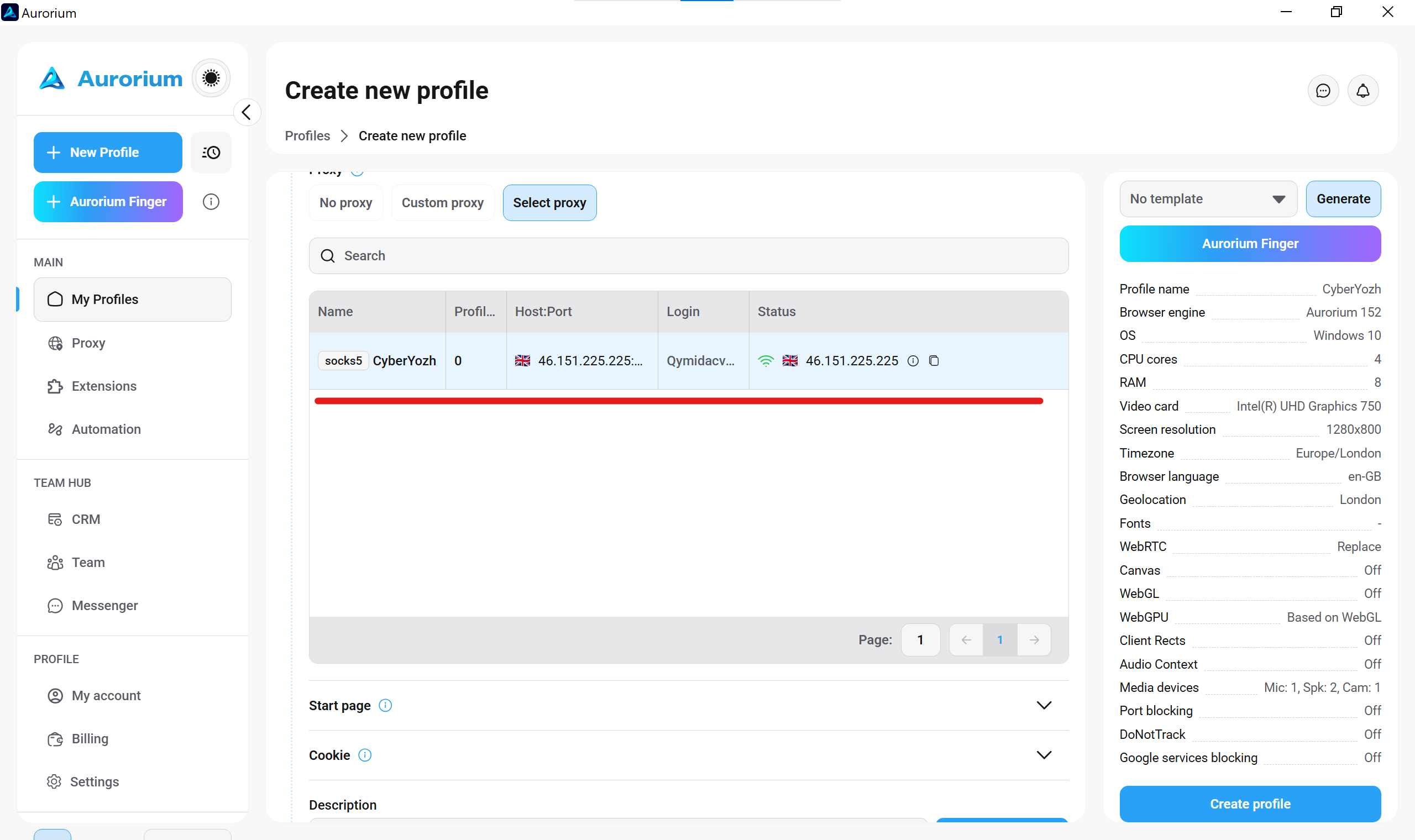
Navigasi ke tab My Profiles dan klik New Profile. Scroll ke bawah ke bagian Proxy. Klik Select proxy alih-alih Custom proxy. Pilih node CyberYozh terverifikasi Anda dari daftar dropdown.
5. Selaraskan TCP/IP stack Anda (perlindungan p0f)
Perhatikan pemilih Operating system tepat di atas pengaturan proxy. Ini adalah langkah paling kritis. Jika Anda memilih Windows di sini, Anda harus menyelaraskan header paket secara fisik untuk mencegahnya menyiarkan kernel Linux.
👉 Upgrade ke Premium Mobile Proxies: Hanya port premium dedicated di CyberYozh yang memberikan akses ke fitur Fingerprint OS native dan dukungan protokol VLESS/Xray.
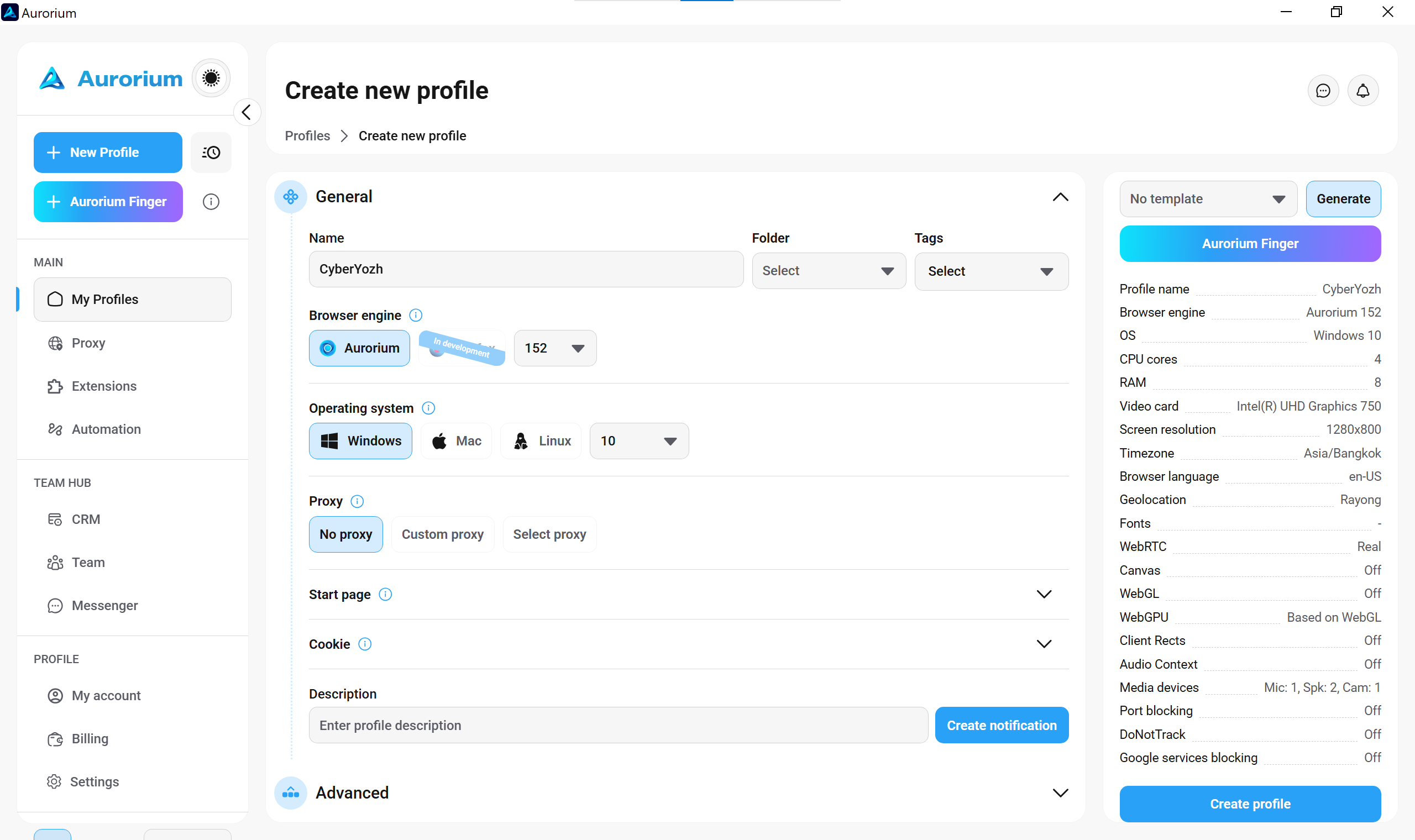
Aktifkan dan atur ke Windows. Provider secara fisik menulis ulang header paket TCP Anda (nilai TTL dan MSS), secara efektif menetralisir ketidaksesuaian passive OS fingerprinting.
6. Finalisasi dan luncurkan environment
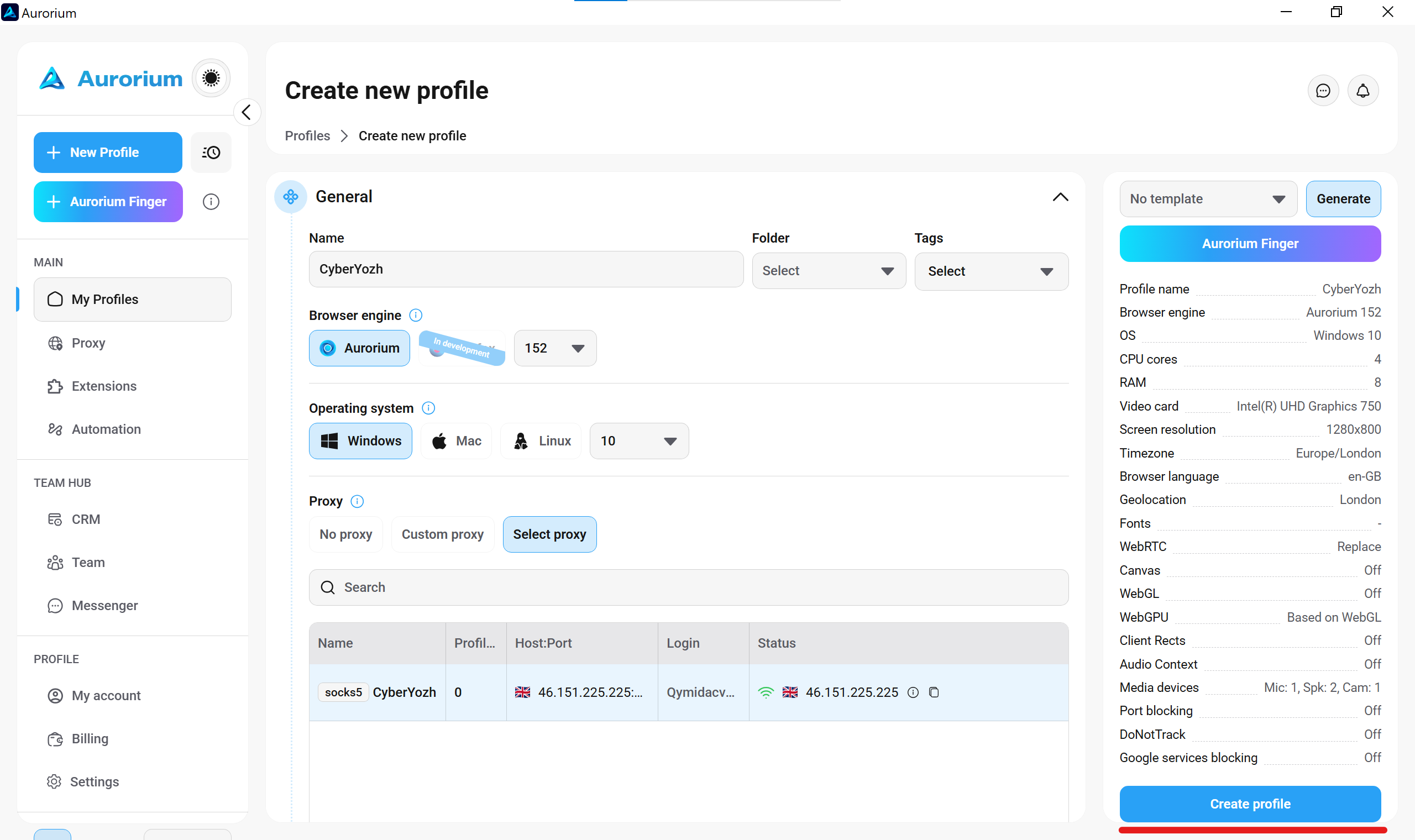
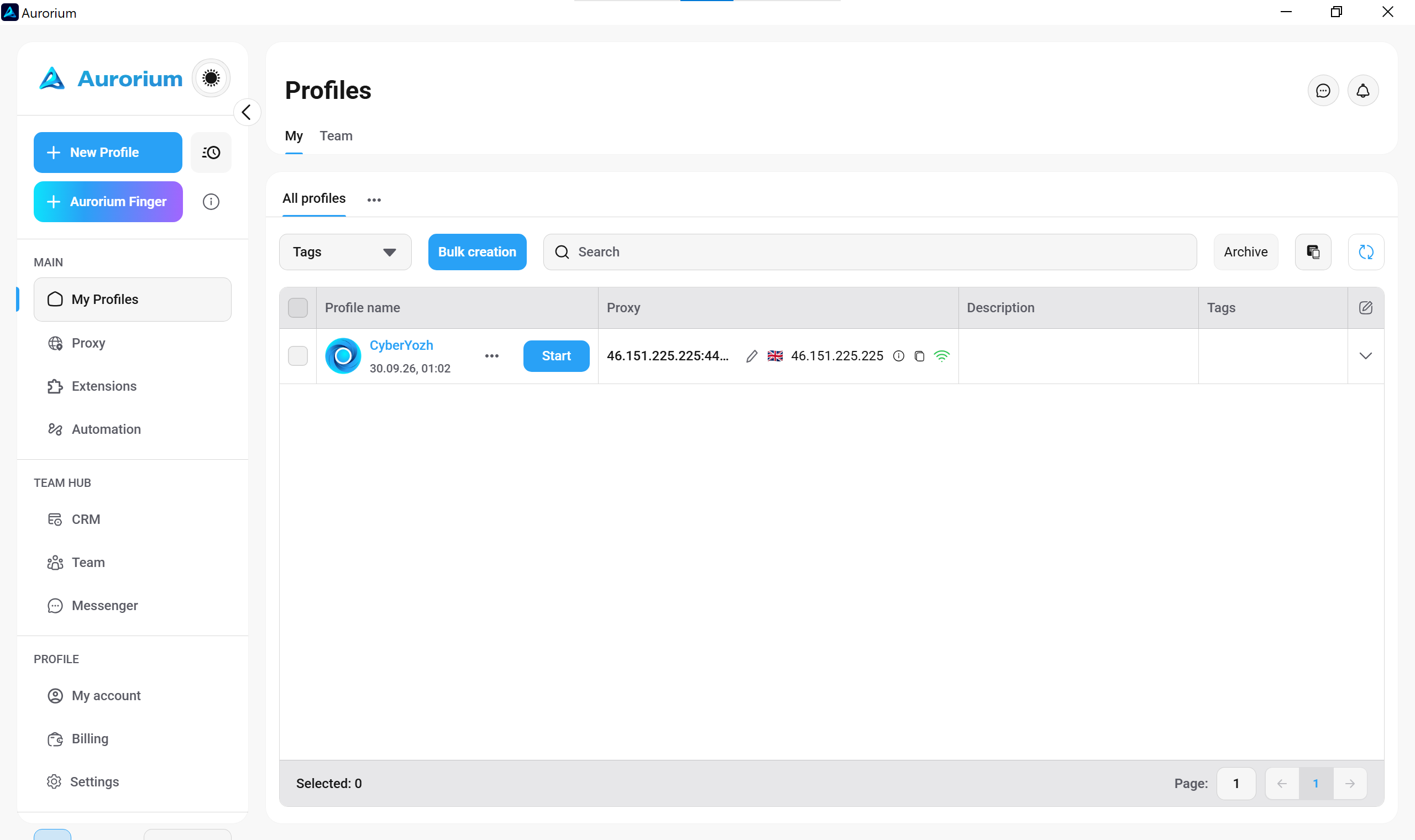
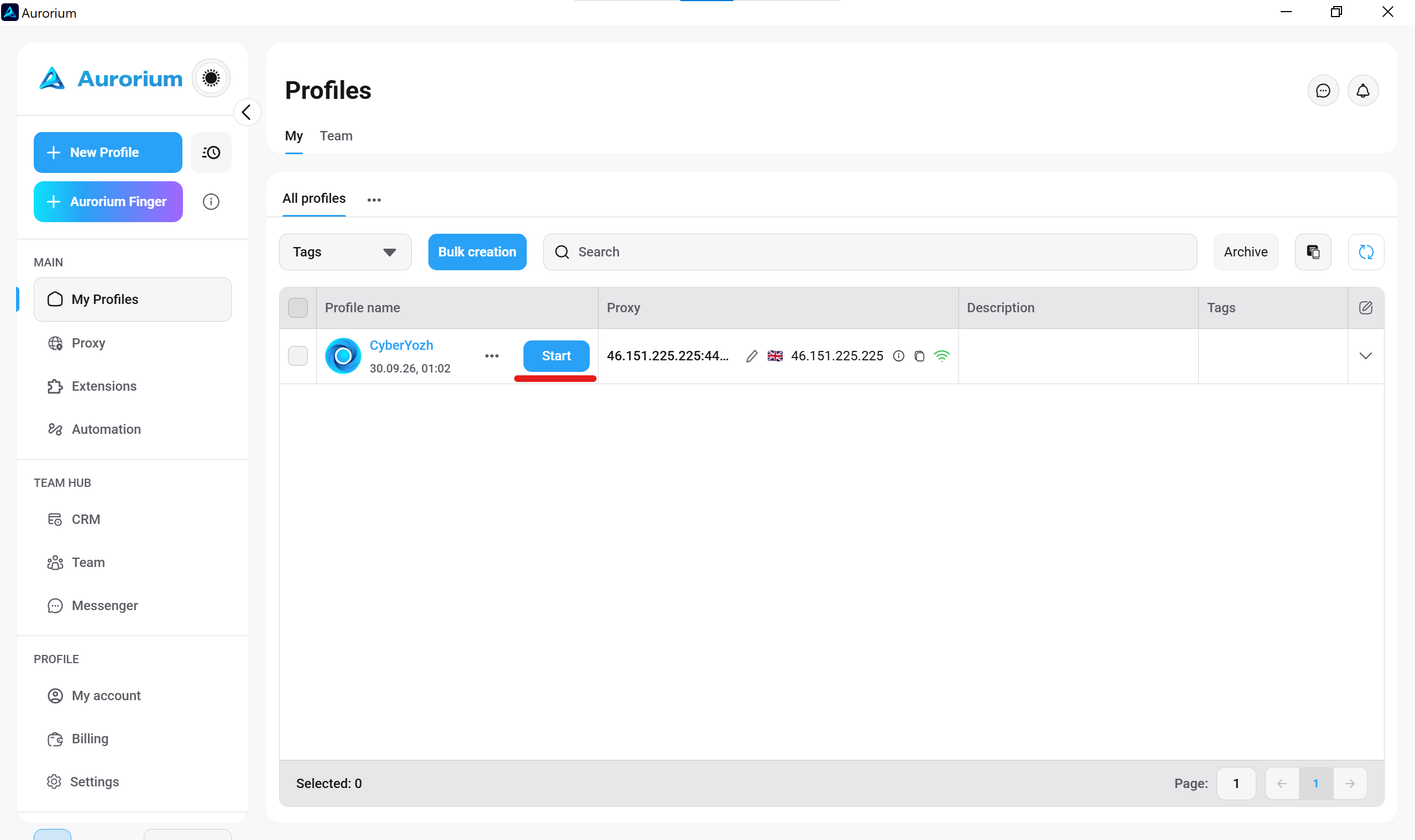
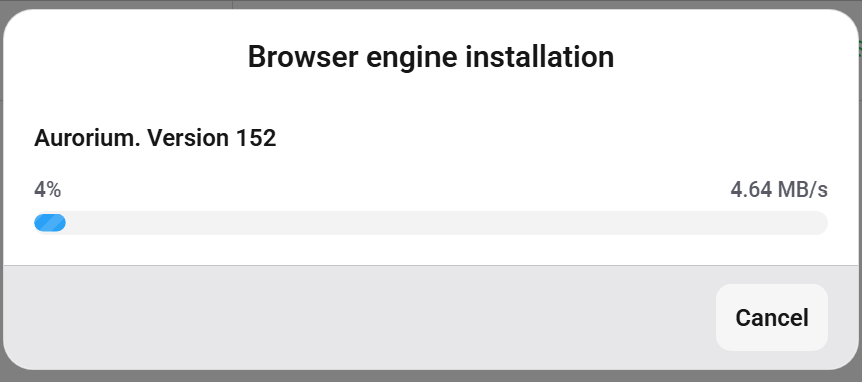
Klik tombol Create profile. Sistem menyimpan environment Anda ke daftar Profiles utama. Klik Start. Aplikasi mengunduh versi browser engine yang sesuai selama peluncuran awal. Tunggu hingga progress bar selesai. Jendela terisolasi terbuka secara otomatis.
7. Audit footprint teknis
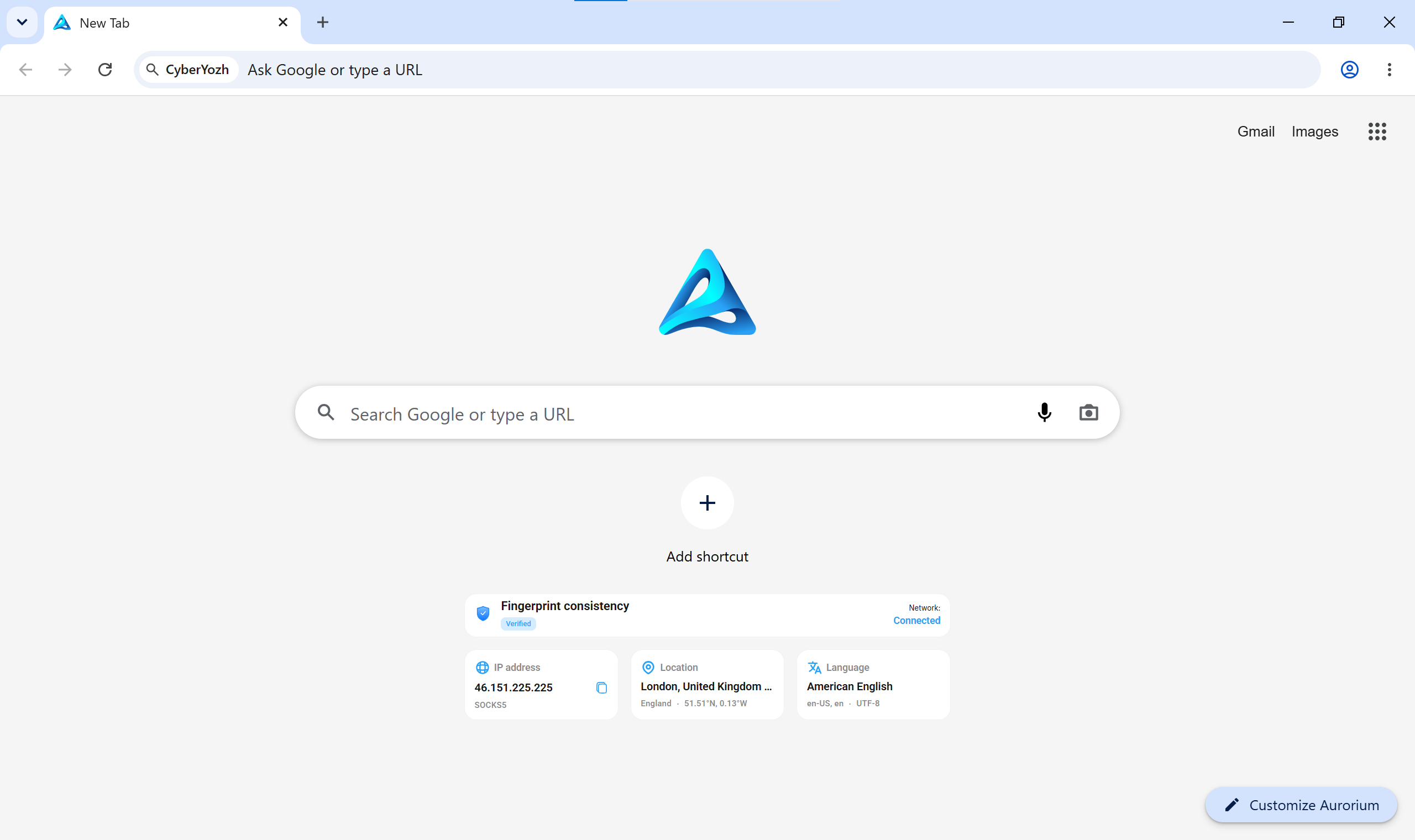
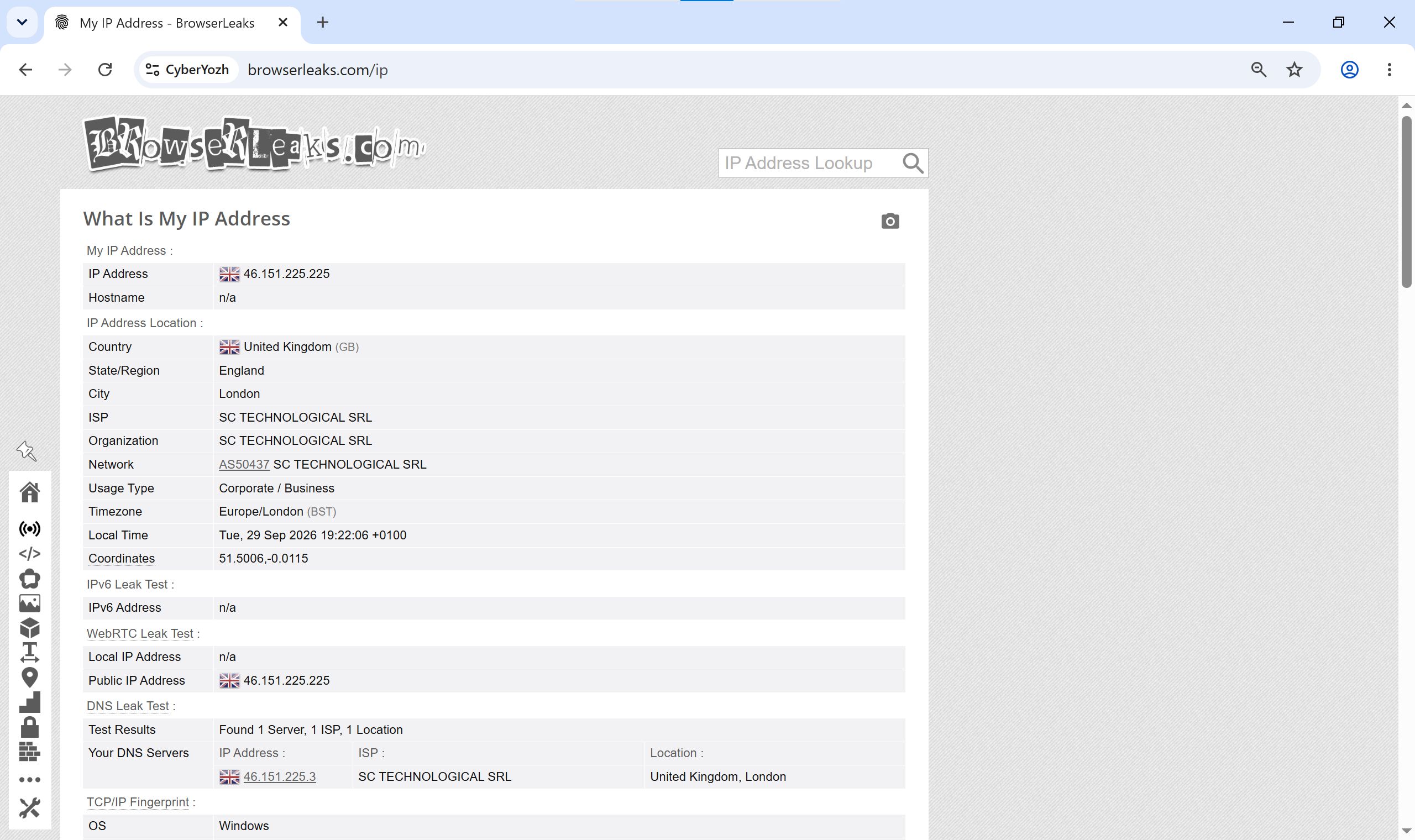
Halaman start Aurorium segera menampilkan status koneksi dasar Anda. Navigasi ke BrowserLeaks untuk melakukan audit teknis mendalam. Verifikasi parameter WebRTC Anda menyiarkan IP proxy yang tepat tanpa mengekspos interface lokal. Scroll ke bawah ke bagian TCP/IP Fingerprint. Harus menampilkan Windows OS yang tepat yang kami selaraskan di server.
👉 Audit Node Anda melalui Fraud Score Checker: Evaluasi abuse velocity tersembunyi dan peringkat risiko IP Anda menggunakan database ThreatMetrix dan IPQualityScore sebelum Anda meluncurkan sesi aktual.
Geo-syncing Profil Anda: Nomor SMS Lokal dan Kartu Virtual
Penyelarasan IP hanya merupakan satu aspek dari lingkungan yang stabil. Platform ketat menuntut kecocokan yang tepat antara jejak jaringan Anda dan data penagihan.
👉 Gunakan Residential ISP Proxies: Ikat profil Anda ke alamat statis yang terhubung dengan penyedia internet rumah yang sah yang mempertahankan koneksi selama berbulan-bulan.
Gunakan layanan CyberYozh SMS untuk menyewa nomor telepon residensial dari operator lokal yang autentik.
Selanjutnya, terbitkan kartu bank virtual tokenized langsung dari platform. Konfigurasikan alamat penagihan kartu (AVS match) untuk secara tepat mencerminkan geolokasi node proxy ISP Anda.
Pendekatan terpadu ini mengurangi risiko pemicu keamanan otomatis.
Setup proxy Aurorium Anda sekarang sudah selesai. Kunci lapisan transport Anda secara native dan hentikan deep packet inspection mengganggu alur kerja Anda.
FAQ tentang Setup Proxy Aurorium
Mengapa setup proxy Aurorium yang spesifik diperlukan?
Routing lama meninggalkan jejak lapisan transport. Konfigurasi khusus memastikan header paket TCP Anda cocok dengan profil hardware yang dihasilkan browser Anda, melindungi jejak jaringan Anda dari deep packet inspection.
Bagaimana setup proxy Aurorium mencegah kebocoran WebRTC?
Konfigurasi ini menggunakan SOCKS5 dan menerapkan routing UDP secara native. Ini mengenkapsulasi lalu lintas WebRTC peer-to-peer langsung di dalam tunnel terisolasi, memastikan interface lokal Anda tidak pernah broadcast ke server target.
Haruskah saya menggunakan HTTP untuk setup proxy Aurorium saya?
Gunakan SOCKS5. Proxy HTTP sering memodifikasi header permintaan dan merusak lalu lintas non-web. Jika tujuan Anda adalah otomasi kripto di mana transfer data secepat kilat penting.
👉 Sewa Datacenter Proxies: Server dedicated premium yang menawarkan latensi ultra-rendah khusus untuk tunneling SOCKS5.
Apa setup proxy Aurorium terbaik untuk media sosial?
Platform ketat mempercayai jaringan seluler. Teknologi CGNAT memadukan permintaan Anda secara native dengan lalu lintas dari smartphone nyata.
👉 Gunakan Mobile LTE/5G Proxies: Solusi optimal untuk account farming dan arbitrase iklan, memberi Anda kontrol penuh atas rotasi IP manual.
Bagaimana cara mengubah IP selama setup proxy Aurorium?
Tempelkan URL perubahan IP spesifik Anda dari dashboard CyberYozh langsung ke jendela konfigurasi proxy. Ini memungkinkan Anda memicu reset modem fisik dengan mulus.
Apakah setup proxy Aurorium yang tepat memperbaiki error p0f?
Ya, asalkan Anda menyelaraskan OS. Anda memilih OS target Anda di profil Aurorium, lalu mengaktifkan fitur Fingerprint OS di level jaringan CyberYozh untuk mencocokkannya dengan tepat.
Bagaimana cara menguji node proxy saya sebelum menghubungkan?
Jalankan alamat IP yang diberikan melalui Fraud Score checker. Ini menganalisis abuse velocity dan risk rating Anda menggunakan database enterprise sebelum Anda memulai sesi.