
Como configurar um proxy no MultiLogin
Multilogin é um navegador multi-perfil popular usado para gerenciar ambientes de navegador isolados. Ele permite que equipes executem perfis separados com cookies independentes, parâmetros de navegador e sessões para testes, automação e gerenciamento de múltiplas contas.
No entanto, o Multilogin lida apenas com isolamento no nível do navegador. Um endereço IP limpo funciona apenas quando combinado com configurações consistentes de fingerprint do navegador. Sua conexão de proxy externa determina diretamente a estabilidade da sessão.
Os proxies CyberYozh são amplamente usados em configurações de navegadores multi-perfil porque fornecem conexões estáveis e consistentes por sessão que mantêm ambientes de perfil isolados sem quedas de rede ou incompatibilidades de parâmetros.
Este guia explica:
Como configurar as definições de proxy do Multilogin com o CyberYozh
Como escolher o tipo de proxy adequado para diferentes fluxos de trabalho, como marketing digital, operações cripto, automação e e-commerce
Como resolver problemas comuns como erros de falha na verificação de proxy ou IP não alterando dentro dos perfis.
Como escolher o tipo de proxy adequado para o Multilogin
O tipo de proxy que você usa no Multilogin afeta diretamente a estabilidade da sessão, consistência GEO e como as plataformas de destino interpretam seu tráfego. Cada tipo de rede se adequa a uma carga de trabalho específica.
Proxies residenciais (ISP estático e rotativos): Para fluxos de trabalho de contas e dados
Proxies residenciais ISP estáticos (a partir de $5,29/mês com tráfego ilimitado) usam IPs estáticos dedicados atribuídos por provedores de serviços de internet reais. Eles se adequam ao gerenciamento de contas de longo prazo em plataformas de e-commerce como Amazon, eBay e Etsy, onde um IP permanente por perfil é obrigatório.
Proxies residenciais rotativos conectam o Multilogin a um pool em expansão de mais de 100M+ IPs residenciais em mais de 195 países. O preço baseado em uso começa em $4/GB (pacote mínimo de 3 GB, reduzindo para $2,5/GB em 100 GB), e a largura de banda não utilizada é automaticamente transferida para o próximo mês de cobrança. Você pode rotacionar IPs por solicitação para coleta de dados ou bloquear sessões sticky por até 24 horas para manter um IP regional consistente durante fluxos de trabalho estendidos de integração e testes.
Proxies móveis: Para redes sociais, fluxos de trabalho do Google e plataformas rigorosas
Proxies móveis (a partir de $1,7/dia com tráfego ilimitado) roteiam o tráfego através de redes de operadoras celulares reais (LTE/4G/5G) usando tecnologia CGNAT. Como milhares de usuários reais de smartphones compartilham um único endereço IP da operadora, as plataformas tratam essas conexões com alta confiança. Eles são a opção principal para TikTok, contas do Facebook, contas do Google e fluxos de trabalho do Instagramno Multilogin, bem como para scraping multi-thread do Google SERP.
Proxies de datacenter: Para velocidade e tarefas de baixo risco
Proxies de datacenter (a partir de $1,77/mês) vêm de infraestrutura de servidor dedicada. Eles oferecem alta velocidade e baixa latência para web scrapingaberto, testes de API ou automação básica em sites sem filtragem ASN rigorosa, em vez de sessões de login sensíveis.
Qual tipo de proxy se adequa ao seu caso de uso
Combine sua infraestrutura de rede diretamente ao seu fluxo de trabalho dentro do Multilogin:
Caso de uso | Proxy recomendado | Por quê |
|---|---|---|
Instagram, TikTok, Facebook | Proxies Mobile LTE/5G | IPs CGNAT de operadora real com alta confiança da plataforma |
Vendas na Amazon, eBay, Etsy | Proxies residenciais (Static ISP) | IP estático permanente + reputação ASN de ISP real |
Operações cripto | Residential (Static ISP) | Plataformas financeiras sinalizam sub-redes de datacenter comerciais |
Google SERP & scraping de SEO | Mobile LTE/5G (para Google) ou Rotating Residential ($4/GB) | Tráfego mobile ilimitado + CGNAT previne bloqueios do Google e esgotamento de largura de banda; residential rotativo se adequa ao SEO geral |
Gerenciamento de múltiplas contas | Static ISP ou Rotating Residential (24h sticky) | Identidade de sessão consistente e geodiversidade de mais de 100M de IPs |
O que são os cloud phones do Multilogin
Os Multilogin Cloud Phones são ambientes Android remotos projetados para se comportar como dispositivos móveis físicos. As equipes os utilizam para QA de aplicativos móveis, automação e gerenciamento de redes sociais em plataformas como TikTok, Instagram e Facebook.
Por que os proxies mobile da CyberYozh são uma combinação natural para cloud phones
Os cloud phones emulam a camada de hardware móvel, enquanto a camada de rede proxy determina como os servidores de destino avaliam a conexão. Os proxies mobile da CyberYozh se alinham com ambientes de cloud phone ao rotear o tráfego através de IPs de operadora LTE/4G/5G reais.
Isso mantém ambas as camadas da sua configuração consistentes com um perfil de usuário móvel real:
O ASN do IP corresponde ao tipo de dispositivo (operadora móvel + alinhamento do sistema operacional Android)
O tráfego CGNAT da operadora fornece sinais fortes de confiança da plataforma
Compatível com Multilogin Cloud Phones e perfis de navegador desktop
Canais dedicados com largura de banda ilimitada e rotação por API/temporizador.
Para os Multilogin Cloud Phones, os proxies mobile preservam a consistência entre a impressão digital do dispositivo emulado e o comportamento da rede.
Sessões sticky vs proxies rotativos no Multilogin
Sessões sticky (até 24 horas): Use quando precisar de continuidade de sessão para fazer login em contas, concluir checkouts de várias etapas ou executar perfis do Multilogin onde mudanças de IP no meio da sessão acionariam solicitações de verificação. Os proxies residential rotativos da CyberYozh permitem que você mantenha exatamente o mesmo IP por até 24 horas.
Proxies rotativos (100M+ IPs): Adequados para tarefas de alto volume onde cada requisição ou sessão curta requer uma identidade residencial nova, como monitoramento de preços, verificação de anúncios ou coleta de dados da web pública. O tráfego não utilizado é automaticamente transferido para o próximo mês de cobrança.
Escolha de protocolo: SOCKS5 vs HTTP no Multilogin
Para a maioria dos fluxos de trabalho do Multilogin, SOCKS5 é recomendado. Ele lida com tarefas pesadas de mídia de forma eficiente, suporta tráfego UDP e roteia pacotes brutos na camada de transporte sem adicionar cabeçalhos HTTP. Use HTTP/HTTPS quando sua ferramenta de automação específica ou fluxo de trabalho alvo exigir proxy web padrão.
Configuração passo a passo de proxy no Multilogin com CyberYozh
Passo 1: Obter e pré-validar credenciais de proxy do CyberYozh
Faça login na sua conta CyberYozh e selecione proxies para o seu fluxo de trabalho (proxies 5G móveis, ISP estático, residencial rotativo ou datacenter). Se você gerencia dezenas de perfis do Multilogin, use o Gerador de Credenciais em Massa do painel para exportar listas de proxies em massa com segmentação personalizada de país/cidade e tokens de sessão fixa de 24 horas em segundos.
Após a compra, você verá seus parâmetros de conexão na sua conta pessoal:
Host: Endereço IP (ex.: 172.98.60.180)
Porta: Número da porta (ex.: 58763)
Nome de usuário: Sua string de login
Senha: Sua senha
Verificação de risco pré-voo: Antes de vincular um IP a um perfil importante do Multilogin, execute-o através do verificador de Fraud Scoredo CyberYozh. Esta etapa de Avaliação de Risco Antes da Execução verifica a reputação do IP contra bancos de dados antifraude para que você vincule apenas nós limpos aos seus perfis.
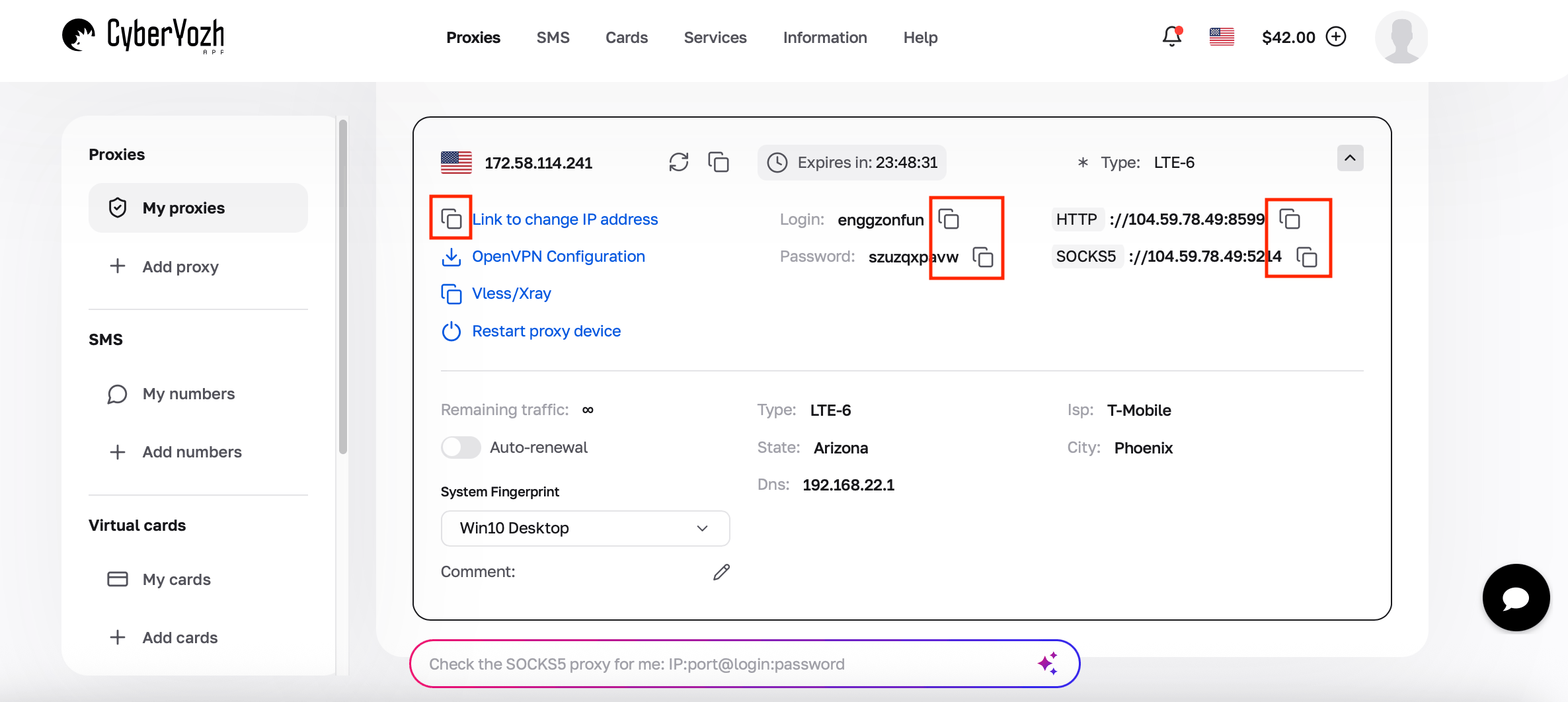
Passo 2. Criar um novo perfil no Multilogin
Inicie o Multilogin. Clique no botão azul Novo perfil.
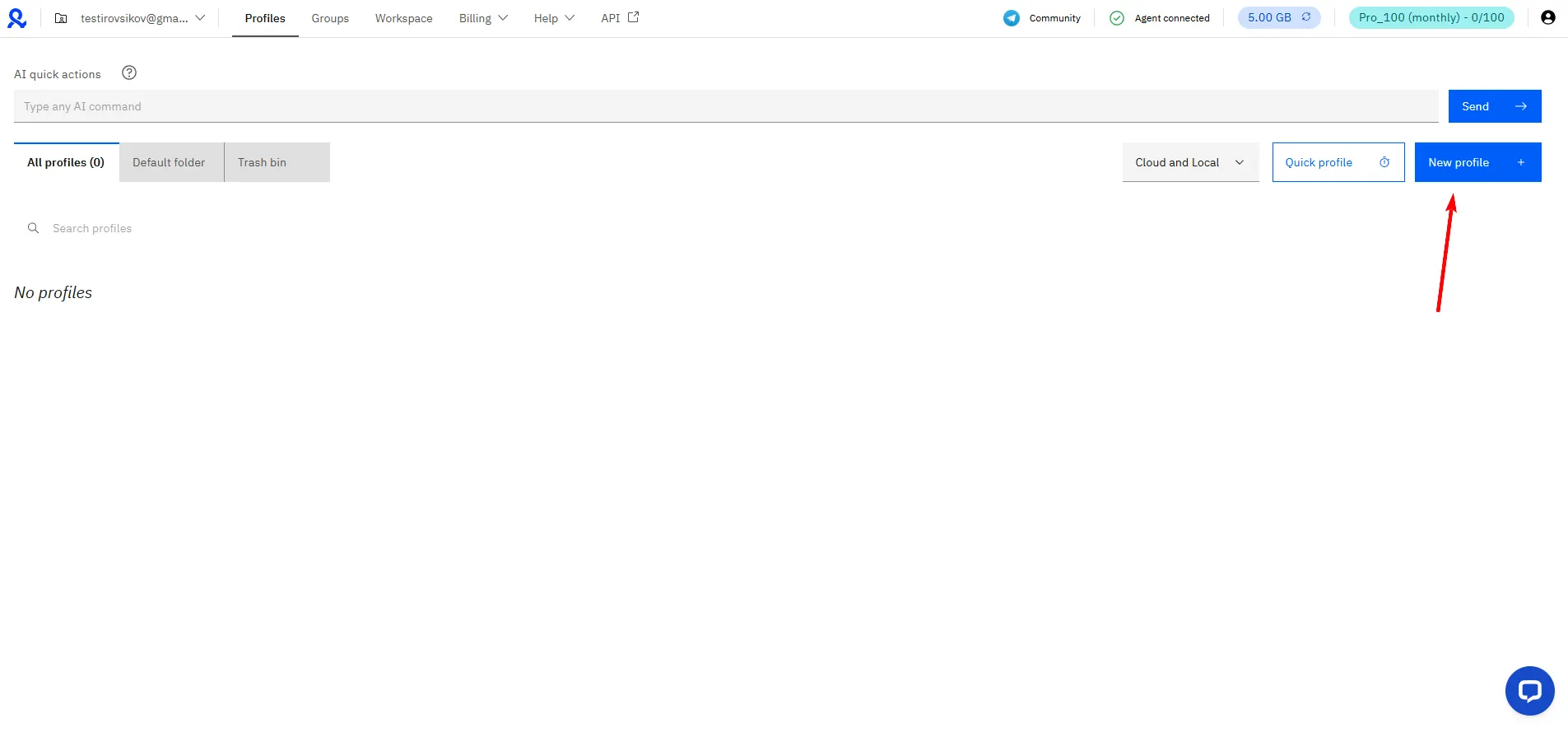
Passo 3. Configure seu perfil
Para seu novo perfil, insira:
Nome: Defina um nome de perfil reconhecível
Navegador: Escolha seu mecanismo:
Mimic: mecanismo baseado em Chrome para produtos Google e tarefas web gerais
Stealthfox: alternativa baseada em Firefox
SO: Combine o sistema operacional da sua máquina host (Windows → Windows, macOS → macOS) para manter as assinaturas de hardware e renderização de fontes consistentes.
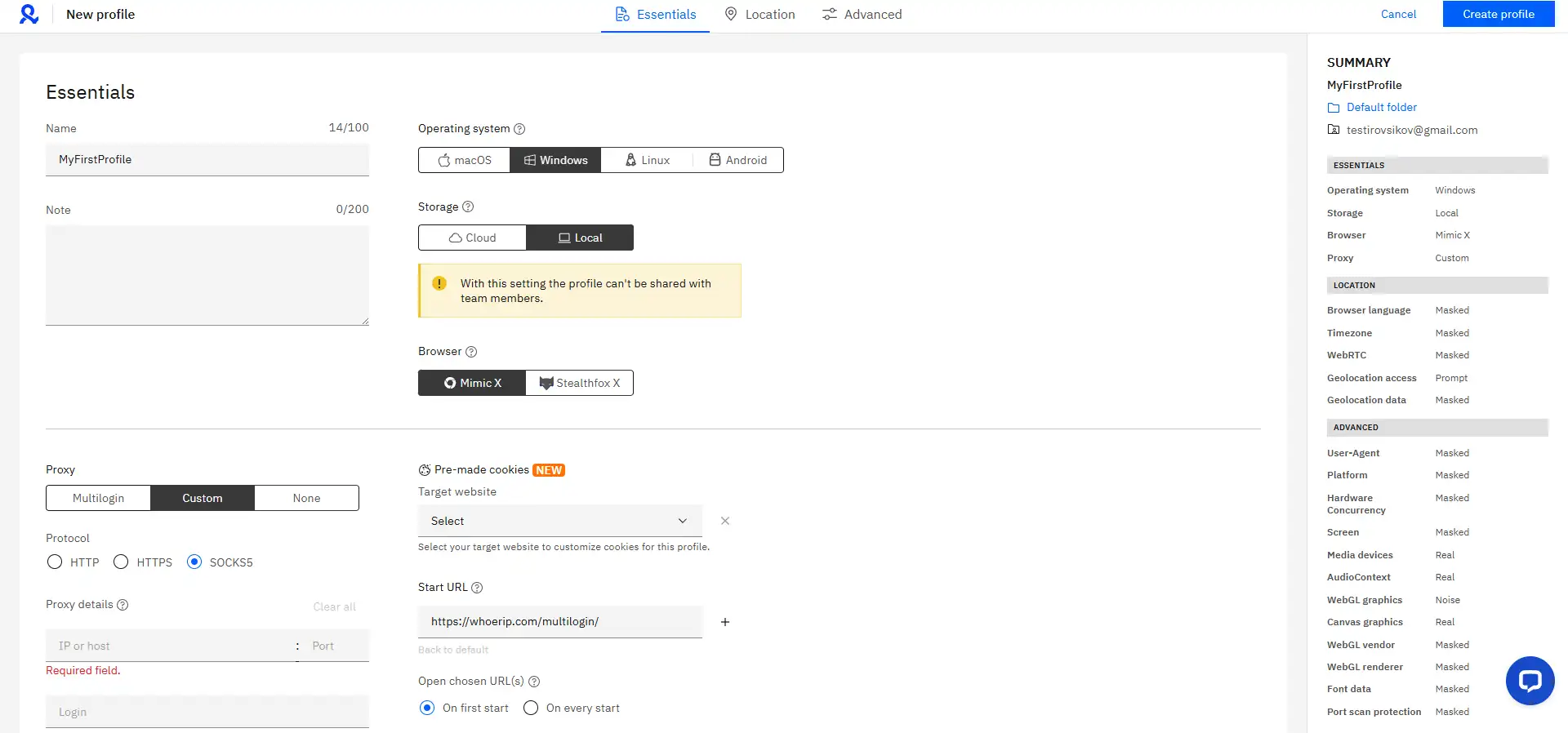
Passo 4. Configure as definições de proxy
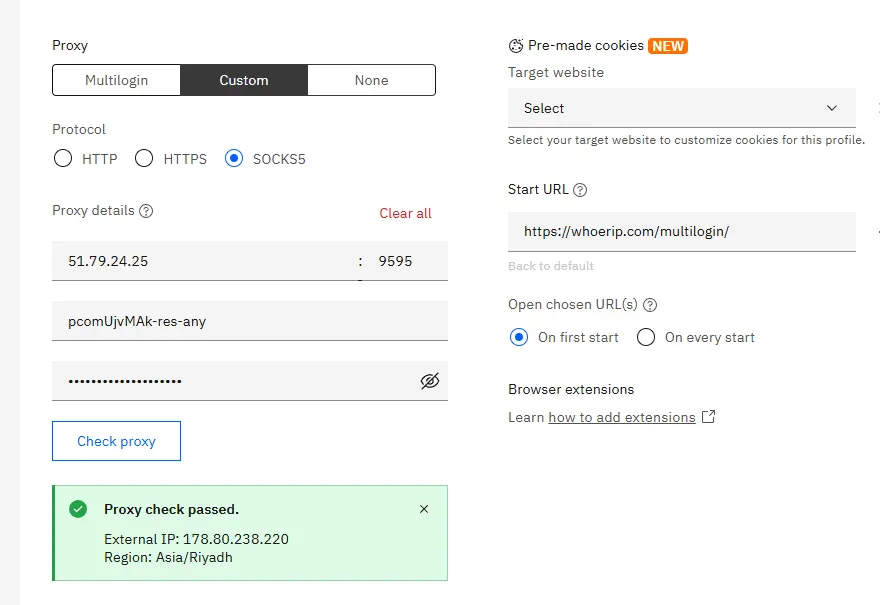
Clique na seção Editar configurações de proxy.
Tipo de conexão: Selecione SOCKS5 (suporta UDP e lida com scripts pesados de mídia de forma eficiente)
Novo endereço (Host): Insira seu endereço IP CyberYozh
Porta: Insira sua porta CyberYozh
Nome de usuário: Insira seu login CyberYozh
Senha: Insira sua senha CyberYozh.
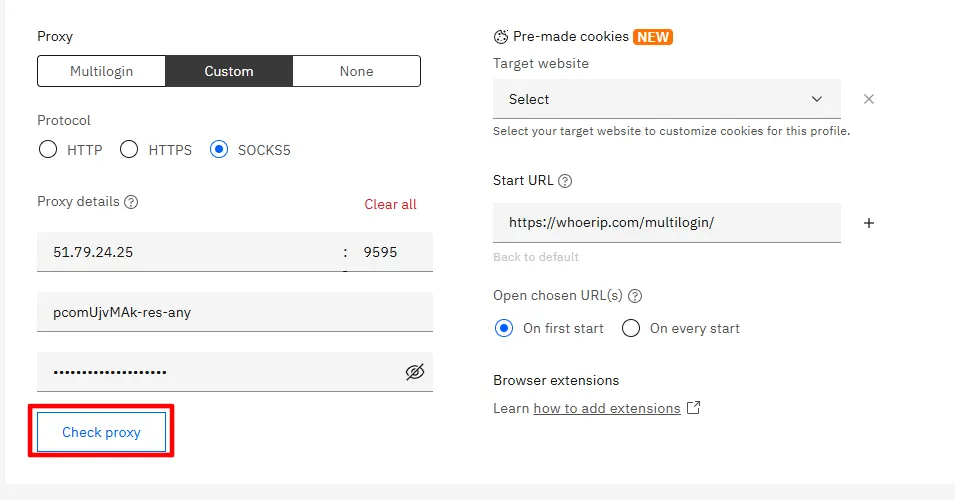
Passo 5. Verifique a conexão do proxy antes de salvar
Nunca inicie um perfil sem verificar o túnel primeiro. Clique no botão Verificar Proxy.
O Multilogin testará a acessibilidade do servidor e exibirá:
✅ Proxy conectado: mostra país, cidade e fuso horário resolvidos
❌ Falha na verificação do proxy: verifique novamente suas credenciais e porta
Importante: O Multilogin sincroniza automaticamente os parâmetros de Fuso Horário, WebRTC e geolocalização do perfil para corresponder ao seu IP de proxy.
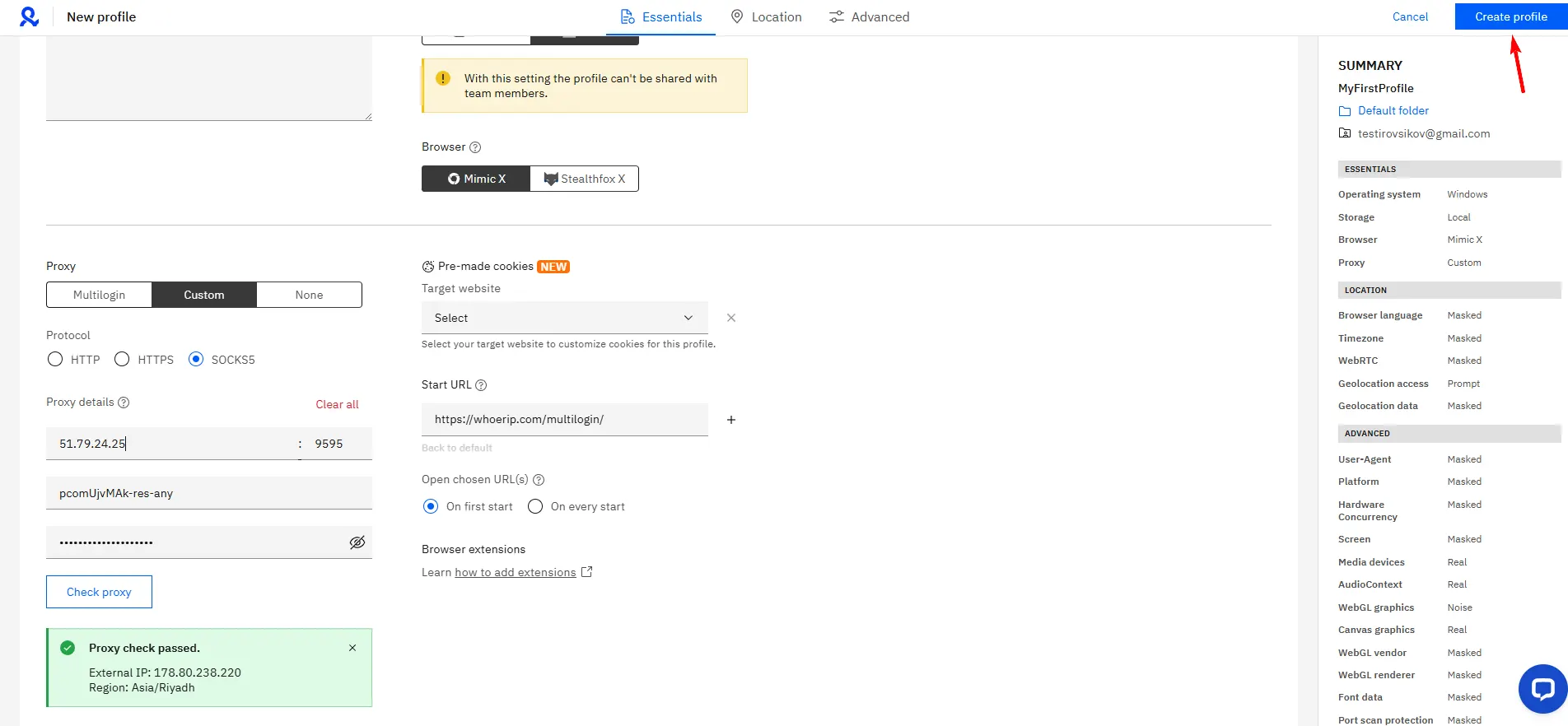
Clique em Create profile na parte inferior da tela.
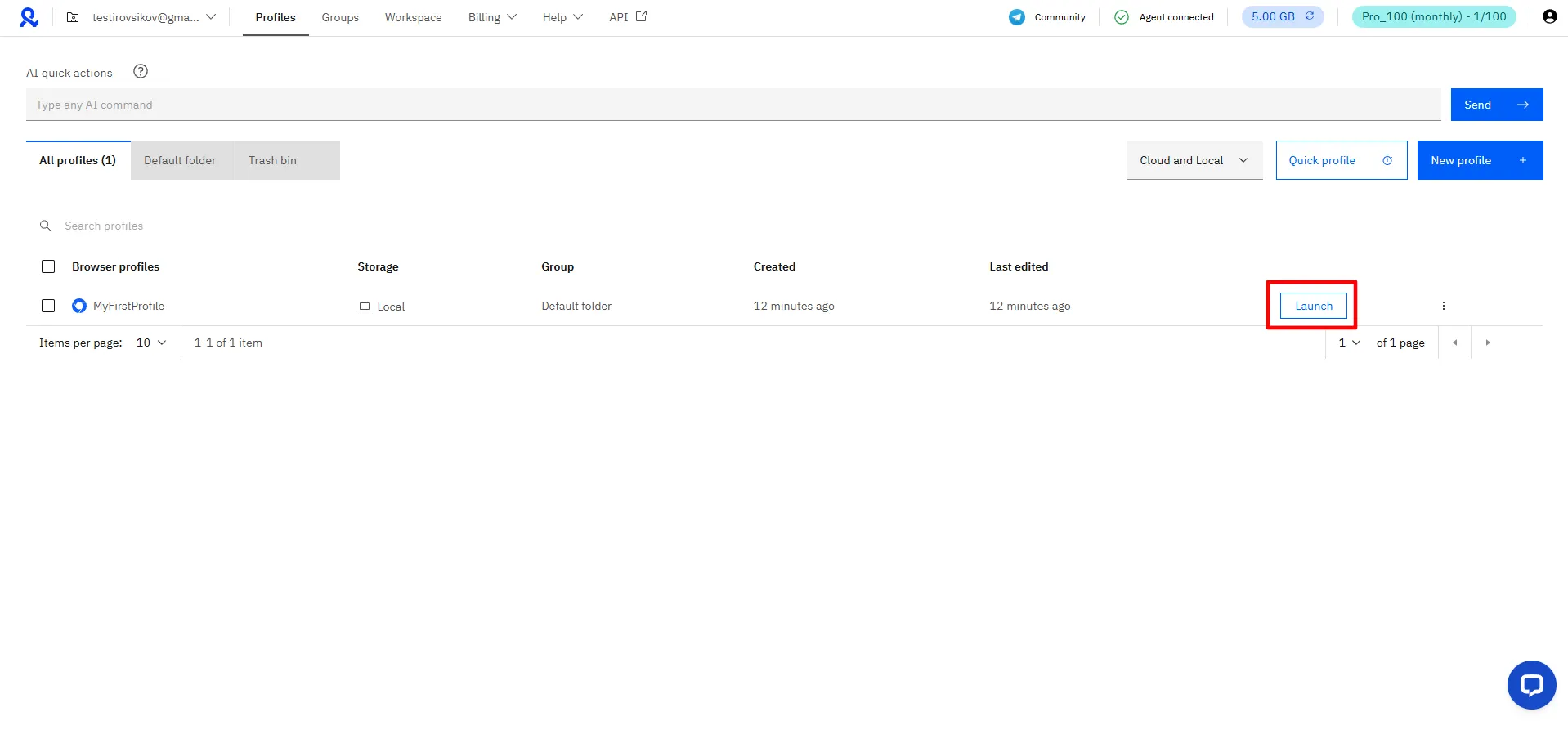
Passo 6. Iniciar e testar a conexão
Seu perfil está pronto. Clique no botão Start ao lado do nome.
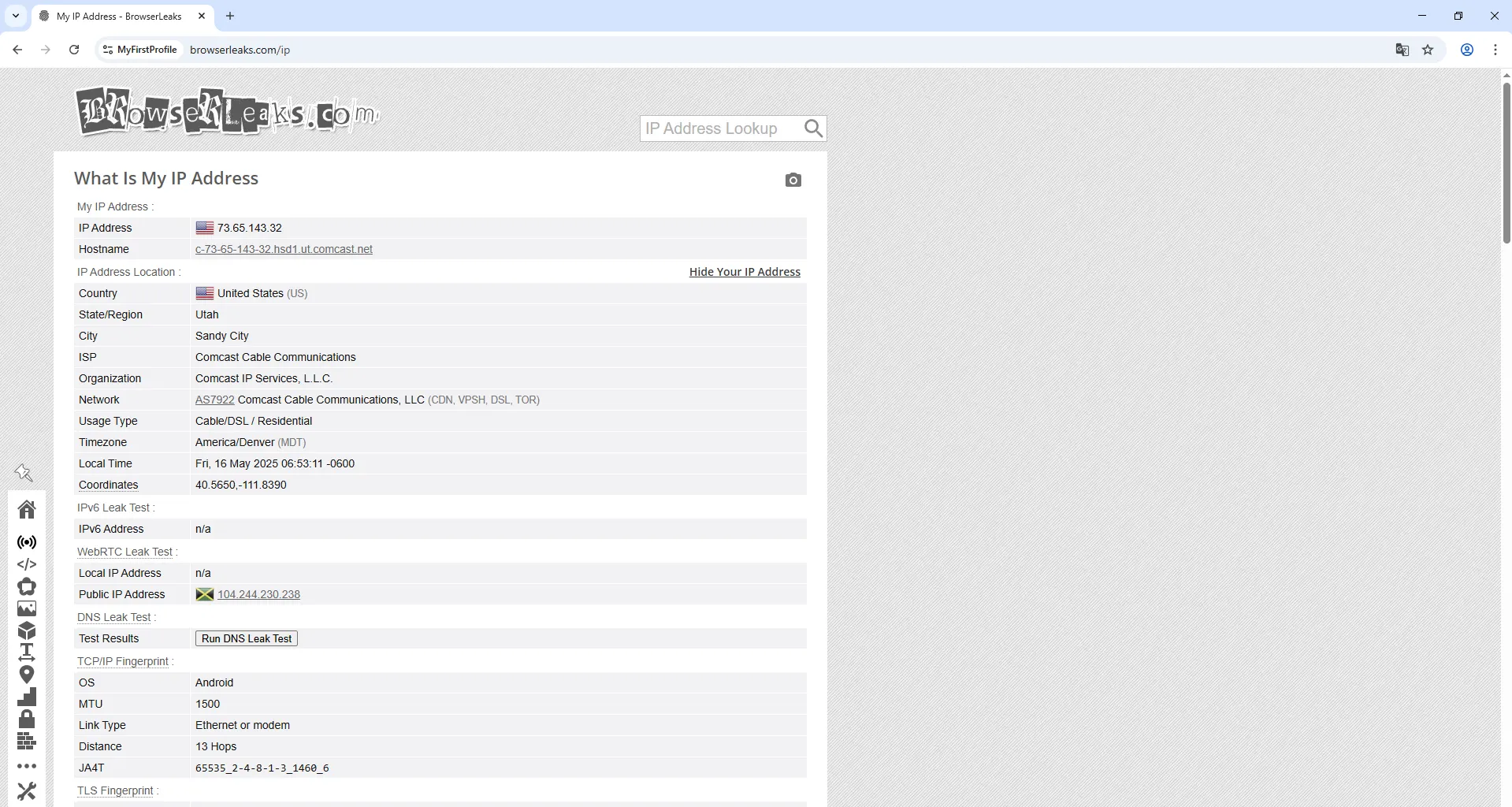
Uma janela do navegador (Mimic ou Stealthfox) será aberta. Antes de fazer login nas contas de destino, verifique se os parâmetros de rede e a impressão digital do navegador estão alinhados.
Como testar sua conexão de proxy do Multilogin
Abra uma destas ferramentas de diagnóstico na janela do navegador Multilogin:
BrowserLeaks: Verifique seu endereço IP de saída e o status do WebRTC
Whoer: Verifique a consistência da conexão em DNS, WebRTC e cabeçalhos do navegador.
Lista de verificação ✅
Endereço IP: Ele corresponde ao IP do proxy CyberYozh atribuído?
DNS: Sem vazamentos de DNS local. O resolvedor deve corresponder ao país do seu proxy.
WebRTC: Deve exibir o IP do proxy em vez do endereço da sua rede local
Geolocalização e fuso horário: Devem estar alinhados com a região do seu proxy para que o IP limpo funcione em conjunto com a impressão digital do navegador
Se alguma verificação mostrar uma incompatibilidade, retorne ao Passo 3, verifique as configurações do proxy ou entre em contato com o suporte 24/7 do CyberYozh.
O proxy do Multilogin não está funcionando: Causas e soluções
Aqui estão os erros de proxy do Multilogin mais comuns e como resolvê-los rapidamente.
1. Erros de autenticação
O que você vê: Dados de proxy incorretos ou Falha na autenticação. Causas comuns:
Erro de digitação no nome de usuário ou senha (espaços extras durante copiar e colar são frequentes)
Número de porta ausente ou incorreto
Uso de lista de permissões de IP quando a autenticação por login/senha é necessária.
Como corrigir:
Copie novamente as credenciais da sua conta pessoal do CyberYozh em vez de digitar manualmente
Verifique os campos: insira Host e Port, depois Username e Password nas caixas dedicadas
Confirme seu modo de autenticação no painel do CyberYozh.
2. Problemas de tempo limite de conexão
O que você vê: Tempo limite de conexão ou Proxy inacessível. Isso acontece se um firewall local ou antivírus bloquear a porta de saída, ou se seu ISP local restringir o tráfego de proxy.
Como corrigir:
Teste as mesmas credenciais de proxy via cURL ou outro cliente para isolar o problema
Adicione o Multilogin à lista de permissões do seu firewall e antivírus
Alterne entre as portas SOCKS5 e HTTP fornecidas no seu cartão de proxy CyberYozh.
3. IP não muda após o lançamento
O que você vê: Seu IP local aparece no BrowserLeaks em vez do IP do proxy. Causas comuns:
Os campos de proxy estão preenchidos incorretamente (porta ou formato de host errado)
Você pulou a etapa "Check Proxy" antes de salvar o perfil
As configurações de WebRTC estão desativadas em vez de rotear através do proxy.
Como corrigir:
Retorne à Etapa 4 e verifique cada campo
Sempre execute o teste "Check Proxy" antes de salvar o perfil
Teste com o BrowserLeaks e certifique-se de que o WebRTC está configurado como altered/based on IP nas configurações do Multilogin.
4. Erros de incompatibilidade entre proxy e fingerprint
O que você vê: O proxy se conecta, mas as plataformas de destino acionam loops de verificação porque a geolocalização, fuso horário ou tipo de ASN entra em conflito com o perfil. Um endereço IP limpo não pode proteger uma sessão isoladamente; ele só funciona quando combinado com parâmetros de fingerprint de navegador correspondentes.
Como corrigir:
Combine seu tipo de rede com a plataforma (proxies mobile LTE/5G para Instagram/TikTok e Google SERP, residential ISP estático para Amazon/eBay e plataformas de criptomoedas).
Certifique-se de que o fuso horário e o idioma do seu perfil Multilogin correspondam ao país do proxy (o Multilogin sincroniza automaticamente isso quando "Check Proxy" é aprovado).
Para sessões longas de conta em pools residential rotativos, bloqueie uma sessão sticky de 24 horas no gerador de credenciais CyberYozh para que o IP não rotacione no meio da sessão.
Restrições de firewall ou provedor
O que você vê: Conexão recusada ou o proxy funciona em outra máquina, mas não no Multilogin. Causas comuns:
Firewall corporativo bloqueia portas SOCKS5 não padrão
ISP local filtra portas de proxy de saída
Software antivírus intercepta o túnel local.
Como corrigir:
Mude de SOCKS5 para HTTP nas configurações de proxy do Multilogin se sua rede local restringir o tráfego SOCKS
Teste em uma conexão de rede diferente para verificar se seu ISP local está filtrando a porta
Adicione o Multilogin à lista de permissões do seu antivírus (programas como Kaspersky, Norton e Bitdefender frequentemente interceptam conexões de proxy por padrão).
Construindo um Fluxo de Trabalho Completo no Multilogin com o CyberYozh App
A operação confiável no Multilogin requer tanto acesso de rede limpo quanto isolamento preciso de fingerprint do navegador. Ao combinar proxies CyberYozh (mais de 100M de IPs residenciais rotativos a partir de $4/GB com rollover de tráfego, IPs ISP estáticos e canais móveis LTE/5G ilimitados) com verificações de Fraud Scorepré-voo, números de ativação SMS para verificação de conta e cartões virtuais dentro de uma única plataforma, você elimina a fragmentação de fornecedores e mantém seus fluxos de trabalho multi-perfil previsíveis.