
Configurações de proxy no Octo Browser: adicionar, verificar e corrigir seu proxy
Aprenda onde clicar para adicionar um proxy CyberYozh ao Octo Browser, ler o resultado da verificação e corrigir falhas.
Resposta rápida: Como configurar um proxy com o Octo Browser
Clique em Create Profile, abra o campo Proxy em General Settings e cole sua string de proxy (host:porta:login:senha) no campo Host. Escolha HTTP ou SOCKS5, clique em Check proxye salve assim que visualizar o status Available em verde. Em seguida, clique em Start e confirme o IP.
Por que isso importa: A documentação do Octo observa que, por padrão, "a conexão será direta (sem proxy)", portanto, um perfil usa seu IP real até você adicionar um.
O que você precisa antes de configurar o Octo Browser com um proxy
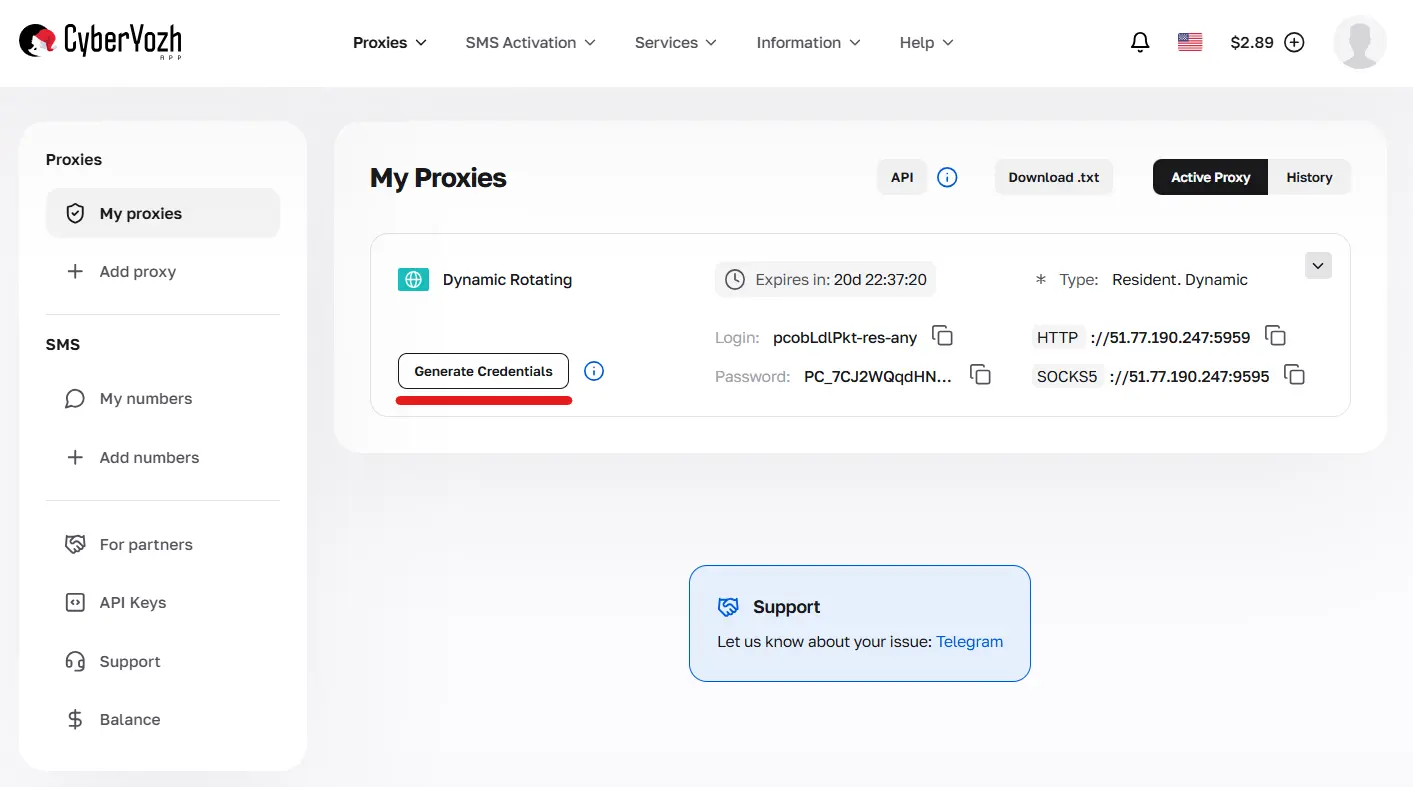
Detalhes do proxy: host, porta, nome de usuário, senha e protocolo do seu painel CyberYozh
Change IP URL (apenas proxies móveis): o link que rotaciona seu IP
Octo Browser instalado e com login efetuado
Qual caminho de configuração você deve usar
Sua situação | Caminho |
Novo perfil | Método 1 |
Perfil existente | Método 2 |
Reutilizando um proxy | Marque Save to proxy list em qualquer um |
Método 1: Adicionar um proxy do Octo Browser a um novo perfil
Clique em Create Profile, não em Quick Profile, que ignora as configurações manuais.

Em General Settings, abra o campo Proxy. Ele exibe "Set a proxy" até você adicionar um.
Cole sua string de proxy completa no campo Host; o Octo a divide em campos separados.
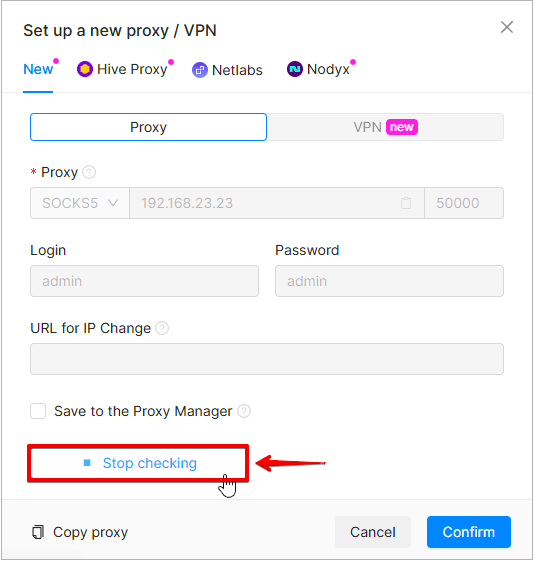
Defina o protocolo para corresponder ao seu painel: HTTP ou SOCKS5.
Para proxies móveis, cole seu link em Change IP URL.
Clique em Check proxye depois salve o perfil.
Copie com cuidado: Um espaço no final ou uma porta trocada geralmente causa erros de autenticação. Colar a string completa evita ambos.
Método 2: Adicionar um proxy do Octo Browser a um perfil existente
Na lista de perfis, clique em Direct na coluna Proxy.
Escolha Set new proxyou selecione um proxy salvo da sua lista.
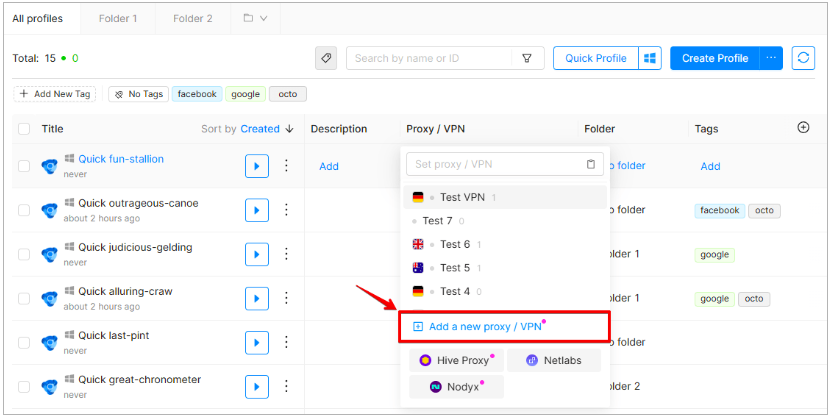
Insira ou cole seus detalhes, defina o protocolo e clique em Check proxy.
Como interpretar a verificação de proxy do Octo Browser
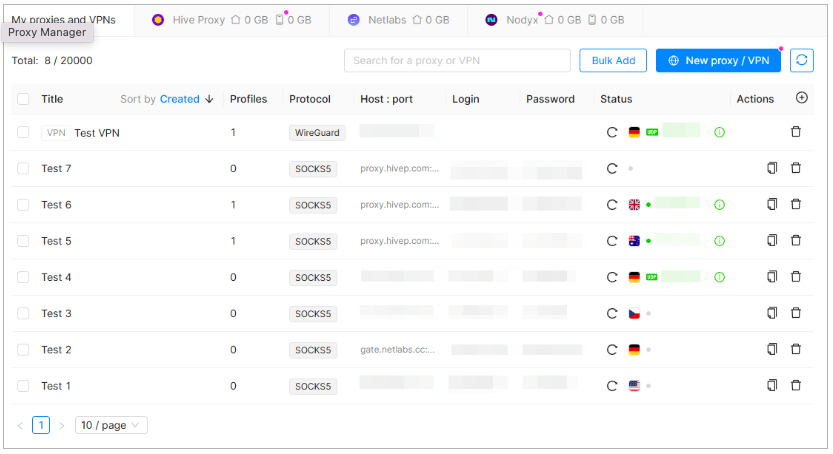
Um aviso verde Available com uma bandeira do país significa que o proxy funciona. Versões recentes também mostram o IP, ISP, tipo de conexão, localização e fuso horário, então confirme se a localização corresponde ao seu pedido. Um aviso vermelho Unavailable significa que não conectou; veja as correções abaixo.
Inicie o perfil e verifique o IP do proxy no Octo Browser
Selecione o perfil e clique em Iniciar. O Octo define o idioma, fuso horário e geolocalização para corresponder ao IP do proxy.
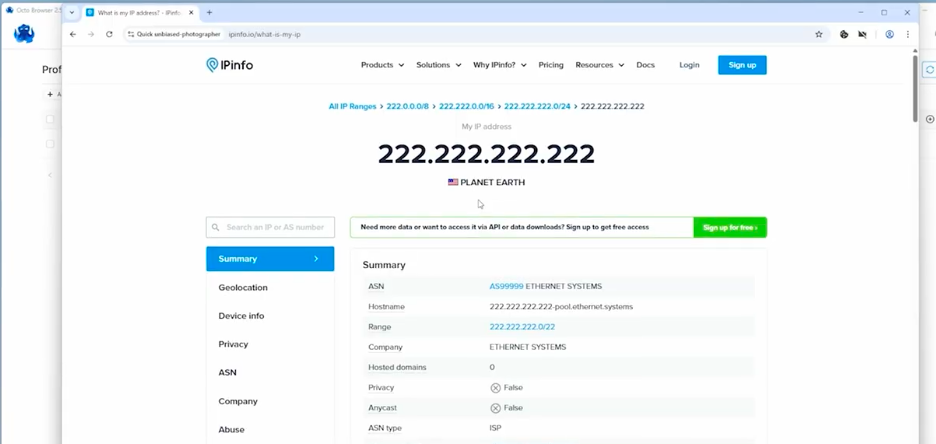
Abra uma página de consulta de IP dentro do perfil. Ela deve mostrar o IP e o país do proxy, e o WebRTC não deve revelar seu endereço local.
Um IP funcional nem sempre é um IP limpo. Antes de fazer login nas contas, execute o endereço através do verificador de IP do CyberYozh para ver se está na lista negra ou sinalizado como proxy, VPN ou Tor.
Proxy do Octo Browser não funciona: correções rápidas
Problema | Razão provável | Correção |
Falha na conexão do proxy | Plano inativo ou detalhes incorretos | Verifique o status do plano; cole a string novamente |
Falha na autenticação | Login incorreto, espaço extra | Copie as credenciais novamente |
Incompatibilidade de protocolo | HTTP configurado para proxy SOCKS5 | Corresponda ao seu painel |
Timeout | VPN ou servidor distante | Desative a VPN; escolha uma localização mais próxima |
O IP não muda | Sessão sticky | Use Change IP URL ou aguarde o término da sessão |
País incorreto | Bancos de dados diferem | Compare dois sites de consulta |
Se você estiver usando uma VPN e um proxy juntos, o tempo de resposta e a velocidade podem diminuir. Documentação do Octo Browser
Se funcionar em outro lugar, mas não no Octo, o FAQ de proxy do Octo sugere testar com curl e, em seguida, entrar em contato com o suporte do Octo.
Qual proxy CyberYozh se adequa aos seus perfis do Octo Browser
Tipo de proxy | Melhor para | Dica de sessão |
Residencial | E-commerce, contas de longa duração | Use uma sessão sticky ou IP estático |
Móvel | Redes sociais, plataformas rigorosas | Rotacione apenas via Change IP URL |
Datacenter | Testes, tarefas de baixo risco | Mais fácil para as plataformas reconhecerem |
Escolha por tarefa e depois compare os planos. Proxies residenciais começam em $5,29/mês para um IP estático e proxies móveis dedicados em $3,50/dia. O catálogo CyberYozh lista todas as opções.
Perguntas frequentes
Como adiciono um proxy a um perfil existente do Octo Browser?
Clique em Direct na coluna Proxy da sua lista de perfis e escolha Set new proxy. Cole os detalhes do seu proxy, defina o protocolo correspondente e clique em Check proxy. Quando mostrar Available, o perfil usará o novo proxy na próxima vez que você iniciá-lo.
Devo usar HTTP ou SOCKS5 no Octo Browser?
Use o protocolo que seu plano de proxy lista, porque uma incompatibilidade é uma causa comum de falhas nas verificações. O Octo Browser suporta HTTP, HTTPS, SOCKS5 e SSH. O SOCKS5 lida com mais tipos de tráfego, enquanto o HTTP funciona bem para navegação web padrão na maioria dos perfis.
O que é o Change IP URL no Octo Browser?
É um link do seu provedor de proxy que solicita um novo endereço IP. Aplica-se principalmente a proxies móveis com rotação manual. Cole-o no campo Change IP URL nas configurações de proxy do perfil para que você possa rotacionar o IP sem sair do Octo Browser.
Por que o Octo Browser mostra um país diferente do meu proxy?
Geralmente porque os bancos de dados de geolocalização divergem, não porque o proxy esteja errado. O banco de dados do Octo pode diferir do site de consulta que você usa. Compare dois ou três serviços e, se ainda discordarem do seu pedido, defina o fuso horário e o idioma do perfil manualmente.
Posso usar um proxy do Octo Browser para vários perfis?
Sim, mas cada perfil nele compartilha um IP, o que pode vincular esses perfis. Para contas ou identidades separadas, atribua um proxy por perfil e mantenha cada emparelhamento consistente, para que cada conta sempre se conecte do mesmo endereço e localização.