
Настройка прокси-сервера на уровне домашнего роутера — это ультимативное решение для тех, кто хочет повысить безопасность в сети и оптимизировать маршруты трафика.
Главное преимущество этого метода: вам не нужно устанавливать сторонние программы на каждое отдельное устройство. Это критически важно для техники, которая вообще не поддерживает установку VPN или прокси-клиентов: телевизоров Smart TV (Samsung Tizen, LG WebOS), игровых консолей (PlayStation, Xbox) или приставок Apple TV.
В этом гайде мы покажем, как настроить прокси на популярной операционной системе KeeneticOS, используя умные политики доступа. Мы пустим через выделенный прокси-канал только выбранные устройства, оставив остальную домашнюю сеть работать напрямую.
⚡ Выбор прокси: Качественное топливо для вашего роутера
Роутер Keenetic — это мощный двигатель вашей домашней сети, а прокси — его топливо. Ошибка в выборе типа IP-адреса может привести к зависанию видео или невозможности подключиться к игровым серверам.
Важное правило: Роутер пропускает через себя огромные объемы данных. При выборе тарифа всегда учитывайте лимиты трафика, особенно если планируете смотреть потоковое видео или скачивать игры.
Вот 3 главных варианта из каталога CyberYozh App:
1. Резидентские прокси (Статические ISP и Ротационные)
Для чего: Стриминг (Netflix, YouTube 4K), онлайн-игры на консолях (PS5, Xbox Series), система «Умный дом».
Суть: Вы получаете IP-адреса реальных домашних интернет-провайдеров. Они полностью поддерживают протокол SOCKS5, необходимый для передачи мультимедиа и игрового UDP-трафика.
В связке с Keenetic: Идеальное решение. Стриминговые платформы и игровые серверы видят вас как обычного домашнего пользователя из другой страны, обеспечивая максимальную стабильность. Нюанс: Для телевизоров и консолей выбирайте Статические (ISP) прокси, чтобы IP-адрес не менялся во время фильма или матча. Внимательно следите за расходом трафика в вашем тарифе.
👉 Подробнее о резидентских прокси вы можете почитать здесь
2. Мобильные прокси (4G/LTE/5G)
Для чего: Приватный серфинг, маршрутизация трафика рабочих ноутбуков и смартфонов домочадцев.
Суть: IP-адреса реальных сотовых операторов с поддержкой SOCKS5. Благодаря технологии CGNAT, этот IP обеспечивает высочайший уровень приватности.
В связке с Keenetic: Виртуально ваш роутер превращается в мобильный хот-спот. Это гарантирует надежное соединение для веб-серфинга и работы.
Нюанс: Из-за тарификации мобильного трафика это не самый оптимальный выбор для круглосуточного скачивания тяжелых файлов или игр, но это лучший инструмент для защиты рабочих устройств.
👉 Подробнее о мобильных прокси вы можете почитать здесь
3. Серверные прокси (Datacenter)
Для чего: Базовый веб-серфинг, чтение текстовых сайтов, загрузка файлов через браузер.
Вердикт: Требуют осторожности при настройке на роутере.
В связке с Keenetic: Важное техническое ограничение. Серверные прокси чаще всего работают только по протоколу HTTP. Это значит, что в настройках роутера вам придется выбрать тип подключения "HTTP", а не "SOCKS5". Они отлично справятся с загрузкой сайтов на планшете (и имеют безлимитный трафик), но не подойдут для онлайн-игр на консолях и могут блокироваться строгими стриминговыми сервисами.
⚙️ Шаг 1. Установка компонента «Клиент прокси»
«Из коробки» роутеры Keenetic могут не иметь нужного модуля для работы с прокси. Его нужно добавить в систему.
Откройте веб-интерфейс вашего роутера (обычно это адрес
192.168.1.1илиmy.keenetic.net).В левом меню перейдите в раздел «Управление» -> «Общие настройки системы».
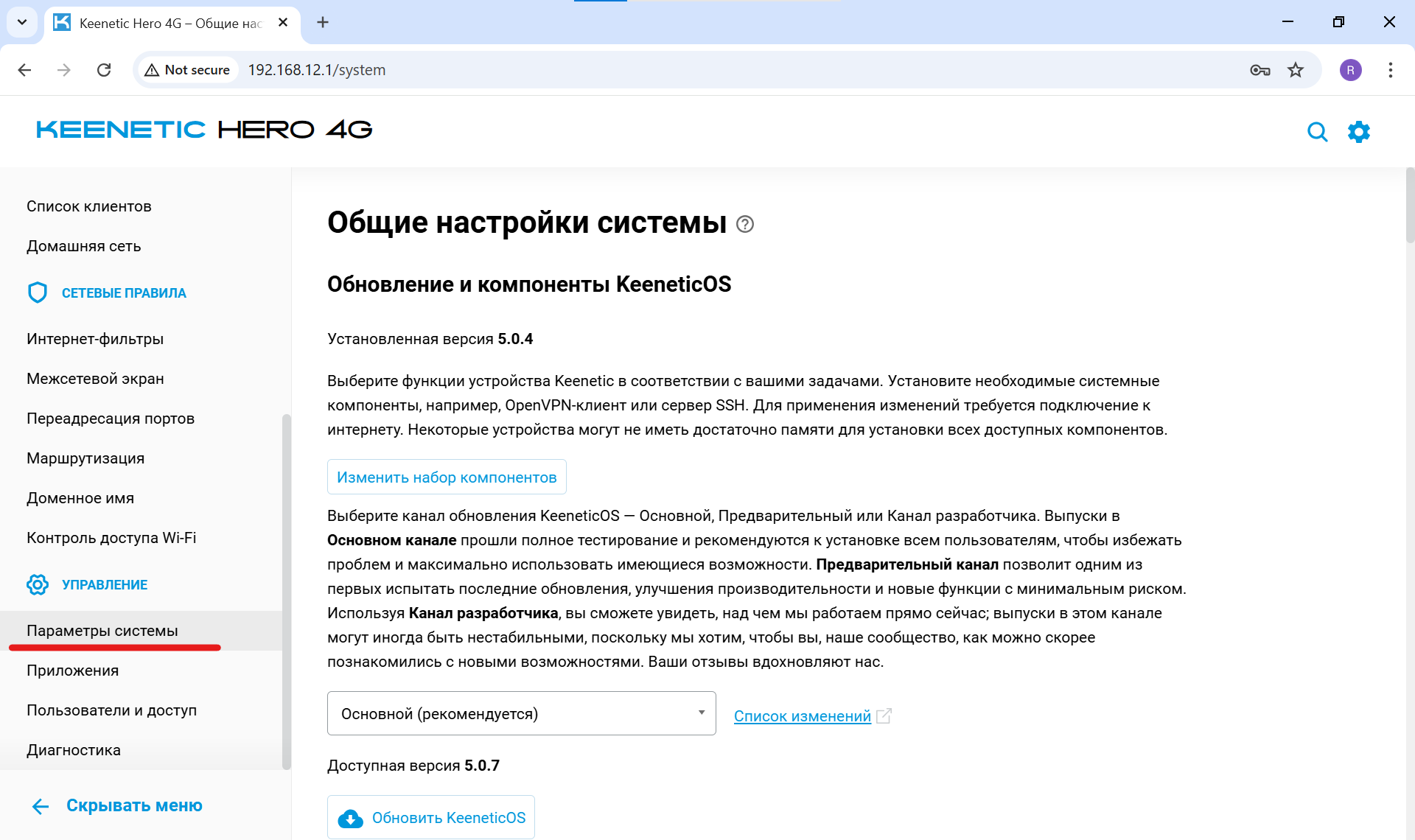
Рис. 1. Меню общих настроек системы KeeneticOSВ блоке «Обновление и компоненты KeeneticOS» нажмите кнопку «Изменить набор компонентов».
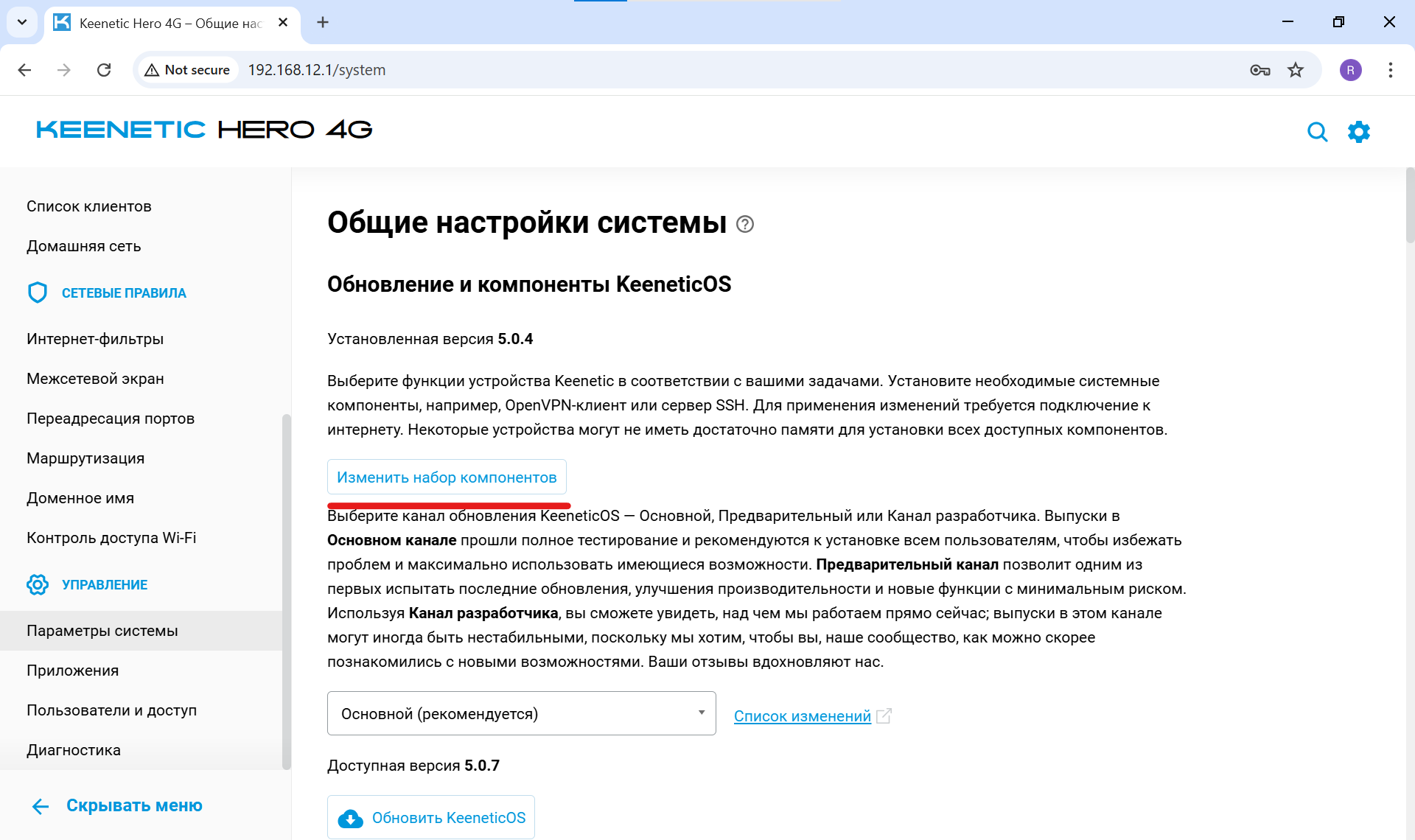
Рис. 2. Кнопка изменения набора компонентов системыПоявится окно поиска. Введите слово
прокси.Найдите пункт «Клиент прокси» (в разделе «Сетевые функции») и поставьте напротив него галочку.
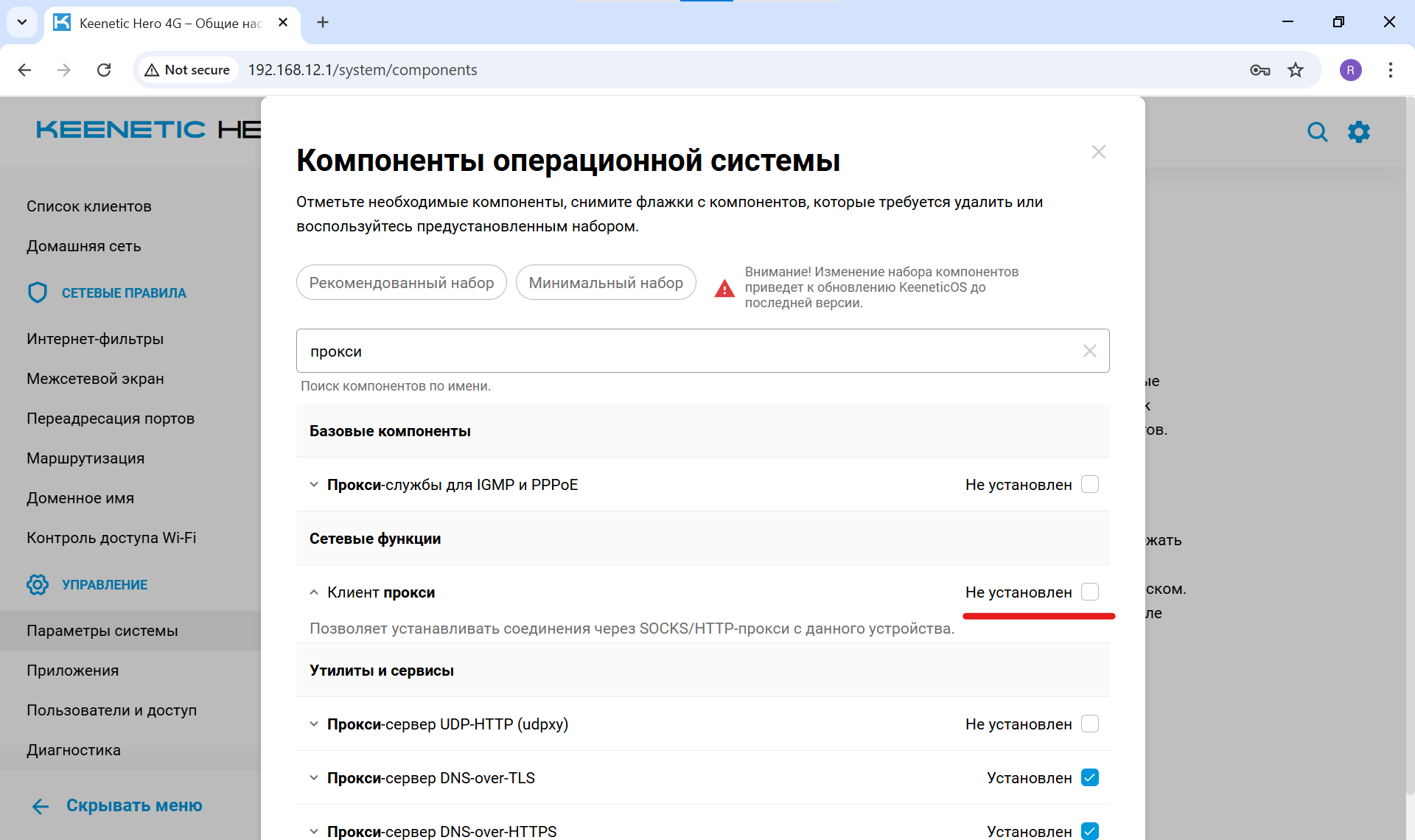
Рис. 3. Активация компонента «Клиент прокси»Нажмите кнопку «Обновить KeeneticOS» внизу экрана. Роутер скачает нужный модуль и перезагрузится.
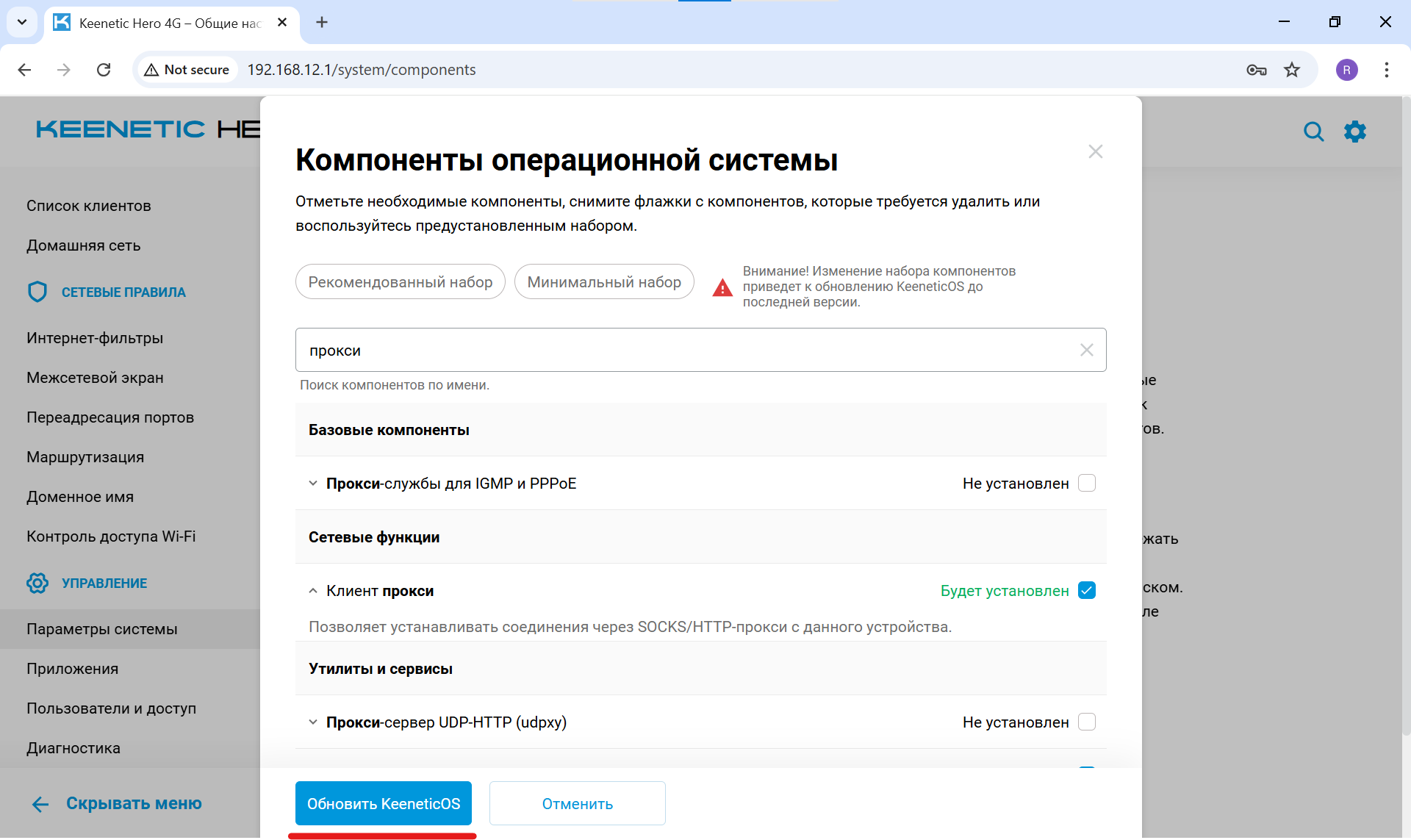
Рис. 4. Подтверждение обновления системы
🌐 Шаг 2. Создание прокси-подключения
Теперь нам нужно ввести данные вашего прокси от CyberYozh App в настройки роутера.
В левом меню перейдите в раздел «Интернет» -> «Другие подключения».
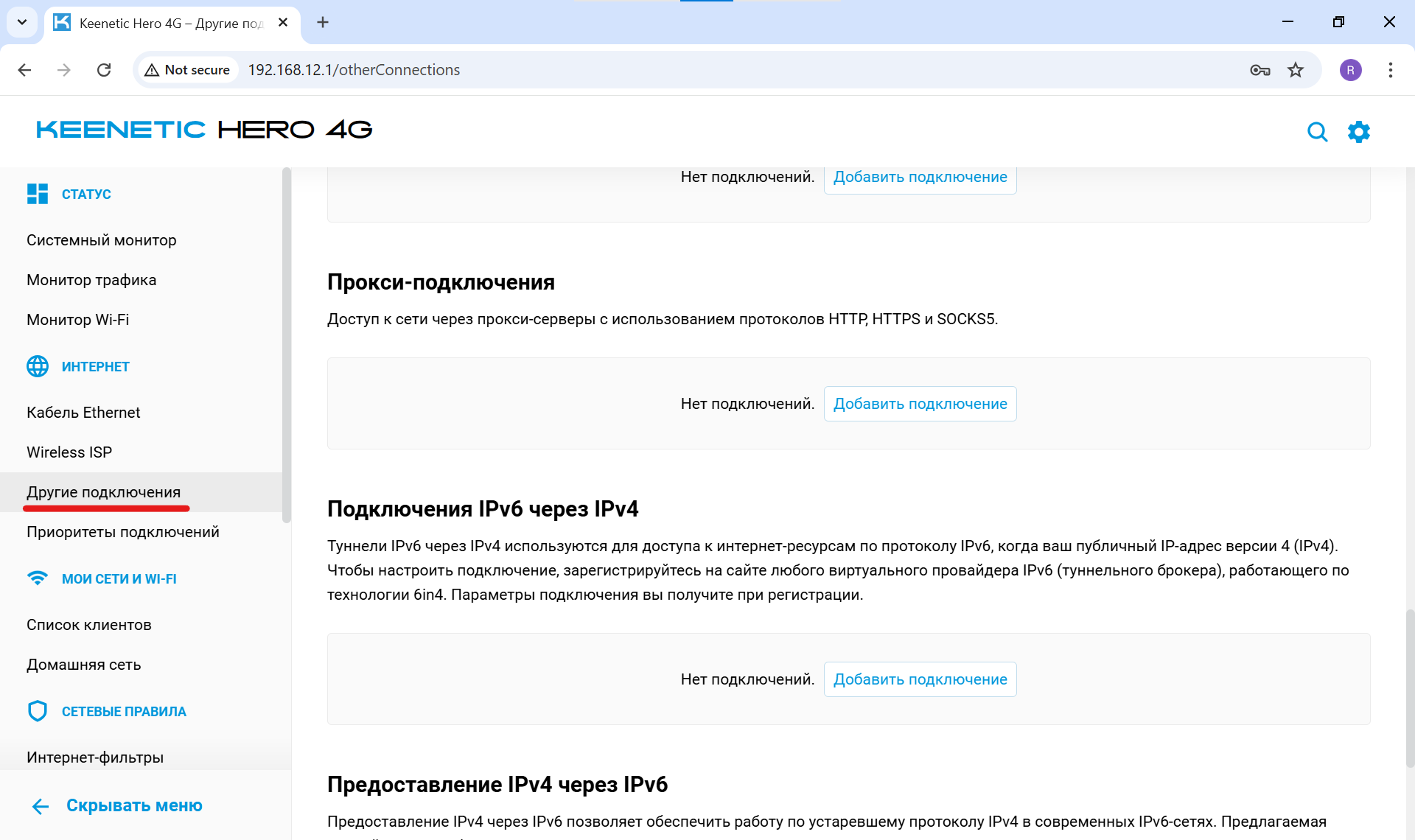
Рис. 5. Раздел «Другие подключения» в меню роутераНайдите блок «Прокси-подключения» и нажмите «Добавить подключение».
Заполните параметры:
Имя подключения: Задайте понятное имя (например,
CyberYozh App).Использовать для выхода в интернет: Обязательно поставьте галочку.
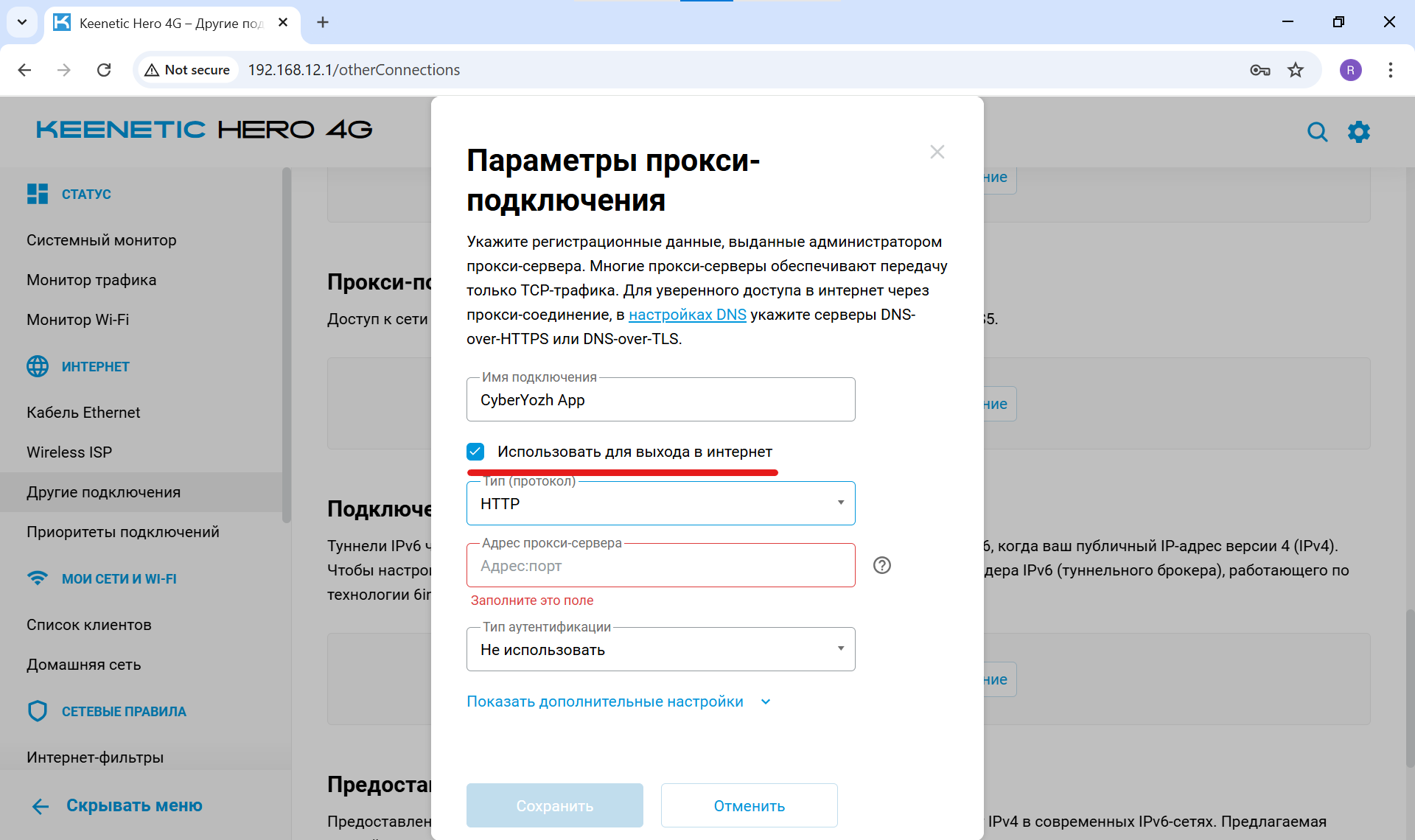
Рис. 6. Базовые параметры нового подключенияТип (протокол): Выберите SOCKS v5 (это лучший протокол для стриминга мультимедиа и онлайн-игр, так как он поддерживает передачу любых типов данных).
Адрес прокси-сервера: Введите IP-адрес и порт через двоеточие (например,
51.77.190.247:9595). В CyberYozh порт для SOCKS5 — 9595.Тип аутентификации: Выберите Авто (или укажите Логин/Пароль, если роутер попросит).
Введите ваши Имя пользователя и Пароль.
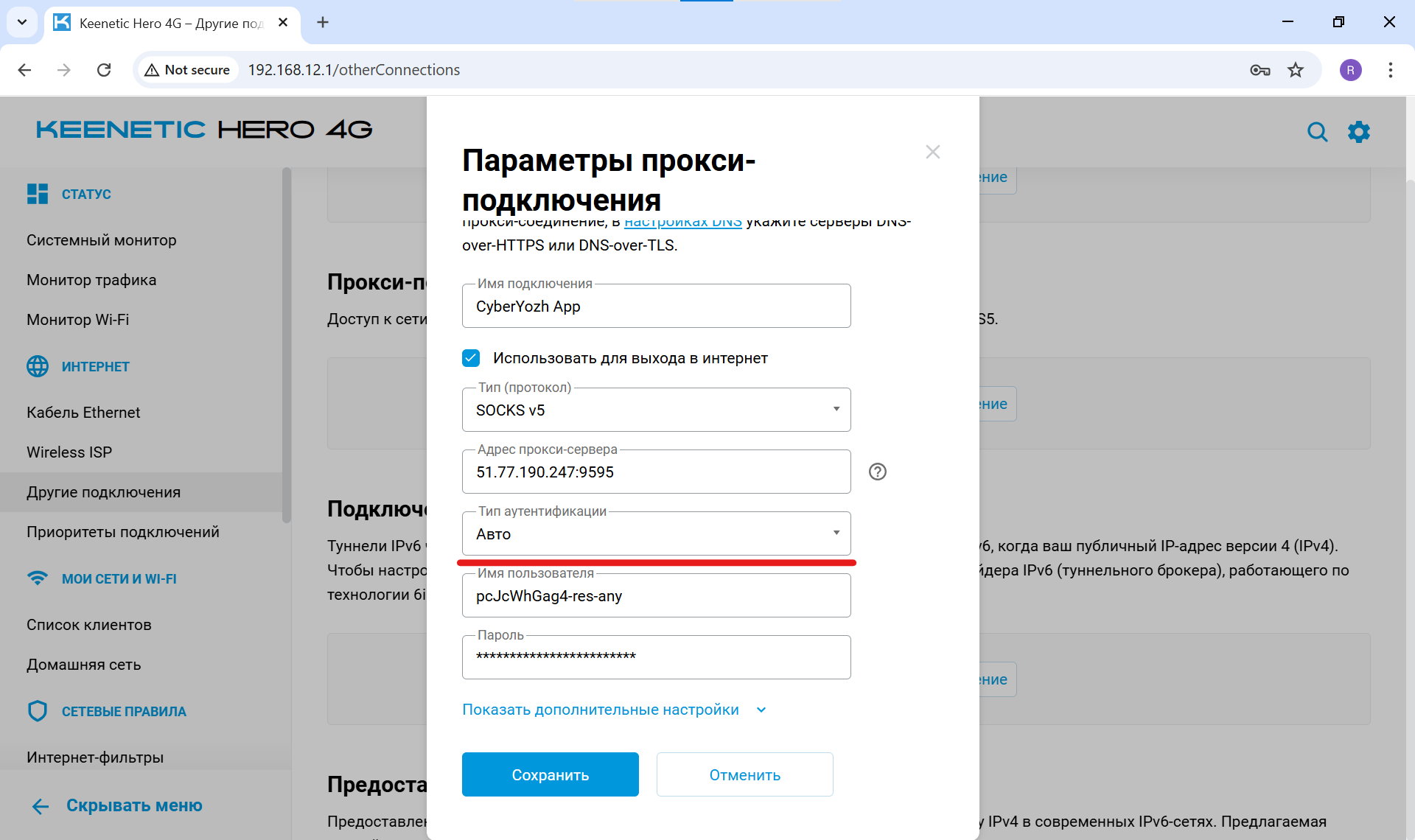
Рис. 7. Ввод IP, порта, логина и пароля от прокси
Нажмите «Сохранить».
На главной странице «Другие подключения» переведите тумблер созданного профиля в активное (зеленое) положение. Роутер подключится к серверу.
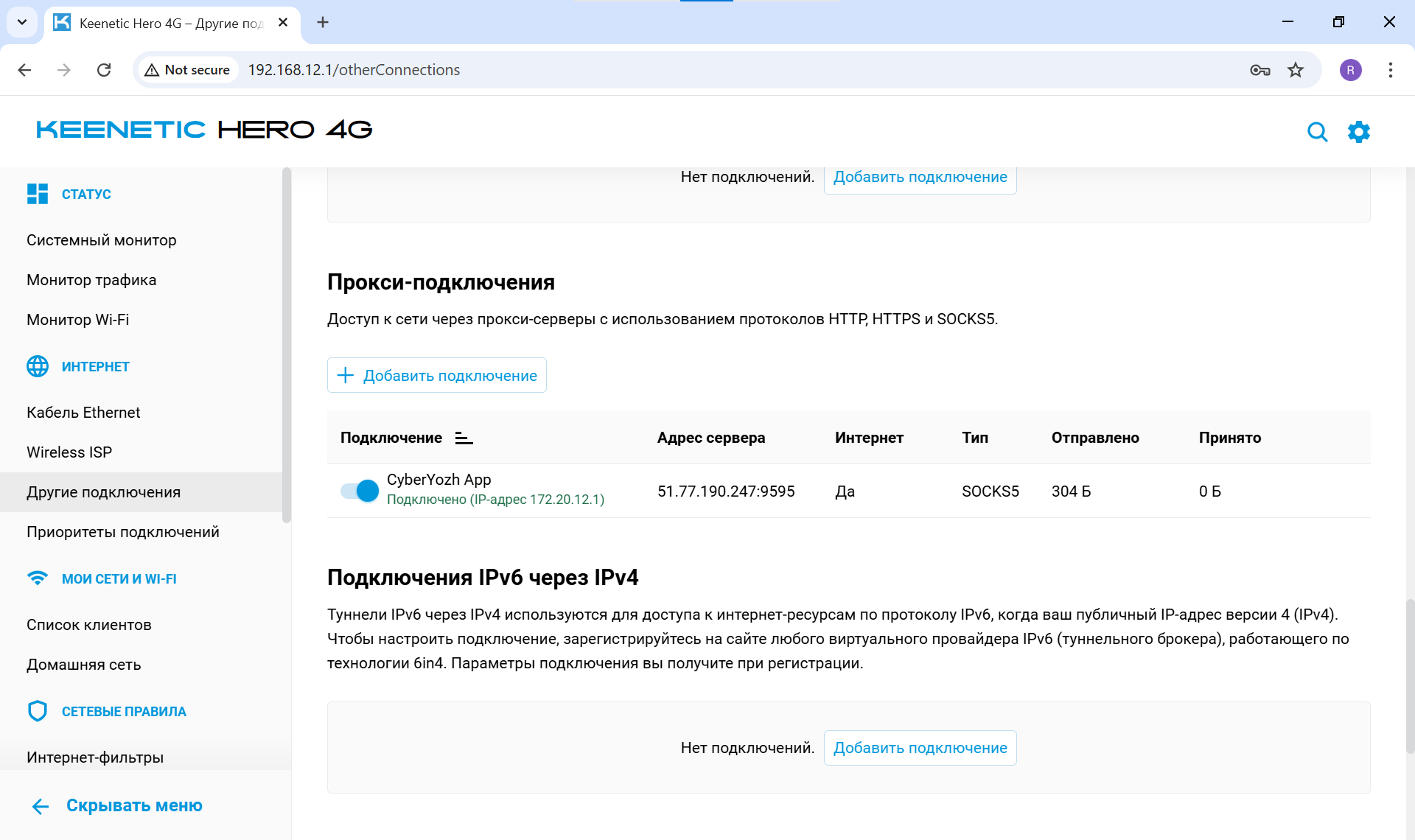
Рис. 8. Активация профиля прокси-подключения
🛡️ Шаг 3. Настройка маршрутизации (Два варианта)
Теперь нам нужно решить, как именно роутер будет использовать этот прокси. У вас есть два пути: пустить через него абсолютно все устройства в доме или настроить умную маршрутизацию только для выбранных гаджетов.
Вариант А: Прокси для всей домашней сети
Используйте этот метод, если хотите, чтобы каждый смартфон, телевизор и умный чайник в вашей сети выходили в интернет через новый IP-адрес.
В левом меню перейдите в раздел «Интернет» -> «Приоритеты подключений».
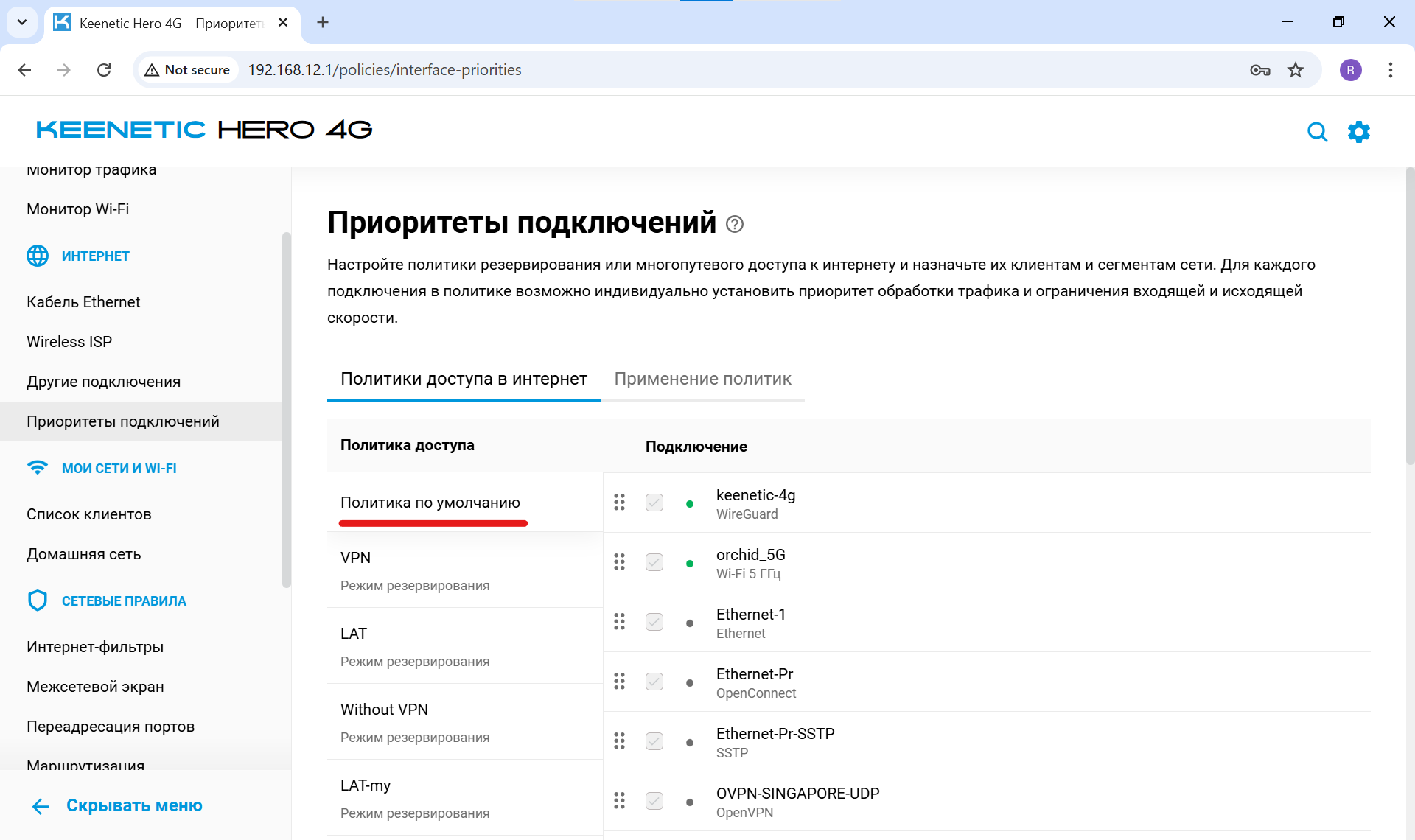
Рис. 9. Меню «Приоритеты подключений»В левой колонке кликните на «Политика по умолчанию» (она применяется ко всем устройствам в доме).
В правой колонке (Подключение) найдите ваш профиль прокси (
CyberYozh App) и поставьте галочку напротив него.Чтобы весь трафик гарантированно шел через прокси, снимите галочку с вашего основного провайдера (или перетащите прокси на самый верх списка).
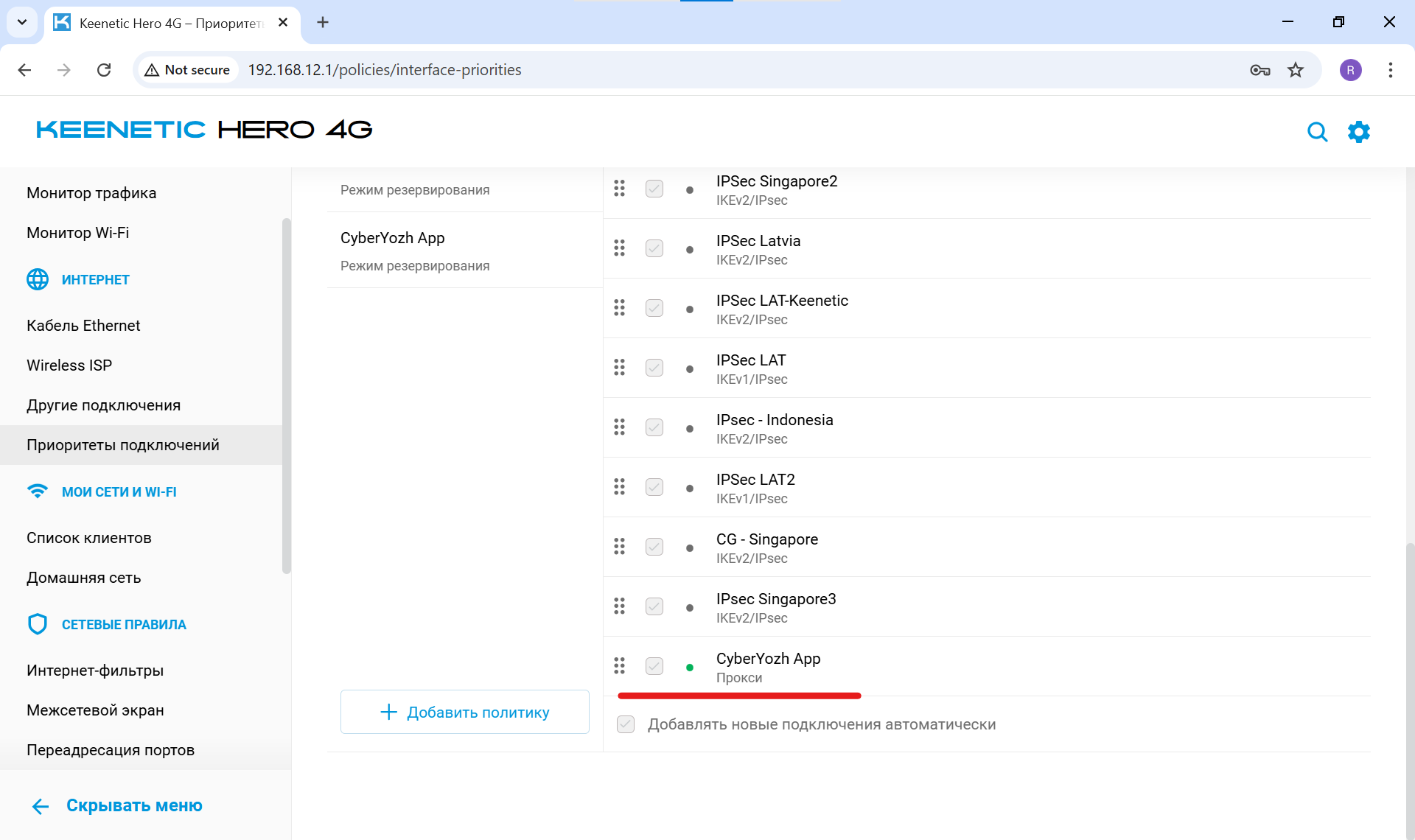
Рис. 10. Установка прокси как основного подключения в политике по умолчанию - перетащить политику на самый верх списка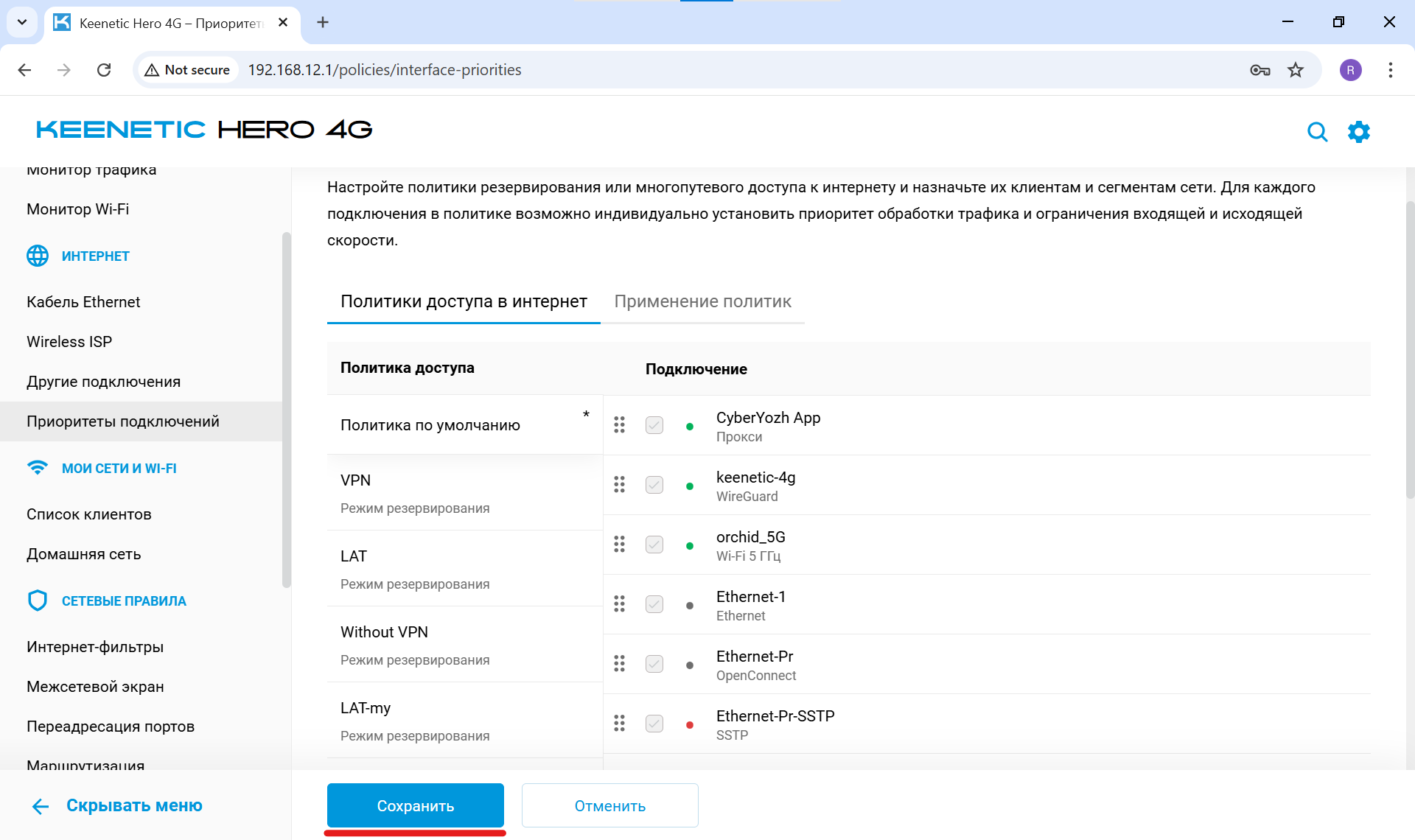
Рис. 11. Установка прокси как основного подключения в политике по умолчанию - сохранение настроек
(Если вы выбрали Вариант А, настройка завершена! Шаг 4 вам выполнять не нужно).
Вариант Б: Прокси только для выбранных устройств (Умная маршрутизация)
Используйте этот метод, чтобы не тормозить обычный домашний интернет и направить через прокси только нужную технику (например, рабочий ноутбук или PlayStation).
В левом меню перейдите в раздел «Интернет» -> «Приоритеты подключений».
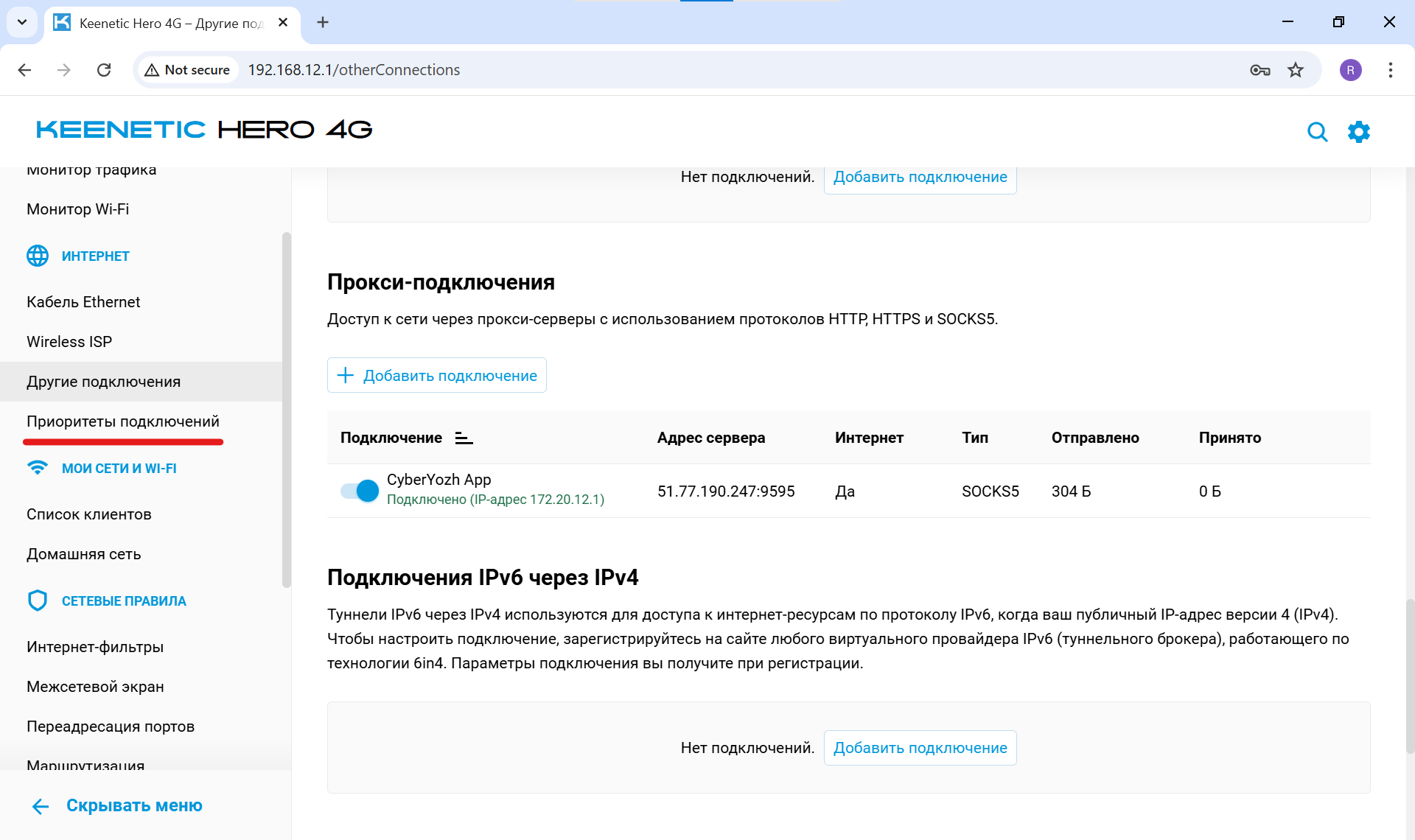
Рис. 12. Переход в меню «Приоритеты подключений»В левой колонке (под списком существующих политик) нажмите «+ Добавить политику».
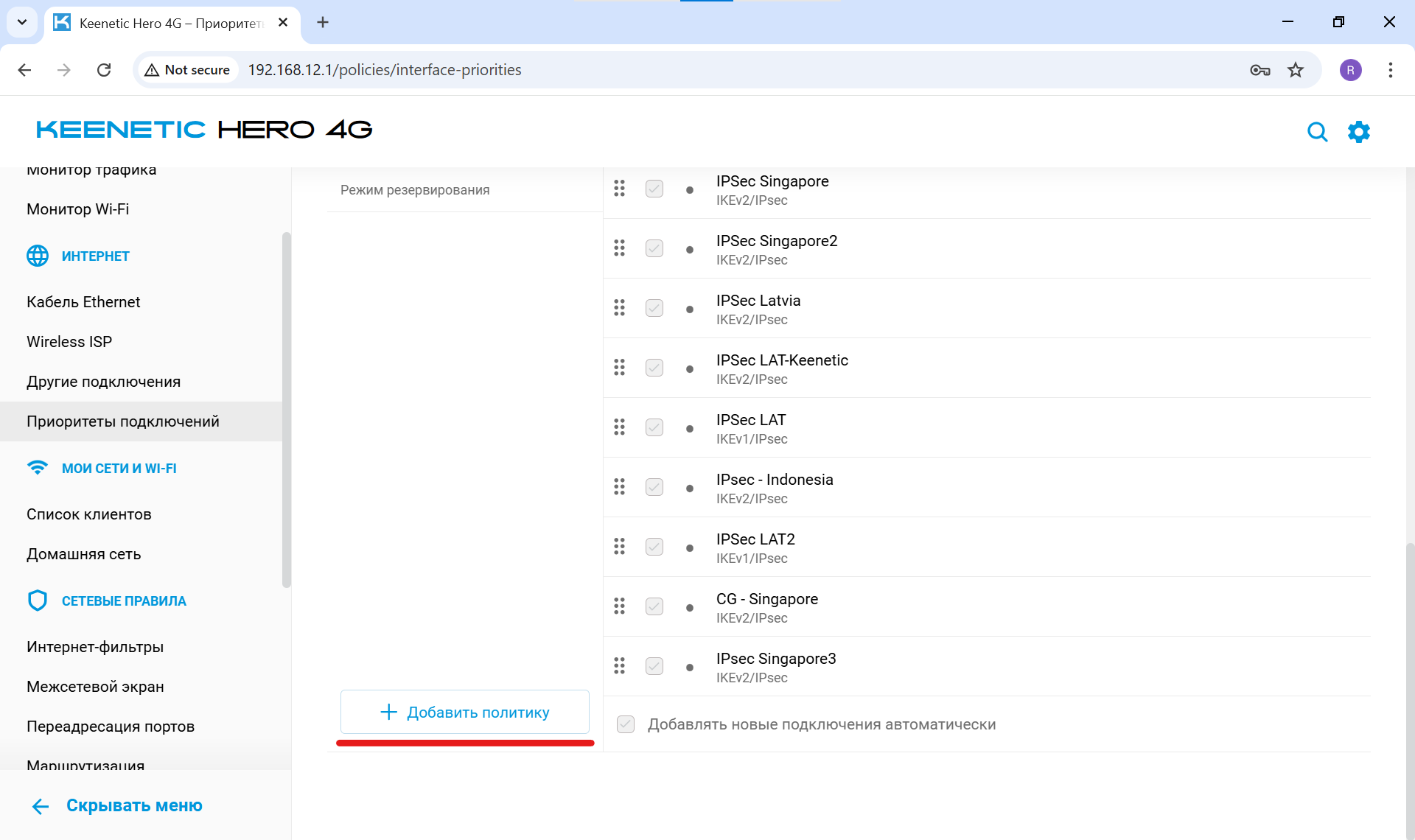
Рис. 13. Создание новой политики маршрутизации
Назовите её так же:
CyberYozh Appи нажмите «Сохранить».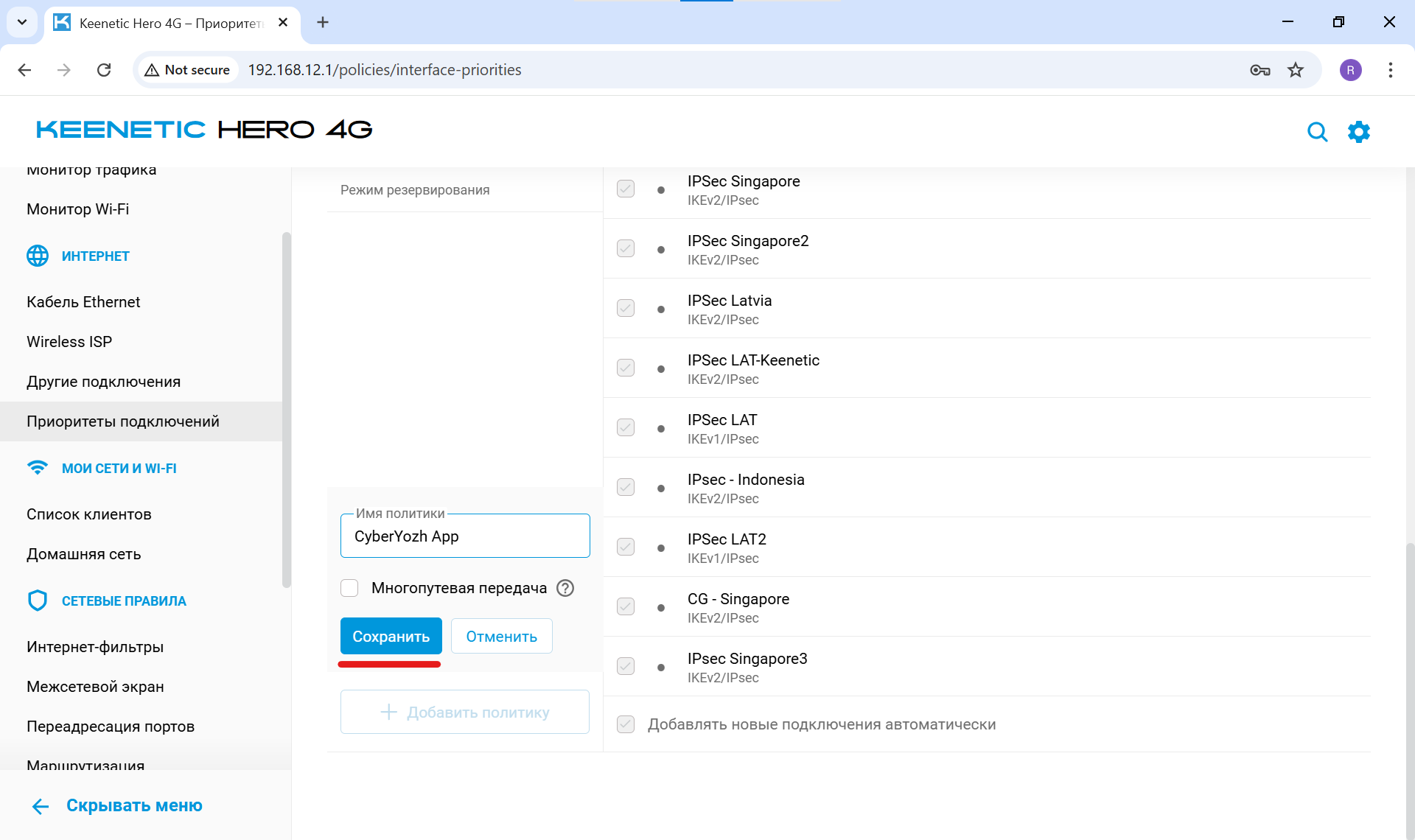
Рис. 14. Сохранение имени новой политики
Выберите эту новую политику кликом. В правой колонке (Подключение) найдите созданный ранее профиль прокси (
CyberYozh App) и поставьте галочку только напротив него (галочка на основном провайдере должна быть снята).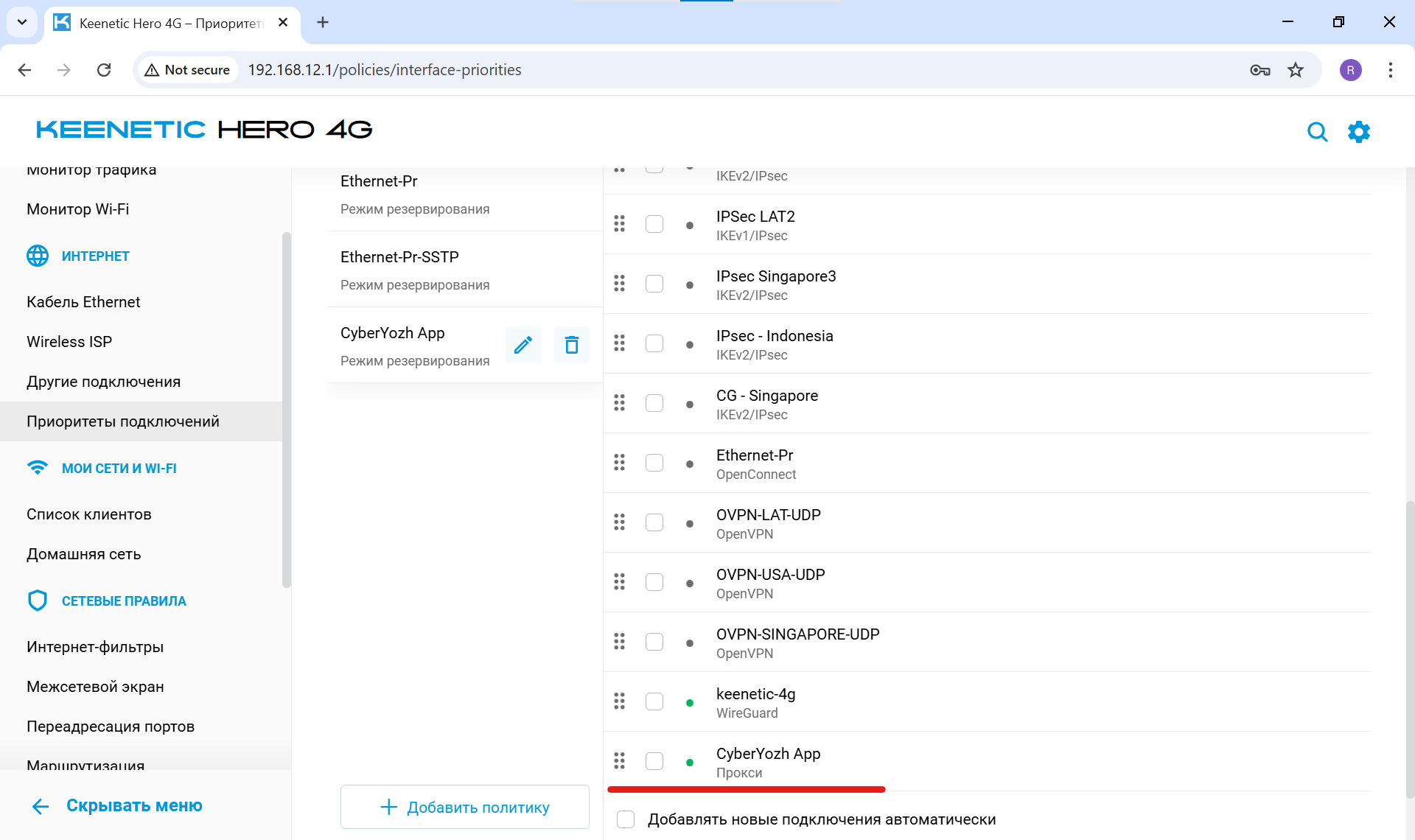
Рис. 15. Привязка прокси-подключения к новой политике
(Если вы выбрали Вариант Б, переходите к Шагу 4).
📺 Шаг 4. Привязка устройств к прокси-каналу
Финальный этап. Нам нужно сказать роутеру, какие именно гаджеты должны выходить в интернет через наш новый приватный шлюз.
Перейдите в меню «Моя сеть и Wi-Fi» -> «Список клиентов».
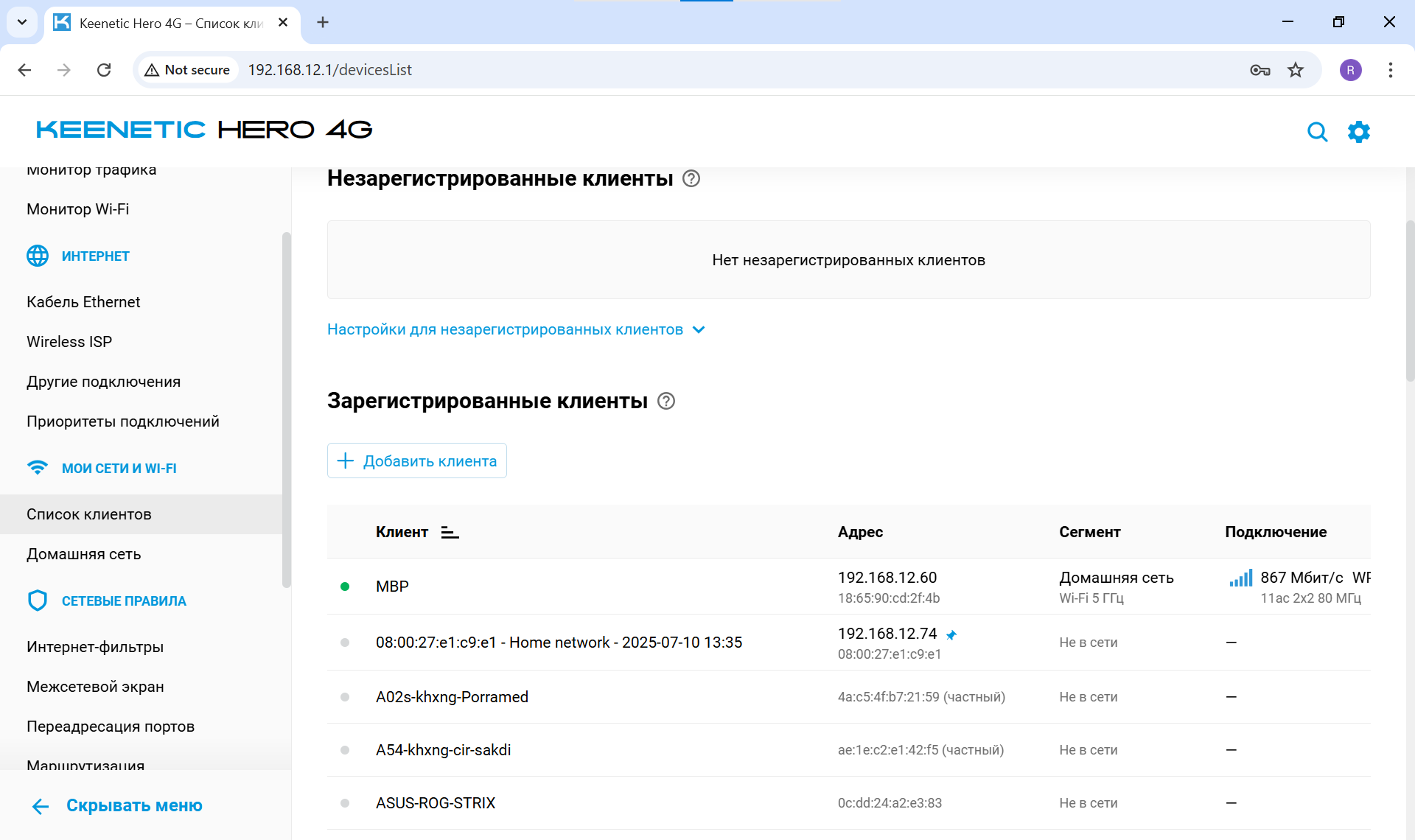
Рис. 16. Список устройств, подключенных к домашней сетиВ списке «Зарегистрированные клиенты» найдите устройство, которое хотите пустить через прокси (например, ваш Smart TV, MacBook или PlayStation). Кликните по нему.
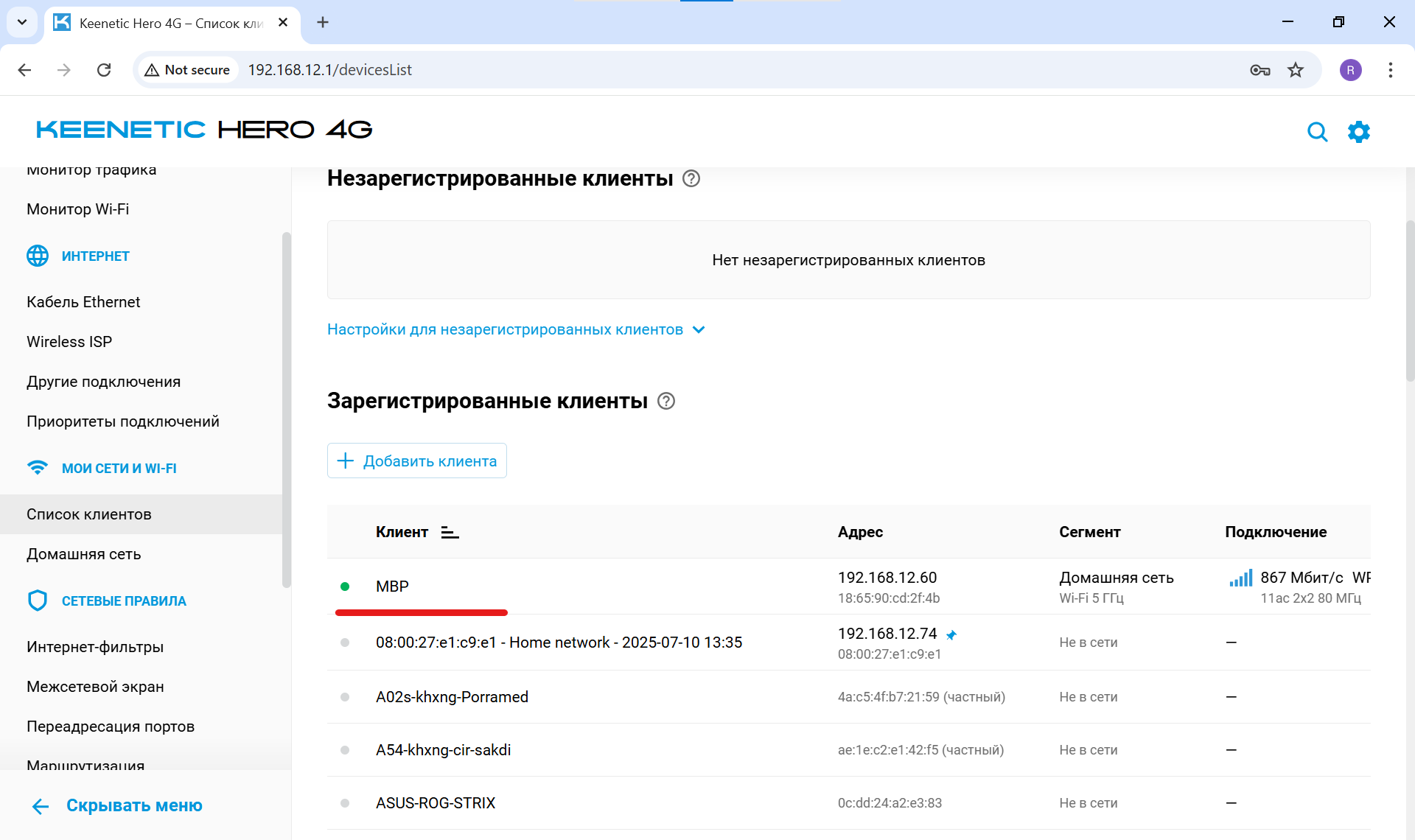
Рис. 17. Выбор устройства для настроек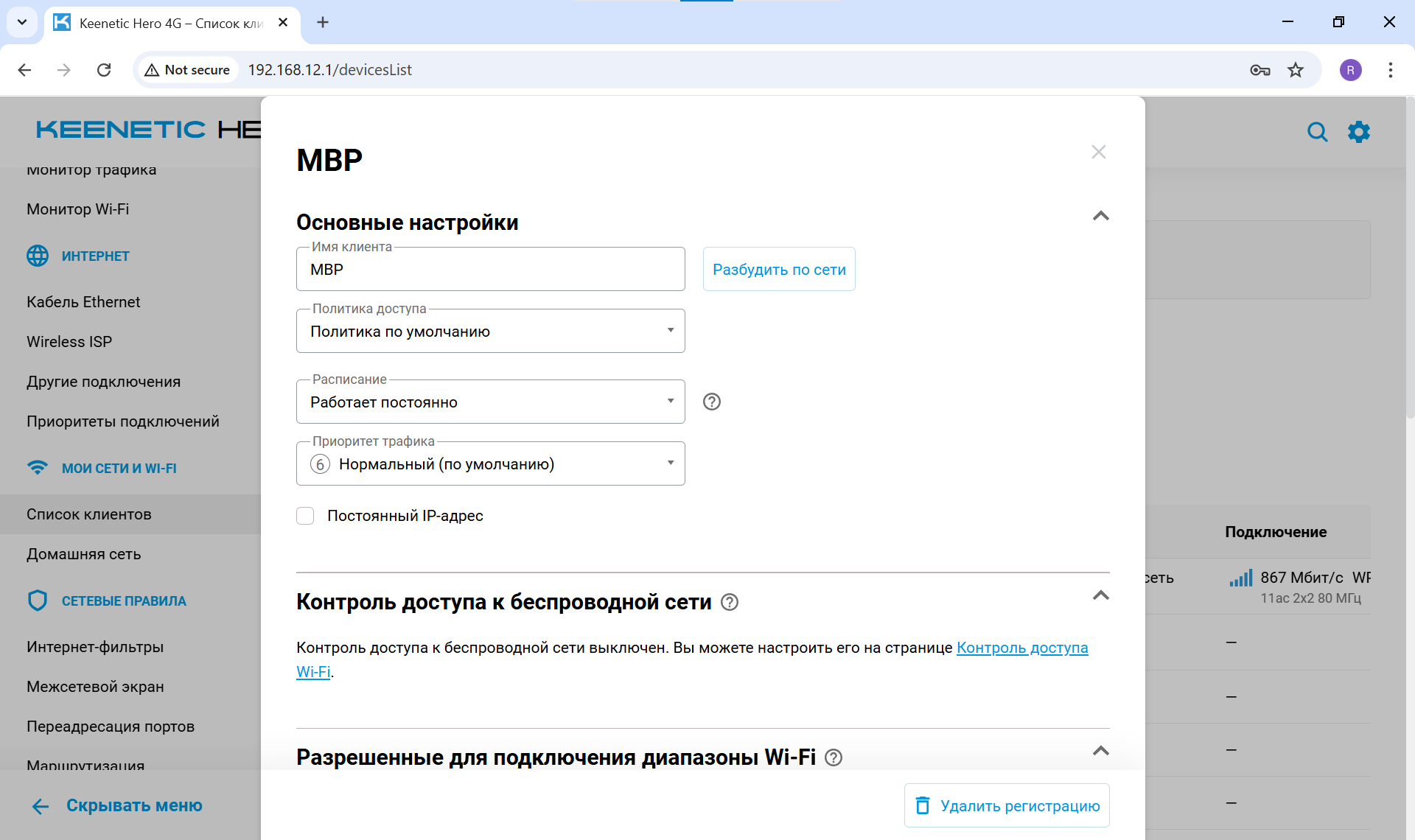
Рис. 18. Основные настройки выбранного клиентаОткроется окно настроек устройства. Найдите пункт «Политика доступа».
В выпадающем меню измените «Политика по умолчанию» на вашу новую политику —
CyberYozh App.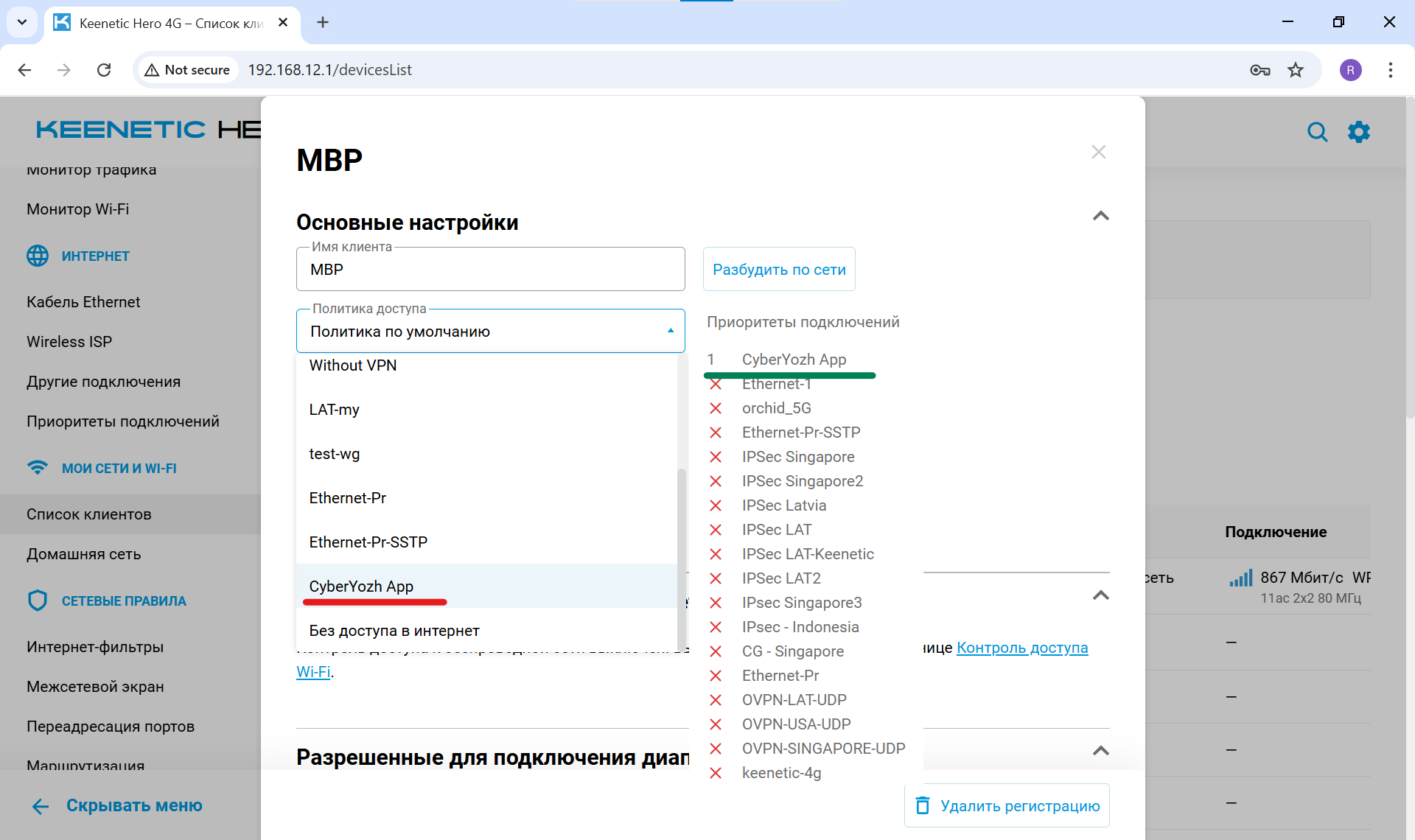
Рис. 19. Изменение политики доступа для устройстваНажмите «Сохранить».
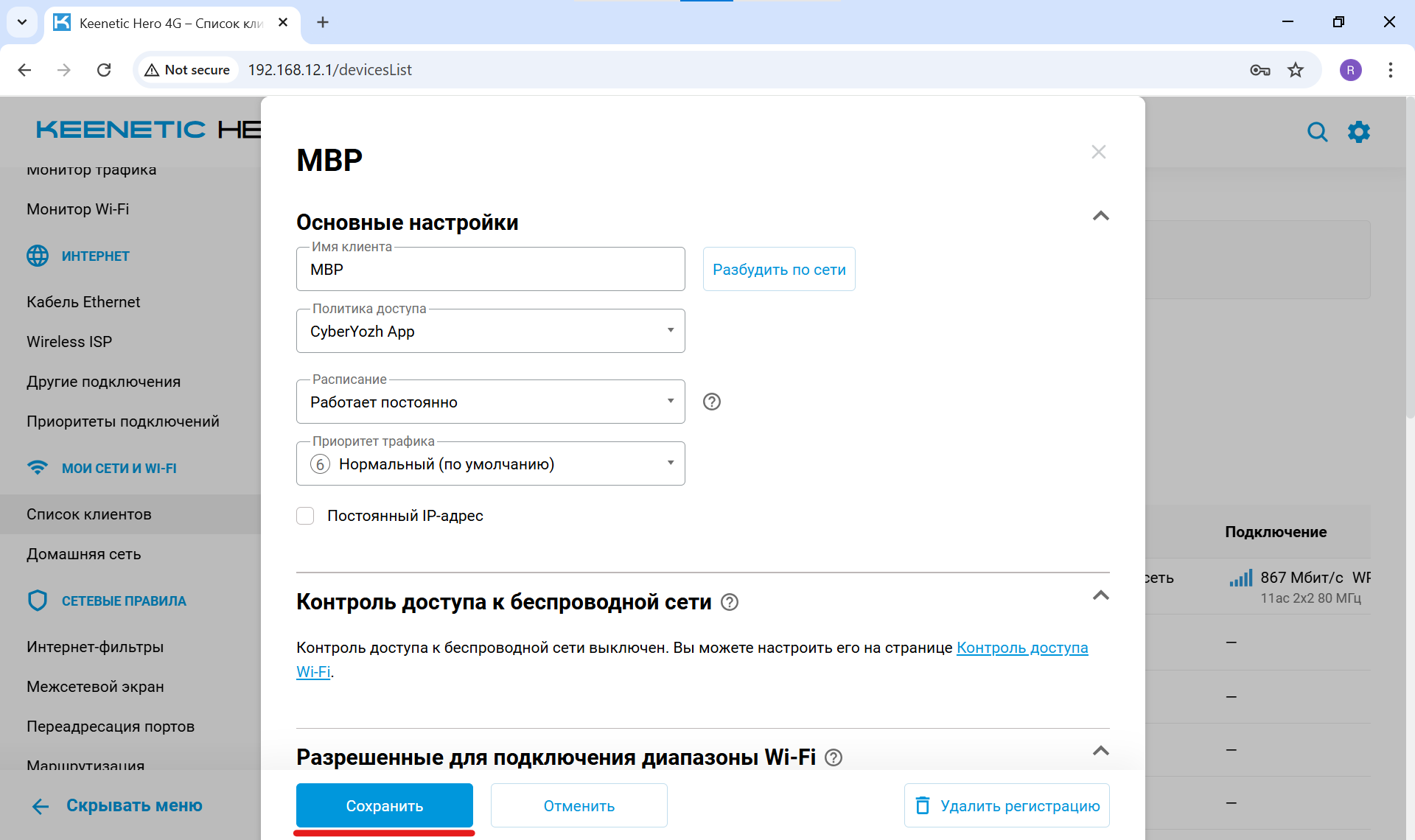
Рис. 20. Сохранение итоговых настроек
🎉 Готово! Чтобы проверить правильность настройки, откройте на этом устройстве браузер и зайдите на сайт browserleaks.com/ip (или любой чекер IP-адресов).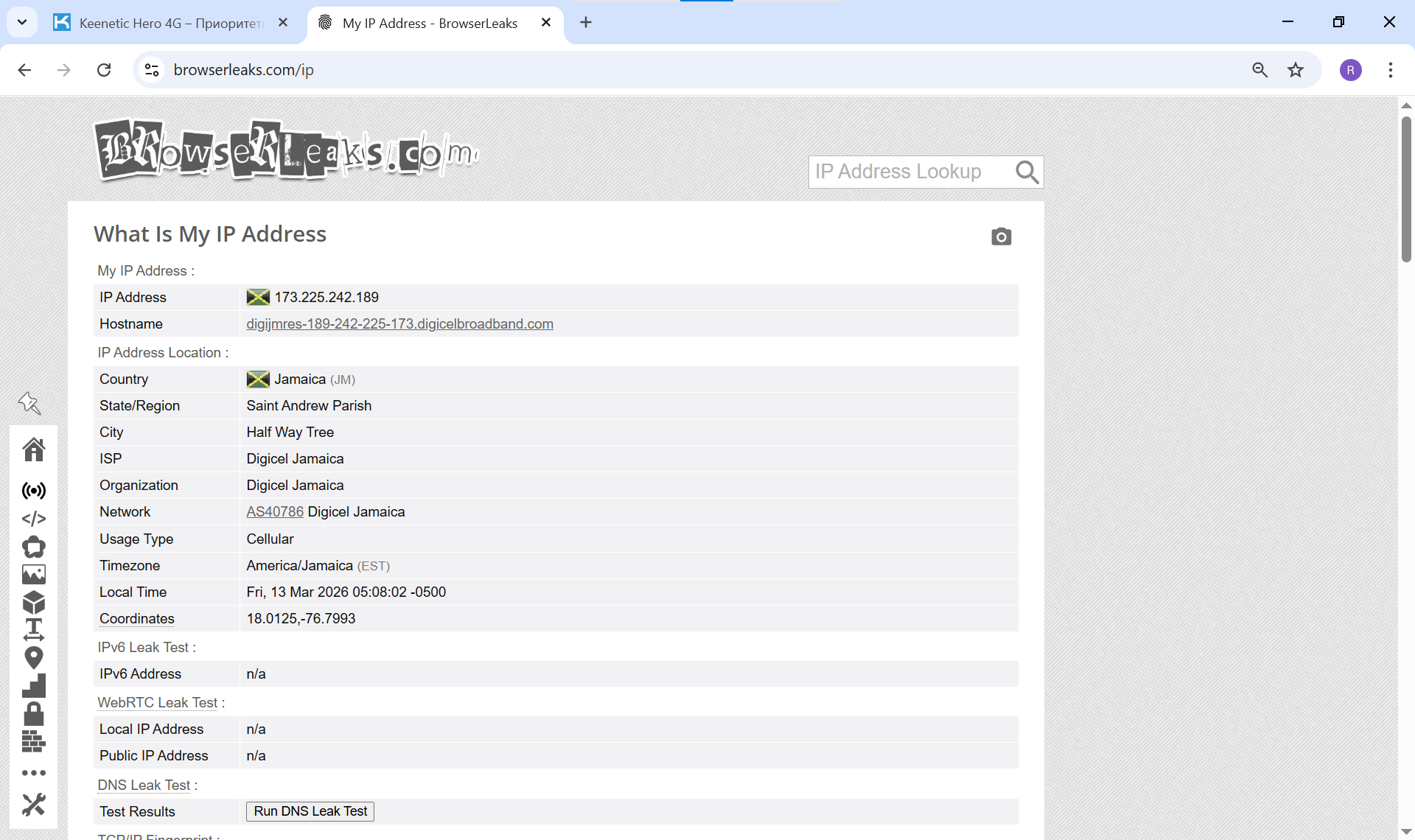
Рис. 21. Успешная подмена IP-адреса на сайте Browserleaks
Если вы видите страну и провайдера вашего прокси-сервера — всё настроено идеально.
Заключение
Настройка прокси на уровне роутера Keenetic занимает не больше 5 минут, но дает вам полный контроль над домашней сетью. Вы можете в любой момент зайти в «Список клиентов» и в два клика переключать устройства между обычным интернетом и удаленным прокси-сервером.
👉 Нужен стабильный IP для телевизора или консоли? Для стриминга в 4K и онлайн-игр мы рекомендуем использовать Статические Резидентские прокси (ISP) или быстрые Серверные IPv4 из каталога CyberYozh App. Они обеспечат высокий битрейт, низкий пинг и защитят ваше подключение от сбоев.
