
Настройка прокси в Vision
Vision - это браузер для управления изолированными профилями с продуманным интерфейсом, который работает на Windows, macOS и Linux. В нём команды создают отдельные рабочие профили для таких задач, как ведение страниц в социальных сетях, парсинг сайтов, тестирование вёрстки и проверка систем защиты.
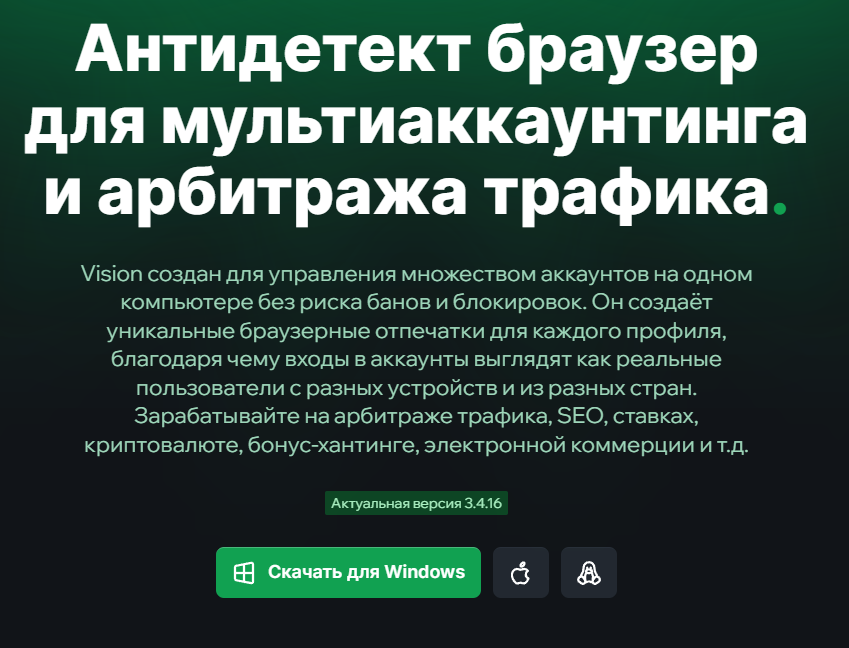
В этом руководстве мы разберём, как организовать рабочее пространство и пошагово настроить прокси в Vision на примере инфраструктуры CyberYozh App.
Используйте промокод CYBERYOZHAPP и получите скидку 20% на первую покупку подписки Vision!
Какие прокси в Vision подходят под ваши задачи
Выбор подходящего прокси в Vision зависит от того, как целевая площадка проверяет входящие подключения. Разберём, какой тип прокси лучше выбрать под конкретные рабочие сценарии.
Мобильные прокси (LTE/4G/5G): социальные сети и сервисы Google
Приватные мобильные прокси (от $1.70 в сутки с безлимитным трафиком) направляют трафик через реальные сотовые сети на базе технологии CGNAT. Поскольку через один внешний IPv4-адрес сотового оператора одновременно выходят в интернет сотни и тысячи обычных абонентов со смартфонами, антифрод-системы доверяют таким подключениям больше всего. Они оптимальны для сопровождения клиентских проектов в соцсетях, работы с сервисами Google и многопоточного парсинга поисковой выдачи Google (SERP) без переплаты за каждый гигабайт трафика.
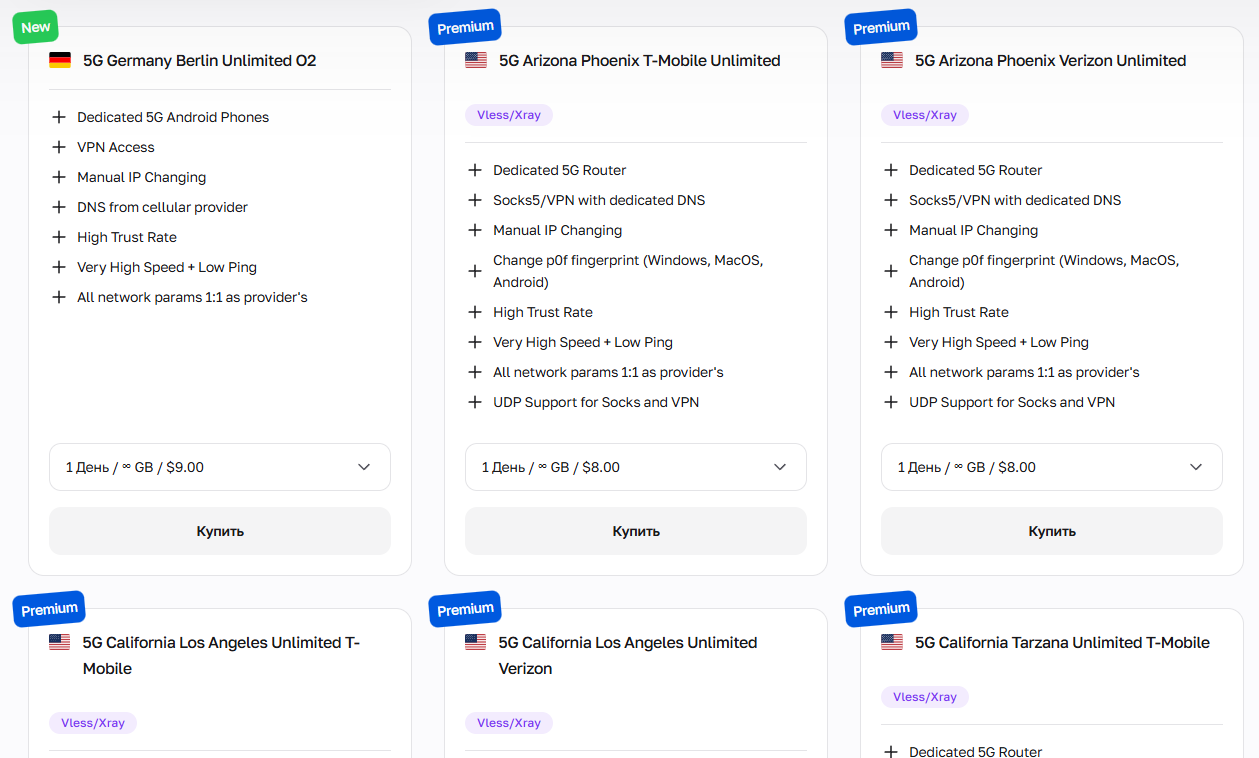
Мобильные прокси от CyberYozh App также поддерживают выбор сетевого отпечатка ОС (TCP/IP OS fingerprint) и передачу UDP-трафика. На приватных (выделенных) каналах вы сами меняете IP-адрес в любой момент по ссылке в личном кабинете или через API, а на совместных (shared) тарифах адрес обновляется автоматически по таймеру (каждые 5 или 30 минут, в зависимости от выбранного прокси). Их выбирают для следующих задач:
сопровождения клиентских и брендовых страниц в социальных сетях;
автоматизации публикаций и планирования маркетинговых кампаний;
работы с рекламными кабинетами Google Ads и многопоточного парсинга выдачи Google (SERP);
проверки показа мобильной рекламы в разных регионах;
QA-тестирования мобильных веб-приложений в условиях реальных сотовых сетей.
Статичные резидентские ISP-прокси: один IP на один профиль
Статичные резидентские прокси (от $5.29 в месяц с безлимитным трафиком и аптаймом 99.9%) предоставляют выделенный домашний IP-адрес от реального интернет-провайдера (ISP), который остаётся за вами на весь срок аренды. Они работают на высокой скорости и подходят для долгосрочного ведения проектов в соцсетях, на маркетплейсах и в рекламных кабинетах. При этом учитывайте: статичный адрес лучше не нагружать быстрым многопоточным парсингом, чтобы сайт не посчитал активность подозрительной и не ограничил доступ этому IP.
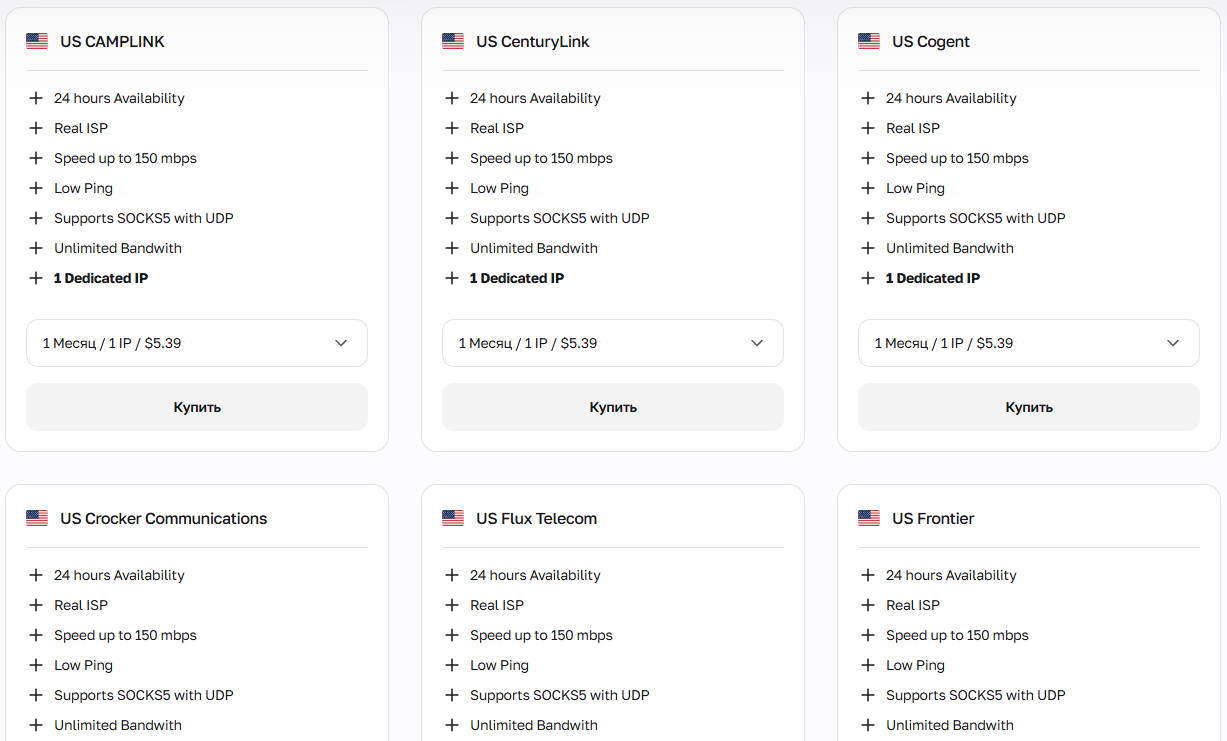
Статичные резидентские ISP-прокси подходят для:
долгосрочного ведения брендовых и клиентских страниц;
постоянных авторизованных сессий на маркетплейсах и финансовых платформах;
сопровождения магазинов в сфере E-commerce (Amazon, eBay, Etsy);
стабильной работы с фиксированных домашних адресов нужной страны;
ведения деловых B2B-профилей в LinkedIn и работы с партнёрами.
Если при работе с площадками вам понадобится принять код подтверждения по SMS, в CyberYozh App также доступен сервис аренды виртуальных номеров (от $0.15 за номер).
Ротационные резидентские прокси: масштабная автоматизация и сбор данных
Ротационные резидентские прокси работают через общий пул из более чем 100 млн IP-адресов в 195+ странах, где можно бесплатно выбрать нужную страну, регион и город. Оплата идёт только за израсходованный трафик: от $4 за ГБ (минимальный пакет составляет 3 ГБ, а при объёме 100 ГБ цена снижается до $2.50 за ГБ), при этом неизрасходованные гигабайты автоматически переносятся на следующий расчётный месяц (Traffic Rollover). Вы можете настроить смену IP на каждый запрос для скриптов (Puppeteer, Playwright, Python) либо удерживать один адрес до 24 часов через sticky-сессии, что делает эту линейку удобным вариантом прокси в Vision как для парсинга, так и для многошаговых проверок в браузере.
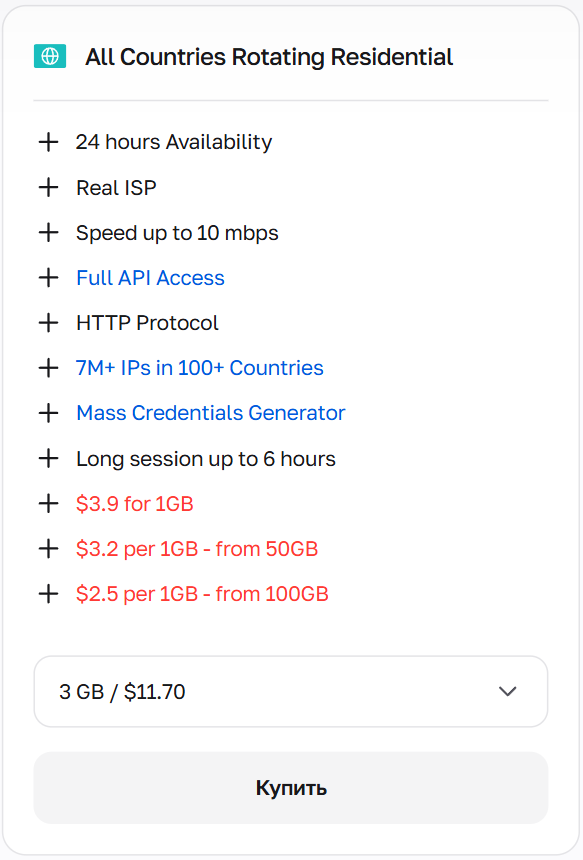
Ротационные резидентские пулы выбирают для:
отслеживания локальных позиций сайтов по ключевым запросам и мониторинга SERP в 195+ странах;
масштабного парсинга товарных каталогов и мониторинга цен в сфере E-commerce;
сбора открытых веб-данных и анализа региональных рынков;
проверки рекламных объявлений и посадочных страниц в десятках городов одновременно;
регионального QA-тестирования с удержанием одного IP до 24 часов через sticky-сессии.
Серверные (дата-центр) прокси: скоростная работа с открытыми данными
Серверные (дата-центр) прокси (от $1.77 в месяц) отличаются высокой скоростью и минимальным пингом при доступной цене. Однако такие IP-адреса принадлежат коммерческим дата-центрам, а не домашним провайдерам, поэтому площадки со строгими антифрод-фильтрами легко определяют серверные подсети при входе в рабочие кабинеты.
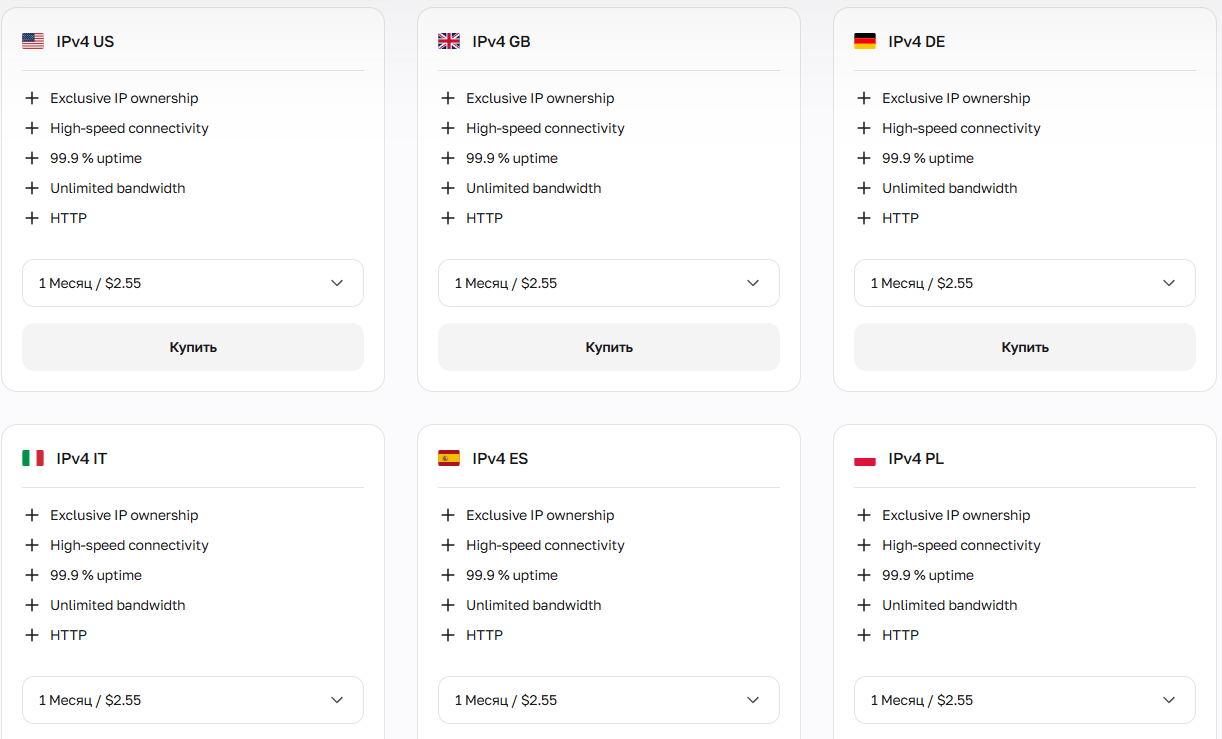
Серверные прокси подходят для следующих задач:
парсинга открытых баз данных и публичных каталогов без строгой фильтрации по провайдеру (ASN);
тестирования API-эндпоинтов и проверки работы серверов под нагрузкой;
быстрого сбора открытых новостей и публичных статей;
автоматизированной выгрузки общедоступных данных на высокой скорости;
тестирования сайтов в среде разработки и запуска базовых автотестов QA.
Проверка IP перед работой: перед тем как привязать прокси к профилю в Vision, проверьте качество IP-адреса через чекер IP и Fraud Score в личном кабинете CyberYozh App (или по API). Так вы сразу убедитесь, что адрес чистый и не числится в спам-базах.
Как Vision изолирует профили и маршрутизирует прокси-трафик
В обычном браузере все открытые вкладки используют общие куки и одинаковые параметры вашей системы. Браузер Vision создаёт под каждую задачу отдельный независимый профиль и разделяет данные на трёх уровнях:
изоляция локальных данных: отдельные файлы cookie, localStorage, IndexedDB, кэш и браузерные расширения в каждом профиле, чтобы сессии разных клиентских проектов никогда не смешивались;
настройка аппаратных параметров: выбор операционной системы, параметров Canvas, WebGL и аудиоподсистемы для формирования естественного и непротиворечивого браузерного отпечатка (fingerprint);
разделение на уровне сети: привязка к каждому профилю собственного IP-адреса с поддержкой протоколов SOCKS5 и UDP, чтобы все сетевые запросы, трафик WebRTC и соединения QUIC/HTTP3 точно соответствовали региону выбранного прокси.
Когда вы подключаете к такому профилю прокси от CyberYozh App, Vision автоматически подстраивает часовой пояс, язык и геолокацию браузера под страну вашего IP-адреса.
Пошаговая настройка прокси в Vision
Разберём по шагам, как добавить прокси в Vision и запустить первый рабочий профиль. По этому же алгоритму вы сможете быстро настроить нужное количество профилей для всей команды.
1. Создайте аккаунт Vision и рабочую папку
Зарегистрируйте учётную запись на сайте браузера Vision.
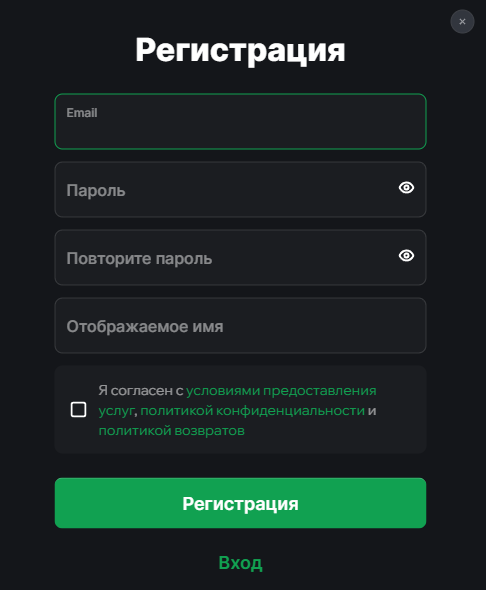
Управлять командными правами и подпиской можно через веб-панель по адресу my.browser.vision. А для запуска самих браузерных профилей необходимо скачать десктопное приложение для Windows, macOS или Linux. Установите и откройте программу.
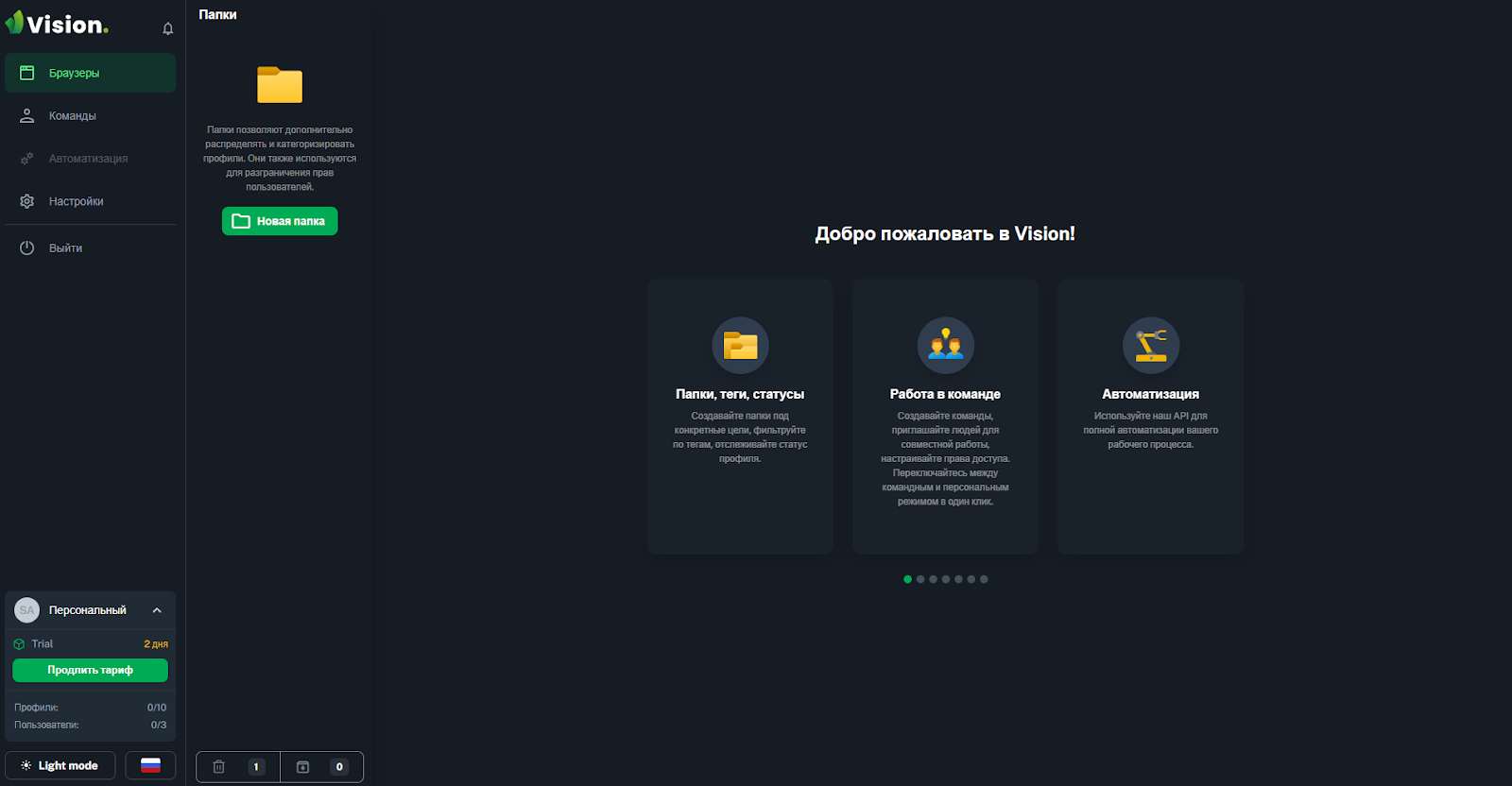
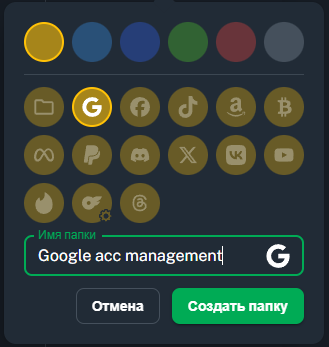
Для начала создайте рабочую папку проекта по кнопке Новая папка. Папки в Vision позволяют группировать профили по клиентам или направлениям работы, чтобы хранить отдельные списки прокси и наборы расширений в полном порядке.
Затем откройте раздел Прокси в левом боковом меню, куда мы будем добавлять купленные серверы.
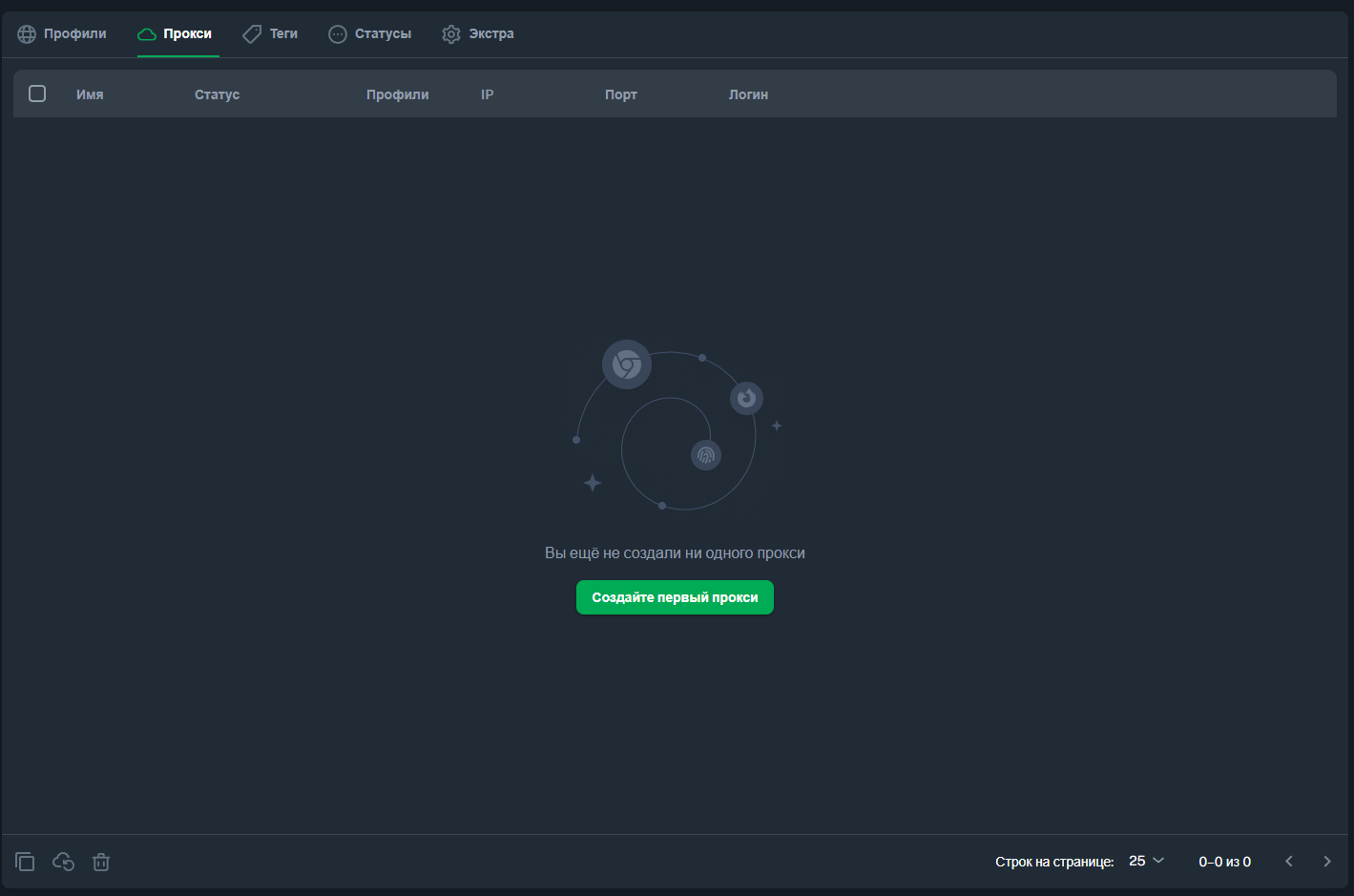
Для добавления сервера понадобятся хост, порт, логин и пароль от прокси. Перейдём в личный кабинет CyberYozh App, чтобы скопировать эти данные.
2. Скопируйте данные прокси в личном кабинете CyberYozh App
Откройте свой личный кабинет CyberYozh App, нажмите Добавить прокси и выберите нужный тариф (мобильный LTE/5G, статичный резидентский ISP, ротационный резидентский или серверный).
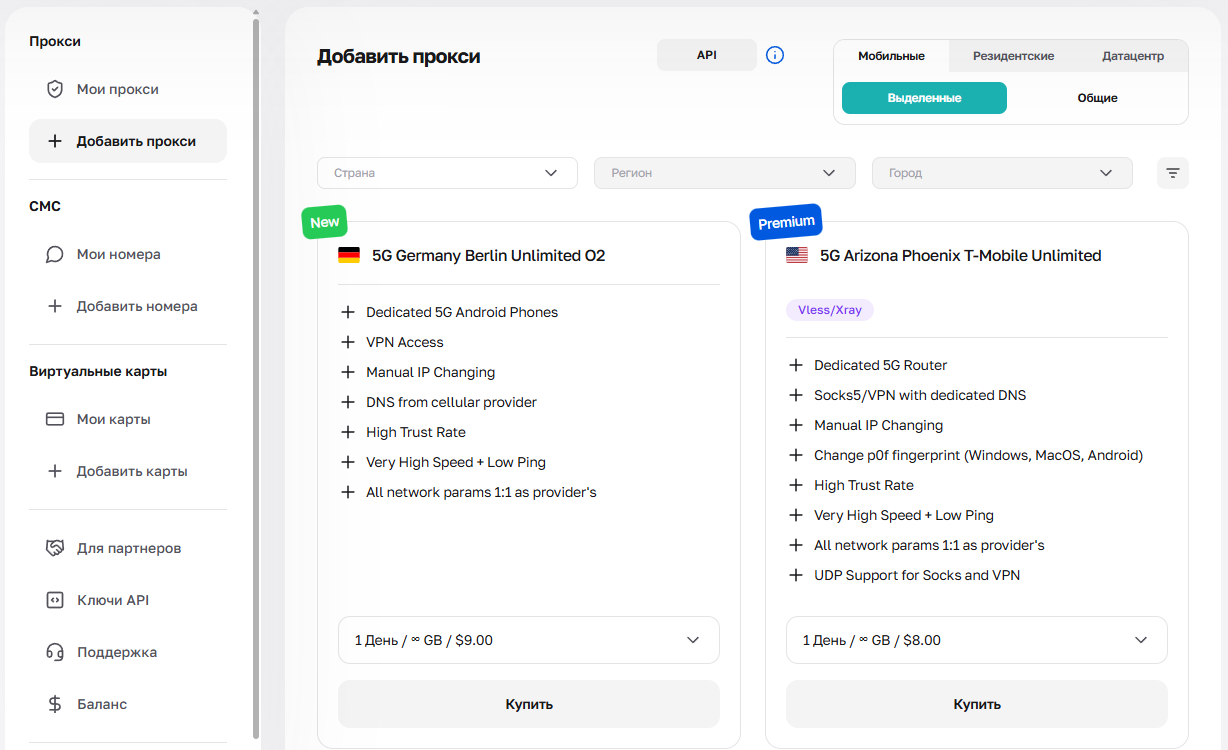
После оплаты в карточке купленного прокси появятся реквизиты для подключения:
Host: IP-адрес или хост прокси-сервера (например,
51.79.24.25)Type: мобильный, резидентский (статичный ISP или ротационный), серверный (дата-центр)
Port and type: порты для подключения по протоколам SOCKS5 (с поддержкой UDP) или HTTP/HTTPS (например,
5959)Username: логин от прокси
Password: пароль от прокси
Если вы настраиваете сразу десятки профилей с ротационными резидентскими прокси (пул 100+ млн IP от $4 за ГБ), воспользуйтесь встроенным генератором кредов (Mass Credentials Generator). Укажите нужную страну, город, время удержания sticky-сессии (до 24 часов) и количество строк для подключения, после чего нажмите Скачать .txt, чтобы выгрузить готовый список прокси.
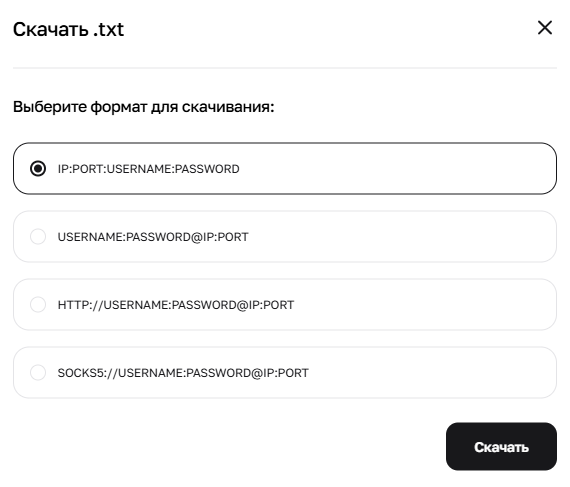
Браузер Vision распознаёт любые форматы из списка, но для быстрой пакетной вставки удобнее выбрать третий или четвёртый вариант (где перед адресом явно прописан префикс протокола http:// или socks5://). Скачайте .txt-файл или просто скопируйте сгенерированные строки в буфер обмена.
3. Добавьте прокси в список Vision (SOCKS5 или HTTP)
Вернитесь в окно программы Vision и нажмите кнопку Создайте первый прокси.
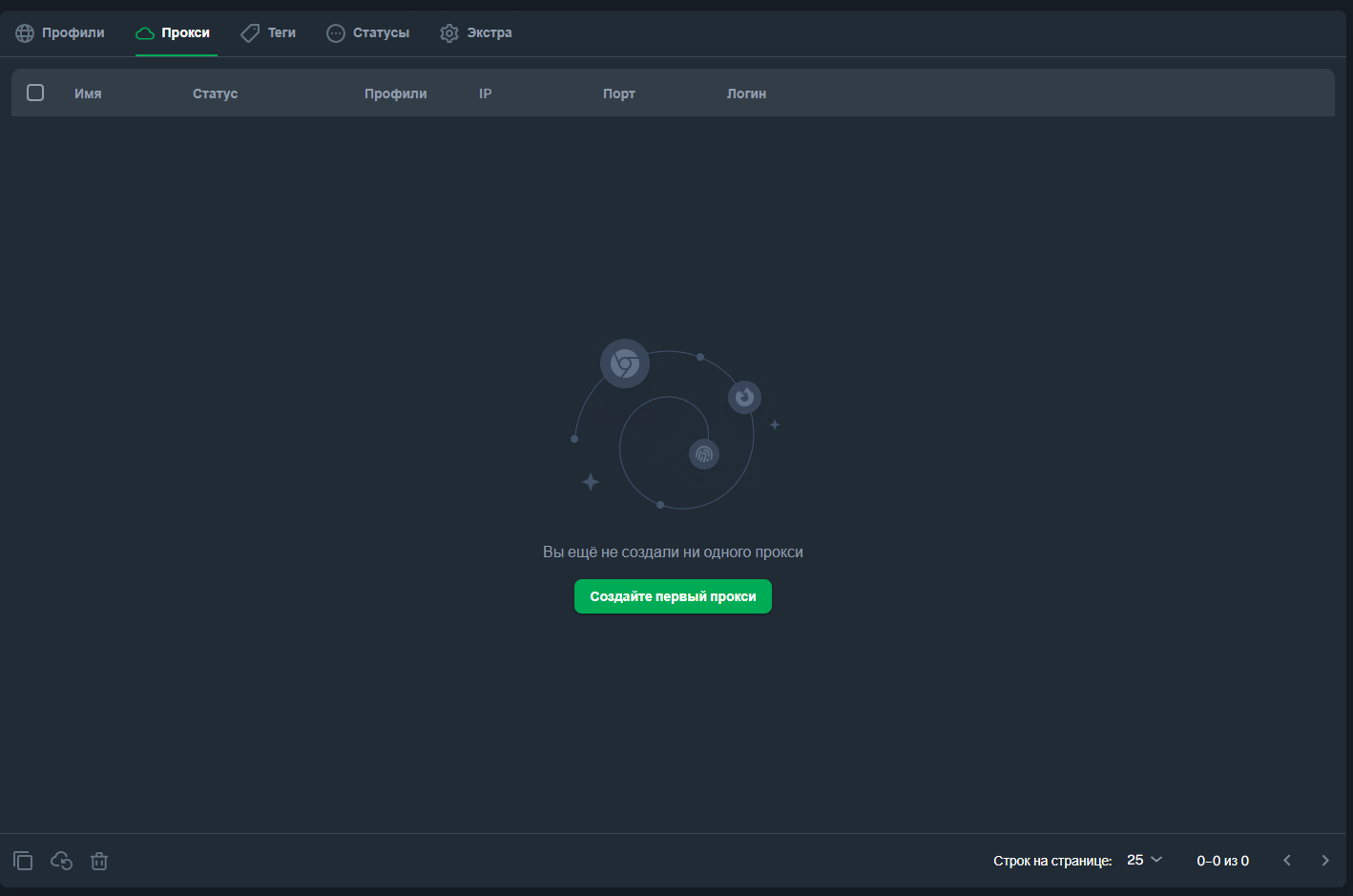
Если навести курсор на значок подсказки, программа покажет все поддерживаемые шаблоны ввода. Вставьте скопированные строки прокси из CyberYozh App, укажите понятное название подключения и добавьте ссылку для смены IP, если подключаете приватные (выделенные) мобильные прокси.
4. Создайте профиль в браузере и подключите к нему прокси
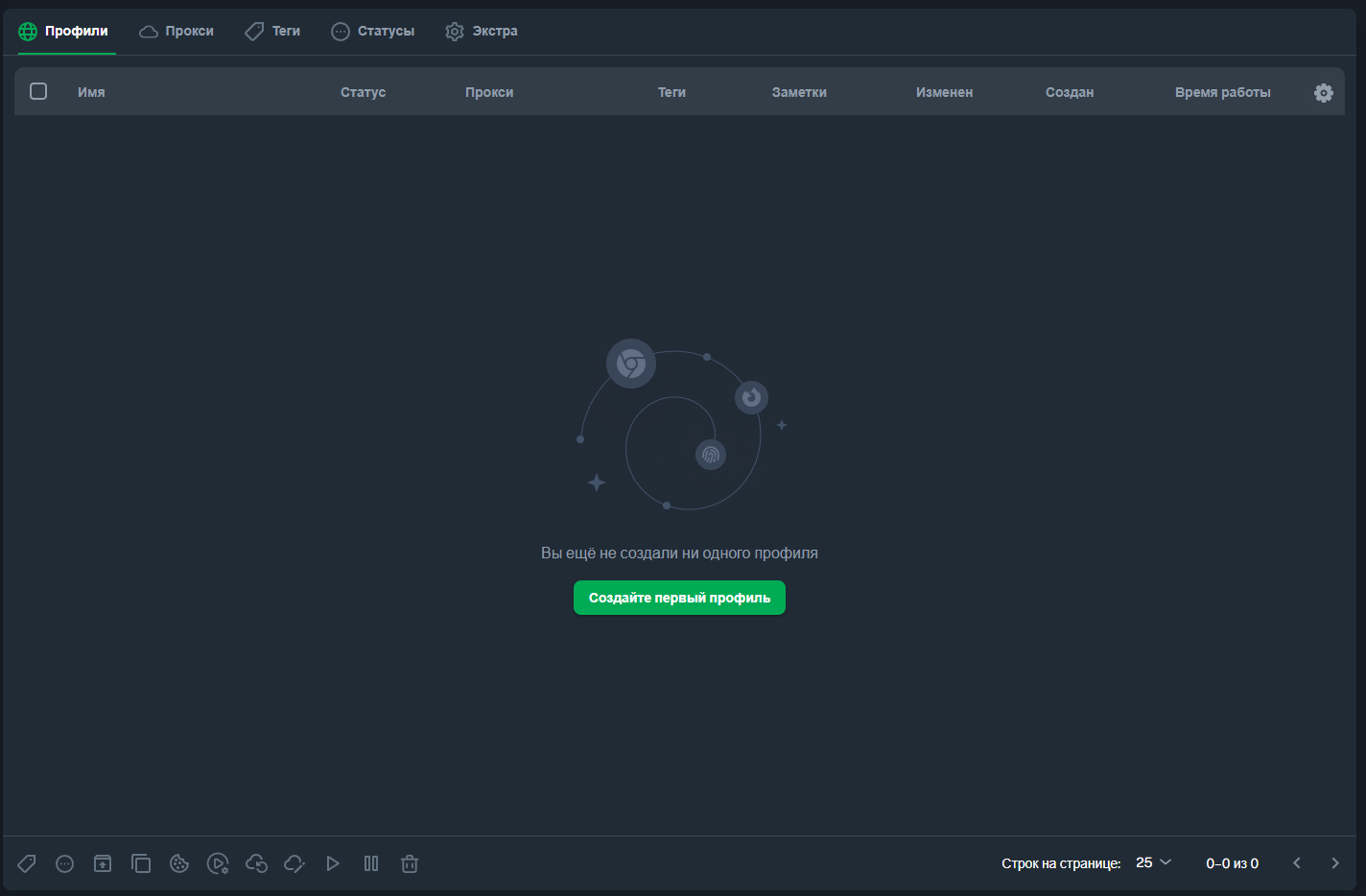
Перейдите в раздел Профили в левом меню и нажмите Создайте первый профиль.
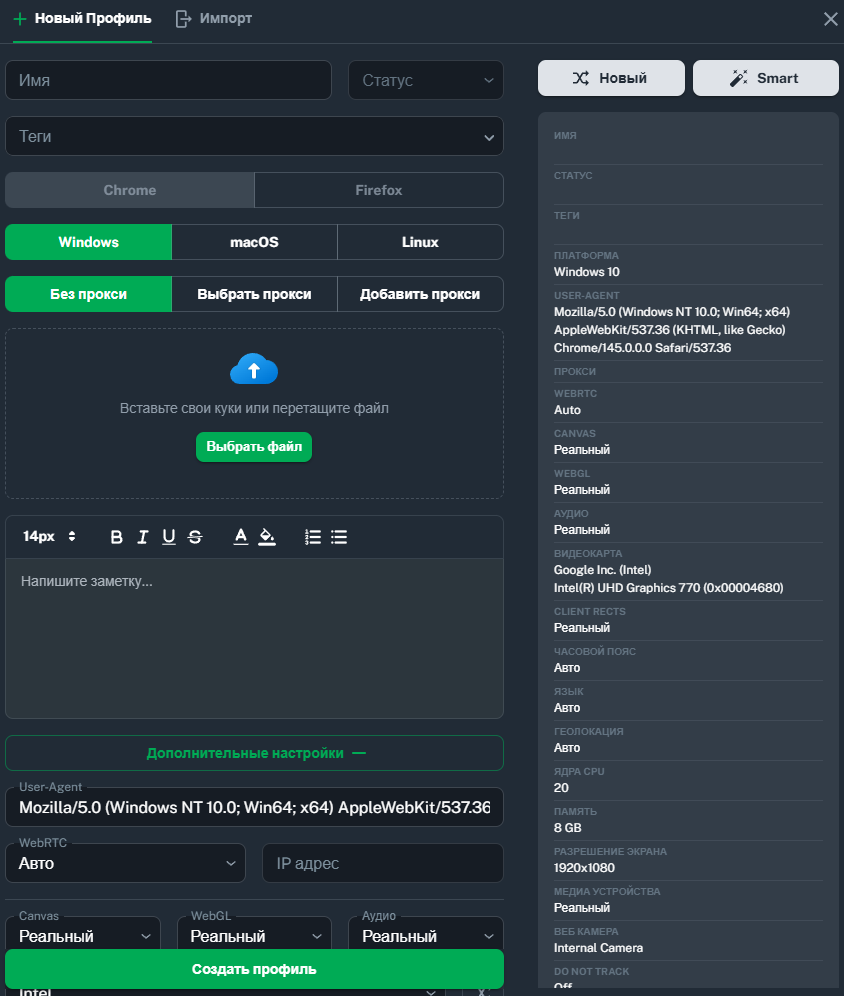
Задайте параметры профиля: укажите операционную систему, при необходимости импортируйте файлы cookie и выберите аппаратную конфигурацию. Рекомендуем всегда выбирать ту ОС, которая установлена на вашем реальном компьютере (Windows на ПК с Windows, macOS на Mac), чтобы системные шрифты и рендеринг WebGL выглядели максимально естественно. Затем привяжите к профилю прокси.
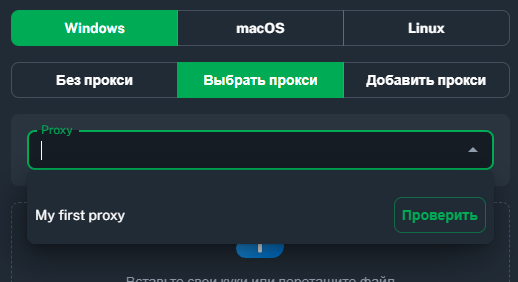
Чтобы выбрать уже добавленный сервер, нажмите Выбрать прокси (либо кнопку Добавить прокси, если хотите вписать новые данные прямо здесь). Укажите сохранённый на предыдущем шаге прокси из выпадающего списка (в нашем примере это My first proxy).
После выбора прокси добавьте удобные метки в поле Теги для быстрой сортировки проектов и сохраните профиль. Если оставить поле названия профиля пустым, Vision сгенерирует имя автоматически.
5. Запустите профиль и проверьте соединение
Чтобы открыть браузерное окно, нажмите зелёную кнопку Start напротив созданного профиля в списке (в нашем примере это Winston Lopez).
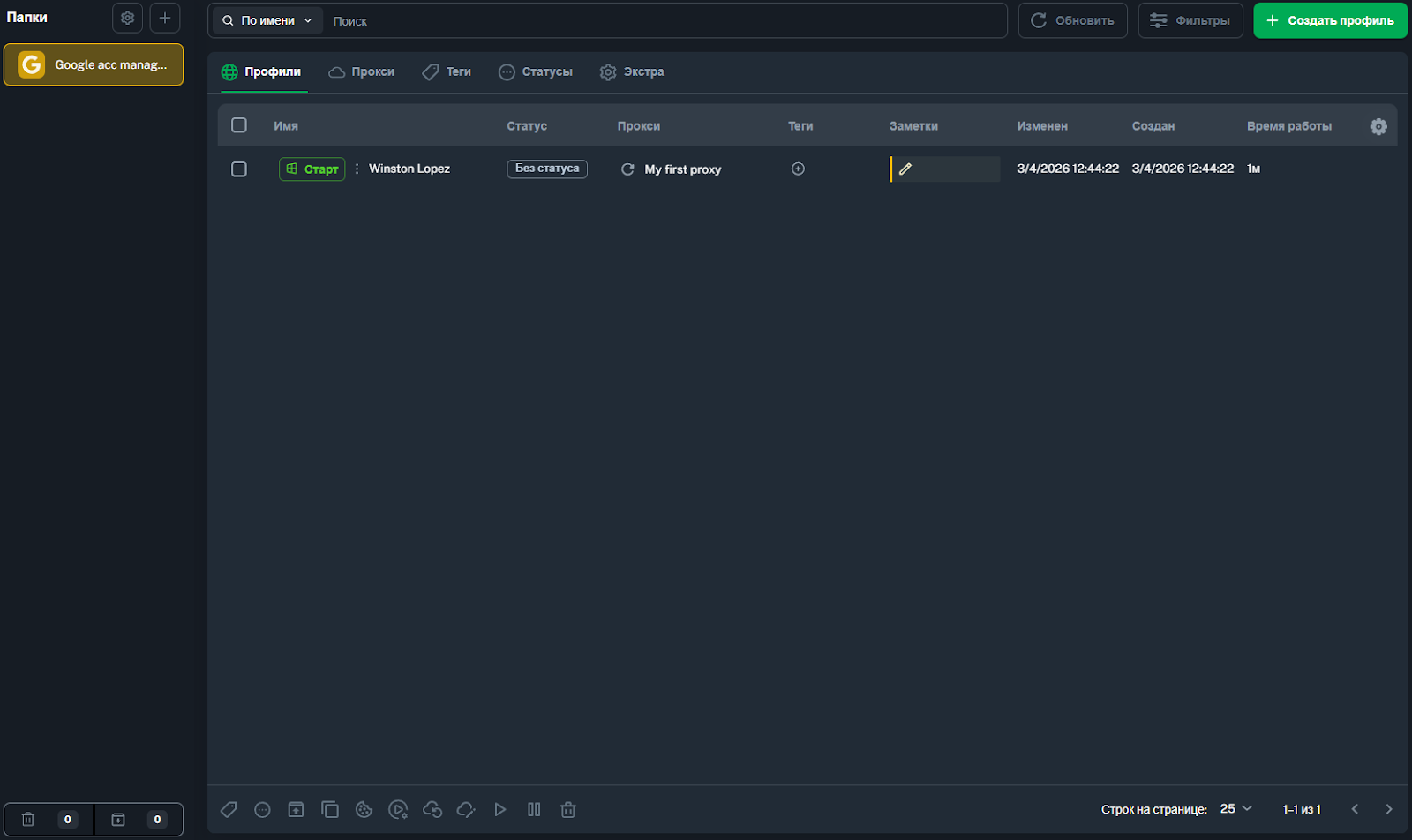
Vision запустит изолированное окно Chromium с настроенными параметрами отпечатка и активным прокси-соединением.
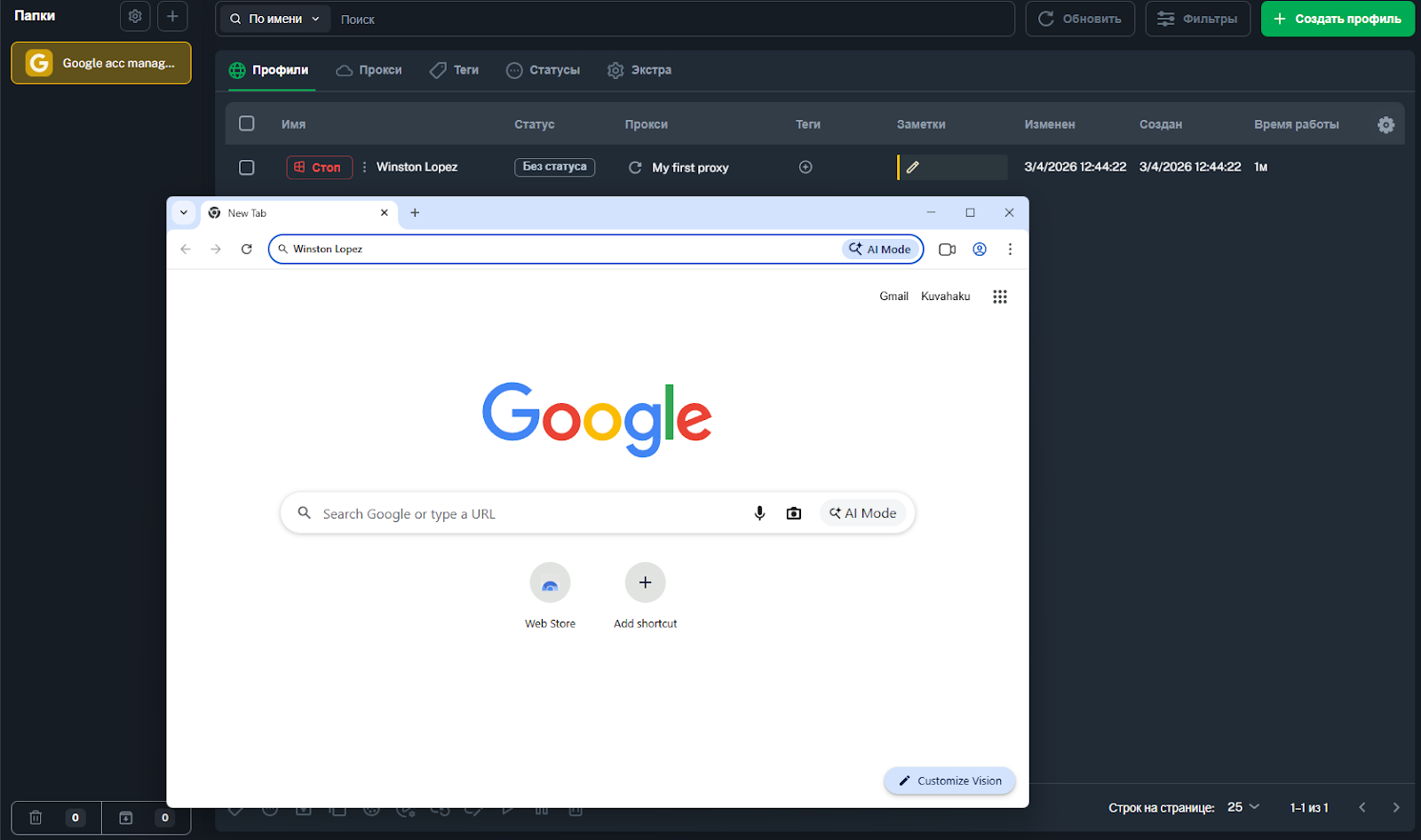
Готово: браузер автоматически подстроит часовой пояс, геолокацию и параметры WebRTC под страну вашего прокси, а соединение пойдёт по протоколу SOCKS5 с поддержкой UDP.
Рекомендации по работе с прокси в Vision и решение частых проблем
Когда вы подключаете прокси от CyberYozh App к браузеру Vision, каждый рабочий профиль получает собственный IP-адрес, который совпадает с региональными настройками и отпечатком браузера.
Полезные практики при работе с профилями в Vision:
подключайте мобильные прокси LTE/5G (от $1.70 в сутки) или статичные резидентские ISP-прокси (от $5.29 в месяц) с безлимитным трафиком для ежедневного ведения клиентских проектов в соцсетях и на маркетплейсах;
используйте ротационные резидентские прокси (пул 100+ млн IP в 195+ странах, от $4 за ГБ при минимальном пакете 3 ГБ с переносом остатка трафика) и включайте 24-часовые sticky-сессии для проверки региональных витрин и сбора данных;
используйте для каждого рабочего профиля свой отдельный прокси, чтобы разные клиентские проекты не выходили в сеть с одного и того же IP-адреса;
используйте встроенную систему Smart Fingerprint в Vision, которая подбирает параметры отпечатка на основе реальных конфигураций устройств;
включайте кэширование данных в настройках Vision - это снижает расход трафика до 80% при работе с ротационными резидентскими прокси, где оплата идёт за гигабайты;
проверяйте чистоту каждого IP-адреса через чекер Fraud Score и IP от CyberYozh App до запуска рабочего профиля;
выбирайте протокол SOCKS5 с поддержкой UDP для стабильной работы потокового видео, звонков через WebRTC и быстрых соединений QUIC/HTTP3.
Как устранить частые ошибки при подключении:
не подключается прокси: проверьте правильность хоста, порта, логина и пароля (убедитесь, что по краям строк не скопировались лишние пробелы), проверьте срок аренды или остаток гигабайтов в личном кабинете CyberYozh App и протестируйте доступ к прокси через терминал (например, командой cURL);
сайт запрашивает дополнительную проверку или капчу: если площадка сомневается в параметрах браузера, сгенерируйте новый отпечаток через кнопку Smart Fingerprint и проверьте, чтобы выбранная в профиле ОС совпадала с реальной системой вашего компьютера;
высокий показатель риска по IP (Fraud Score): перед входом в важные рабочие кабинеты проверяйте IP-адрес через чекер в личном кабинете CyberYozh App; если в отчёте видны жалобы или спам-метки, обновите IP (по ссылке ротации на мобильных прокси или через смену порта на резидентских) ещё до открытия целевого сайта.
Браузер Vision полноценно поддерживает передачу UDP поверх протокола SOCKS5, обеспечивая быструю и стабильную связь без сетевых утечек. Выбирайте подходящий тариф в каталоге прокси CyberYozh App (где в одном кабинете собраны прокси, чекер Fraud Score, аренда номеров для приёма SMS и виртуальные карты) и активируйте промокод CYBERYOZHAPP для получения скидки 20% на первую покупку подписки Vision.