
Мобильные прокси (Mobile Proxies) — это доступ в интернет через реальные SIM-карты сотовых операторов (4G/5G/LTE). Главная их особенность — технология CGNAT. Один IP-адрес оператора одновременно используют тысячи обычных людей. Поэтому веб-ресурсы определяют такой IP как подключение реального пользователя, что обеспечивает высокую стабильность соединения. Это дает высокий уровень надежности (траста).
В CyberYozh App мы предлагаем два типа подключения. Выберите подходящий под ваши задачи:
Shared (Общие):
Суть: Одно устройство (модем) используется несколькими клиентами одновременно.
Ротация: Только автоматическая. Вы не можете менять IP по своему желанию, так как это разорвет соединение другим пользователям.
Для кого: Для задач где важна стабильность доступа, тестов и серфинга без необходимости точного контроля смены адреса.
Private (Приватные/Выделенные порты):
Суть: Персональное 4G/5G устройство, которое принадлежит только вам.
Ротация: Полный контроль по ссылке. Вы сами решаете, когда сменить IP (вручную или настроив свой софт).
Для кого: Digital-маркетинг, SMM, работа с профессиональными аккаунтами, где критически важна скорость и управление сетевым профилем.
Шаг 1. Получение доступов
В отличие от резидентских прокси, здесь вы не генерируете список. Вы получаете доступ к конкретному модему (порту).
Зайдите в раздел «Мои прокси».
Найдите карточку вашего мобильного прокси.
Здесь уже указаны ваши IP, Порт, Логин и Пароль. Используйте их для подключения.
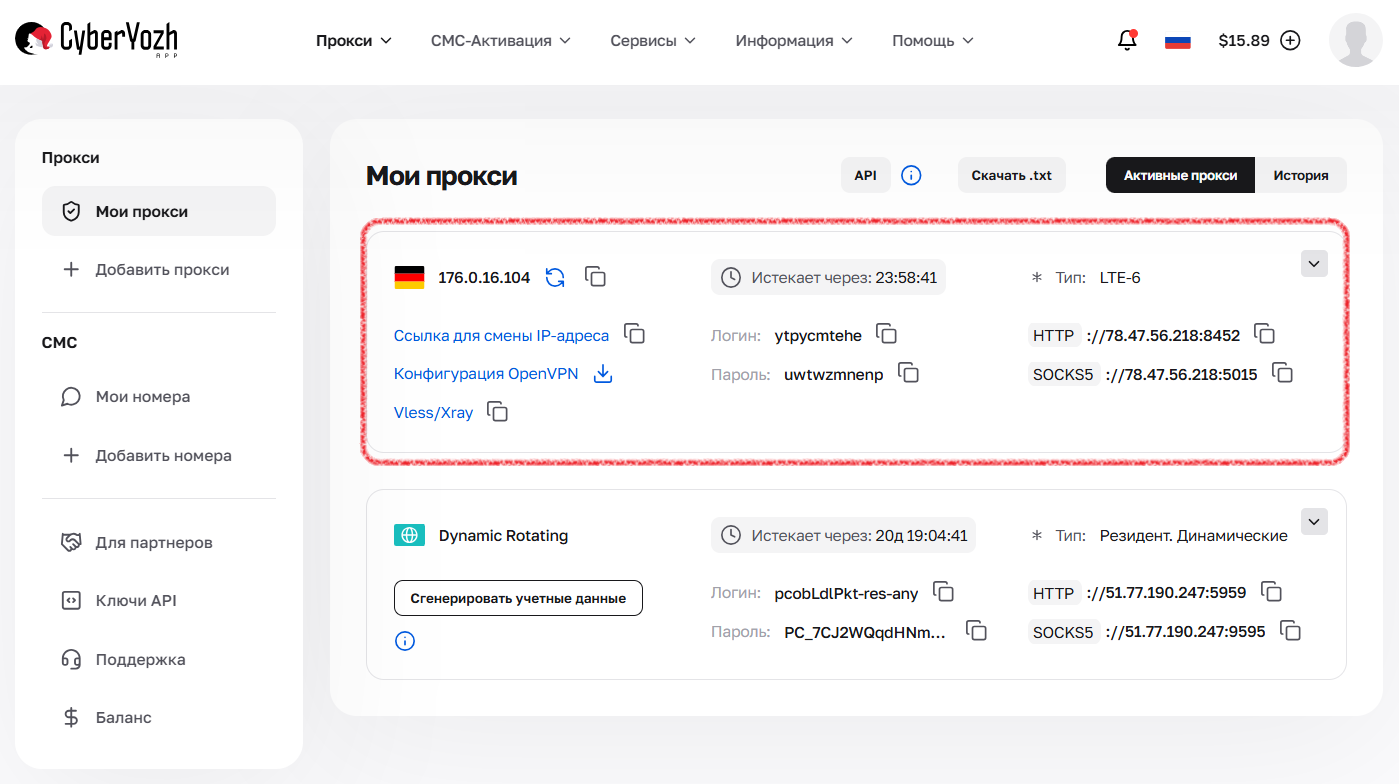
Рис. 1. Карточка мобильного прокси с данными для подключения.
Шаг 2. Управление сменой IP (Ротация) 🔄
Здесь настройки зависят от того, какой тип прокси вы купили.
🅰️ Если у вас Private (Приватные) прокси:
Вы полностью управляете сменой IP через специальную ссылку (API). Таймера в кабинете нет — вы сами определяете частоту смены.
В карточке прокси найдите пункт «Ссылка для смены IP-адреса».
Скопируйте эту ссылку.
Как использовать:
Вручную: Вставьте ссылку в браузер и перейдите по ней. Модем перезагрузится, и вы получите новый IP.
В специализированном браузере: Вставьте ссылку в поле "URL смены IP". Браузер сам будет активировать её, когда нужно.
В софте/скриптах: Настройте ваш софт так, чтобы он вызывал эту ссылку с нужной вам периодичностью (хоть каждую минуту, хоть раз в час).
🅱️ Если у вас Shared (Общие) прокси:
Здесь ротация происходит автоматически.
Вы не можете сменить IP принудительно (ссылки на смену нет).
Ротация происходит по внутреннему таймеру сервиса (например, каждые 5 или 30 минут).
Важно: Учитывайте это при работе — IP может смениться прямо во время загрузки страницы.
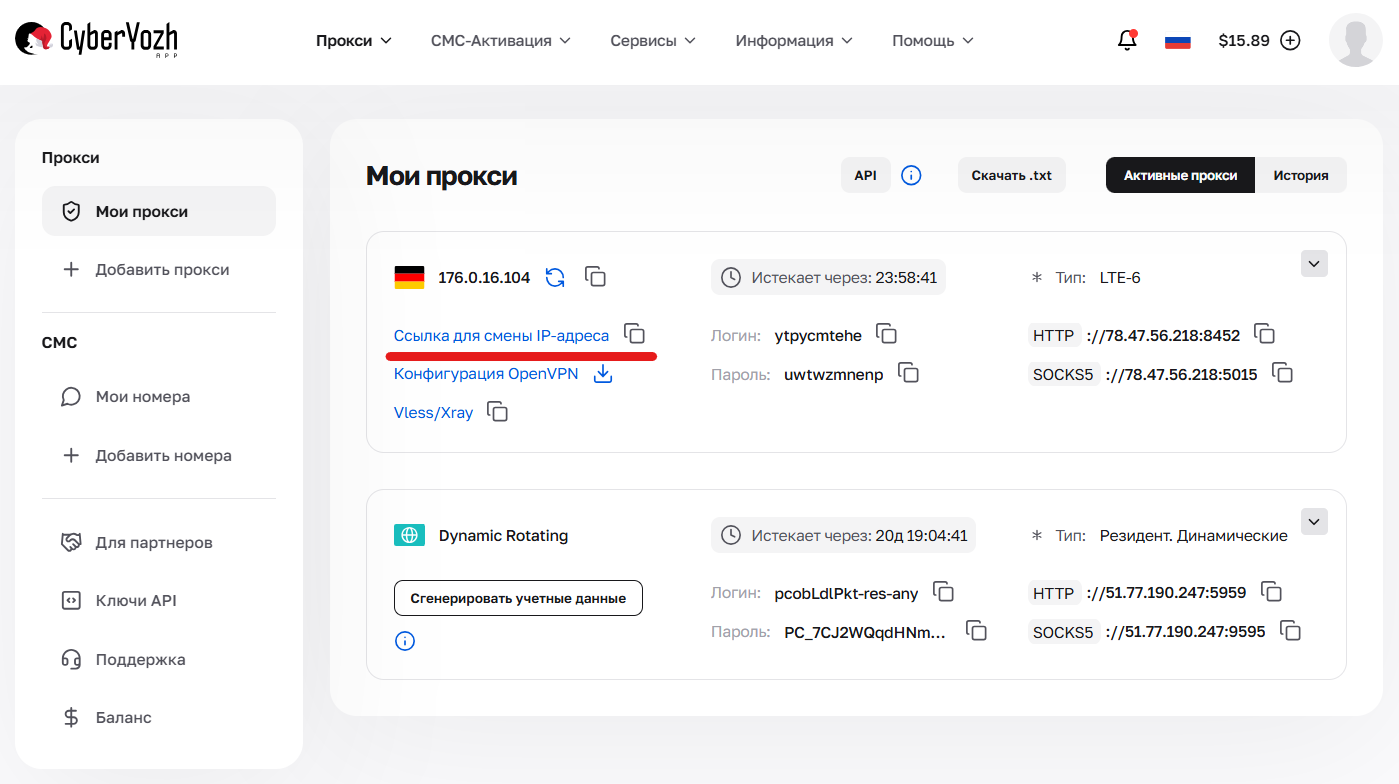
Рис. 2. Ссылка на смену IP-адреса в карточке выделенного (Private) мобильного прокси.
Шаг 3. Расширенные функции (Только для Private)
Владельцам выделенных портов доступны профессиональные инструменты для максимальной совместимости. Ищите их в панели управления.
Passive OS Fingerprint (TCP/IP):
Позволяет настроить соответствие отпечатка операционной системы на сетевом уровне.
Пример: Вы работаете с Windows, но профиль браузера настроен под iPhone. Включите отпечаток iOS, чтобы для сети устройство выглядело корректно.
🛡️ VLESS-Reality (Xray) — Протокол защиты:
Где найти: Доступно на премиум-тарифах со специальным бейджем Vless/Xray.
Что это: Современный протокол, который шифрует трафик, делая его похожим на посещение обычных сайтов. Это обеспечивает стабильное соединение даже в сетях со строгими ограничениями.
Как подключить: В карточке прокси вы найдете специальную ссылку для подключения. Она используется в приложениях типа v2rayNG или Streisand (клиенты для настройки соединения).
Reboot (Перезагрузка/ручная смена IP):
Кнопка полной перезагрузки модема. Используйте её, если интернет пропал или скорость резко упала.
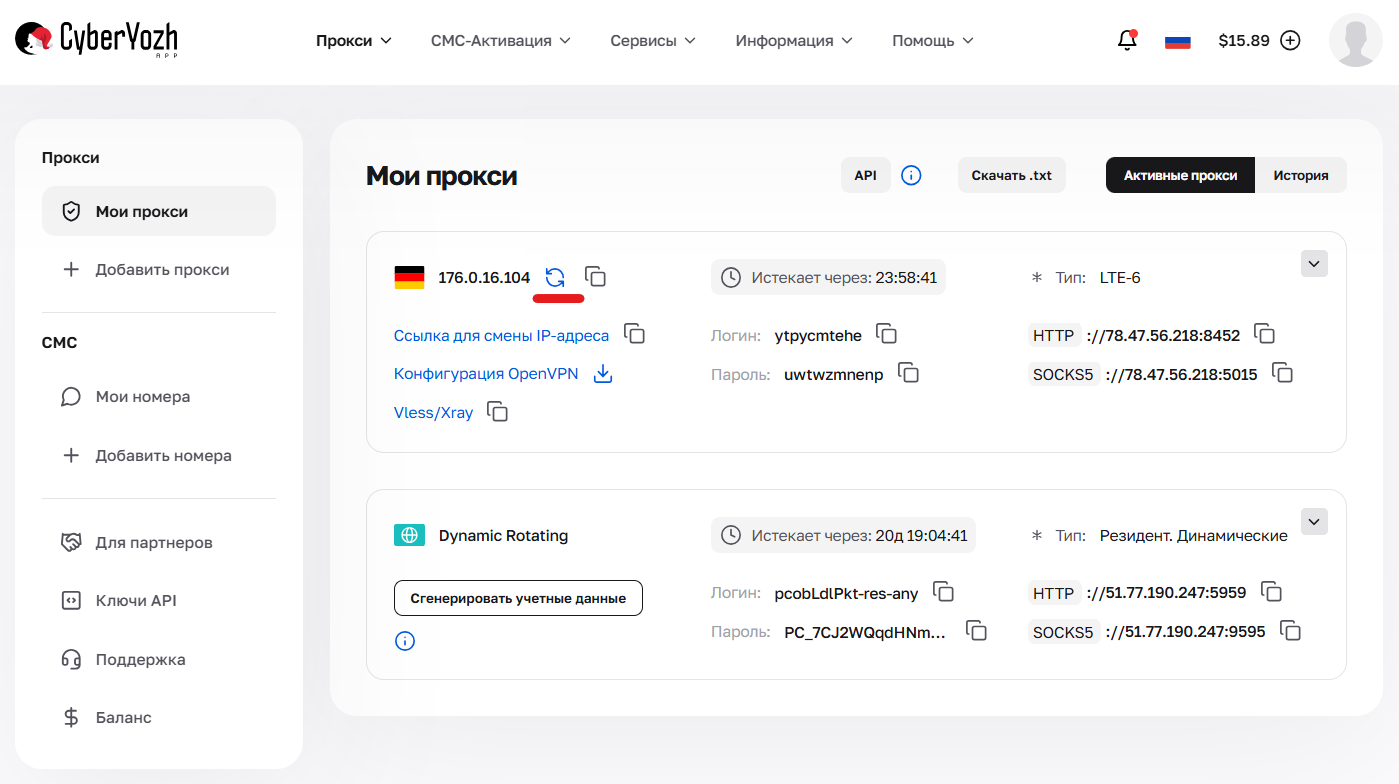
Рис. 3. Кнопка ручной смены (перезапуска модема) IP-адреса в карточке выделенного мобильного прокси.
Шаг 4. Проверка подключения
Убедимся, что прокси работают и IP меняется.
1. Проверка текущего IP:
Введите команду в терминале (или вставьте прокси в чекер):
curl -x http://LOGIN:PASSWORD@IP:PORT https://ifconfig.me
Запомните цифры IP-адреса.
2. Тест смены IP (Только для Private):
- Перейдите по ссылке смены IP (которую скопировали на Шаге 2).
- Подождите 10-15 секунд (время перезагрузки модема).
- Сделайте проверку снова — адрес должен измениться.
Шаг 5. Куда вставлять данные?
Формат IP:PORT:LOGIN:PASS универсален.
1. Мульти-логин браузеры (Dolphin, AdsPower, GoLogin):
Создайте профиль -> Раздел "Proxy".
Вставьте строку доступа.
Для Private прокси: Обязательно вставьте вашу ссылку «Ссылка для смены IP-адреса» в специальное поле настроек профиля.
2. Проксификаторы (Proxifier, ProxyCap):
Используйте, если нужно пустить через прокси программу без своих настроек (игры, Telegram-боты).
👉 Раздел с гайдами по настройке проксификаторов (прокси-клиентов).
3. Обычные браузеры (через расширения FoxyProxy/SwitchyOmega):
Вводится вручную в поля расширения.
❓ Частые ошибки (Troubleshooting)
(Shared) Я не могу сменить IP: Это нормально для общего тарифа. Ротация происходит автоматически. Если нужен ручной контроль — переходите на Private.
Нет интернета (Timeout):
Проверьте, не идет ли сейчас процесс смены IP? В момент ротации (перезагрузки модема) связь пропадает на 10-20 секунд.
Для Private: Если связи нет долго — нажмите кнопку Reboot в карточке прокси в личном кабинете.
Ошибка авторизации: Проверьте Логин и Пароль на наличие лишних пробелов (частая ошибка при копировании).
👉 Чек-лист для проверки прокси.
🆘 Всё равно не получается?
Не тратьте время на долгие попытки разобраться в одиночку.
Напишите в нашу Техподдержку (виджет чата в углу экрана или через Telegram). При обращении скиньте скриншот настроек или результат проверки curl — мы быстро поможем!
