
Вы всё настроили по инструкции, ввели данные, нажали «ОК»... но ничего не работает. Сайты не открываются, программы выдают ошибки, а безопасное соединение остаётся несбыточной мечтой. Знакомая ситуация? Отсутствие соединения через прокси — одна из самых распространённых проблем, но её решение почти всегда сводится к методичной проверке нескольких ключевых моментов. Паниковать не стоит. Вместо хаотичных попыток «что-то нажать» давайте пройдёмся по простому, но эффективному чек-листу, который поможет вам быстро найти и устранить причину неисправности. Мы будем двигаться от самых простых и очевидных проблем к более сложным.
Поймите природу ошибки: Прокси — это цепочка
Важно понимать, что когда вы используете прокси, ваше соединение превращается в цепочку из нескольких звеньев:
Ваш компьютер -> Ваш провайдер -> Прокси-сервис -> Целевой сайт.
Проблема может возникнуть на любом из этих этапов.
Ваш чек-лист как раз и помогает последовательно проверить каждое звено:
- Шаги 1-3 проверяют ваше "оборудование" и данные.
- Шаги 4-7 проверяют связь между вашим компьютером и прокси-сервером.
- Шаг 8 проверяет связь между прокси-сервером и конечным сайтом.
Такое понимание помогает не паниковать, а системно подходить к диагностике. Вы перестаёте видеть одну большую проблему («прокси не работает») и начинаете видеть логическую цепь. Это позволяет методично, шаг за шагом, исключить работающие звенья и быстро найти источник сбоя, экономя время и нервы.
Этап 1: Проверка «на поверхности» — базовые вопросы
В 80% случаев проблема кроется именно здесь. Начните с самых простых вещей.
✅ 1. Проверьте статус самого прокси
- Он активен? Зайдите в личный кабинет вашего прокси-провайдера. Убедитесь, что срок действия услуги не истёк и она находится в активном статусе.
- Не исчерпан ли трафик? Если у вас тариф с ограничением по трафику, проверьте, не достигли ли вы лимита.
✅ 2. Перепроверьте данные для подключения
Это чемпион по количеству ошибок. Одна опечатка — и ничего не заработает.
- IP-адрес (хост): Убедитесь, что вы скопировали его полностью, без лишних пробелов.
- Порт: Это числовое значение (например, 8000, 9595). Проверьте каждую цифру.
- Логин и пароль: Самое уязвимое место. Никогда не вводите их вручную. Всегда копируйте и вставляйте напрямую из личного кабинета, чтобы избежать ошибок с регистром (большие/маленькие буквы) или похожими символами (например, O и 0, l и I).
✅ 3. Проверьте основное интернет-соединение
Звучит банально, но это необходимо. Отключите прокси в настройках программы или системы и попробуйте зайти на любой сайт (например, google.com). Если интернет не работает и без прокси, то проблема в вашем провайдере, а не в сервере-посреднике.
Этап 2: Техническая диагностика — ищем глубже
Если на первом шаге всё в порядке, значит, проблема носит более технический характер.
✅ 4. Проверьте брандмауэр и антивирус
Ваше защитное ПО может воспринимать соединение с прокси как подозрительную сетевую активность и блокировать его.
- Как проверить: Временно отключите ваш антивирус и/или встроенный брандмауэр (Firewall) Windows/macOS и попробуйте подключиться снова.
- Что делать, если помогло: Не оставляйте защиту выключенной. Вместо этого добавьте программу, которую вы используете для работы с прокси (например, ваш браузер или Proxifier), в список исключений вашего антивируса и файрвола.
✅ 5. Проверьте настройки самой программы
Некоторые приложения, особенно браузеры, могут иметь собственные настройки прокси, которые приоритетнее системных.
- Как проверить: Зайдите в сетевые настройки программы, которую вы пытаетесь использовать. Например, в Firefox это «Настройки» -> «Параметры сети» -> «Настроить...». Убедитесь, что там не выбран пункт «Без прокси» или не прописаны старые, неверные данные.
- Что делать: В настройках программы выберите опцию «Использовать системные настройки прокси» (Use system proxy settings). Это заставит приложение подчиняться общим правилам, которые вы задали для всей ОС. Либо, если вы хотите использовать прокси только для этой программы, введите данные вручную непосредственно здесь.
💡 Совет: Если вы используете специализированный браузер или профильный софт, изучите Гайд для соответствующего кейса/браузера/программы в разделах слева. Там мы собрали пошаговые инструкции для большинства популярных инструментов.
✅ 6. Убедитесь, что выбран правильный протокол
Прокси бывают разных типов. Указав неверный протокол в настройках, вы не сможете установить соединение.
- HTTP/HTTPS vs. SOCKS5: Уточните у вашего провайдера, какой именно тип прокси вы приобрели. SOCKS5 является более современным и универсальным, но если вы купили HTTP(S), то в настройках нужно указывать именно его. Это не взаимозаменяемые вещи.
✅ 7. Техническая проверка подключения (curl)
Чтобы точно понять, работает ли прокси, лучше всего использовать терминал (командную строку). Это исключит влияние настроек браузера. Введите следующую команду:
curl -x http://user:password@proxy_host:proxy_port -L http://google.comЗамените user, password, proxy_host и proxy_port на ваши данные.
Например: curl -x http://pcQedolPkt-res-any:PC_7CJ2WQqdGBm42dHWj@51.77.190.247:5959 -L http://google.com
Если в ответ вы получите HTML-код страницы Google — значит, ваш прокси работает исправно, и проблему нужно искать в настройках конкретной программы.
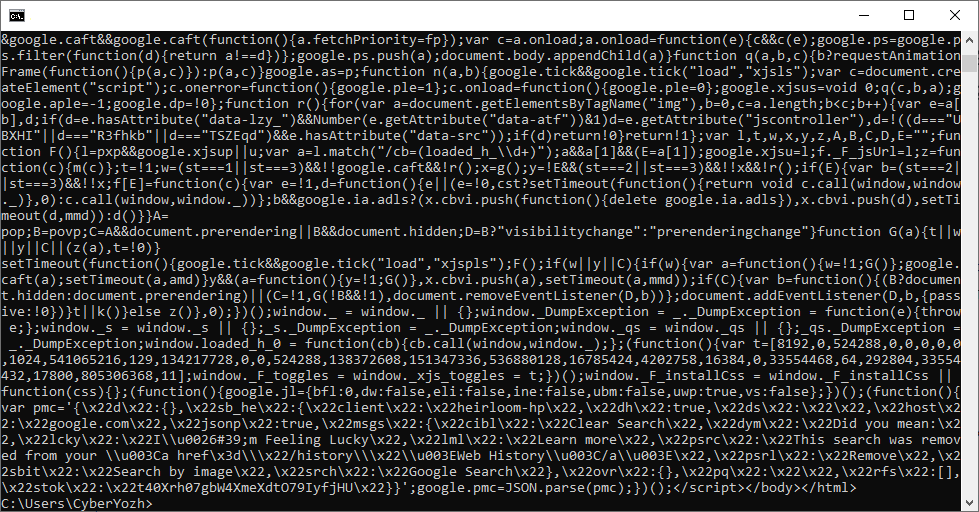 Рис. 1. Пример вывода html-кода после исполнения команды curl.
✅ 8. Проблема на стороне целевого сайта?
Иногда сам прокси работает, но сайт, на который вы пытаетесь зайти, его блокирует.
- Как проверить: Попробуйте зайти через прокси на другой, нейтральный сайт (например, ipinfo.io или browserleaks.com/ip). Если он открывается и показывает IP вашего прокси, значит, сервер работает, а проблема именно в политике безопасности целевого ресурса. Возможно, доступ для IP вашего прокси ограничен настройками этого сайта.
Этап 3: Если ничего не помогло — обращаемся в поддержку
Мы понимаем, что простой в работе может быть критичным. Для нас важна каждая ваша проблема, и мы готовы помочь её решить максимально оперативно.
Если вы прошли все шаги, но соединение так и не установилось, пожалуйста, обратитесь в нашу службу поддержки. Вы можете написать нам в чат в правом нижнем углу экрана или связаться через Telegram: @CyberYozh_support_bot.
Чтобы получить быстрый и дельный ответ, подготовьтесь заранее:
- Данные прокси, с которым возникла проблема (IP и порт). Пароль сообщать не нужно.
- Ваш реальный IP-адрес. Его можно узнать на сайте browserleaks.com/ip при отключенном прокси.
- Чёткое описание проблемы: «Не могу подключиться», «Низкая скорость», «Сайт X выдаёт ошибку».
- Скриншот ошибки, если она есть.
- Результат выполнения curl-команды (из пункта 7).
- Какие шаги вы уже предприняли для самостоятельной диагностики. Это сэкономит время и покажет специалисту, что базовые проверки уже проведены.
Заключение
Технические сбои случаются, но они не должны останавливать ваш бизнес. Ключ к их решению — последовательный и методичный подход. Двигаясь от простого к сложному по этому чек-листу, вы с высокой вероятностью найдёте причину самостоятельно. А если нет — наша команда поддержки CyberYozh App всегда на связи, чтобы помочь вам вернуться к работе как можно скорее.
