
Postman — это главный инструмент любого Backend-разработчика и QA-инженера. Он позволяет отправлять запросы к API, анализировать ответы и автоматизировать тестирование.
Но API в вакууме не существуют. В реальном мире серверы защищены системами безопасности (WAF), имеют региональные настройки и отдают разный контент для разных стран. Чтобы протестировать эти сценарии удаленно, вам нужно направить трафик Postman через прокси.
В этом гайде мы разберем, какой тип прокси выбрать для разных видов тестирования и как настроить Global Proxy Configuration в Postman.
Часть 1. Стратегия: Какой прокси нужен для API-тестов?
В разработке тип прокси зависит от того, что именно вы тестируете.
1. Серверные прокси (Datacenter) — Для нагрузки и CI/CD
- Что это: Быстрые IP из дата-центров (AWS, DigitalOcean и др.).
- Для чего: Нагрузочное тестирование (Load Testing), мониторинг доступности API, интеграция в CI/CD пайплайны.
- Плюс: Высокая скорость и оптимальная стоимость. Если вам нужно отправить 10 000 запросов в минуту, это ваш выбор.
2. Резидентские прокси (ISP) — Для продакшена и локализации
- Что это: IP-адреса реальных домашних провайдеров.
- Для чего: Тестирование гео-зависимых фич (валидация валют, проверка доступности контента в разных регионах), отладка взаимодействия API с системами защиты (WAF), автоматизированный сбор данных.
- Почему: Системы безопасности часто ограничивают запросы из дата-центров для защиты ресурсов. Резидентские прокси позволяют эмулировать запросы в условиях «реальной пользовательской сети».
3. Мобильные прокси (4G/5G) — Для мобильных приложений
- Что это: IP сотовых операторов.
- Для чего: Тестирование API, обслуживающих мобильные приложения.
- Почему: Некоторые API адаптируют ответы, если фиксируют мобильный тип соединения (например, передают оптимизированный контент).
Часть 2. Подготовка данных
Для тестов мы рекомендуем использовать приватные каналы от CyberYozh App.
После покупки вы получите данные:
- IP (Host):
172.98.60.180 - Port:
58763 - Username / Password: Данные для авторизации.
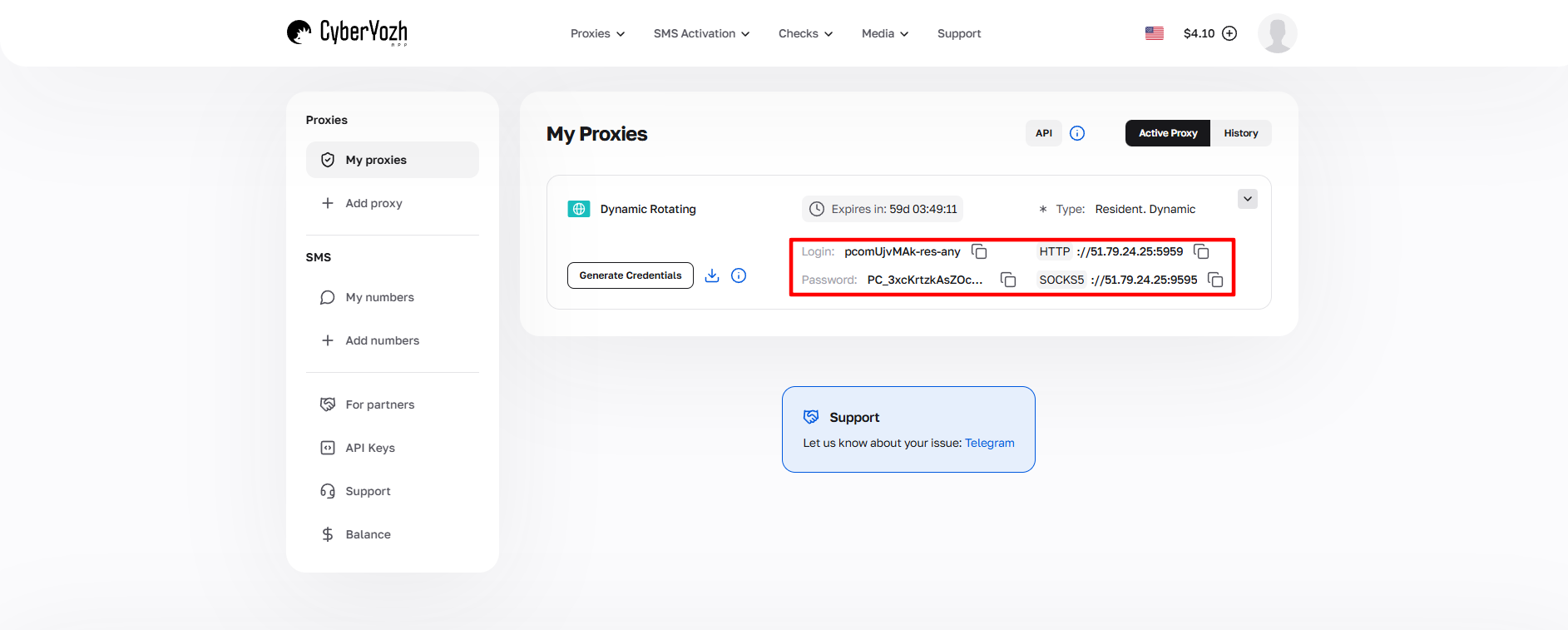 Рис. 1. Скриншот интерфейса платформы CyberYozh App, демонстрирующий расположение данных для подключения прокси-сервера. На изображении отображены поля для IP-адреса (Host), порта (Port), имени пользователя (Proxy Username) и пароля (Proxy Password).
Часть 3. Настройка Global Proxy в Postman
Postman позволяет настроить прокси глобально — это значит, что все запросы, которые вы отправляете из любой коллекции, будут идти через указанный сервер.
Шаг 1. Открытие настроек
- Запустите Postman.
- Нажмите на иконку шестеренки (Settings) в правом верхнем углу (или меню File -> Settings).
- Перейдите на вкладку Proxy.
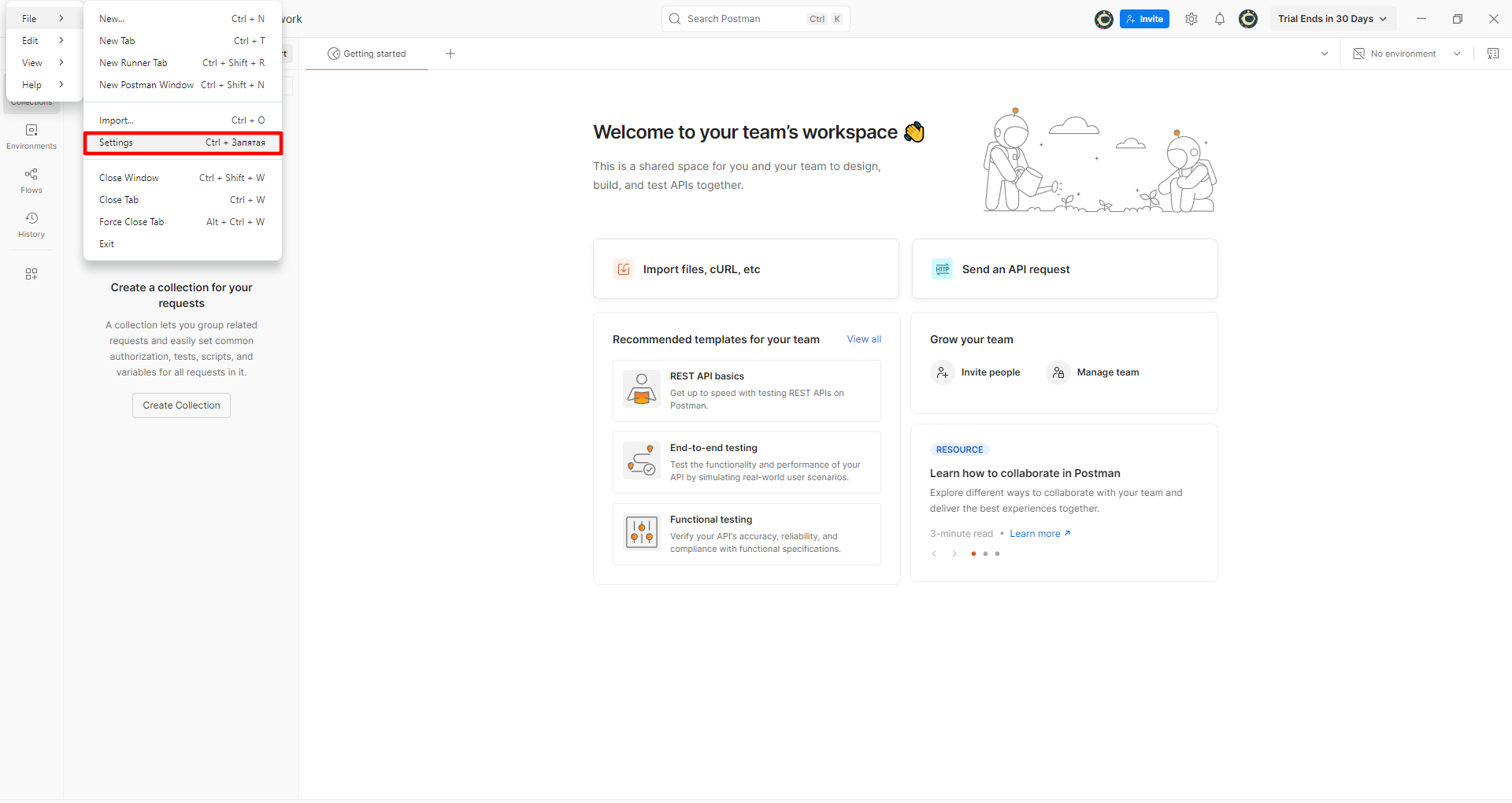 Рис. 2. Интерфейс меню настроек в Postman, демонстрирующий навигационный путь к параметрам прокси. На изображении показано расположение меню "File" (или значка с тремя линиями) в левом верхнем углу интерфейса, откуда осуществляется переход к разделу "Settings" и далее к вкладке "Proxy" для конфигурации прокси-соединения.
Шаг 2. Активация и ввод данных
На вкладке Proxy есть два раздела: "System Proxy" (использовать настройки ОС) и "Global Proxy Configuration". Нам нужен второй, так как он дает больше контроля.
В блоке Global Proxy Configuration переключите тумблер в положение ON (Включено).
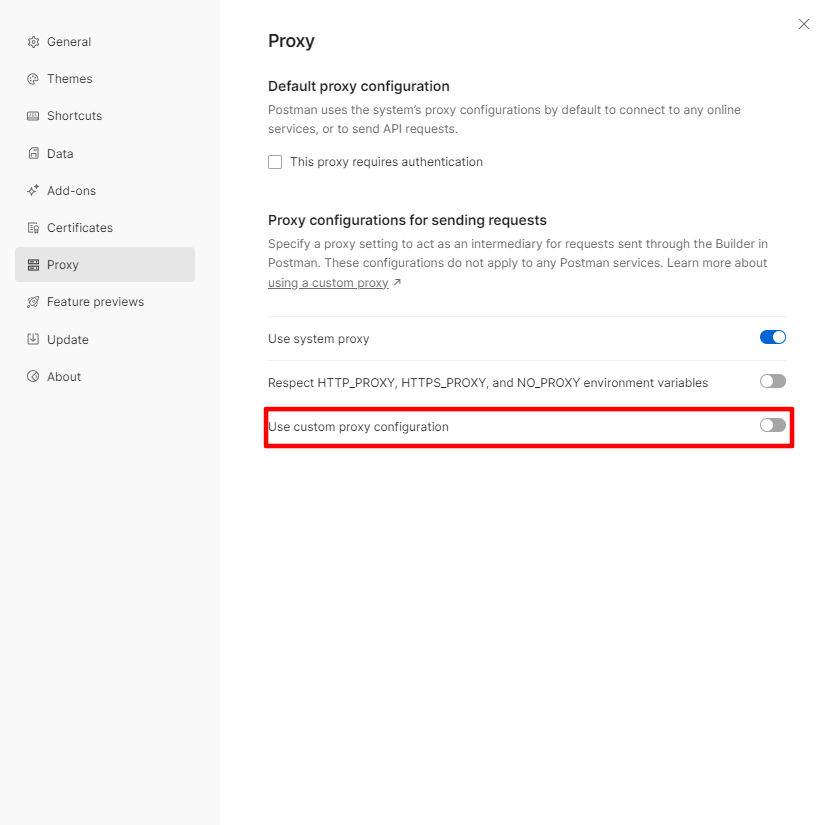 Рис. 3. Интерфейс настроек прокси в Postman, демонстрирующий панель глобальной прокси-конфигурации с активированным переключателем.
Тип прокси: Убедитесь, что галочки стоят напротив HTTP и HTTPS. Postman работает с веб-протоколами.
- Ввод данных:
- Proxy Server: Введите IP-адрес (например,
172.98.60.180). - Port: Введите порт (например,
58763). - Авторизация:
- Переключите тумблер Proxy Auth в положение ON.
Введите Username и Password из личного кабинета.
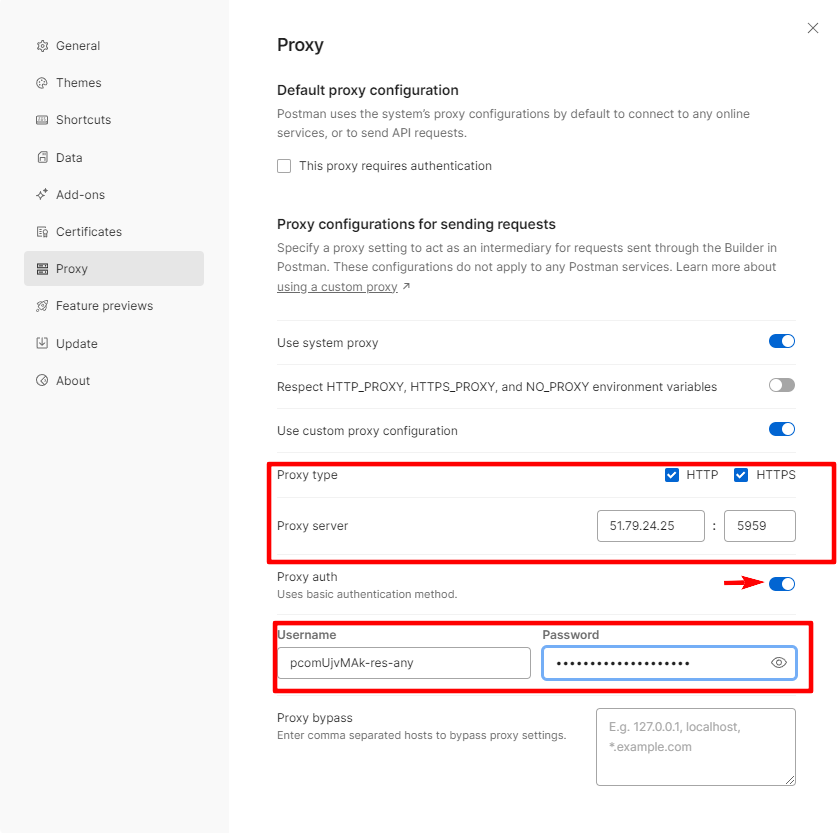 Рис. 4. Пример настройки глобальной прокси-конфигурации в интерфейсе Postman. На изображении демонстрируются заполненные поля для подключения прокси.
Закройте окно настроек (крестик). Postman сохраняет изменения автоматически.
Часть 4. Проверка (The Developer Way)
Как убедиться, что прокси работает? В Postman это делается не через браузер, а через отправку тестового запроса.
- Создайте новый запрос (кнопка +).
- Выберите метод GET.
- В поле URL введите адрес API, который возвращает ваш текущий IP. Например:
https://api.ipify.org?format=jsonилиhttps://postman-echo.com/ip - Нажмите Send.
Посмотрите на тело ответа (Body). Если в поле ip вы видите адрес вашего прокси, а не ваш реальный сетевой IP — поздравляем, настройка выполнена успешно!
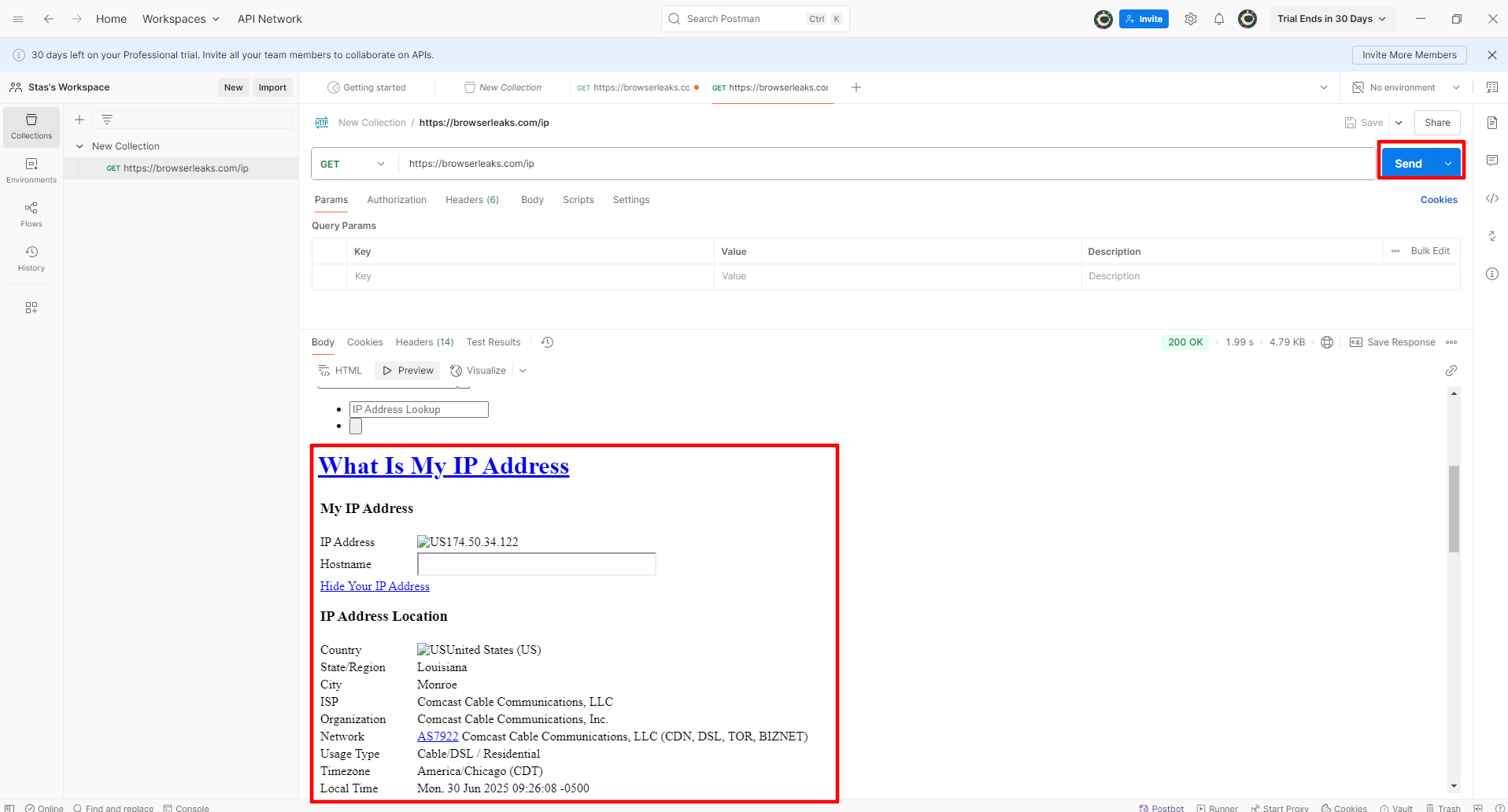 Рис. 5. На изображении отображается текущий IP-адрес подключения, подтверждающий успешное функционирование настроенного прокси в Postman.
Заключение
Использование прокси в Postman — это важный навык для эффективной разработки и тестирования API.
- Для нагрузочных тестов используйте Серверные прокси.
- Для валидации локализации и региональных настроек используйте Резидентские прокси.
Надежные инструменты для любых видов тестирования вы найдете в каталоге CyberYozh App. Стабильных соединений и успешных тестов!
