
Бывают ситуации, когда прокси нужен не для всей системы, а только для одной конкретной программы. Например, запустить игровой клиент с IP-адреса другой страны, открыть второй профиль браузера с уникальным IP или «телепортировать» ваш Telegram в другую геолокацию, не затрагивая основной интернет-канал.
Настраивать VPN или системный прокси для таких точечных задач — неудобно и избыточно. Решение? SocksCap64.
SocksCap64 — это бесплатная и мощная утилита для Windows, которая позволяет «завернуть» трафик любого приложения в прокси. Вы просто указываете программе .exe-файл и прокси-сервер, а SocksCap64 делает всю магию, изолируя сетевой трафик этого приложения от остальной системы.
Зачем вам SocksCap64?
Этот инструмент — настоящий must-have для тех, кто ценит гибкость и контроль.
- 🎮 Для геймеров: Оптимизирует подключение, предоставляя доступ к международным игровым серверам для снижения пинга и улучшения качества сетевого соединения.
- 🕵️ Для управления сессиями: Вы можете запустить несколько копий одной программы (например, браузера или мессенджера), и каждая будет работать через свой собственный прокси с уникальным IP. Идеально для тестирования программного обеспечения в различных сетевых условиях и безопасного ведения региональных кампаний.
- ⚙️ Для специфичного софта: Многие программы просто не имеют встроенных настроек прокси. SocksCap64 решает эту проблему, позволяя проксифицировать практически любое приложение.
- 🛡️ Для безопасности: Вы можете направить трафик потенциально небезопасного приложения через прокси, чтобы изолировать его от вашей основной сети.
Какой прокси выбрать? Для SocksCap64 идеально подходят Мобильные и Резидентские SOCKS5-прокси. Они более универсальны, чем HTTP(S), так как поддерживают не только TCP, но и UDP-трафик, что критически важно для игр, стриминговых сервисов и некоторых мессенджеров.
Пошаговая настройка SocksCap64
Процесс состоит из четырёх шагов: устанавливаем SocksCap64, получаем настройки прокси, добавляем и проверяем прокси, затем - добавляем и запускаем нужную программу.
Шаг 1: Установка SocksCap64
- Скачайте последнюю версию программы. Лучше всего это делать с официального репозитория на GitHub, чтобы не нарваться на вредоносное ПО. https://github.com/bobo2334/sockscap64
- Установите программу, следуя инструкциям инсталлятора.
Шаг 2: Сбор учётных данных прокси
Первый и самый важный шаг — убедиться, что у Вас есть полный набор данных для авторизации. Эти «ключи» позволят Вашему приложению или браузеру подключиться к прокси-серверу и направить трафик через него.
Обязательно подготовьте следующие данные:
- IP-адрес (хост-сервер)
- Порт для подключения
- Логин и пароль для авторизации
- Тип протокола (HTTP/HTTPS или SOCKS5)
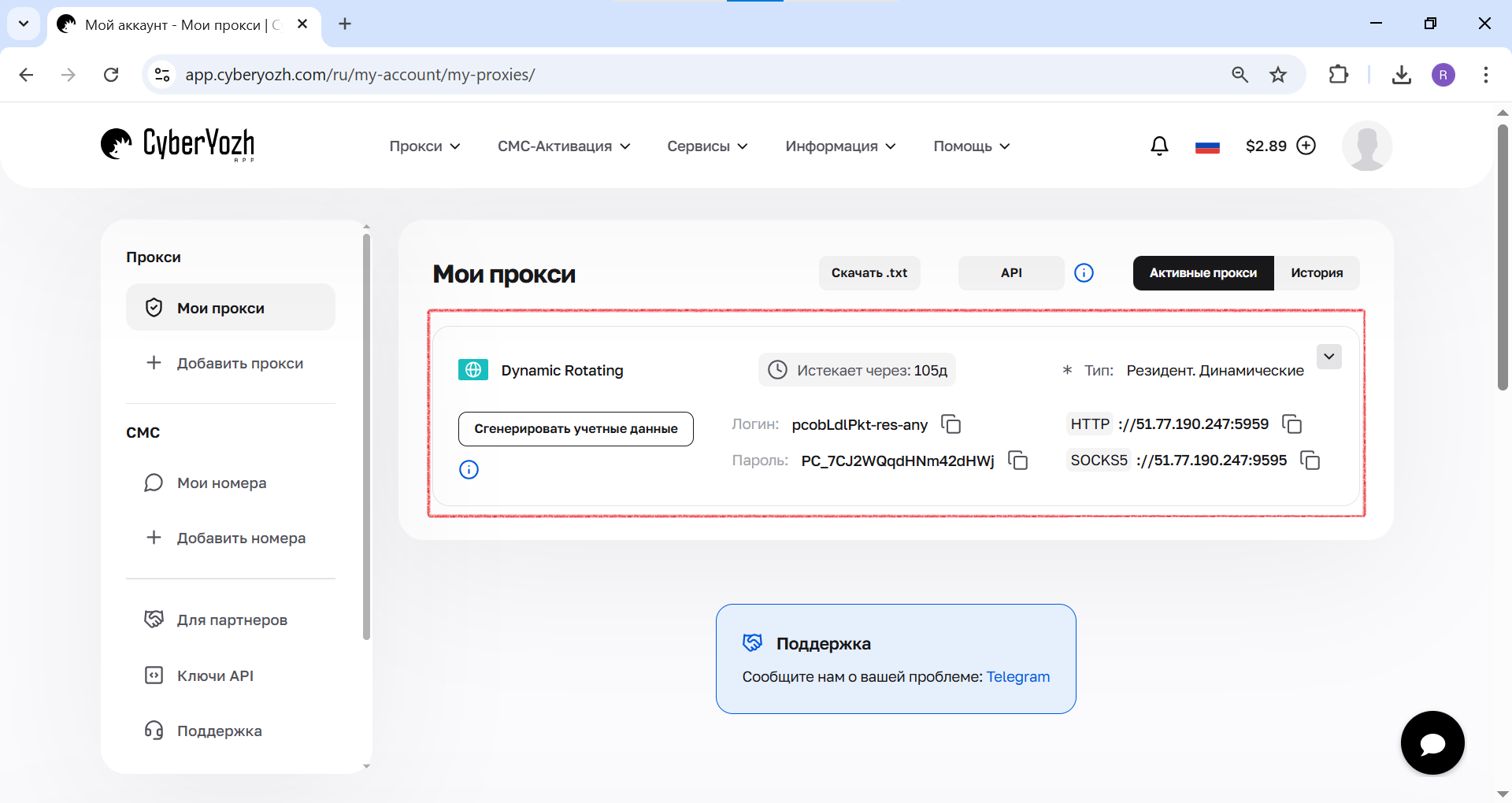 Рис. 1. На этом скриншоте показано, где в личном кабинетеCyberYozh Appнаходятся все необходимые поля для подключения к прокси-серверу.
Шаг 3: Добавление и проверка прокси
- Открытие менеджера прокси. В главном окне SocksCap64 нажмите на иконку «Proxy».
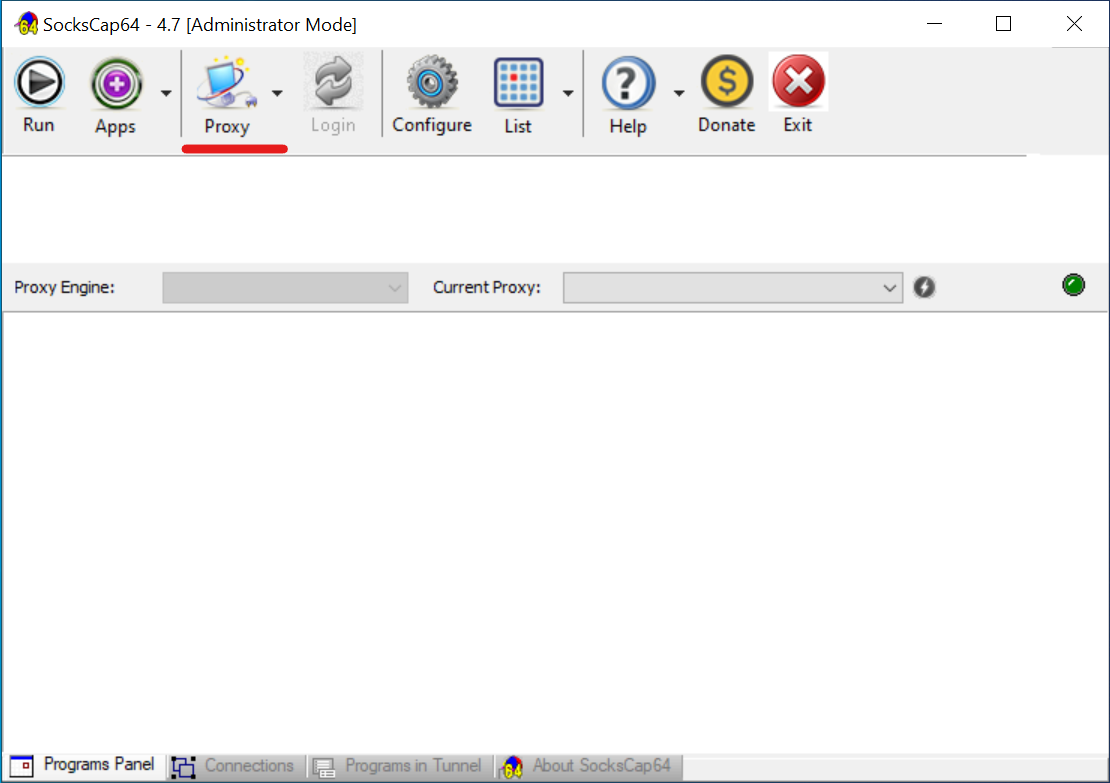 Рис. 2. Скриншот главного интерфейса программы SocksCap64, демонстрирующий расположение кнопки «Proxy» для перехода к настройкам прокси-серверов.
- Добавление нового прокси. В открывшемся окне «Proxy Manager» нажмите на иконку «+» на панели инструментов слева, чтобы добавить новую строку для настроек.
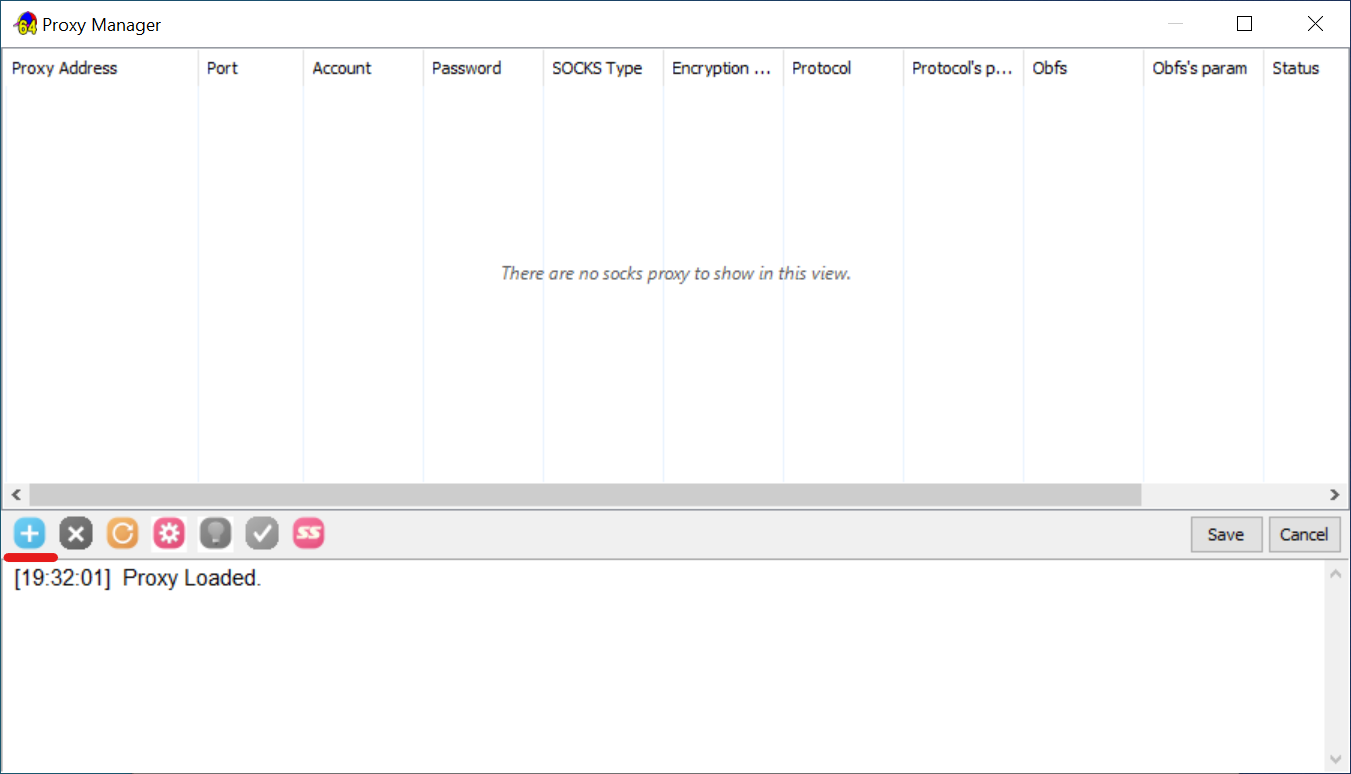 Рис. 3. Скриншот окна «Proxy Manager», демонстрирующий нажатие иконки «+» для добавления нового прокси-сервера в список.
- Ввод данных прокси. Кликните по полям в новой строке и аккуратно введите данные вашего прокси-сервера: IP-адрес (Proxy Address), Порт (Port), Логин (Account) и Пароль (Password).
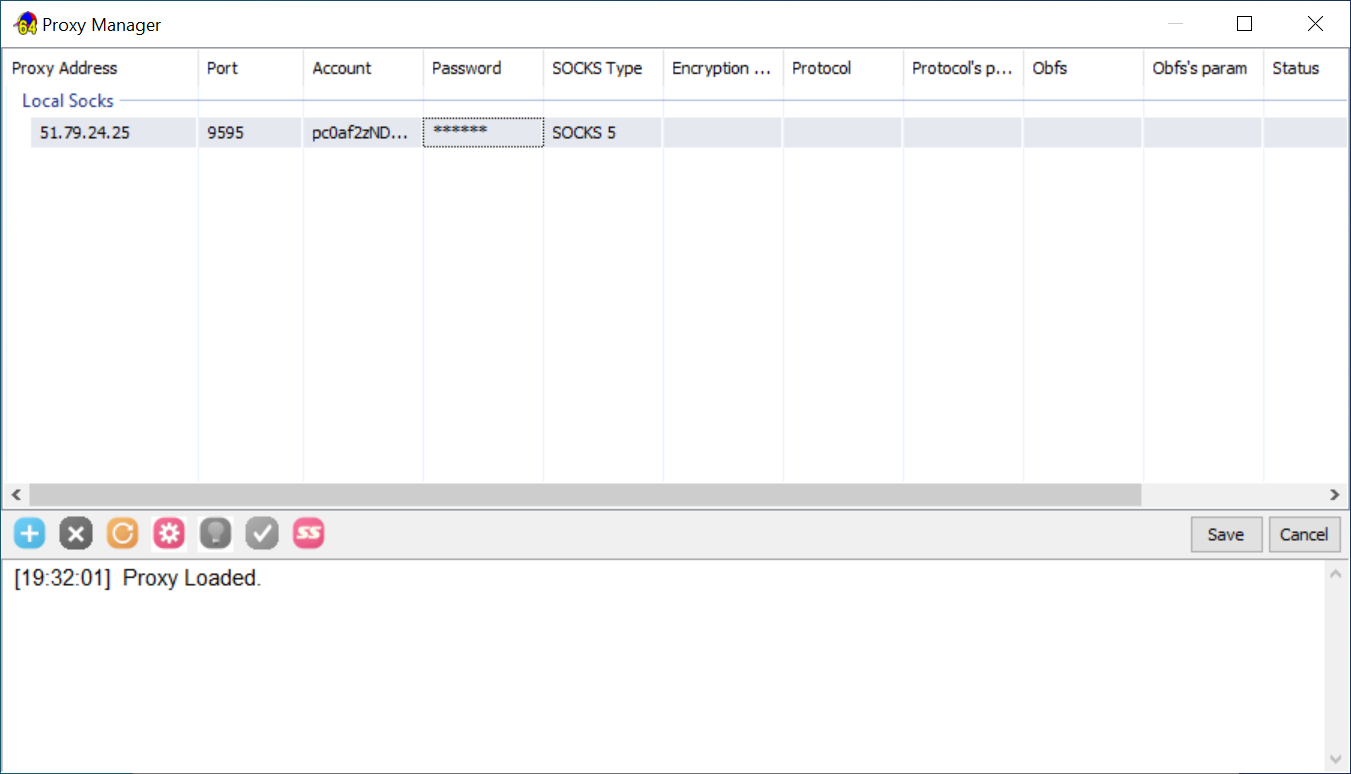 Рис. 4. Скриншот окна «Proxy Manager», демонстрирующий процесс ввода данных для подключения: IP-адреса, порта, логина (Account) и пароля (Password).
- Тестирование подключения. Выделите строку с вашим прокси и нажмите на иконку галочки (Test). В нижней части окна появится лог проверки. Если всё в порядке, в столбце «Status» появится «OK».
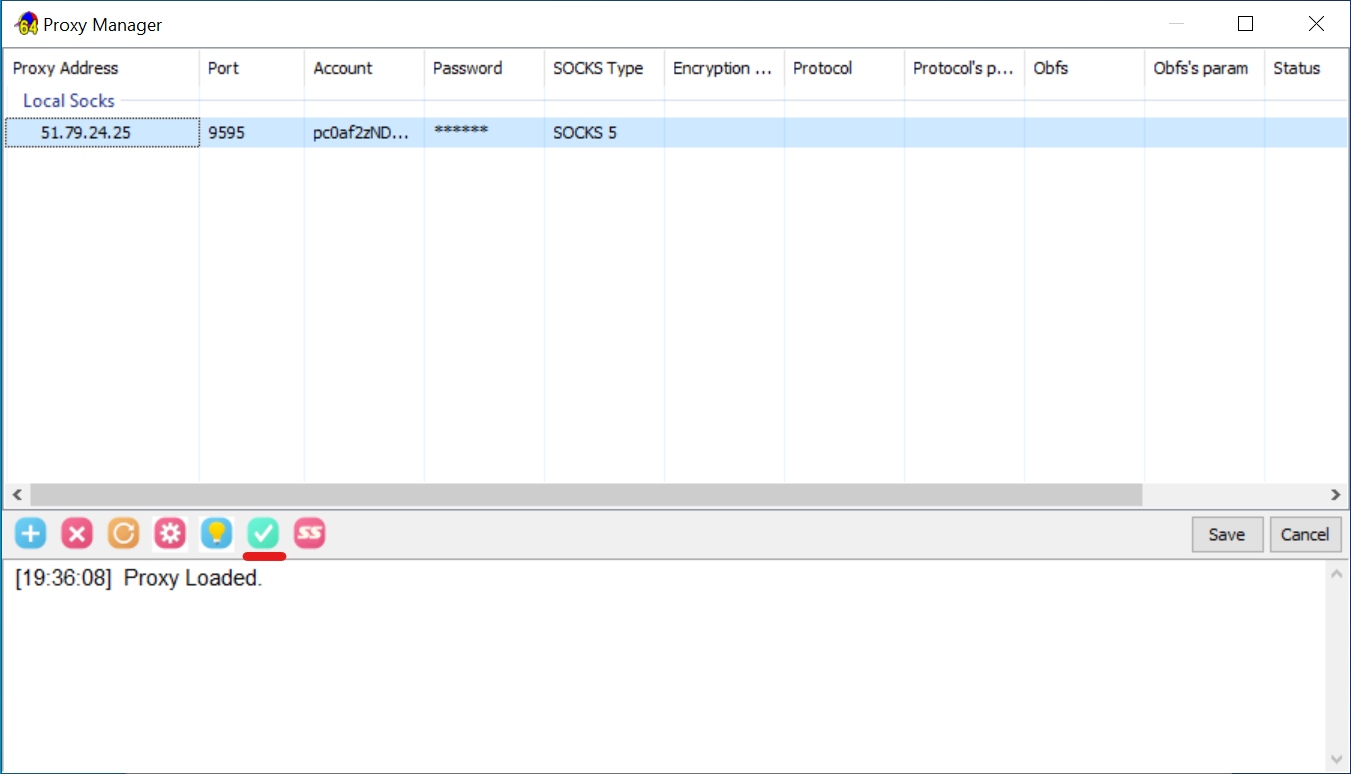 Рис. 5. Скриншот окна «Proxy Manager», демонстрирующий запуск проверки работоспособности прокси-сервера путём нажатия на иконку тестирования (галочка).
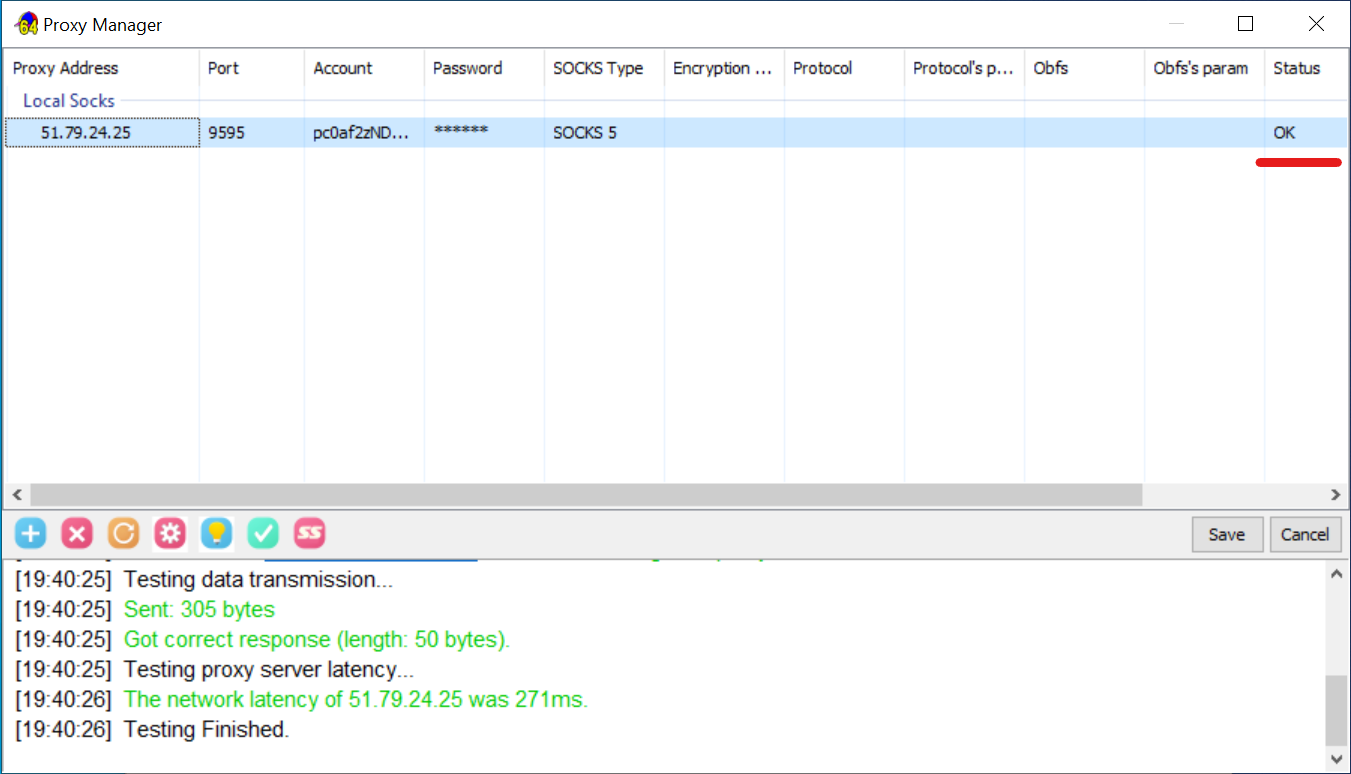 Рис. 6. Скриншот окна «Proxy Manager» с результатом успешной проверки. В логе отображается корректный ответ от сервера, а в столбце «Status» появляется отметка «OK».
- Сохранение прокси. Тест пройден — отлично! Теперь нажмите кнопку «Save».
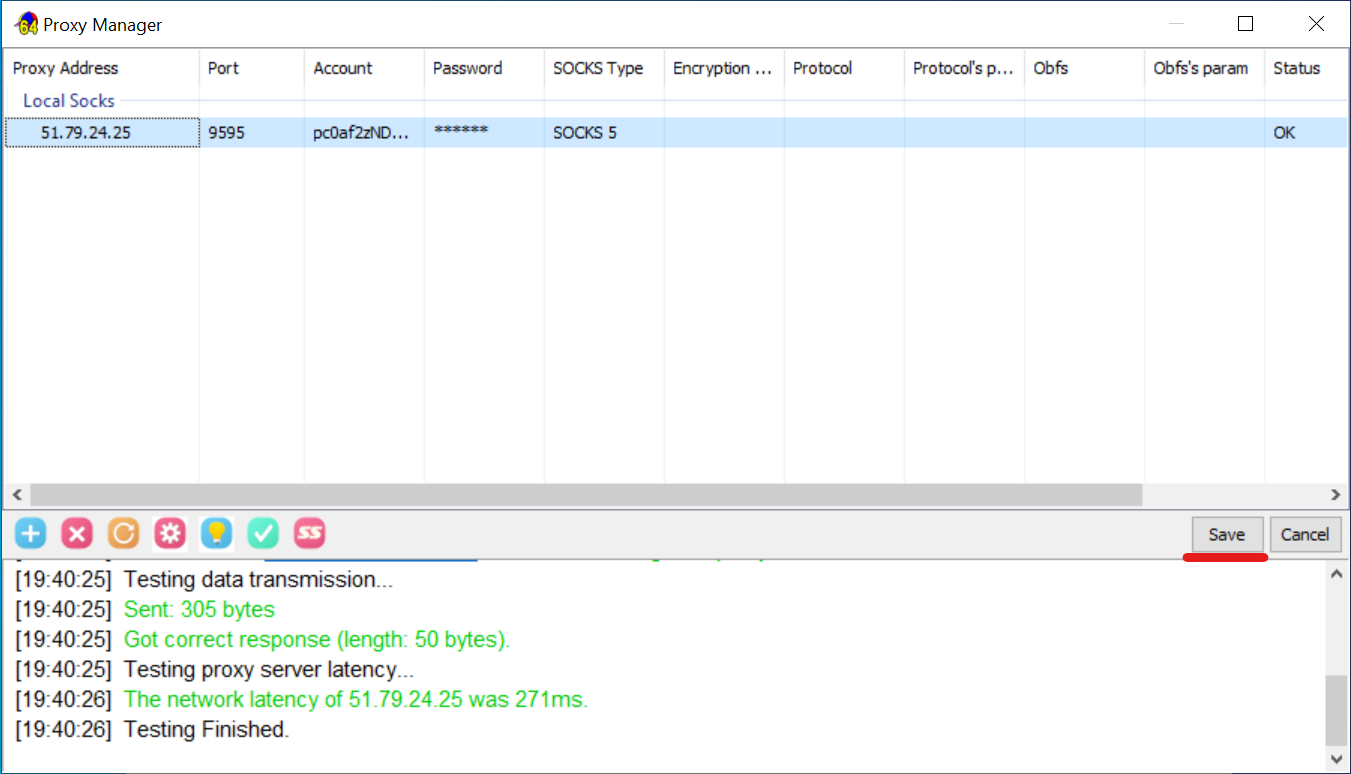 Рис. 7. Скриншот окна «Proxy Manager», демонстрирующий сохранение настроек прокси-сервера путём нажатия на кнопку «Save».
Шаг 4: Добавление и запуск программы
Прокси настроен и готов к работе. Осталось указать, какое приложение будет его использовать.
- Добавление программы (способ вручную). Это самый надёжный способ. Кликните правой кнопкой мыши в главном окне и выберите «Add an executable file...».
- В появившемся окне нажмите «Browse...».
- Найдите на вашем компьютере
.exeфайл нужной программы (например,brave.exe), выберите его и нажмите «Открыть». - SocksCap64 автоматически заполнит все пути. Вам останется дать профилю имя (например, "Brave Browser") и нажать «ОК».
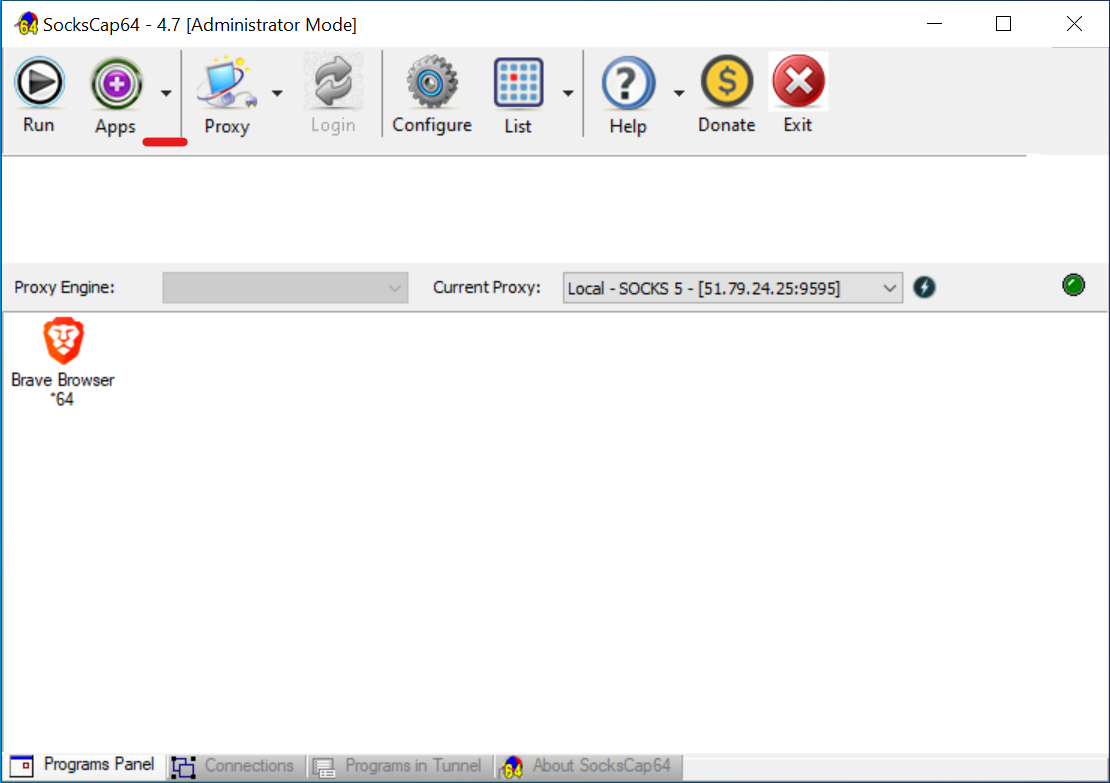 Рис. 8. Скриншот главного интерфейса SocksCap64, демонстрирующий добавление нового приложения через контекстное меню.
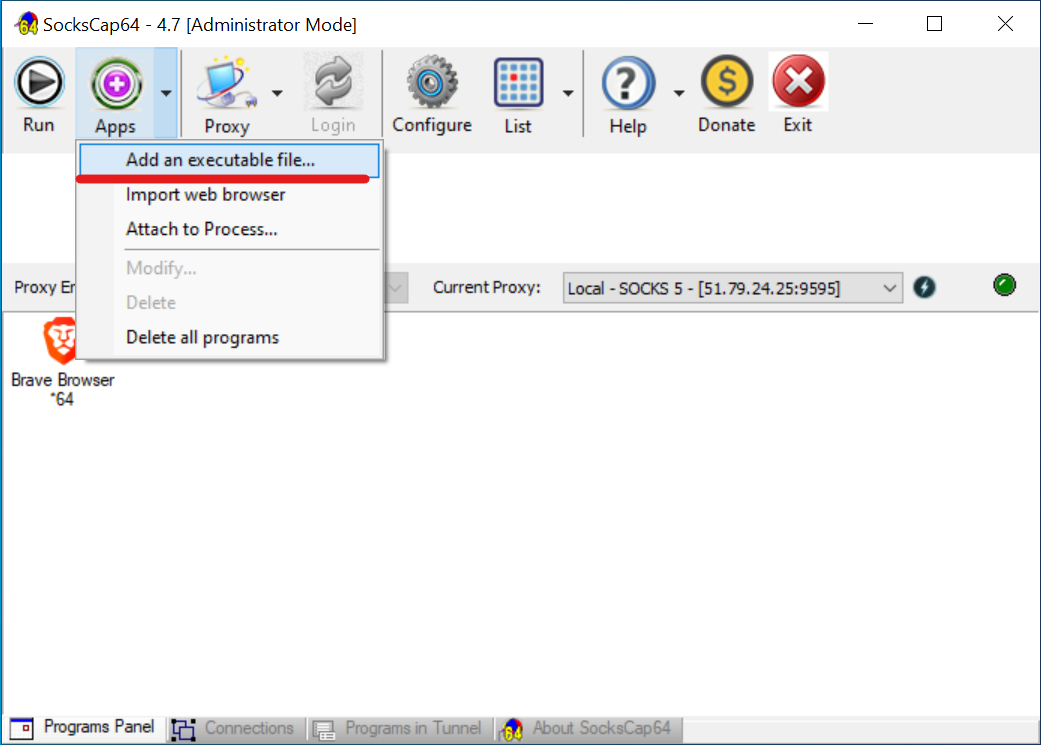 Рис. 9. Скриншот главного интерфейса SocksCap64, демонстрирующий добавление нового приложения через контекстное меню и выбор пункта «Add an executable file...».
 Рис. 10. Скриншот окна «New Application Profile», демонстрирующий нажатие кнопки «Browse...» для ручного выбора исполняемого
 .exe файла программы.
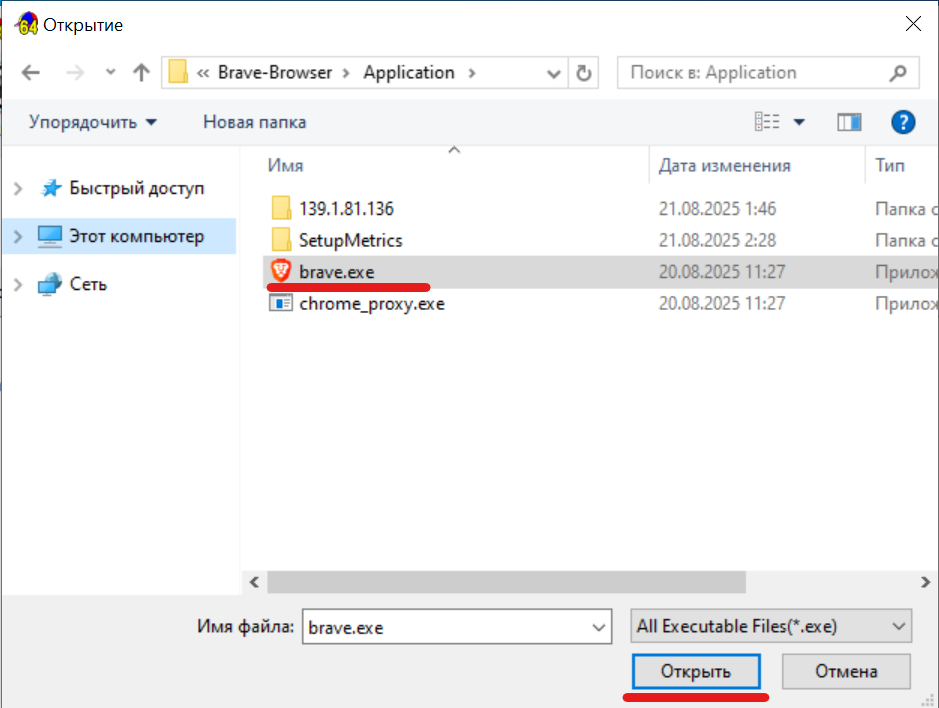 Рис. 11. Скриншот окна файлового менеджера, демонстрирующий выбор исполняемого
 .exe файла программы.
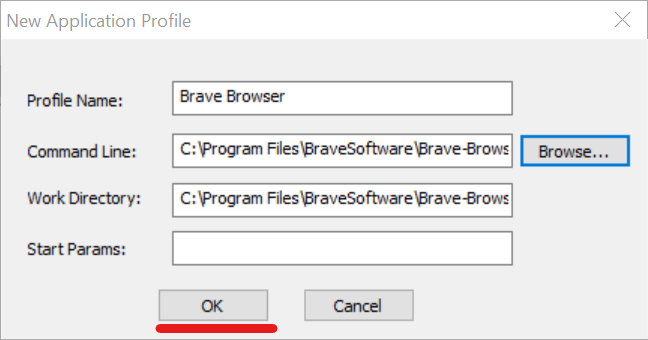 Рис. 12. Скриншот окна «New Application Profile» после выбора файла. Поля «Command Line» и «Work Directory» заполнены автоматически, остаётся нажать «ОК» для сохранения.
- Выбор активного прокси. Перед запуском убедитесь, что в выпадающем списке «Current Proxy» выбран именно тот прокси, который вы настроили.
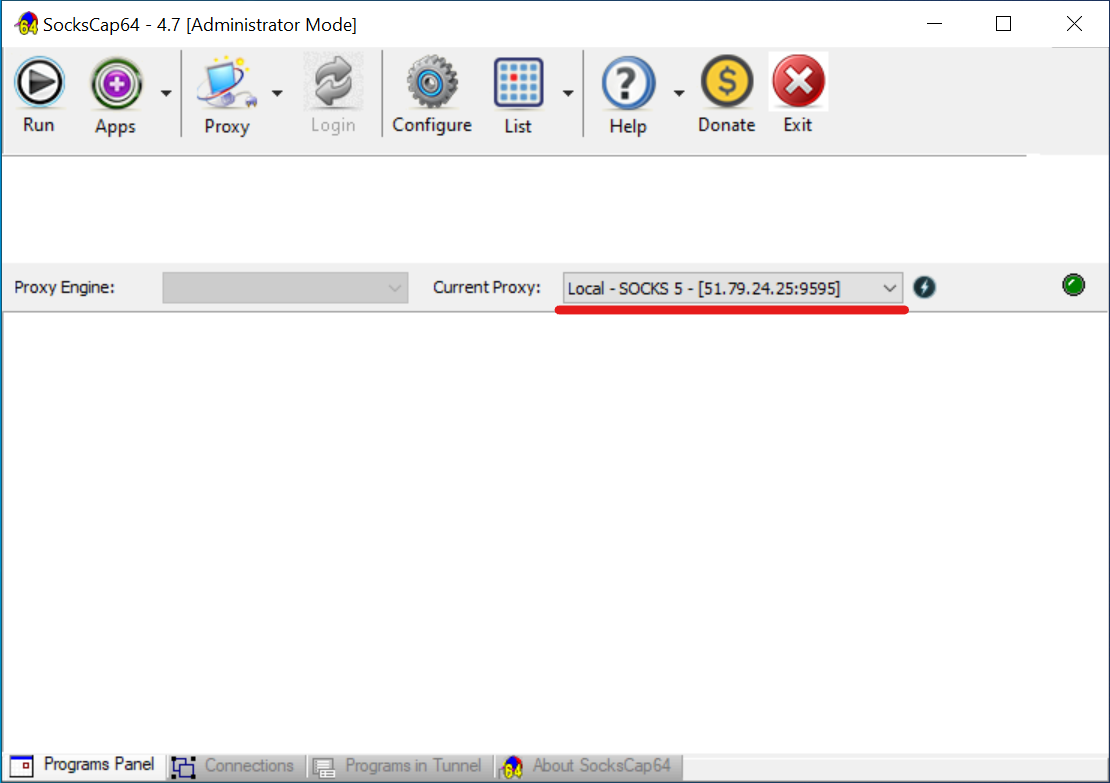 Рис. 13. Скриншот главного интерфейса SocksCap64, демонстрирующий расположение выпадающего списка прокси-серверов для проверки правильности действий.
- Запуск! Выберите вашу программу (Brave Browser) в списке и нажмите кнопку «Run» на главной панели.
- Важно: Чтобы программа заработала через прокси, запускать её нужно именно из интерфейса SocksCap64.
- Для проверки откройте в запущенном браузере сайт browserleaks.com/ip и убедитесь, что ваш IP и геолокация соответствуют данным прокси.
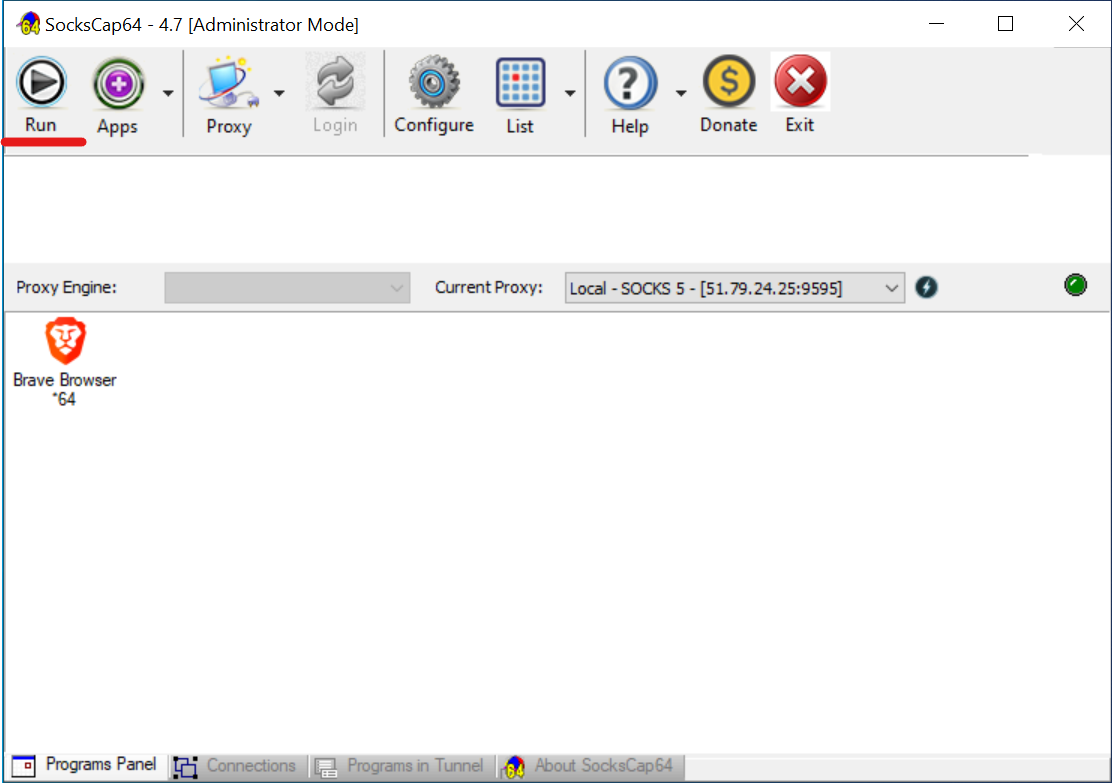 Рис. 14. Скриншот главного интерфейса SocksCap64, демонстрирующий добавленное приложение (Brave Browser) и кнопку «Run» для его последующего запуска через настроенный прокси.
 Рис. 15. Скриншот интерфейса браузера Brave, запущенного через SocksCap64, и демонстрирующий открытые вкладки: прокси-сервис CyberYozh App и веб-сайт browserleaks.com/ip для проверки корректной работы настроенного прокси.
Заключение
Отлично! Теперь вы умеете изолировать трафик любого приложения, открывая для себя новые возможности для оптимизации игровых подключений, управления профессиональными рабочими средами и повышения сетевой приватности. SocksCap64 в связке с качественными прокси — это мощный инструмент, который должен быть в арсенале каждого продвинутого пользователя.
👉 Готовы взять трафик под контроль? Осталось только выбрать надёжный прокси. Наши резидентские и мобильные SOCKS5-прокси идеально подходят для SocksCap64, обеспечивая максимальную скорость, стабильность и уровень доверия.
