
Когда речь заходит о проксификации трафика на Windows, большинство пользователей вспоминают о настройках в браузере или отдельных программах. Но что делать, если нужно направить через прокси весь системный трафик или трафик приложения, у которого нет своих настроек? Ответ — использовать системный прокси-клиент. И один из самых гибких и мощных инструментов для этой задачи — Win2Socks.
Win2Socks — это универсальный клиент, который позволяет туннелировать сетевые подключения всей системы или конкретных программ через прокси-сервер. Он поддерживает множество протоколов, включая SOCKS5, HTTP, Shadowsocks и другие, что делает его незаменимым инструментом для повышения конфиденциальности в сети и управления сетевыми правилами.
В этом гайде мы пошагово разберём весь процесс настройки Win2Socks: от добавления прокси-сервера до создания правил для конкретных приложений.
Зачем вам Win2Socks?
- Глобальная проксификация: Один раз настроил — и весь трафик вашей системы (включая системные службы и обновления) идёт через прокси, маскируя ваш IP-адрес для повышения конфиденциальности.
- Гибкие правила: Не хотите пропускать весь трафик? Не проблема. Создавайте правила, чтобы направлять через прокси только определённые программы (например, браузер или игровой клиент), а всё остальное будет работать напрямую.
- Поддержка сложных протоколов: В отличие от простых утилит, Win2Socks поддерживает продвинутые протоколы вроде Shadowsocks, что особенно полезно для оптимизации сетевой маршрутизации в сложных условиях.
- Улучшенная конфиденциальность: Управляя исходящим трафиком, вы снижаете вероятность раскрытия данных вашего подключения.
Пошаговая настройка Win2Socks
Шаг 1: Сбор учётных данных прокси
Первый и самый важный шаг — убедиться, что у Вас есть полный набор данных для авторизации. Эти «ключи» позволят Вашему приложению или браузеру подключиться к прокси-серверу и направить трафик через него.
Обязательно подготовьте следующие данные:
- IP-адрес (хост-сервер)
- Порт для подключения
- Логин и пароль для авторизации
- Тип протокола (HTTP или SOCKS5)
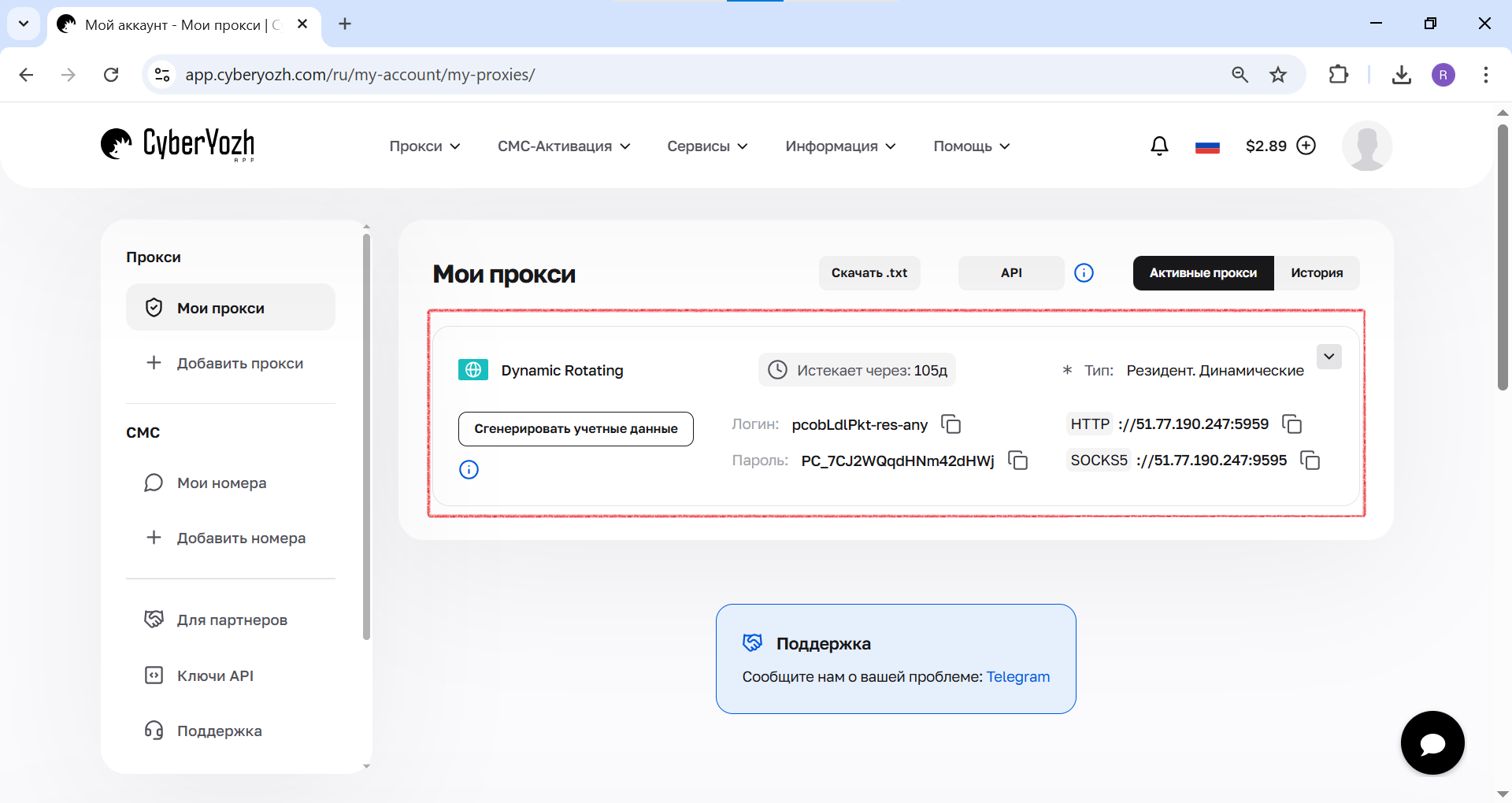 Рис. 1. На этом скриншоте показано, где в личном кабинетеCyberYozh Appнаходятся все необходимые поля для подключения к прокси-серверу.
Шаг 2: Настройка прокси-сервера
Сначала добавим наш прокси-сервер в программу.
- Начало работы. При первом запуске Win2Socks предложит воспользоваться мастером настройки. Для полного контроля мы пропустим его, нажав «Cancel».
 Рис. 1. На этом скриншоте показан мастер первоначальной настройки Win2Socks, который мы пропускаем, нажимая «Cancel», для перехода к ручной конфигурации.
- Добавление сервера. В главном окне перейдите в раздел управления серверами (вторая иконка сверху в левом меню) и нажмите «Add Server».

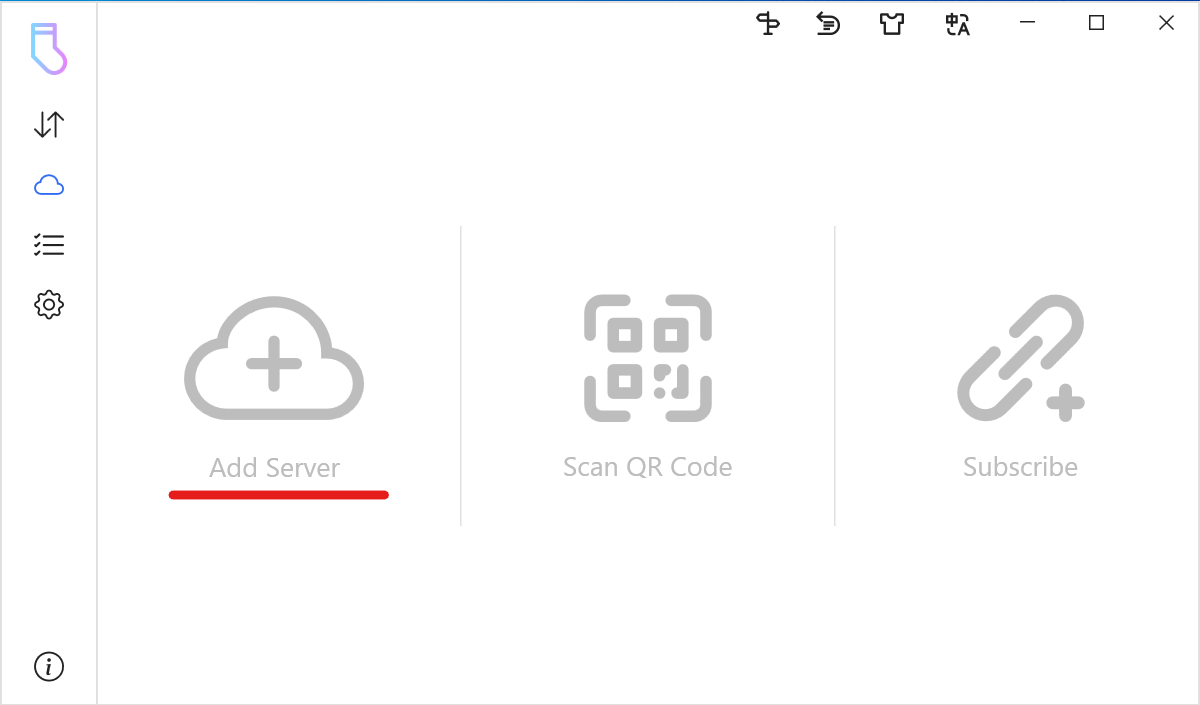 Рис. 2 и рис. 3. На этих скриншотах показано главное окно программы, где для начала работы необходимо открыть раздел настроек прокси-серверов и нажать на кнопку «Add Server».
- Выбор типа и ввод данных. В окне «Server Information»:
- В поле «Type» выберите SOCKS5.
- Дайте имя вашему подключению, например, «CyberYozh App».
- Введите Host (IP-адрес) и Port вашего прокси.
 Рис. 4. Скриншот окна с настройками «Server Information».
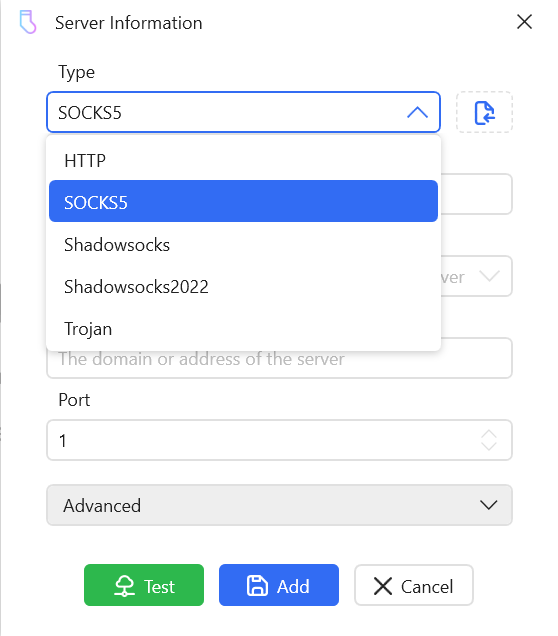 Рис. 5. На этом скриншоте показано окно «Server Information», где в выпадающем списке «Type» выбирается тип прокси-сервера, в данном случае — SOCKS5.
- Настройка авторизации. Разверните секцию «Advanced» и активируйте переключатель «Authentication». Введите ваш логин и пароль.
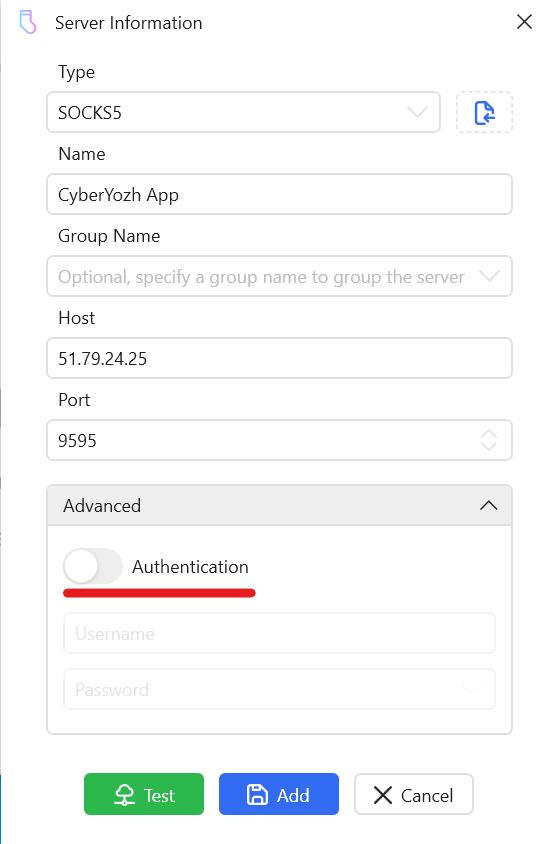 Рис. 6. Включение режима аутентификации по логину и паролю в разделе «Advanced».
- Тестирование и сохранение. Нажмите зелёную кнопку «Test». Win2Socks проведёт детальную проверку. Убедитесь, что TCP-тест (или UDP) прошёл успешно (зелёная галочка). После этого нажмите синюю кнопку «Add», чтобы сохранить сервер.
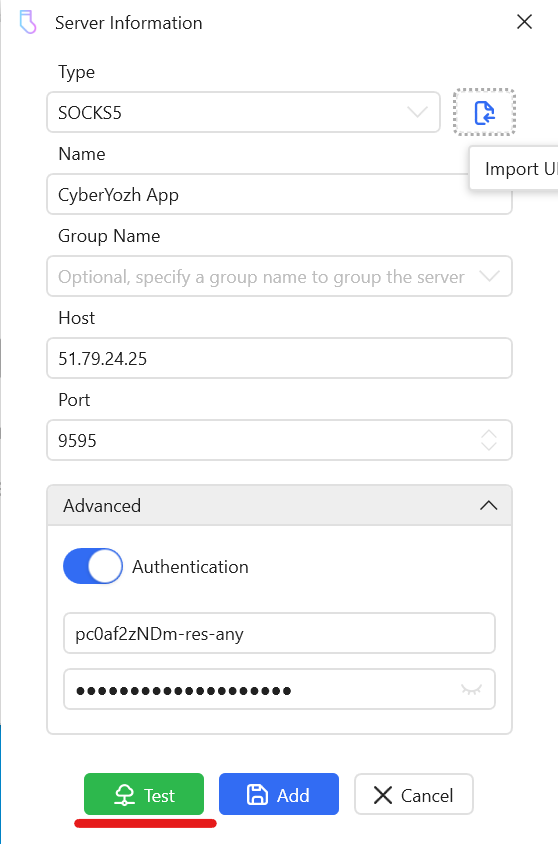 Рис. 7. На этом скриншоте показан процесс ввода данных для авторизации (логин и пароль) в разделе «Advanced» и выделена кнопка «Test» для проверки соединения.
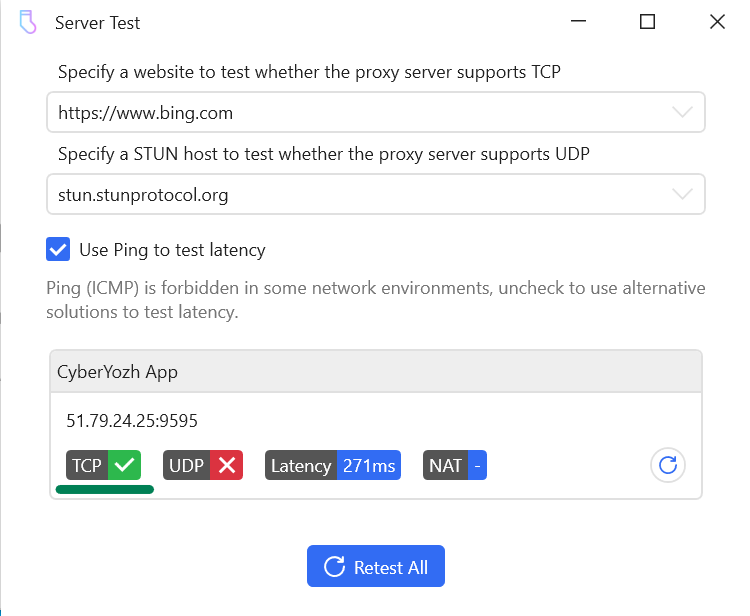 Рис. 8. На этом скриншоте показано окно «Server Test» с результатами проверки: TCP-соединение установлено успешно, что подтверждается зелёной галочкой.
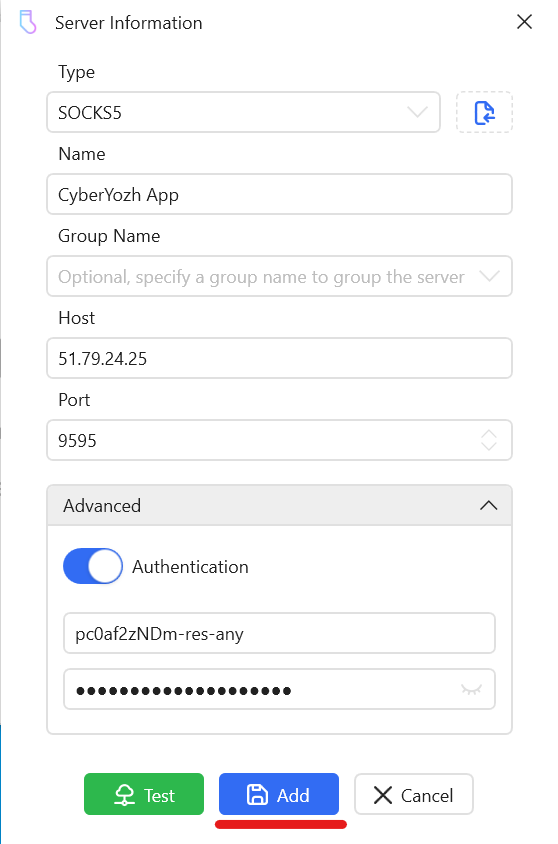 Рис. 9. На этом скриншоте показано окно «Server Information», где после успешного теста необходимо нажать кнопку «Add» для сохранения настроек прокси-сервера.
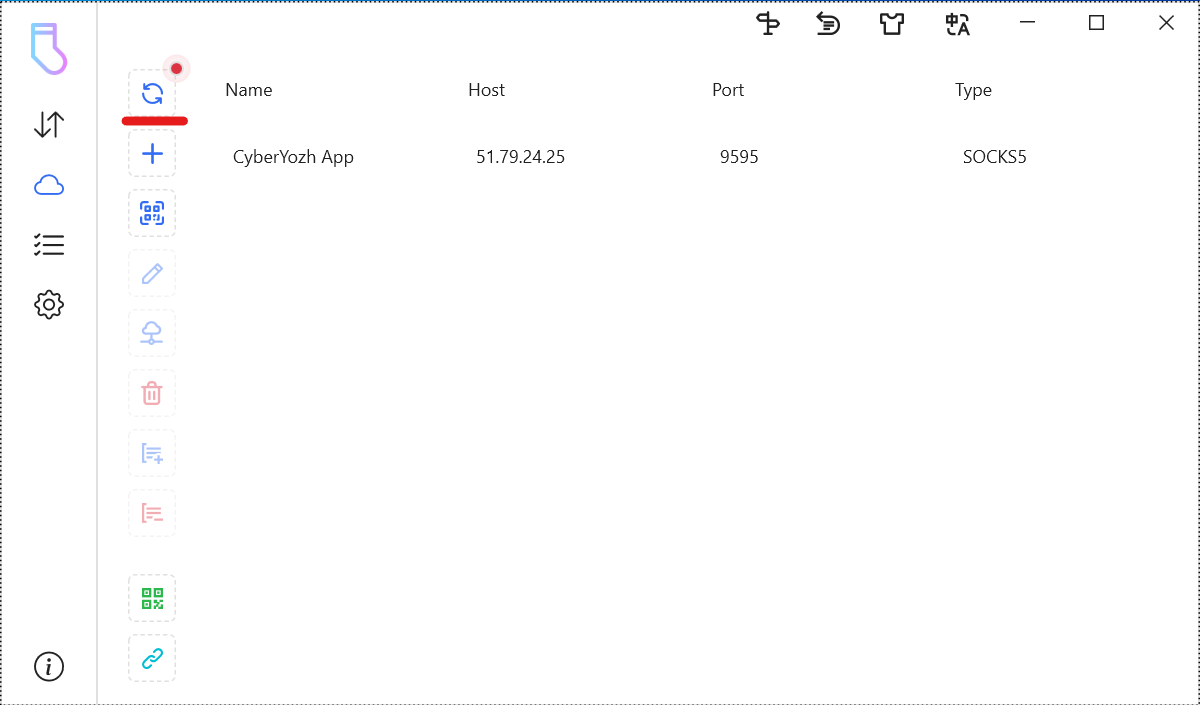 Рис. 10. На этом скриншоте показан список серверов в Win2Socks, где отображается только что добавленный и настроенный прокси-сервер «CyberYozh App».
Шаг 3: Создание правила для приложения
Теперь, когда сервер добавлен, создадим правило, которое заставит любое приложение выходить в сеть через наш прокси.
- Переход в раздел правил. В левом меню перейдите в раздел «Rules» (четвёртая иконка сверху).
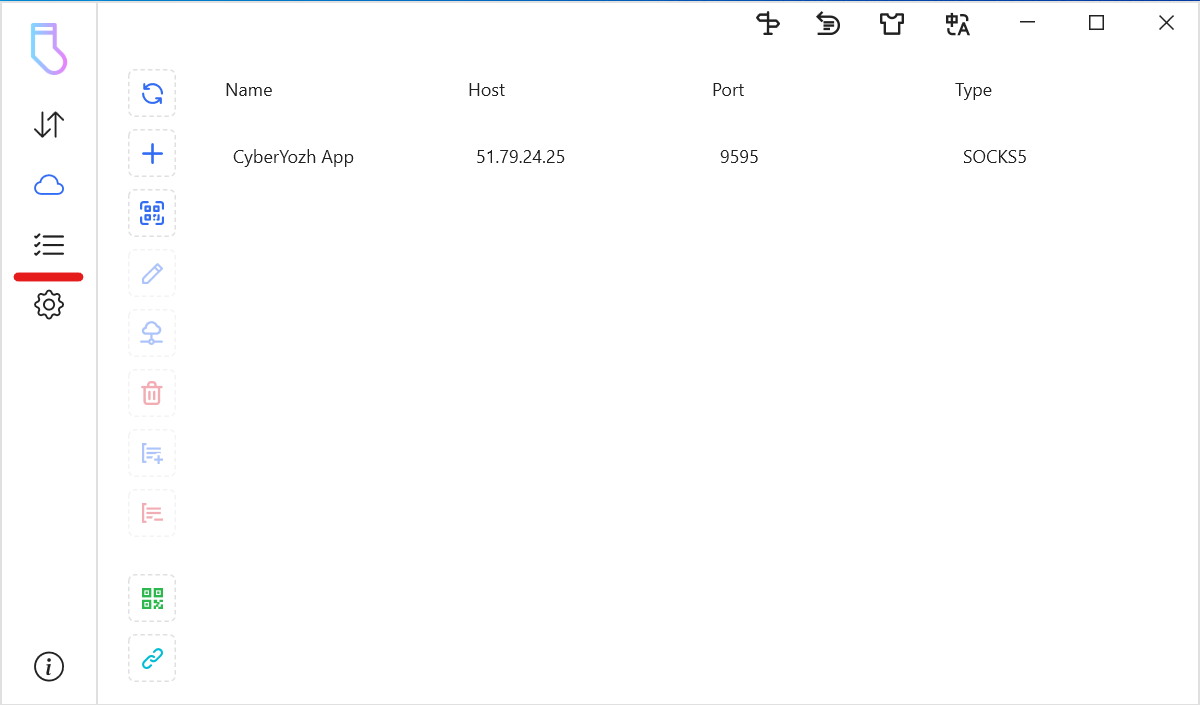 Рис. 11. На этом скриншоте показано левое меню программы, где для создания правил маршрутизации трафика необходимо перейти в раздел «Rules» (иконка списка).
- Создание нового правила. Нажмите «Add Rule», чтобы открыть окно конфигурации.
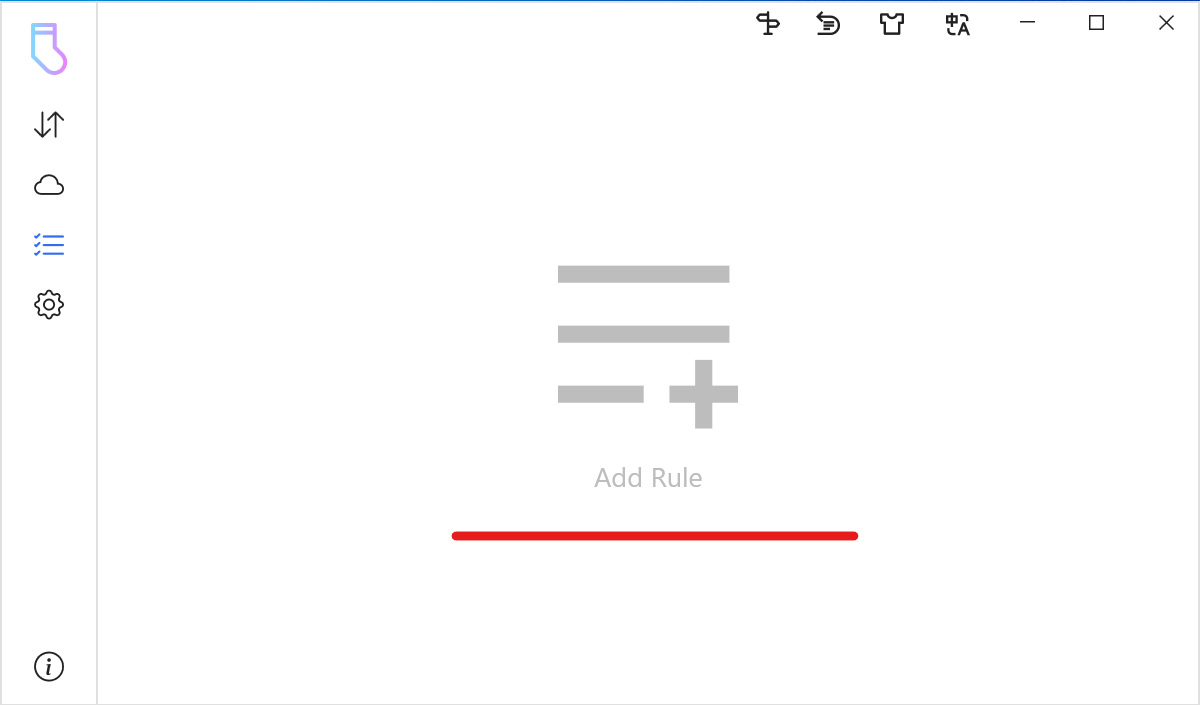 Рис. 12. На этом скриншоте показан пустой раздел «Rules», где для создания нового правила нужно нажать на кнопку «Add Rule».
- Настройка условия. Дайте правилу имя (например, «CyberYozh App»). Нажмите «Add Condition» и выберите «Application».
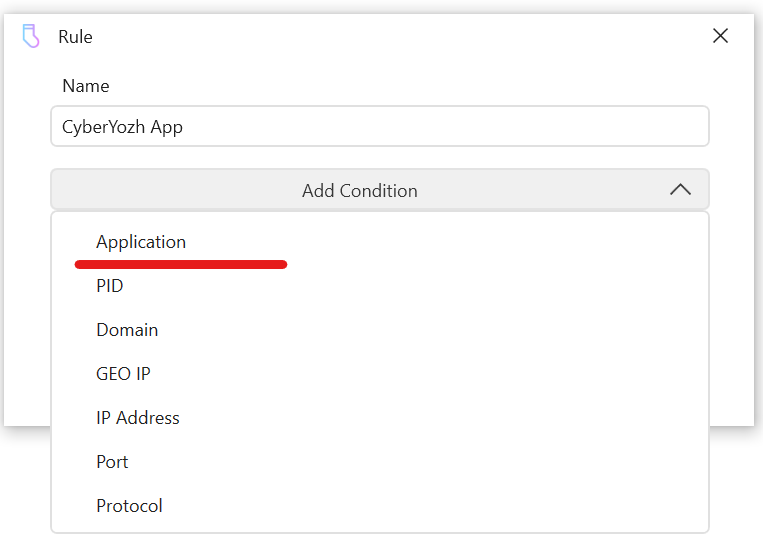 Рис. 13. На этом скриншоте показано окно создания правила, где через выпадающий список «Add Condition» выбирается условие «Application», чтобы правило применялось к конкретной программе.
- Выбор приложения. Нажмите на иконку файлика, чтобы выбрать
.exeфайл программы (в нашем случаеbrave.exe).
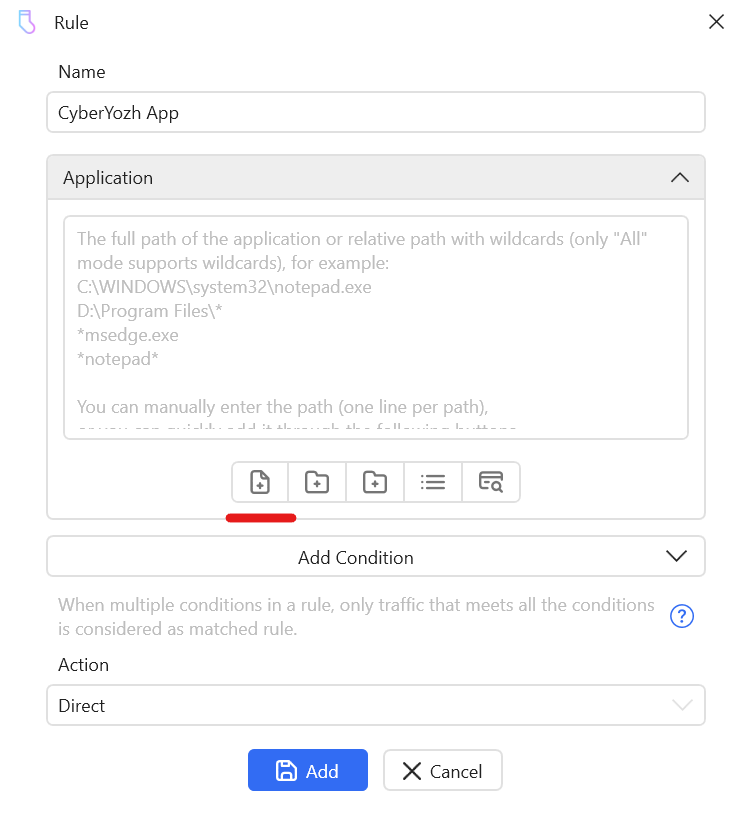 Рис. 14. На этом скриншоте показана кнопка для добавления .exe файла в список правил.
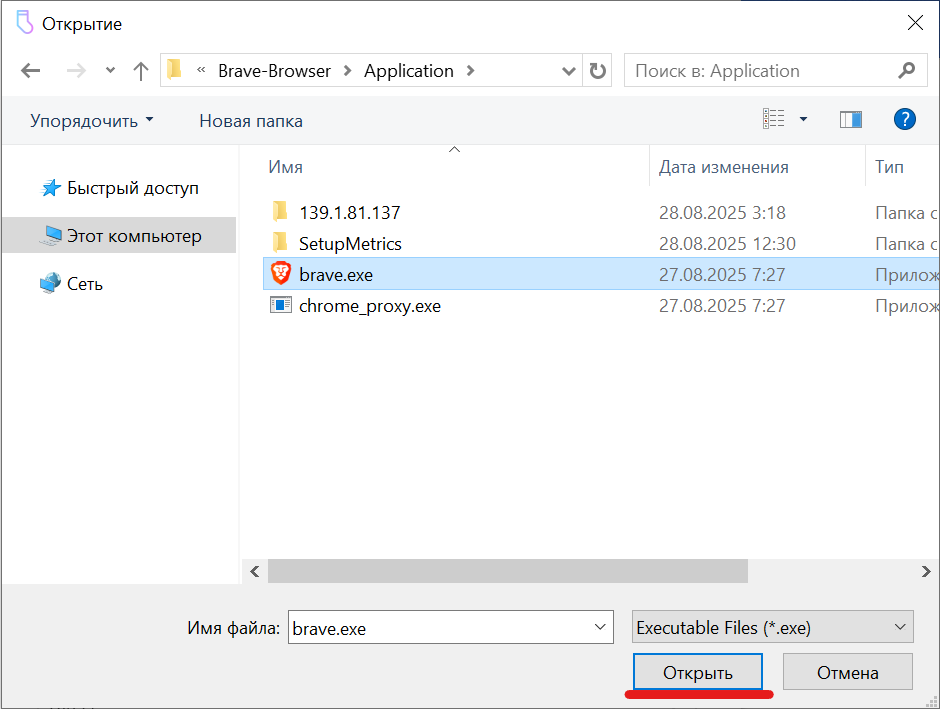 Рис. 15. На этом скриншоте показан проводник Windows, открытый для выбора исполнительного
 .exe файла приложения (в данном случае brave.exe), трафик которого будет направлен через прокси.
- Выбор действия и сохранение. В самом низу, в поле «Action», выберите из списка ваш ранее настроенный прокси-сервер («CyberYozh App»). Нажмите «Add», чтобы сохранить правило.
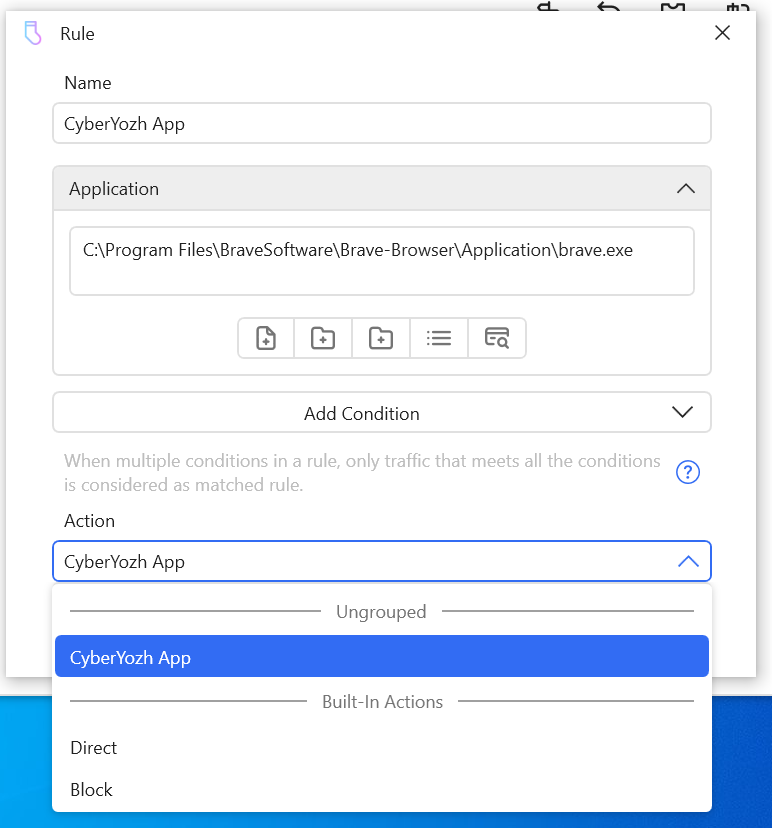 Рис. 16. На этом скриншоте показана настройка действия для правила. В выпадающем списке «Action» выбирается ранее созданный прокси-сервер «CyberYozh App».
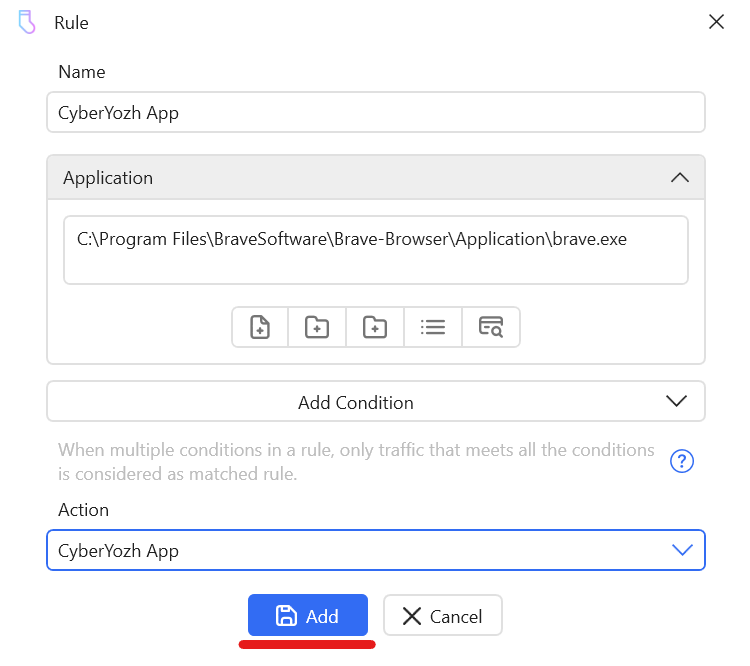 Рис. 17. На этом скриншоте показан финальный шаг создания правила, где после настройки всех условий и действий необходимо нажать кнопку «Add».
Шаг 4: Запуск и проверка
- Активация. Убедитесь, что созданное правило включено (напротив него стоит синяя галочка).
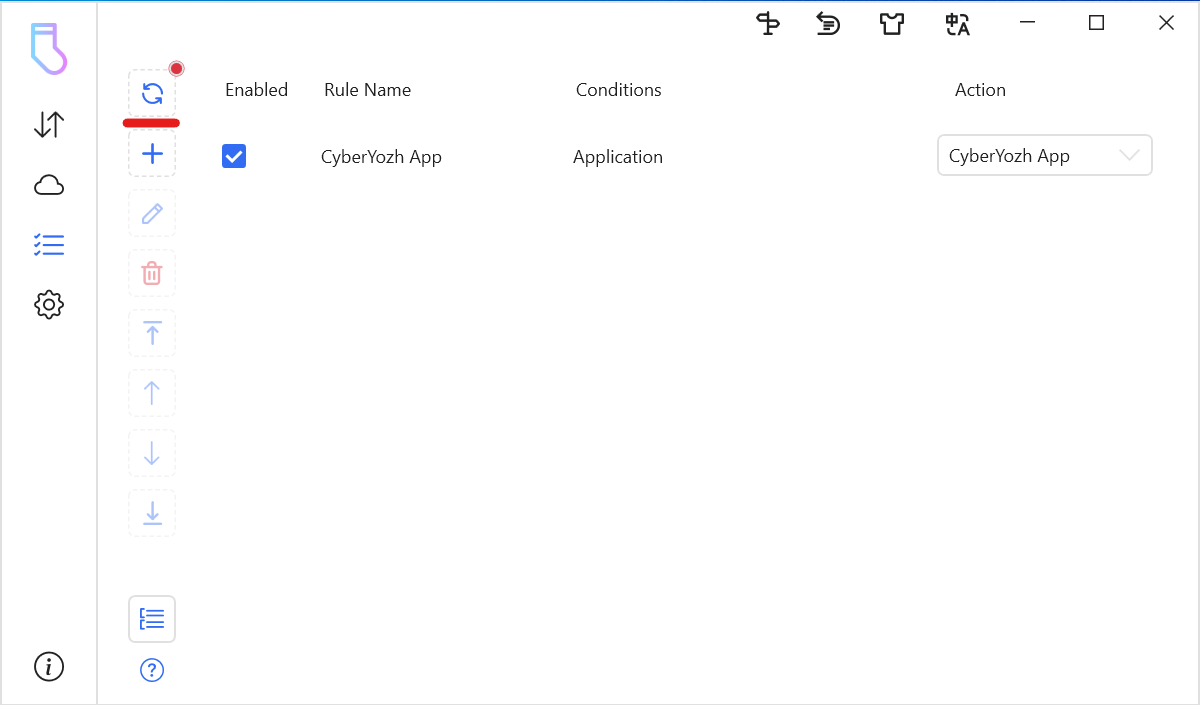 Рис. 18. На этом скриншоте показан раздел «Rules» со списком, где отображается созданное и активное правило для приложения Brave.
- Мониторинг трафика. Перейдите в главный раздел «Dashboard» (самая верхняя иконка в меню). Запустите Brave и начните пользоваться интернетом. Вы увидите, как в Win2Socks появляются строки, показывающие, что трафик от
brave.exeидёт через ваше правило.
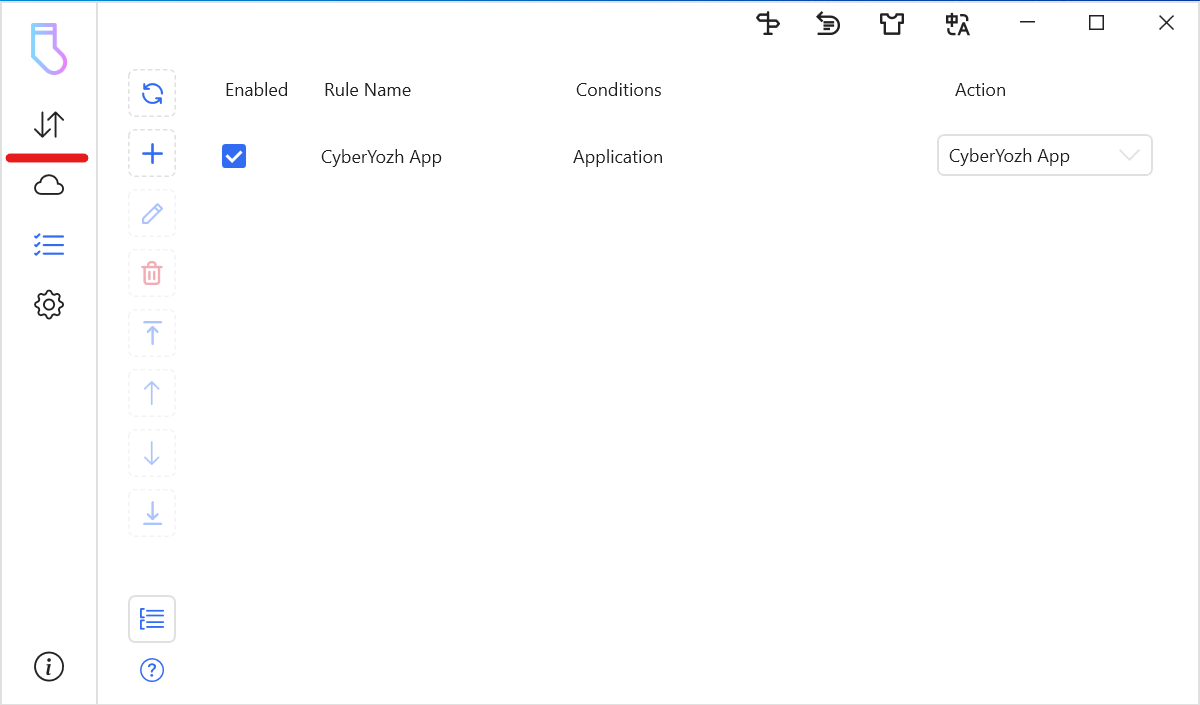 Рис. 19. На этом скриншоте показано расположение кнопки для открытия панели мониторинга Win2Socks.
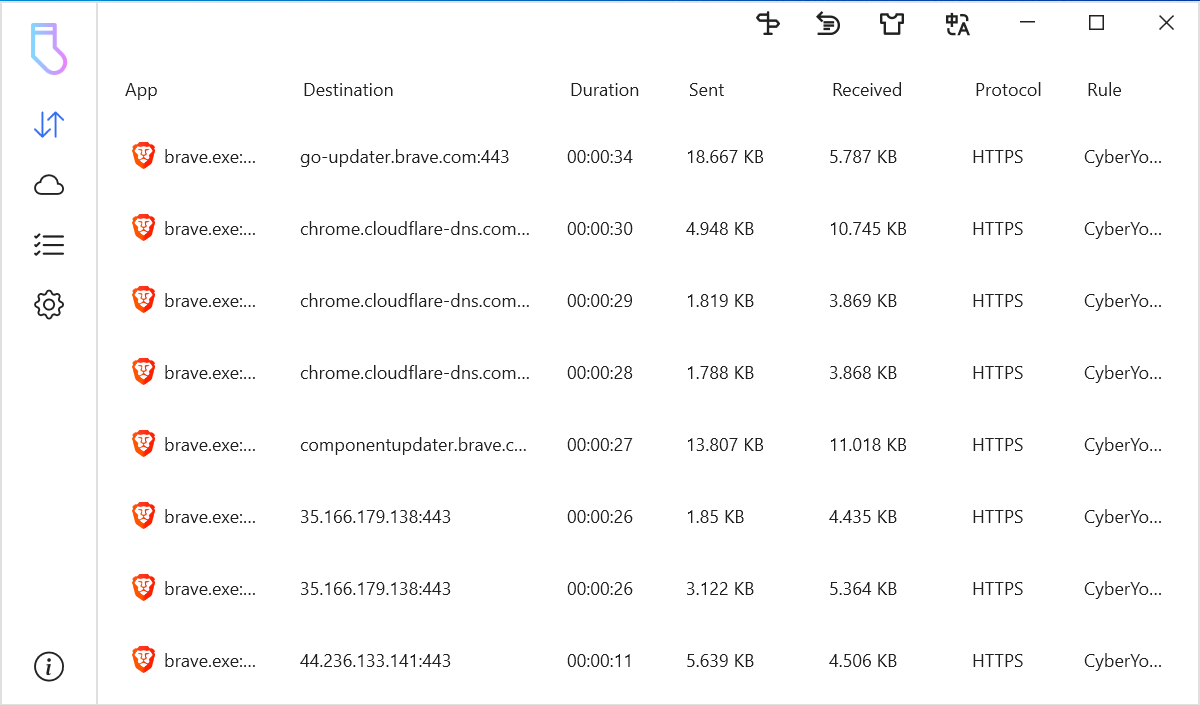 Рис. 20. На этом скриншоте показана панель мониторинга Win2Socks, где в реальном времени отображаются активные сетевые соединения от
 brave.exe, идущие через созданное правило.
- Финальная проверка. В браузере Brave, который теперь работает через прокси, зайдите на любой сайт для проверки IP, например,
browserleaks.com/ip. Вы должны увидеть IP-адрес и геолокацию вашего прокси-сервера, а не ваши реальные данные.
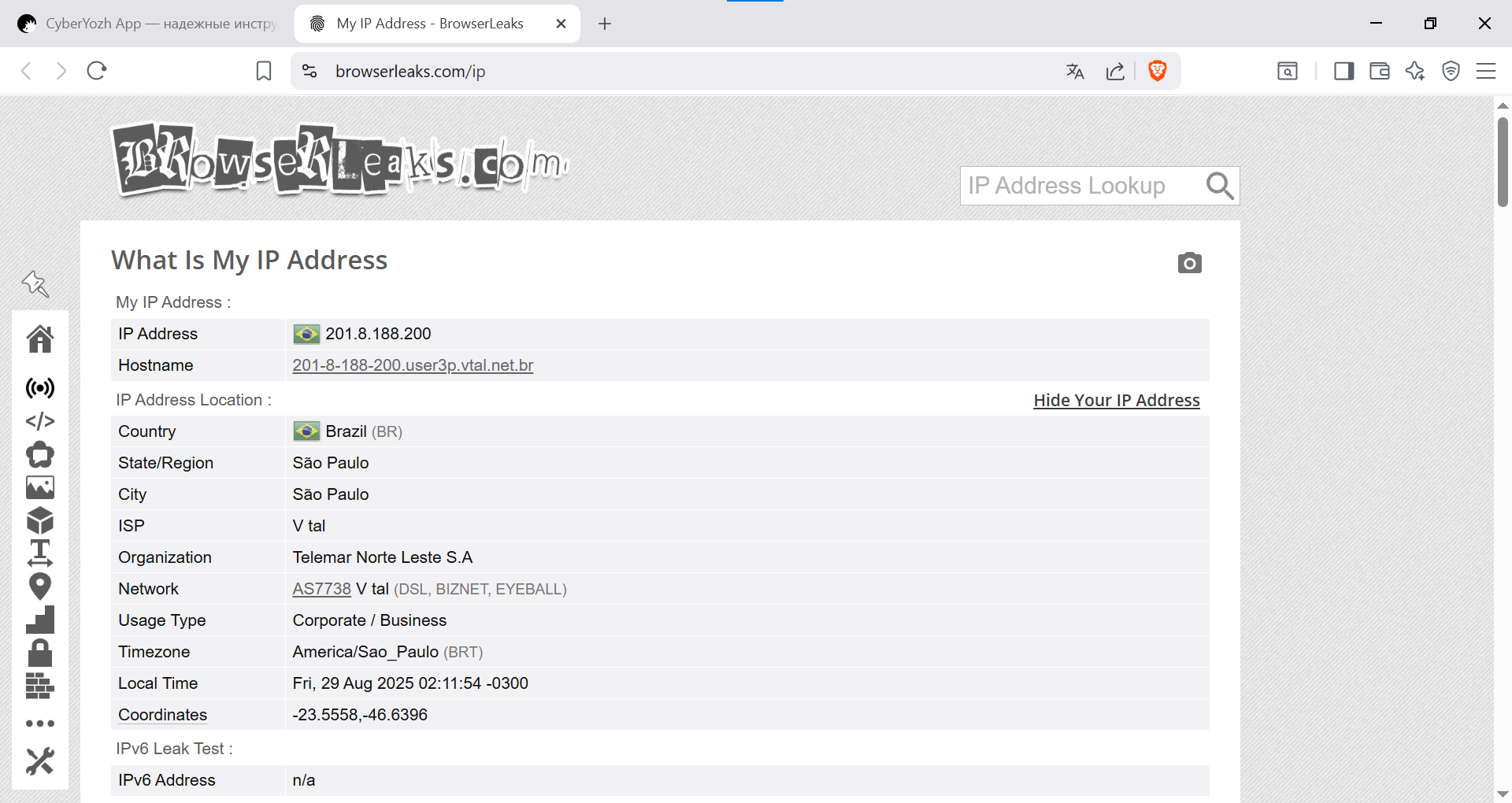 Рис. 21. На этом скриншоте показан финальный этап проверки. В браузере Brave, запущенном через Win2Socks, сайт
 browserleaks.com отображает IP-адрес и геолокацию прокси-сервера, подтверждая корректность настройки.
Заключение
Отлично! Вы успешно настроили Win2Socks для управления трафиком конкретного приложения. Этот мощный инструмент в связке с качественными прокси даёт вам полный контроль над вашей сетевой активностью, обеспечивая высокий уровень конфиденциальности и гибкости для различных сетевых задач.
Нужны стабильные SOCKS5-прокси для Win2Socks? В нашем каталоге вы найдёте надёжные резидентские и мобильные, а также серверные прокси, которые идеально подходят для системной проксификации и гарантируют стабильную работу.
