
Proxifier — это программа, которая творит магию. Она позволяет заставить любое приложение работать через прокси, даже если само приложение этого не умеет.
Хотите пустить Opera через прокси Германии, браузер через США, а онлайн-игру оставить напрямую для низкого пинга? Proxifier делает это возможным. Это незаменимый инструмент для геймеров, SMM-специалистов и тех, кто хочет полного контроля над своим трафиком.
В этом гайде мы разберем, какой тип прокси выбрать для разных задач и как настроить Proxifier для точечной маршрутизации.
Часть 1. Стратегия: Какой прокси нужен для Proxifier?
Proxifier — это «комбайн», который может работать с любыми прокси. Но выбор зависит от цели.
1. Серверные прокси (Datacenter) —Для своих проектов и технических аудитов
- Что это: IP-адреса из дата-центров.
- Для чего: Аудит собственных сайтов (где вы можете добавить IP в белый список), проверка сайтов клиентов, работа с ресурсами без защиты.
- Плюс: Это самые быстрые прокси. Низкая цена.
2. Резидентские прокси (ISP) — Для работы и шопинга
- Что это: IP домашних провайдеров.
- Для чего: Если вы настраиваете прокси для браузера или мессенджера с целью работы с финансами, магазинами или криптой.
- Почему: Высокая надежность и бесперебойный доступ для корпоративных платформ, управления финансами и электронной коммерции.
3. Мобильные прокси (4G/5G) — Для софта и ботов
- Что это: IP сотовых операторов.
- Для чего: Если вы пускаете через Proxifier софт для автоматизации (автоматизированное тестирование ПО, маркетинговые исследования и сложная аналитика данных).
- Почему: Мобильные IP обеспечивают стабильное и легитимное соединение для непрерывных автоматизированных рабочих процессов.
- 👉 Подробнее о мобильных прокси вы можете почитать здесь
Часть 2. Подготовка данных
Для Proxifier мы рекомендуем использовать приватные каналы от CyberYozh App. Мы гарантируем поддержку UDP (что критично для Proxifier) и SOCKS5.
После покупки вы получите:
- IP (Host):
172.98.60.180 - Port:
58763 - Login / Password: Данные для авторизации.
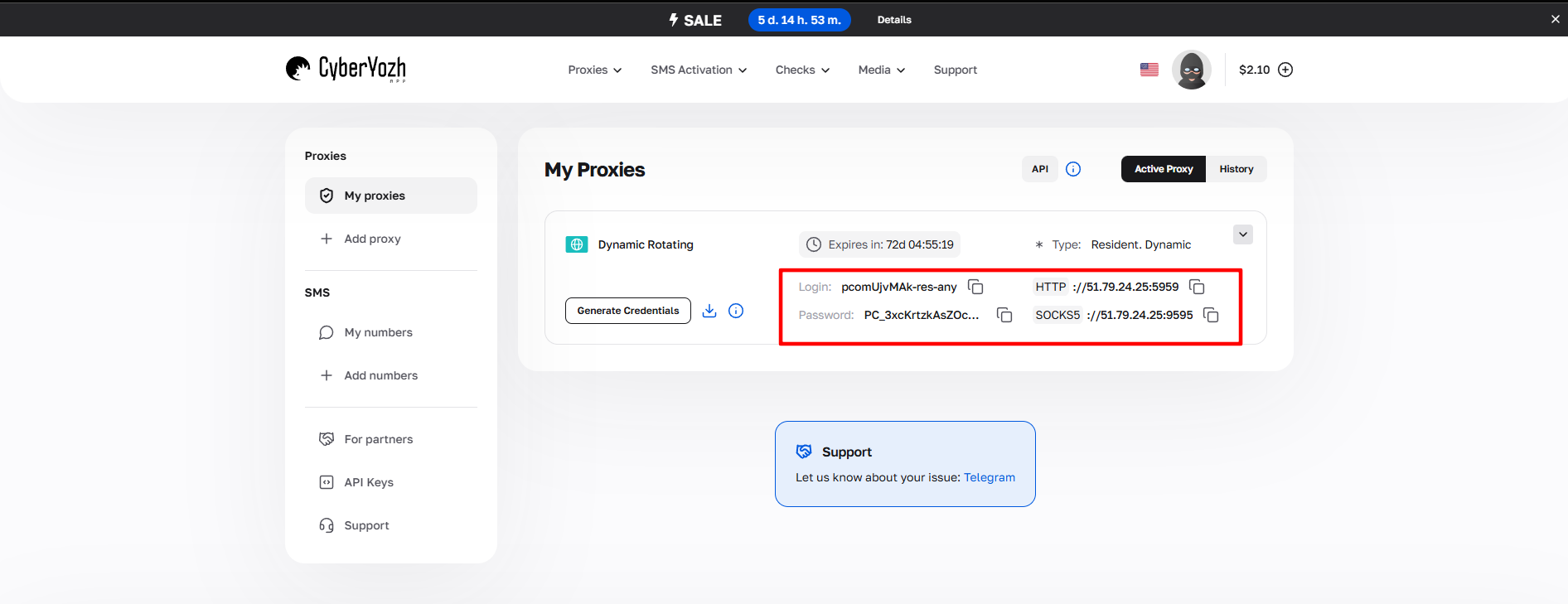 Рис. 1. Скриншот интерфейса платформы CyberYozh App, демонстрирующий расположение данных для подключения прокси-сервера. На изображении отображены поля для IP-адреса (Host), порта (Port), имени пользователя (Proxy Username) и пароля (Proxy Password).
Часть 3. Настройка Proxifier (Пошагово)
Шаг 1. Установка и запуск
Скачайте и установите Proxifier (Standard Edition). Запустите программу. Вы увидите главное окно с логом соединений.
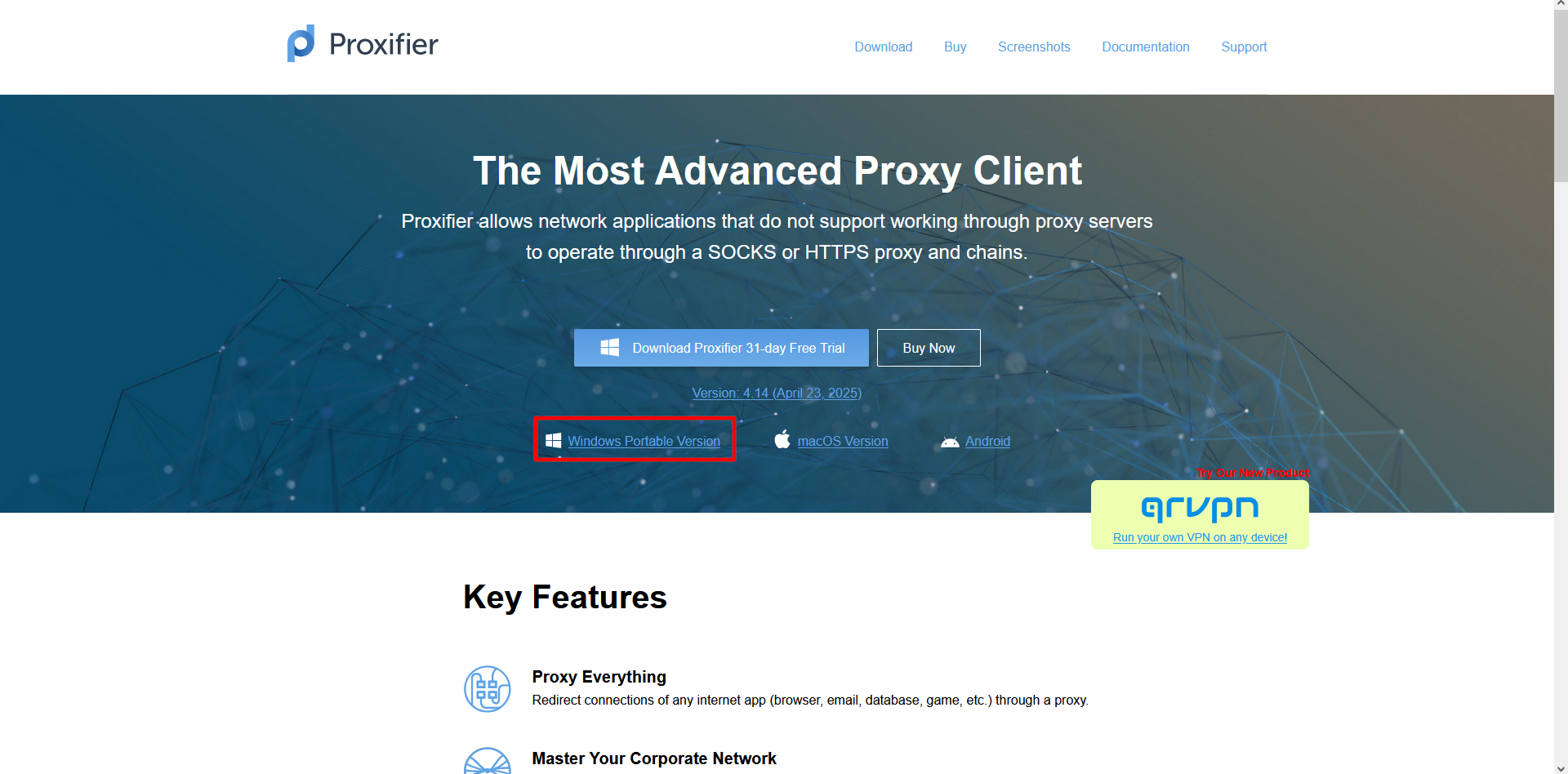 Рис. 2. Главная страница официального сайта Proxifier, демонстрирующий основной интерфейс для скачивания программы, включая кнопки загрузки и информацию о различных версиях продукта.
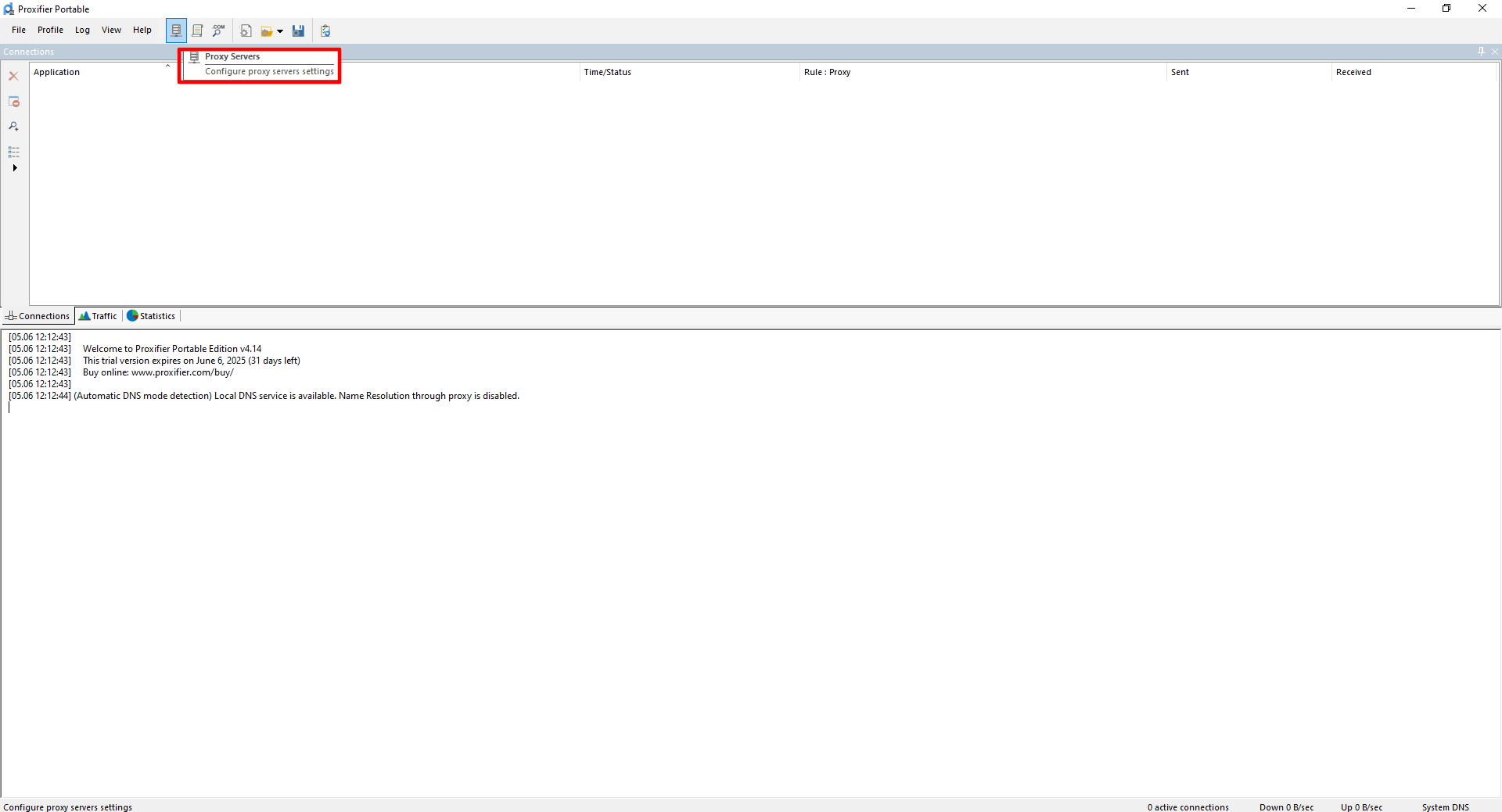 Рис. 3. Интерфейс программы Proxifier, отображающий основное меню навигации и панель инструментов для управления прокси-серверами. Данный скриншот демонстрирует расположение раздела "Proxy Servers" в главном окне приложения.
Шаг 2. Добавление прокси (Proxy Servers)
- Нажмите кнопку Proxy Servers на панели инструментов (иконка сервера).
В открывшемся окне нажмите Add (Добавить).
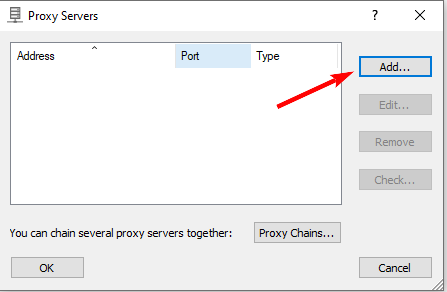 Рис. 4. Диалоговое окно добавления прокси-сервера в программе Proxifier.
Заполните данные:
- Address: Ваш IP.
- Port: Ваш порт.
- Protocol: Выберите SOCKS Version 5. Это важно для поддержки авторизации и UDP.
Authentication: Поставьте галочку "Enable" и введите Логин/Пароль.
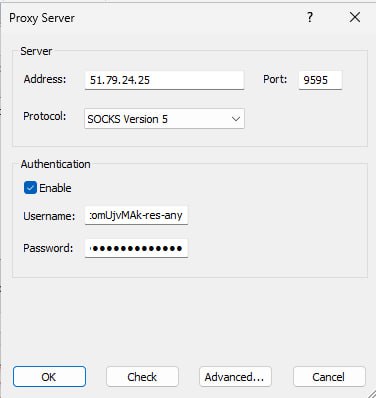 Рис. 5 Диалоговое окно настройки прокси-сервера в программе Proxifier.
Нажмите Check (Проверка). Если тест пройден (зеленая надпись), нажмите OK.
- Программа спросит: "Хотите ли вы использовать этот прокси по умолчанию?".
- Нажмите NO (Нет), если хотите настроить прокси только для отдельных программ.
- Нажмите YES (Да), если хотите пустить через него весь компьютер.
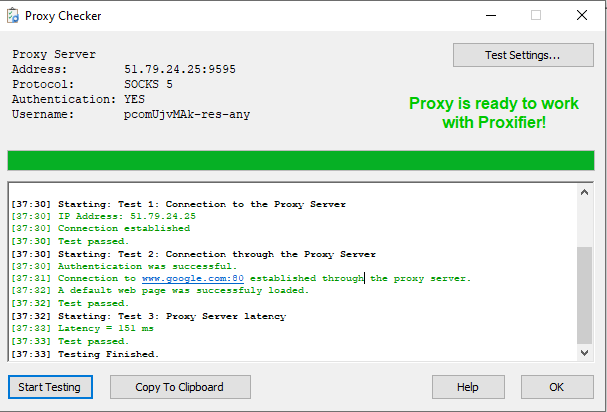 Рис. 6. Диалоговое окно проверки подключения к прокси-серверу в программе Proxifier, отображающее статус успешного соединения с зеленым индикатором и надписью "Proxy is Ready to Work".
Шаг 3. Настройка правил (Proxification Rules)
Это сердце программы. Здесь мы решаем, кто пойдет через прокси.
Нажмите кнопку Proxification Rules (иконка списка).
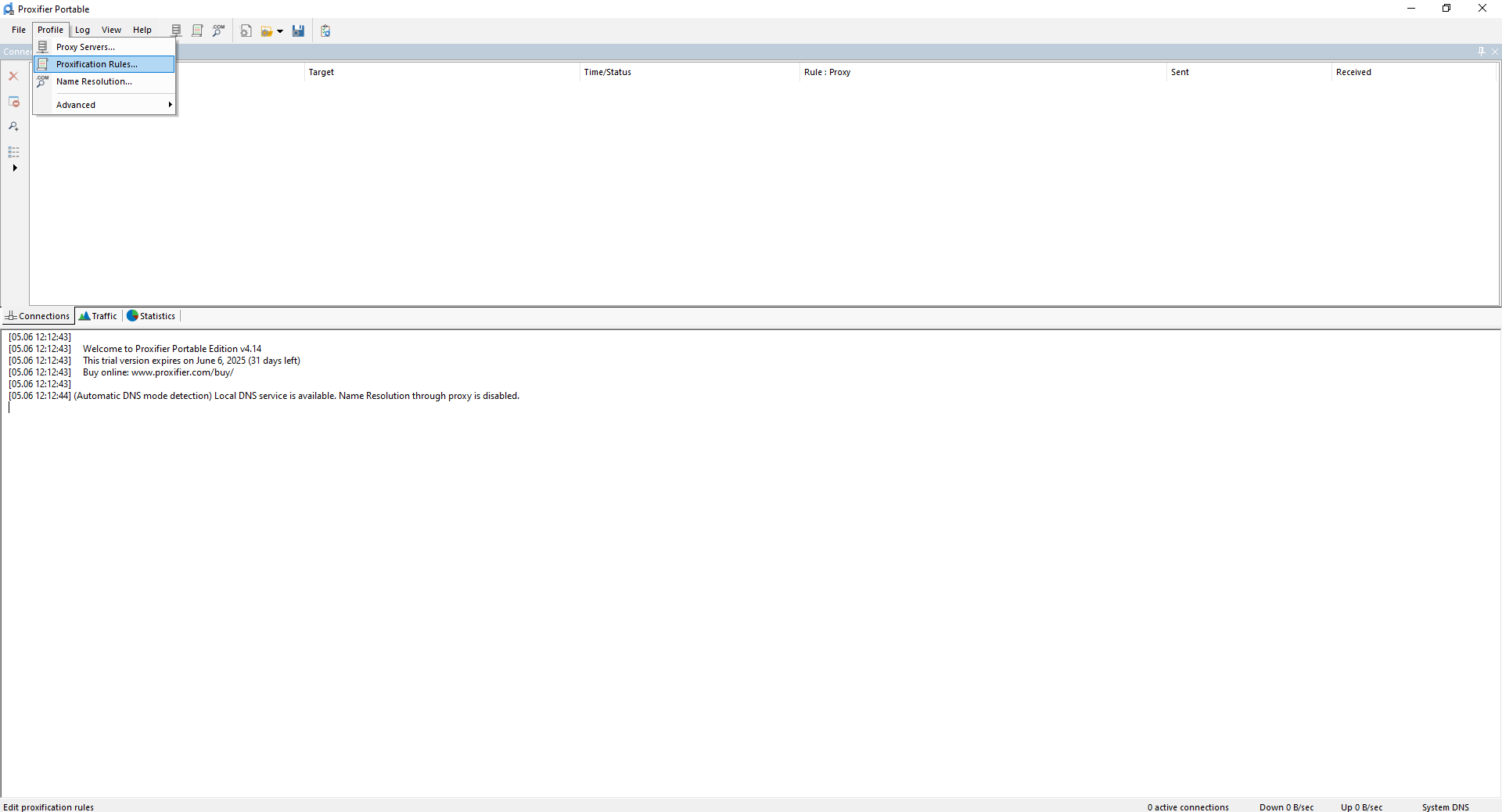 Рис. 7. Интерфейс программы Proxifier, отображающий раздел "Proxification Rules", используемый для настройки правил маршрутизации трафика через прокси-серверы для отдельных приложений.
Нажмите Add (Добавить).
 Рис. 8. Диалоговое окно добавления нового правила маршрутизации в программе Proxifier, позволяющее задать имя правила и настроить основные параметры для перенаправления трафика конкретного приложения.
Настройте правило:
- Name: Название (например,
Opera). - Applications: Введите имя процесса (например,
opera.exe) или нажмите Browse и выберите файл. - Action: В выпадающем списке выберите ваш прокси (например,
Proxy SOCKS5 172...). - Нажмите OK.
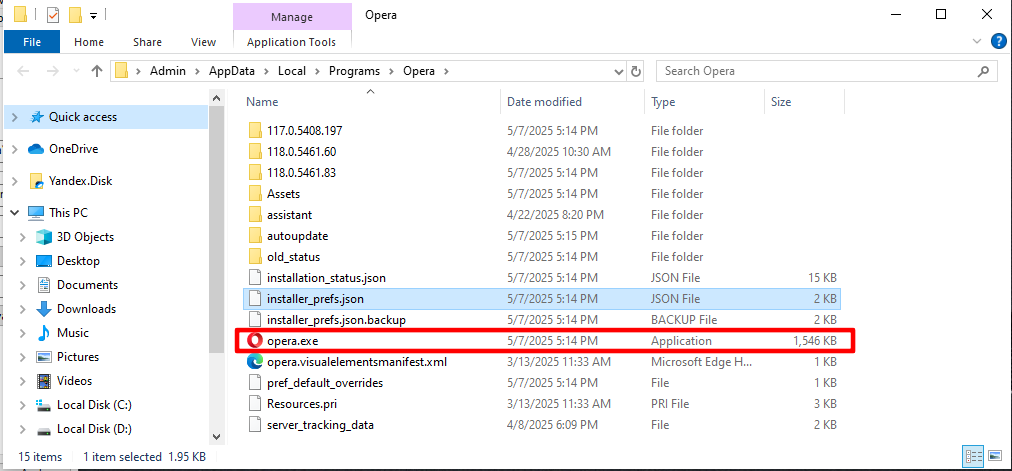 Рис. 9. Диалоговое окно в программе Proxifier для настройки правил маршрутизации трафика, где пользователь может выбрать конкретное приложение путём указания его исполняемого файла через функцию "Browse" или из списка активных процессов.
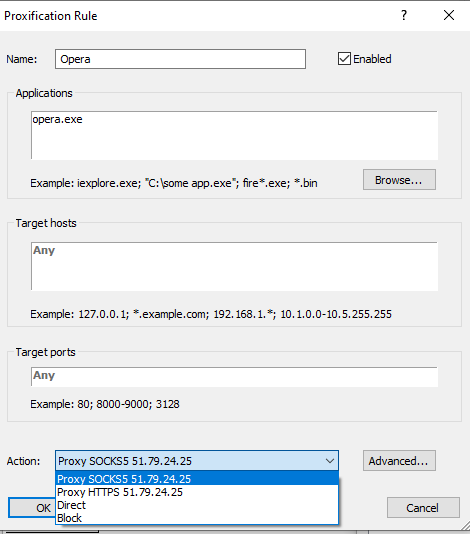 Рис. 10. Диалоговое окно программы Proxifier для выбора приложений, демонстрирующее интерфейс настройки правил маршрутизации сетевого трафика. В окне отображаются элементы управления для указания целевого приложения и связанных с ним параметров проксификации.
Теперь, когда вы запустите Opera, Proxifier перехватит его трафик и направит через прокси. Остальные программы (браузер, игры) пойдут через правило Default (обычно это Direct — напрямую).
Часть 4. Проверка и DNS
Запустите программу, для которой настроили правило (например, браузер).
- Перейдите на
browserleaks.com/ipилиwhoer.net. - Убедитесь, что IP сменился.
Важный нюанс про DNS: Чтобы обеспечить максимальную конфиденциальность и защитить ваше соединение от несанкционированного отслеживания, перейдите в меню Name Resolution (в настройках Proxifier) и выберите Resolve hostnames through proxy (Разрешать имена через прокси). Это предотвратит утечку DNS-запросов.
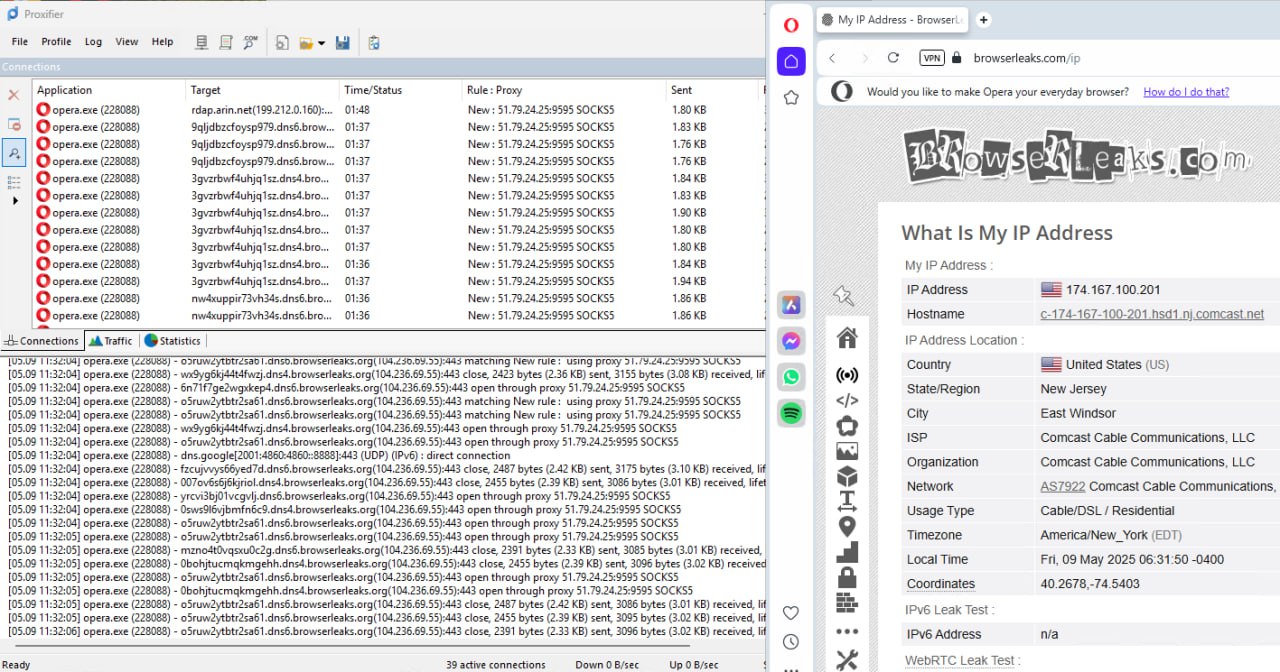 Рис. 11. Интерфейс веб-сайта для проверки IP-адреса, демонстрирующий результат успешного подключения через прокси-сервер.
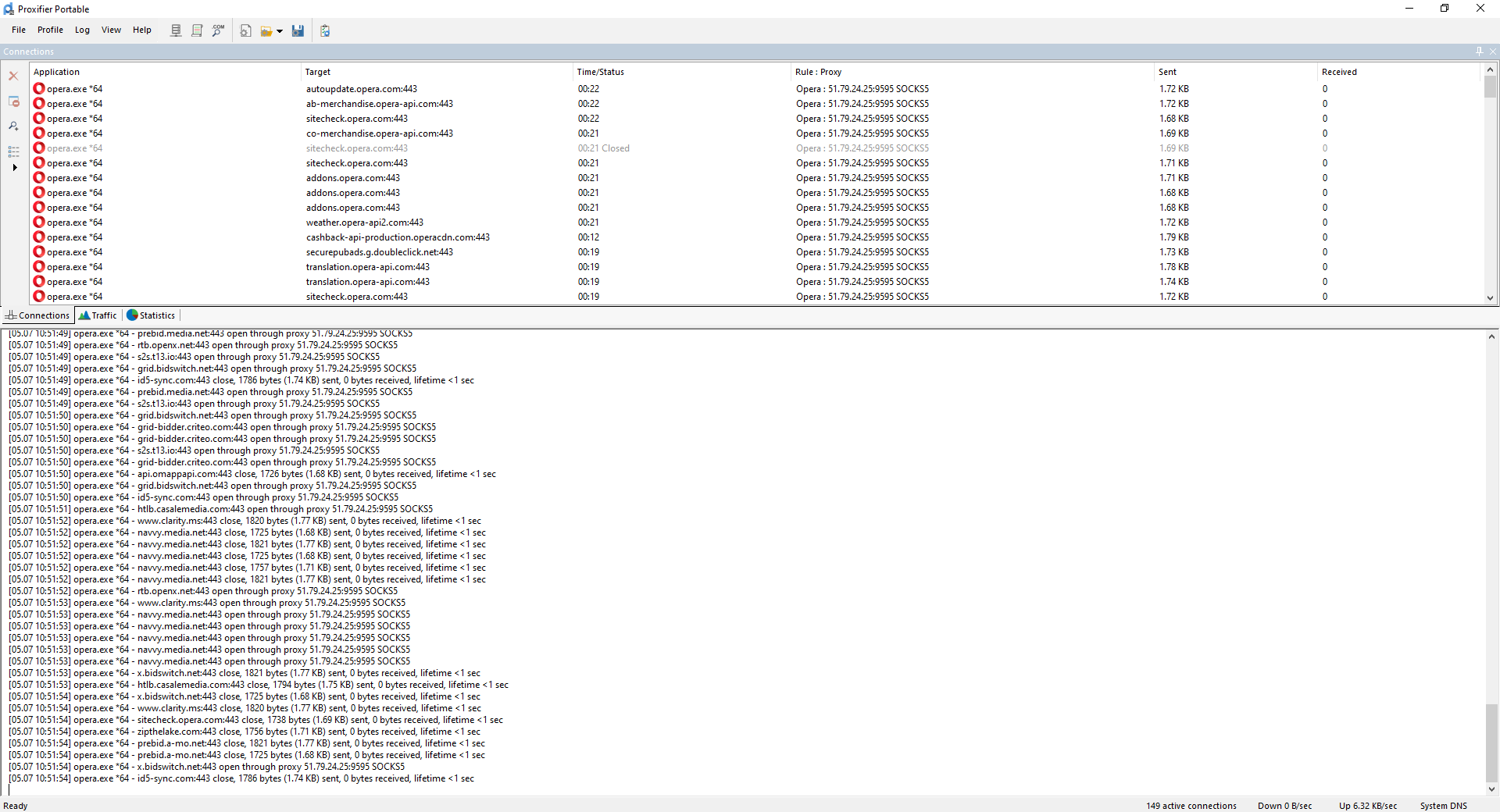 Рис. 12. В окне отображается список запущенных процессов и их соответствующая маршрутизация через настроенные прокси-серверы, что позволяет пользователю контролировать и верифицировать корректность настроенных правил проксификации.
Заключение
Proxifier — это швейцарский нож для управления трафиком.
- Для игр рекомендуем использовать Резидентские Статичные SOCKS5 и настраивать правило только на
game.exe. - Для работы используйте Резидентские или Мобильные прокси.
Надежные SOCKS5 прокси с поддержкой UDP вы найдете в каталоге CyberYozh App.
