
Как выполняется настройка прокси в Aurorium для изоляции рабочих сред
Современные корпоративные фильтры анализируют сырые TCP-пакеты до того, как прочитают отпечаток браузера. Если ваш профиль транслирует операционную систему Windows, а пакеты имеют структуру Linux-сервера, целевая платформа отклоняет соединение.
Правильная настройка прокси в Aurorium требует аппаратной синхронизации этих уровней. Это руководство содержит точный алгоритм создания стабильных рабочих сред, которые органично проходят проверки автоматизированных систем защиты.
TL;DR: Контроль сетевой инфраструктуры
Генерация AI-отпечатков: Aurorium исключает коллизию параметров. Браузер собирает математически выверенные профили на базе реальных устройств.
Транспортная аномалия: Серверы мгновенно вычисляют ошибки пассивного фингерпринтинга (p0f). Сетевой узел обязан модифицировать TCP-заголовки под ваш профиль.
Маршрутизация UDP: Для защиты WebRTC от утечек протокол SOCKS5 с поддержкой UDP-трафика изолирует прямые соединения.
Оценка рисков: Проверяйте выданный IP через базы ThreatMetrix или IPQualityScore до начала работы.
Как браузер Aurorium изолирует аппаратные отпечатки
Браузер Aurorium формирует цифровые личности иначе, чем классические решения. Платформа опирается на искусственный интеллект для генерации аппаратных отпечатков. Обычные браузеры часто используют ограниченные базы данных, что ведёт к дублированию параметров. Aurorium анализирует глобальную статистику и создаёт уникальные конфигурации без риска коллизий.
Инструмент идеально подходит для команд. Встроенная функция Action Synchronizer позволяет дублировать ввод текста и клики мыши сразу на несколько независимых окон. Надёжность ядра подтверждает публичный аудит от берлинской исследовательской группы Cure53. Эта же команда регулярно проверяет на уязвимости крупнейших мировых VPN-провайдеров и компоненты сети Tor.
Выбор сетевого узла под вашу настройку прокси в Aurorium
Даже безупречный профиль требует чистого IP-адреса. Инфраструктура CyberYozh App разработана специально для управления масштабными изолированными сетями. Если ваша техническая задача сводится к агрессивному сбору данных и парсингу выдачи, вам потребуется динамический слой маршрутизации.
👉 Используйте резидентские ротационные пулы: Массив из 100 миллионов адресов в более чем 195 странах мира. Оптимальное решение для объёмного сбора данных. Вы можете зафиксировать сессию на 24 часа или менять IP при каждом новом запросе.
Пошаговая настройка прокси в Aurorium
Маршрутизация требует абсолютной точности. Следуйте этому алгоритму, чтобы централизованно добавить узлы и корректно привязать их к профилям.
1. Добавление узла в Proxy Manager
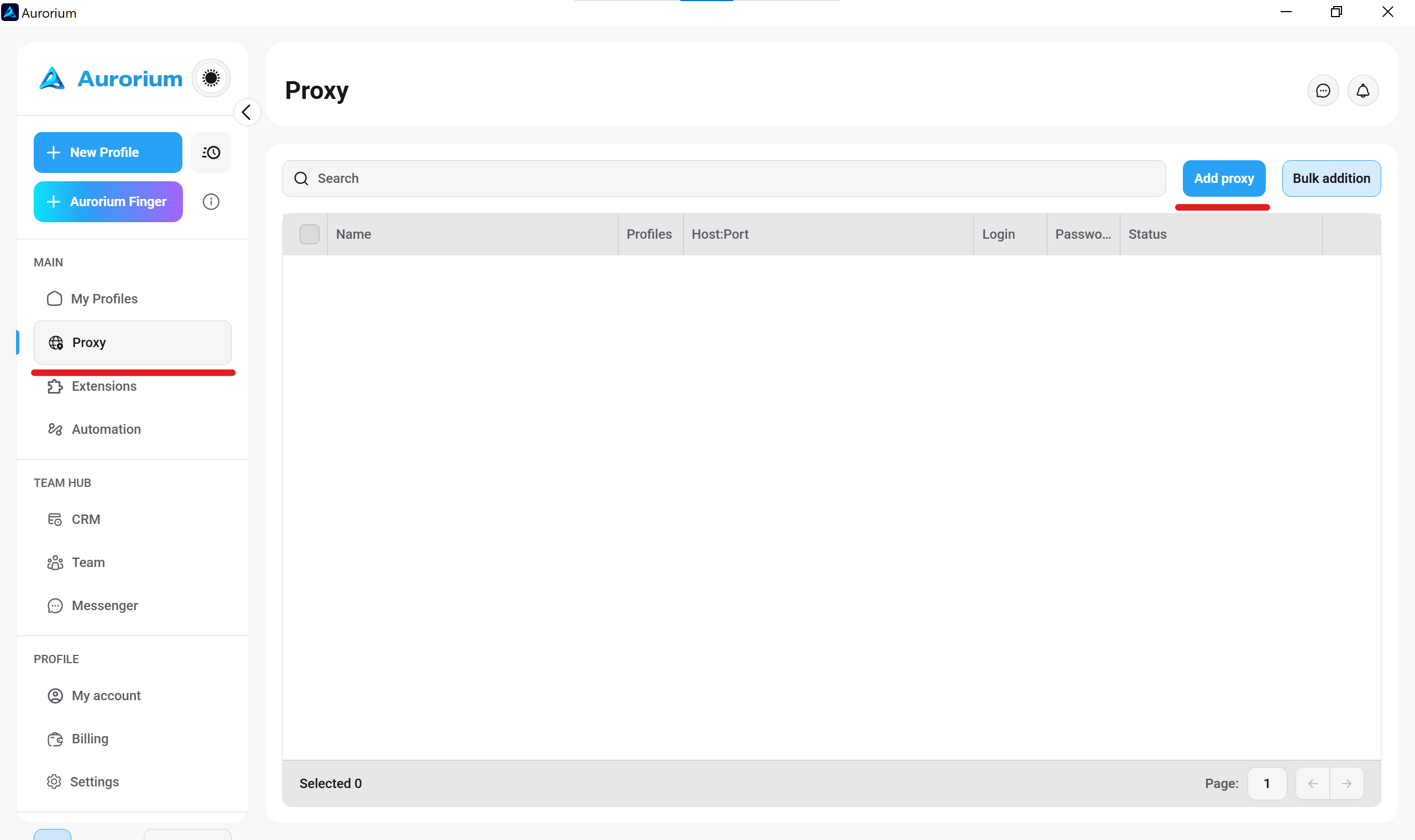
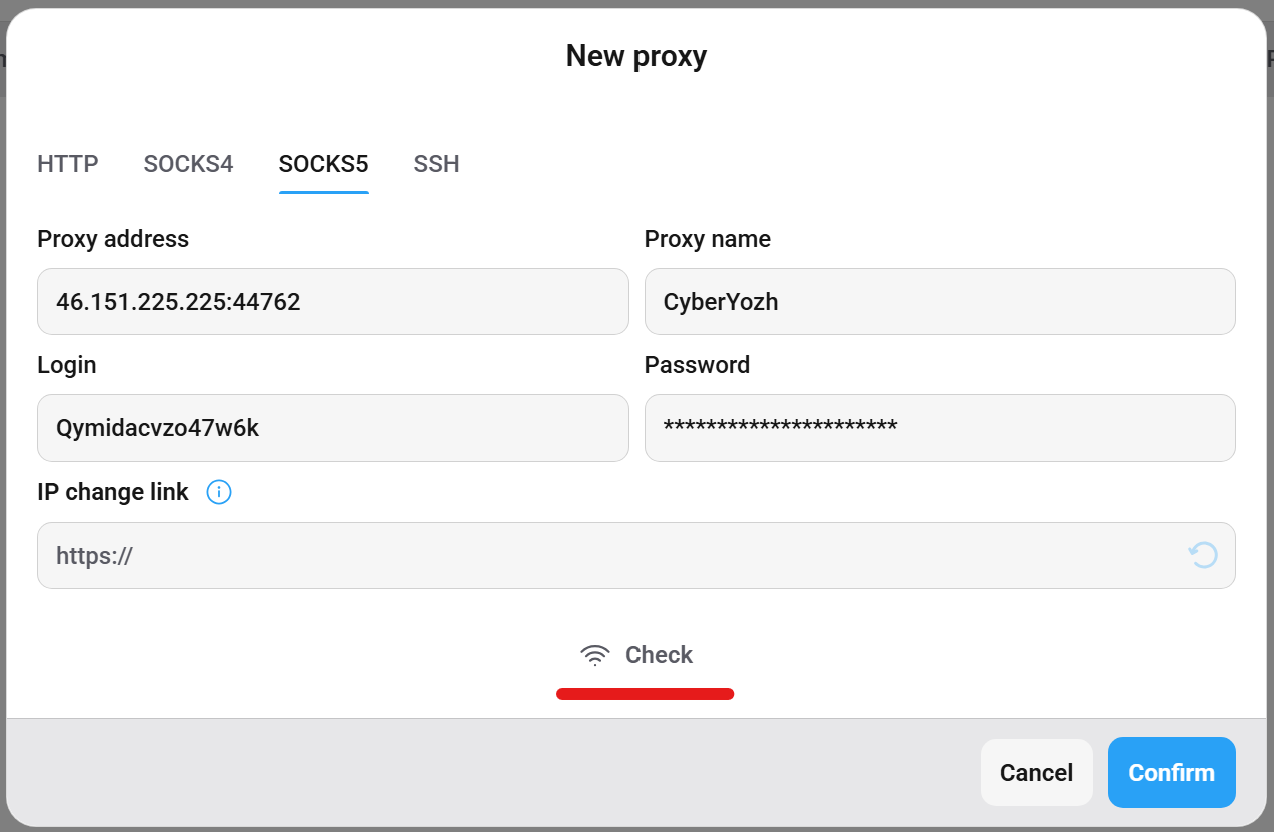
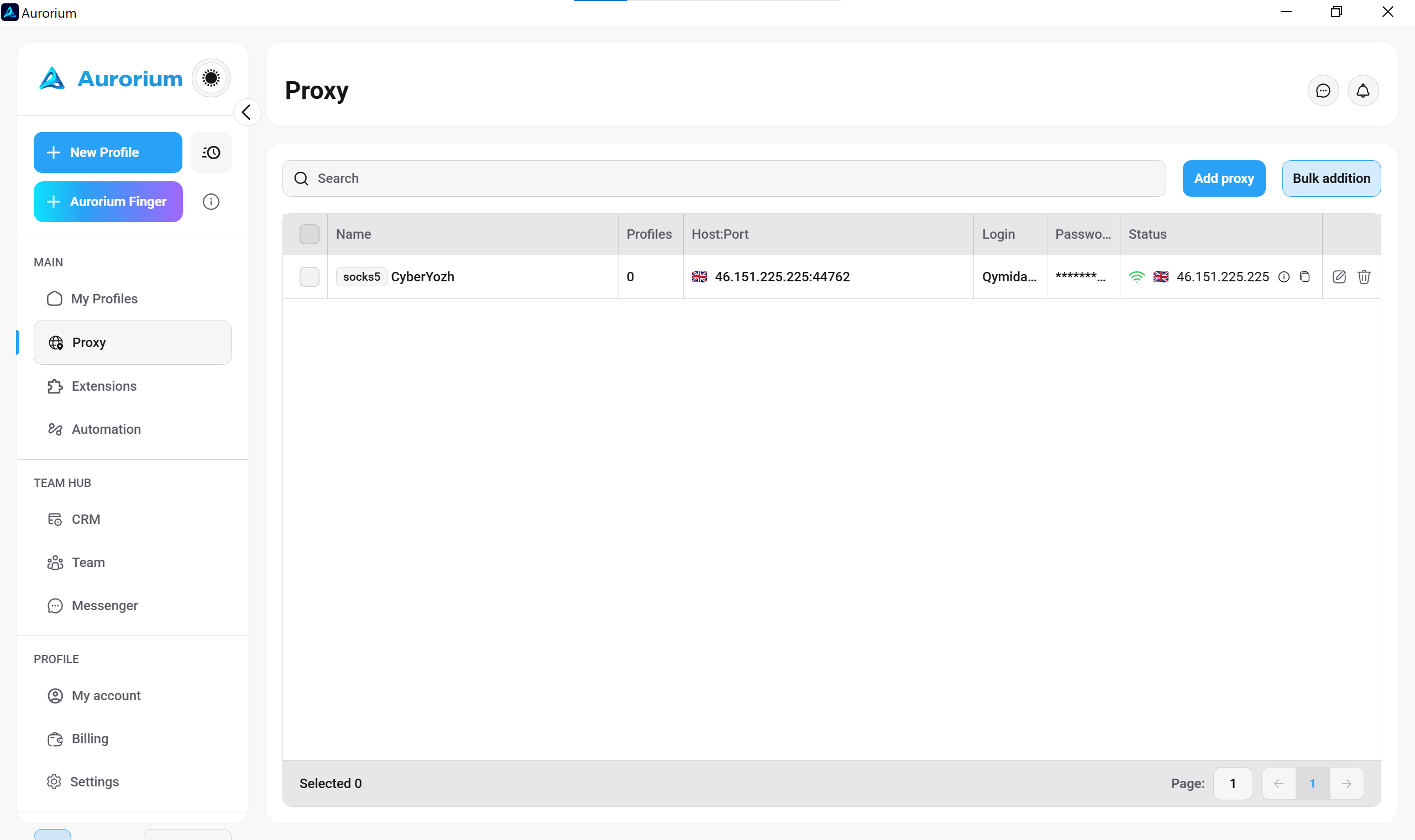
Перестаньте вписывать доступы вручную в каждый профиль. Откройте главную вкладку Proxy в левом меню и нажмите кнопку Add proxy. Это создаст глобальную запись в вашей базе.
2. Выбор SOCKS5 и ввод данных
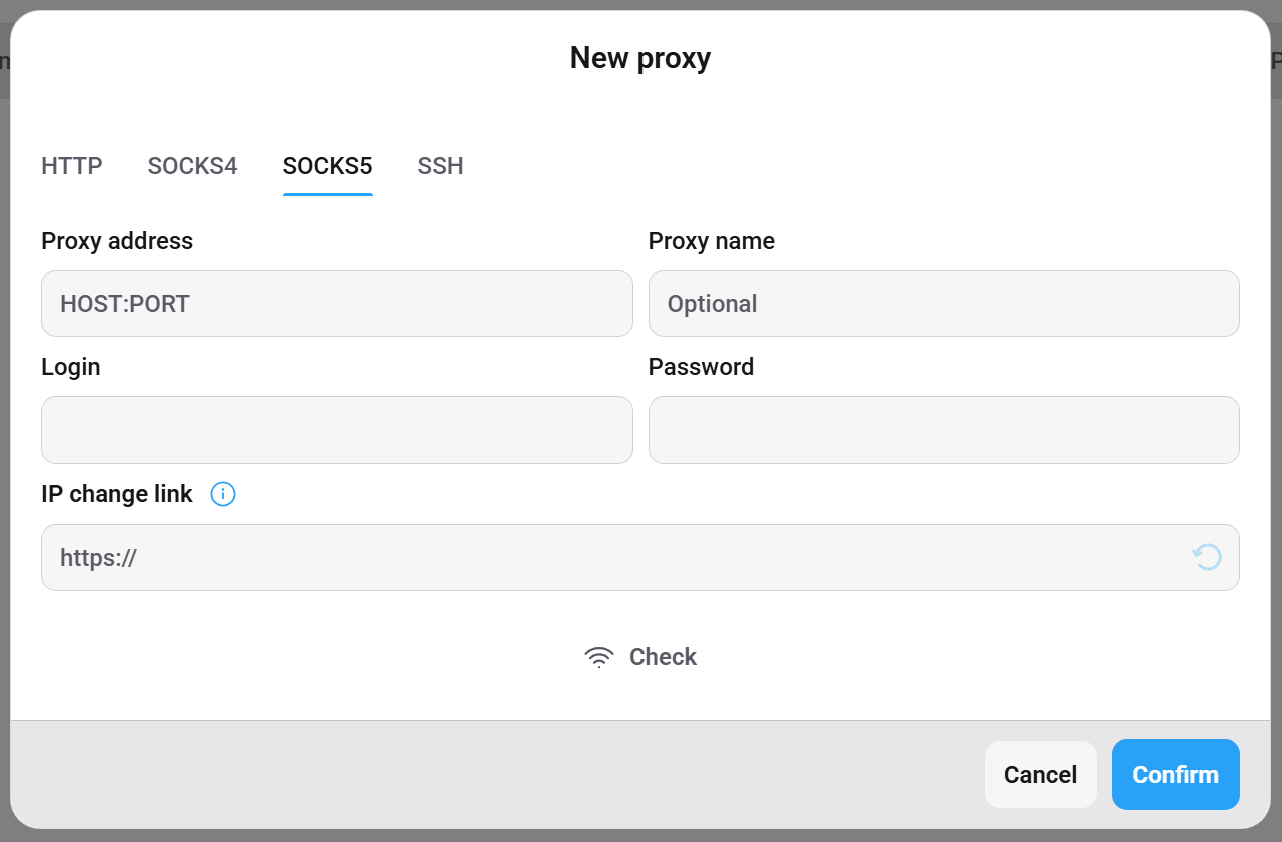
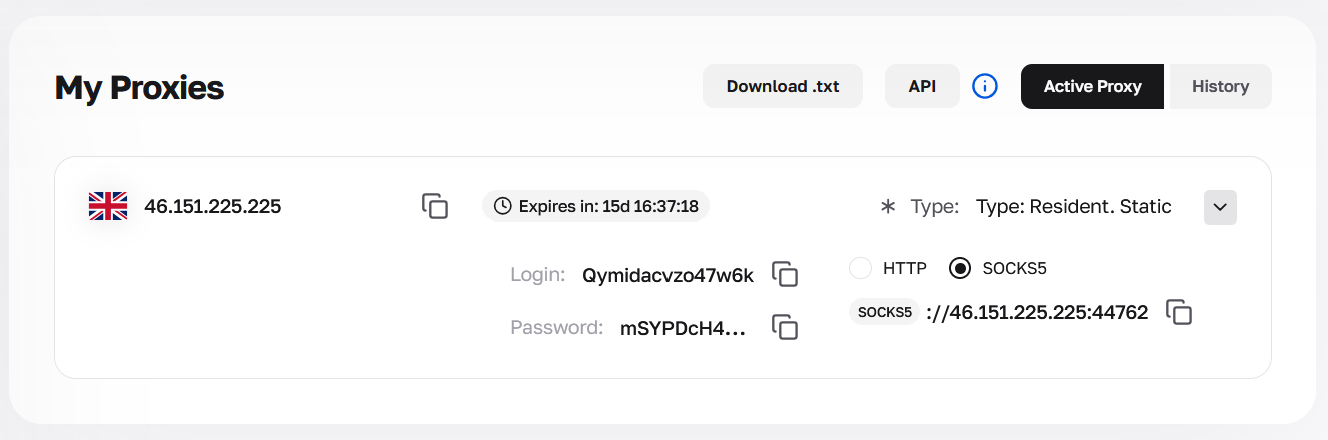
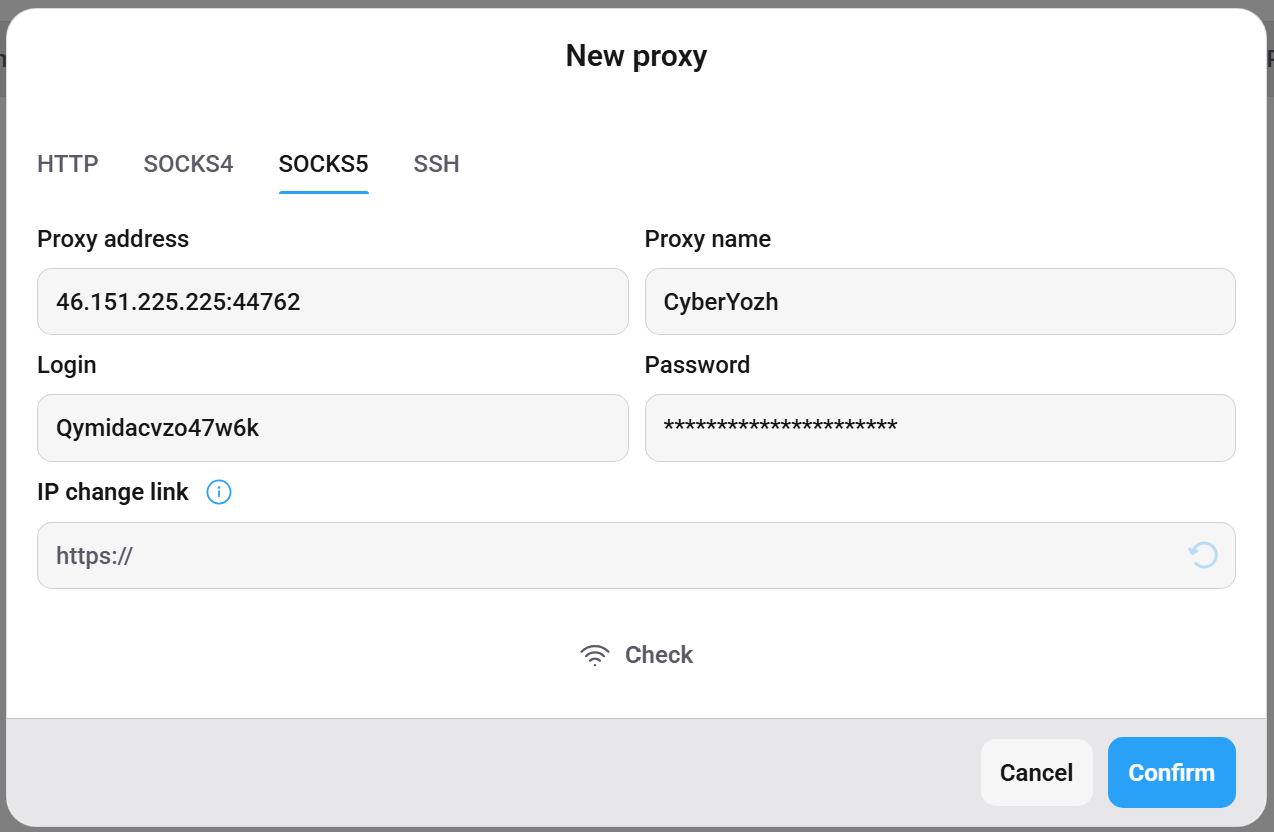
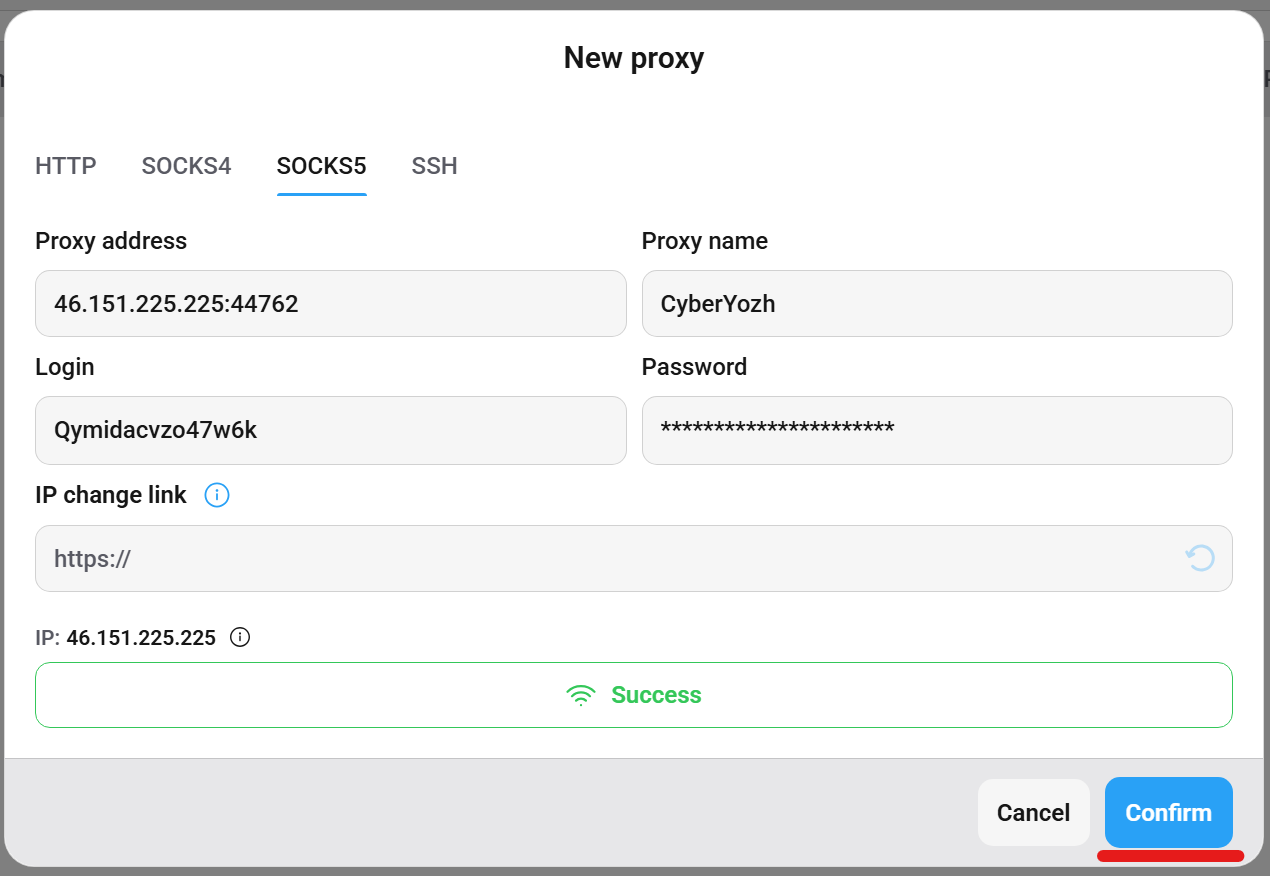
Используйте протокол SOCKS5. Он прозрачно передаёт любые типы пакетов без модификации заголовков. Введите данные от CyberYozh (IP, порт, логин, пароль). Если вы используете мобильные прокси, вставьте ссылку для смены IP в поле "IP change link", чтобы управлять ротацией по API.
3. Валидация соединения
Нажмите Check перед сохранением. Система проверит физическую доступность узла и определит гео-локацию. Дождитесь зелёного статуса Success и нажмите Confirm. Прокси появится в общем списке.
4. Привязка прокси к профилю
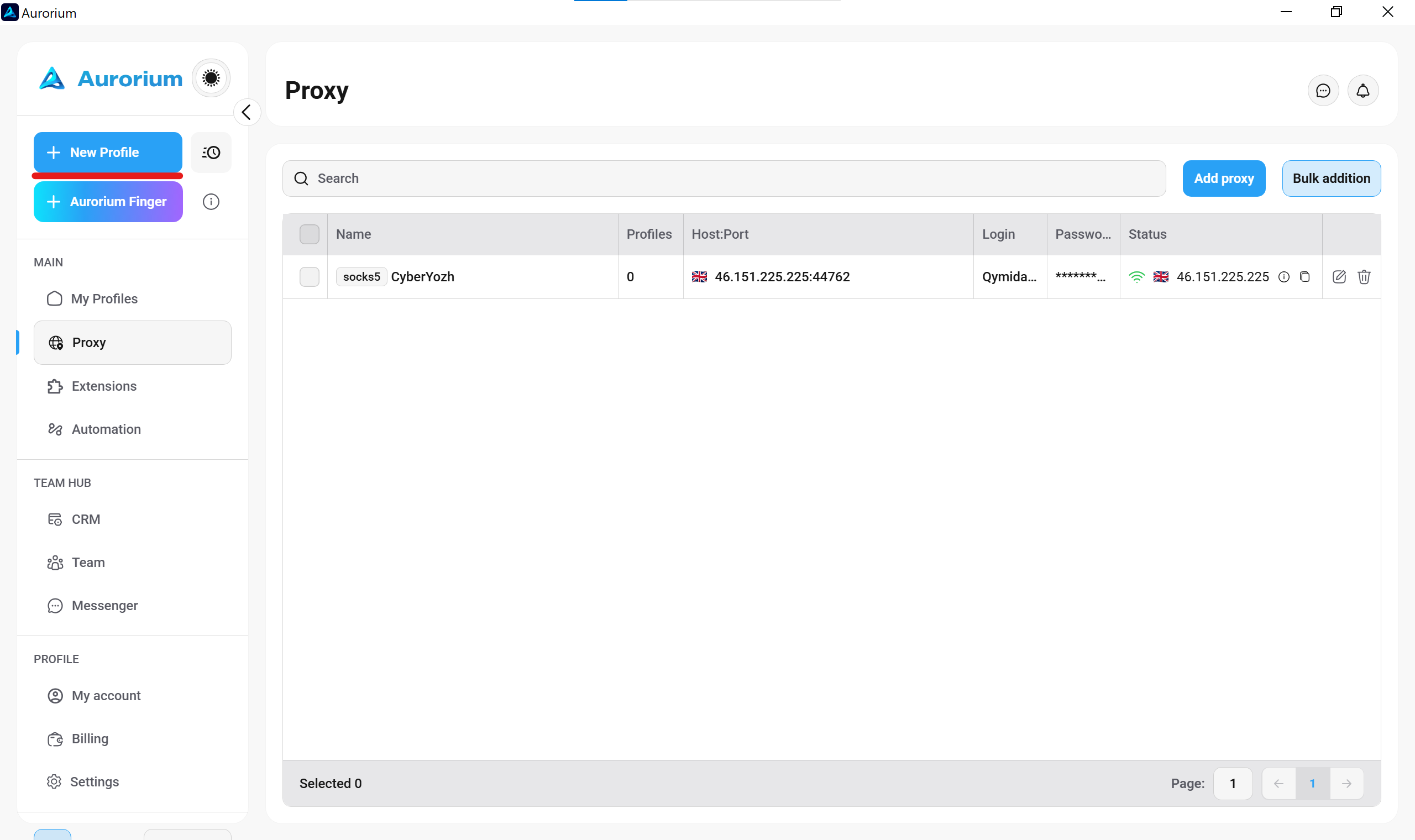
Перейдите в раздел My Profiles и нажмите New Profile. Прокрутите до блока Proxy. Вместо ручного ввода выберите Select proxy. В выпадающем списке укажите ваш проверенный узел CyberYozh.
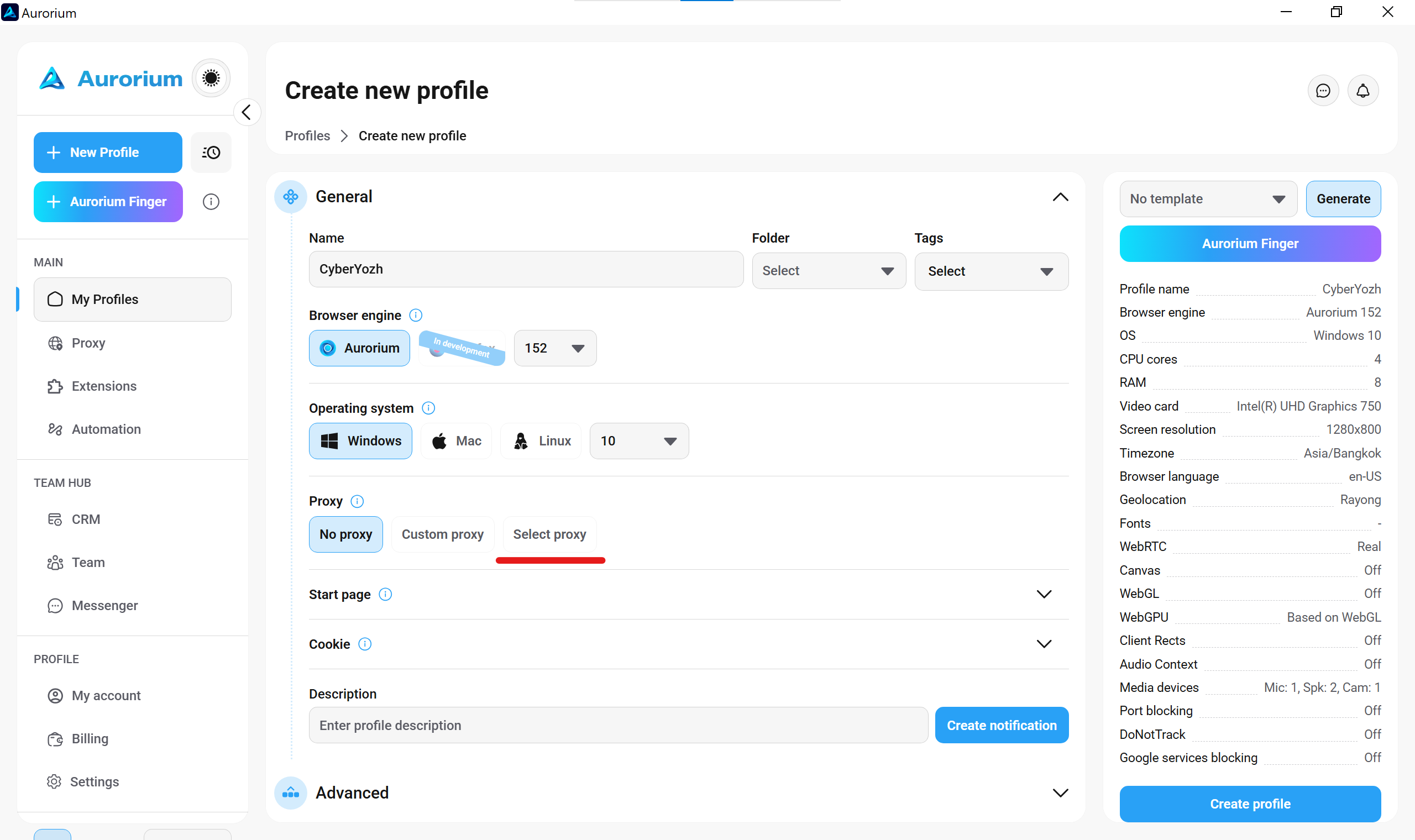
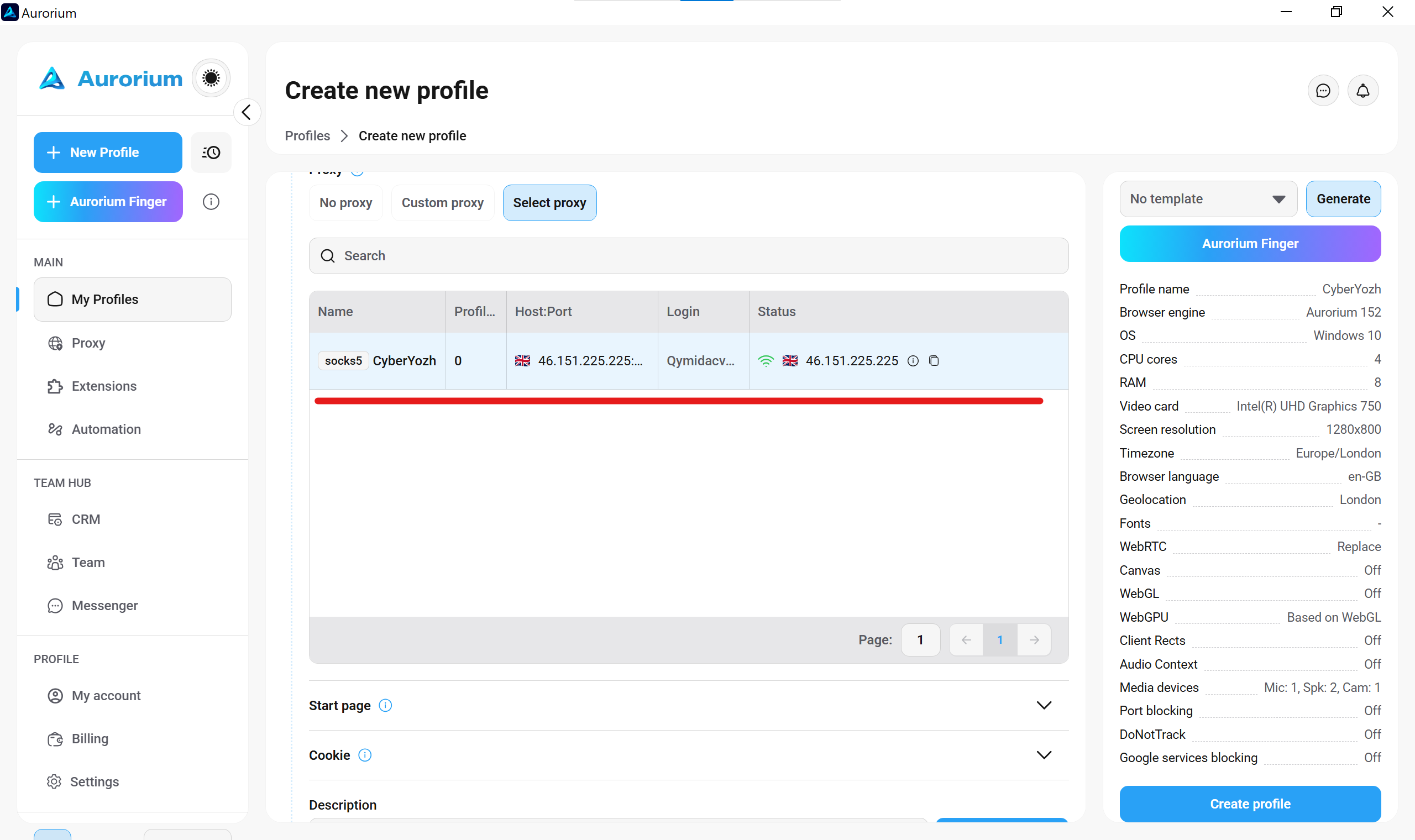
5. Синхронизация TCP/IP стека (Защита от p0f)
Обратите внимание на блок Operating system прямо над настройками прокси. Это критический момент. Если вы выбираете здесь Windows, вам необходимо физически выровнять заголовки пакетов, чтобы они не выдавали ядро Linux.
👉 Подключите премиальные мобильные прокси: Только на выделенных премиум-портах CyberYozh App доступна функция Fingerprint OS и поддержка протокола VLESS/Xray.
Активируйте её и выставите Windows. Провайдер аппаратно перестроит параметры TCP-пакетов (TTL и MSS), полностью нивелируя расхождения при пассивном инспектировании трафика.
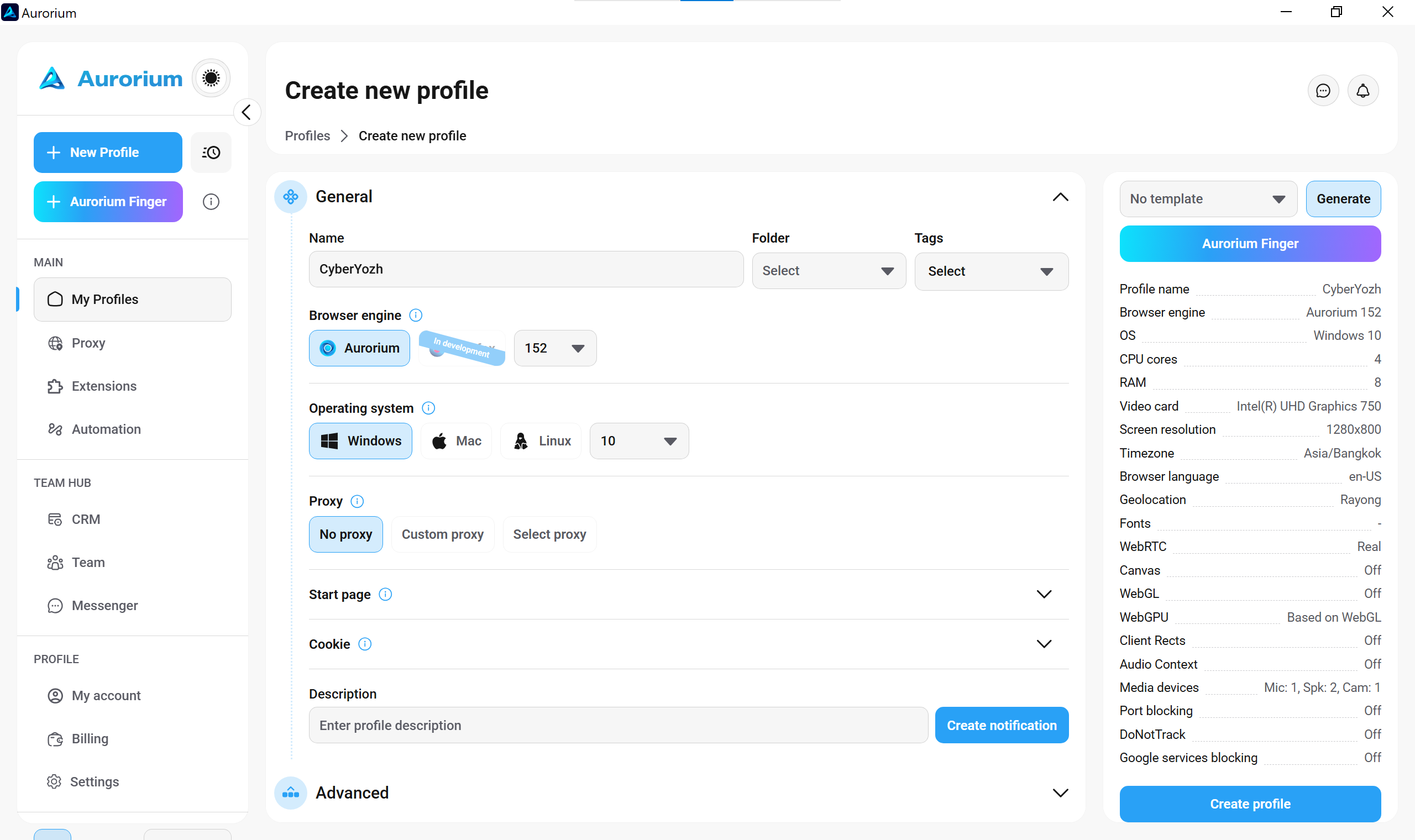
6. Завершение настройки и первый запуск
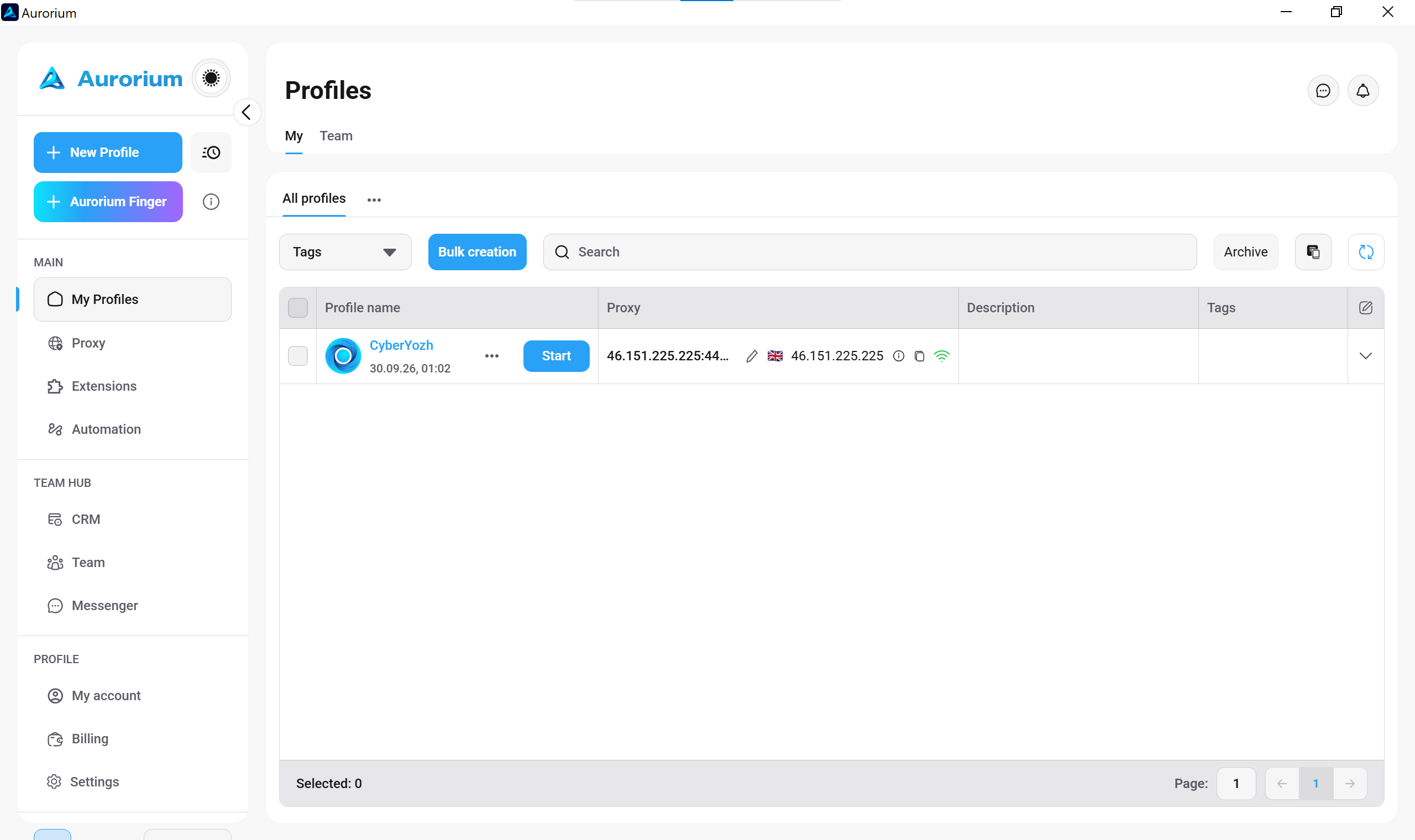
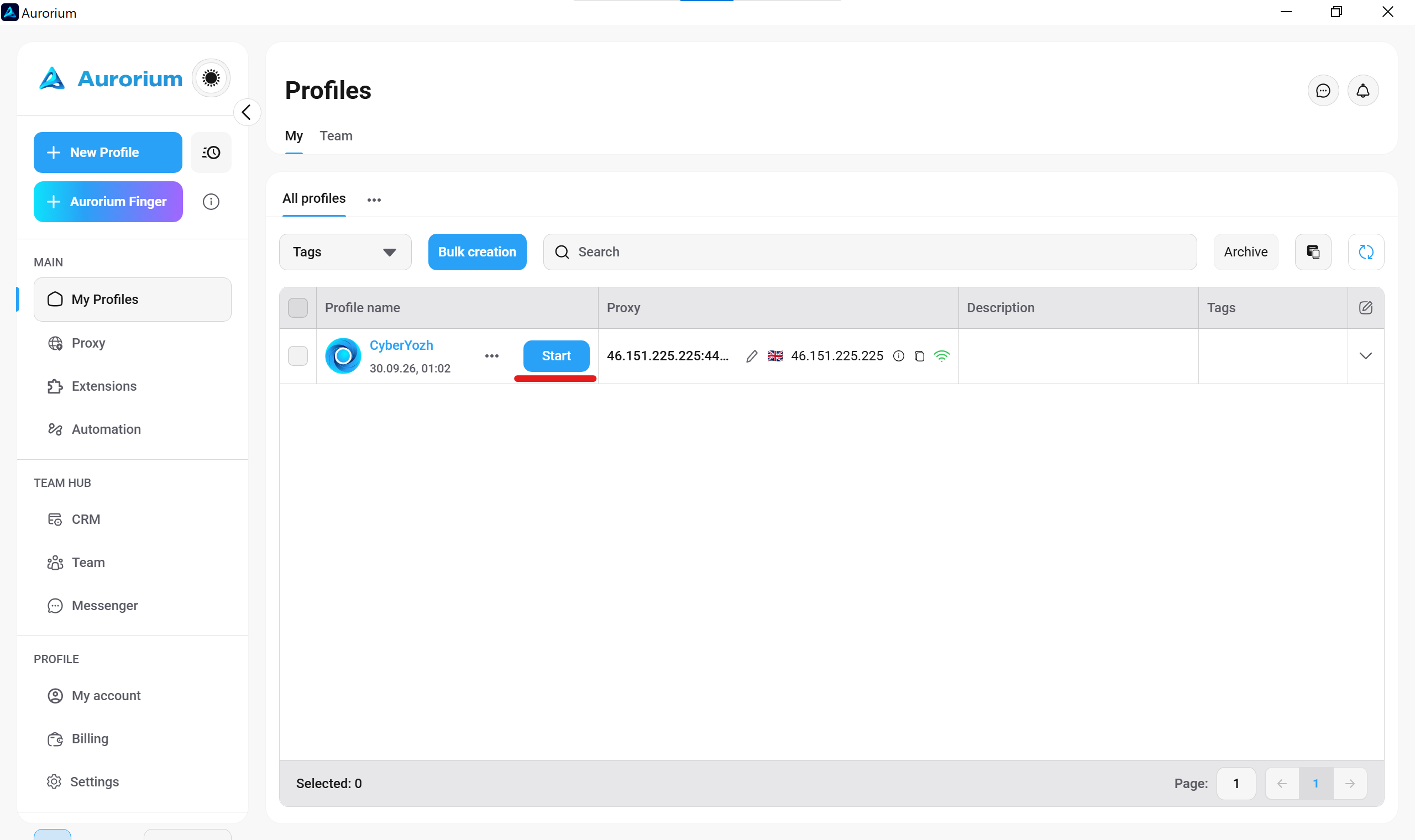
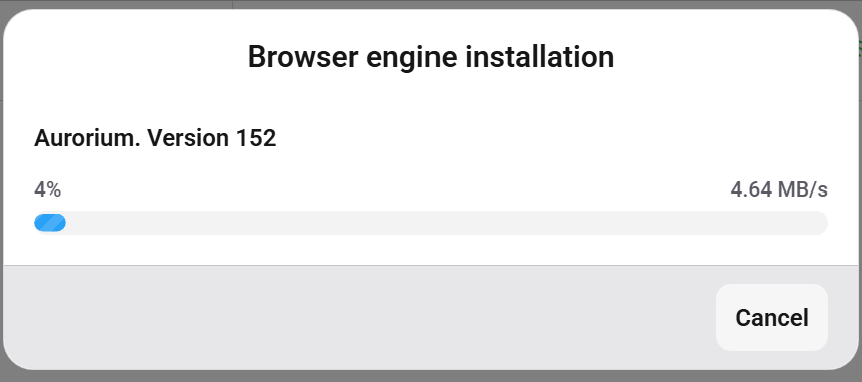
Нажмите кнопку Create profile. Среда сохранится в общем списке вкладки Profiles. При первом запуске и нажатии на кнопку Start система скачает нужную версию браузерного ядра. Дождитесь окончания установки. Изолированное окно откроется автоматически.
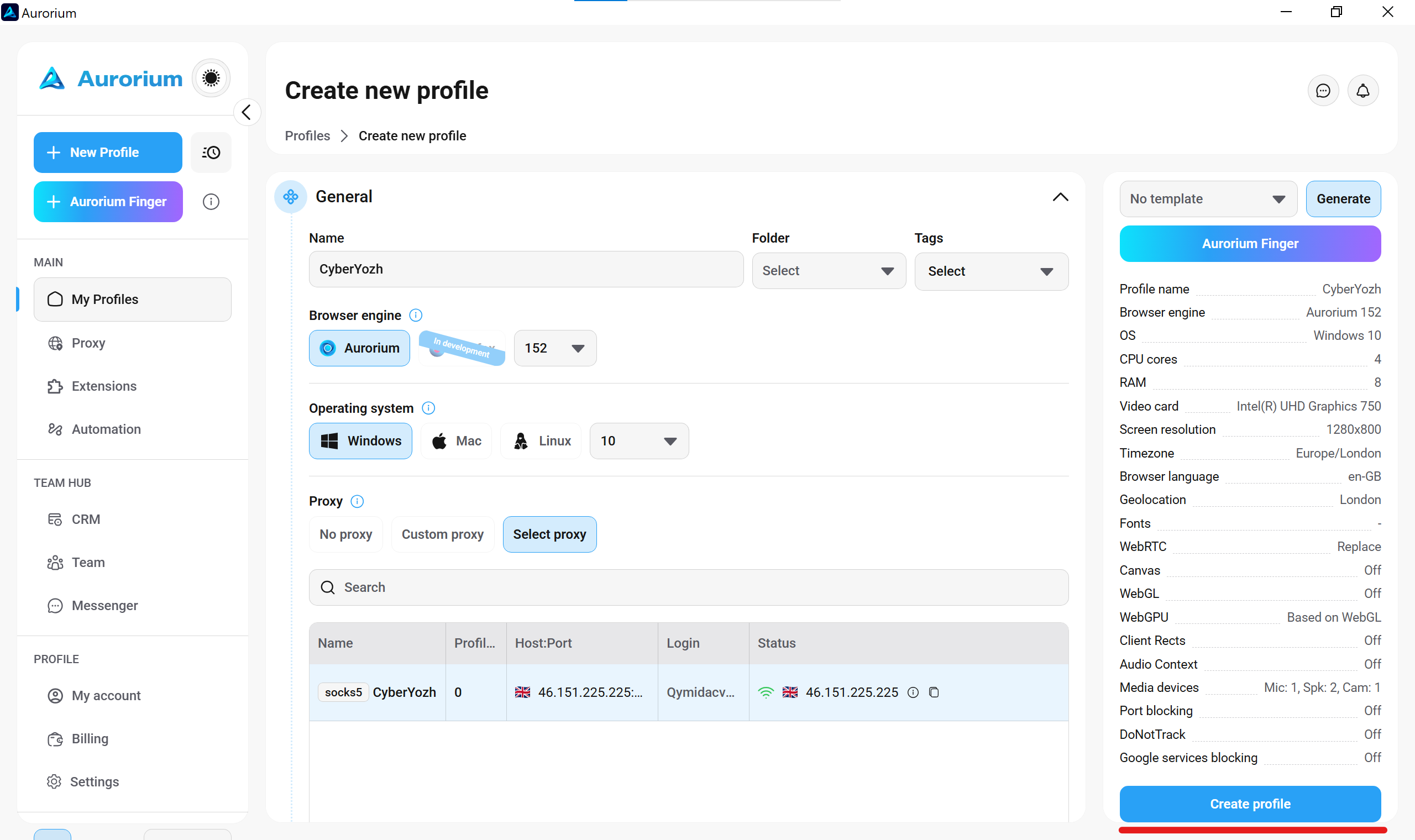
7. Технический аудит отпечатка
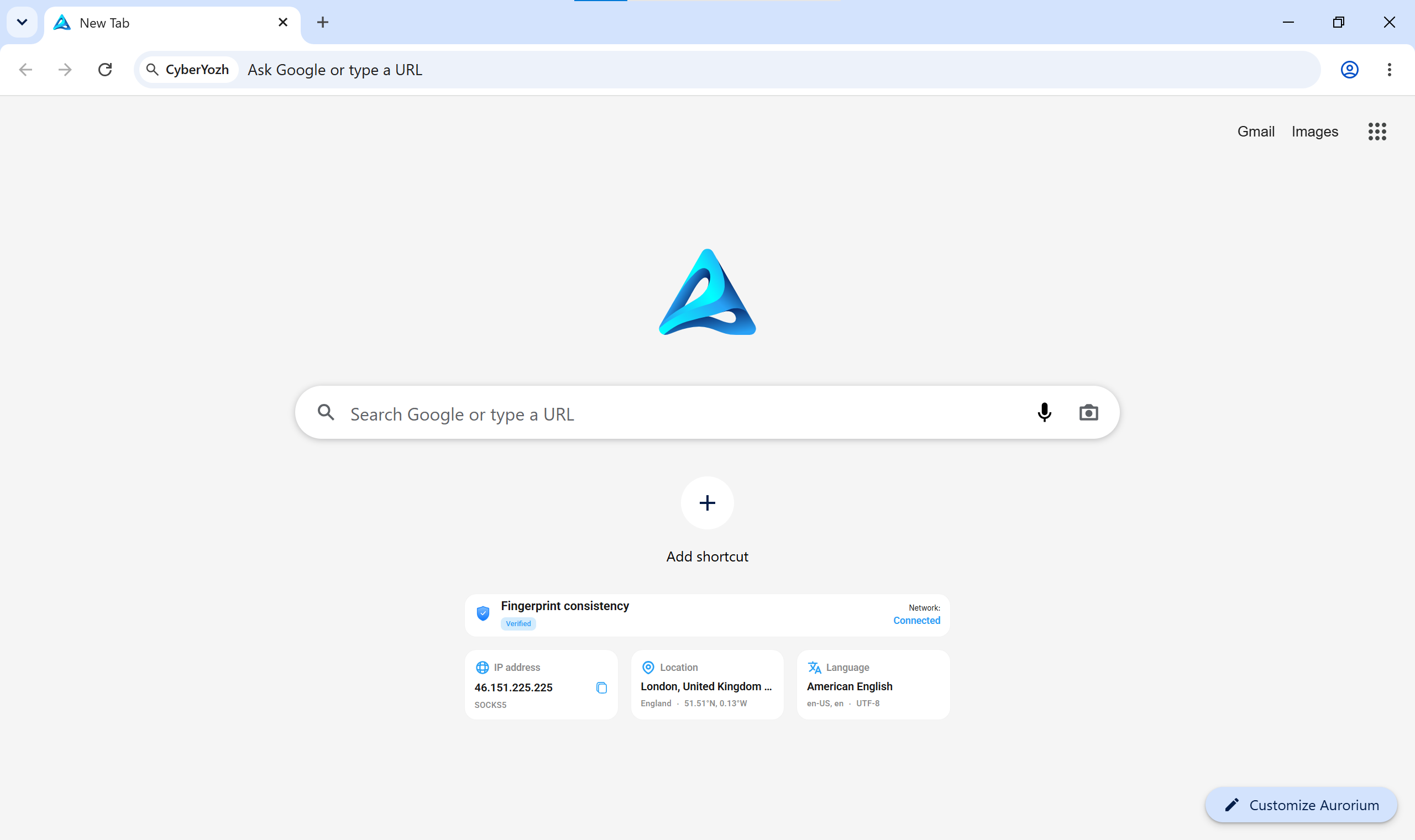
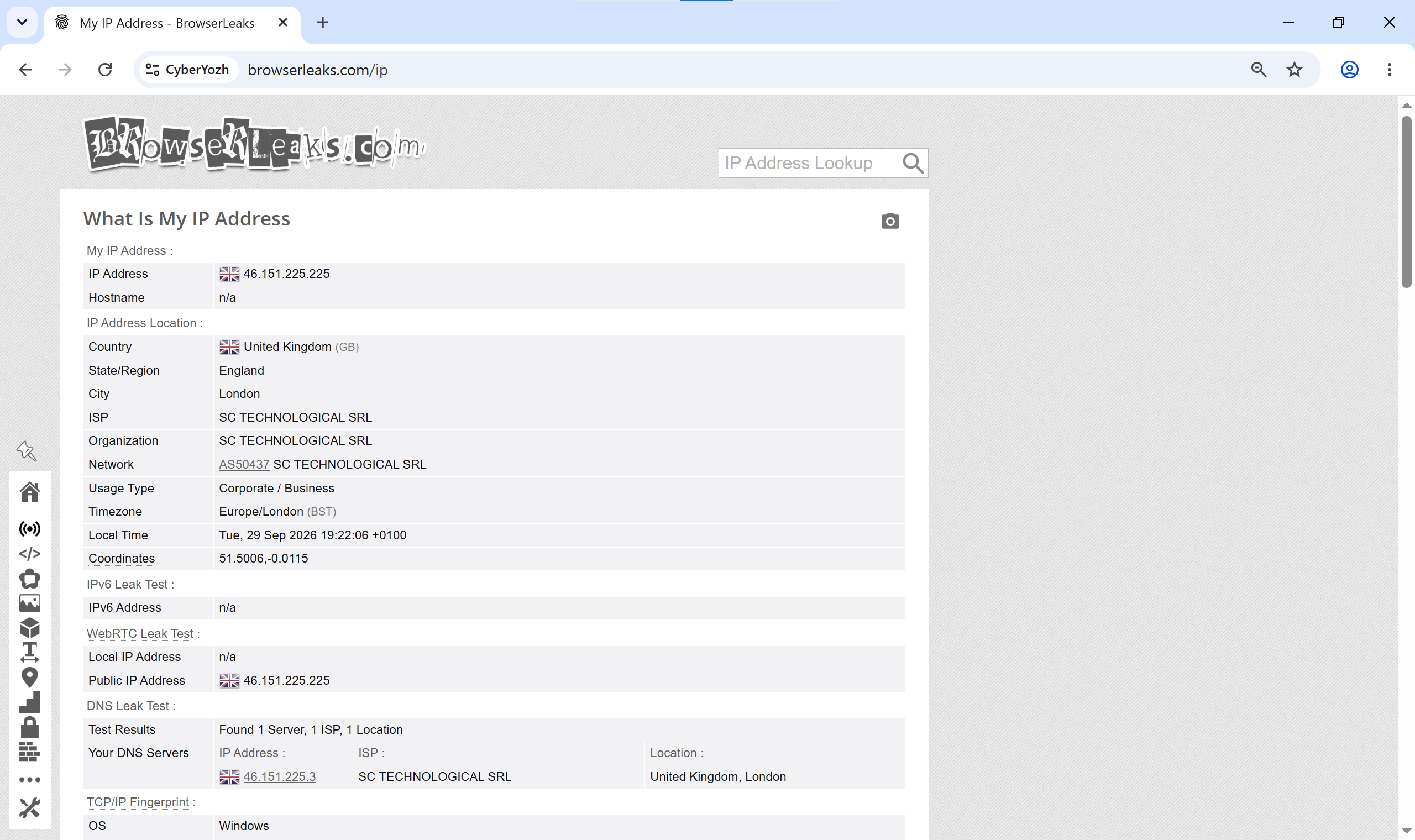
Стартовая страница Aurorium сразу покажет базовый статус соединения. Для глубокой проверки откройте сайт BrowserLeaks. Убедитесь в отсутствии утечек. WebRTC должен транслировать IP-адрес прокси. Тест TCP/IP Fingerprint обязан показать ту самую ОС Windows, которую мы жёстко зафиксировали на сервере CyberYozh в пятом шаге.
👉 Проверьте ваш IP через Fraud Score чекер: Оцените скрытые риски и репутацию сети по базам ThreatMetrix и IPQualityScore до того, как инициируете реальную рабочую сессию на целевой платформе.
Гео-синхронизация профиля: локальные SMS-номера и виртуальные карты
Сетевой уровень решает только половину задачи. Иногда платформы требуют совпадения цифрового следа с реальными платёжными данными. Для электронной коммерции и работы с трастовыми аккаунтами требуются статические параметры.
👉 Используйте резидентские ISP прокси: Привяжите профиль к статичному адресу настоящего домашнего интернет-провайдера, который не меняется месяцами.
Затем арендуйте через сервис CyberYozh резидентский номер от локального оператора для SMS-верификации.
Финальный шаг - выпуск виртуальной банковской карты. Настройте её биллинговый адрес (сверка AVS) строго по геолокации вашего ISP прокси.
Этот комплексный подход максимально естественно вписывает вашу рабочую среду в алгоритмы систем защиты.
Ваша настройка прокси в Aurorium завершена. Защитите транспортный уровень и прекратите терять доступ к платформам из-за алгоритмов глубокого анализа трафика.
Часто задаваемые вопросы
Для чего нужна детальная настройка прокси в Aurorium?
Стандартная маршрутизация оставляет следы на транспортном уровне. Правильная конфигурация выравнивает TCP-заголовки с аппаратным отпечатком браузера, защищая ваш профиль от алгоритмов глубокого инспектирования пакетов (DPI).
Как настройка прокси в Aurorium предотвращает утечки WebRTC?
Конфигурация использует протокол SOCKS5, который нативно поддерживает UDP-маршрутизацию. Это инкапсулирует соединения WebRTC внутрь изолированного туннеля. Ваш локальный IP-адрес никогда не попадёт в открытую сеть.
Какой протокол требует настройка прокси в Aurorium?
Используйте SOCKS5. HTTP-прокси часто модифицируют заголовки запросов и ломают не-веб трафик. Если ваша цель крипто-автоматизация, где важна молниеносная скорость передачи данных.
👉 Арендуйте серверные датацентр-прокси: Премиальные выделенные порты с минимальным пингом для работы через SOCKS5.
Какая настройка прокси в Aurorium лучше всего подходит для социальных сетей?
Крупные платформы доверяют сотовым сетям. Технология CGNAT смешивает ваши запросы с трафиком реальных смартфонов.
👉 Запустите мобильные LTE/5G прокси: Оптимальное решение для фарма аккаунтов и арбитража трафика с возможностью ручной смены адреса.
Как автоматизировать смену IP?
Вставьте специальную ссылку из панели прокси CyberYozh App в поле "IP change link" внутри Proxy Manager. Это позволит перезагружать физический модем напрямую через интерфейс браузера.
Решает ли настройка прокси в Aurorium проблему p0f?
Да. Вы фиксируете нужную ОС в профиле браузера, а затем активируете функцию Fingerprint OS на стороне провайдера CyberYozh, чтобы параметры пакетов совпали идеально.
Как проверяется прокси до запуска сессии?
Сначала пропустите выданный IP-адрес через проверку Fraud Score. Инструмент покажет скрытые риски и репутацию сети по корпоративным базам до того, как вы инициируете соединение.