
Браузер AdsPower — это инструмент для безопасного управления рабочими профилями, обеспечивающий стабильную работу и защиту конфиденциальности. В этом руководстве мы пошагово рассмотрим процесс настройки прокси в AdsPower.
В руководстве используется английская версия программы — международный стандарт, признанный профессиональным сообществом. При этом для удобства пользователей в настройках доступны различные языки интерфейса.
Стратегия: Какой прокси нужен для AdsPower?
Прежде чем создавать профиль, нужно выбрать правильный прокси. AdsPower поддерживает все типы прокси, но их применение кардинально отличается.
1. Мобильные прокси (4G/5G)
- Для чего: Управление цифровым маркетингом (Facebook, TikTok, Google Ads), работа агентств, SMM.
- Суть: IP-адреса сотовых операторов. Обеспечивают стандартное и стабильное мобильное подключение.
- Настройка в AdsPower: Обычно используются с ротацией. Вы можете настроить один порт на несколько профилей, но важно следить, чтобы в момент работы с одним профилем IP был уникальным (или менять его по ссылке перед запуском).
2. Резидентские прокси (ISP)
- Для чего: E-commerce (Amazon, eBay, Etsy), финансовые платформы, корпоративные порталы.
- Суть: Статические IP-адреса домашних провайдеров.
- Настройка в AdsPower: Строгое правило «1 Профиль = 1 Статический IP». IP не должен меняться на протяжении работы с профилем для обеспечения стабильной сессии.
3. Серверные прокси (Datacenter)
- Для чего: Технические задачи, сбор общедоступных данных, тестирование веб-ресурсов.
- Вердикт: Для масштабных маркетинговых кампаний в AdsPower использовать не рекомендуется. Использование неподходящих прокси может привести к нестабильной работе и обрывам соединения.
Получение данных для подключения к прокси в CyberYozh App
Перейдите в наш каталог и выберите подходящий тип прокси (socks5 или http). Для каждого профиля важно использовать отдельный прокси-сервер. Мы рекомендуем ознакомиться с гайдом о выборе правильного прокси.
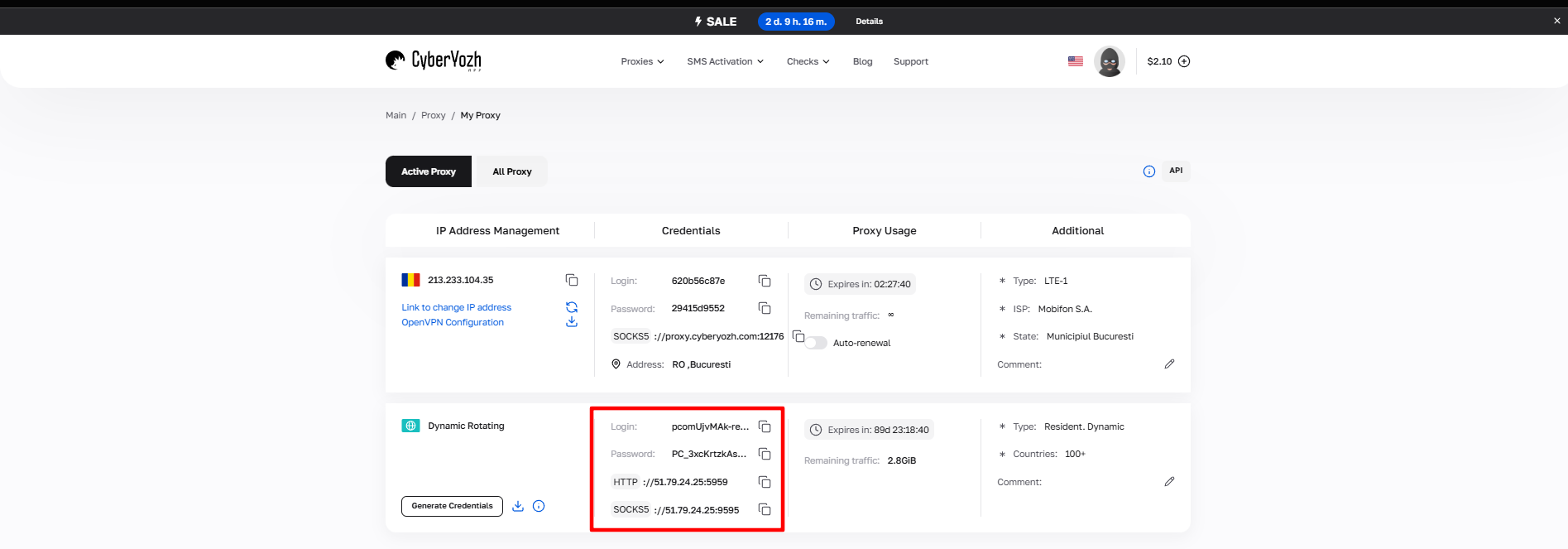 Рис. 1. Скриншот интерфейса платформы CyberYozh, демонстрирующий расположение данных для подключения прокси-сервера. На изображении отображены поля для IP-адреса (Host), порта (Port), имени пользователя (Proxy Username) и пароля (Proxy Password).
После покупки прокси вы получите информацию для подключения:
- Host: IP-адрес прокси
- Port: Порт прокси
- Proxy Username: Логин
- Proxy Password: Пароль
Пример прокси:
- Host: 172.98.60.180
- Port: 58763
- Login: 7XbvvWautzmOZMA
- Password: xdtAof3xB7RSmUr
Настройка профиля в AdsPower
Запустите браузер AdsPower.
Слева в меню выберите опцию "New Profile".
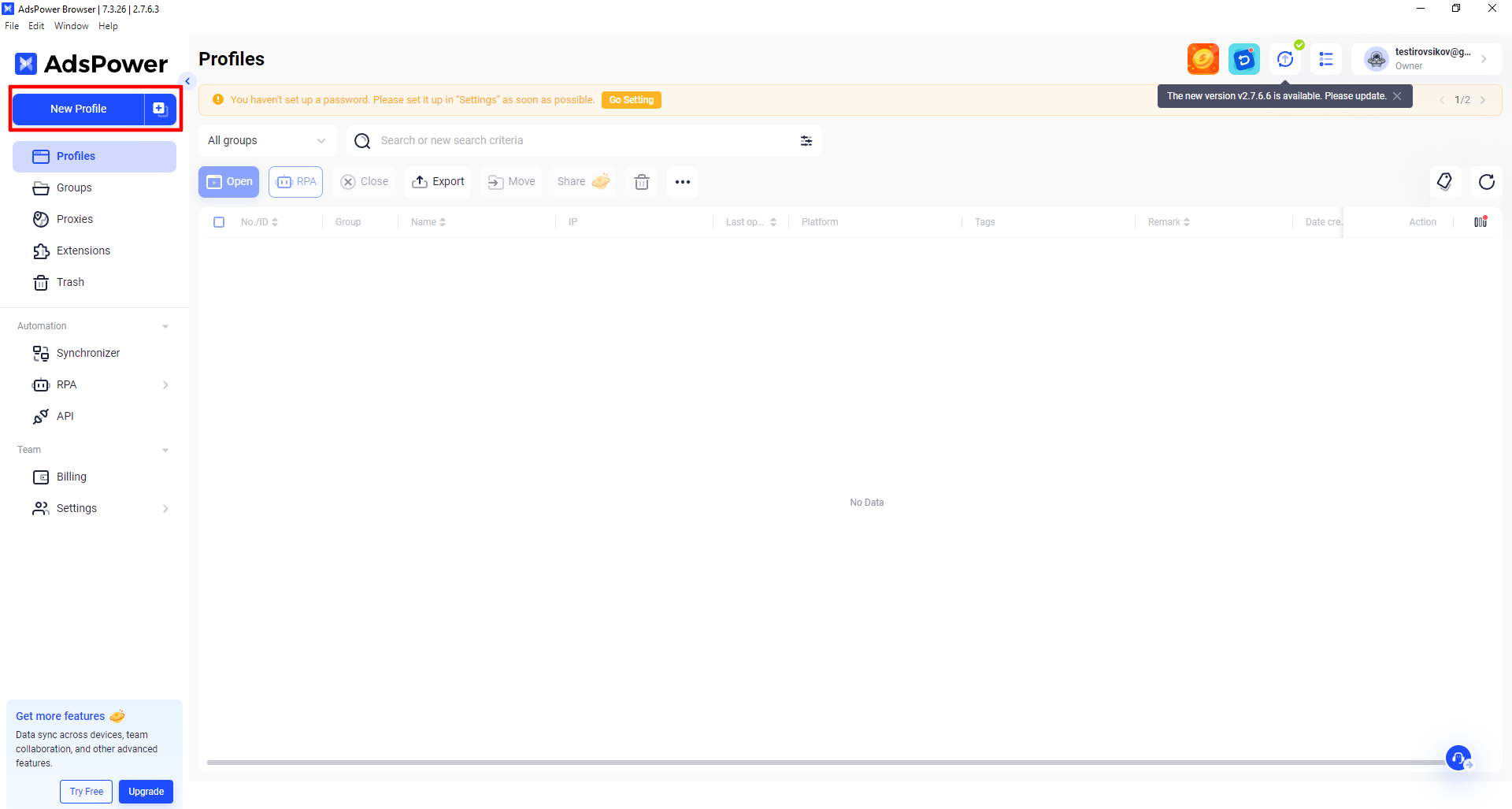 Рис. 2. Интерфейс создания нового профиля в браузере AdsPower.
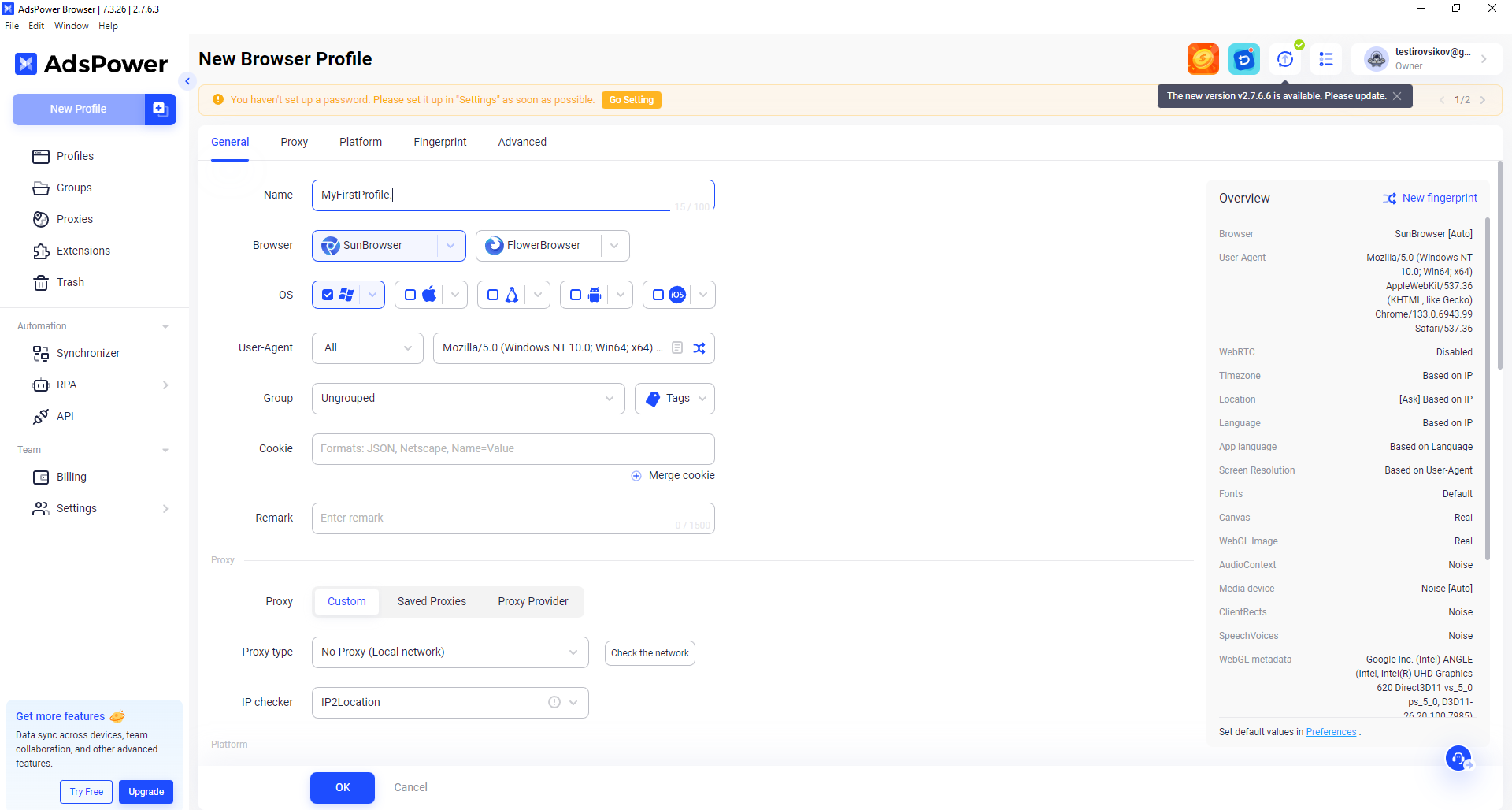 Рис. 3. Форма конфигурации профиля в AdsPower с полями для ввода базовых параметров, включая имя профиля, выбор браузера и операционной системы.
- Имя профиля: Введите произвольное имя, например, MyFirstProfile.
- Браузер: Выберите нужный браузер.
- Операционная система: Выберите необходимую ОС.
- User Agent: Настройте User Agent по желанию.
Дополнительно:
- Можно добавить профиль в группу и указать теги.
- Рекомендуется добавить Cookie для удобства работы.
- В поле Remark добавьте свои заметки, если нужно.
Настройка прокси
AdsPower предоставляет надёжную поддержку трёх ключевых протоколов для подключения прокси:
- HTTP (HyperText Transfer Protocol) — основной протокол для эффективной передачи данных в интернете
- SOCKS5 — мощный протокол туннелирования с надёжной системой аутентификации
- SSH (Secure Shell) — защищённый протокол с усиленным шифрованием данных
В данном руководстве мы сосредоточимся на настройке SOCKS5 — протокола, гарантирующего стабильное и безопасное соединение. Процесс настройки HTTP и SSH протоколов следует аналогичной логике.
Настройка прокси:
- В разделе прокси оставьте опцию "Custom".
- Выберите тип прокси, который вы купили (socks5 или http).
- Для проверки используйте чекер IP2Location.
Ввод данных прокси
Введите полученные данные прокси:
Host:Port, Proxy username, Proxy Password.
Например:
- Host: 172.98.60.180
- Port: 58763
- Username: 7XbvvWautzmOZMA
- Password: xdtAof3xB7RSmUr1
Ваши настройки должны выглядеть следующим образом:
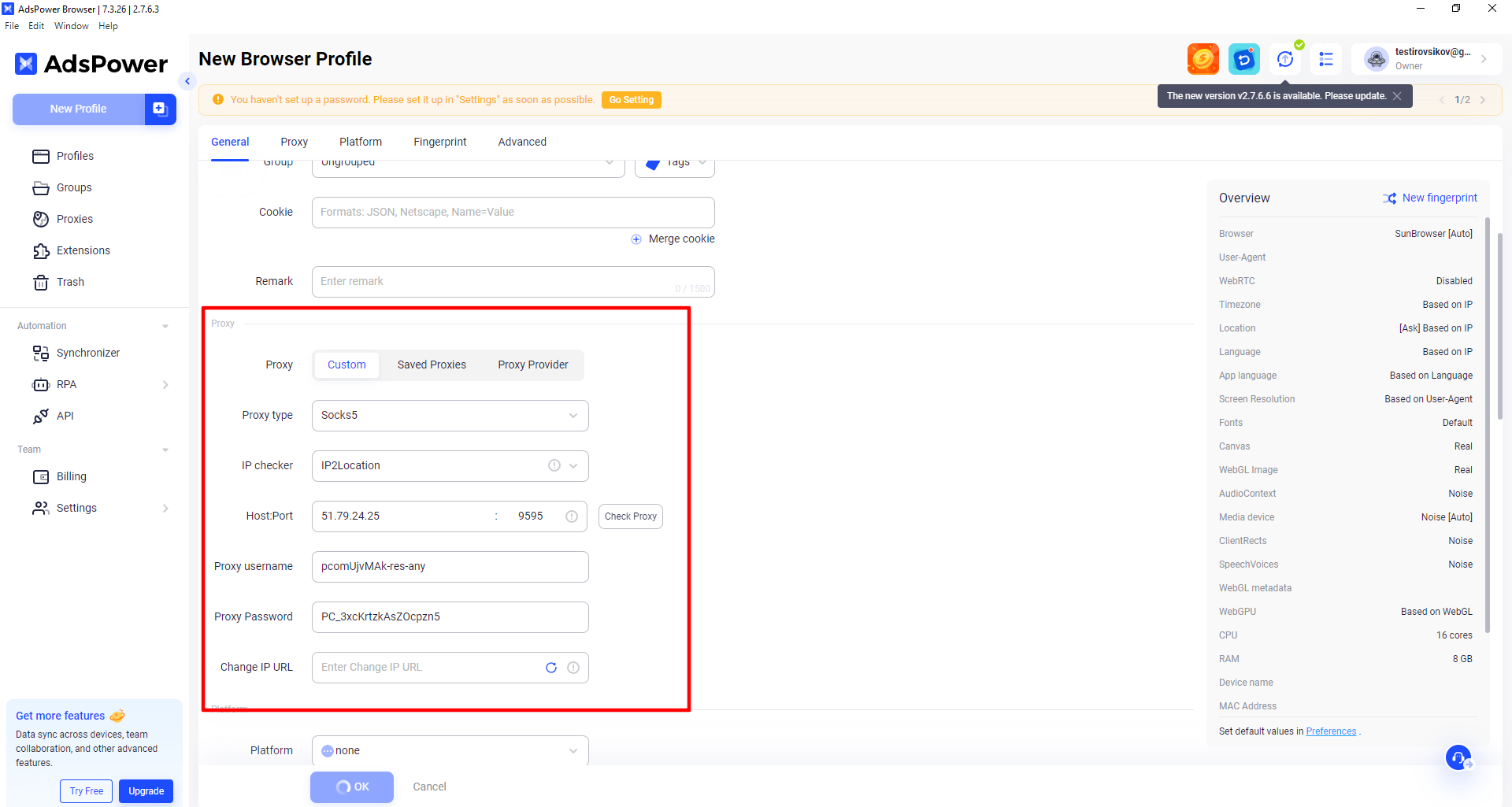 Рис. 4. Демонстрация интерфейса настройки прокси в браузере AdsPower с полями для ввода данных подключения: Host, Port, Username и Password.
Нажмите на кнопку "Check proxy". Если всё сделано правильно, надпись справа должна стать зелёного цвета, подтверждая, что прокси рабочий.
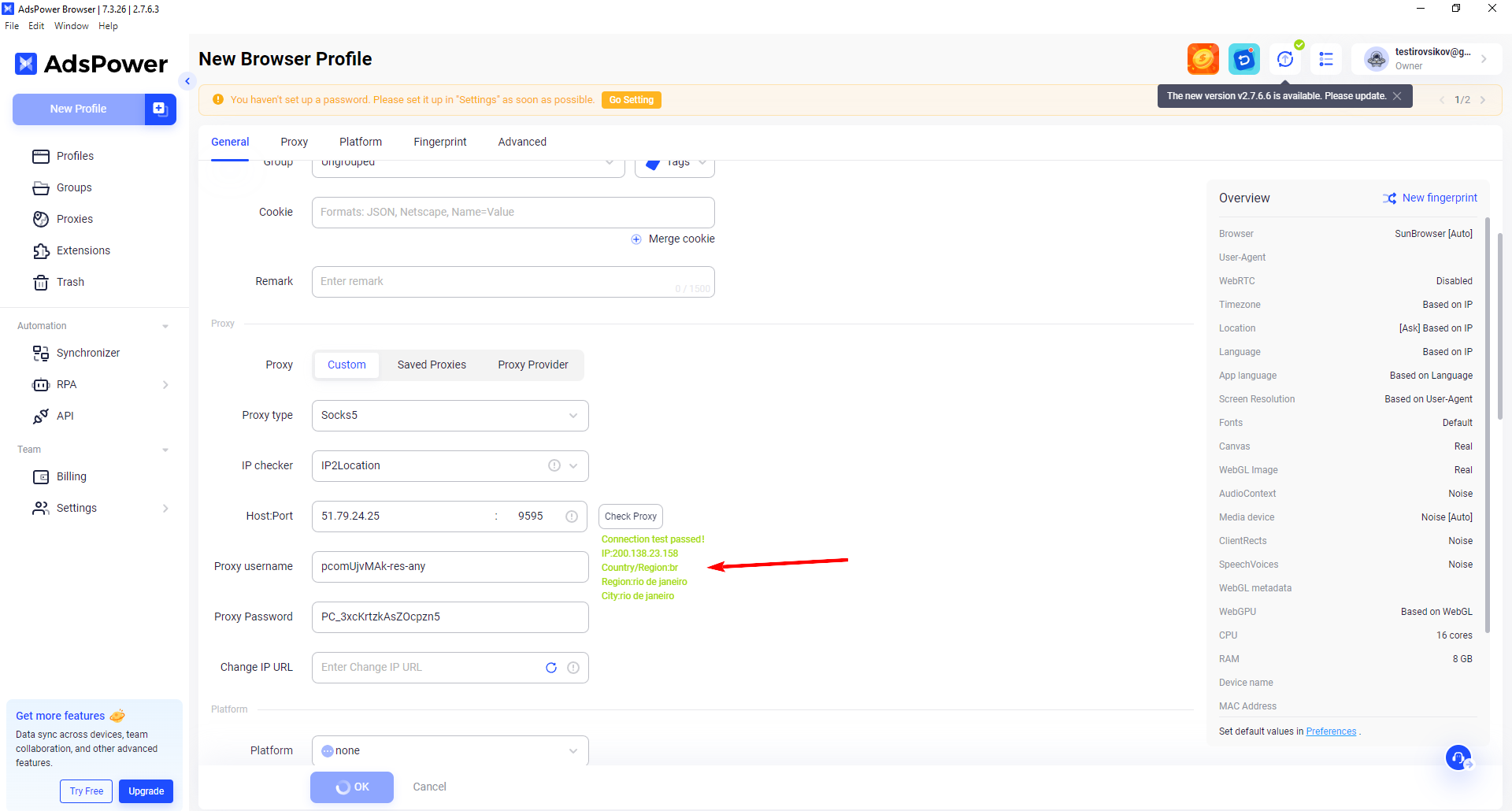 Рис. 5. Интерфейс проверки прокси в AdsPower, демонстрирующий индикатор статуса подключения. Зелёный индикатор подтверждает успешное подключение и работоспособность прокси-сервера.
Если статус красный, проверьте введённые данные.
Дополнительные настройки
- URL для открытия: Вы можете указать URL, который должен открываться с этим профилем.
- Username and password: Если потребуется, установите галочку и укажите пароль для профиля.
- Cookie: Установите галочку, если хотите создать файл куки.
- Если профиль связан с 2FA, укажите код аутентификации.
- Настройки рабочей среды (Fingerprint)
Эти настройки важны для корректной конфигурации рабочей среды браузера:
- Timezone: Выберите подходящий временной пояс.
- WebRTC: Отключите или настройте по желанию.
- Location: Укажите место, соответствующее вашему профилю.
- Language: Выберите необходимый язык.
- Screen Resolution: Установите разрешение экрана, которое будет использоваться.
Завершение настройки профиля
После ввода всех необходимых данных и настроек:
- Нажмите "OK", чтобы сохранить профиль.
- Запустите созданный профиль
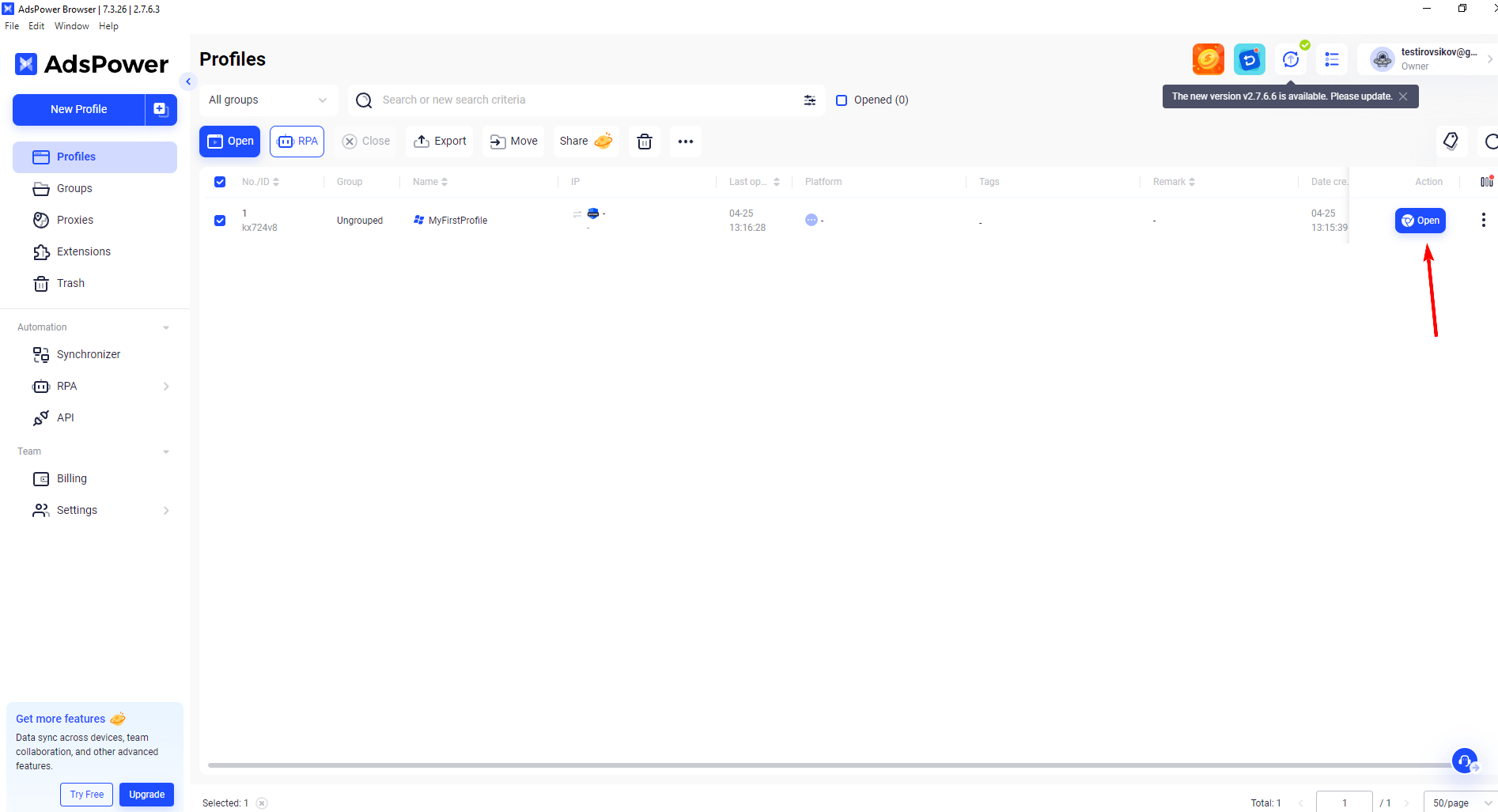 Рис. 6. Интерфейс финальной настройки профиля AdsPower с демонстрацией кнопок управления и элементов запуска настроенного профиля.
- Перейдите к созданному профилю и проверьте подключение прокси, перейдя на сайт, чтобы убедиться в правильности установки IP.
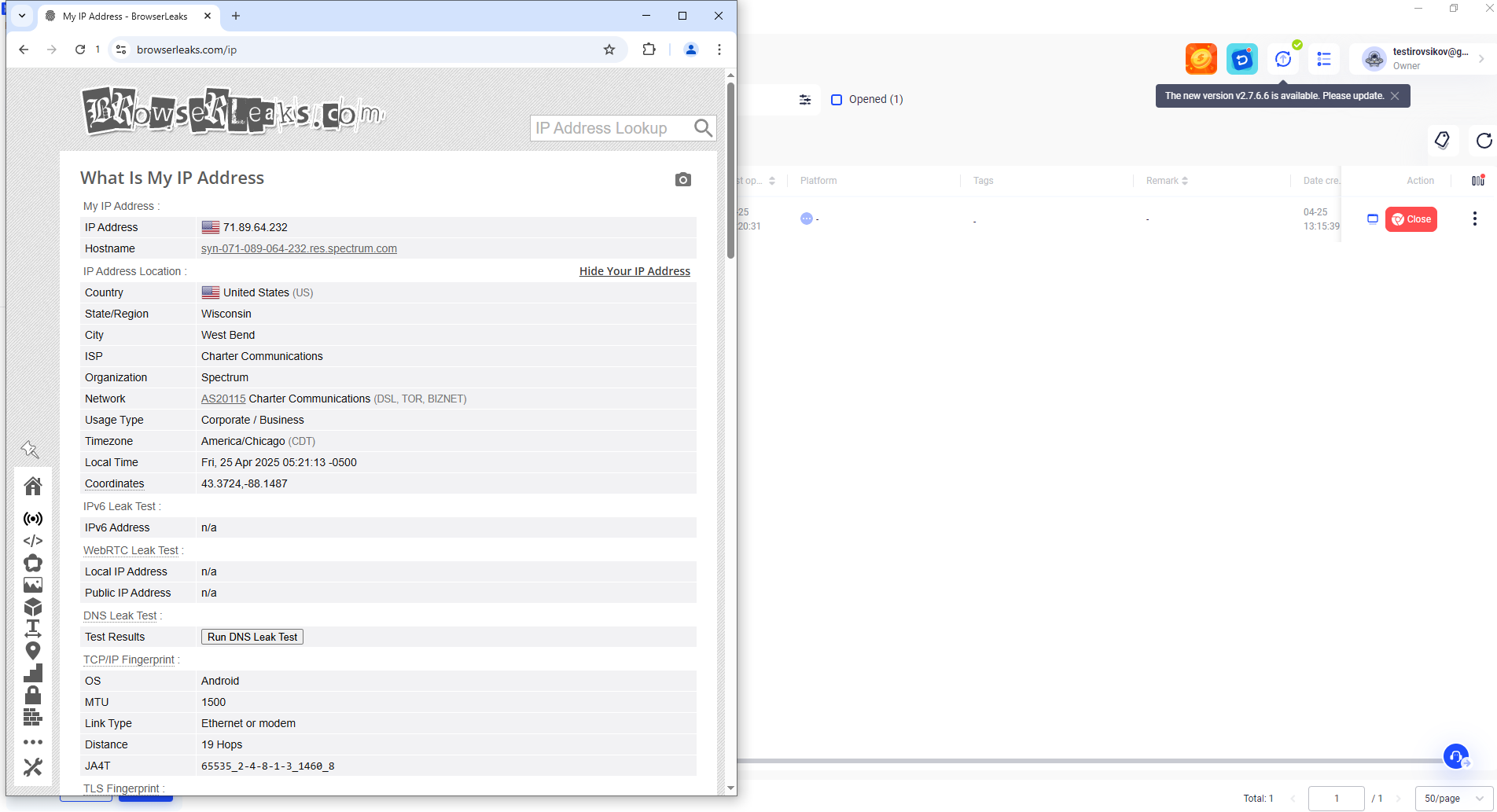 Рис. 7. Пример проверки корректности настройки прокси через сервис BrowserLeaks в браузере AdsPower. На изображении представлен интерфейс сервиса, демонстрирующий информацию о текущем IP-адресе и других параметрах подключения для верификации правильности конфигурации прокси-сервера.
Поздравляем! Вы успешно настроили профиль и подключили прокси в браузере AdsPower. Теперь вы готовы к безопасной и комфортной работе в сети, используя все возможности этого инструмента. Для дополнительной защиты рекомендуем использовать защищенные каналы связи — это поможет сделать вашу работу ещё более безопасной и защитить корпоративные данные.
