
ClonBrowser — это мощный браузер для мультипрофильной работы, который позволяет эффективно управлять множеством рабочих пространств с одного компьютера. Он создает изолированные виртуальные профили, каждый из которых имеет свою уникальную конфигурацию: разрешение экрана, версию ОС, шрифты и параметры WebGL.
Но настройка профилей — это только половина дела. Вторая половина — это правильная маршрутизация сети. Если вы запустите 10 рабочих пространств с одного IP-адреса, это может привести к проблемам с подключением или ограничению доступа платформами.
В этом гайде мы разберем, какой тип прокси выбрать для ваших задач (чтобы обеспечить стабильную работу) и как правильно подключить их в ClonBrowser.
Часть 1. Стратегия: Какой прокси нужен для ClonBrowser?
Прежде чем создавать профиль, нужно выбрать правильную инфраструктуру. Ошибка на этом этапе может привести к прерыванию рабочих сессий.
1. Мобильные прокси (4G/5G)
- Для чего: Управление социальными сетями (Facebook, TikTok, Instagram), работа маркетинговых агентств, автоматизированное тестирование.
- Суть: Вы получаете динамический IP сотового оператора. Благодаря технологии CGNAT, эти адреса обладают высоким уровнем доверия со стороны платформ, обеспечивая надежное и стабильное соединение.
- В ClonBrowser: Используйте их для задач, где нужна регулярная смена IP-адреса.
2. Резидентские прокси (ISP)
- Для чего: E-commerce (Amazon, eBay), финансовые площадки, CoinList, платежные системы (PayPal).
- Суть: Статические IP-адреса домашних провайдеров.
- В ClonBrowser: Используйте их в режиме статики. Одно рабочее пространство должно быть привязано к одному IP на все время работы. Частая смена IP может прервать активные сессии и вызвать дополнительные проверки безопасности на платформах вроде Amazon.
3. Серверные прокси (Datacenter)
- Для чего: Простой сбор данных, технические задачи, сайты с базовыми требованиями к соединениям.
- Ограничения: Для управления важными клиентскими профилями они подходят слабо из-за нестабильного уровня репутации IP (Trust Score).
Часть 2. Подготовка данных
Для стабильной работы и безопасной маршрутизации соединений (WebRTC/DNS) мы рекомендуем использовать приватные каналы от CyberYozh App.
После покупки в личном кабинете вы получите данные. ClonBrowser поддерживает ввод данных по отдельности. Вам понадобятся:
- Host: IP-адрес (например,
172.98.60.180) - Port: Порт (например,
58763) - Username/Password: Логин и пароль для авторизации.
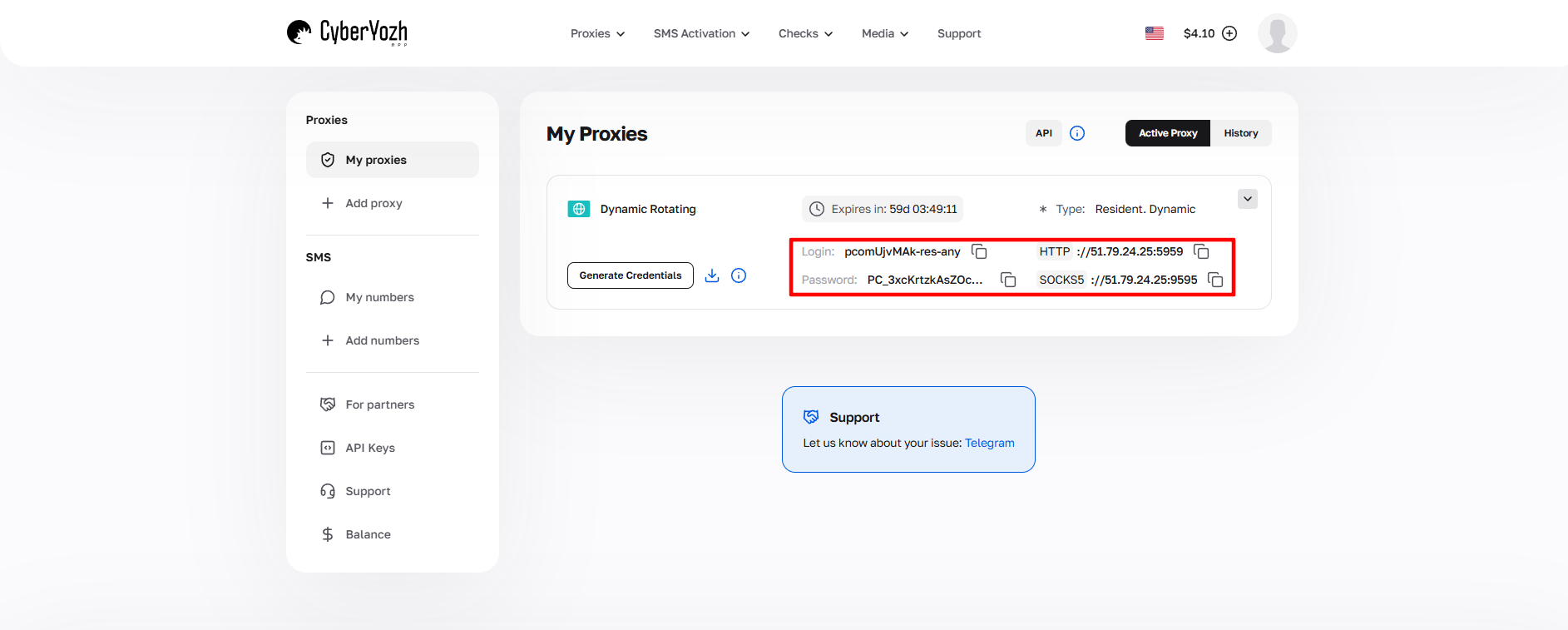 Рис. 1. Скриншот интерфейса платформы CyberYozh App, демонстрирующий расположение данных для подключения прокси-сервера. На изображении отображены поля для IP-адреса (Host), порта (Port), имени пользователя (Proxy Username) и пароля (Proxy Password).
Часть 3. Создание профиля и подключение прокси
Шаг 1. Создание нового профиля
- Запустите ClonBrowser.
- На главном экране нажмите большую кнопку «Create a New Browser Profile» (Создать новый профиль).
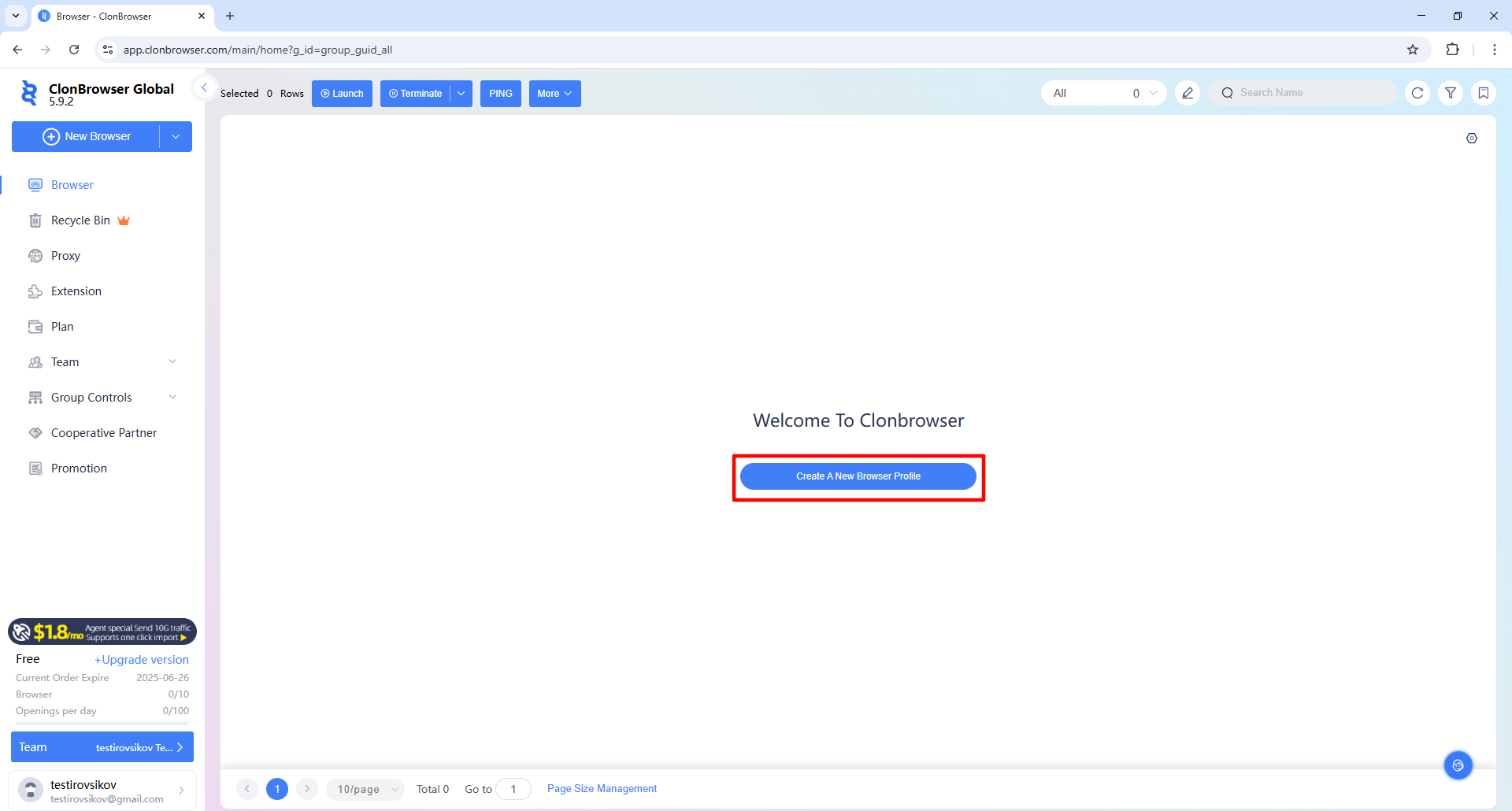 Рис. 2. Интерфейс главного экрана ClonBrowser с кнопкой "Create a New Browser Profile". На изображении показана стартовая страница программы, где пользователь может инициировать создание нового профиля браузера.
Шаг 2. Базовые настройки
В открывшемся окне заполните основные параметры:
- Name: Назовите профиль (например,
Google_Project_01). - Browser: Выберите движок (обычно Chrome).
- OS: Выберите операционную систему.
- Совет: Выбирайте ту ОС, которая реально установлена на вашем ПК (Windows к Windows, Mac к Mac). Это повышает техническую совместимость профиля.
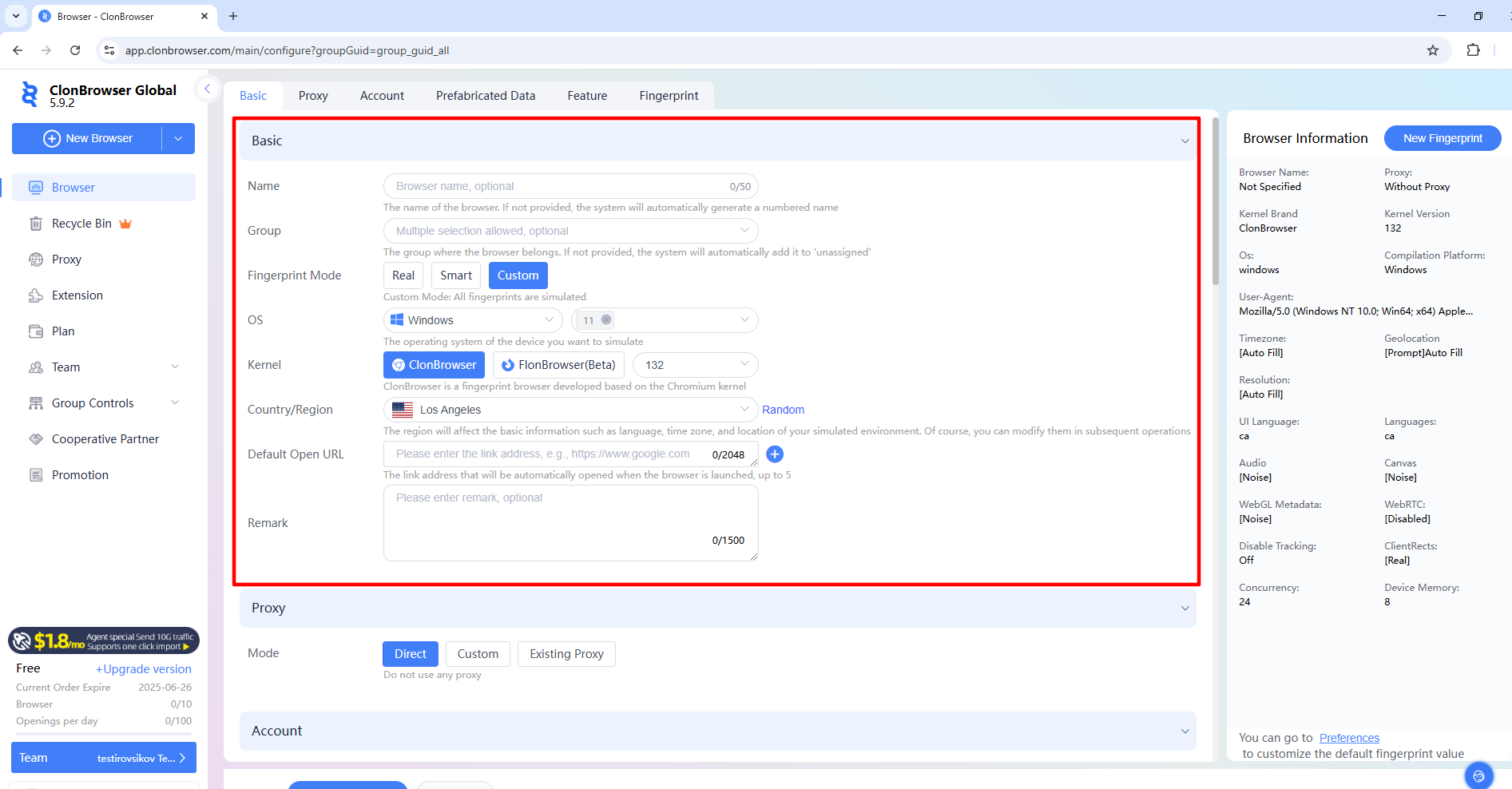 Рис. 3. Интерфейс создания нового профиля в ClonBrowser, демонстрирующий основные настройки для конфигурации рабочего пространства. На изображении показаны поля для ввода имени профиля, выбора типа браузера, операционной системы и настройки User Agent.
Шаг 3. Настройка прокси (Важно!)
Прокрутите настройки вниз до раздела Proxy.
- Нажмите кнопку Custom (Пользовательский), чтобы ввести данные вручную.
- Proxy Type: Выберите протокол. Мы рекомендуем SOCKS5. Он универсален, поддерживает UDP и работает быстрее и стабильнее с тяжелыми сайтами, чем HTTP.
- Заполните поля данными из личного кабинета провайдера:
- Proxy Host: Ваш IP.
- Proxy Port: Ваш порт.
- Proxy User / Password: Ваши логин и пароль.
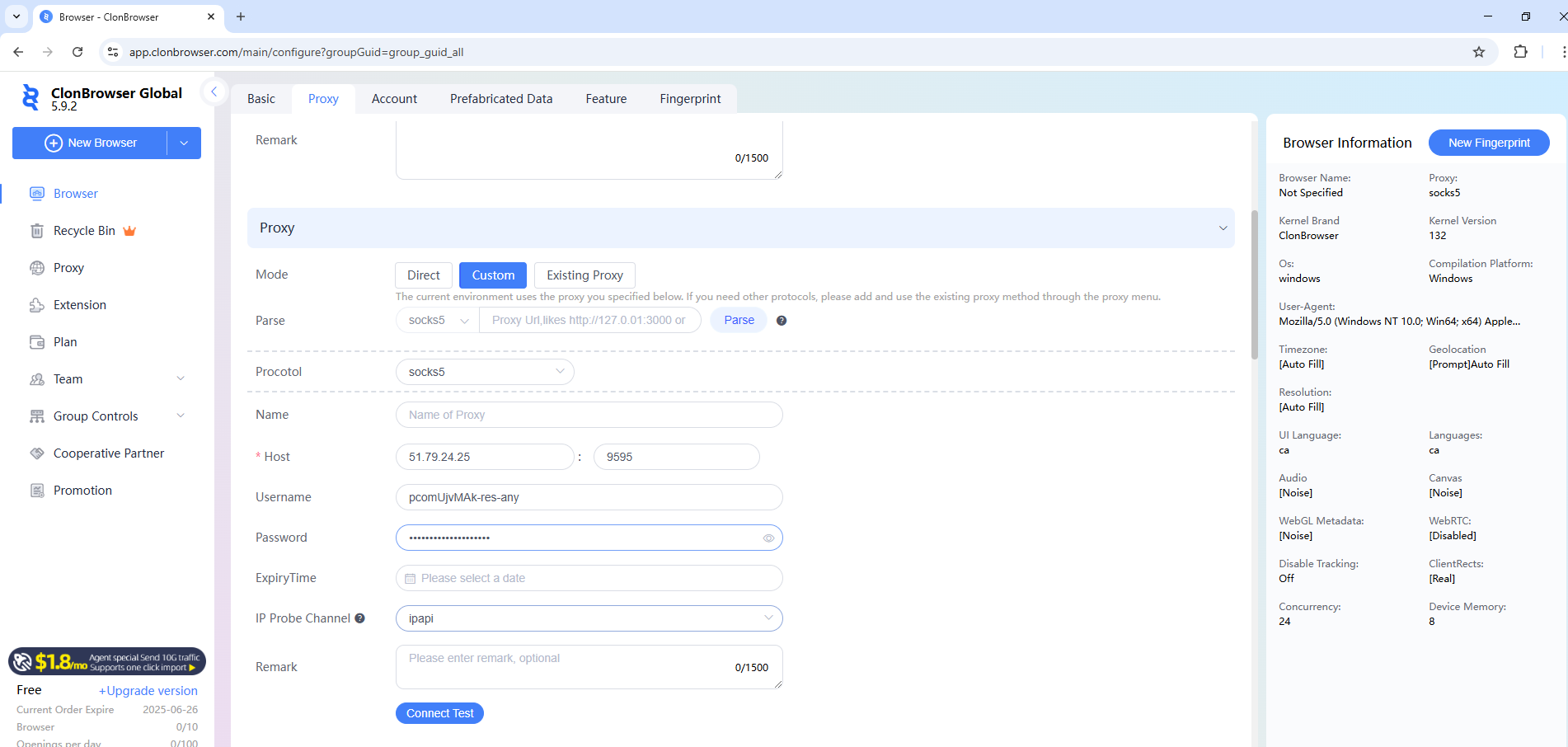 Рис. 4. Интерфейс настройки прокси-сервера в ClonBrowser. Показана панель конфигурации с полями для ввода параметров прокси-соединения, включая хост, порт, тип прокси и учетные данные для аутентификации.
Шаг 4. Тестирование соединения
Не сохраняйте профиль, пока не проверите параметры подключения.
- Нажмите кнопку «Connect Test».
- Система проверит доступность сервера.
- Если вы видите зеленую надпись (например, Connection successful и определение страны) — всё отлично.
- Если ошибка — проверьте данные, баланс или обновите IP (если это мобильный прокси).
- Нажмите «Create Browser», чтобы сохранить профиль.
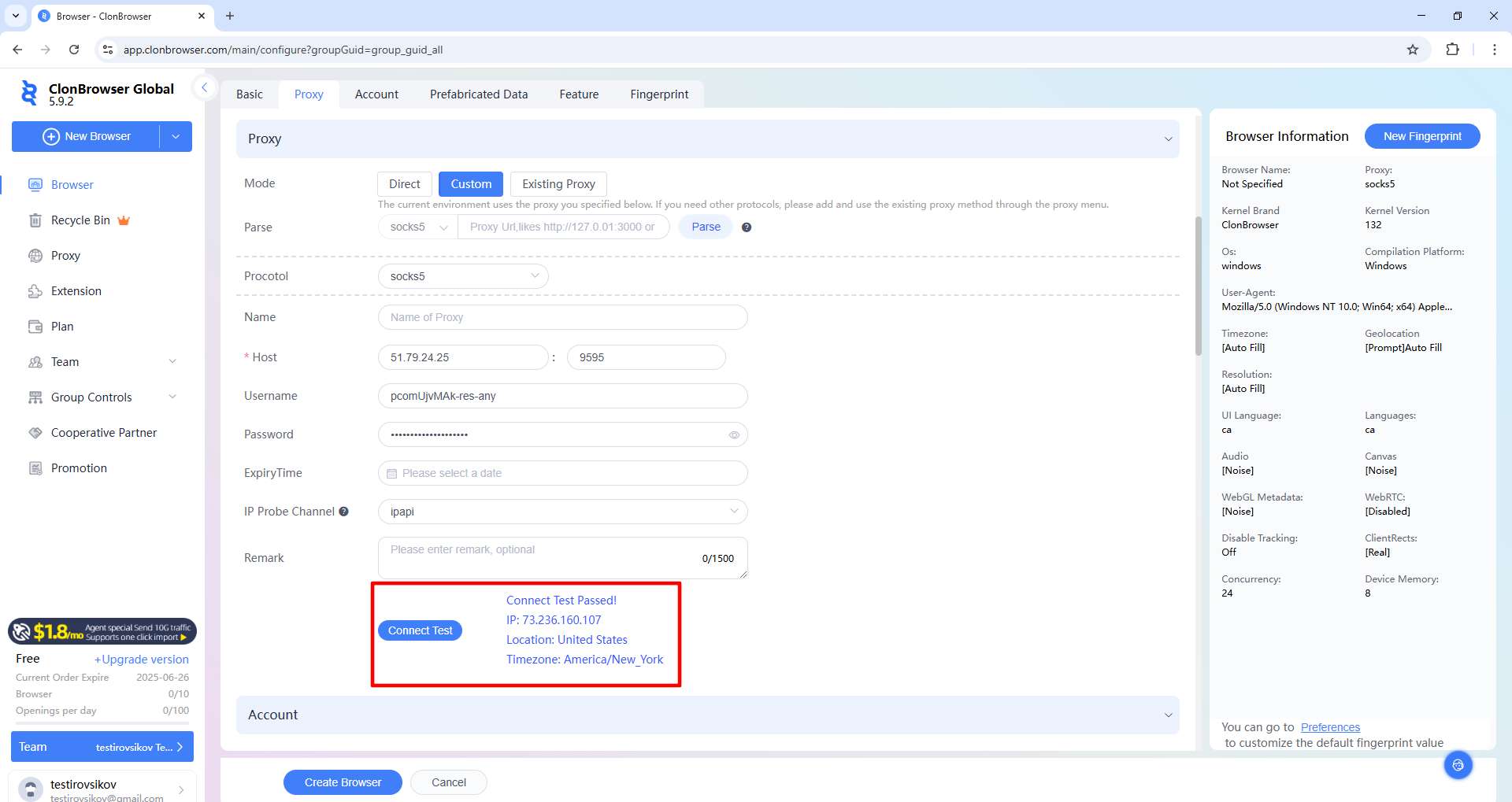 Рис. 5. Процесс тестирования прокси-соединения в интерфейсе ClonBrowser. На изображении показан результат проверки подключения с использованием кнопки "Connect Test", которая позволяет верифицировать правильность введенных параметров прокси и их работоспособность.
Часть 4. Запуск и проверка подключения
Профиль создан и появился в общем списке.
- Нажмите кнопку «Launch» (Запустить).
- Откроется окно браузера.
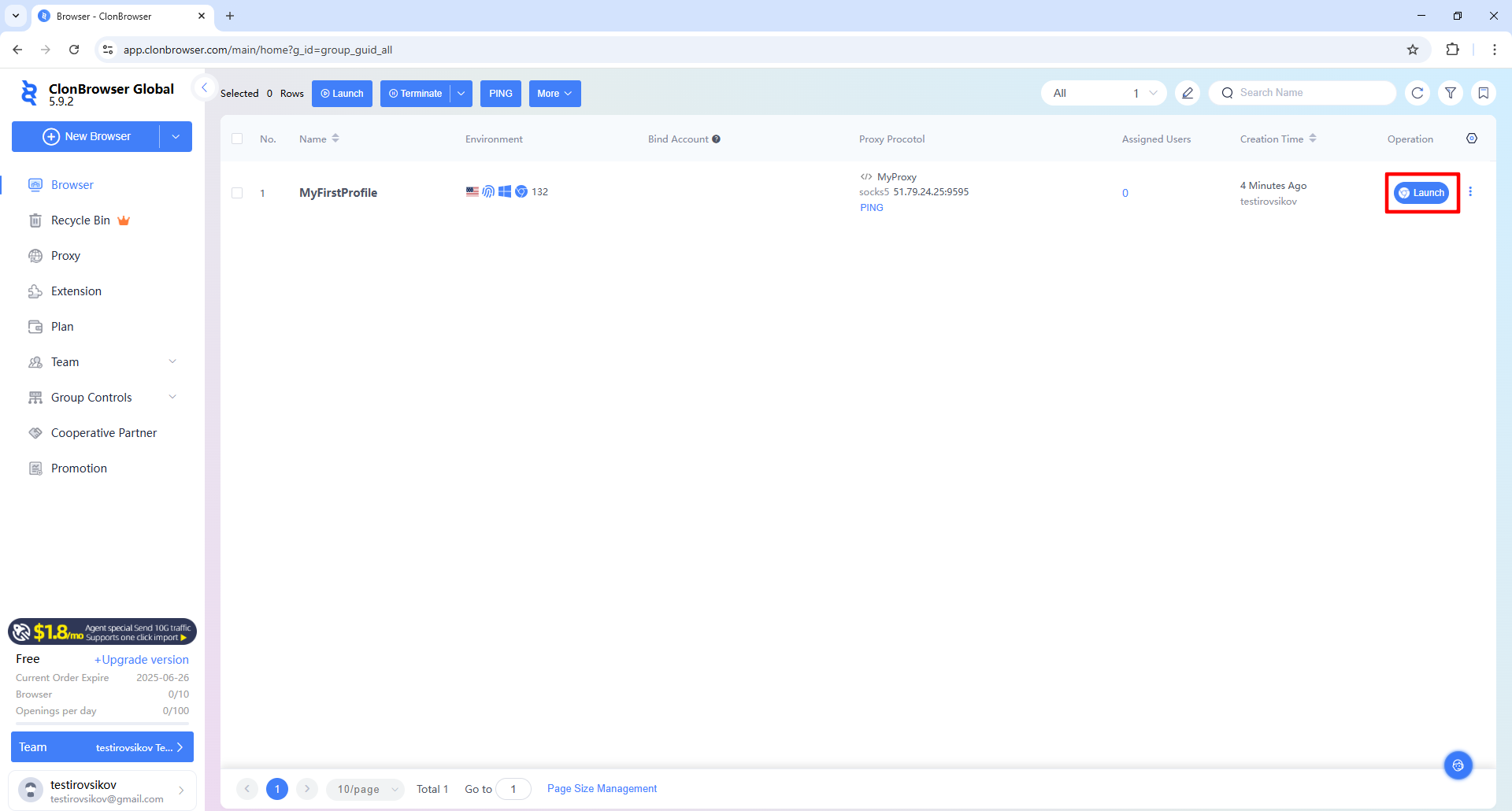 Рис. 6. Интерфейс панели управления профилями ClonBrowser, отображающий список созданных профилей браузера с доступными действиями. На изображении показана кнопка "Launch" для запуска выбранного профиля с настроенными параметрами прокси.
Финальная проверка: Перед авторизацией на рабочих платформах (Facebook, Amazon и т.д.) рекомендуется проверить параметры маршрутизации вашей сети. Перейдите на browserleaks.com/ip или whoer.net.
Чек-лист проверки:
- IP-адрес совпадает с подключенным прокси?
- Страна определяется верно?
- WebRTC направляет трафик корректно?
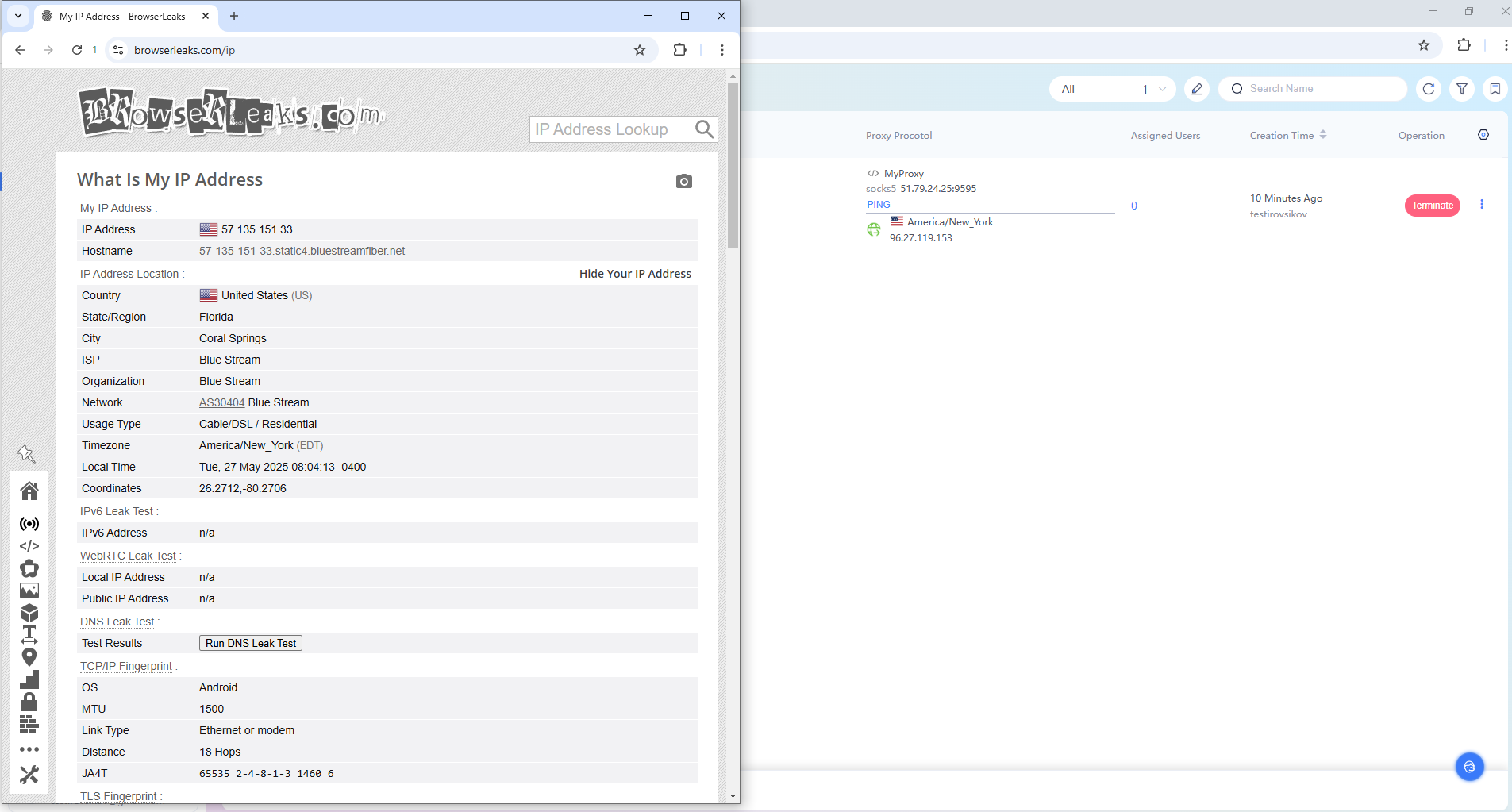 Рис. 7. Интерфейс отображает рабочее окно браузера с активным профилем, подтверждающее успешную интеграцию прокси-настроек и готовность системы к работе в сети.
Если все пункты в порядке — настройка выполнена корректно, и вы готовы к работе.
Заключение
ClonBrowser в связке с качественными прокси — это надежный фундамент для управления бизнес-процессами.
- Для масштабирования маркетинговых задач используйте Мобильные прокси.
- Для ведения корпоративных магазинов и аккаунтов используйте Резидентские прокси.
Прокси с поддержкой UDP под любые задачи вы найдете в каталоге CyberYozh App. Успешной работы!
