
Kameleo — это специализированный инструмент для обеспечения конфиденциальности, разработанный командой экспертов из румынской компании Outis Nemo Ltd. Они заняли уникальную нишу на рынке кибербезопасности, предложив пользователям передовые возможности управления конфиденциальностью, включая эмуляцию полноценных мобильных устройств (Android и iOS) прямо на ПК.
Это делает Kameleo незаменимым решением для работы с TikTok, Instagram и любыми платформами, требующими «мобильного» трафика.
Но магия эмуляции разрушается, если вы используете неправильный IP-адрес. Если ваш виртуальный "iPhone 15" выходит в сеть с IP-адреса дата-центра, это может привести к нестабильной работе или немедленному ограничению доступа.
В этом гайде мы разберем, как подобрать идеальный прокси под тип вашего профиля (мобильный или десктопный) и как правильно настроить его в Kameleo.
Часть 1. Стратегия: Какой прокси нужен для Kameleo?
Kameleo предлагает гибкость, и ваши прокси должны ей соответствовать. Выбор зависит от того, какой профиль вы создаете.
1. Мобильные прокси (4G/5G) — Идеально для мобильных профилей
Если вы создаете в Kameleo профиль Android или iOS:
- Ваш выбор: Только Мобильные прокси.
- Почему: Целевые платформы ожидают, что мобильное устройство будет выходить в сеть через сотового оператора. Связка «Профиль iPhone + Мобильный прокси» обеспечивает аутентичную маршрутизацию и оптимальную совместимость для мобильных сред.
- Применение: Управление социальными сетями (TikTok, Instagram, Facebook), цифровой маркетинг и тестирование приложений.
2. Резидентские прокси (ISP) — Идеально для профилей ПК
Если вы создаете профиль Windows, macOS или Linux:
- Ваш выбор: Резидентские прокси.
- Почему: Это IP-адреса домашних провайдеров. Они идеально подходят для эмуляции обычного пользователя, сидящего за компьютером дома.
- Применение: E-commerce (Amazon, eBay), криптобиржи, платежные системы, Google Ads.
3. Серверные прокси (Datacenter)
- Вердикт: Используйте только для простых задач, где не важен высокий уровень конфиденциальности (технический парсинг, тесты). Для серьезной работы в Kameleo они не рекомендуются, так как существенно снижают общую эффективность конфигурации вашего профиля.
Часть 2. Подготовка данных
Для работы с Kameleo мы рекомендуем использовать качественные прокси от CyberYozh App.
После покупки в личном кабинете вы получите данные. Вам понадобятся:
- Host: IP-адрес (например,
172.98.60.180) - Port: Порт (например,
58763) - Username: Логин пользователя
- Password: Пароль
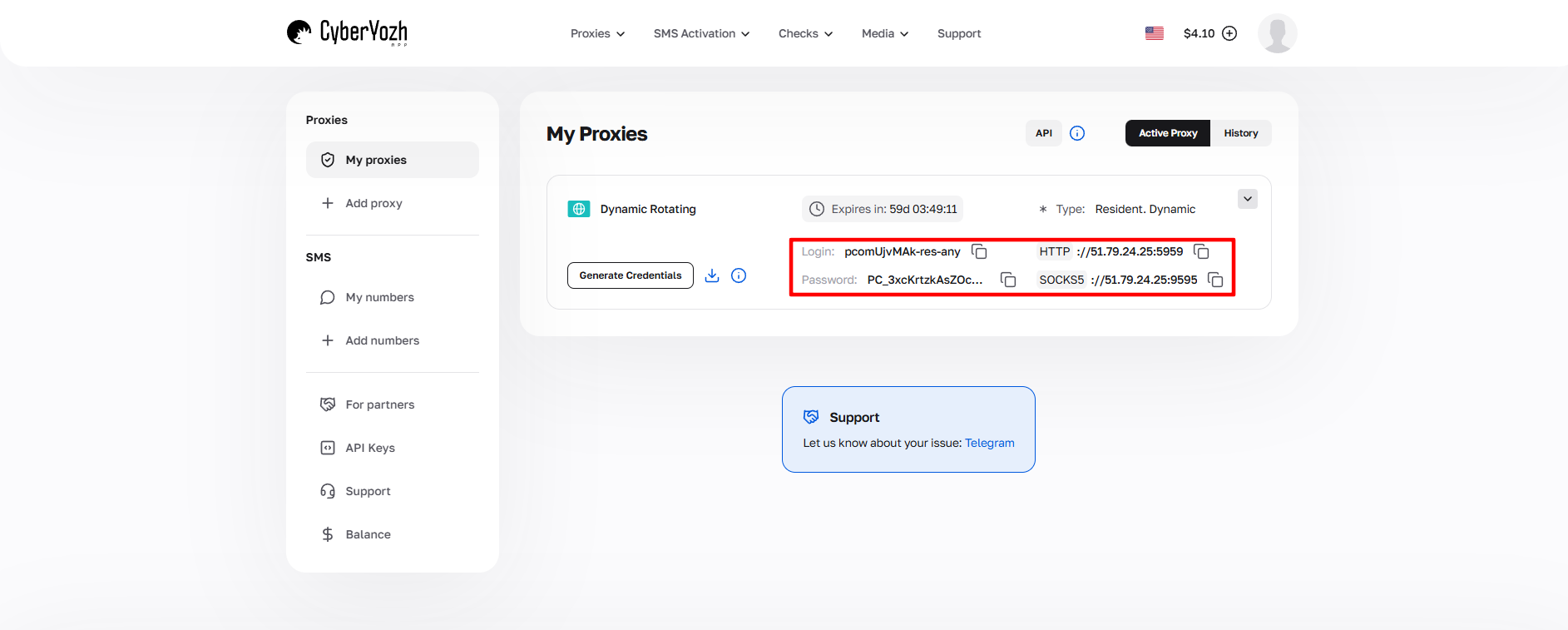 Рис. 1. Скриншот интерфейса платформы CyberYozh, демонстрирующий расположение данных для подключения прокси-сервера. На изображении отображены поля для IP-адреса (Host), порта (Port), имени пользователя (Proxy Username) и пароля (Proxy Password).
Часть 3. Создание профиля и подключение прокси
Шаг 1. Запуск и выбор базы
Откройте Kameleo. На главном экране нажмите кнопку «New Profile» (Новый профиль).
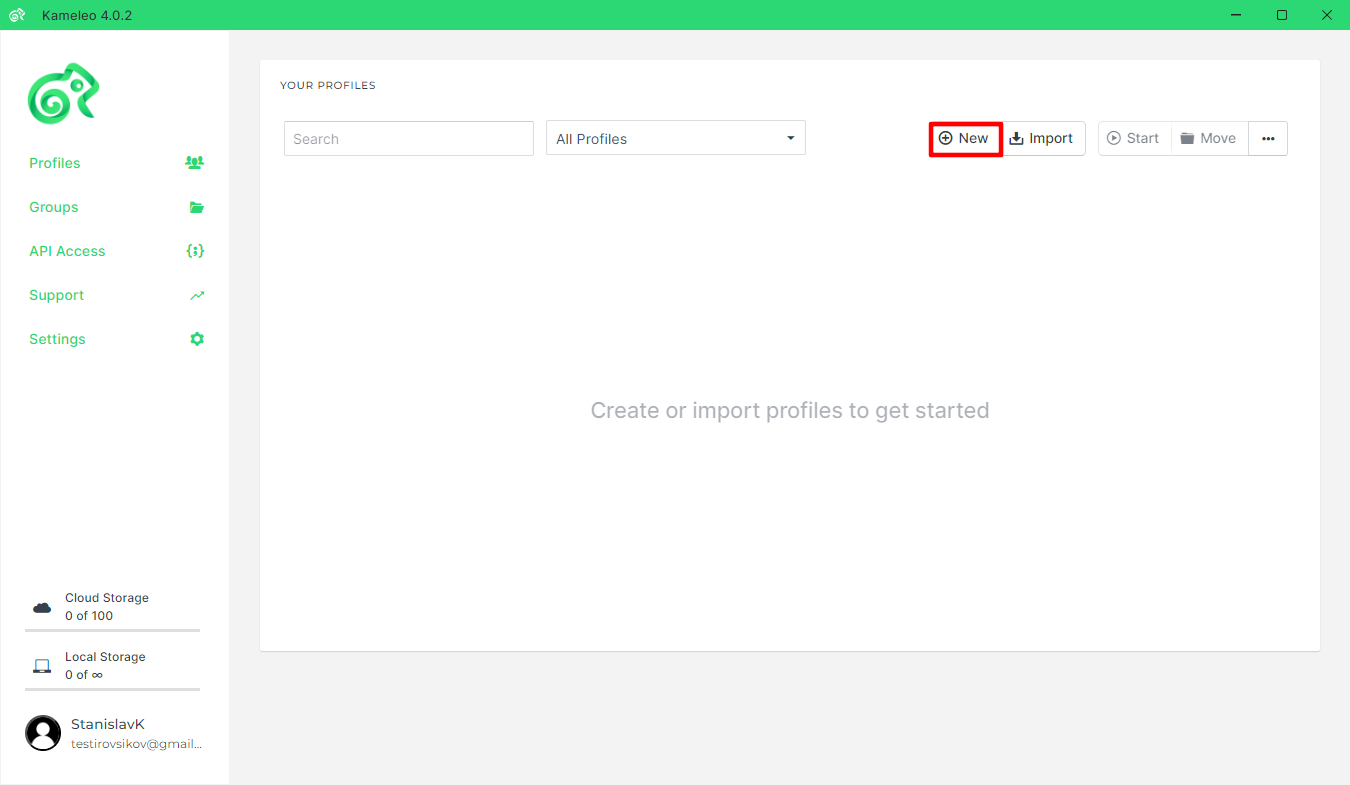 Рис. 2. Интерфейс программы Kameleo.
Вам предложат выбрать Base Profile (Базовый профиль). Это заготовка, на основе которой будет создана ваша цифровая личность.
- Совет: Выбирайте профиль с версией браузера и ОС, которые максимально свежие, но не "бета".
Шаг 2. Настройка параметров (Device Settings)
В открывшемся окне настройте основные параметры:
- Profile Name: Задайте имя.
- Device Type: Desktop (Компьютер) или Mobile (Смартфон).
- OS / Browser: Выберите нужную связку (например, Chrome на Windows или Safari на iOS).
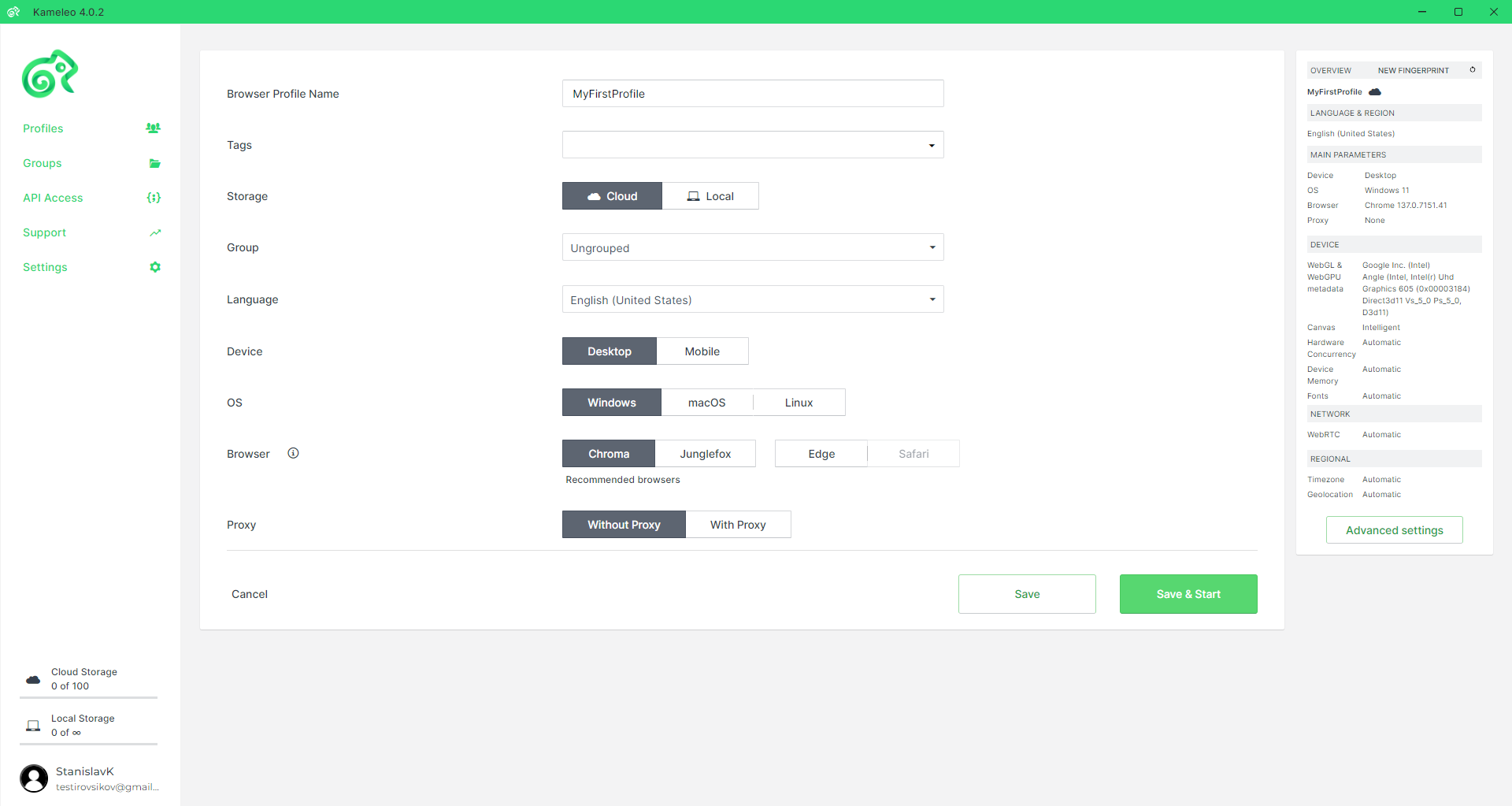 Рис. 3. Интерфейс настройки профиля в программе Kameleo. На изображении представлено диалоговое окно конфигурации с полями для ввода основных параметров, включая имя профиля, выбор браузера, операционную систему и настройки User Agent.
Шаг 3. Настройка соединения (Connection)
Спуститесь к разделу настроек сети.
- В выпадающем списке Connection Mode выберите протокол. Мы настоятельно рекомендуем SOCKS5. Он поддерживает UDP, работает быстрее и обеспечивает лучшую защиту конфиденциальности, чем HTTP.
- Введите данные вашего прокси:
- Server: IP-адрес или хост.
- Port: Порт.
- Username / Password: Ваши данные авторизации.
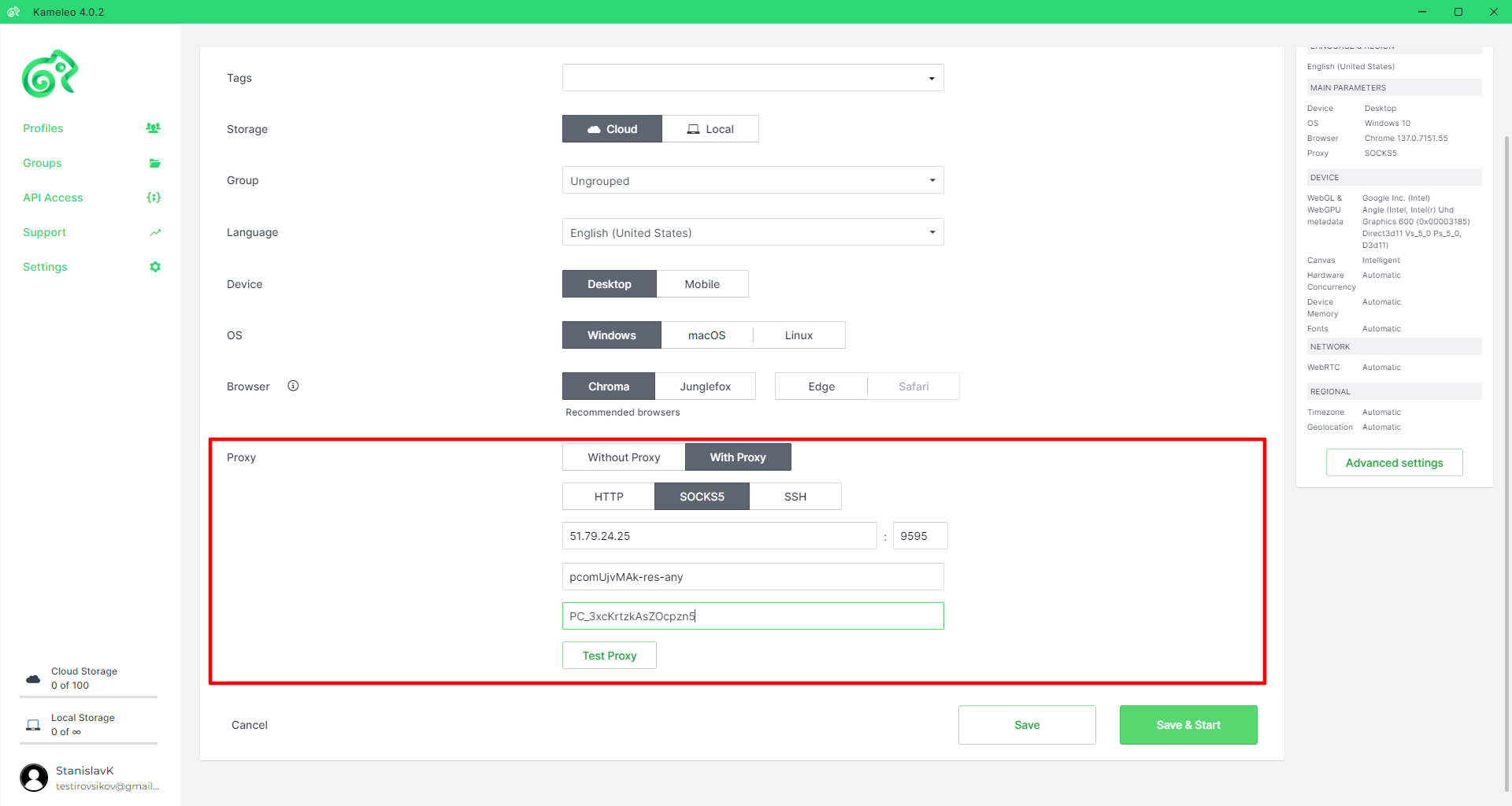 Рис. 4. Интерфейс настройки прокси в программе Kameleo. На изображении показано диалоговое окно конфигурации прокси-сервера с полями для ввода данных: IP-адрес/хост, порт, тип прокси-соединения (SOCKS5/HTTPS), а также поля аутентификации (имя пользователя и пароль). В нижней части окна расположена кнопка тестирования соединения для проверки корректности введенных данных.
Шаг 4. Тестирование (Test Proxy)
Никогда не запускайте профиль без проверки. Нажмите кнопку «Test Proxy».
Kameleo проверит соединение и покажет:
- Статус: Live (Работает) или Dead (Не работает).
- Геолокацию: Страну и регион прокси.
- Важно: Убедитесь, что определенная страна совпадает с той, которую вы планировали использовать.
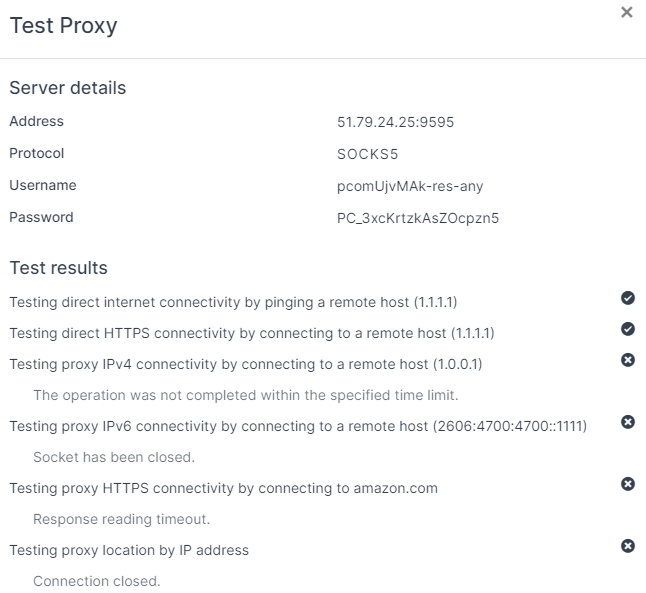 Рис. 5. Диалоговое окно проверки прокси-соединения в программе Kameleo.
Если тест пройден успешно (зеленая галочка), нажмите «Save» (Сохранить) или сразу «Start».
 Рис. 6. Интерфейс сохранения профиля в программе Kameleo. Изображение демонстрирует запуск сконфигурированного профиля с установленными параметрами прокси-соединения.
Часть 4. Запуск и финальная проверка
После запуска откроется окно браузера. Kameleo автоматически подстроит часовой пояс, язык и геолокацию браузера под IP вашего прокси.
Однако, для полной уверенности, перейдите на browserleaks.com/ip или whoer.net.
Чек-лист проверки:
- IP-адрес: Должен совпадать с выданным провайдером.
- DNS: Не должен указывать на вашу реальную страну.
- WebRTC: Должен быть либо отключен, либо подменен (Kameleo делает это автоматически, но проверка не помешает).
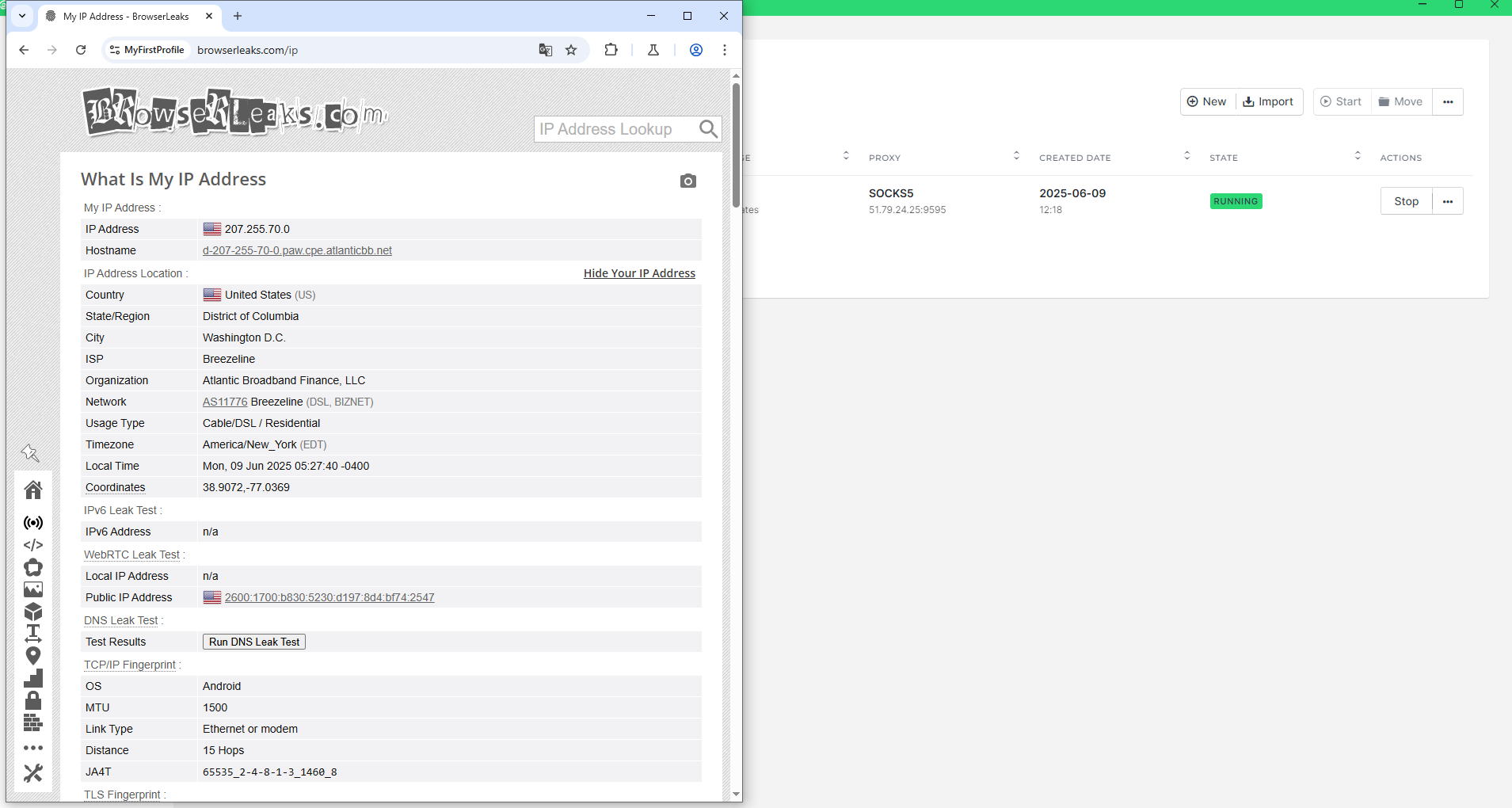 Рис. 7. Интерфейс проверки IP-адреса в браузере Kameleo через сервис Browserleaks. На изображении представлен результат успешной настройки прокси-соединения, демонстрирующий корректное отображение измененного IP-адреса и сопутствующих сетевых параметров.
Если все параметры в норме — ваш виртуальный профиль готов к работе.
Заключение
Kameleo от Outis Nemo Ltd — мощнейший инструмент эмуляции, но он требует грамотного подхода к выбору IP.
- Эмулируете смартфон? Берите Мобильные прокси.
- Эмулируете ПК? Берите Резидентские прокси.
Качественные прокси под любой тип устройства вы всегда найдете в каталоге CyberYozh App. Успешной работы!
