
MoreLogin — это антидетект-браузер, который быстро завоевал популярность в среде крипто-энтузиастов и арбитражников. Его главные фишки — технология подмены отпечатков "Real Canvas" и подтвержденная безопасность (аудит от компании SlowMist). Также он имеет встроенную защиту от фишинга ScamSniffer, что критично при работе с кошельками.
Надежный браузер лучше всего работает с качественными IP-адресами. Прокси — это гарантия стабильного и защищенного подключения для ваших задач.
В этом гайде мы разберем, какой тип прокси выбрать под конкретные задачи (для безопасного управления профессиональными профилями на различных платформах) и как правильно настроить их в MoreLogin.
Часть 1. Стратегия: Какой прокси нужен для MoreLogin?
Выбор прокси зависит от того, чем именно вы планируете заниматься. Ошибка на этом этапе может стоить вам потери активов.
1. Резидентские прокси (ISP)
- Что это: IP-адреса домашних интернет провайдеров.
- Для чего: Идеальны для Криптовалют (Airdrops, CoinList, биржи), E-commerce (Amazon, eBay) и платежных систем.
- Почему: Для этих сервисов в приоритете стабильность подключения. Использование статического резидентского IP обеспечивает бесперебойную работу и снижает вероятность прерывания сессий. Используйте статические IP.
2. Мобильные прокси (4G/5G)
- Что это: Динамические IP сотовых операторов.
- Для чего: Социальные сети (Facebook, TikTok, Twitter/X), массовые регистрации (Discord, Gmail).
- Почему: Соцсети доверяют мобильному трафику больше всего (технология CGNAT). Если вам нужно управлять множеством маркетинговых или рабочих профилей на платформах вроде Twitter или Discord, приватные мобильные прокси с ротацией через ссылку на смену IP — лучший выбор.
3. Серверные прокси (Datacenter)
- Что это: IP хостинг-провайдеров.
- Вердикт: Подходят только для технических задач или сайтов с низкой защитой. Для серьезных проектов в MoreLogin мы их не рекомендуем.
Часть 2. Подготовка данных
Для максимальной безопасности и скорости мы рекомендуем использовать приватные каналы от CyberYozh App.
После покупки в личном кабинете вы получите данные для подключения. Вам понадобятся:
- Host: IP-адрес (например,
172.98.60.180) - Port: Порт (например,
58763) - Username: Логин
- Password: Пароль
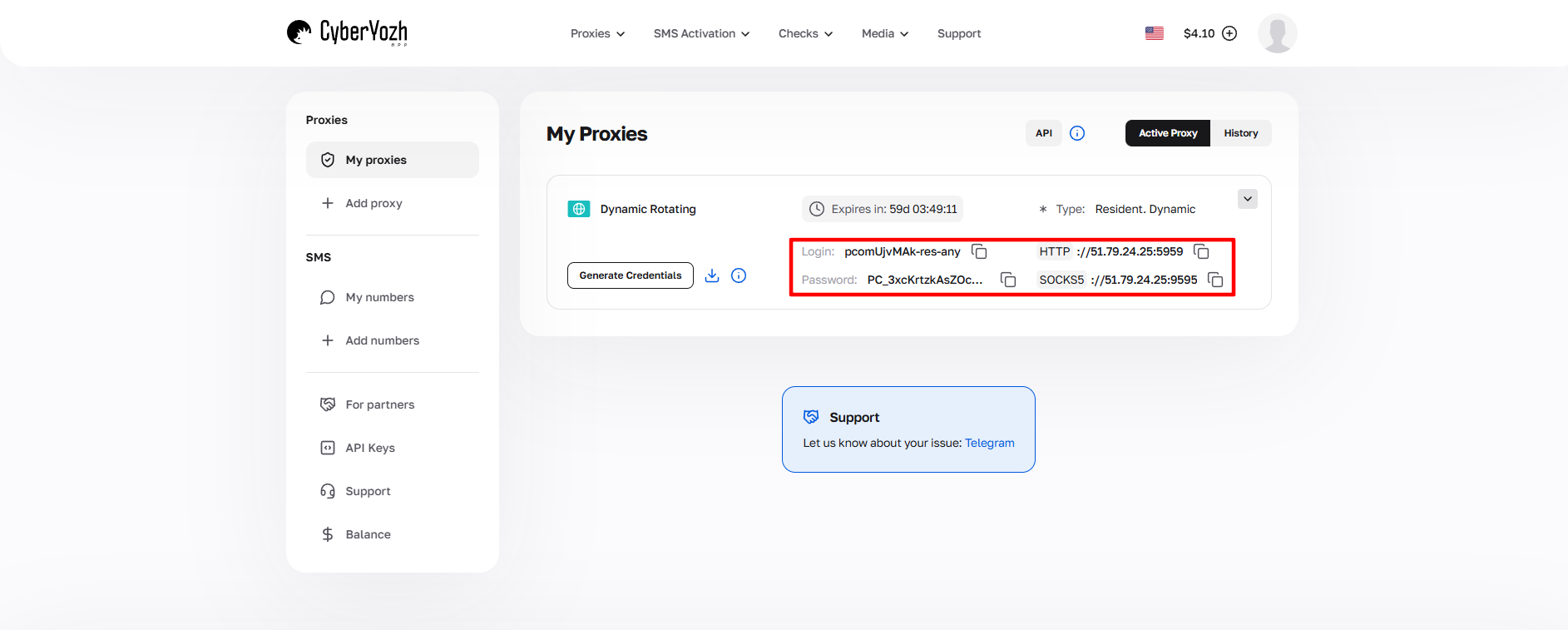 Рис. 1. Скриншот интерфейса платформы CyberYozh, демонстрирующий расположение данных для подключения прокси-сервера. На изображении отображены поля для IP-адреса (Host), порта (Port), имени пользователя (Proxy Username) и пароля (Proxy Password).
Часть 3. Настройка прокси в MoreLogin
В MoreLogin есть удобный менеджер прокси, который позволяет добавить IP один раз и потом быстро назначать его разным профилям.
Шаг 1. Создание профиля
Запустите MoreLogin и нажмите кнопку «+ New Profile» (Новый профиль). Совет: Используйте «Advanced Create» (Расширенное создание) для полного контроля над настройками, а не «Quick Create».
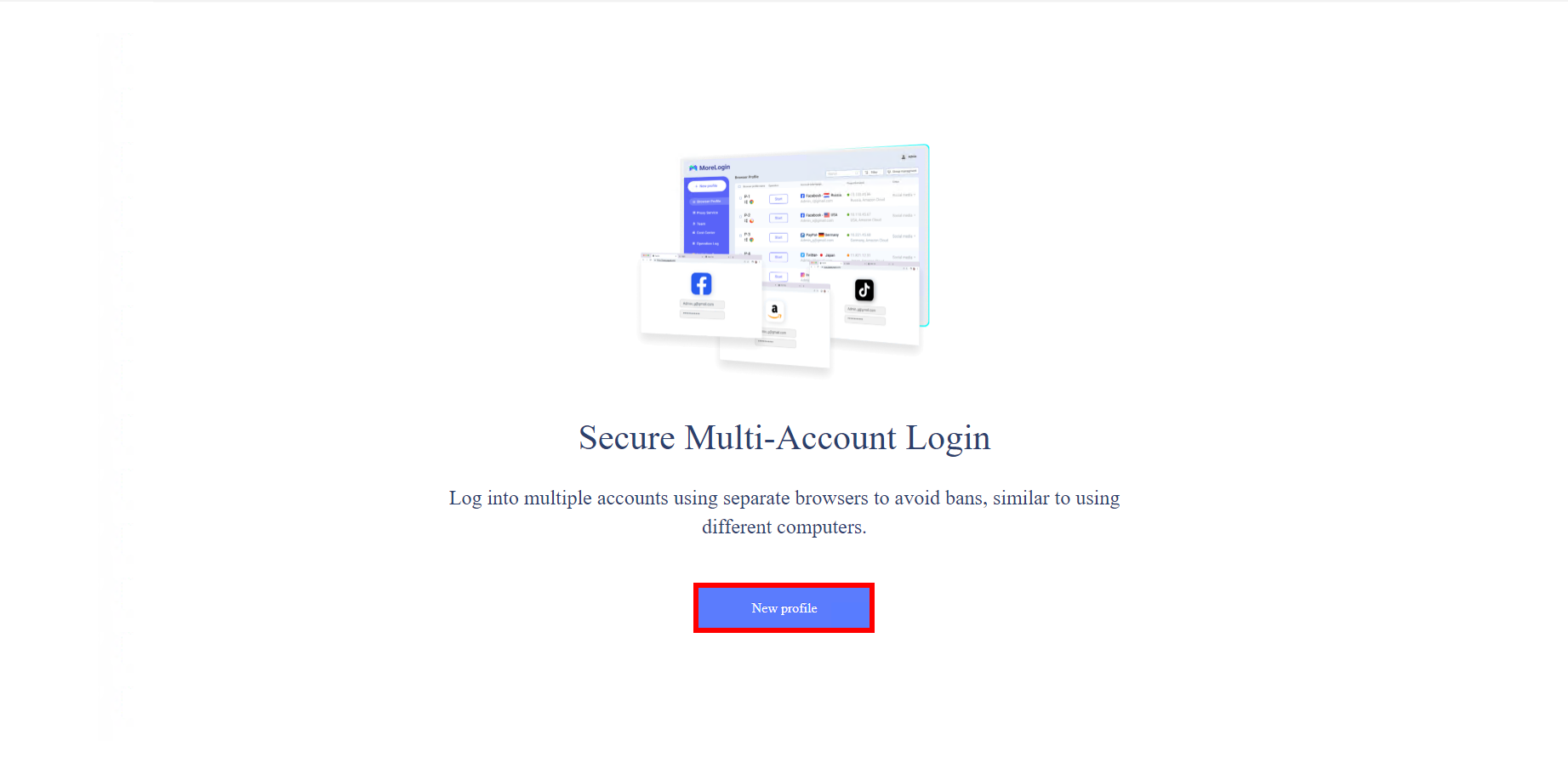 Рис. 2. Интерфейс антидетект-браузера MoreLogin
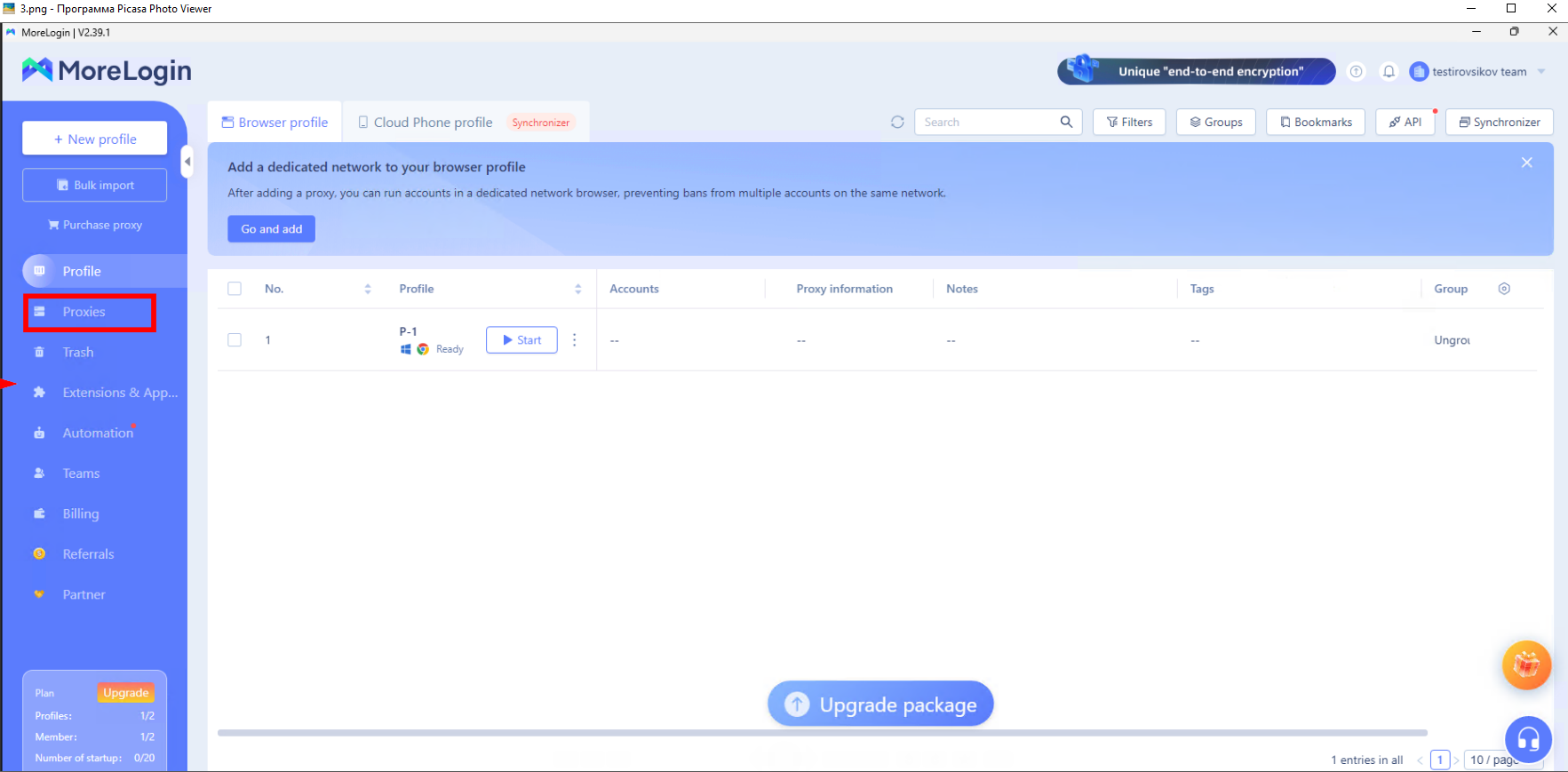 Рис. 3. Интерфейс антидетект-браузера MoreLogin, демонстрирующий главное окно выбора профилей.
Шаг 2. Добавление прокси в базу
Вы можете ввести прокси прямо в настройках профиля, но правильнее сначала добавить его в менеджер.
- В окне создания профиля найдите раздел Proxy.
- Нажмите кнопку «Proxy Management» (или Add Proxy в зависимости от версии).
- Откроется окно добавления.
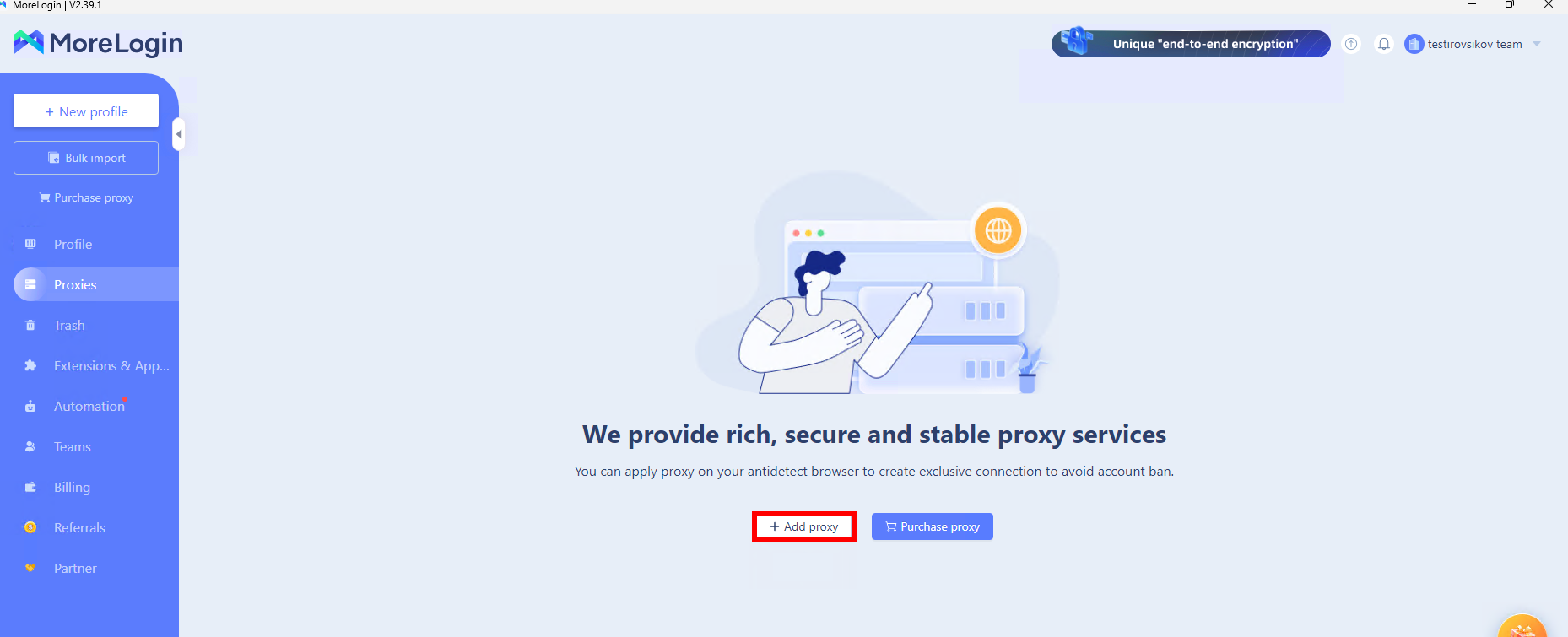 ) Рис. 4. Интерфейс настройки прокси в антидетект-браузере MoreLogin, стартовый экран.
Шаг 3. Ввод данных
Заполните поля данными из вашего кабинета провайдера:
- Proxy Type: Выберите SOCKS5. Это самый надежный протокол, поддерживающий UDP (важно для скорости и приватности).
- Proxy Host: Ваш IP.
- Proxy Port: Ваш порт.
- Username / Password: Ваши данные авторизации.
После ввода данных нажмите кнопку «Proxy detection» (Проверка). Если тест пройден успешно, нажмите Confirm (Добавить).
 Рис. 5. Интерфейс настройки прокси в антидетект-браузере MoreLogin. Отображены примеры заполнения полей, демонстрирующие корректный формат ввода данных для подключения к прокси-серверу.
Шаг 4. Привязка прокси к профилю
Вернитесь к созданию профиля.
- В разделе Proxy Option выберите вкладку «Saved Proxy» (Сохраненные прокси).
- В списке выберите тот прокси, который вы только что добавили.
- Нажмите OK или Confirm.
Теперь этот IP-адрес жестко привязан к этому профилю.
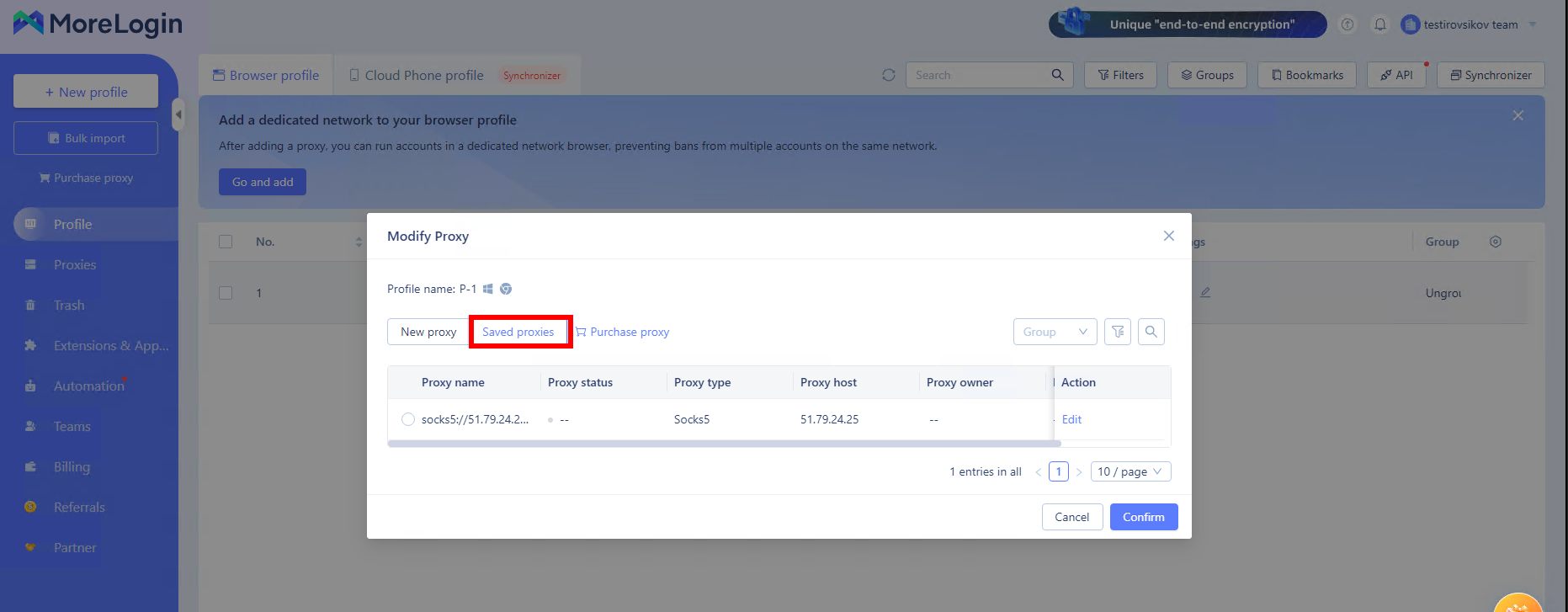 Рис. 6. Интерфейс антидетект-браузера MoreLogin, демонстрирующий окно назначения прокси к профилю. На изображении показана вкладка "Saved proxies", содержащая ранее сохраненные настройки прокси-сервера, с возможностью выбора и подтверждения через кнопку "Confirm".
Часть 4. Запуск и проверка
Нажмите Start напротив созданного профиля в общем списке.
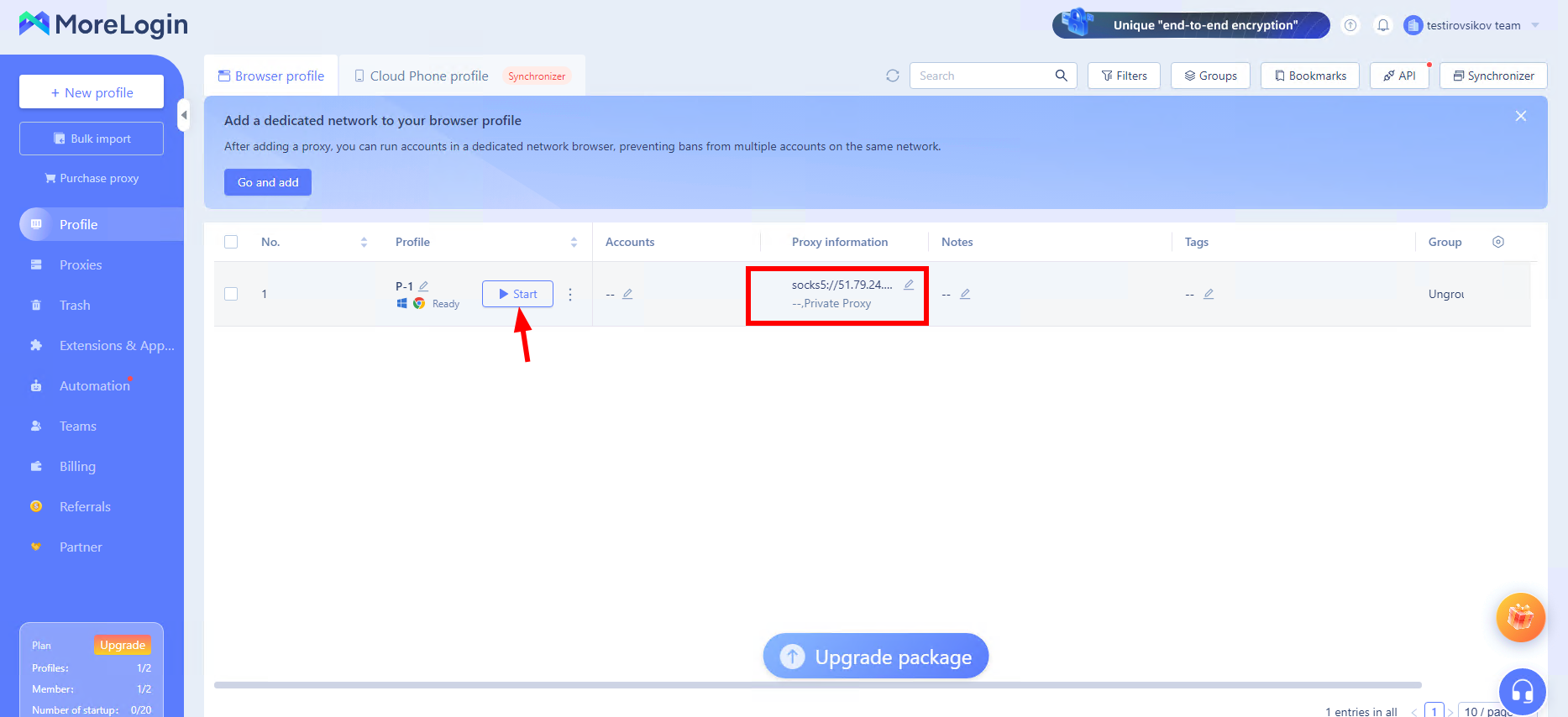 Рис. 7. Интерфейс антидетект-браузера MoreLogin, демонстрирующий успешно настроенный профиль с подключенным прокси-сервером.
Откроется браузерное окно. Перед тем как авторизоваться в кошельках или соцсетях, убедитесь, что настройки приватности и сети применены корректно. Перейдите на browserleaks.com/ip или whoer.net.
Чек-лист безопасности:
- IP-адрес: Должен соответствовать купленному прокси.
- WebRTC: Не должен раскрывать ваш реальный локальный IP.
- Геолокация: Должна совпадать с флагом страны прокси.
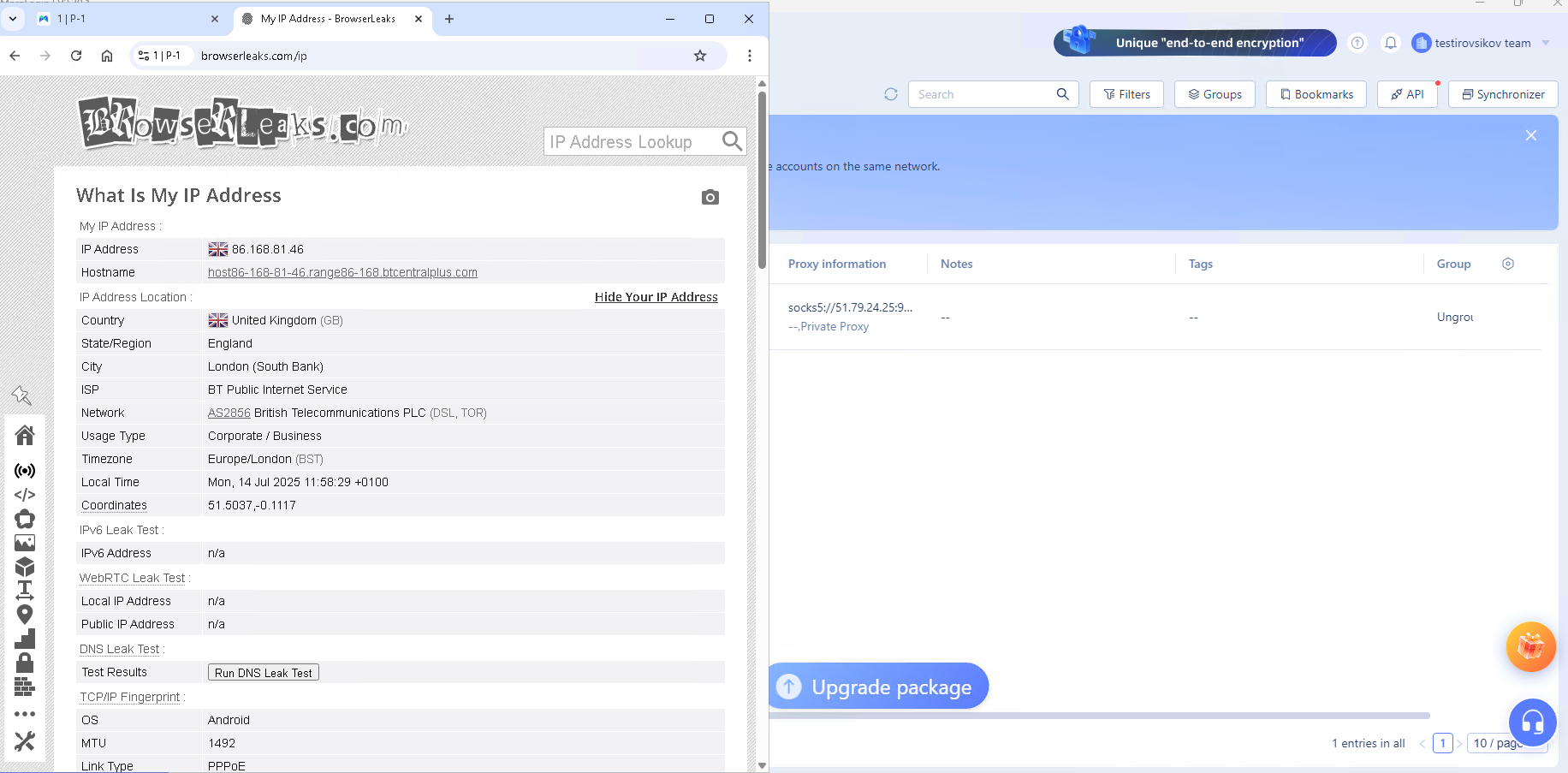 Рис. 8. Интерфейс веб-сайта BrowserLeaks, отображающий результаты проверки настроенного прокси-соединения.
Если все параметры в норме — вы полностью защищены.
Заключение
MoreLogin — отличный инструмент для защиты активов, но его эффективность зависит от качества ваших IP.
- Для крипты и шопов используйте Резидентские прокси.
- Для соцсетей используйте Мобильные прокси.
Надежные и быстрые прокси под любые задачи MoreLogin вы найдете в каталоге CyberYozh App. Безопасной работы!
