
Undetectable Browser — это антидетект-браузер, который делает ставку на свободу и безопасность. В отличие от многих "облачных" конкурентов, он позволяет хранить профили локально на вашем устройстве. Это значит, что ваши данные и куки не покидают ваш компьютер, что критически важно для работы с финансами и приватными данными.
Локальное хранение помогает поддерживать конфиденциальность. Качественный прокси обеспечивает стабильное и безопасное соединение для ваших повседневных задач.
В этом гайде мы разберем, какой тип прокси выбрать для ваших задач (чтобы не слить бюджет) и как правильно настроить соединение в Undetectable Browser двумя способами.
Часть 1. Стратегия: Какой прокси нужен для Undetectable?
Прежде чем настраивать профиль, нужно выбрать правильные прокси. Правильный выбор прокси обеспечивает стабильный и бесперебойный доступ к вашим профессиональным инструментам.
1. Мобильные прокси (4G/5G)
- Для чего: Управление социальными сетями, маркетинговые кампании и ведение корпоративных профилей.
- Суть: Динамические IP сотовых операторов. Максимальный траст от соцсетей благодаря технологии CGNAT.
- В Undetectable: Если у вас приватный мобильный прокси, то настройте в браузере удобную смену IP (в менеджере прокси есть поле для ссылки на смену IP).
2. Резидентские статичные прокси (ISP)
- Для чего: E-commerce (Amazon, eBay), криптобиржи, CoinList, работа с платежными системами.
- Суть: Статические IP-адреса домашних провайдеров.
- В Undetectable: Используйте правило «1 Профиль = 1 Статический IP». IP-адрес должен оставаться статичным, чтобы обеспечить стабильное и надежное соединение для e-commerce и финансовых платформ.
3. Серверные прокси (Datacenter)
- Для чего: Парсинг, технические задачи, тесты.
- Риск: Не рекомендуется для задач, требующих высокой стабильности соединения или управления важными бизнес-профилями.
Часть 2. Подготовка данных
Для стабильной работы мы рекомендуем использовать проверенные прокси от CyberYozh App. Мы гарантируем чистые пулы IP и высокую скорость.
После покупки в личном кабинете вы получите данные. Вам понадобятся:
- Host: IP-адрес (например,
172.98.60.180) - Port: Порт (например,
58763) - Username: Логин
- Password: Пароль
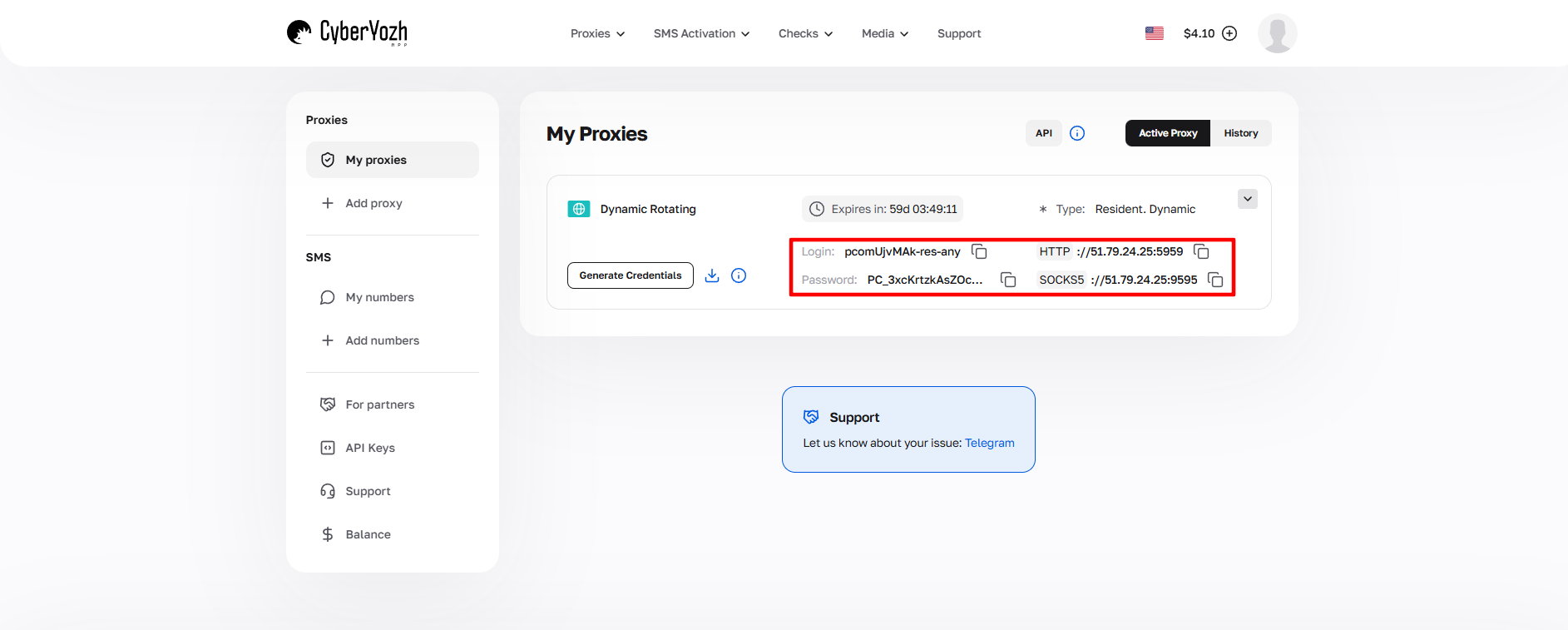 Рис. 1. Скриншот интерфейса платформы CyberYozh, демонстрирующий расположение данных для подключения прокси-сервера. На изображении отображены поля для IP-адреса (Host), порта (Port), имени пользователя (Proxy Username) и пароля (Proxy Password).
Часть 3. Настройка прокси: Два метода
В Undetectable есть два способа добавить прокси: "на лету" при создании профиля или через общий менеджер. Мы рекомендуем Метод 1 (через Менеджер) — это профессиональный подход, позволяющий держать базу прокси в порядке.
Метод 1: Через Менеджер Прокси (Рекомендуемый)
Перейдите в раздел Proxy в левом меню.
 Рис. 2. Интерфейс левого меню антидетект-браузера Undetectable с выделенным разделом "Proxy", предназначенным для управления прокси-подключениями.
Нажмите кнопку New Proxy (Новый прокси). Откроется окно добавления.
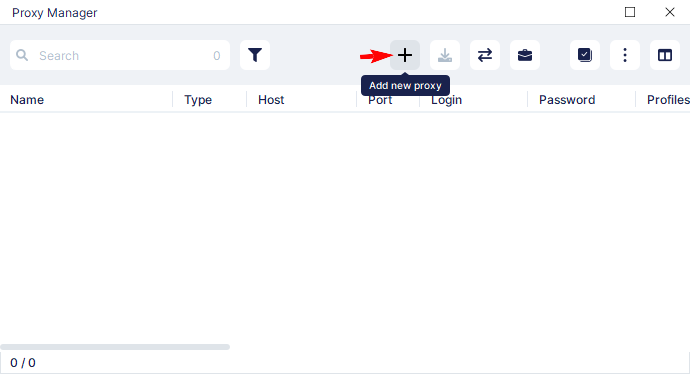 Рис. 3. Интерфейс добавления нового прокси в антидетект-браузере Undetectable.
В открывшемся окне заполните данные:
- Proxy Name: Дайте понятное имя (например,
CyberYozh Proxy). - Type: Выберите SOCKS5. Это самый надежный протокол, поддерживающий UDP (важно для WebRTC и скорости).
- Host / Port / Login / Password: Введите данные из кабинета провайдера.
- IP Change Link: Если у вас мобильный прокси, вставьте сюда ссылку для смены IP.
- Нажмите Check Proxy (Проверить). Если статус зеленый — нажмите Save (Сохранить).
 Рис. 4. Форма конфигурации с полями для ввода основных параметров прокси-сервера: название прокси, тип протокола (SOCKS5/HTTPS), IP-адрес, порт, учетные данные для аутентификации (логин/пароль). В нижней части интерфейса расположена кнопка для проверки и подтверждения настроек подключения.
Метод 2: Настройка внутри профиля
Теперь создадим профиль и привяжем к нему наш прокси.
Нажмите New Profile (Новый профиль) в главном меню.
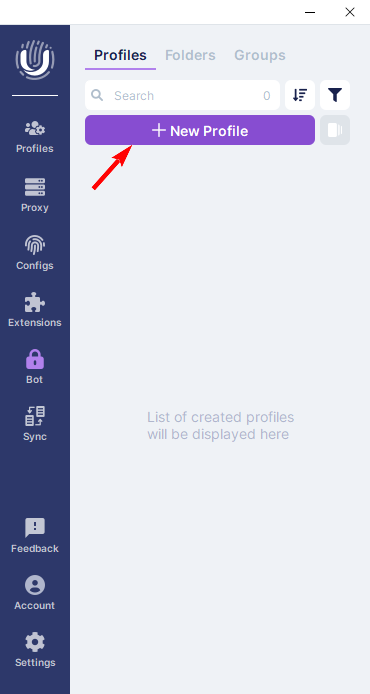 Рис. 5. Интерфейс антидетект-браузера Undetectable, где отображается кнопка "New Profile" для создания нового профиля.
Настройка отпечатка (Важно): В открывшемся окне настройте параметры профиля браузера:
- Profile Name: Имя профиля.
- OS & Browser: Выберите операционную систему и ядро. Совет: Выбирайте ОС, совпадающую с вашей реальной (Windows к Windows).
- Screen: Разрешение экрана.
Вкладки User Agent, CPU, RAM лучше оставить автоматическими.
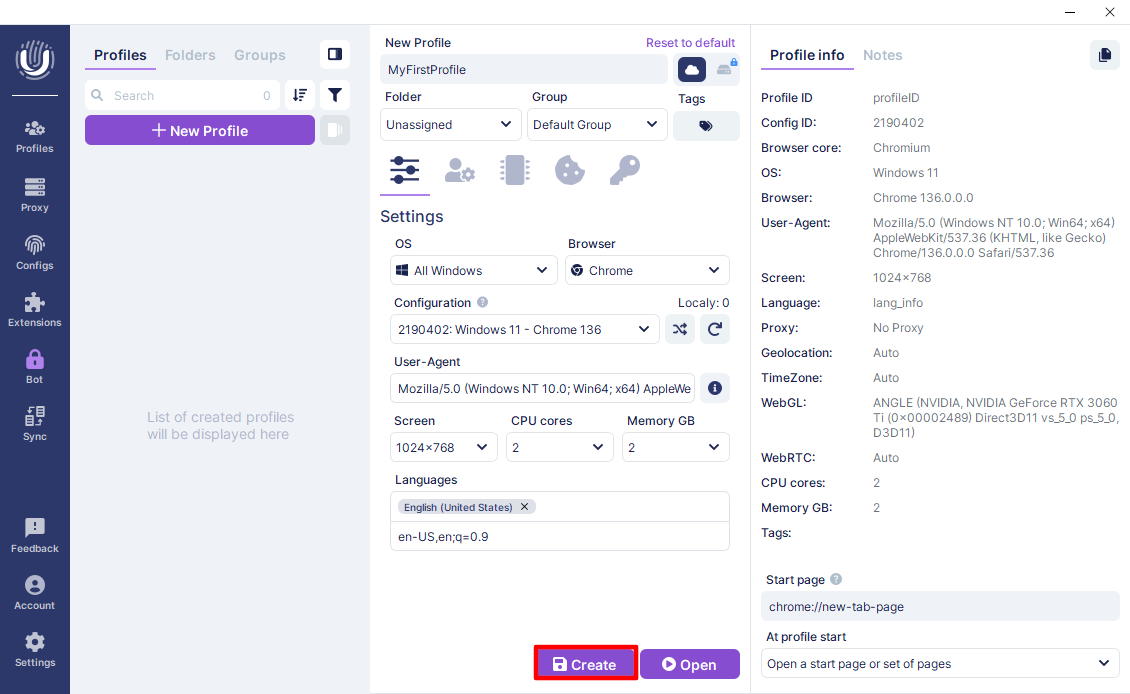 Рис. 6. Интерфейс конфигурации нового профиля в антидетект-браузере Undetectable.
Подключение прокси: Перейдите на вкладку Proxy в этом же окне. Здесь у вас два пути:
Путь А (Выбрать готовый): В выпадающем списке Select proxy выберите тот прокси, который мы создали в Менеджере (Метод 1). Это быстро и удобно.
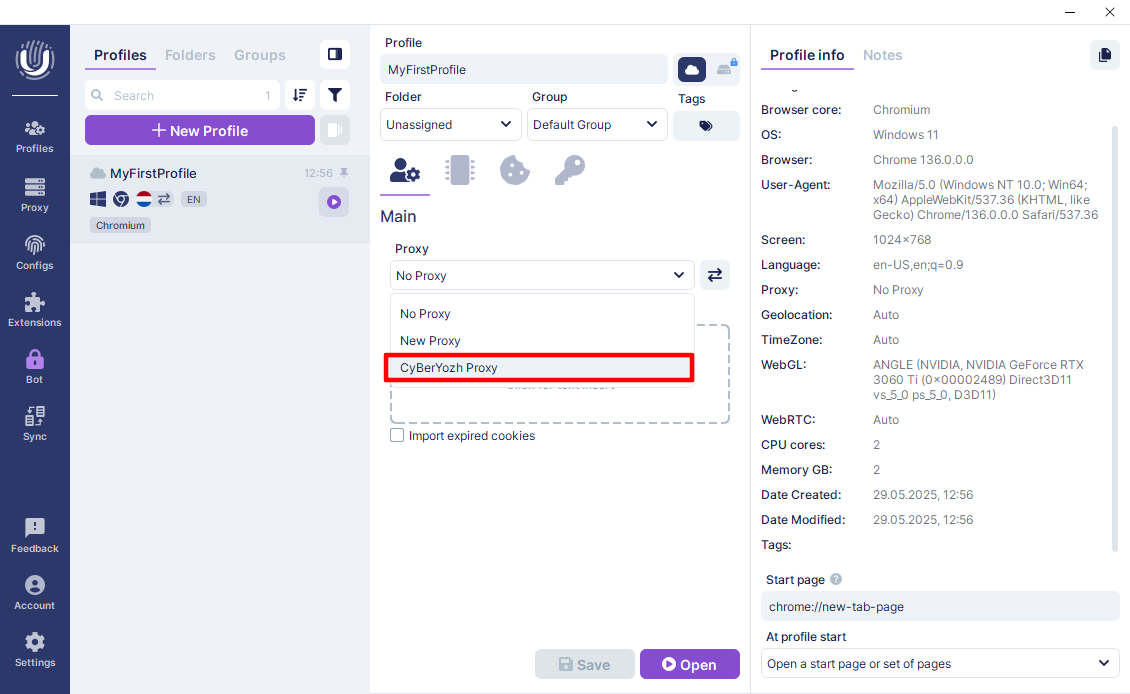 Рис. 7. Интерфейс выбора прокси-сервера в антидетект-браузере Undetectable.
Путь Б (Ввод вручную): Выберите New Proxy, протокол SOCKS5 и введите данные вручную в формате
ip:port:login:pass.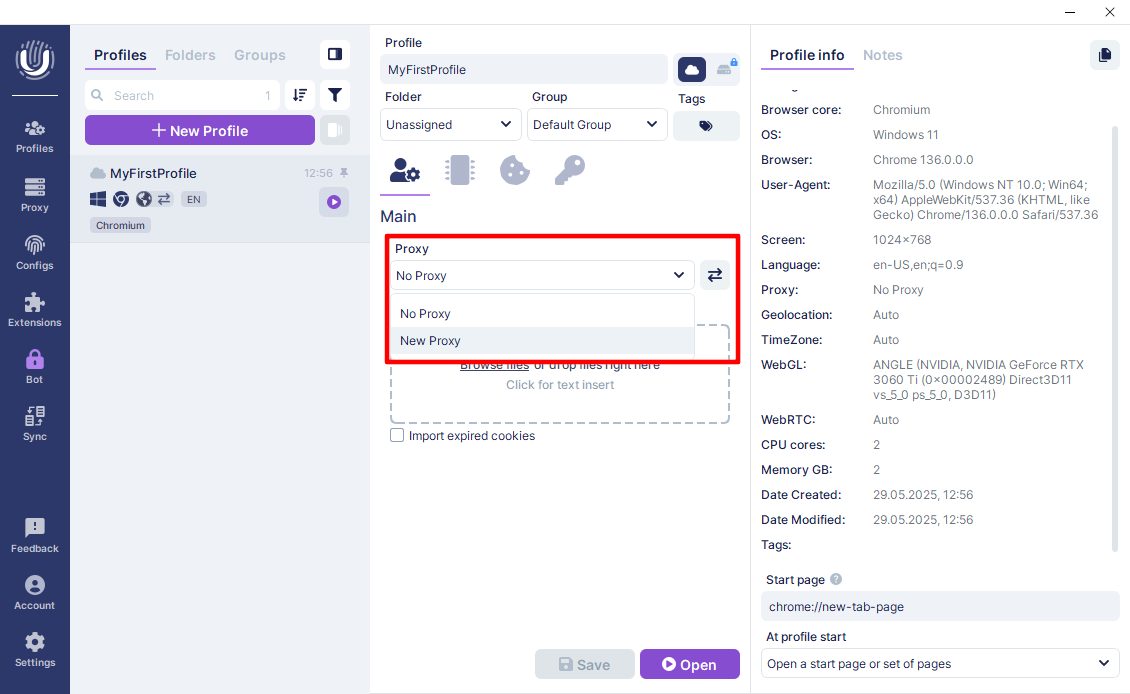 Рис. 8. Интерфейс настройки прокси в антидетект-браузере Undetectable.
Проверка: Нажмите кнопку проверки (иконка радара/Check). Убедитесь, что прокси активен, показывает верное ГЕО и зеленый статус.
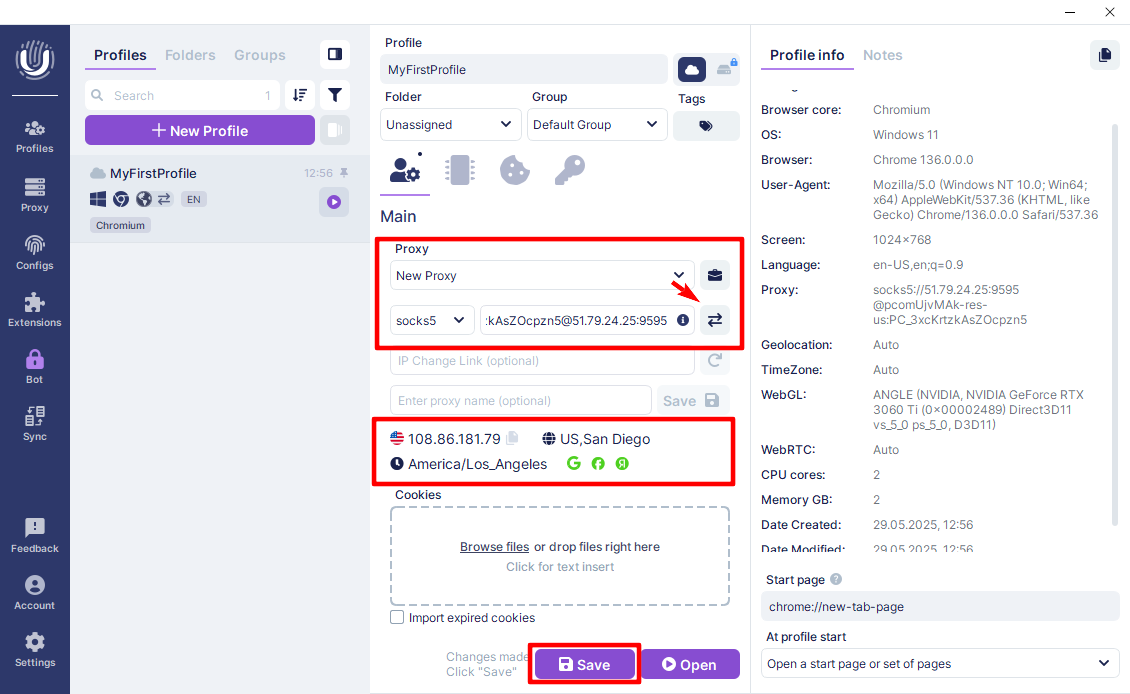 Рис. 9. Демонстрирует интерфейс настройки прокси-подключения в антидетект-браузере Undetectable. На изображении представлена панель конфигурации с полями для ввода параметров прокси-сервера, включая тип подключения (SOCKS5/HTTPS), IP-адрес, порт, логин и пароль. В нижней части интерфейса располагается кнопка для проверки соединения и сохранения настроек.
Нажмите Create, чтобы завершить создание профиля.
Часть 4. Запуск и финальная проверка
Ваш профиль готов. Перейдите в раздел Profiles и нажмите кнопку Start.
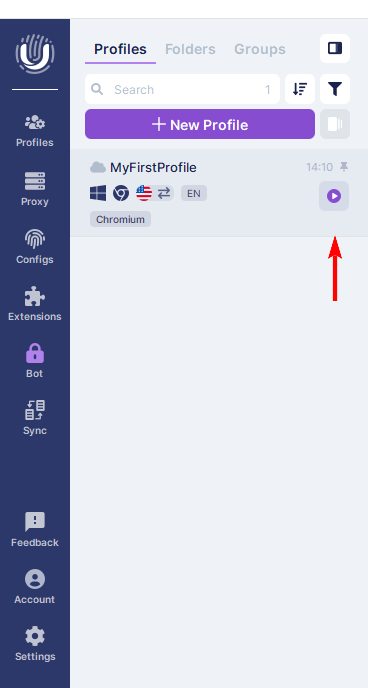 Рис. 10. Интерфейс антидетект-браузера Undetectable с отображением списка профилей и элементами управления для их запуска. Данный интерфейс предоставляет пользователю возможность управлять созданными профилями и запускать их с применением заданной конфигурации, включая настроенные прокси-соединения.
Откроется окно браузера. Перед началом работы обязательно проверьте свою анонимность. Перейдите на browserleaks.com/ip или whoer.net.
Чек-лист безопасности:
- IP-адрес: Должен совпадать с купленным.
- DNS: Не должен "течь" (показывать страну вашего реального провайдера).
- WebRTC: Не должен раскрывать ваш локальный IP. Undetectable подменяет его автоматически, но контроль обязателен.
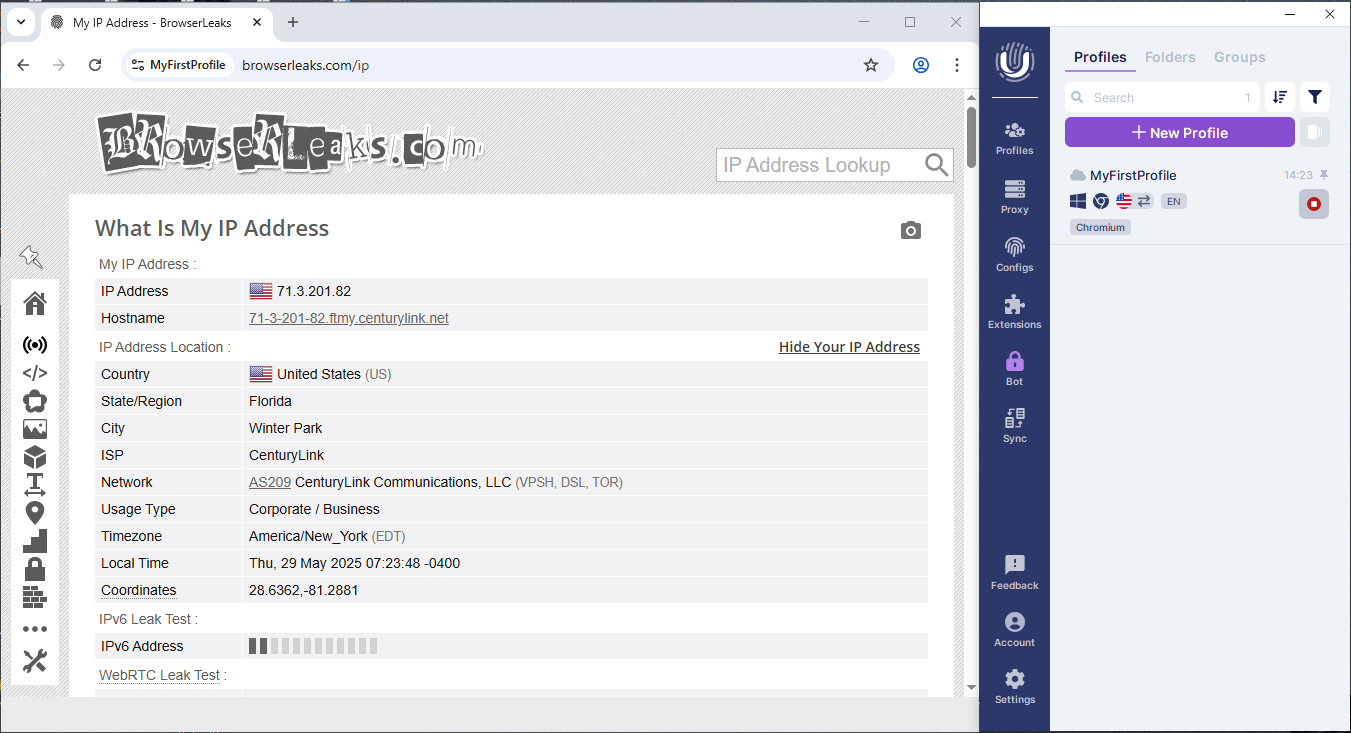 Рис. 11. Демонстрирует результаты проверки IP-адреса и сетевых параметров, что позволяет визуально подтвердить корректность настройки прокси-соединения и маскировки цифрового отпечатка.
Если все индикаторы в норме — ваши настройки конфиденциальности и сети успешно применены.
Заключение
Undetectable Browser — отличный выбор для тех, кто ценит приватность данных.
- Для соцсетей используйте Мобильные прокси.
- Для финансов и магазинов используйте Резидентские статичные прокси.
Качественные прокси с чистой историей под любые задачи вы всегда найдете в каталоге CyberYozh App. Успешной работы!
