
Detect Expert (ранее Vektor T13) - это передовой инструмент для создания виртуальных машин с уникальными отпечатками оборудования, разработанный специально для профессиональной работы с различными онлайн-сервисами. Данное программное обеспечение представляет собой комплексное решение для антидетект-технологий, позволяющее пользователям эффективно управлять множественными виртуальными окружениями, обеспечивая стабильную работу и бесшовное управление процессами.
В этом гайде мы рассмотрим работу с антидетект-браузером Vektor T13 – от приобретения необходимых компонентов (прокси и ПО) до настройки и тестирования. Инструкция охватывает установку, настройку безопасности и проверку эффективности. Примеры показаны в англоязычном интерфейсе, но вы можете использовать любую языковую версию, так как все функции идентичны.
Выбор прокси: Качественное топливо для вашей машины
Vektor T13 дает вам идеальное «тело» (виртуальный ПК). Прокси дает вам «место жительства» (IP-адрес). Ошибка в выборе типа прокси разрушит всю легенду.
1. Мобильные прокси (4G/5G)
- Для чего: Управление множественными профилями соцсетей для маркетинговых агентств и безопасные регистрации.
- Суть: Вы получаете IP реального сотового оператора. Благодаря технологии CGNAT, этот IP обеспечивает высокую надежность, стабильность соединения и коллективную анонимность.
- В связке с Vektor T13: Идеальное решение. Виртуальная машина выглядит как домашний ПК, раздающий интернет с телефона (Tethering). Данная настройка обеспечивает высокостабильный и аутентичный профиль подключения.
- 👉 Подробнее о мобильных прокси вы можете почитать здесь
2. Резидентские ротационные прокси (ISP)
- Для чего: Работа с Amazon, eBay, PayPal, Stripe, криптобиржи.
- Суть: IP-адреса домашних провайдеров.
- В связке с Vektor T13: Используйте статические (Sticky) сессии и выбирайте их длительность. Настраивайте креды в личном кабинете CyberYozh App. Виртуальная машина выглядит как обычный компьютер, подключенный к домашнему роутеру. Оптимальная стабильность сети для управления e-commerce.
3. Серверные прокси (Datacenter)
- Для чего: Только для технических задач, парсинга или тестов.
- Вердикт: Не рекомендуем использовать с Vektor T13 для серьезных задач. Нет смысла тратить ресурсы на создание идеальной виртуальной машины, чтобы потом столкнуться с компрометацией приватности или обрывами связи на IP из дата-центра.
Получение данных для подключения к прокси в CyberYozh App
На сайте CyberYozh App выберите подходящий вам тип прокси, учитывая следующие параметры:
• Тип прокси: мобильные или резидентские
• Тип IP: статический или динамический
• Геолокация: выберите страну или регион
• Провайдер: убедитесь, что он соответствует вашим требованиям
 Рис. 1. Скриншот интерфейса платформы CyberYozh, демонстрирующий расположение данных для подключения прокси-сервера. На изображении отображены поля для IP-адреса (Host), порта (Port), имени пользователя (Proxy Username) и пароля (Proxy Password).
После покупки прокси вы получите информацию для подключения:
- Host: IP-адрес прокси
- Port: Порт прокси
- Proxy Username: Логин
- Proxy Password: Пароль
Пример прокси:
- Host: 172.98.60.180
- Port: 58763
- Login: 7XbvvWautzmOZMA
- Password: xdtAof3xB7RSmUr
Подготовка
Что необходимо для работы: - ПК или ноутбук с Windows 10 - Программа Antidetect VektorT13 - Лицензия - Официальный образ Windows OS 10/11 для создания виртуальной машины
Активация
Активируем лицензию. Для этого нажимаем: файл, настройки, лицензия.
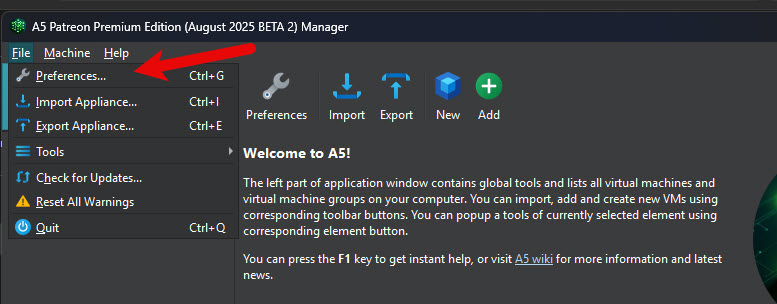 Рис. 2. Интерфейс настроек лицензии в программе Detect Expert (Vektor T13). На изображении показано диалоговое окно для ввода Machine ID и ключа активации, необходимых для регистрации программного обеспечения.
Копируем Machine ID
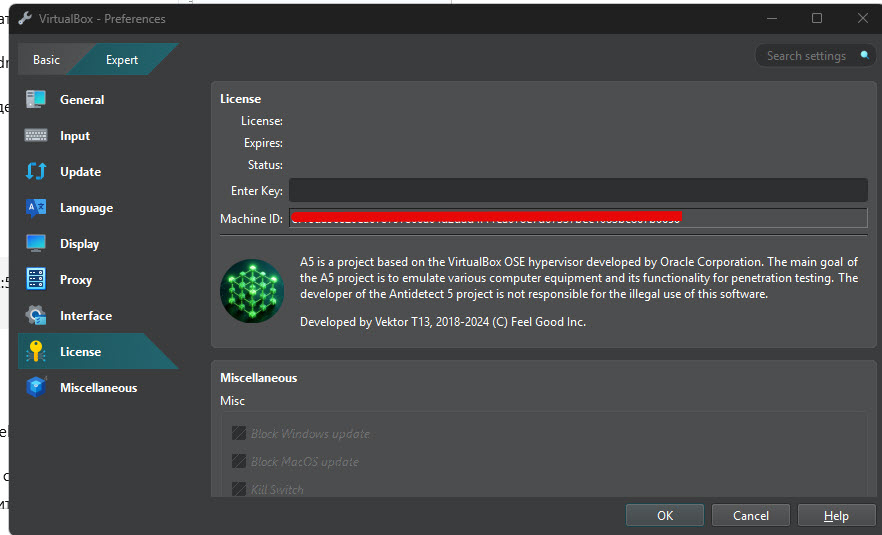 Рис. 3. Интерфейс ввода Machine ID в программе Detect Expert (Vektor T13). На изображении представлено диалоговое окно с полем для ввода Machine ID, который необходим для получения ключа активации с официального сайта. В левой части окна расположена кнопка копирования идентификатора.
Заходим на сайт Detect.Expert в свой кабинет. В меню регистрации виртуальных машин указываем свой Machine ID.
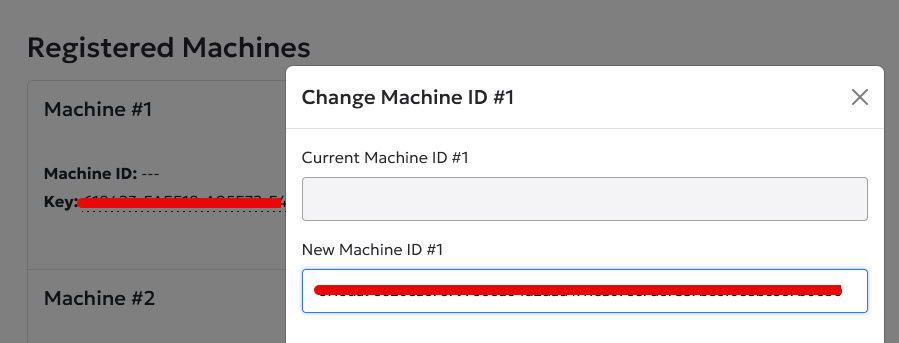 Рис. 4. Интерфейс активации лицензии на сайте Detect.Expert. На изображении показано диалоговое окно личного кабинета пользователя с полем для ввода Machine ID и кнопкой для получения ключа активации.
Вы получите ключ для активации. Скопируйте его.
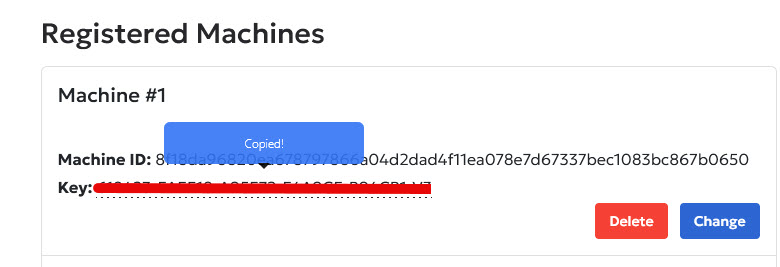 *Рис. 5. Интерфейс активации лицензии на сайте Detect.Expert. На изображении показано диалоговое окно личного кабинета пользователя с полем получения ключа активации.
Вернитесь в программу Antidetect в меню настройки лицензии и вставьте в верхнее поле ваш скопированный ключ лицензии.
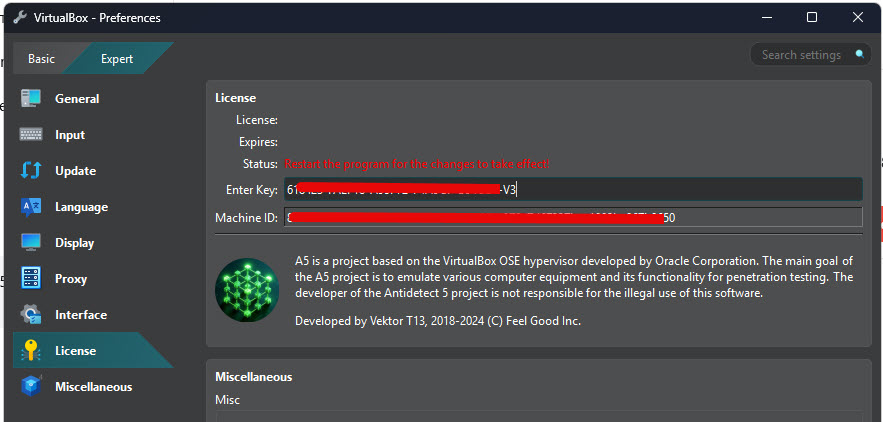 Рис. 6. Экран ввода ключа лицензии в программе Detect Expert (Vektor T13). Изображение демонстрирует поле для вставки полученного ключа активации с официального сайта.
Перезагрузите программу, чтобы изменения вступили в силу. После повторного запуска вы должны увидеть примерно такое сообщение об успешной активации лицензии.
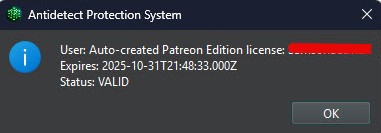 Рис. 7. Сообщение об успешной активации лицензии в программе Detect Expert (Vektor T13). На изображении показано подтверждение успешной регистрации программного обеспечения с информацией о сроке действия лицензии.
Настройка программы
Антидетект Vektor T13 вкорне отличается от обычных браузерных антидетектов. Все браузерные антидетекты созданы на основе движка Chromium. А антидетект Vektor T13 создан на основе виртуальных машин.
Это значит, что вы можете создать неограниченное количество виртуальных машин, выбрать для каждой виртуальной машины собственные отпечатки оборудования (процессор, материнская плата, оперативная память, видеокарта и многое другое).
И таким образом вы можете создать сколько угодно различных виртуальных машин, каждая из которых будет функционировать как полностью независимая и изолированная системная среда.
В обычных браузерных антидетектах используется стандартный встроенный проксификатор, который не поддерживает полноценную работу с протоколом UDP. Это, в свою очередь, может повлечь за собой утечку реального IP-адреса и DNS. В отличие от них, антидетект Vektor T13 имеет встроенный VPN-клиент, который полноценно работает с UDP. Также вы можете установить сторонний VPN-клиент (например OpenVPN Connect), который желаете, или проксификатор с поддержкой UDP (как NekoRay или V2RayN). Соответственно, с нашим антидетектом и при правильной настройке у вас не будет никаких проблем с утечкой IP.
Но главное преимущество в том, что браузерные антидетекты вынуждены подменять отпечатки программно, и это очень хорошо видно сторонним системам мониторинга. А в нашем антидетекте конфигурация на уровне железа обеспечивает максимальную защиту данных и строгий контроль приватности.
Этап 1. Базовые настройки
Для того чтобы создать виртуальную машину, вам нужно скачать ISO образ системы с официального сайта.
Далее нажимаем New, чтобы создать машину.
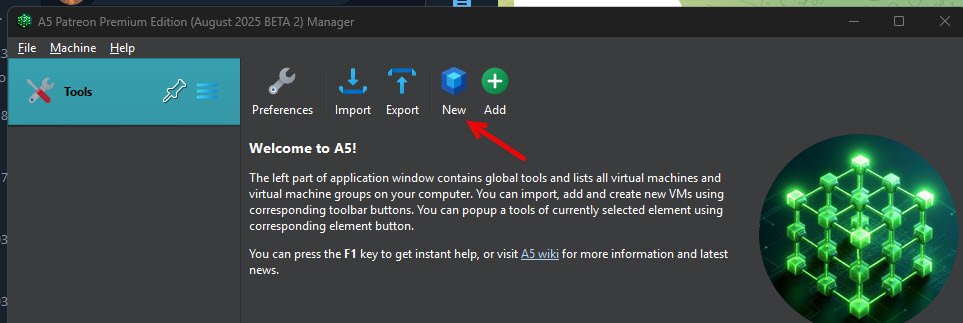 Рис. 8. Интерфейс создания новой виртуальной машины в программе Detect Expert (Vektor T13). На изображении показана кнопка "New" для начала процесса создания виртуальной машины.
Обязательно указываем имя машины и путь к ISO-образу, который мы скачали ранее, а также версию Windows.
Галочку Skip Unattended Installation вы можете поставить только в случае, если крайне необходима ручная установка Windows. Для остальных же случаев мы рекомендуем оставить галочку снятой, так как это позволит автоматически добавить диск с гостевыми дополнениями, которые необходимы для многих функций Antidetect VektorT13.
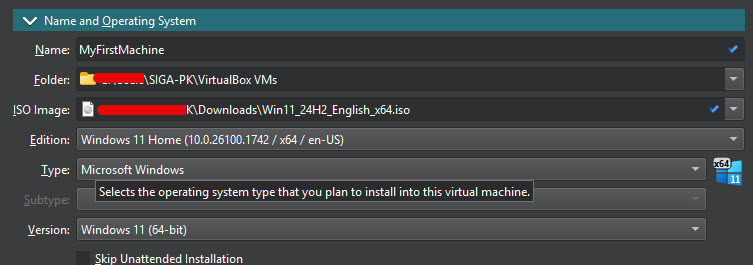 *Рис. 9. Интерфейс создания новой виртуальной машины в программе Detect Expert (Vektor T13). На изображении показана имя машины и путь к ISO-образу *
В пункте unattended install вы можете опционально установить логин и пароль для администратора системы, но это лишь по желанию; можно пропустить этот шаг. Галочку Guest Additions нужно оставить.
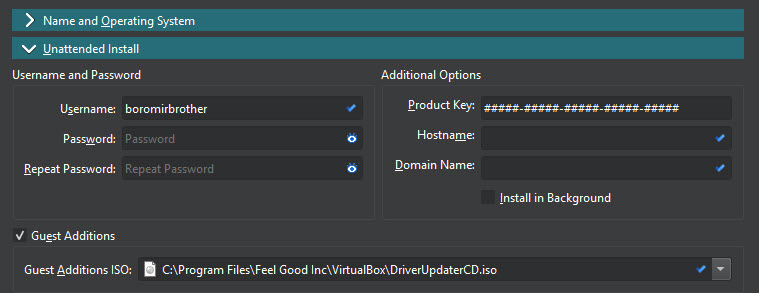 *Рис. 10. Интерфейс создания новой виртуальной машины в программе Detect Expert (Vektor T13). На изображении опциональная возможность установить логин и пароль для администратора системы *
В пункте Hardware установите количество оперативной памяти и ядер процессоров, которые будут выделены под виртуальную машину. Все зависит от мощности вашего персонального компьютера, но минимальные рекомендуемые требования для нормальной работы виртуальной системы — это 8 гигабайт оперативной памяти и 2 ядра процессора.
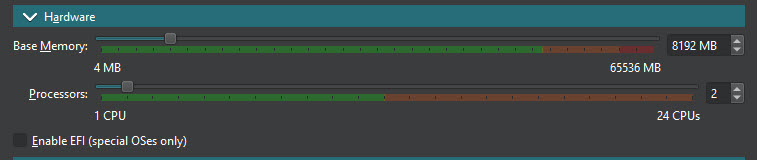 Рис. 11. Настройка аппаратных параметров виртуальной машины. Изображение демонстрирует интерфейс выбора количества оперативной памяти и ядер процессора для виртуальной машины.
Внимание! Если у вас обычная операционная система Windows 10 или Windows 11, галочку “Enable EFI (special OSes only)” необходимо СНЯТЬ, так как она предназначена только для специальных операционных систем, например, Mac OS.
В пункте Hard Disk мы устанавливаем путь к размещению виртуального диска и количество памяти на жестком диске, которое будет отведено под виртуальную систему. Внимание! Если путь к виртуальному диску или сам виртуальный диск будет поврежден, то виртуальная система не запустится.
Отведите достаточно места для самой системы Windows и программ, которые будут на ней устанавливаться. Рекомендуем ставить от 50 гигабайт, так как одна только операционная система Windows занимает около 40. Если вы готовы отдать все свободное место на своем жестком диске под виртуальную систему, вы можете поставить галочку Pre-Allocate Full Size.
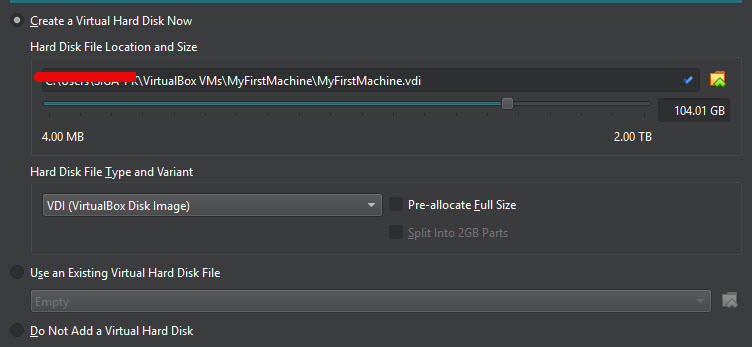 Рис. 12. Настройка виртуального жесткого диска. На изображении показаны параметры для выбора пути хранения и размера виртуального диска для новой виртуальной машины.
В меню Presets вы должны выбрать пресет для виртуальной системы. Пресет — это набор инструментов и отпечатков, который специально настроен под тот или иной сервис. Выбор зависит от того, с какими сервисами вы работаете. Например, вы можете выбрать пресет для работы с Amazon, Google, eBay, PayPal, LinkedIn, Marketplace, почтовыми сервисами и многими другими.
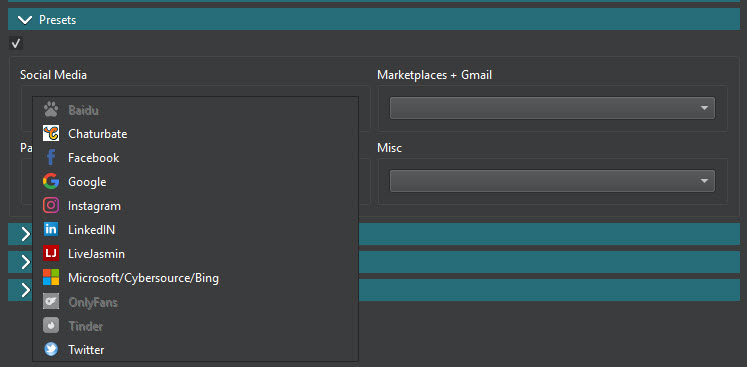 Рис. 13. Выбор пресета для виртуальной машины. Изображение демонстрирует меню выбора предустановленных настроек для работы с различными сервисами.
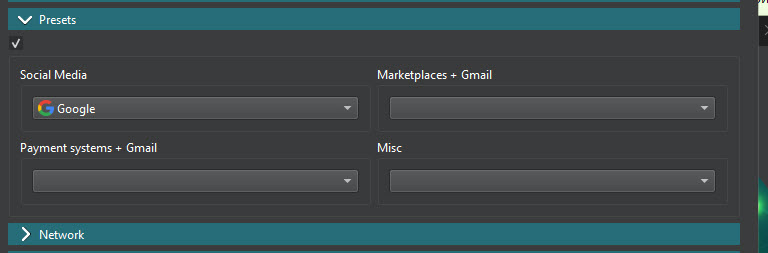 Рис. 14. Расширенные настройки пресетов. На изображении показаны дополнительные параметры для тонкой настройки пресета виртуальной машины.
Этап 2. Сетевые настройки
Меню Network разделено на несколько частей.
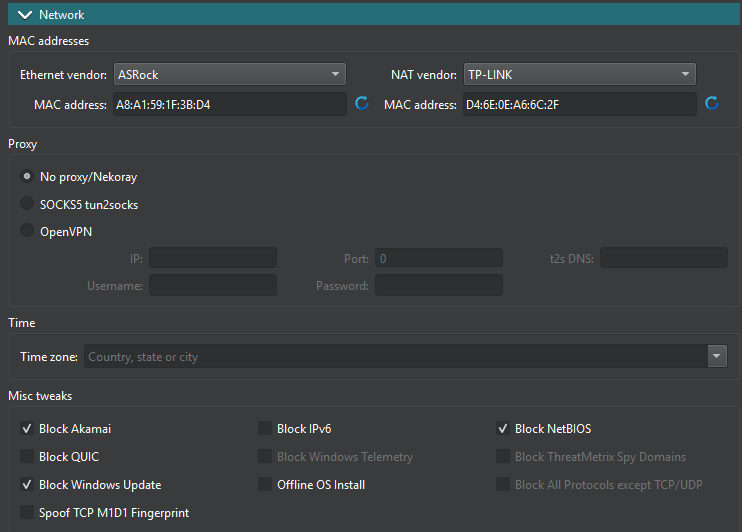 Рис. 15. Настройка сетевых параметров виртуальной машины. Изображение демонстрирует меню конфигурации MAC-адресов, прокси и других сетевых параметров.
1) Mac addresses. Вы можете выбрать производителя сетевого оборудования и MAC-адрес. Это опционально; вы можете оставить эти значения по умолчанию.
2) Proxy. Это главная часть для нас. Настройка прокси или ВПН. Вы можете выбрать один из трех пунктов. Более подробно я описал каждый пункт в разделе "Примеры запуска виртуальных машин".
No proxy/NekoRay. Выбрав этот пункт, вы создадите виртуальную машину без предустановленных прокси или VPN. После установки системы вы можете установить любой проксификатор, например, NekoRay или OpenVPN клиент, и подключиться к прокси или VPN через него.
SOCKS5 tun2socks. В данном случае вам необходимо будет ввести данные прокси: IP, порт, логин, пароль.
При запуске системы будет автоматически использоваться проксификатор tun2socks, который и будет совершать подключение к прокси в фоновом режиме. Данный способ удобен, когда необходимо быстро создать виртуальную машину с предустановленными прокси. Так же это позволяет быть подключенным к прокси еще до запуска Windows, что бывает необходимо при некоторых задачах.
- OpenVPN. Это самый простой и удобный, а также надёжный способ, так как вам необходимо просто указать путь к OpenVPN-конфигу, а также имя пользователя и пароль от него.
Внимание! Данный способ подходит только для прокси, которые поставляются с конфигурацией OpenVPN. Не все прокси поддерживают конфигурацию OpenVPN. Обращайте на это внимание при покупке. Не зависимо от того, какой пункт вы выбрали, после установки системы вы в любой момент сможете изменить способ подключения, покси или ВПН конфиг.
3) Timezone. Необходимо установить тайм-зону, которая соответствует геолокации вашего прокси.
4) Misc tweaks. Здесь вы можете указать, какие опции должны быть заблокированы в зависимости от требований безопасности вашей среды. Если не уверены, нужна та или иная галочка, рекомендуем связаться с технической поддержкой Antidetect VektorT13.
Внимание! Если ваши прокси не поддерживают протокол UDP, необходимо поставить галочку "Block QUIC".
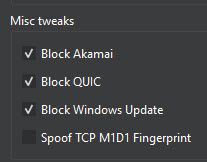 Рис. 16. Настройка дополнительных сетевых параметров. На изображении показаны опции для настройки блокировки определенных протоколов и служб.
Этап 3 . AntiOS и отпечатки
AntiOS - это программное обеспечение, которое встроено в антидетект VektorT13 и повышает вашу цифровую безопасность, позволяя полностью изолировать рабочие среды. Опции, которые вы выберите в этом меню, будут автоматически применены при загрузке системы.
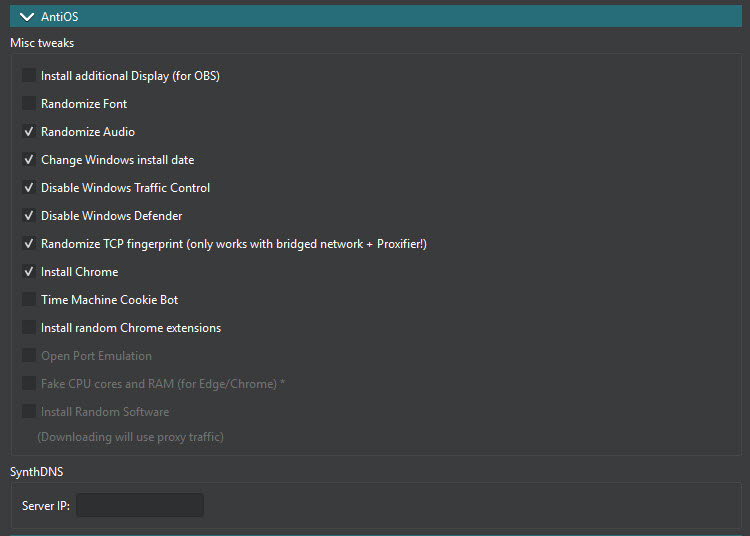 Рис. 17. Настройка AntiOS и отпечатков. Изображение демонстрирует интерфейс настройки специальных параметров для повышения анонимности виртуальной машины.
В меню Canvas вы сможете менять модель графической карты и способ подмены отпечатка. Это позволяет подменять отпечаток Canvas на уровне железа (а не на уровне софта как это делается в браузерных антидетектах). Управление отпечатком Canvas критически важно для поддержания строгого контроля конфиденциальности.
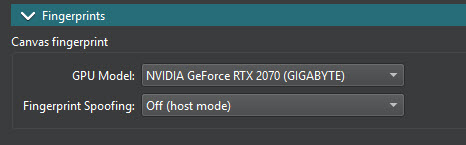 Рис. 18. Настройка отпечатка Canvas. На изображении показаны параметры для подмены графического отпечатка на уровне железа.
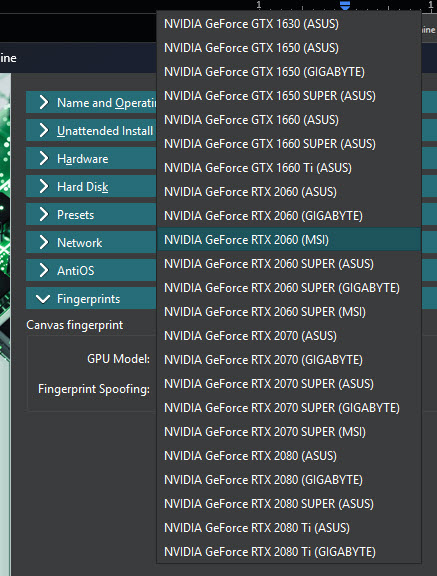 Рис. 19. Настройка отпечатка Canvas. На изображении показаны параметры для выбора конкретной видиокарты.
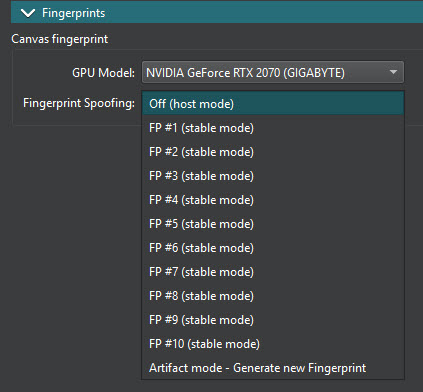 Рис. 20. Дополнительные настройки отпечатков. Изображение демонстрирует расширенные параметры для настройки уникальных отпечатков оборудования.
Первый запуск виртуальной машины
После того как настройка завершена, нажмите Finish. В левом меню главного окна программы Antidetect будет отображен список виртуальных машин. В данном случае у нас пока только одна виртуальная машина.
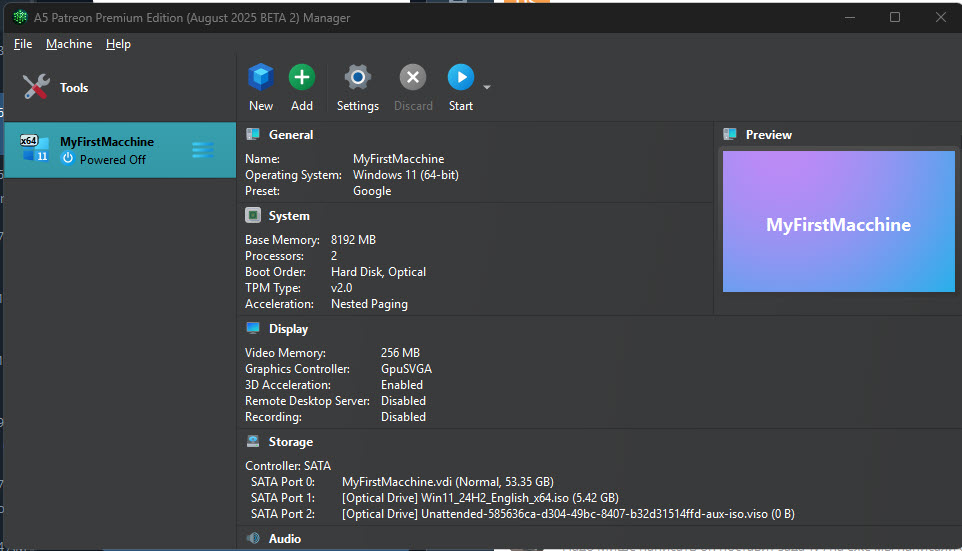 Рис. 21. Список созданных виртуальных машин. На изображении показан интерфейс главного окна программы с перечнем доступных виртуальных машин и кнопками управления.
Нажмите кнопку "Start".
При первом запуске виртуальной машины будет запущена программа установки Windows, точно так же, как и на любом обычном компьютере при установке. Следуйте по шаговым указаниям и дождитесь завершения установки. После этого программа автоматически запустит Windows.
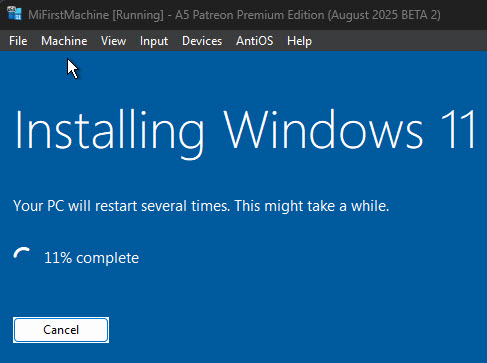 Рис. 22. Процесс установки Windows на виртуальную машину. Изображение демонстрирует стандартный установщик Windows в процессе настройки операционной системы.
Примеры запуска виртуальной машины и подключения к прокси / ВПН
Если был выбран пункт “No proxy/NekoRay”
 Рис. 23. Настройка подключения без прокси. На изображении показаны параметры для конфигурации виртуальной машины без предустановленных прокси.
Если вы выбираете данный пункт, то при изначальной настройке виртуальной системы вам не нужно вводить никакие данные прокси. Вам необходимо будет использовать дополнительный проксификатор типа Proxyfier или NekoRay и сохранить, а затем подключиться к прокси там.
Внимание! Помните, что при каждой перезагрузке нужно запускать проксификатор и активировать прокси.
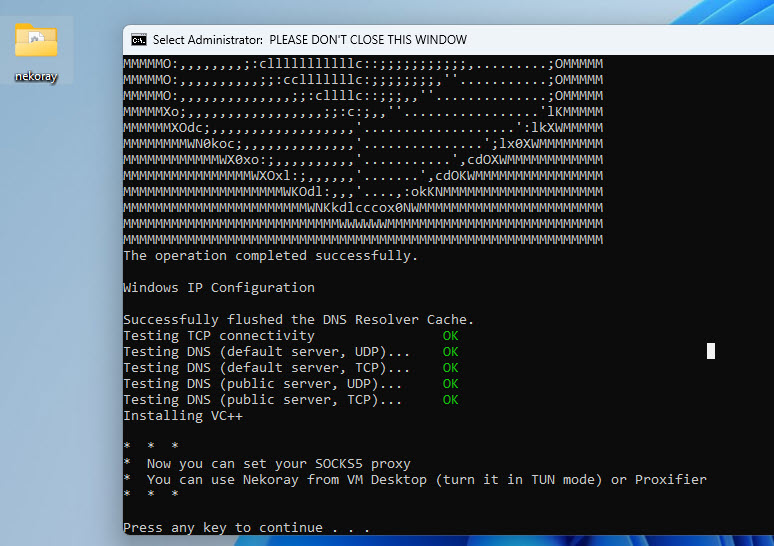 Рис. 24. На изображении показан экран с сообщением об успешной операции и тестировании DNS
Откройте папку nekoray. Запустите файл Nekobox.exe
Добавьте прокси, нажмите Start, System Proxy и Tun Mode. После этого вы можете проверить и убедиться на чекерах, что IP виртаульной машины изменился.
 Рис. 25. Интерфейс проксификатора NekoRay в среде виртуальной машины Detect Expert (Vektor T13). На изображении представлена панель управления с активированными модулями System Proxy и Tun Mode, демонстрирующая успешное подключение к прокси-серверу.
Если был выбран пункт SOCKS5 tun2socks.
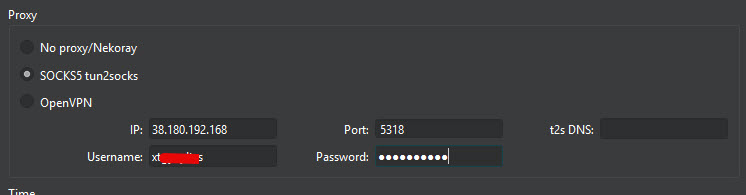 Рис. 26. Интерфейс конфигурации прокси-подключения типа SOCKS5 tun2socks в программном обеспечении Detect Expert (Vektor T13). На изображении представлена панель ввода параметров соединения, включающая поля для IP-адреса, порта, имени пользователя и пароля.
В таком случае нужно будет вводить IP-адрес, номер порта, логин и пароль от Proxy. Программа сохранит эти данные, и после запуска виртуальной системы, прокси с этими данными будет автоматически подключено через приложение Tun2Socks.
Это довольно удобно, так как при каждом запуске системы прокси будут подключаться автоматически. То есть вы не забудете их включить.
При запуске Windows автоматически запустится черное окно консоли с программой Tun2Socks. Как только вы увидите IP-адрес, можете запустить браузер с любым чекером и увидеть, что ваш IP сменился на IP-прокси.
Внимание! Закрывать окно консоли нельзя, иначе Tun2Socks закроется и веб-сайты будут видеть ваш реальный IP-адрес. Можно свернуть окно.
Если в будущем нужно будет поменять прокси на другой, на рабочем столе виртуальной системы зайдите в папку Tun2Socks. Найдите там файл start.bat, откройте его в текстовом редакторе и замените там данные прокси на новые. Сохраните файл и перезапустите систему.
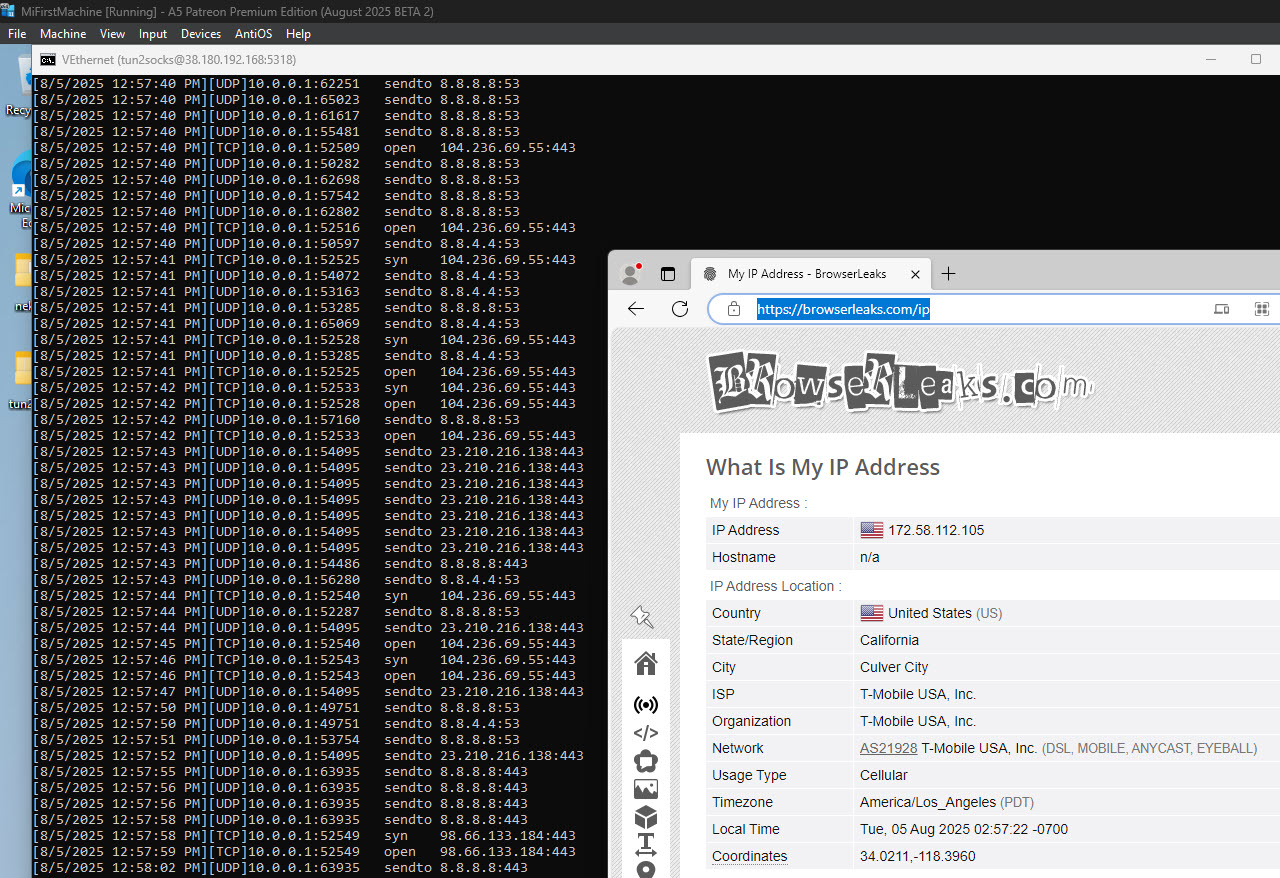 Рис. 27. Интерфейс проксификатора NekoRay в среде виртуальной машины Detect Expert (Vektor T13). На изображении представлена панель управления с активированными модулями System Proxy и Tun Mode, демонстрирующая успешное подключение к прокси-серверу.
Если был выбран пункт OpenVPN
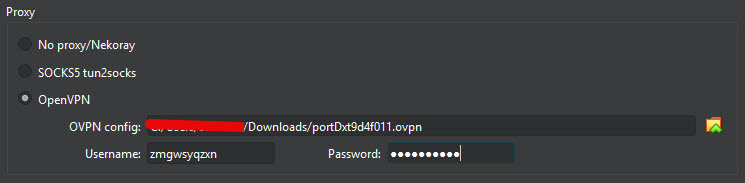 Рис. 28. Интерфейс конфигурации прокси-подключения OpenVPN в программном обеспечении Detect Expert (Vektor T13). На изображении представлена диалоговая панель настройки виртуального частного соединения, демонстрирующая структурированный интерфейс для загрузки и конфигурации OpenVPN-профилей. Панель содержит поля для указания пути к конфигурационному файлу (.ovpn), а также дополнительные параметры аутентификации.
В виртуальной машине откройте системное меню (Tray). Нажмите правой кнопкой мыши по значку OpenVPN GUI и Вы увидите, что ваш OpenVPN профиль, который вы добавляли ранее при первоначальной настройке виртуальной машины, уже добавлен. Нажмите “Connect”. Введите логин и пароль от конфига (если программа запросит).
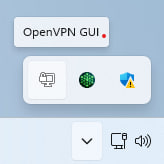 Рис. 29.Интерфейс системного меню OpenVPN GUI в виртуальной среде Detect Expert (Vektor T13). На изображении демонстрируется контекстное меню, вызванное правым кликом мыши на значке OpenVPN в системном трее.
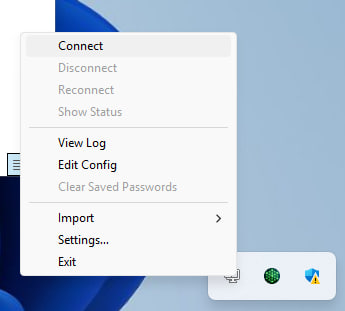 Рис.30. Интерфейс подключения OpenVPN в программном обеспечении Detect Expert (Vektor T13), демонстрирующий успешное установление защищенного VPN-соединения.
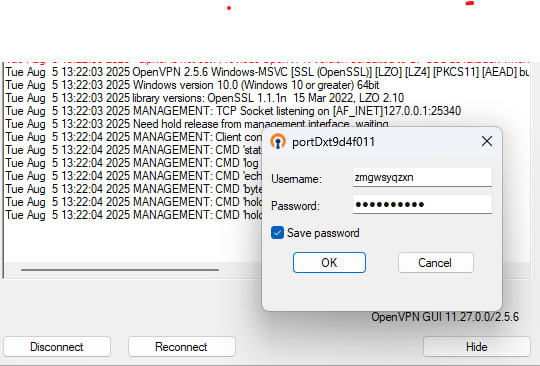 Рис.31. Диалогового интерфейс системы управления безопасностью сетевых подключений в программном комплексе Detect Expert (Vektor T13). На изображении представлен информационно-конфигурационный модуль, отображающий параметры текущего VPN-соединения с индикаторами состояния защищенного туннеля.
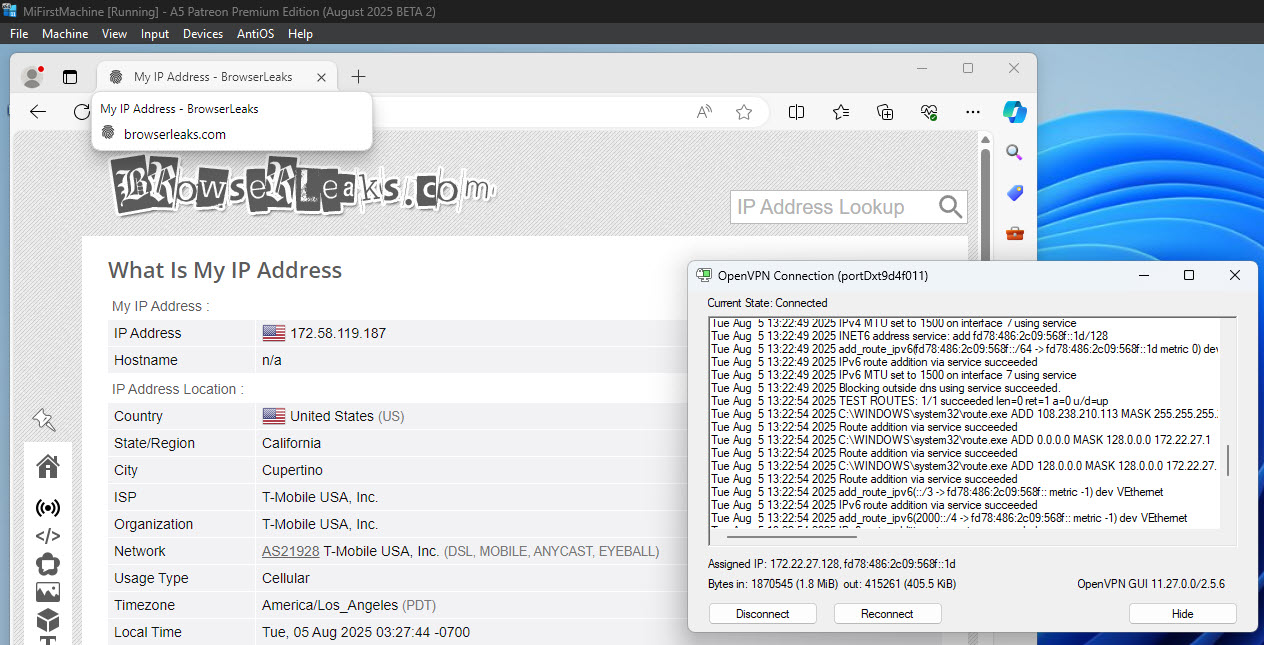 Рис. 32. Визуализация интерфейса подключения OpenVPN в программном комплексе Detect Expert (Vektor T13). На изображении представлен графический интерфейс пользователя, демонстрирующий процесс установления защищенного виртуального частного соединения.
При необходимости вы можете добавить новый профиль или удалить старый.
Поздравляем! Вы успешно настроили прокси в антидетект-браузере Detect Expert (Vektor T13). Теперь ваша виртуальная машина безопасно настроена и имеет уникальный сетевой отпечаток, что обеспечивает защищенное взаимодействие с различными онлайн-сервисами. Данная конфигурация гарантирует, что ваша реальная сетевая инфраструктура остается полностью изолированной от виртуальной среды, обеспечивая полную конфиденциальность данных и предотвращая внешнее отслеживание.
Для усиления защиты рекомендуем воспользоваться анонимной арендой номера для приема СМС и активации — это обеспечит дополнительную конфиденциальность и защиту от утечки данных.
