
GenLogin — антидетект-браузер для мультиаккаунтинга, автоматизации и анонимной работы в сети. Он построен на собственном движке Chromium под названием Titan Browser и использует фингерпринты реальных устройств для имитации поведения подлинных пользователей. Приложение регулярно обновляет фингерпринты на основе данных об использовании реальных устройств, усиливая защиту от детекта.
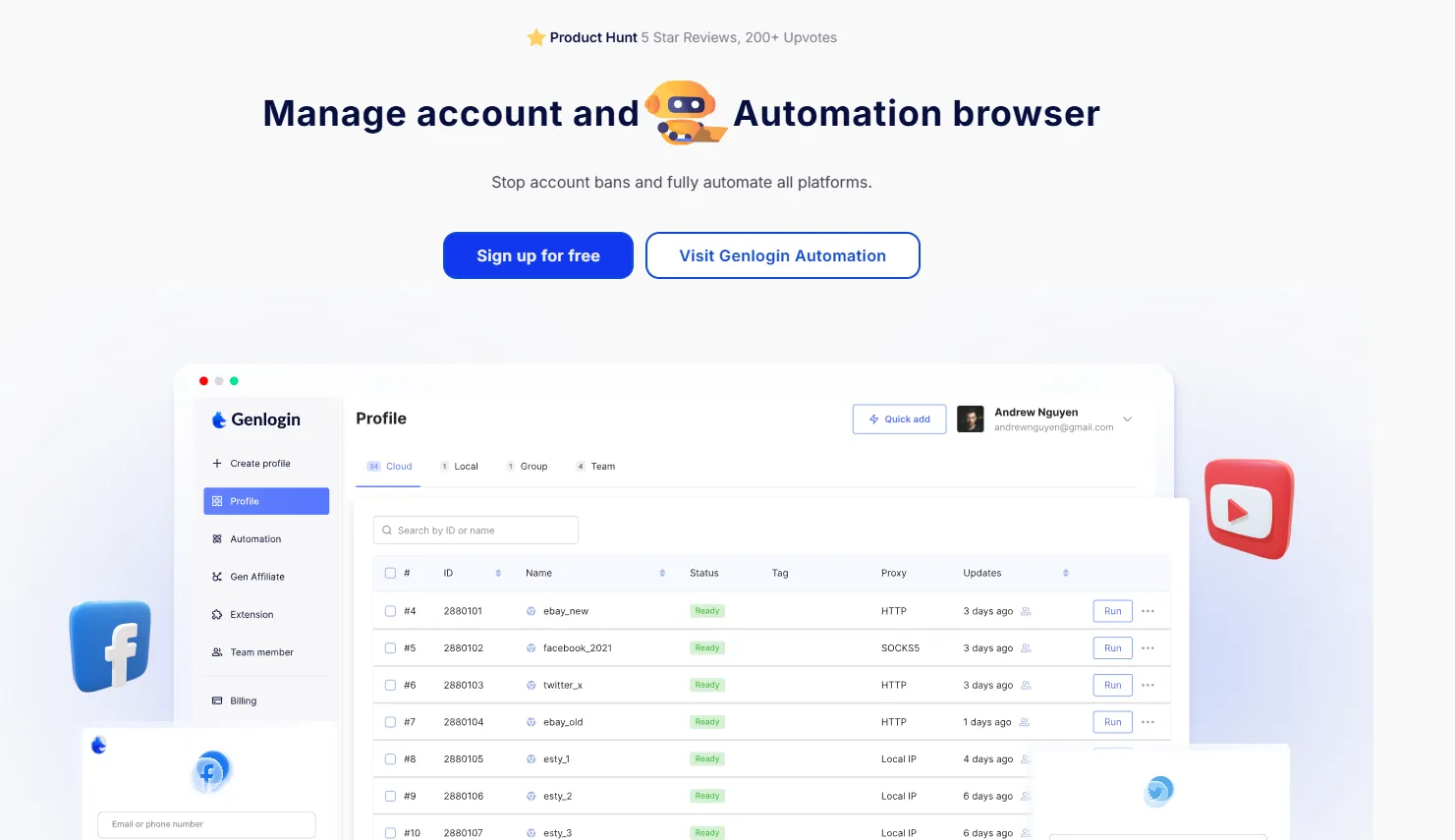
Каждый профиль GenLogin можно объединить с прокси CyberYozh, чтобы завершить настройку антидетекции и сделать любую сессию неотличимой от обычного интернет-пользователя.
Типы прокси для профилей GenLogin: выберите подходящий
Какой тип прокси подходит именно для вашей задачи? Разберём каждый вариант.
Мобильные прокси: соцсети и критически важные задачи
Мобильные прокси используют IP-адреса из диапазона мобильных операторов с настраиваемой ротацией и фингерпринтами. Они обладают наивысшим уровнем доверия среди всех типов прокси и настоятельно рекомендуются для платформ с высокими требованиями, таких как социальные сети, и для ответственных задач, например парсинга социальных данных.
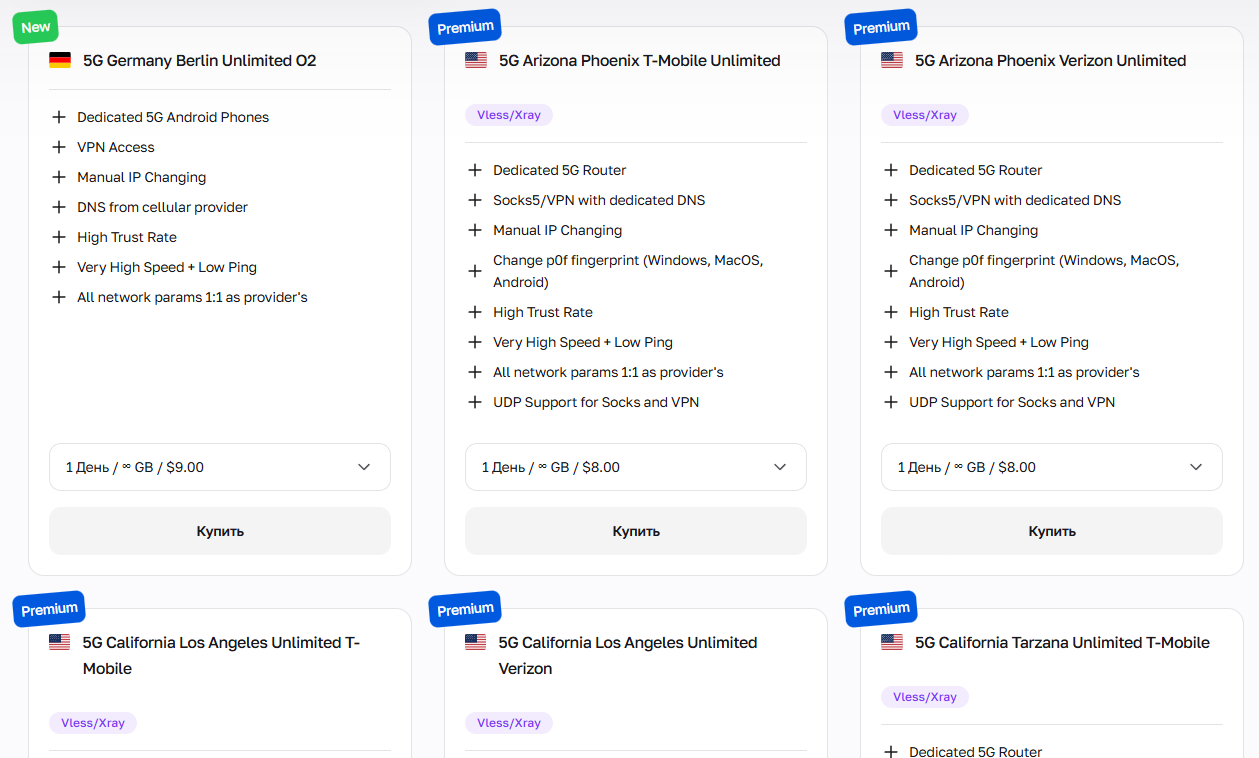
Оптимальны для:
Мультиаккаунтинга и автоматизации в социальных сетях
Планирования кампаний инфлюенсеров и мониторинга рекламы
Парсинга данных из соцсетей и исследования аудитории
Обхода CAPTCHA и триггеров антибот-систем на строгих платформах
Верификации мобильной рекламы в разных регионах
Мобильные прокси CyberYozh можно использовать совместно с Сервисом SMS CyberYozh для верификации аккаунтов на платформах, где это требуется.
Резидентские статичные прокси: управление одним аккаунтом
Резидентские статичные прокси предоставляют фиксированный IP-адрес, имитирующий подключение домашнего интернет-провайдера, доступный в более чем 100 странах. Они лучше всего подходят для управления аккаунтами по принципу «1 IP на 1 аккаунт» и для общей веб-активности, где главный приоритет — выглядеть как обычный пользователь.
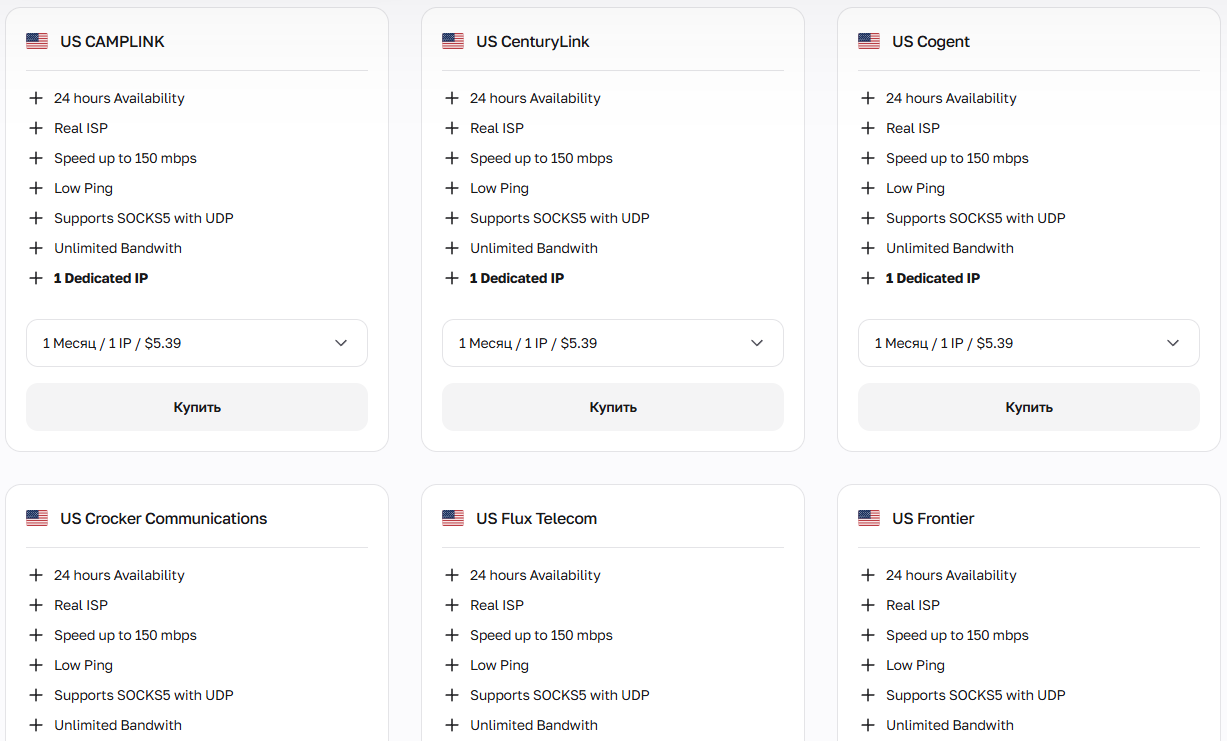
Хорошо справятся с:
Долгосрочным поддержанием идентичности бренда и управлением аккаунтами на разных платформах
Стабильным отслеживанием позиций в поисковой выдаче из фиксированного географического местоположения
Управлением аккаунтами на маркетплейсах Amazon, eBay, Etsy и Shopee
Поддержанием постоянных авторизованных сессий с единообразным поведением при входе
Управлением B2B-профилями LinkedIn и автоматизацией аутрич-кампаний
Репутацию IP можно проверить в любое время с помощью IP Checker от CyberYozh.
Резидентские ротационные прокси: массовые онлайн-задачи
Резидентские ротационные прокси циклически перебирают пул из 50+ млн резидентских IP-адресов в более чем 100 странах и обладают широкими возможностями настройки интервалов ротации и таргетинга по геолокации. Идеально подходят для снижения нагрузки запросов с одного IP при выполнении масштабных процессов, таких как скрейпинг или управление множеством аккаунтов.
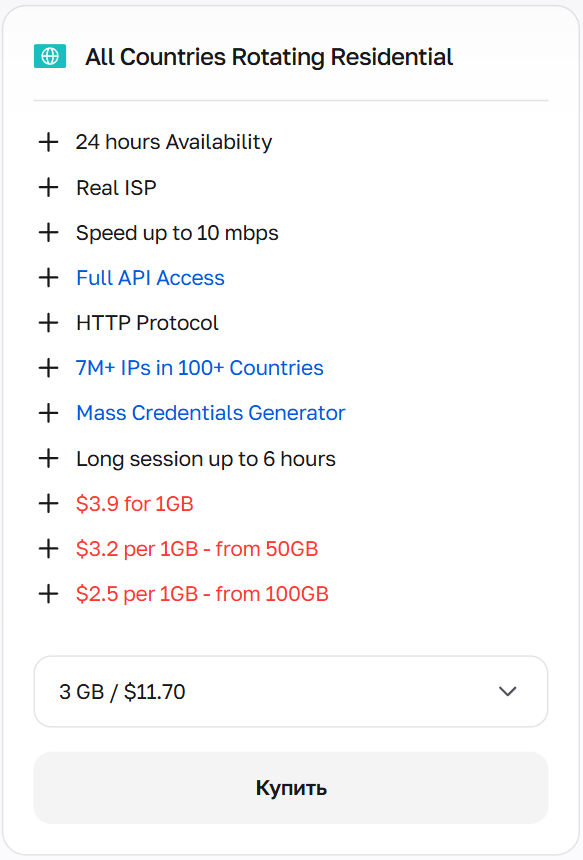
Лучший выбор для:
Масштабного веб-скрейпинга и мониторинга цен
Массового отслеживания ключевых слов и анализа поисковой выдачи
Генерации лидов и сбора контактных данных в больших объёмах
Верификации рекламы в разных гео
Высокообъёмной автоматизации мультиаккаунтинга через API GenLogin
Поскольку GenLogin поддерживает no-code-автоматизацию и интеграцию скриптов, ротационные прокси органично сочетаются со скриптовыми рабочими процессами, запущенными на большом количестве профилей.
Датацентр-прокси: максимальная скорость, меньше безопасности
Датацентр-прокси предлагают широкие диапазоны IP и высокую скорость соединения по минимальной цене за IP, однако они исходят из инфраструктуры датацентров, а не от реальных провайдеров, что упрощает их обнаружение антибот-системами. Лучше всего использовать их для парсинга открытых баз данных и некритичных задач, где скорость важнее анонимности.
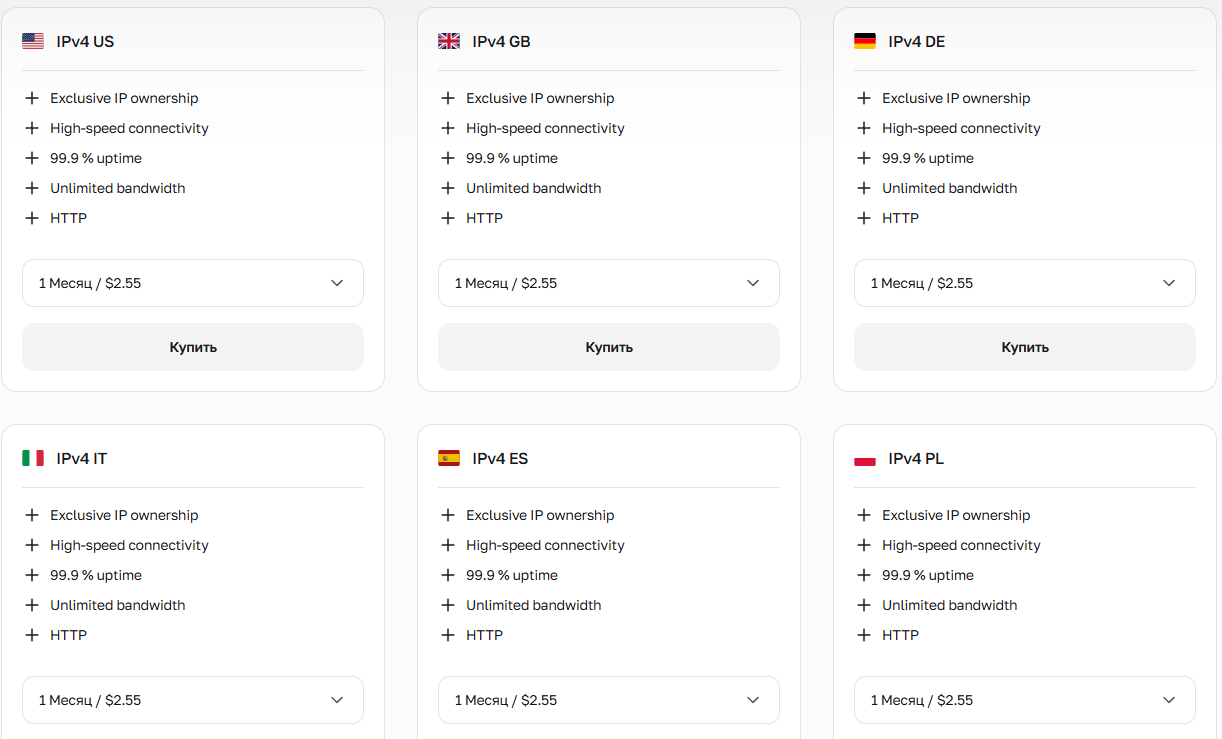
Используйте для:
Парсинга публичных баз данных и открытых каталогов
Тестирования API-эндпоинтов и симуляции нагрузки
Масштабной агрегации новостей и контента
Сравнения розничных цен на открытых витринах
Тестирования среды разработки и QA-автоматизации
Перед началом настройки GenLogin
В качестве быстрого ориентира, выбирайте:
мобильные прокси — для соцсетей и задач с высокими требованиями к уровню доверия
резидентские статичные прокси — для стабильного управления одним аккаунтом
резидентские ротационные прокси — для массовой автоматизации и веб-скрейпинга
прокси датацентра — для некритичных задач, предпочтительно с открытыми данными
Перед настройкой любого прокси вам понадобится активный аккаунт GenLogin. Зайдите на genlogin.com и зарегистрируйтесь, указав имейл, номер телефона и пароль. Бесплатный план поддерживает до 5 профилей — этого достаточно для начала. Переход на платный тариф открывает возможность одновременно работать с большим количеством профилей для командных и корпоративных операций.
Создание профиля GenLogin и добавление прокси CyberYozh
После регистрации аккаунта, выполните следующие шаги для полной настройки прокси.
1. Зарегистрируйтесь в GenLogin и скачайте его на Windows или Mac
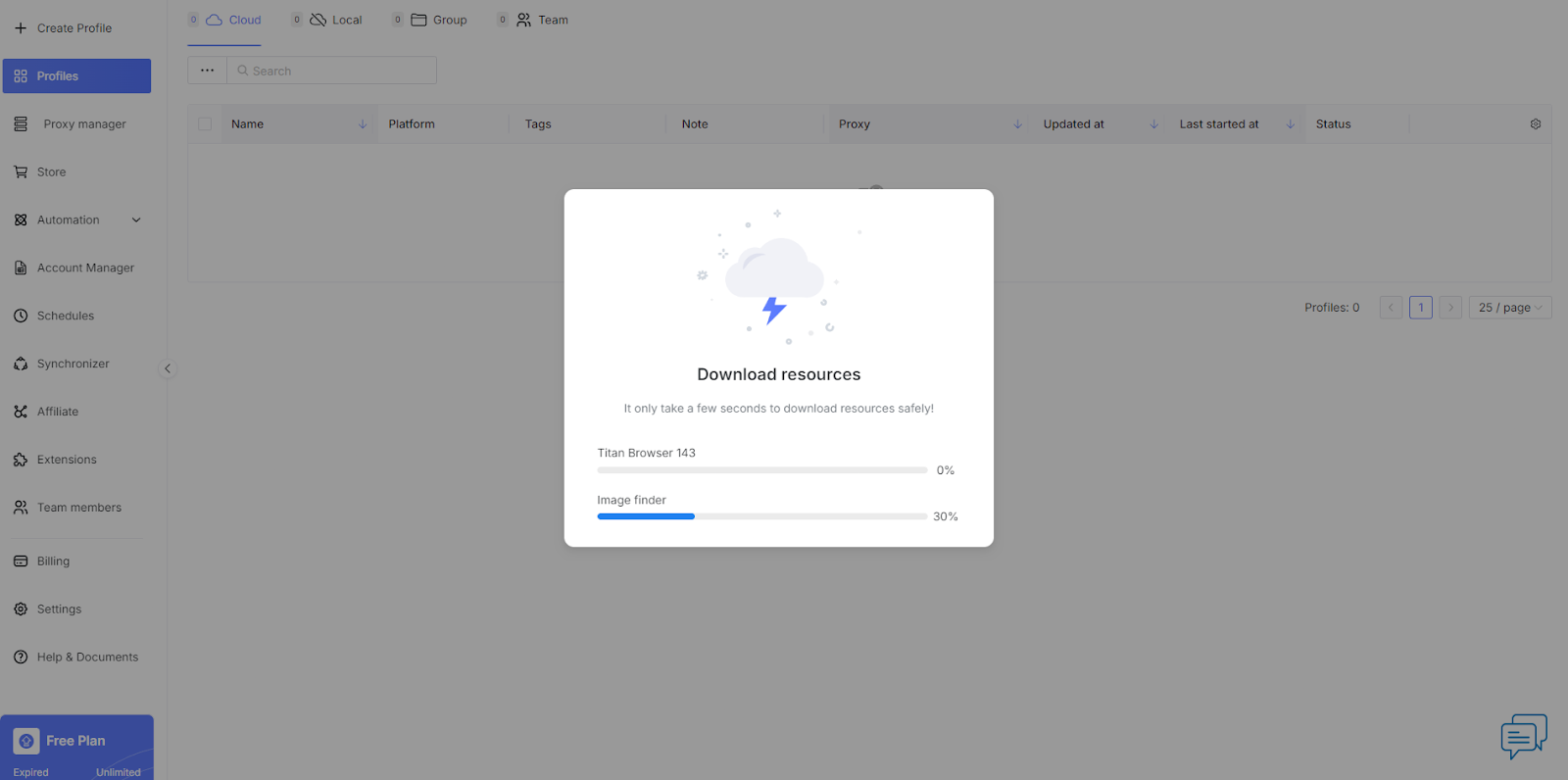
После регистрации перейдите на страницу загрузки GenLogin и установите десктопное приложение, доступное для Windows и macOS. Запустите установщик, откройте антидетект-браузер GenLogin и войдите с вашими учётными данными, чтобы получить доступ к панели управления. Учтите, однако, что приложение на данный момент русский язык не поддерживает.
2. Выберите и приобретите прокси в панели управления CyberYozh
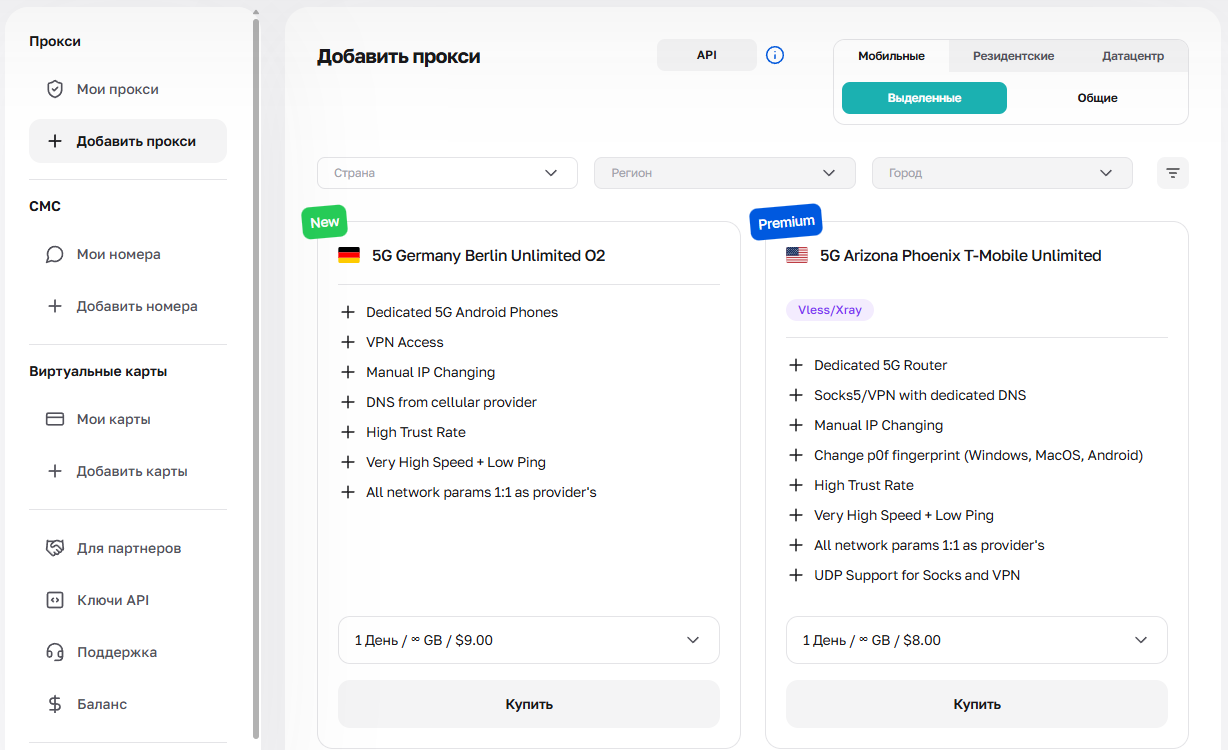
Войдите в аккаунт CyberYozh, нажмите «Добавить прокси» и выберите тип прокси, соответствующий вашему сценарию использования: мобильные, резидентские статичные, резидентские ротационные или датацентр-прокси.
После выдачи прокси перейдите в раздел «Мои прокси», чтобы получить данные для доступа:
Поле | Пример значения |
Хост (IP-адрес или домен) | 51.79.24.25 |
Порт (HTTP или SOCKS5) | 5959 |
Имя пользователя | your_cyberyozh_login |
Пароль | your_proxy_password |
Нажмите «Сгенерировать учётные данные», чтобы экспортировать их в нужном формате. Всегда копируйте данные непосредственно из панели управления — ручной ввод является распространённой причиной ошибок подключения.
Перед тем как продолжить, проверьте свой IP через IP Checker от CyberYozh, чтобы убедиться в его чистоте и хорошей репутации.
3. Создайте профиль GenLogin и настройте фингерпринты
В панели управления GenLogin нажмите кнопку «Create Profile» в левом верхнем углу главной страницы. Дайте профилю понятное, описательное название (например, social_US_mobile или scrape_EU_rotating), чтобы упростить навигацию по мере роста списка профилей.
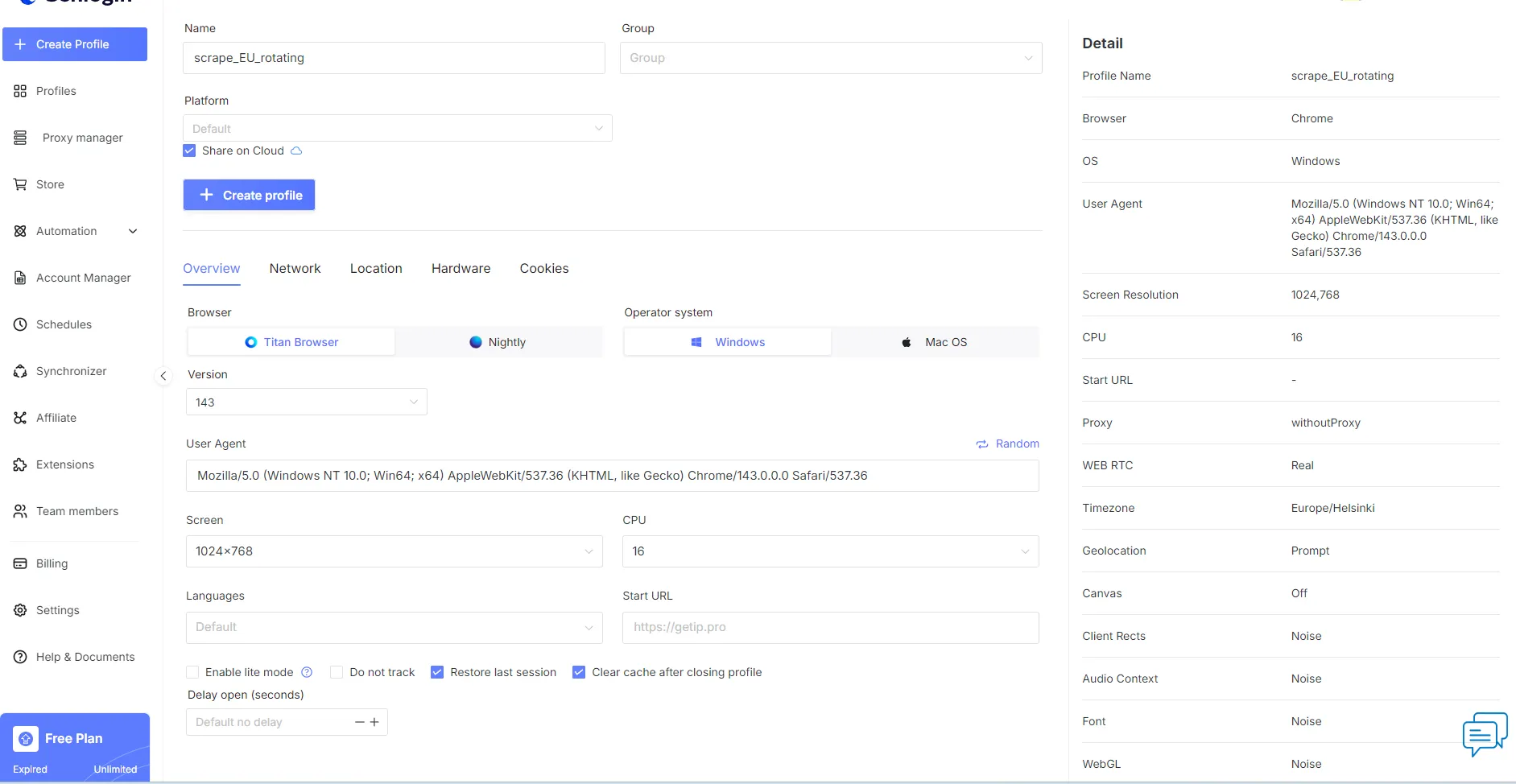
Затем выберите движок браузера:
Titan Browser — движок на основе Chromium, рекомендуется для большинства сценариев, включая мультиаккаунтинг и автоматизацию рекламы
Nightly Browser — использует движок Firefox, подходит для платформ, которые могут применять специфические проверки фингерпринтов Chrome
Затем настройте параметры фингерпринта для создания убедительного цифрового отпечатка устройства:
Операционная система, версия браузера и строка User-Agent
Часовой пояс, язык и разрешение экрана
Рандомизация Canvas, WebGL и WebGPU
Подмена AudioContext, ClientRects и SpeechVoices
Аппаратные параметры: количество ядер CPU, объём ОЗУ и модель GPU
Настройки геолокации, согласованные с гео у прокси CyberYozh
Titan Core в GenLogin восстанавливает фингерпринты на основе наборов данных реальных устройств, поэтому значения по умолчанию уже выглядят реалистично, и заполнять каждое поле вручную не нужно. Синхронизируйте географические параметры (часовой пояс, язык, геолокация) с местоположением прокси CyberYozh, который вы планируете назначить. Несоответствие между этими сигналами является частой причиной детектирования.
4. Добавьте прокси CyberYozh в профиль GenLogin
Оставаясь в редакторе профиля, перейдите на вкладку «Network».
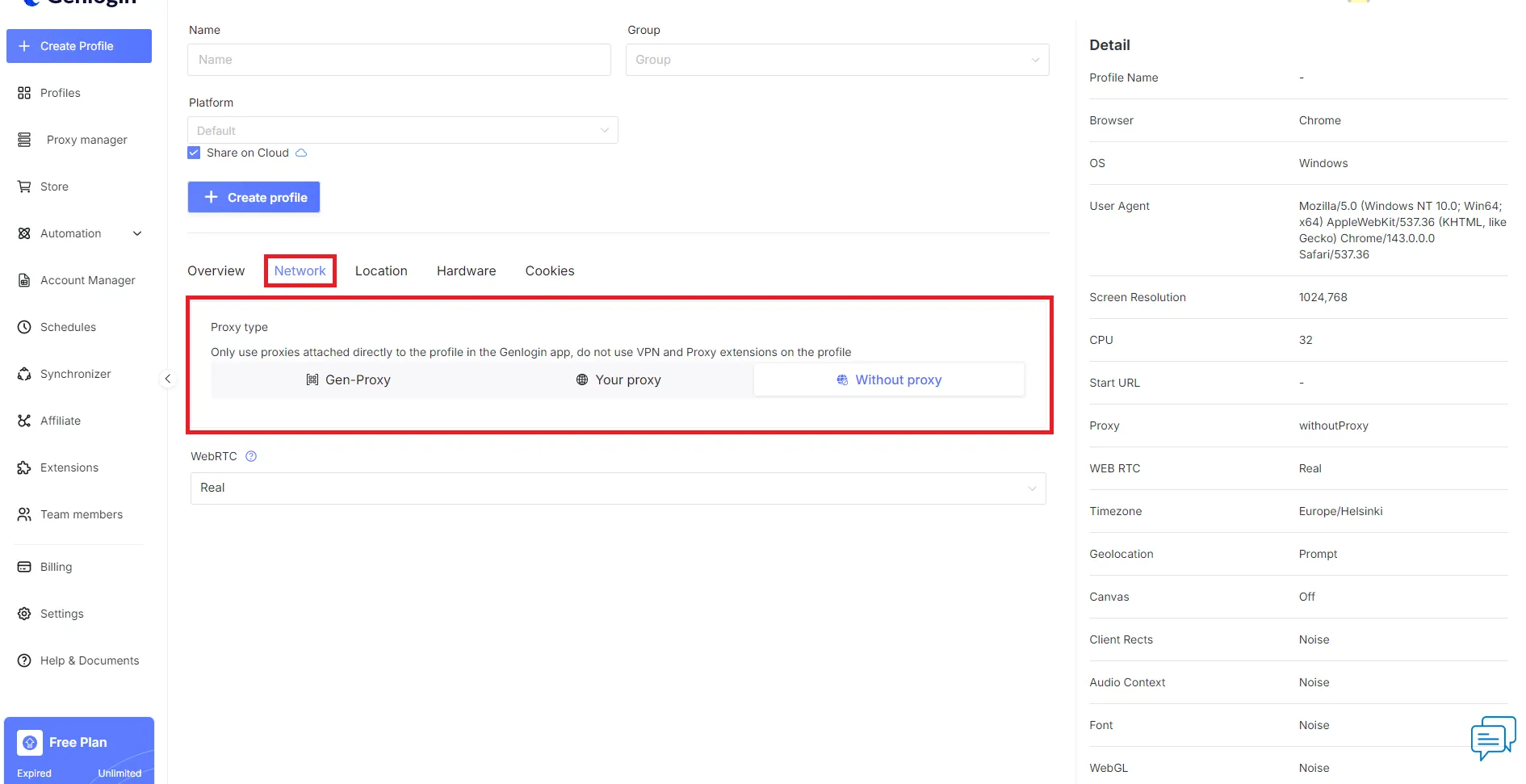
По умолчанию прокси не назначен. Нажмите «Ваш прокси», чтобы открыть поля настройки прокси.
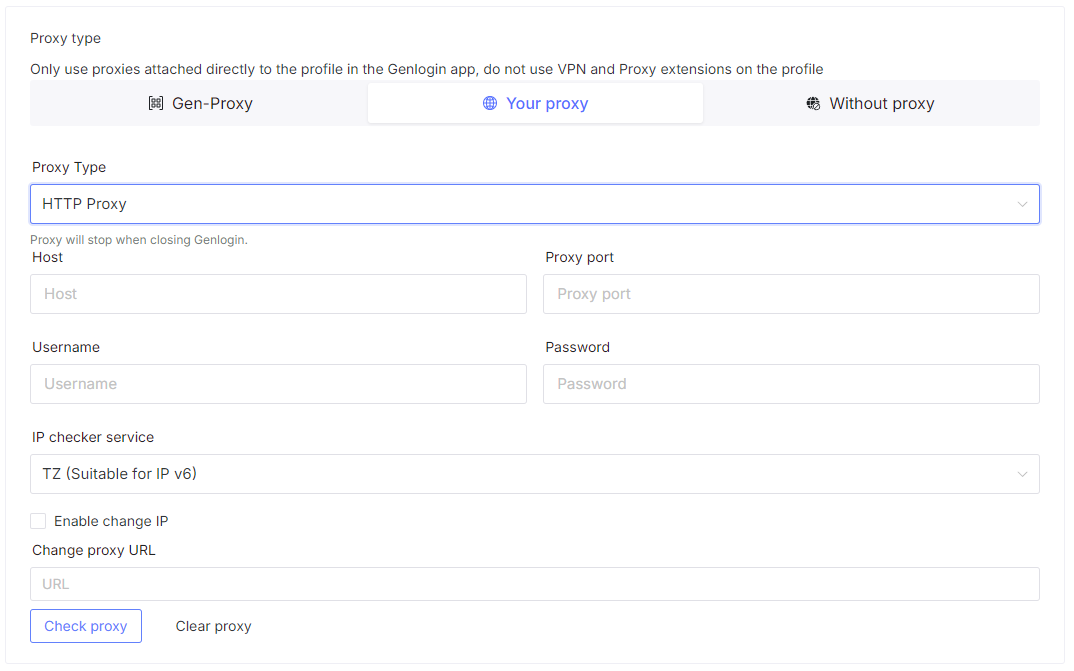
Выберите протокол подключения:
HTTP / HTTPS — подходит для стандартного браузинга, управления аккаунтами и большинства веб-активностей
SOCKS5 — предпочтителен для задач автоматизации и когда требуется поддержка всех типов трафика
Введите данные CyberYozh в соответствующие поля:
Хост — IP-адрес или домен из вашей панели управления CyberYozh
Порт — номер порта для выбранного протокола
Имя пользователя — логин прокси CyberYozh
Пароль — пароль прокси CyberYozh
Заполнив все поля, нажмите кнопку «Check Proxy». GenLogin протестирует соединение и вернёт обнаруженный IP-адрес, географическое местоположение и статус подключения. Если проверка не прошла, убедитесь, что каждый параметр скопирован точно из панели управления CyberYozh, проверьте правильность выбранного протокола и повторите проверку.
Если вы настраиваете сразу несколько профилей GenLogin, перейдите в Proxy Manager на левой боковой панели и нажмите «Add Proxy».
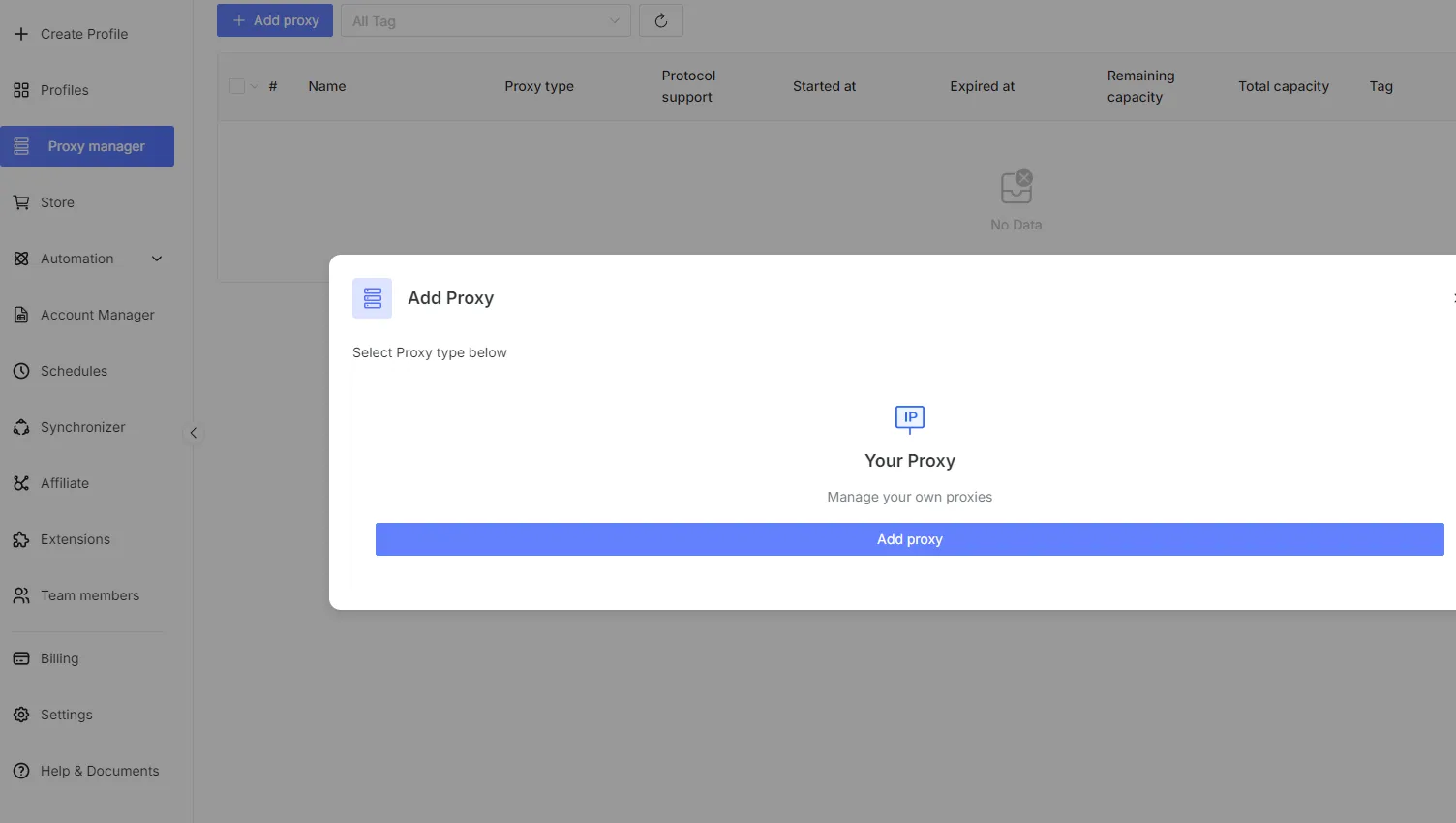
Вставьте до 100 прокси за раз, по одному на строку, в формате http:host:port:username:password или socks5:host:port:username:password.
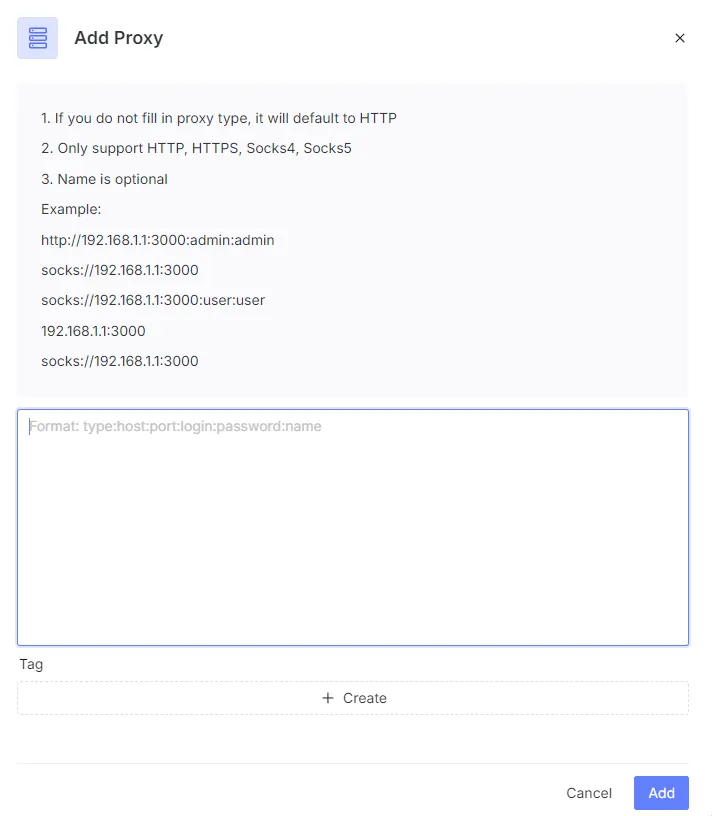
GenLogin выполнит синтаксический разбор, протестирует и сохранит их все. После этого вы сможете назначать сохранённые прокси любым профилям без повторного ввода учётных данных.
5. Запустите сессию в антидетект-браузере
После успешной проверки прокси нажмите «Create Profile», чтобы сохранить конфигурацию. Новый профиль появится на вкладке «Profiles» (как правило, в подразделе «Local») с отображением назначенного прокси и данных фингерпринта. Нажмите «Start» рядом с профилем, чтобы открыть изолированную сессию TitanBrowser.
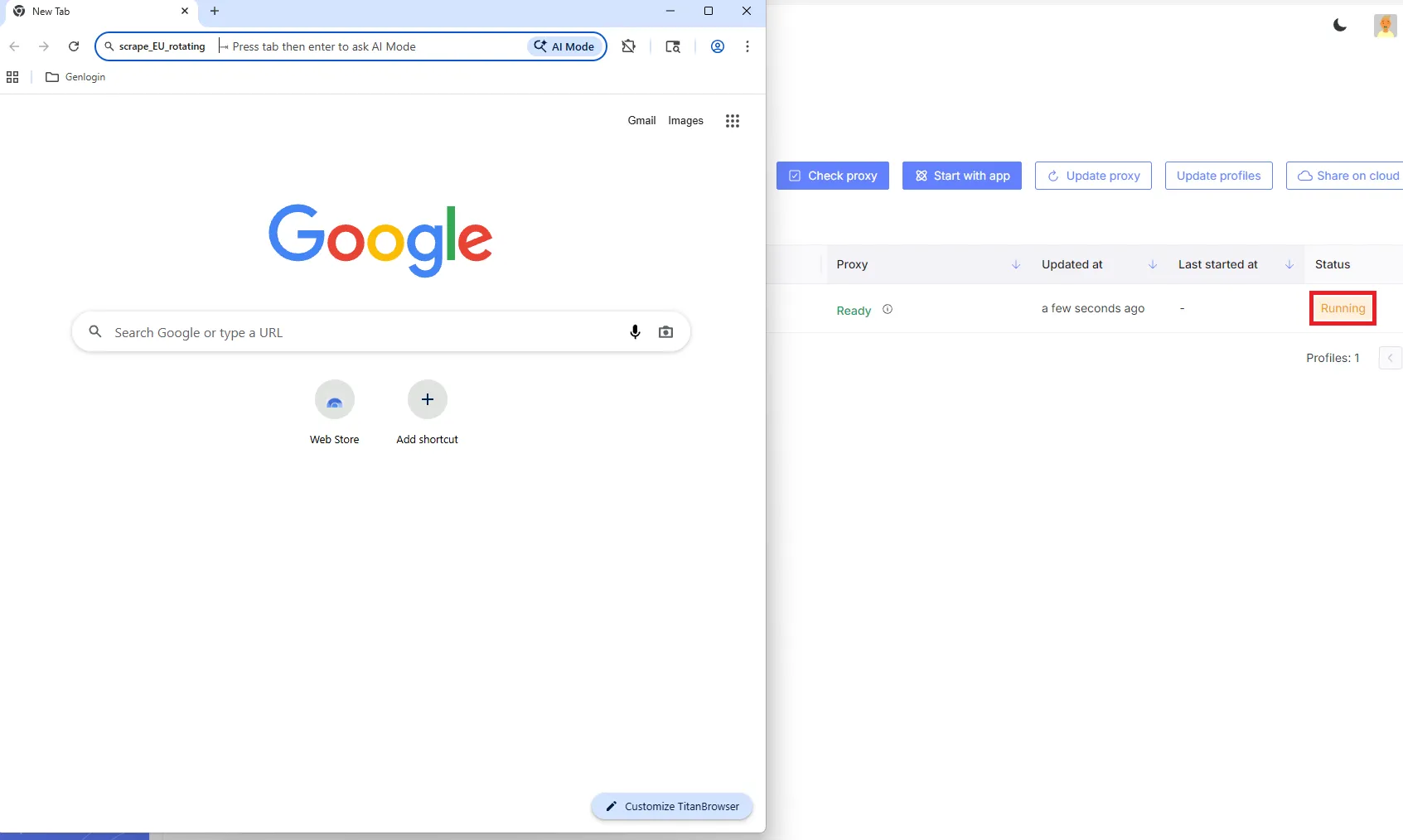
Для проверки настройки откройте инструмент поиска IP в новой сессии и убедитесь, что отображаемые IP-адрес, страна и часовой пояс совпадают с данными прокси в вашей панели управления CyberYozh. Если все значения совпадают, ваш профиль антидетект-браузера GenLogin полностью настроен и готов к работе.
Лучшие практики использования прокси в GenLogin
При сочетании прокси CyberYozh с изолированными профилями GenLogin каждая сессия предъявляет уникальный IP и цифровой отпечаток, что делает её практически невидимой для систем антифрода и детектирования мультиаккаунтинга. Следующие практики помогут поддерживать чистые, долгосрочные профили:
Назначайте один уникальный прокси каждому профилю GenLogin. Использование одного IP для нескольких профилей — самый быстрый способ спровоцировать связывание аккаунтов. Вкладка «Profiles» в GenLogin позволяет легко просмотреть назначения прокси перед каждым запуском.
Подбирайте тип прокси под требования платформы к уровню доверия. Используйте мобильные или резидентские статичные прокси для аккаунтов в соцсетях и e-commerce. Резервируйте ротационные резидентские прокси для скрейпинга и массовой автоматизации. Используйте прокси датацентра только для некритичных задач с данными.
Всегда запускайте проверку прокси перед началом новой сессии. Если проверка не прошла, убедитесь, что хост, порт, имя пользователя и пароль скопированы точно из панели управления CyberYozh. При сохранении проблем проверьте прокси за пределами GenLogin в отдельном браузере.
Синхронизируйте геолокацию прокси с настройками фингерпринта профиля. Страна, город и часовой пояс прокси должны совпадать с языком и параметрами местоположения, заданными в редакторе профиля GenLogin. Несоответствие этих сигналов — одна из наиболее частых причин детектирования.
Поддерживайте тепло сессий и избегайте смены прокси в середине сессии. Для устоявшихся аккаунтов меняйте прокси только в начале новой сессии, особенно на платформах, отслеживающих постоянство IP на уровне сессии.
Используйте менеджер прокси для командной работы. Если несколько участников команды совместно используют профили GenLogin, централизуйте управление прокси в менеджере прокси, а не храните учётные данные в каждом профиле отдельно. Это сокращает дублирование и упрощает ротацию или замену прокси.
Изучите каталог прокси CyberYozh, чтобы найти подходящий тарифный план и тип прокси для вашего рабочего процесса в GenLogin.
FAQ об антидетект-браузере GenLogin
Что такое антидетект-браузер и как он работает?
Он заменяет реальный фингерпринт вашего браузера — ОС, шрифты, Canvas, WebGL, разрешение экрана — на виртуальную цифровую «личность» для каждого профиля, сохраняя при этом полную изоляцию куки, кэша и IP между сессиями.
Что такое GenLogin и чем он отличается от других антидетект-браузеров?
GenLogin — антидетект-браузер и платформа автоматизации, построенная на Titan Browser (Chromium) и Nightly Browser (Firefox), с no-code-автоматизацией, инструментами командной работы и восстановлением фингерпринтов на основе данных реальных устройств.
Бесплатен ли антидетект-браузер GenLogin?
Да. Бесплатный план поддерживает до 5 браузерных профилей. Переключение между аккаунтами возможно, однако перед запуском нового профиля необходимо закрыть предыдущую сессию; платные тарифы снимают это ограничение.
Как скачать GenLogin на Windows или Mac?
Посетите genlogin.com, зарегистрируйте аккаунт и скачайте установщик GenLogin для вашей ОС. Для Windows требуется Windows 10 или новее, четырёхъядерный процессор и не менее 8 ГБ ОЗУ.
Могут ли сайты обнаружить использование GenLogin?
Продвинутые системы антифрода могут пометить профили, если шаблоны фингерпринтов повторно используются между сессиями или если прокси имеют плохую репутацию. Всегда проверяйте IP с помощью IP Checker от CyberYozh и используйте свежие фингерпринты для каждого профиля.
Какие протоколы прокси поддерживает GenLogin?
GenLogin поддерживает протоколы HTTP, HTTPS и SOCKS5, охватывая все основные типы прокси: мобильные, резидентские, ротационные и прокси датацентра.
Как добавить прокси в профиль GenLogin?
В редакторе профиля перейдите на вкладку «Сеть», нажмите «Ваш прокси», выберите HTTP или SOCKS5 и введите хост, порт, имя пользователя и пароль от CyberYozh. Нажмите «Проверить прокси», чтобы убедиться в работоспособности соединения.
В чём разница между мобильными и резидентскими прокси для GenLogin?
Мобильные прокси направляют трафик через реальные сети операторов связи и обладают наивысшим уровнем доверия платформ — идеально подходят для аккаунтов в соцсетях. Резидентские статичные прокси предоставляют фиксированный домашний IP, стоят дешевле и лучше подходят для стабильного долгосрочного управления профилями.
Можно ли импортировать несколько прокси в GenLogin одновременно?
Да. Используйте Менеджер прокси на левой боковой панели, выберите «Пакетное добавление» и вставьте до 100 прокси за один импорт в формате host:port:username:password. Сохранённые прокси можно затем назначить любому профилю.
Законно ли использование антидетект-браузера, подобного GenLogin?
Антидетект-браузеры — легальные инструменты, применяемые для управления аккаунтами в соцсетях, веб-скрейпинга, верификации рекламы и исследований в области кибербезопасности. Допустимость конкретного варианта использования зависит от вашей юрисдикции и Условий использования каждой платформы.
