
GoLogin — это передовой браузер, который позволяет создавать и управлять сотнями уникальных профилей в облаке. Его главная фишка — технология Orbita, которая эффективно управляет вашим цифровым отпечатком (Fingerprint) для максимального уровня конфиденциальности в сети.
Но каким бы мощным ни был браузер, он защищает только ваш «цифровой отпечаток». Ваше «местоположение» защищает прокси. Если вы используете некачественный или неправильно подобранный IP, стабильность соединения и конфиденциальность могут быть под угрозой.
В этом гайде мы разберем, какой тип прокси выбрать для ваших задач (для обеспечения стабильного и безопасного соединения) и как правильно настроить их в GoLogin.
Часть 1. Стратегия: Какой прокси нужен для GoLogin?
Прежде чем создавать профиль, нужно выбрать правильный прокси. Ошибка в выборе типа прокси — самая частая причина нестабильной работы.
1. Мобильные прокси (4G/5G)
- Для чего: Ведение социальных сетей (Facebook, TikTok, Instagram), работа digital-агентств и профессиональное управление профилями.
- Суть: Динамические IP сотовых операторов. Благодаря технологии CGNAT, соцсети доверяют им больше всего.
- Особенность в GoLogin: Используйте их с ротацией. В настройках прокси GoLogin есть специальное поле «Change IP URL» — вставьте туда ссылку для смены IP, и вы сможете менять адрес одним кликом прямо из браузера.
2. Резидентские прокси (ISP)
- Для чего: E-commerce (Amazon, eBay, Etsy), CoinList, криптобиржи, платежные системы (PayPal).
- Суть: Статические IP домашних провайдеров.
- Особенность в GoLogin: Используйте статичные сессии. Один профиль должен быть жестко привязан к одному IP. Смена IP посреди сессии может вызвать прерывание соединения или потребовать повторной верификации на таких платформах, как Amazon.
3. Серверные прокси (Datacenter)
- Для чего: Технические задачи, парсинг, тестирование ПО.
- Ограничения: Для управления сложными рекламными кампаниями в Facebook или Google Ads использовать их не рекомендуется из-за возможных проблем с совместимостью.
Часть 2. Подготовка данных
Для профессиональной работы мы рекомендуем использовать приватные каналы от CyberYozh App. Мы гарантируем поддержку UDP (важно для SOCKS5) и чистые IP.
После покупки в личном кабинете вы получите данные.
- Host: IP-адрес (например,
172.98.60.180) - Port: Порт (например,
58763) - Login / Password: Данные для авторизации.
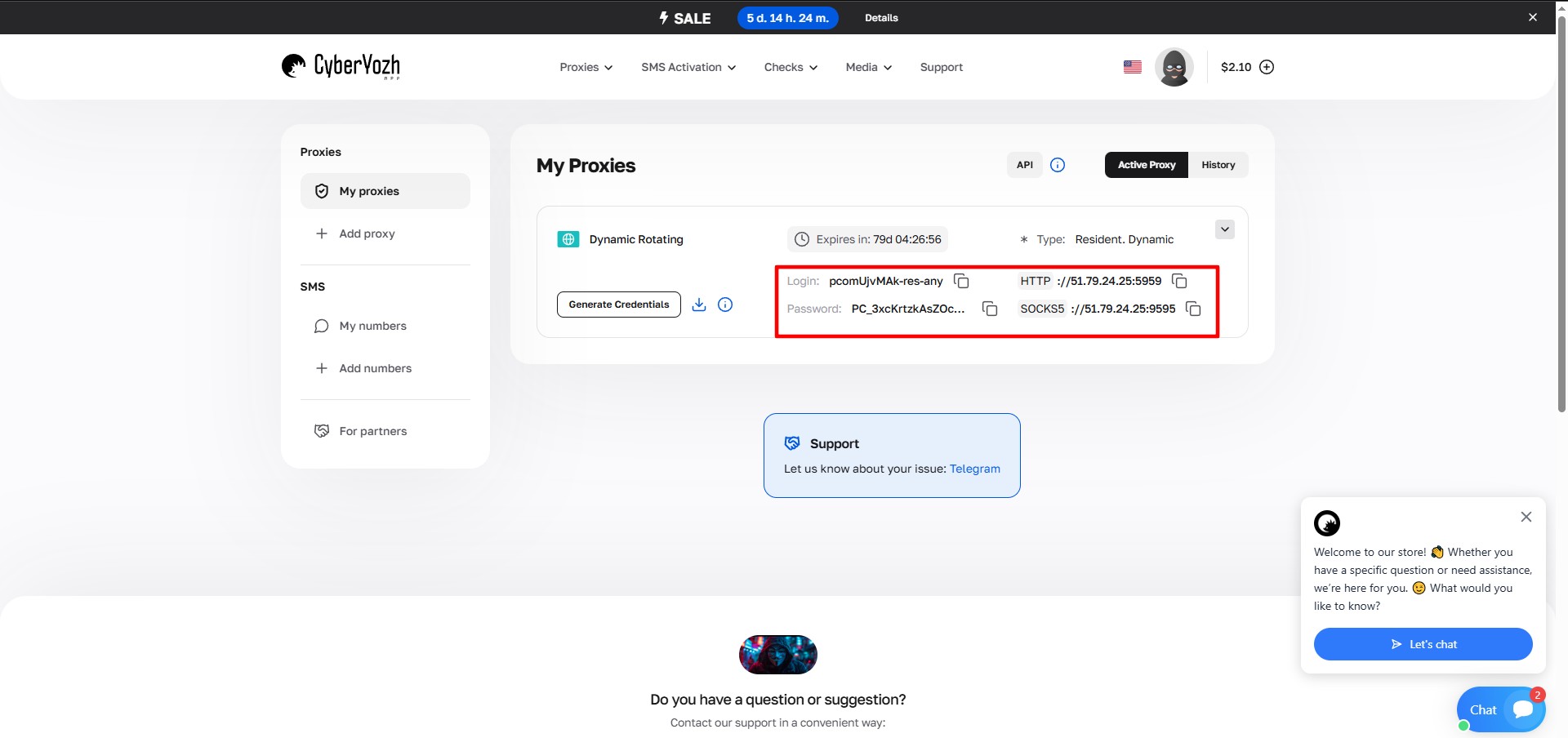 Рис. 1. Скриншот интерфейса платформы CyberYozh, демонстрирующий расположение данных для подключения прокси-сервера. На изображении отображены поля для IP-адреса (Host), порта (Port), имени пользователя (Proxy Username) и пароля (Proxy Password).
Часть 3. Создание профиля и подключение прокси
Шаг 1. Создание профиля
Запустите GoLogin. В верхней панели нажмите кнопку Add Profile (Добавить профиль). Откроется окно детальной настройки.
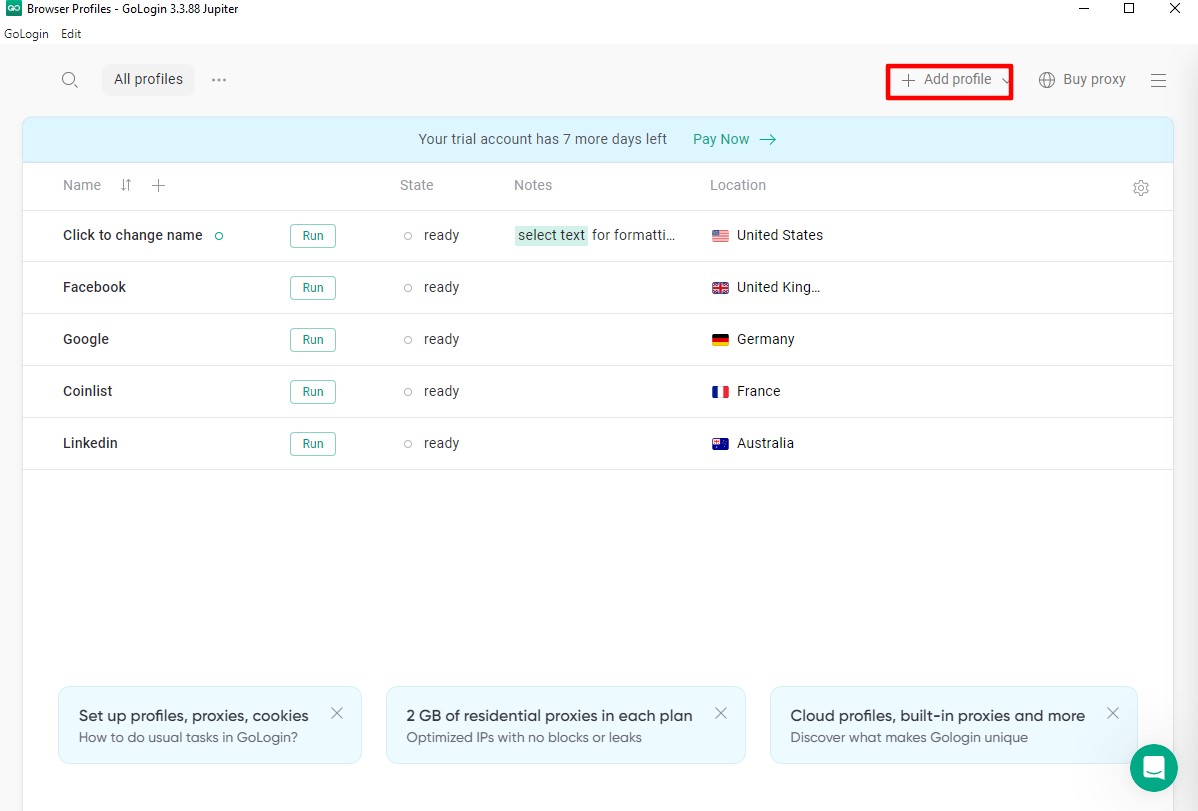 Рис. 2. Интерфейс GoLogin с отображением основных элементов управления профилями, включая кнопки «Add Profile» и «Profile» в верхней части экрана.
Шаг 2. Основные настройки (Overview)
- Profile Name: Задайте имя (например,
FB_Farm_01). - Operation System: Это критически важно. Выберите ту ОС, которая реально установлена на вашем компьютере.
- Если у вас Windows — выбирайте Windows.
- Если macOS — выбирайте mac OS.
- Почему: Соответствие профиля вашей реальной операционной системе помогает поддерживать стабильную и безопасную среду для работы.
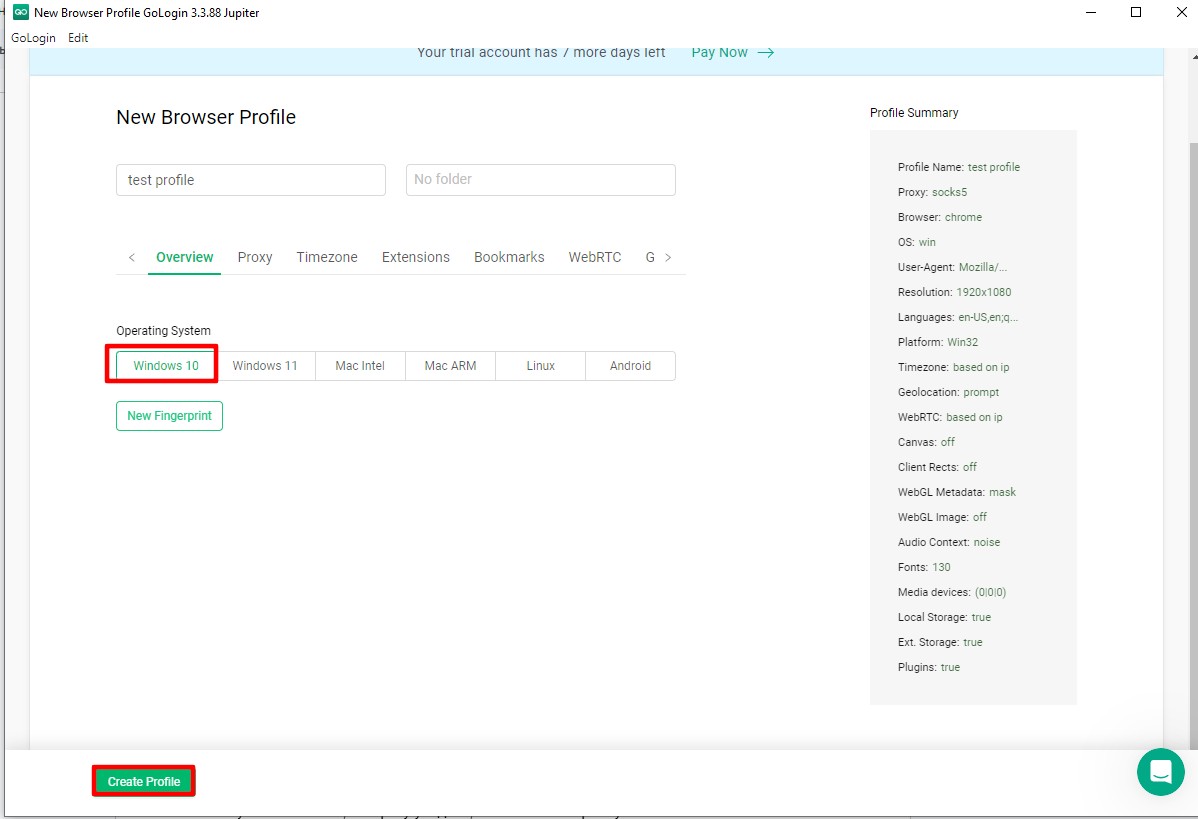 Рис. 3. Окно настройки нового профиля GoLogin с интерфейсом выбора параметров браузерных отпечатков, включая настройки операционной системы и кнопку «New Fingerprint» для генерации уникальных идентификаторов.
Шаг 3. Настройка прокси
Перейдите на вкладку Proxy. Здесь происходит магия подключения.
- Connection Type: Выберите протокол.
- Наш выбор — SOCKS5. Это более современный и универсальный протокол, чем HTTP. Он поддерживает UDP и обеспечивает лучшую анонимность.
- Proxy Host & Port: Введите IP и порт.
- Login & Password: Введите данные авторизации.
- Change IP URL (Для мобильных прокси): Если у вас мобильный прокси с ротацией по ссылке, вставьте эту ссылку сюда. Это позволит менять IP, не заходя в личный кабинет провайдера.
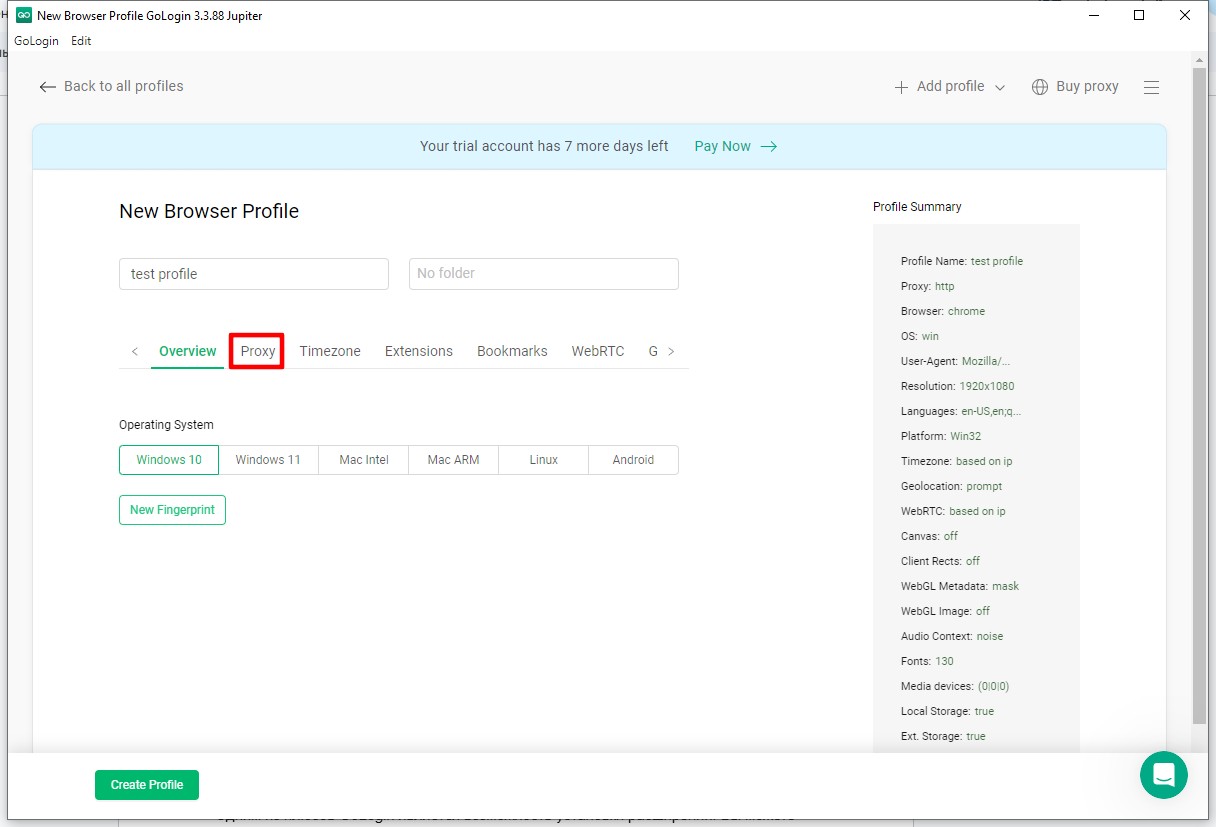 Рис. 4. Конфигурационное окно настройки прокси-сервера в интерфейсе GoLogin, отображающее поля для ввода параметров подключения.
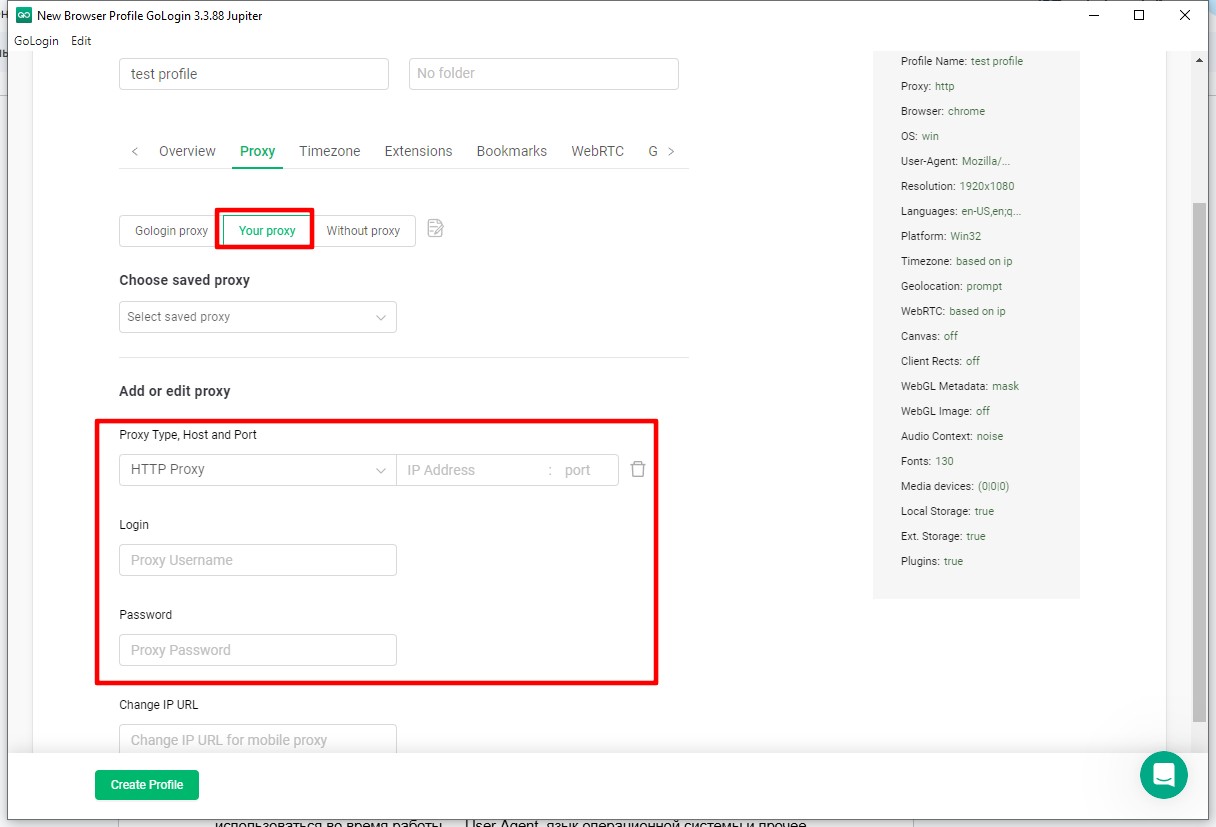 Рис. 5. Интерфейс настройки пользовательского прокси-сервера в GoLogin, демонстрирующий поля для ввода параметров подключения, включая тип прокси, IP-адрес, порт, логин и пароль.
Шаг 4. Проверка соединения
Не сохраняйте профиль вслепую. Нажмите кнопку Check Proxy (Проверить прокси).
- Если данные введены верно, вы увидите зеленый индикатор, пинг и страну прокси.
- Если ошибка — проверьте формат ввода или баланс.
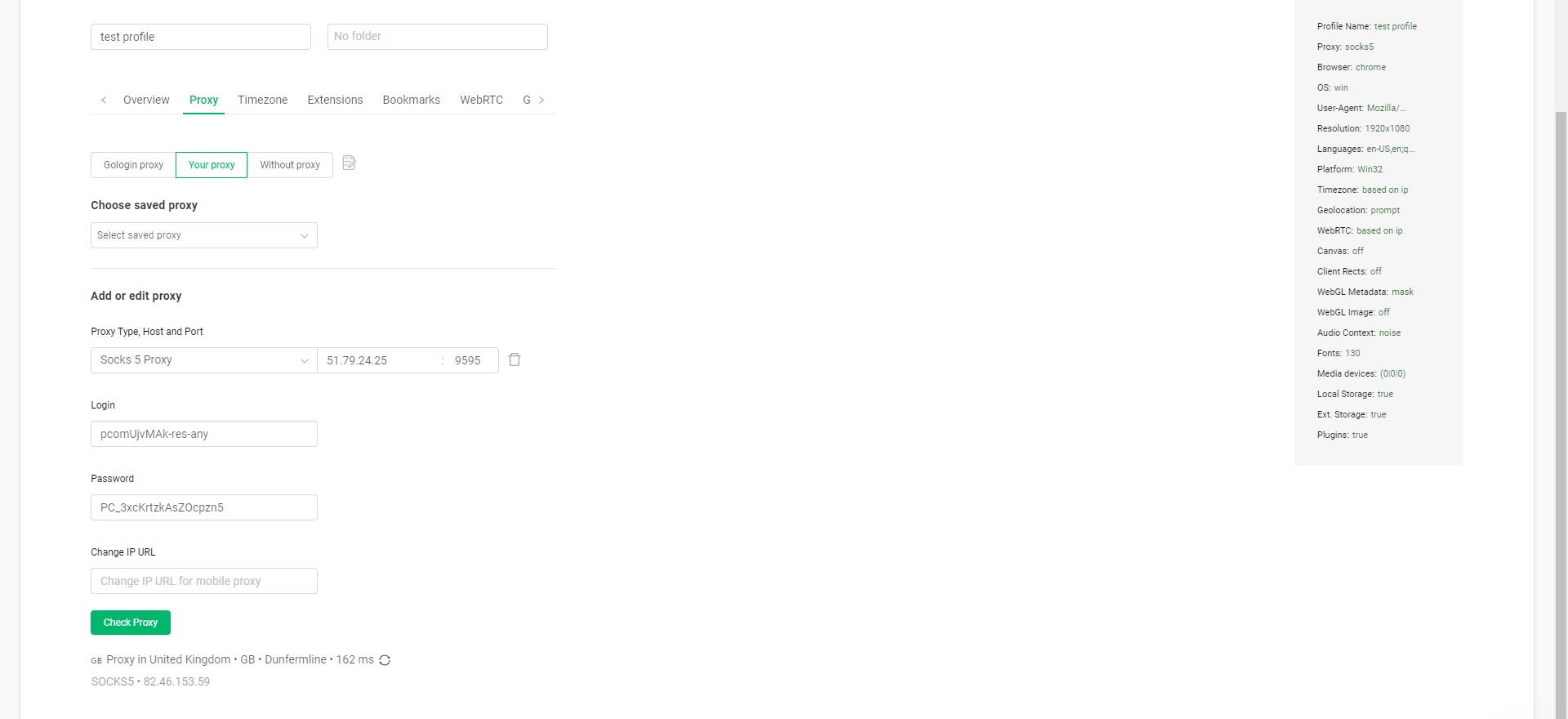 Рис. 6. Интерфейс проверки прокси-соединения в GoLogin, демонстрирующий результаты тестирования подключения после нажатия кнопки «Check». После успешной проверки отображается IP-адрес используемого прокси-сервера.
Шаг 5. Создание
Нажмите Create Profile внизу окна.
Часть 4. Запуск и проверка анонимности
Ваш профиль появился в списке. Нажмите кнопку Run (Запуск).
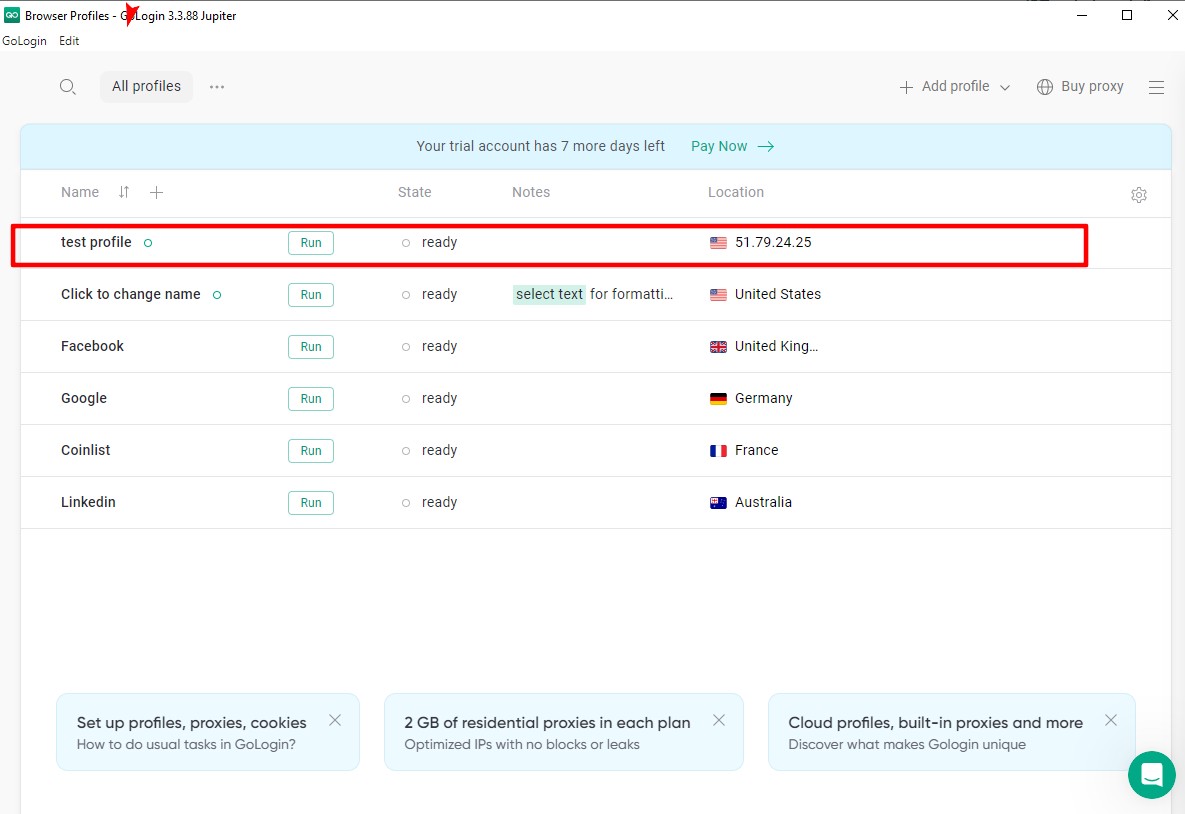 Рис. 7. Запуск созданного профиля GoLogin
Откроется окно браузера Orbita. Перед началом работы (входом в Facebook или Amazon) обязательно проверьте, как вас видит сеть. Перейдите на whoer.net или browserleaks.com/ip.
Чек-лист проверки:
- IP: Должен совпадать с купленным.
- ГЕО: Страна должна соответствовать.
- WebRTC: Должен надежно скрывать ваш локальный IP-адрес для максимальной цифровой конфиденциальности. GoLogin подменяет его автоматически, но контроль не помешает.
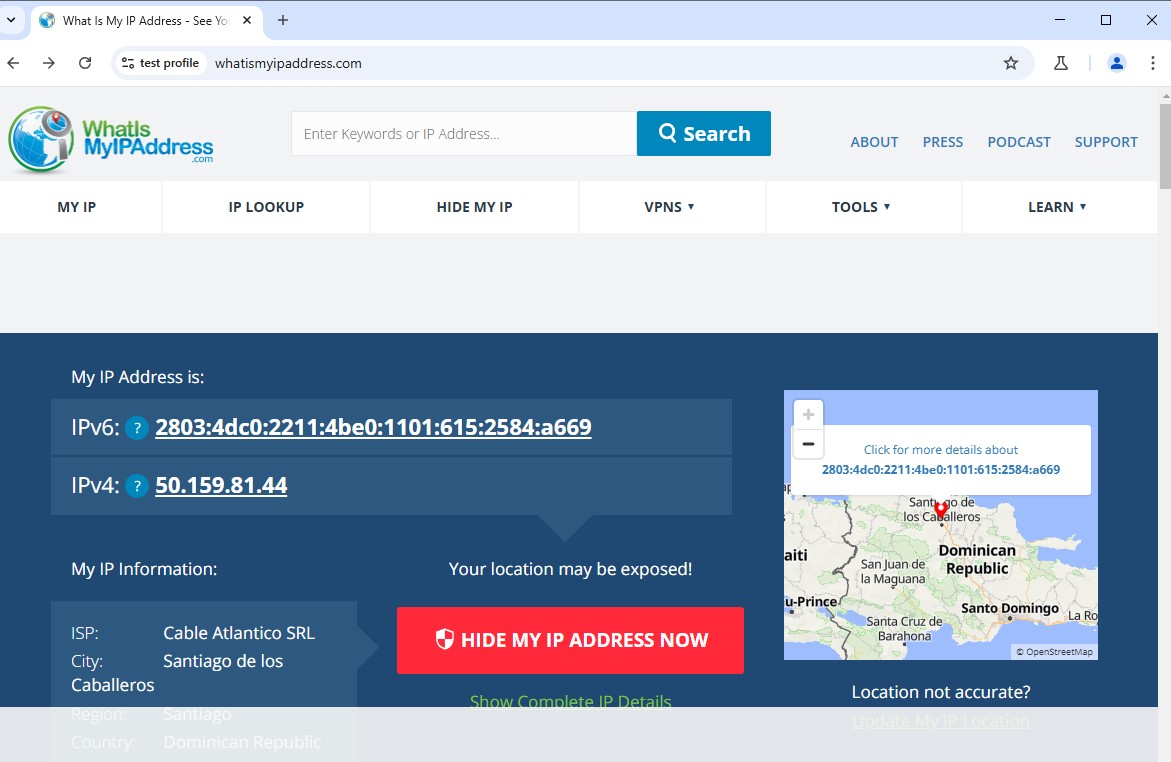 Рис. 8. Результаты проверки настроек анонимности в сервисе whatismyipaddress.com, демонстрирующие эффективность маскировки IP-адреса через настроенный прокси-сервер GoLogin.
Заключение
GoLogin в связке с правильными прокси — это надежный инструмент для профессиональной работы.
- Управляете множеством клиентских аккаунтов как SMM-агентство? Берите Мобильные прокси с ротацией.
- Нужно управлять магазинами на Amazon? Берите Резидентские прокси со статикой.
Надежные прокси под любые задачи GoLogin вы всегда найдете в каталоге CyberYoz App. Успешной работы!
