
Indigo — это профессиональный браузер, созданный для digital-маркетологов и SMM-специалистов. Он не просто управляет параметрами User-Agent, он создает полностью изолированную цифровую среду на базе двух уникальных движков: Mimic (на базе Chrome) и Stealthfox (на базе Firefox).
Однако даже самая точная настройка профиля будет неэффективна, если вы используете нестабильные IP-адреса. При работе с крупными платформами ваш IP — это ключевой фактор стабильности соединения и защиты корпоративных данных.
В этом гайде мы разберем, какой тип прокси выбрать для ваших задач (чтобы обеспечить плавное и надежное соединение со старта) и как правильно настроить подключение в Indigo.
Часть 1. Стратегия: Какой прокси нужен для Indigo?
Indigo чаще всего используют для серьезных задач: управления социальными сетями, ведения рекламных кампаний и e-commerce проектов. Выбор прокси здесь — это основа для безопасного и непрерывного управления профилями.
1. Мобильные прокси (4G/5G)
- Для чего: SMM-менеджмент в Facebook, Instagram, TikTok, Google Ads. Ведение клиентских кампаний.
- Суть: Это динамические IP сотовых операторов. Социальные сети распознают их как соединения от обычных мобильных пользователей.
- В Indigo: Используйте приватные мобильные прокси их с функцией ротации по ссылке. Это позволяет маркетинговым агентствам безопасно управлять множеством клиентских профилей, назначая уникальные сетевые настройки для каждого.
2. Резидентские прокси (ISP)
- Для чего: E-commerce (Amazon/eBay), тестирование международных рынков, корпоративные задачи.
- Суть: Это статические IP домашних провайдеров. Они выглядят как обычный домашний Wi-Fi.
- В Indigo: Здесь важно правило «1 Профиль = 1 Статический IP». IP не должен меняться в процессе работы для поддержания непрерывности сессии и предотвращения внезапных разрывов соединения или дополнительных верификаций.
3. Серверные прокси (Datacenter)
- Для чего: Технические задачи, парсинг, нагрузочное тестирование сайтов.
- Важно: Для управления социальными сетями или рекламными кампаниями использовать их не рекомендуется, так как это может привести к нестабильности соединения или запросам на дополнительную проверку безопасности.
Часть 2. Подготовка данных
Для работы с Indigo мы рекомендуем использовать приватные каналы от CyberYozh App. Мы гарантируем чистые пулы IP и поддержку популярных протоколов.
После покупки в личном кабинете вы получите данные.
- Host: IP-адрес (например,
172.98.60.180) - Port: Порт (например,
58763) - Username / Password: Логин и пароль.
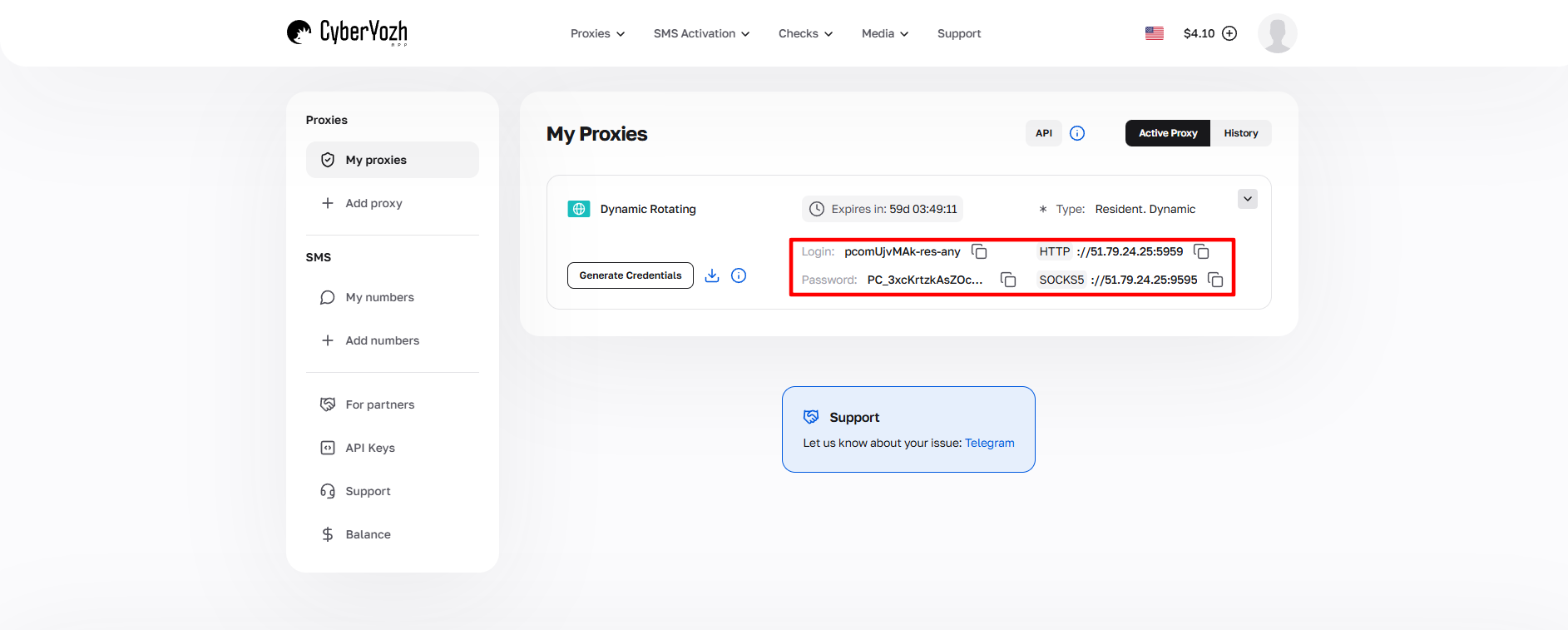 Рис. 1. Скриншот интерфейса платформы CyberYozh, демонстрирующий расположение данных для подключения прокси-сервера. На изображении отображены поля для IP-адреса (Host), порта (Port), имени пользователя (Proxy Username) и пароля (Proxy Password).
Часть 3. Создание профиля и подключение
Шаг 1. Создание профиля
Запустите Indigo. В главном меню нажмите зеленую кнопку New Profile (Новый профиль).
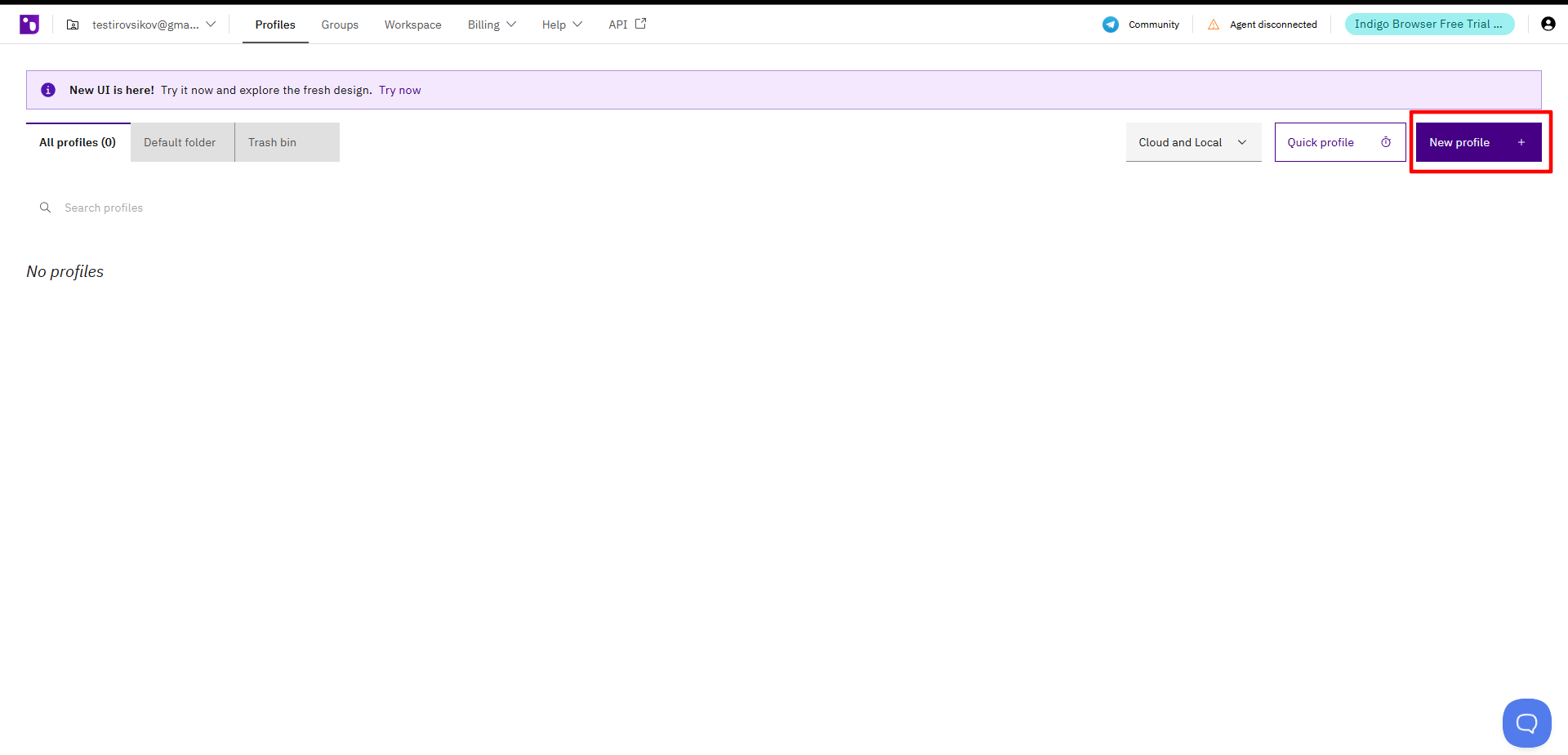 Рис. 2. Пользовательский интерфейс Indigo, демонстрирующий окно создания нового профиля. На изображении показана кнопка "New Profile" для начала настройки нового браузерного профиля.
Шаг 2. Выбор параметров
- Name: Задайте имя профиля.
- OS (Операционная система): Важный момент. Выбирайте ту ОС, которая реально стоит на вашем ПК (Windows к Windows, macOS к macOS). Это делает настройки среды максимально естественными.
- Browser: Выберите движок:
- Mimic (Chrome): Идеален для сервисов Google и большинства маркетинговых задач.
- Stealthfox (Firefox): Хорош, если нужно разнообразие или специфическая работа с веб-ресурсами.
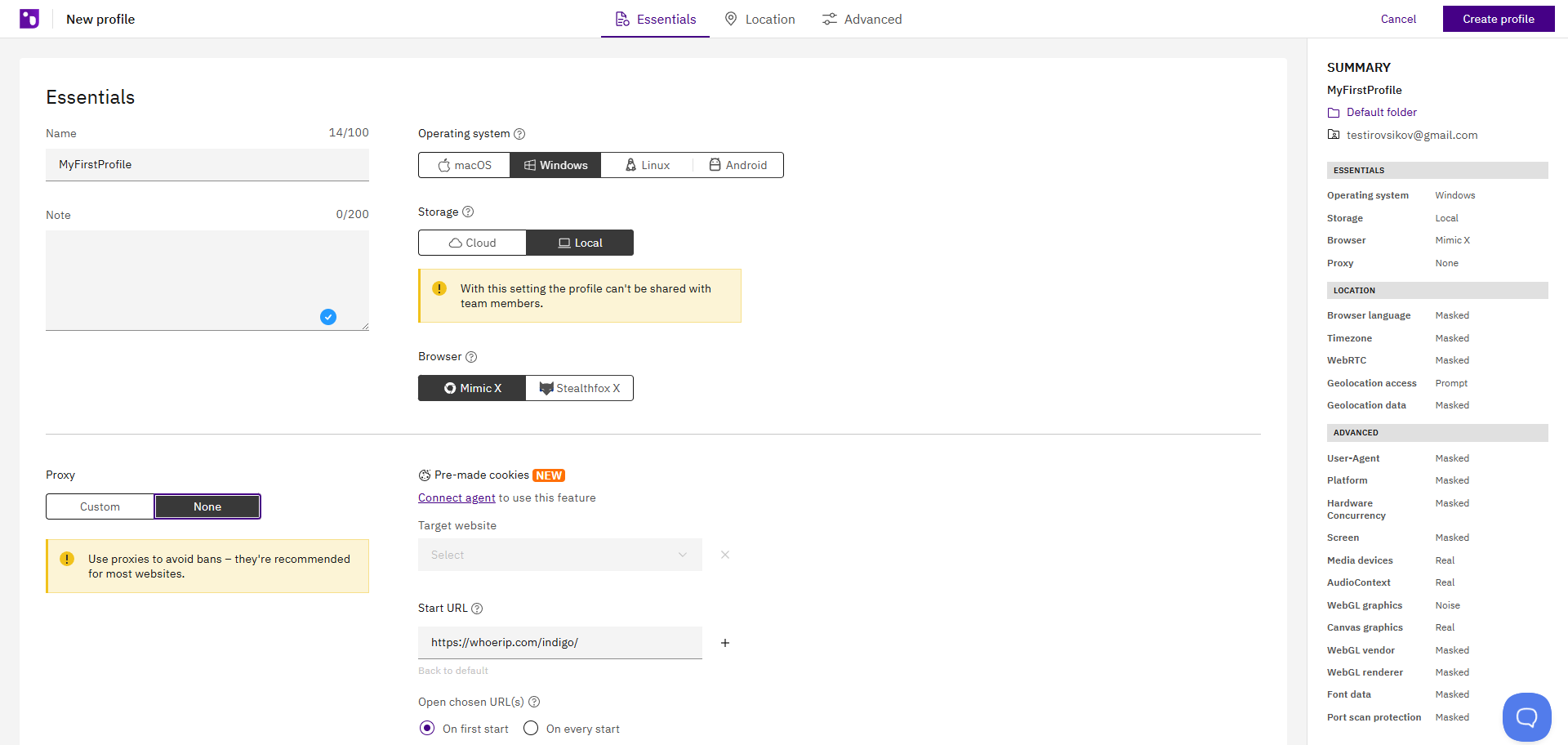 Рис. 3. Интерфейс программы Indigo в процессе настройки профиля браузера. На изображении представлены основные поля для конфигурации профиля, включая настройки браузера, операционной системы и пользовательского агента.
Шаг 3. Настройка прокси (Edit Proxy Settings)
Нажмите на кнопку Edit proxy settings. Откроется меню конфигурации.
- Connection type: Выберите протокол. Мы рекомендуем SOCKS5. Он быстрее работает с медиа-контентом и поддерживает UDP, что важно для WebRTC.
- Введите данные вашего прокси:
- Proxy Host (IP)
- Port
- Login & Password
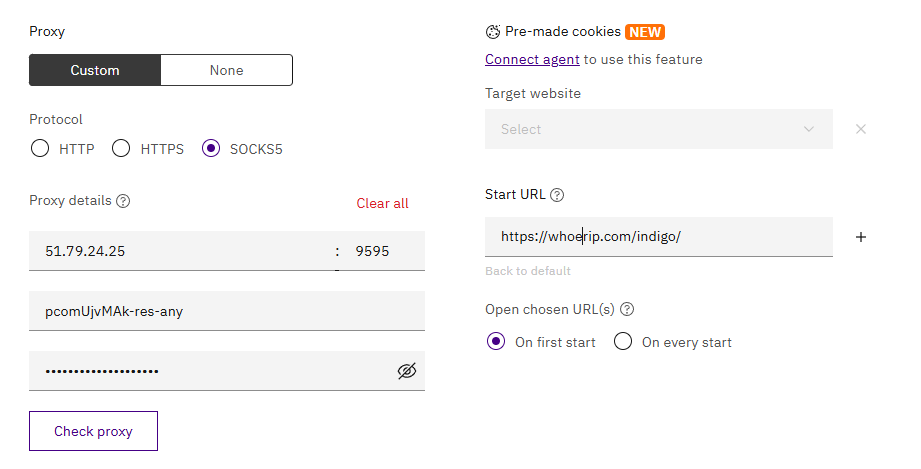 Рис. 4. Конфигурационное окно настройки прокси в Indigo с полями для ввода параметров прокси-сервера: хост, порт, тип прокси и данные аутентификации.
Шаг 4. Проверка соединения
Обязательно нажмите кнопку Check Proxy перед сохранением.
- Indigo проверит доступность сервера и определит геолокацию (Страну, Город, Часовой пояс).
- Если проверка прошла успешно (зеленая галочка), часовой пояс и геолокация профиля подстроятся под прокси автоматически.
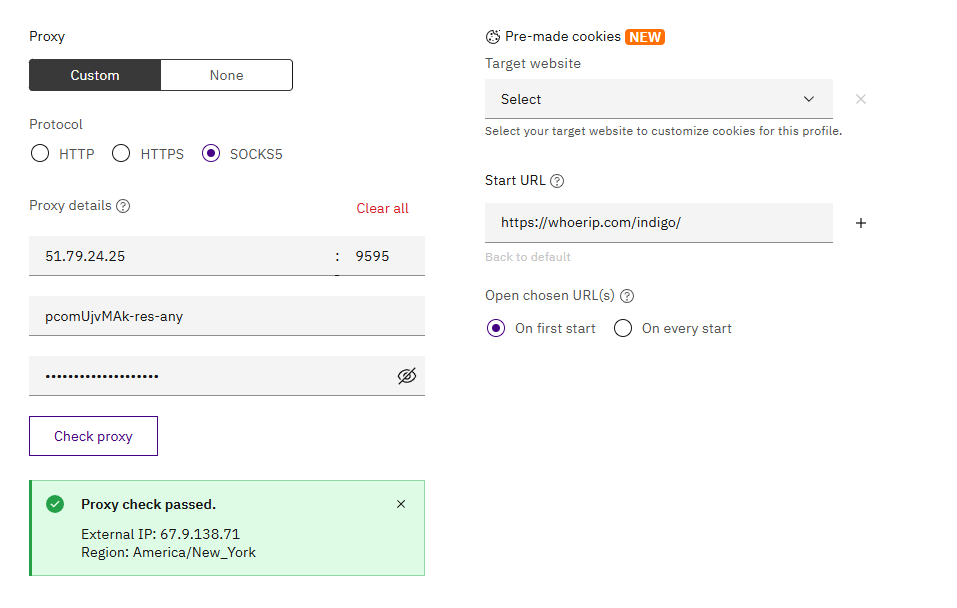 Рис. 5. Диалоговое окно проверки прокси-соединения в Indigo. На изображении показана кнопка "Check Proxy" и индикатор статуса проверки.
Нажмите Get new fingerprint (Сгенерировать конфигурацию) и затем Create Profile, чтобы завершить настройку.
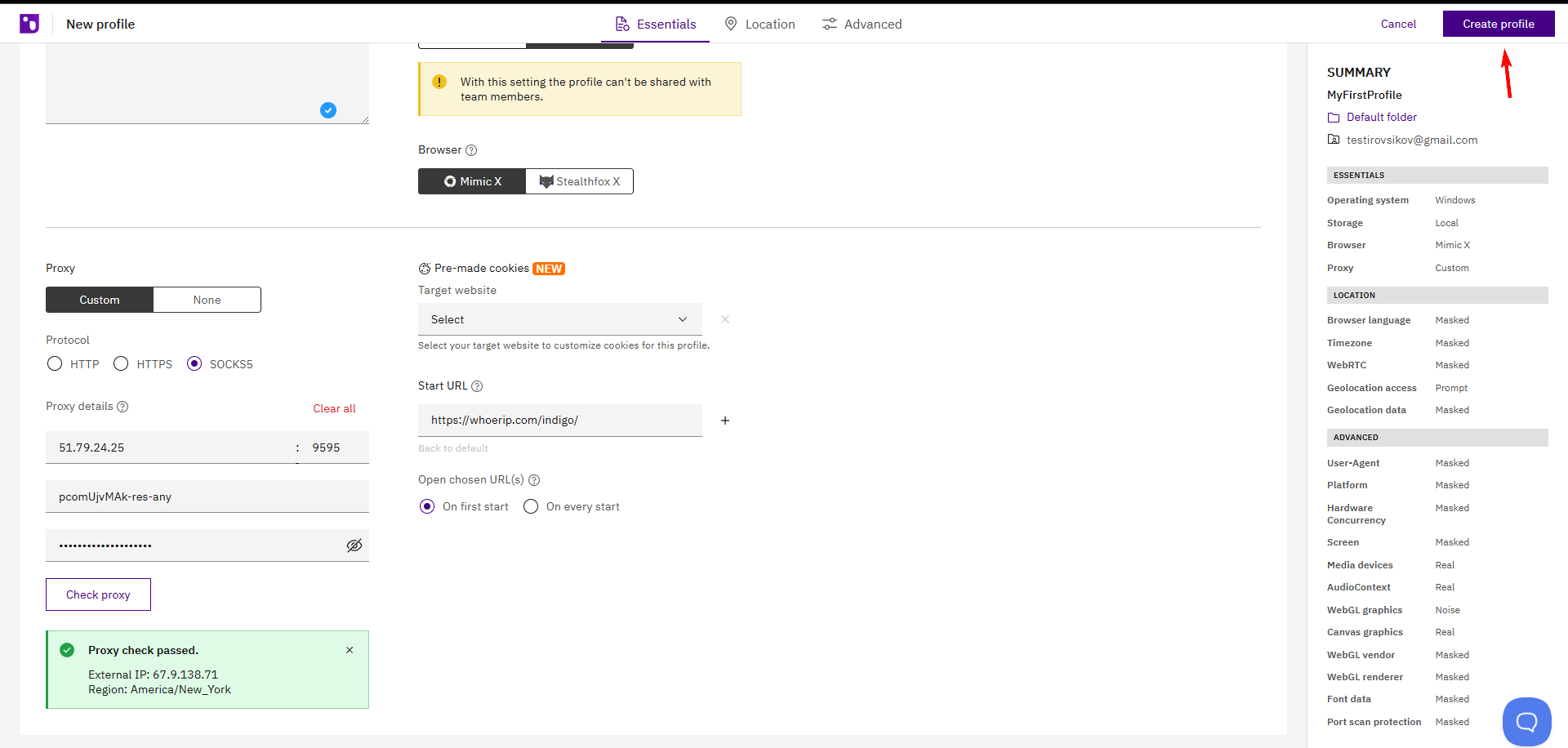 Рис. 6. Интерфейс Indigo на финальном этапе создания профиля. Кнопка "Create Profile" завершает процесс настройки нового профиля.
Часть 4. Запуск и проверка настроек
В списке профилей нажмите кнопку Start напротив созданного профиля.
 Рис. 7: Запуск профиля после настройки прокси. На изображении показан список профилей с элементами управления.
Откроется окно браузера. Перед началом работы с нужными платформами убедитесь, что ваши настройки приватности и сетевые конфигурации применены корректно. Перейдите на browserleaks.com/ip или whoer.net.
На что смотреть:
- Ваш реальный IP скрыт?
- WebRTC не выдает локальный IP?
- DNS соответствует стране прокси?
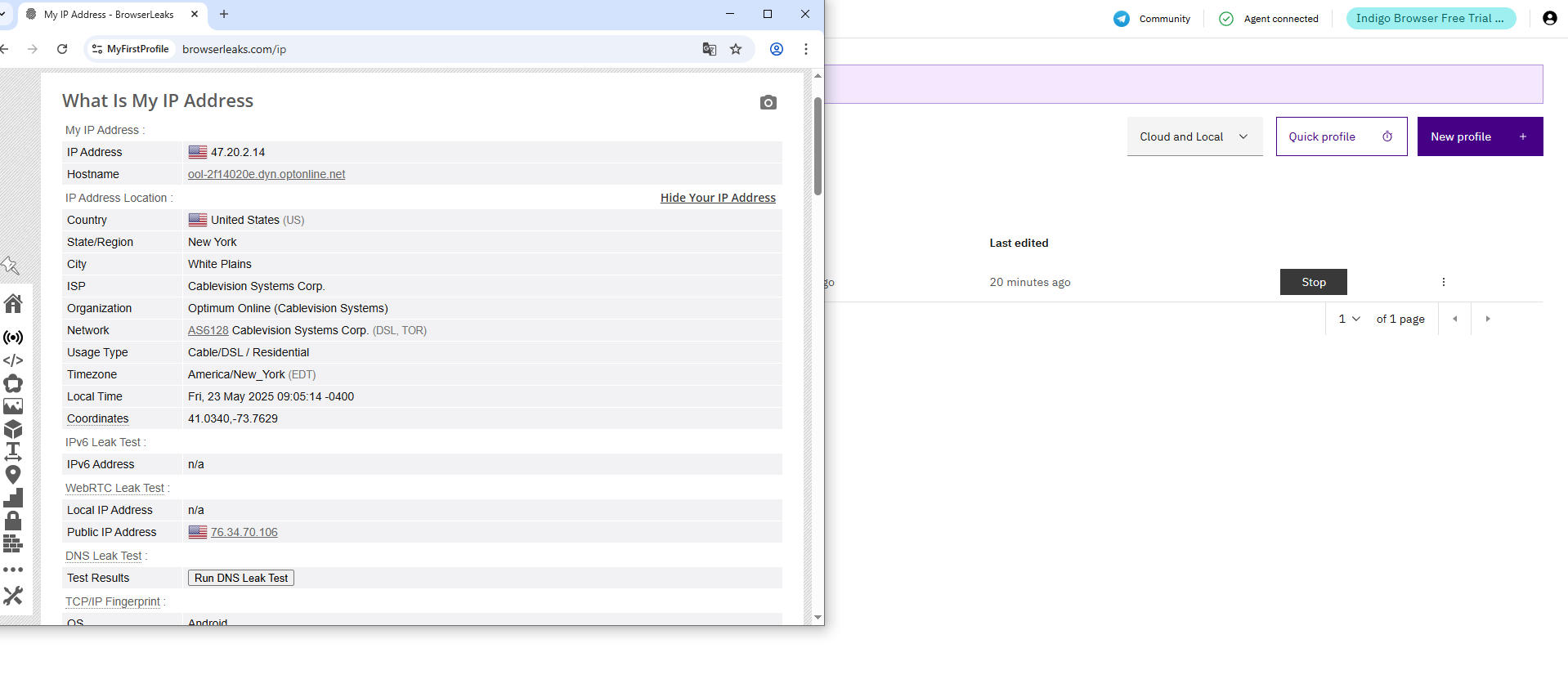 Рис. 8. Веб-страница сервиса проверки IP-адреса, показывающая результаты тестирования прокси-соединения в профиле Indigo.
Если все пункты отличны от вашего реального IP, Fingerprints, WebRTC — вы готовы к работе.
Заключение
Indigo — это профессиональный инструмент, и он требует качественных сетевых решений.
- Для маркетинговых кампаний и SMM используйте Мобильные приватные прокси.
- Для e-commerce и корпоративного тестирования используйте Резидентские статичные прокси.
Надежные прокси с поддержкой UDP и высоким трастом вы всегда найдете в каталоге CyberYozh App.
