
Управлять прокси, переключать IP и управлять виртуальными номерами для безопасных коммуникаций можно не выходя из текущей вкладки браузера. Официальное расширение CyberYozh App превращает ваш браузер в мощный инструмент для повышения приватности и безопасного серфинга.
В этой инструкции мы разберем, как установить, авторизоваться и использовать весь функционал расширения за пару минут.
Шаг 1. Установка и закрепление
- Перейдите по прямой ссылке в Chrome Web Store или введите в поиске магазина «CyberYozh App».
- Нажмите кнопку «Установить» (Add to Chrome).
- Важный момент: Сразу после установки нажмите на значок «пазла» в правом верхнем углу браузера и нажмите на «скрепку» (Pin) напротив нашего расширения. Так иконка CyberYozh App всегда будет под рукой.
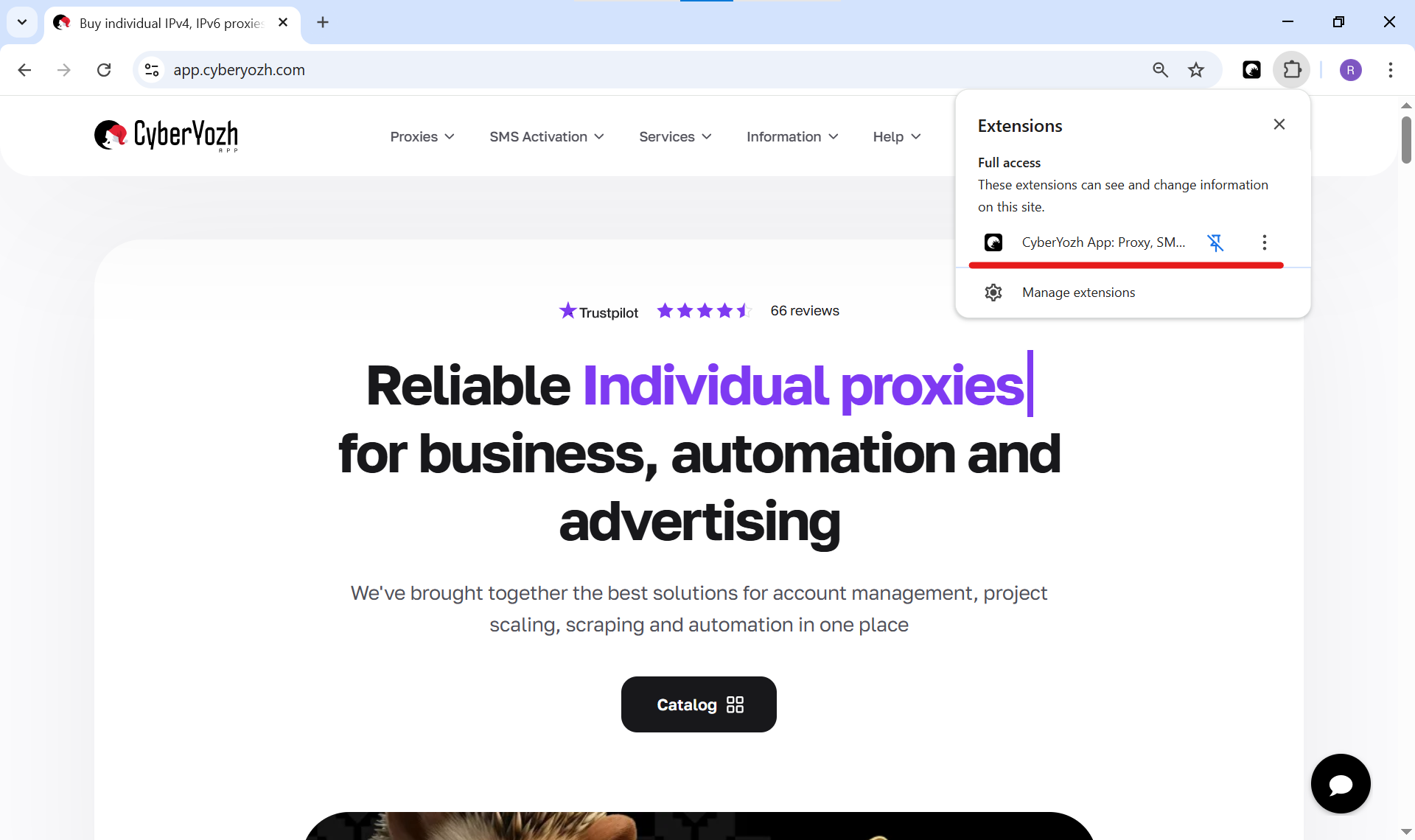
Рис. 1. Скриншот браузера Chrome, показывающий меню расширений и закрепление иконки CyberYozh App.
Шаг 2. Авторизация (Автоматическая и Ручная)
Мы сделали вход максимально бесшовным.
- Сценарий А (Автоматический): Если вы уже авторизованы в личном кабинете на сайте app.cyberyozh.com в этом же браузере, расширение автоматически подхватит вашу сессию. Просто откройте его — и вы сразу увидите свои баланс и прокси.
- Сценарий Б (Ручной): Если вы не залогинены на сайте, расширение предложит форму входа. Введите ваш Email и пароль от аккаунта CyberYozh App.
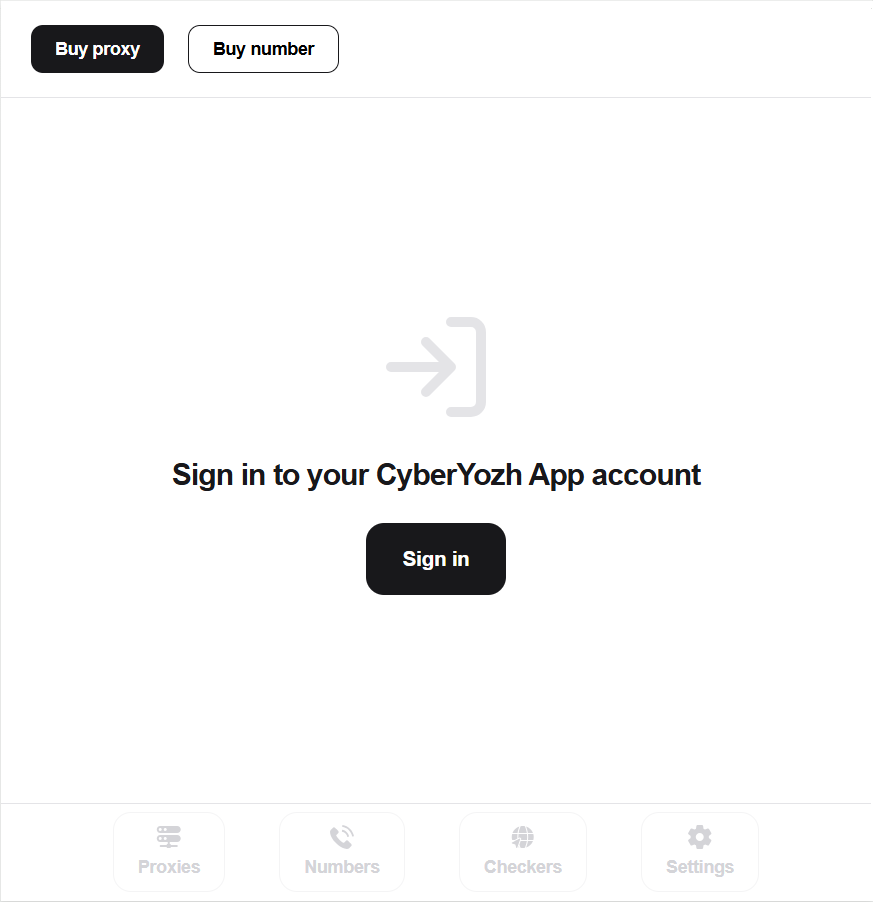
Рис. 2. Окно расширения: кнопка для авторизации.
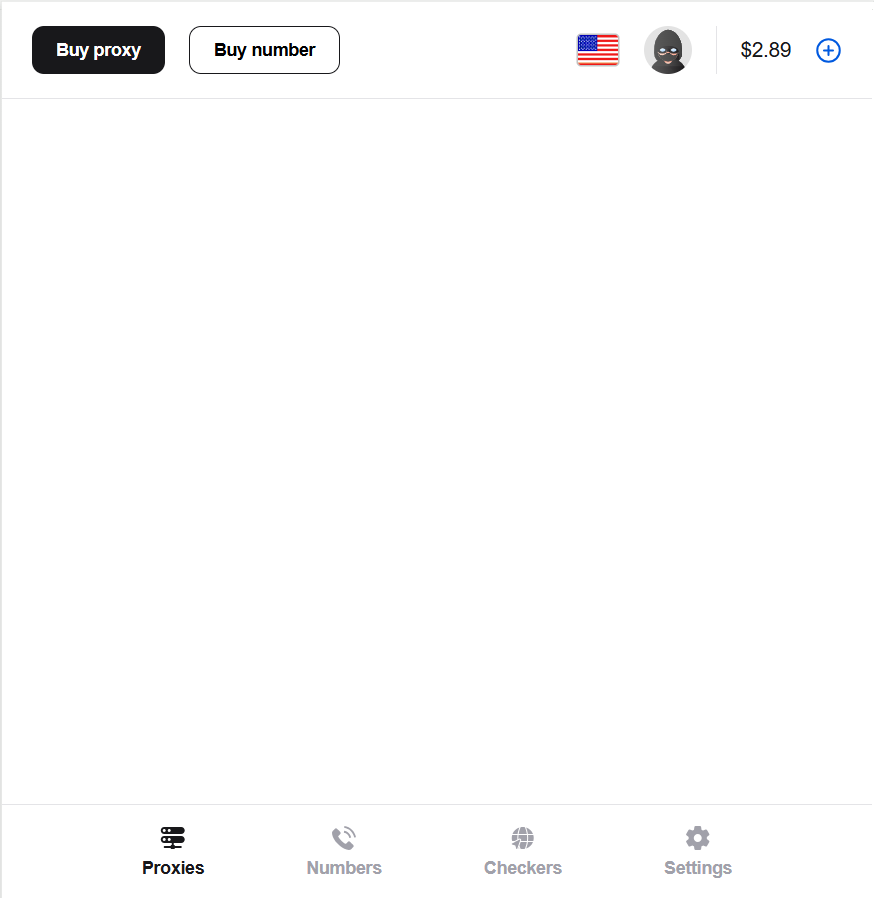
Рис. 3. Окно расширения: авторизованный интерфейс с отображением баланса.
Шаг 3. Управление прокси
Вам больше не нужно копировать IP и порты вручную в настройки системы.
Покупка и добавление: Прямо в расширении откройте вкладку Proxy. Вы можете выбрать нужный тариф и нажать «Buy» (Купить). После покупки прокси моментально появится в списке.
Подключение в один клик: В списке «Proxies» выберите нужный прокси и нажмите кнопку Connect. Расширение самостоятельно настроит браузер на работу через этот IP-адрес. Значок расширения изменит цвет, сигнализируя об активном подключении.
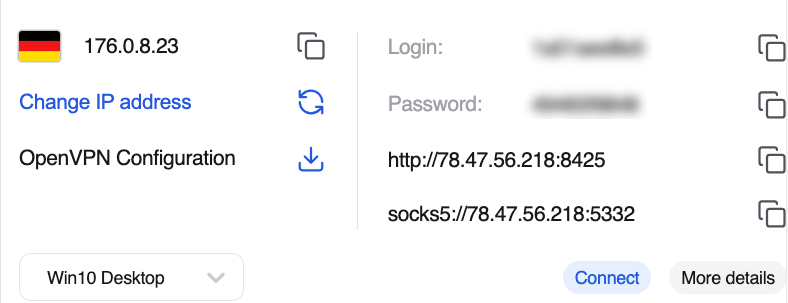
Рис. 4. Список прокси в расширении с кнопкой Connect напротив прокси.
Статус подключения: Сразу после подключения вы увидите изменившийся IP-адрес в верхней части расширения. Также вы можете нажать на кнопку «More details», чтобы увидеть дополнительные сведения о выбранном прокси.
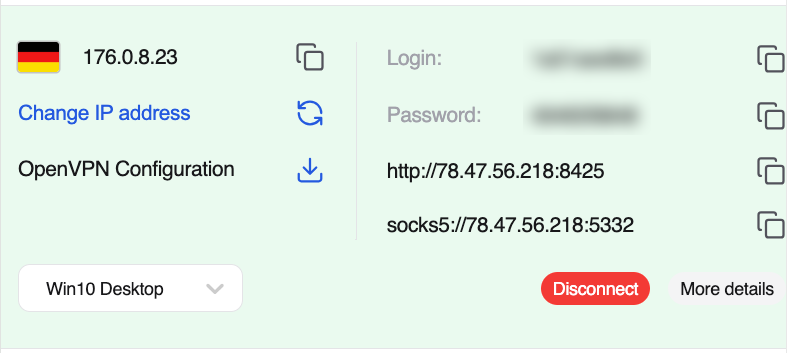
Рис. 5. Интерфейс расширения, демонстрирующий текущий подключенный IP-адрес и страну прокси.
Совет: Если ваш тариф поддерживает настройку параметров среды ОС для целей тестирования, вы можете выбрать подходящую вам ОС через выпадающий список в настройках конкретного прокси прямо внутри расширения. Свяжитесь с техподдержкой, чтобы узнать, какие прокси предоставляют эту возможность.
Шаг 4. Работа с виртуальными номерами и Чекерами
Расширение позволяет удобно управлять дополнительными каналами связи без переключения вкладок.
- Перейдите во вкладку Numbers.
- Выберите сервис (например, Telegram, WhatsApp) и страну номера.
- Нажмите «Buy». Выделенный номер появится на экране.
- Используйте ваш выделенный виртуальный номер для безопасной маршрутизации. Как только входящее сообщение придет, оно отобразится прямо в расширении.
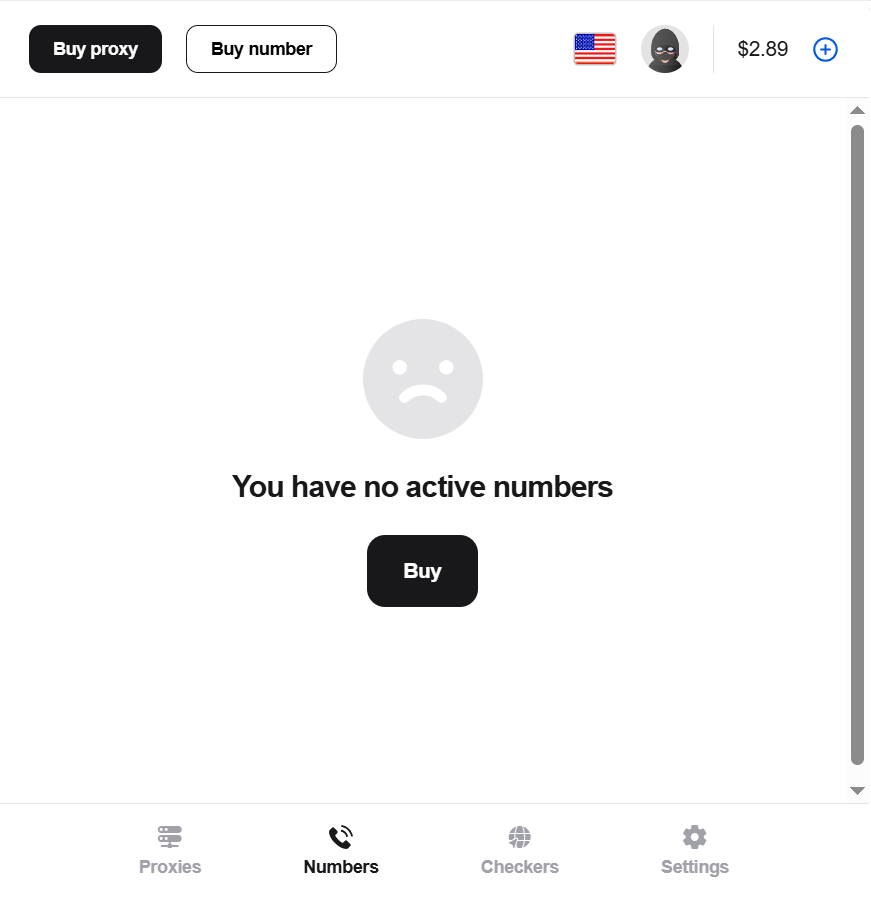
Рис. 6. Вкладка Numbers в расширении, показывающая кнопку для покупки номера.
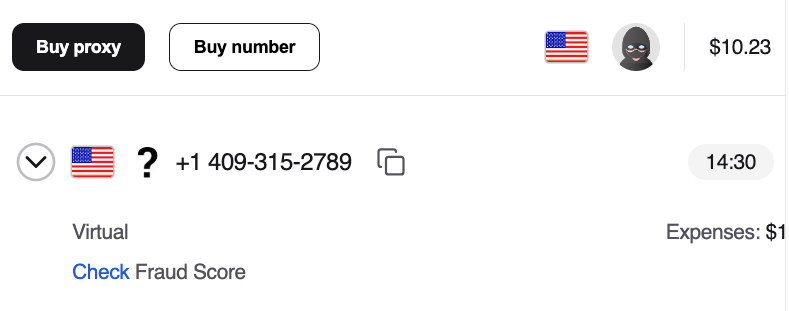
Рис. 7. Вкладка Numbers в расширении, показывающая арендованный номер.
Инструменты аналитики (Checkers): Во вкладке Checkers вам доступны профессиональные инструменты:
- Проверка Fraud Score IP-адреса.
- Проверка номера телефона на риски.
- Инструмент проверки БИН для разработчиков и платежной аналитики.
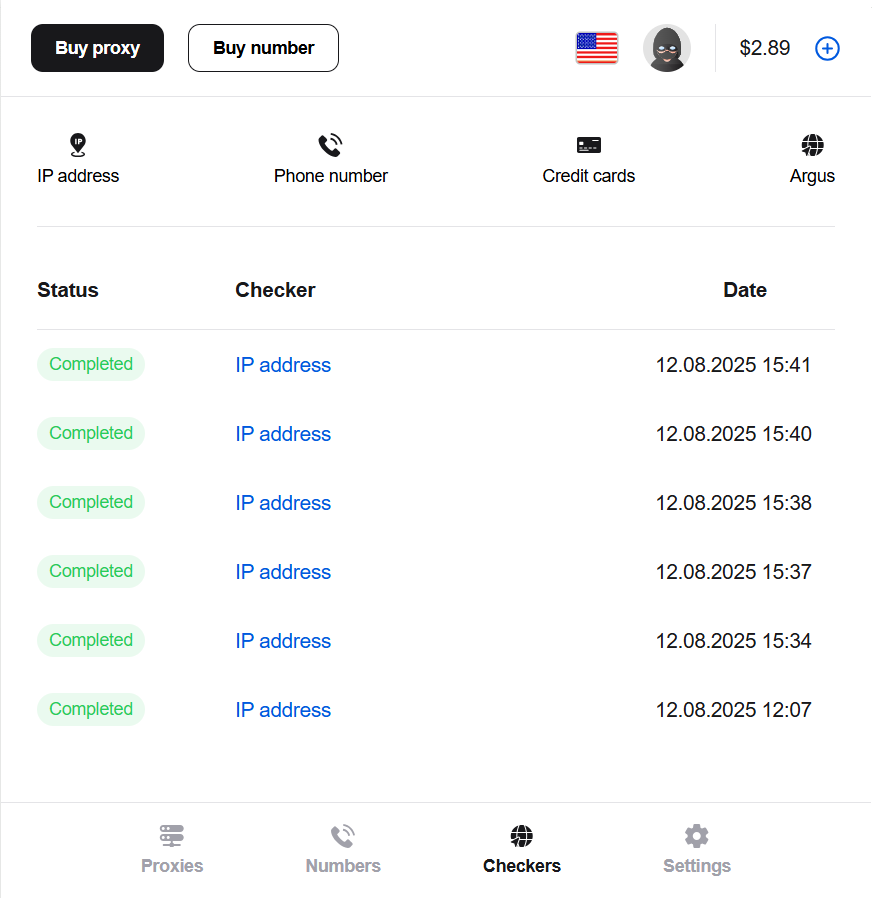
Рис. 8. Вкладка Checkers с выбором инструментов для проверки данных.
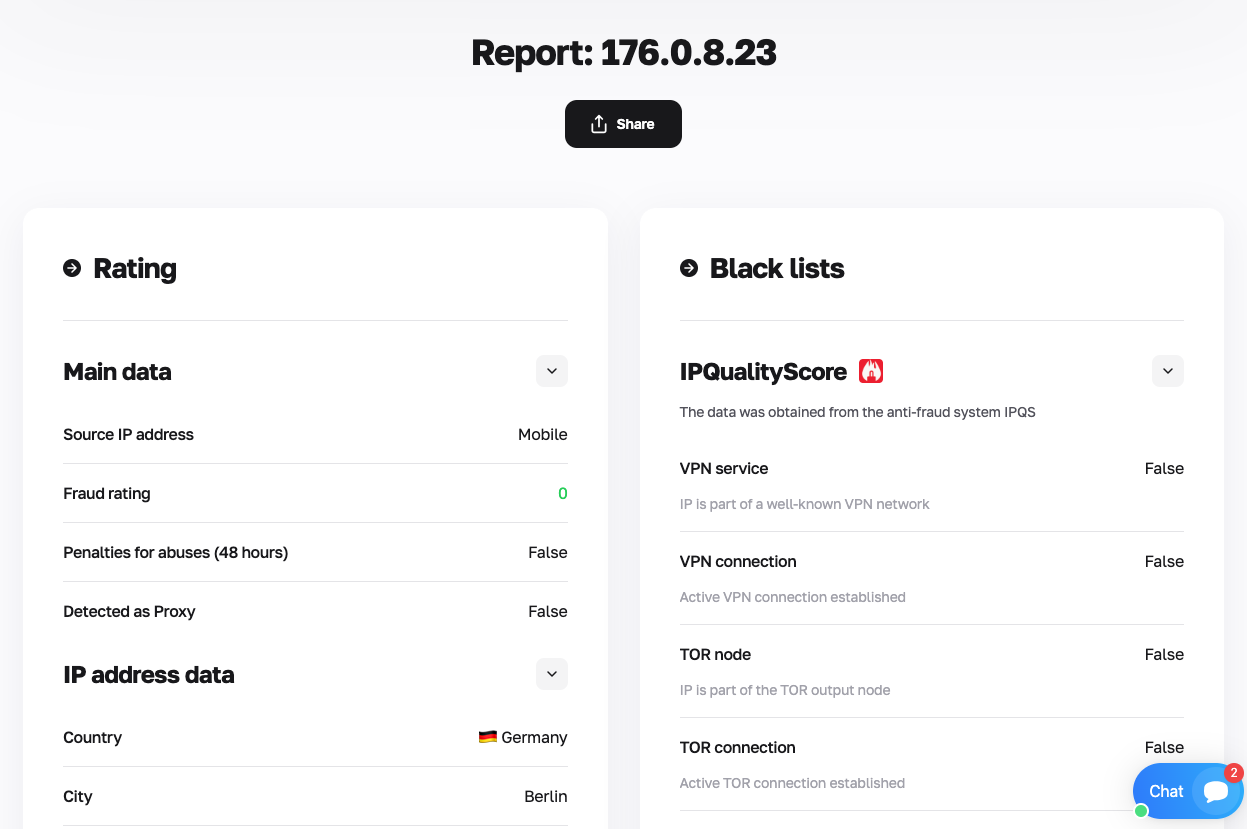
Рис. 9. Результат проверки Fraud Score.
Итог
Расширение CyberYozh App — это пульт управления вашей приватностью и безопасностью в сети. Установили, залогинились (или вошли автоматически), нажали «Connect» — и вы готовы к работе. Никаких сложных настроек Windows или macOS.
Если у вас возникли вопросы по работе расширения, наша поддержка всегда готова помочь. Вы можете написать нам в онлайн-чат в правом нижнем углу сайта или связаться через наш Telegram-бот.
